
Oppo Reno 6 Pro 5G bisa membingungkan bagi para pelancong karena dukungan eSIM bergantung pada model regional dan firmware operator. iRoamly mencantumkan Oppo Reno 6 Pro 5G dalam daftar perangkat OPPO yang didukung, namun juga mencatat bahwa dukungan eSIM OPPO terbatas pada Jepang dan wilayah tertentu, sehingga langkah pertama adalah memeriksa apakah build ColorOS Anda benar-benar menampilkan opsi eSIM.
iRoamly adalah layanan eSIM perjalanan, jadi proses pengaturan yang umum adalah menginstal paket sebelum atau saat mendekati waktu perjalanan Anda, lalu gunakan jalur iRoamly untuk data seluler saat Anda tiba di tujuan. Pada varian Oppo Reno 6 Pro 5G yang mendukung eSIM, ColorOS biasanya menempatkan opsi ini di bawah Pengaturan > Jaringan seluler > eSIM.
Panduan ini mencakup dua cara untuk menambahkan eSIM perjalanan iRoamly: memindai kode QR dan memasukkan detail aktivasi secara manual. Jika Reno 6 Pro 5G Anda tidak menampilkan eSIM, Tambahkan eSIM, atau opsi serupa, berarti ponsel tersebut tidak dapat menginstal eSIM iRoamly dalam konfigurasi regional/operator saat ini.
Sebelum Anda Mengatur eSIM iRoamly Anda
Hubungkan Oppo Reno 6 Pro 5G ke jaringan Wi-Fi yang stabil sebelum menambahkan eSIM iRoamly.
Pastikan ponsel Anda tidak terkunci (unlocked) dan varian regional Reno 6 Pro 5G Anda mendukung eSIM. Jika Pengaturan > Jaringan seluler tidak menampilkan pilihan eSIM, gunakan ponsel lain yang kompatibel dengan eSIM.
Siapkan kode QR iRoamly serta detail aktivasi manual Anda. Detail manual ini mungkin mencakup Alamat SM-DP+, Kode Aktivasi, dan terkadang Kode Konfirmasi.
Instal eSIM iRoamly 1-2 hari sebelum keberangkatan jika instruksi paket mengizinkannya, namun periksa terlebih dahulu aturan aktivasi paket tersebut. Masa berlaku paket iRoamly dimulai sejak aktivasi, dan pemicu aktifnya bisa berbeda-beda tergantung paketnya.
Jangan menghapus eSIM iRoamly setelah instalasi kecuali atas instruksi dari dukungan pelanggan iRoamly. Profil eSIM yang sudah pernah dipasang biasanya tidak dapat diinstal ulang.
Periksa detail paket iRoamly Anda mengenai layanan suara dan SMS. Banyak paket eSIM perjalanan hanya berfokus pada data, sehingga ketersediaan layanan suara/SMS bergantung pada paket yang dipilih.
Metode 1: Menginstal eSIM dengan Memindai Kode QR
Buka Pengaturan pada Oppo Reno 6 Pro 5G Anda, lalu ketuk Jaringan seluler.
Anda akan melihat halaman jaringan seluler ColorOS dengan opsi SIM. Pada model regional yang mendukung eSIM, baris eSIM atau entri terkait eSIM seharusnya tersedia.
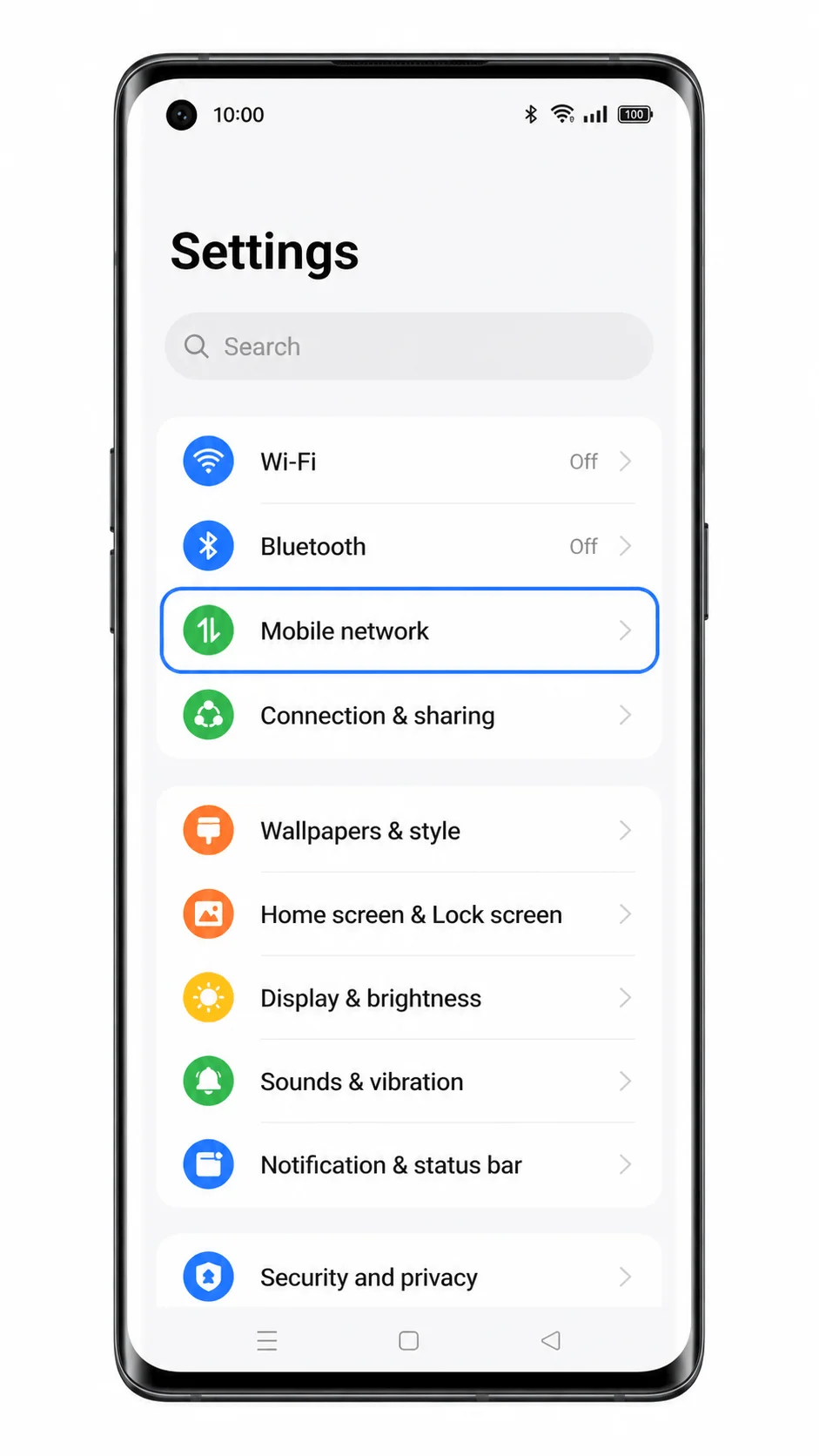
Ketuk eSIM.
Halaman manajemen eSIM akan terbuka. Jika Anda hanya melihat kartu SIM fisik dan tidak ada opsi eSIM, varian Reno 6 Pro 5G ini tidak dapat melanjutkan instalasi iRoamly eSIM.
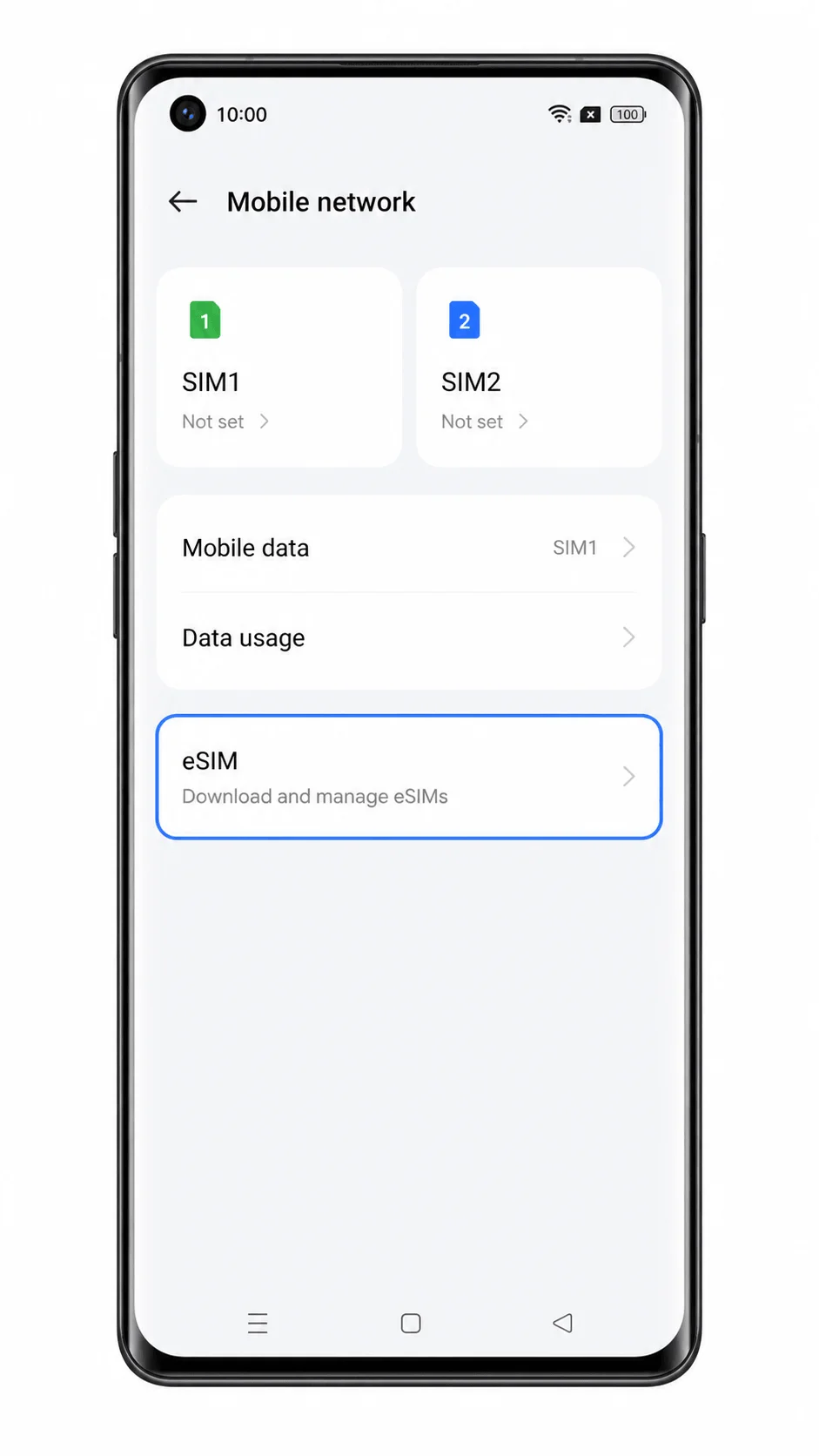
Ketuk Tambah eSIM.
ColorOS akan membuka layar tambah-eSIM dan menawarkan cara pengaturan melalui kode QR.
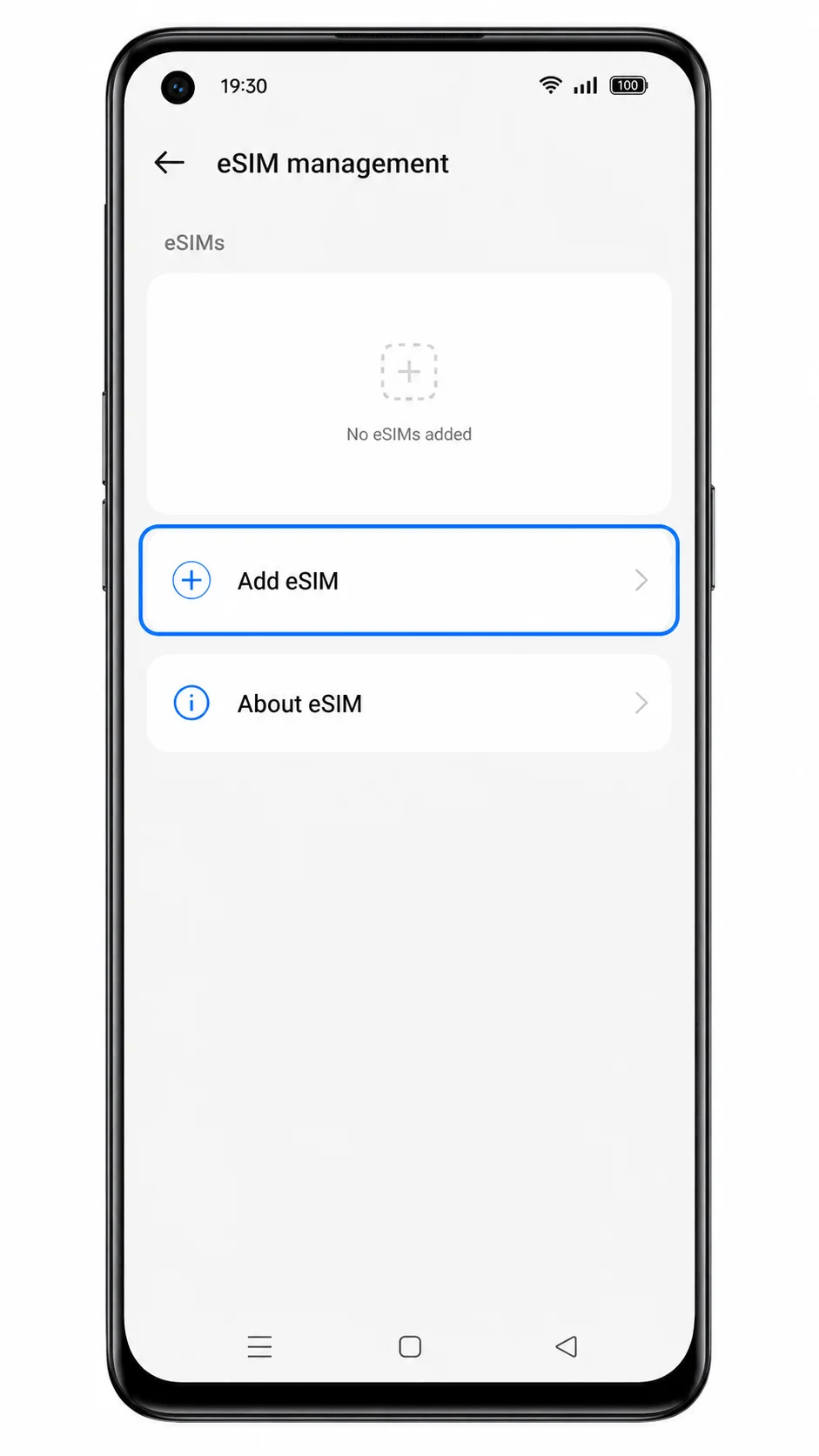
Ketuk Pindai kode QR, lalu arahkan kamera ke kode QR yang ada di email pembelian iRoamly Anda atau halaman akun iRoamly.
Posisikan kode QR dengan stabil di dalam bingkai pemindai. Kode QR yang terlihat di tangkapan layar atau dokumen publik hanyalah penampung, bukan kode aktivasi pribadi yang asli.
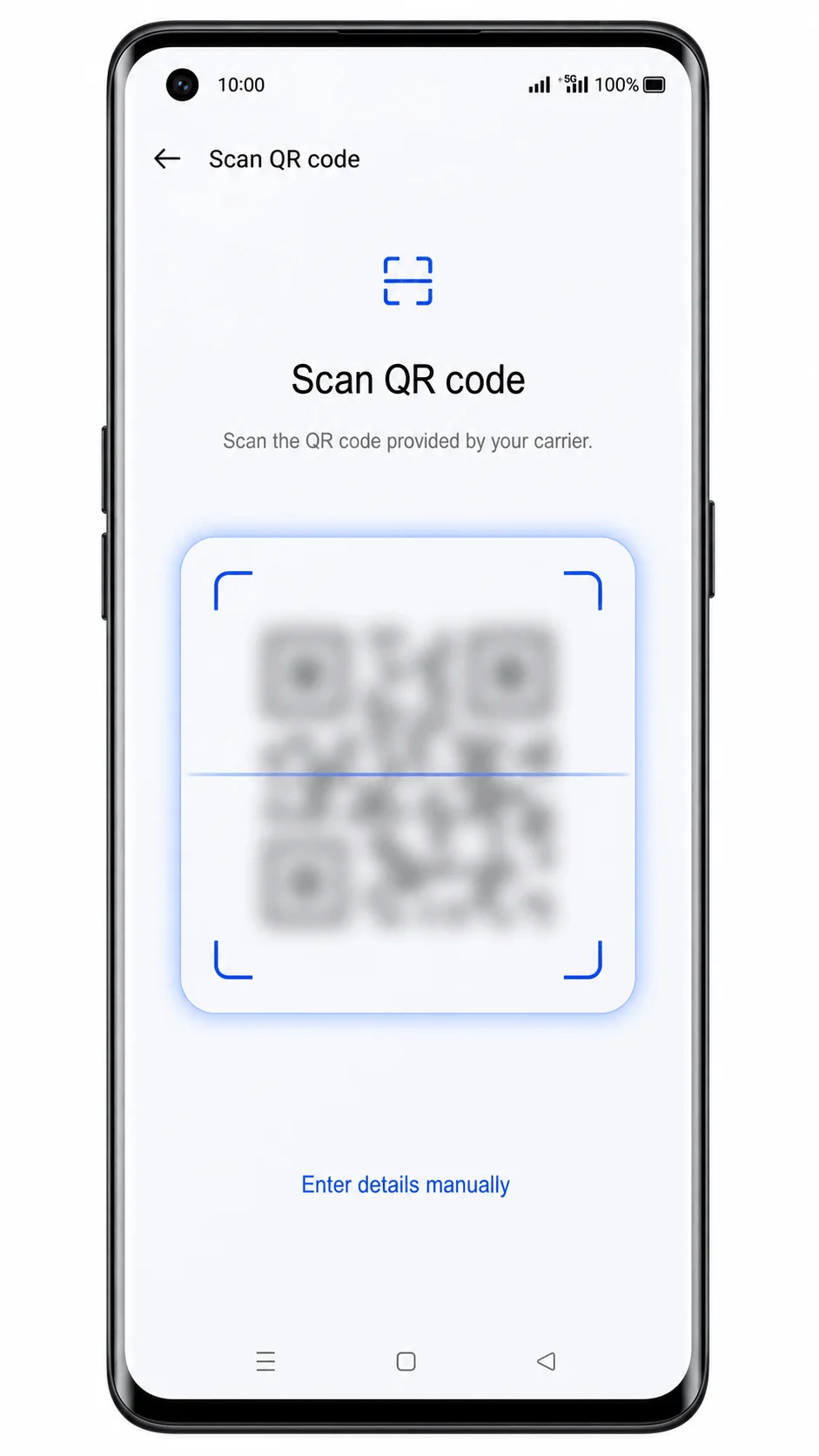
Periksa profil iRoamly eSIM yang terdeteksi, lalu ketuk Unduh atau Tambah.
Tunggu ColorOS mengunduh profil eSIM melalui Wi-Fi. Jangan menutup Pengaturan selama proses pengunduhan berlangsung.
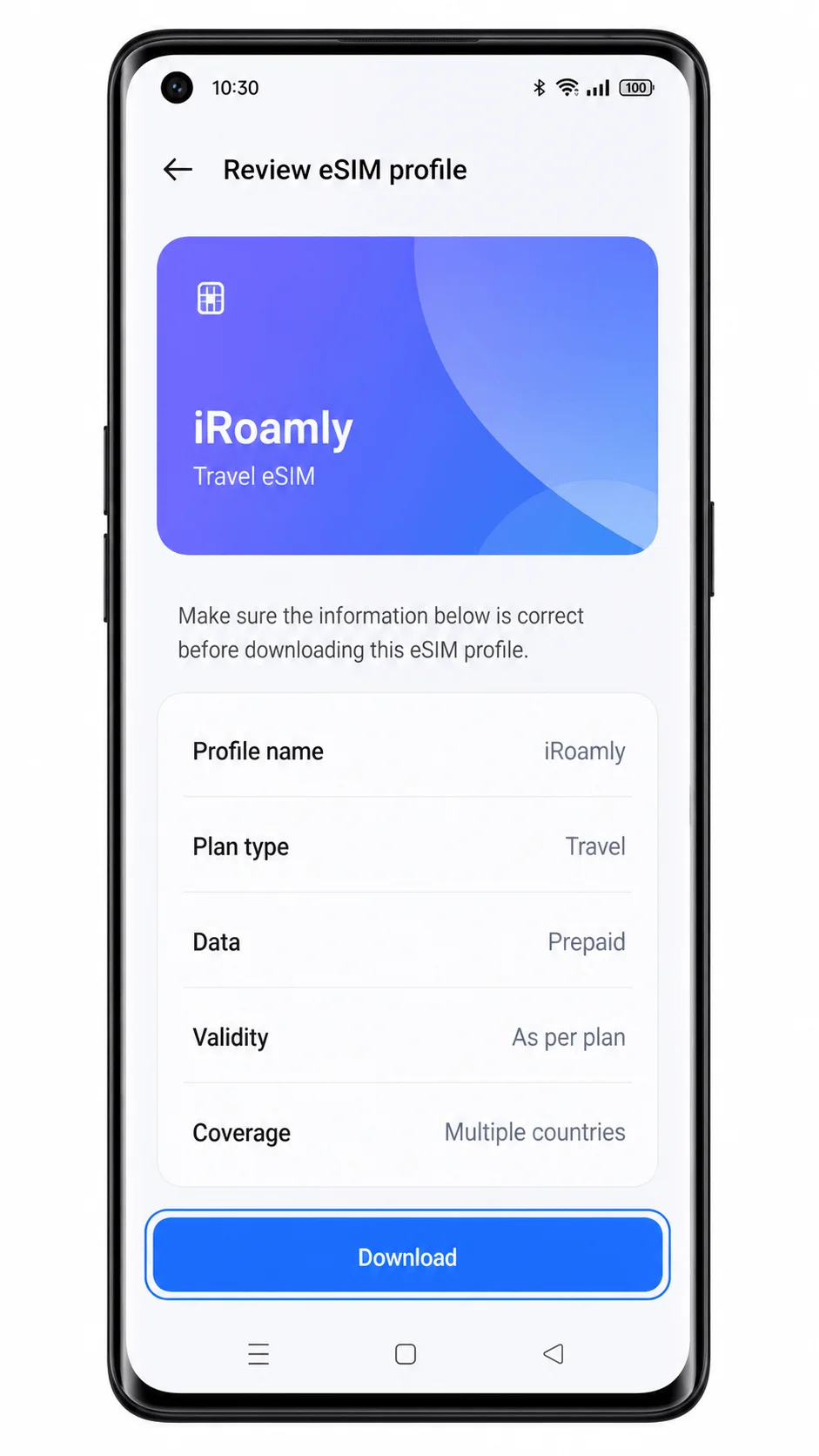
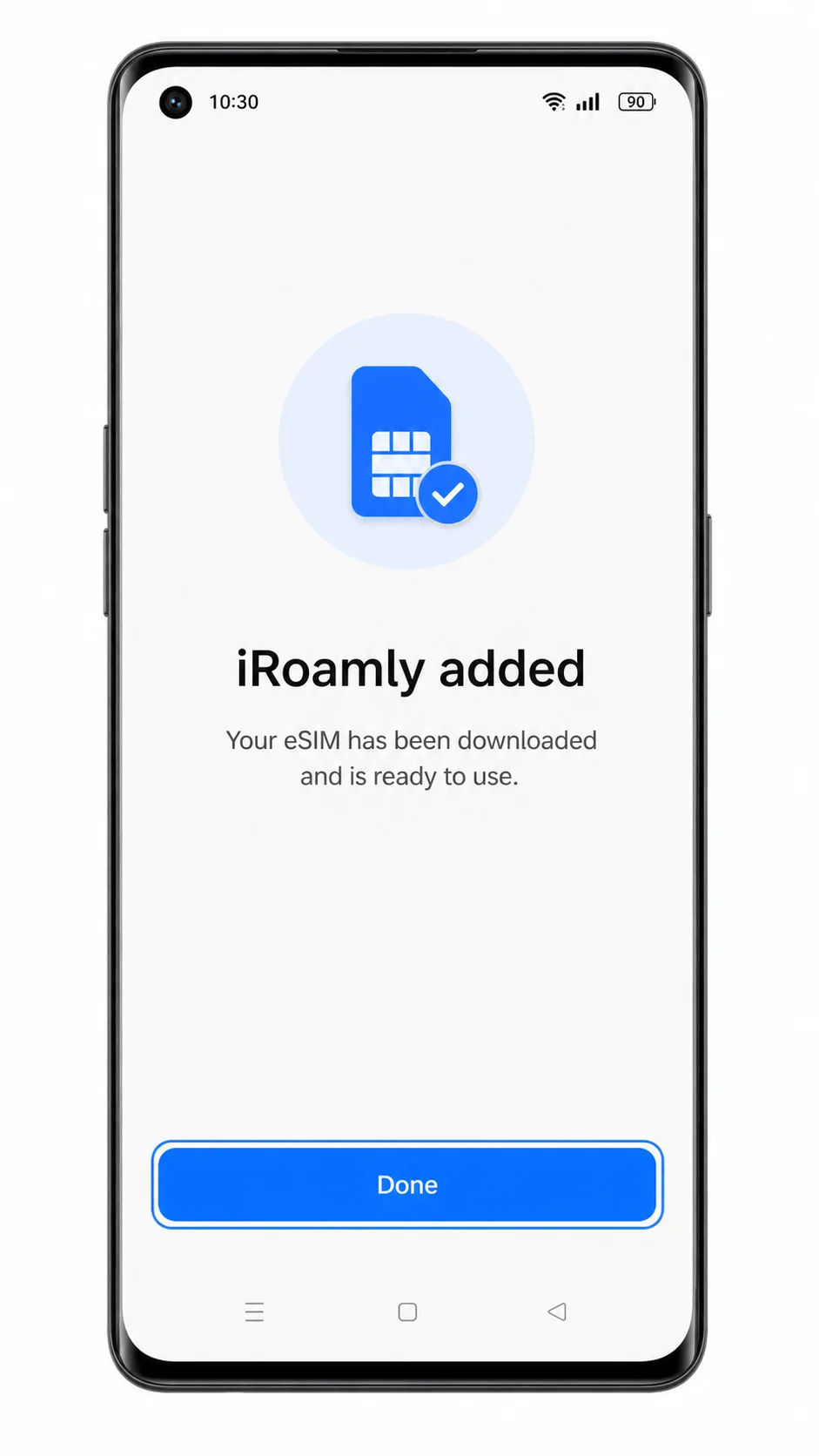
Setelah pengunduhan selesai, ketuk Selesai.
iRoamly eSIM kini akan muncul di daftar eSIM atau pengaturan jaringan seluler Anda. Jika ColorOS menanyakan apakah Anda ingin mengaktifkan eSIM baru sekarang, biarkan aktif kecuali jika paket iRoamly Anda menyatakan bahwa masa aktif dimulai segera setelah instalasi dan Anda belum siap untuk menggunakannya.
Metode 2: Instal eSIM Secara Manual
Buka Pengaturan di Oppo Reno 6 Pro 5G, lalu ketuk Jaringan seluler.
Mulailah dari halaman jaringan seluler ColorOS yang sama dengan yang digunakan untuk pengaturan QR. Ini memastikan Anda sedang bekerja di dalam kontrol SIM dan jaringan ponsel.
Ketuk eSIM.
Halaman manajemen eSIM seharusnya terbuka. Jika menu eSIM tidak ada, berarti perangkat atau firmware operator ini tidak mendukung instalasi eSIM, sehingga opsi entri manual juga tidak akan tersedia.
Ketuk Tambahkan eSIM.
ColorOS seharusnya menampilkan layar pengaturan QR. Entri manual biasanya diakses melalui langkah kode QR ini.
Ketuk Masukkan detail secara manual atau Masukkan kode aktivasi.
Halaman entri manual seharusnya muncul. Pada layar pengaturan eSIM OPPO/Android, detail aktivasi biasanya dimasukkan sebagai Alamat SM-DP+, Kode Aktivasi, serta Kode Konfirmasi opsional jika disediakan oleh iRoamly.
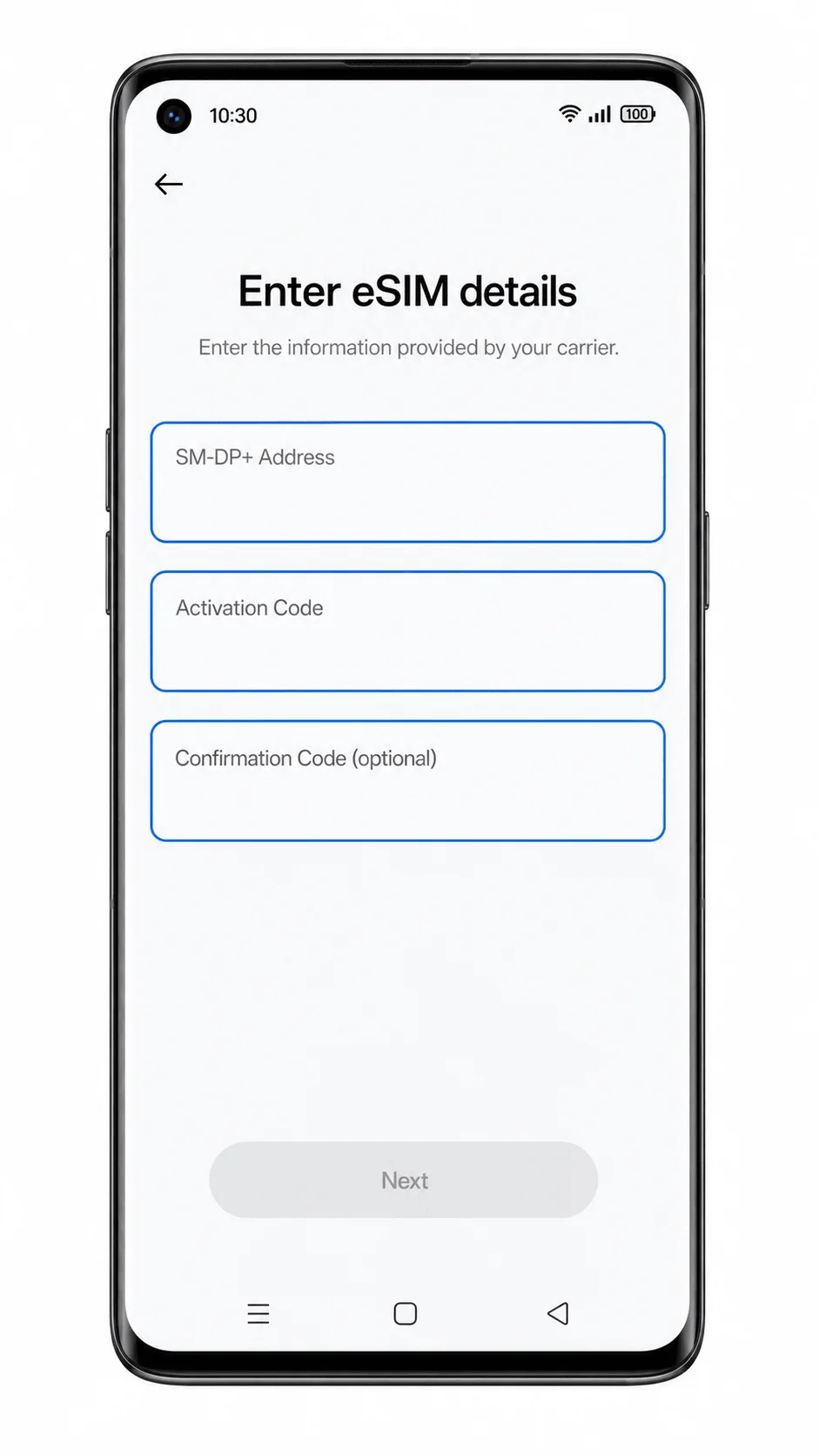
Masukkan Alamat SM-DP+ dan Kode Aktivasi persis seperti yang diberikan oleh iRoamly, lalu ketuk Berikutnya.
Jangan menambahkan spasi, mengubah huruf besar/kecil, atau mengetik data contoh dari tangkapan layar. Jika iRoamly menyediakan kode konfirmasi, masukkan hanya di kolom kode konfirmasi.
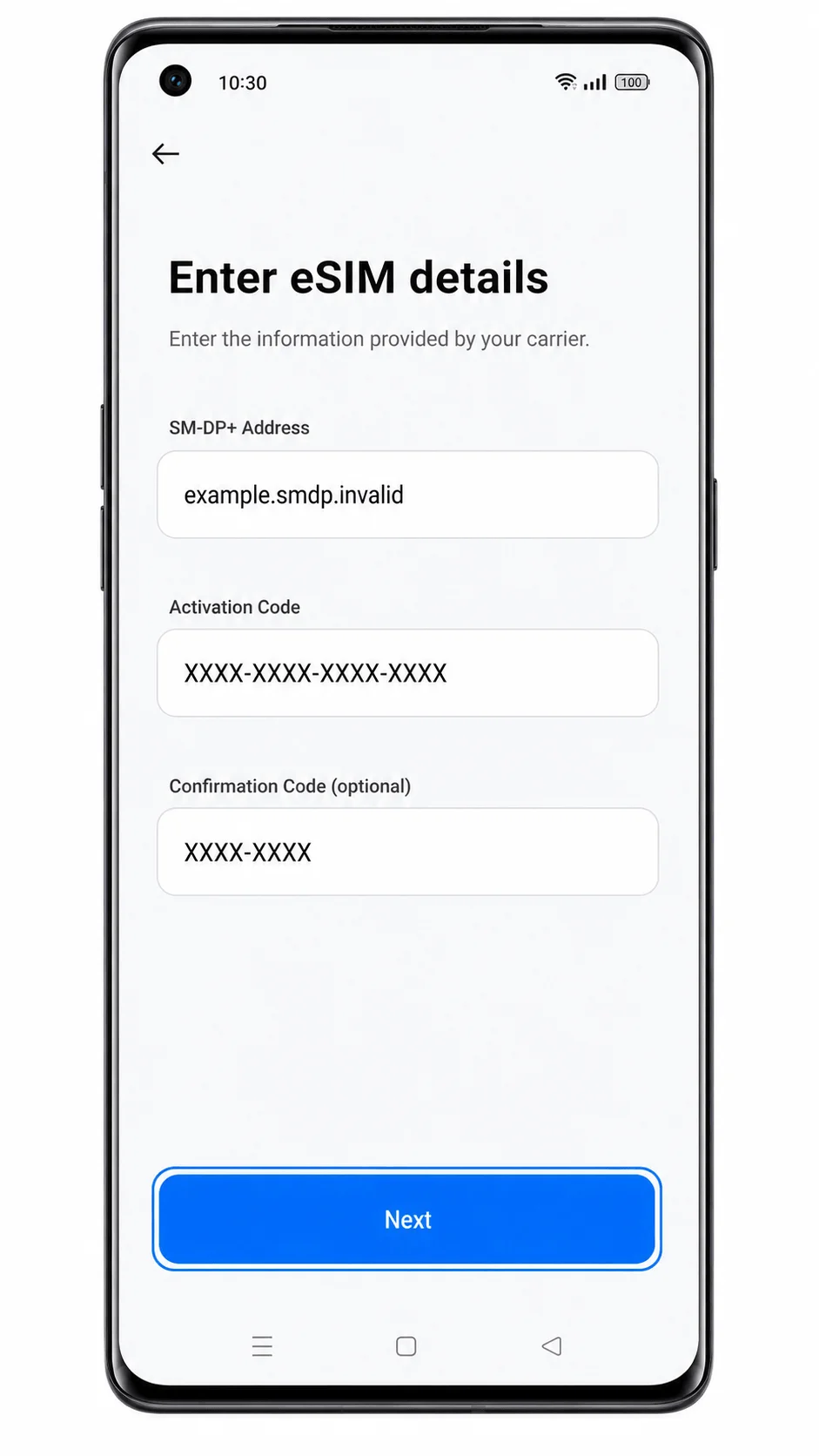
Tinjau profil eSIM iRoamly, lalu ketuk Unduh atau Tambahkan.
Tetap terhubung dengan Wi-Fi saat ColorOS mengunduh profil tersebut. Jika ponsel memberikan notifikasi bahwa kode aktivasi tidak valid, periksa apakah kode tersebut sudah pernah digunakan atau disalin dengan salah.
Ketuk Selesai setelah eSIM berhasil ditambahkan.
eSIM iRoamly sekarang seharusnya muncul di daftar eSIM. Jika ColorOS meminta label, beri nama iRoamly agar mudah dipilih nantinya untuk data perjalanan.
Cara Memastikan eSIM iRoamly Anda Sudah Terpasang
Buka Pengaturan > Jaringan seluler > eSIM.
Cari profil eSIM yang terpasang dengan label iRoamly, Travel, atau nama operator yang disertakan dalam paket iRoamly Anda. Jika tidak ada profil eSIM yang muncul di sini, berarti pemasangan belum selesai.
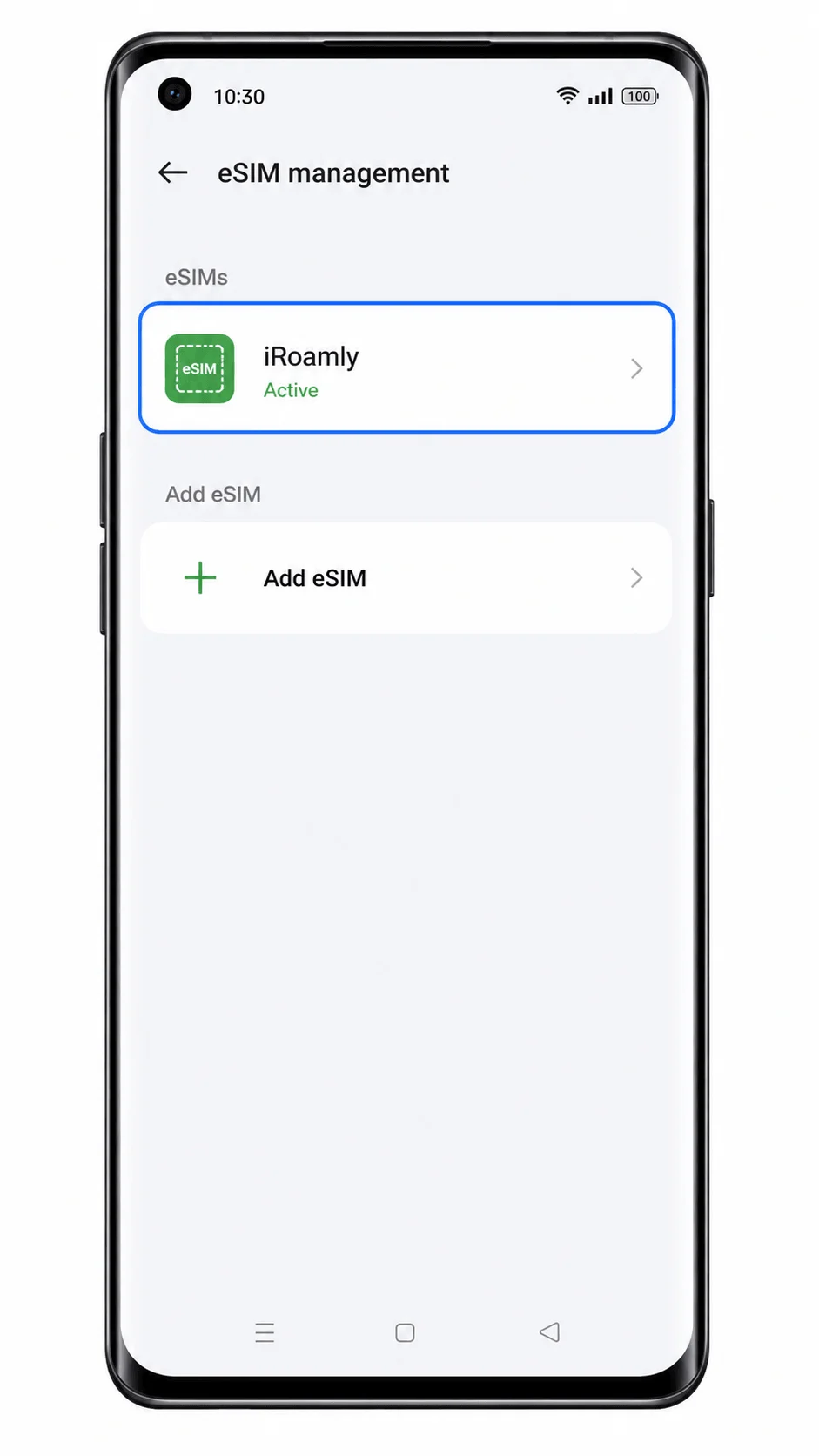
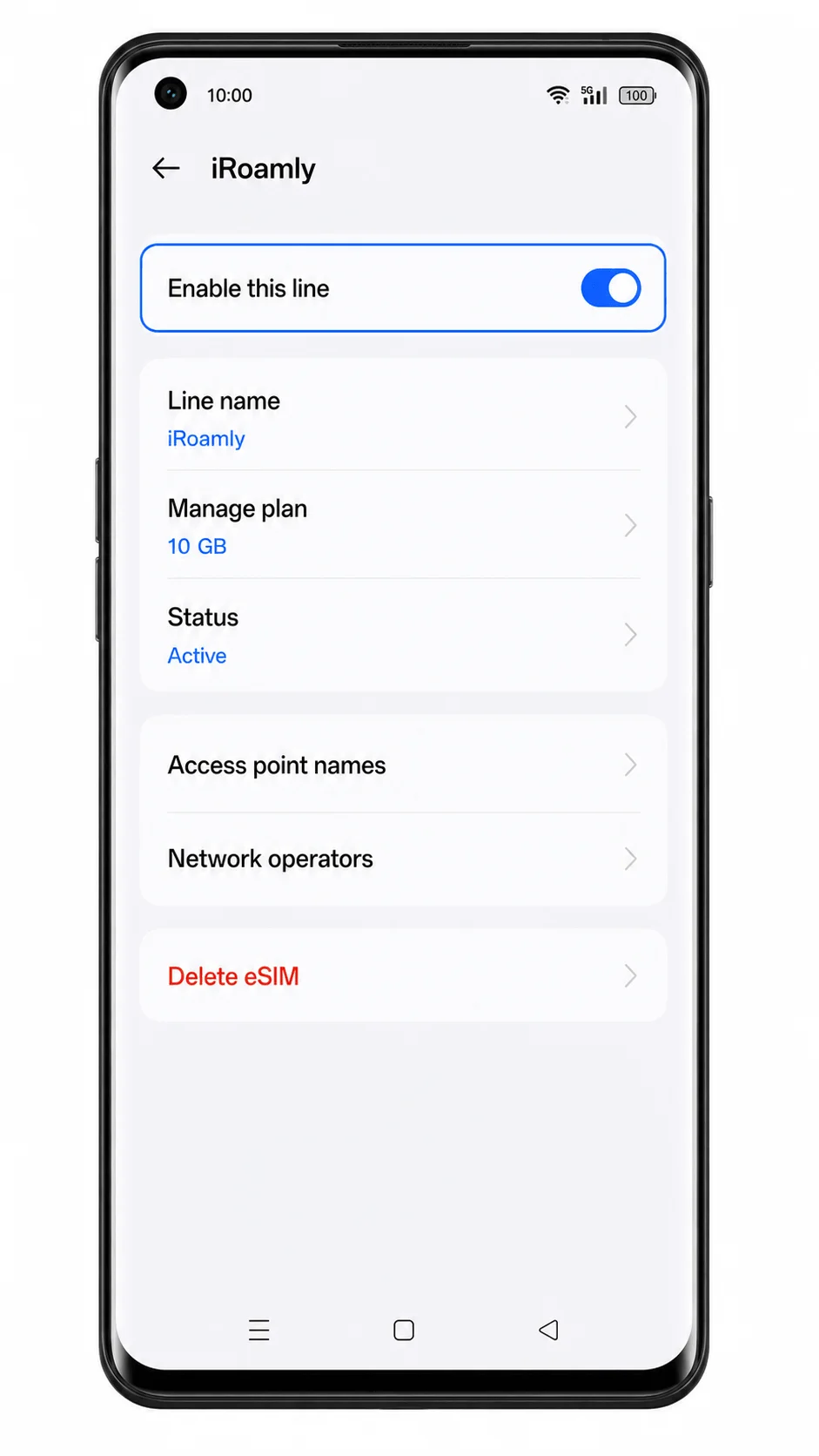
Ketuk profil eSIM iRoamly tersebut dan pastikan salurannya sudah aktif.
Halaman detail eSIM seharusnya menampilkan tombol untuk mengaktifkan saluran tersebut. Indikator sinyal mungkin akan muncul setelah ponsel terhubung ke jaringan yang didukung di lokasi tujuan Anda.
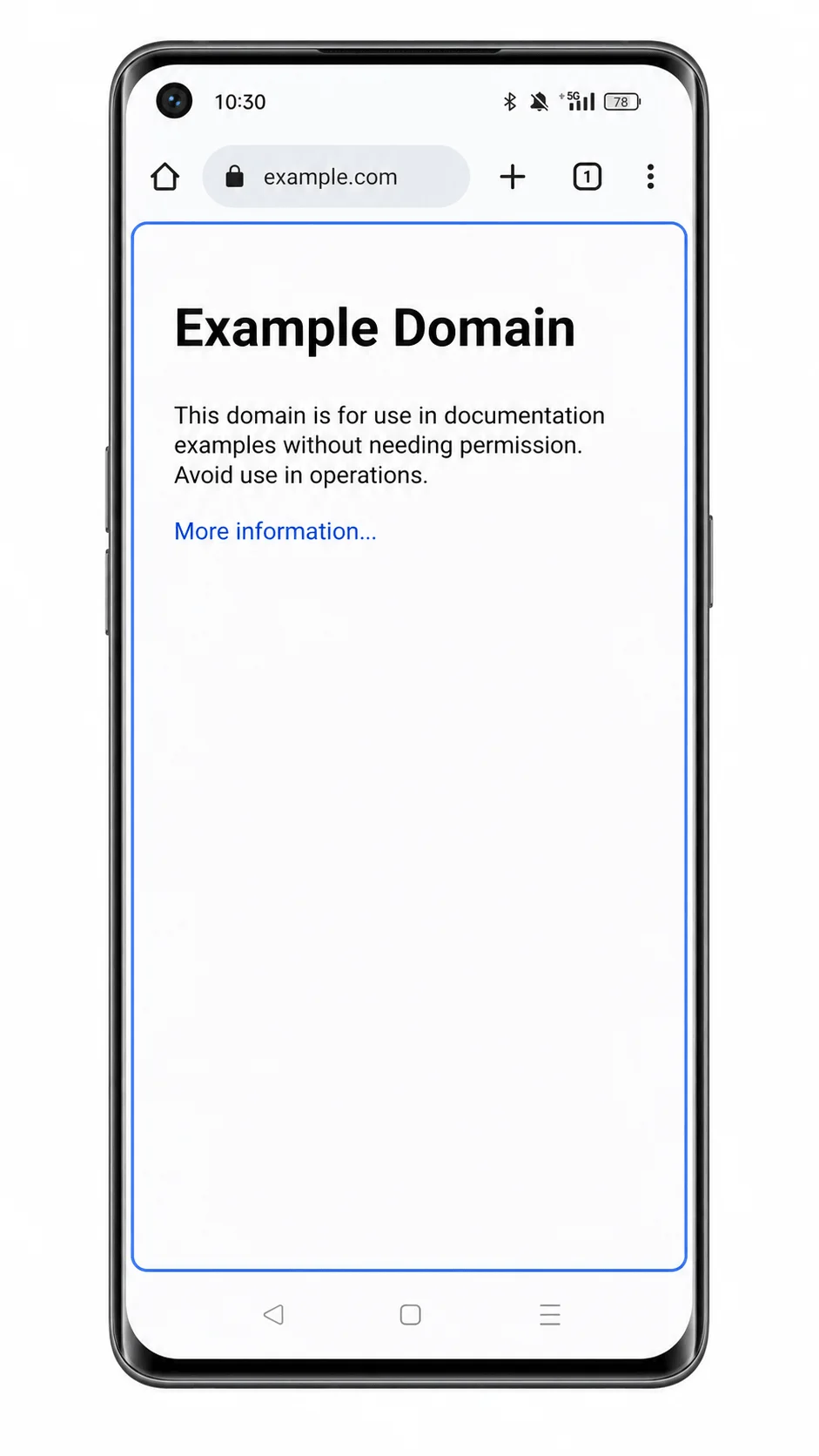
Uji data seluler hanya jika paket iRoamly Anda sudah aktif dan Anda siap menggunakannya.
Buka halaman web atau aplikasi peta dengan mematikan Wi-Fi. Jangan gunakan tes SMS atau panggilan suara kecuali paket iRoamly Anda secara spesifik menyatakan bahwa layanan tersebut disertakan.
Konfigurasi eSIM untuk Data Seluler
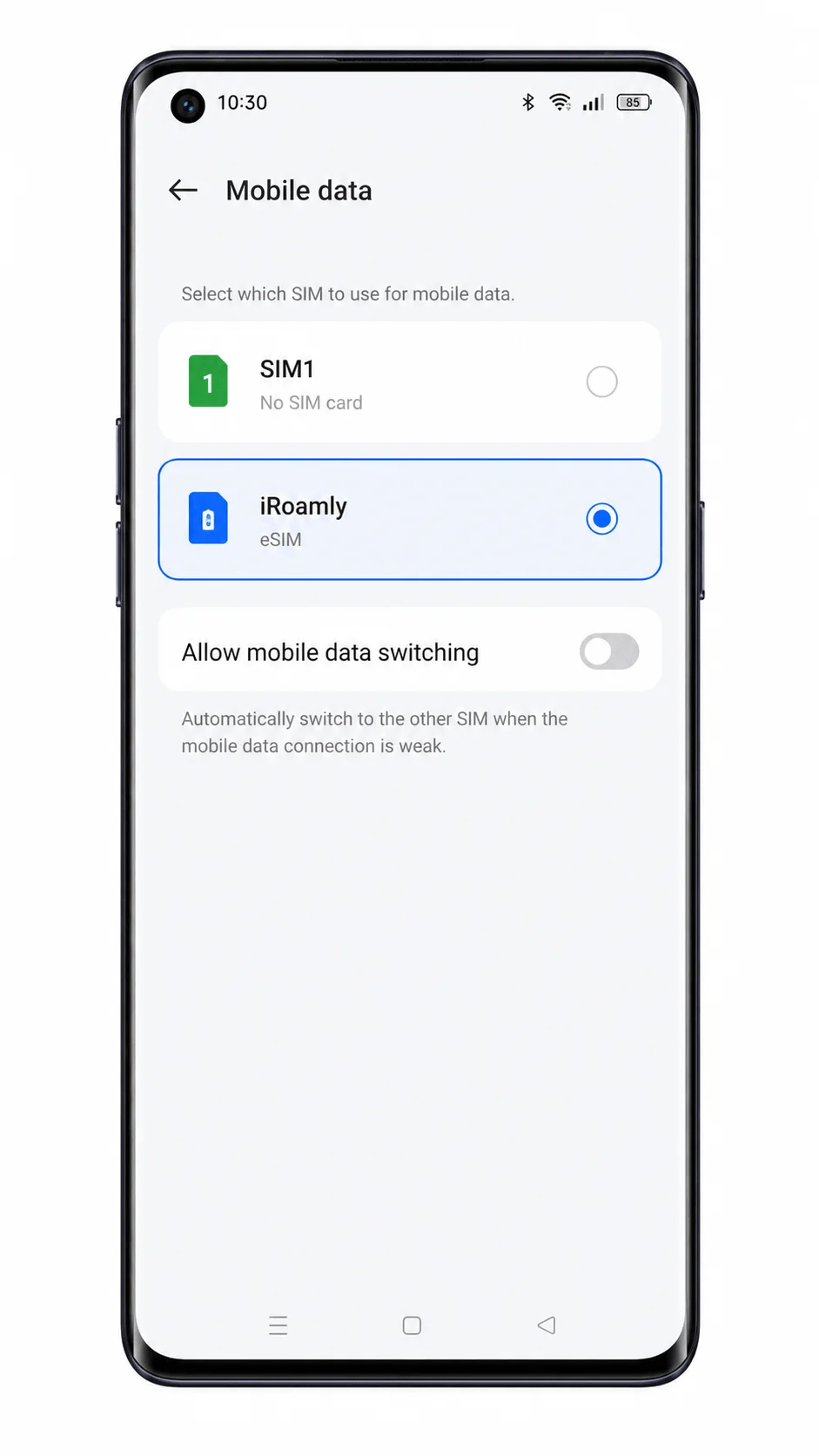
Buka Pengaturan > Jaringan seluler, lalu ketuk Data seluler.
Layar pemilihan data seluler akan menampilkan daftar SIM dan eSIM yang tersedia.
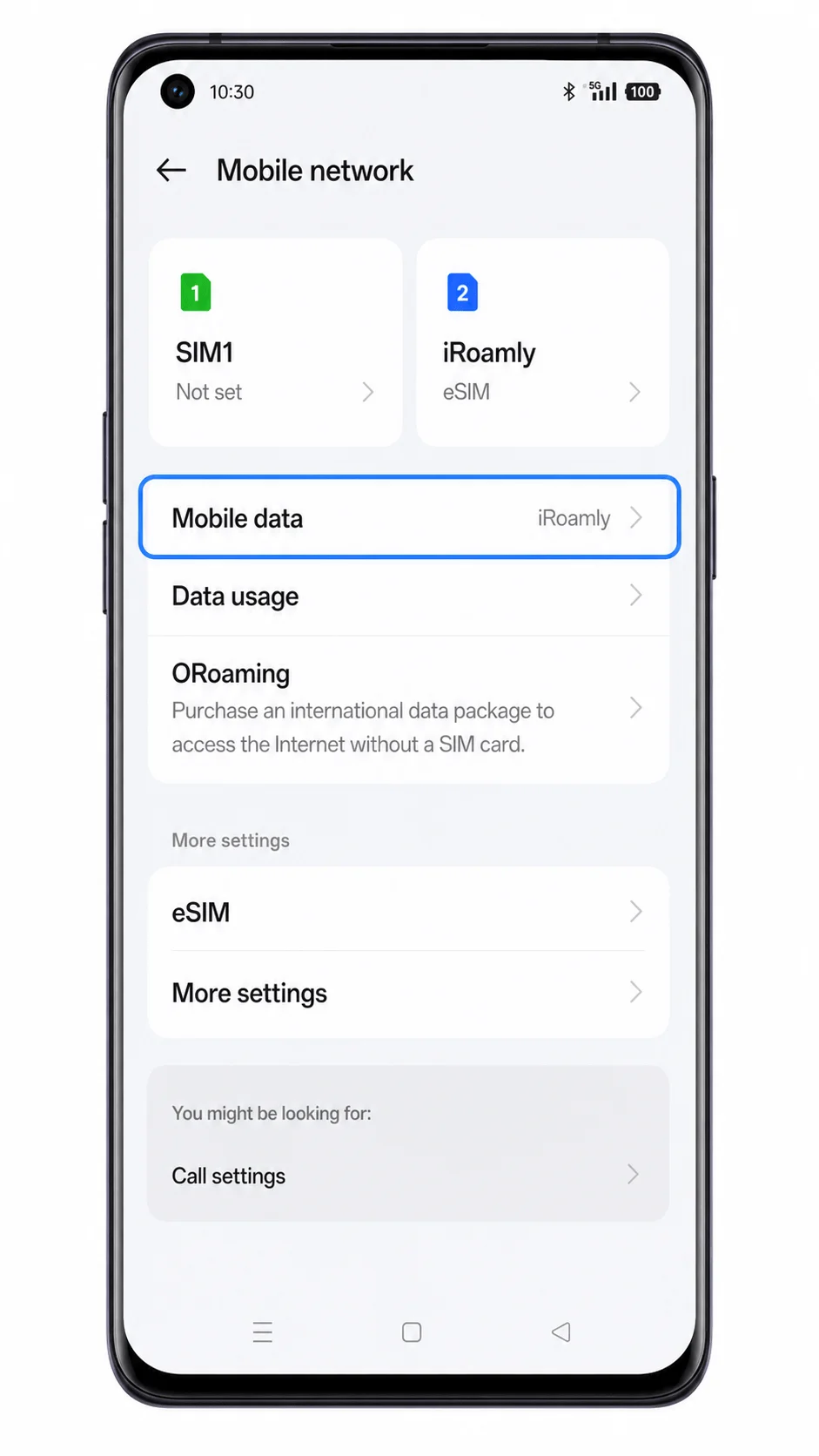
Pilih eSIM iRoamly sebagai saluran data seluler utama Anda.
Langkah ini menginstruksikan Oppo Reno 6 Pro 5G untuk menggunakan eSIM perjalanan iRoamly untuk akses internet, menggantikan SIM utama Anda.
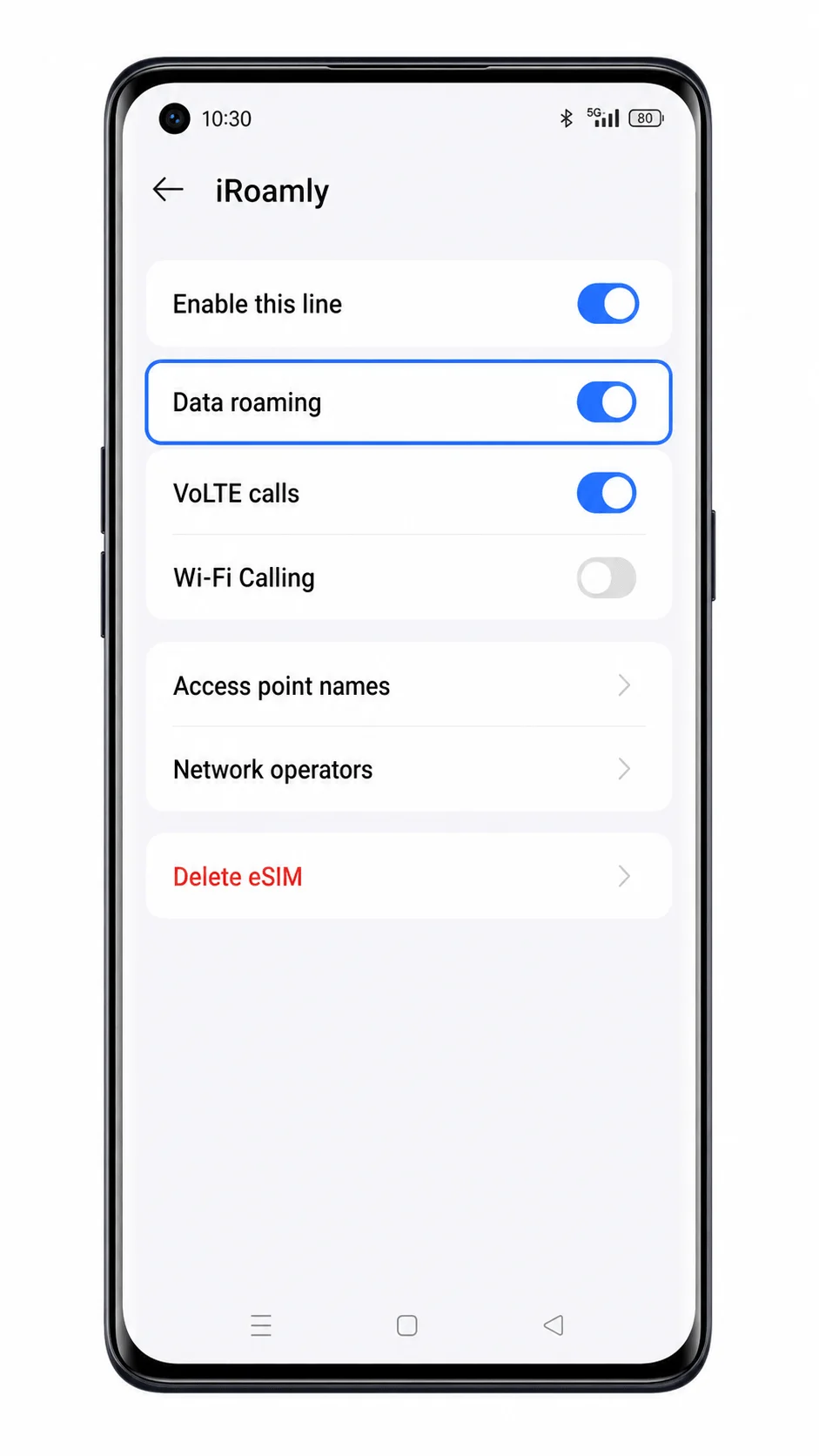
Buka halaman detail eSIM iRoamly dan aktifkan Roaming data jika paket tujuan Anda memerlukannya.
Banyak eSIM perjalanan memerlukan fitur roaming data aktif agar dapat terhubung ke jaringan mitra. Sebaiknya tetap nonaktifkan roaming pada SIM utama Anda untuk menghindari biaya tambahan yang tidak diinginkan.
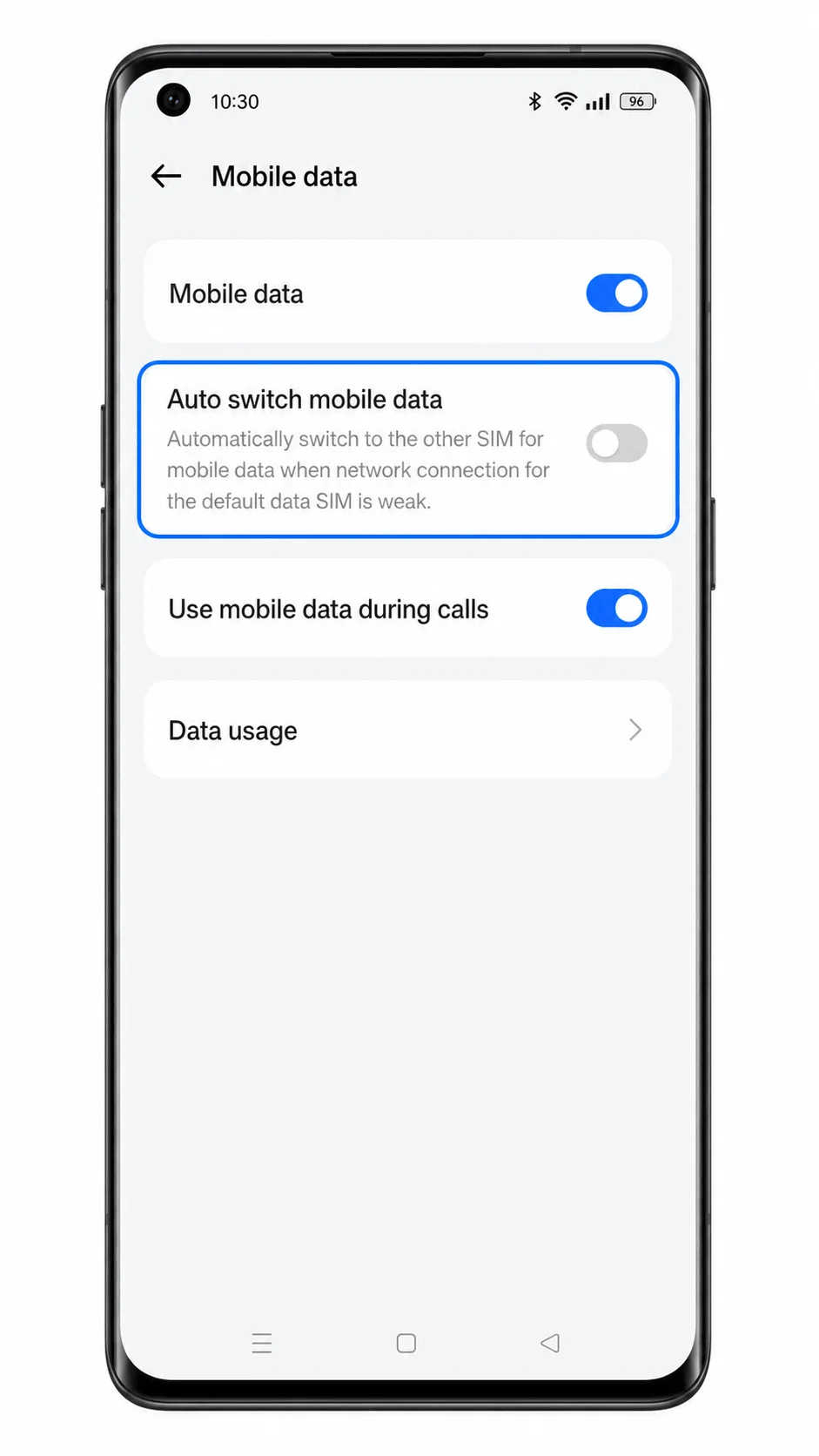
Matikan fitur pengalihan data seluler otomatis jika tersedia di ColorOS Anda.
Hal ini mencegah ponsel beralih kembali ke SIM utama untuk penggunaan data saat Anda sedang berada di luar negeri.
Penyelesaian Masalah
eSIM atau menu Tambah eSIM tidak muncul: Oppo Reno 6 Pro 5G Anda mungkin merupakan varian wilayah atau operator yang tidak mendukung eSIM. iRoamly mencatat bahwa ketersediaan eSIM OPPO terbatas hanya di Jepang dan wilayah tertentu.
Kode QR tidak terbaca: Tingkatkan kecerahan layar pada perangkat yang menampilkan kode QR, bersihkan lensa kamera, dan pastikan seluruh kode QR terlihat jelas. Gunakan entri manual jika pemindaian tetap gagal.
Kode aktivasi ditolak: Periksa Alamat SM-DP+, Kode Aktivasi, dan Kode Konfirmasi opsional dengan cermat. Kode QR atau kode aktivasi yang sudah pernah digunakan mungkin tidak dapat berfungsi kembali.
eSIM berhasil diinstal namun tidak ada sinyal: Nyalakan ulang ponsel, pastikan saluran iRoamly dalam keadaan aktif, dan tunggu sampai Anda berada di destinasi yang tercakup oleh paket tersebut.
Data seluler tidak berfungsi: Pilih eSIM iRoamly untuk data seluler, aktifkan Roaming data jika diperlukan, dan matikan Wi-Fi untuk pengujian singkat.
Ponsel meminta untuk menghapus dan menginstal ulang eSIM: Jangan sembarangan menghapusnya. Hubungi dukungan iRoamly terlebih dahulu karena banyak profil eSIM yang tidak dapat diinstal ulang setelah dihapus.
Panggilan atau SMS tidak berfungsi: Periksa detail paket iRoamly Anda. Jangan berasumsi bahwa layanan suara atau SMS sudah termasuk di dalamnya.
Kesimpulan
Untuk Oppo Reno 6 Pro 5G regional yang mendukung eSIM, memindai kode QR iRoamly adalah cara tercepat karena ColorOS dapat beralih dari Jaringan seluler ke eSIM dan Tambah eSIM dengan kolom manual yang lebih sedikit. Entri manual tetap berguna jika kode QR berada di ponsel yang sama atau kamera tidak dapat membacanya, namun Alamat SM-DP+ dan Kode Aktivasi harus sama persis dengan detail iRoamly.
Setelah profil iRoamly muncul di bawah Pengaturan > Jaringan seluler > eSIM, selesaikan pengaturan perjalanan dengan memilihnya untuk Data seluler dan aktifkan Roaming data jika paket memerlukannya. Jika Reno 6 Pro 5G Anda sama sekali tidak menampilkan menu eSIM, itu adalah batasan kompatibilitas varian ponsel atau firmware operator, bukan langkah pengaturan iRoamly yang bisa Anda lewati.