
Mengatur layanan seluler di Galaxy S21+ 5G jauh lebih nyaman dengan teknologi eSIM.
Daripada memasukkan kartu SIM fisik, eSIM memungkinkan Anda untuk mengaktifkan paket seluler secara digital langsung dari pengaturan perangkat Anda.
Hal ini membuat proses pengaturan menjadi lebih cepat dan mudah, terutama saat bepergian atau beralih jaringan.
Dalam panduan ini, Anda akan mempelajari cara memasang dan mengaktifkan eSIM iRoamly Anda di Galaxy S21+ 5G menggunakan kode QR atau kode aktivasi manual, serta beberapa pemeriksaan penting untuk memastikan semuanya berfungsi dengan baik setelah pemasangan.
Persiapan Sebelum Mengatur iRoamly eSIM
Sebelum memulai proses instalasi, pastikan Anda telah menyiapkan hal-hal berikut:
Koneksi internet yang stabil (disarankan menggunakan Wi-Fi)
Kode QR eSIM atau kode aktivasi yang valid dari operator Anda
Galaxy S21+ 5G Anda dalam keadaan menyala dan tidak terkunci
Perangkat telah diperbarui ke versi One UI terbaru agar kompatibilitas eSIM lebih optimal
Akun operator telah aktif dan memenuhi syarat untuk layanan eSIM
Metode 1: Instal eSIM dengan Memindai Kode QR
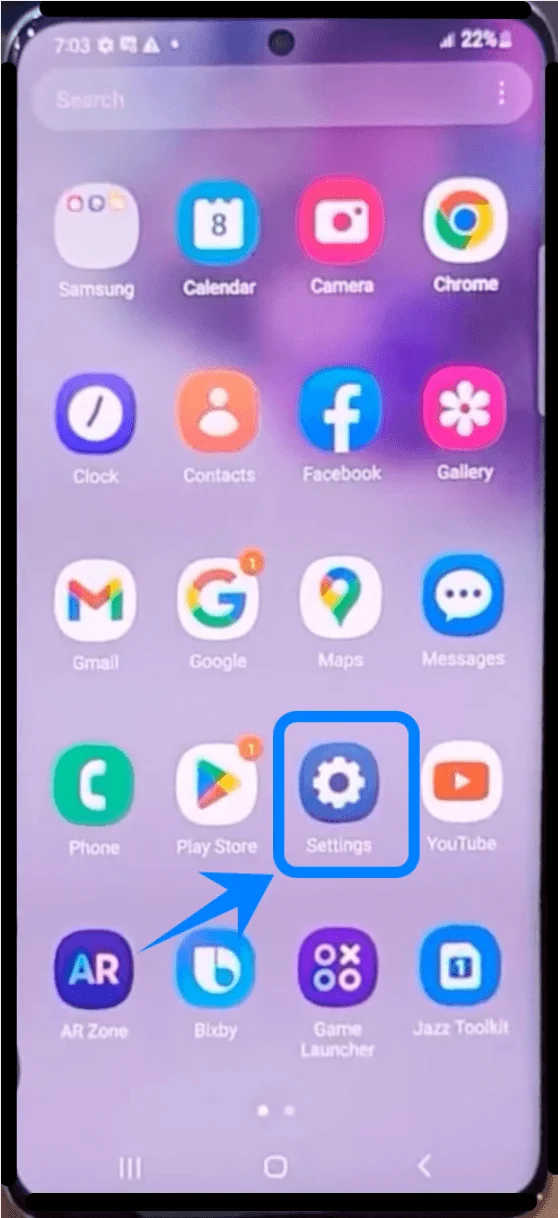
Langkah 1: Buka Menu Pengaturan
Buka aplikasi Pengaturan
Langkah 2: Buka Manajer Kartu SIM
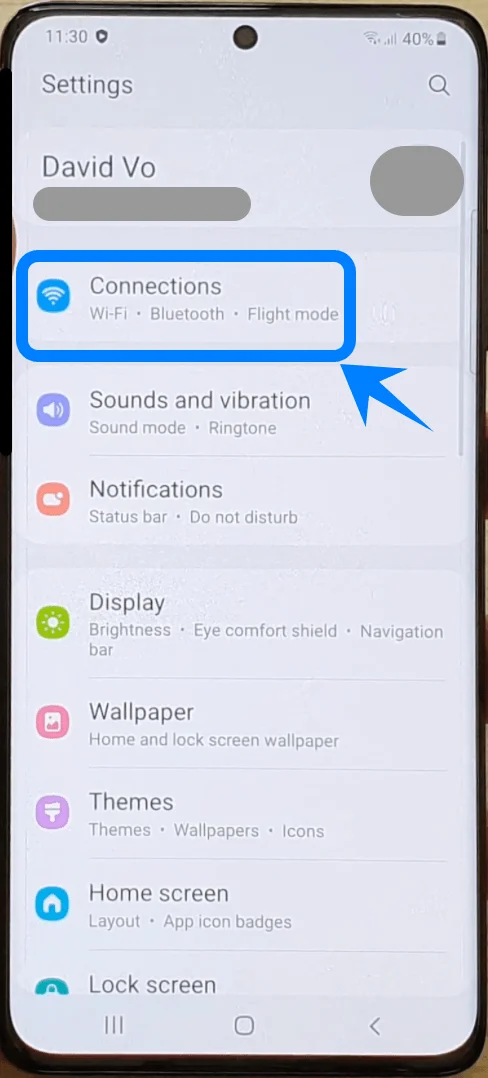
Di menu Pengaturan, ketuk Koneksi
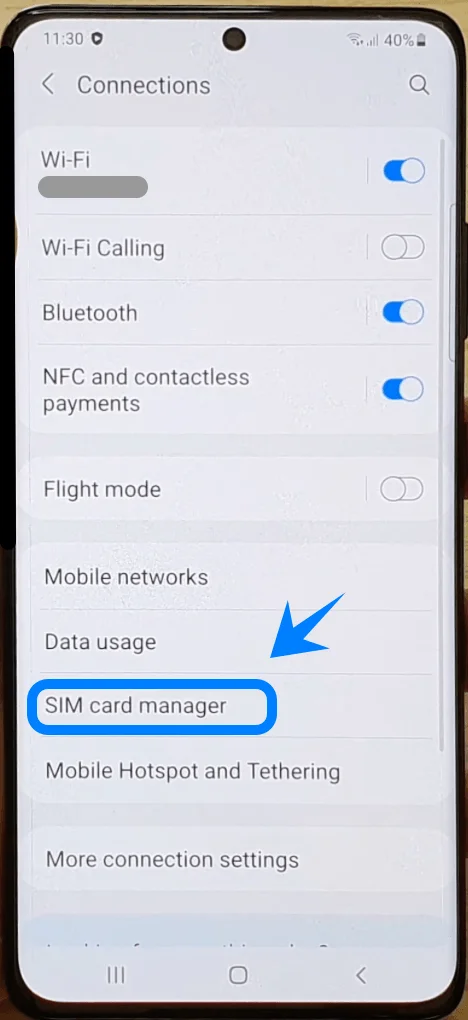
Ketuk Manajer kartu SIM
Langkah 3: Mulai Menambahkan eSIM
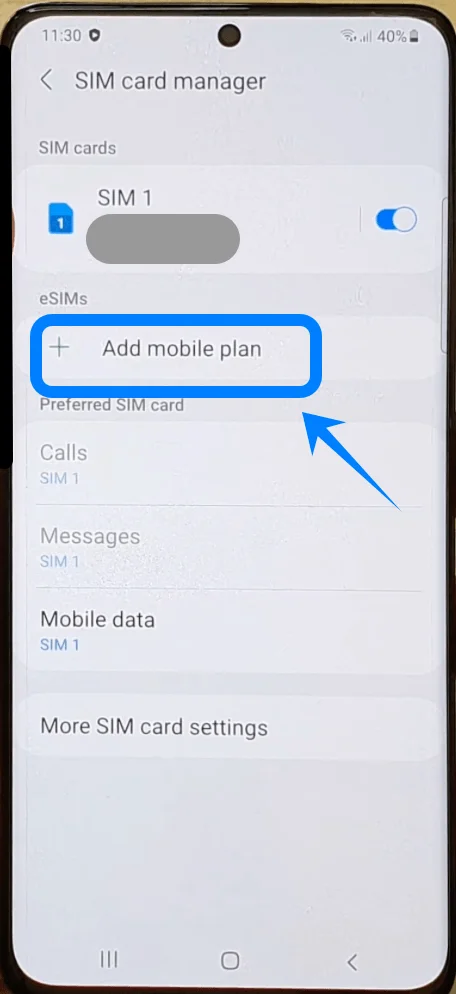
Ketuk Tambahkan paket seluler
Langkah 4: Pilih Instalasi Kode QR
Ketuk Pindai kode QR operator
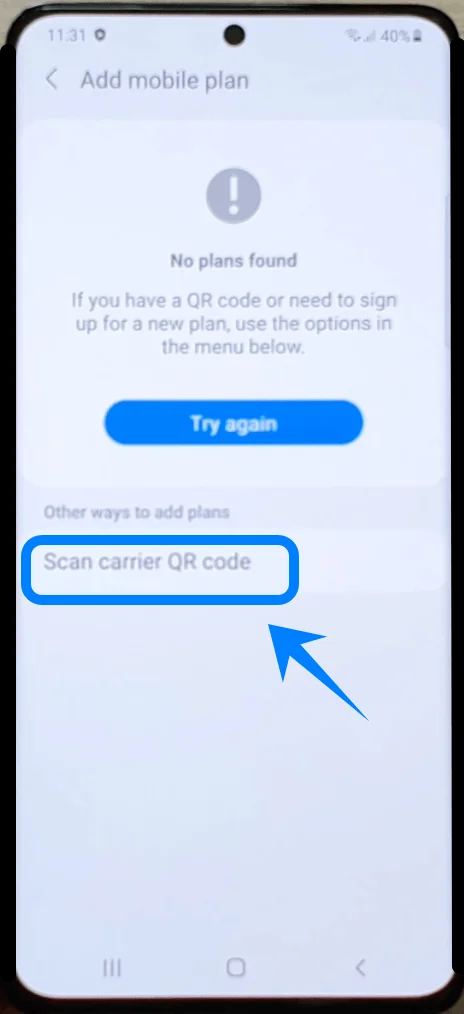
Langkah 5: Pindai Kode QR Operator
Arahkan kamera ponsel ke kode QR yang diberikan oleh operator Anda
Pastikan kode QR berada di dalam bingkai pemindaian
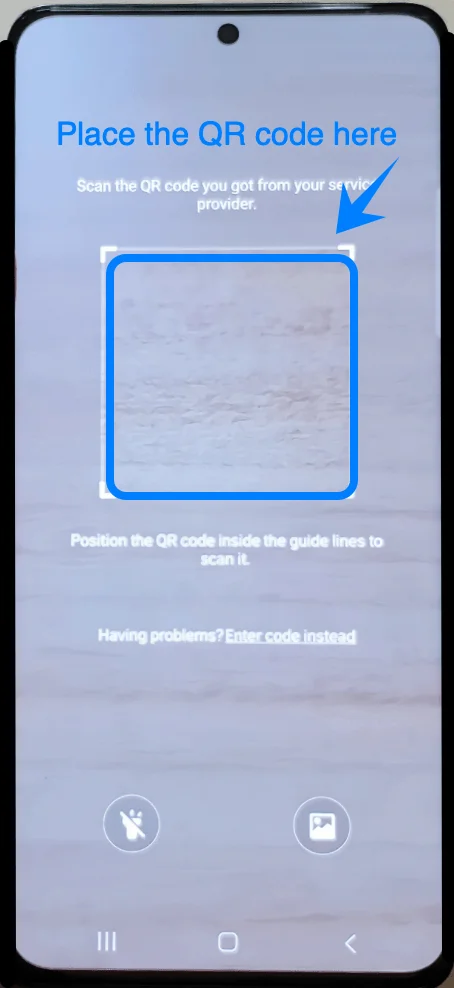
Tunggu hingga perangkat mengenali paket eSIM tersebut
Ponsel akan mengambil profil aktivasi secara otomatis.
Langkah 6: Konfirmasi Instalasi eSIM
Setelah paket seluler muncul, ketuk Tambahkan
Tunggu hingga Galaxy S21+ selesai mengunduh dan menginstal eSIM
Proses instalasi ini mungkin membutuhkan waktu beberapa menit.
Langkah 7: Konfigurasikan eSIM
Setelah instalasi selesai, ponsel mungkin meminta Anda untuk mengatur preferensi SIM.
Ikuti langkah-langkah berikut:
Pilih label untuk eSIM jika diminta
Ketuk Berikutnya
Pilih penggunaan eSIM untuk:
Data seluler
Panggilan
SMS
Ketuk Selesai
Langkah 8: Aktifkan eSIM
Kembali ke menu Manajer kartu SIM
Pastikan eSIM baru sudah muncul di daftar SIM
Pastikan tombol eSIM sudah dalam posisi On
Metode 2: Memasang eSIM Menggunakan Kode Aktivasi Manual
Langkah 1: Buka Pengaturan
Buka Pengaturan
Langkah 2: Buka Manajer Kartu SIM
Ketuk Koneksi
Ketuk Manajer kartu SIM
Langkah 3: Mulai Pengaturan eSIM
Ketuk Tambah paket seluler
Langkah 4: Pilih Entri Manual
Ketuk Pindai kode QR operator.
Pada layar pemindaian kode QR, ketuk Masukkan kode sebagai gantinya.
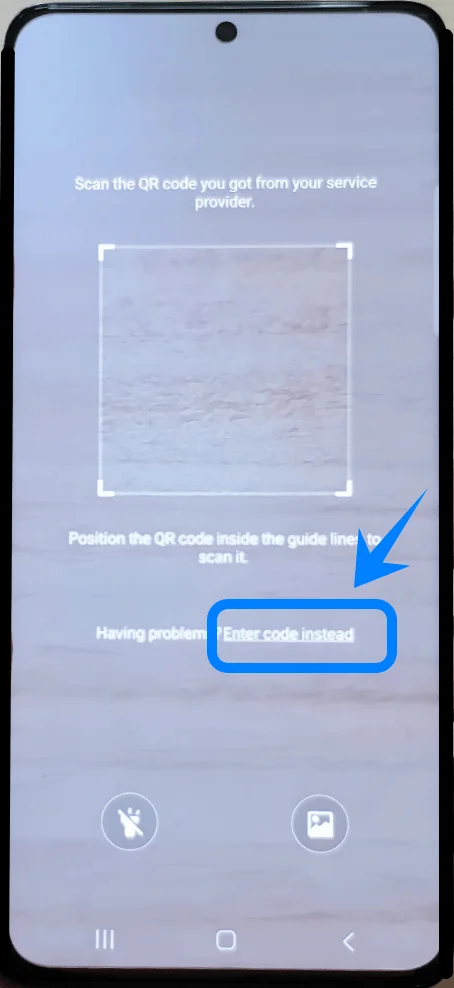
Masukkan kode aktivasi yang diberikan oleh operator Anda.
Tergantung pada versi perangkat lunak atau firmware operator Galaxy S21, opsi ini mungkin juga muncul sebagai:
Masukkan kode aktivasi
Masukkan kode secara manual
Langkah 5: Masukkan Informasi Aktivasi
Ketik kode aktivasi persis seperti yang diberikan oleh operator Anda
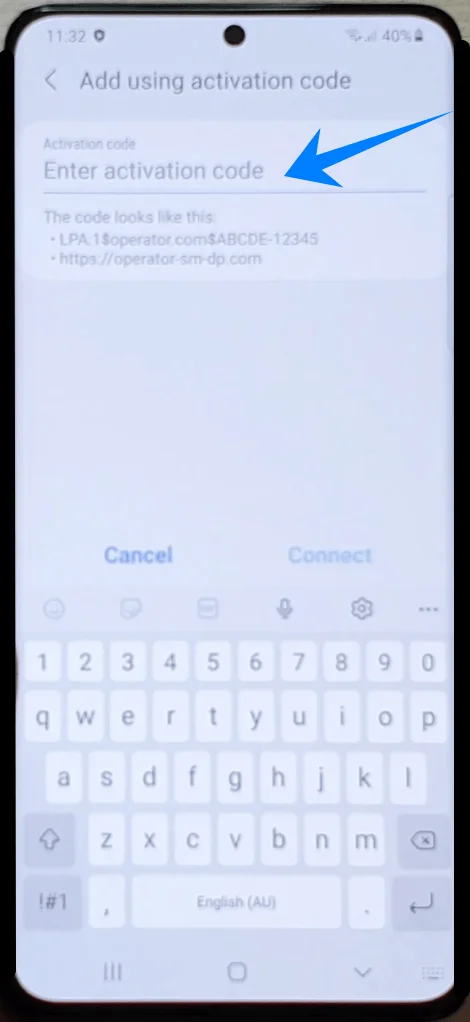
Ketuk Hubungkan
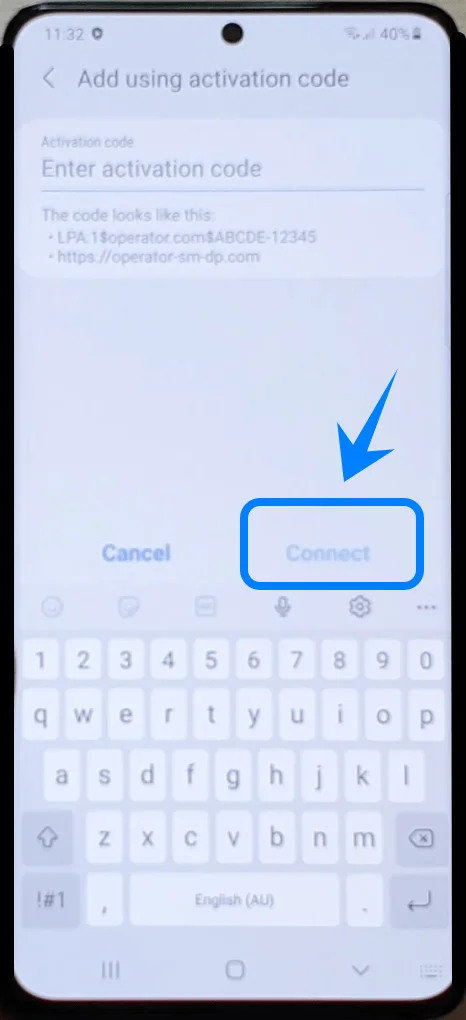
Tunggu perangkat memvalidasi informasi aktivasi
Pastikan untuk memasukkan semua karakter dengan benar, termasuk tanda hubung atau simbol khusus jika ada.
Langkah 6: Unduh Profil eSIM
Setelah validasi:
Ketuk Tambah
Tunggu Galaxy S21+ mengunduh profil eSIM
Jangan tutup aplikasi Pengaturan atau memutus sambungan Wi-Fi selama proses ini.
Langkah 7: Konfigurasi Preferensi SIM
Setelah instalasi selesai:
Pilih apakah eSIM akan menjadi kartu default untuk:
Panggilan
Pesan
Data seluler
Ketuk Selesai
Cara Memastikan eSIM Berhasil Terpasang
Periksa di Pengelola Kartu SIM
Buka Pengaturan
Ketuk Koneksi
Ketuk Pengelola kartu SIM
eSIM yang terpasang sekarang seharusnya muncul di daftar SIM dengan:
Nama operator
Tombol aktif dalam posisi nyala
Indikator sinyal terlihat
Verifikasi Koneksi Jaringan Seluler
Lihat di sudut kanan atas layar
Pastikan indikator sinyal muncul untuk jaringan eSIM
Nonaktifkan Wi-Fi untuk sementara
Buka situs web atau aplikasi menggunakan data seluler
Jika internet berfungsi melalui data seluler, artinya eSIM sudah aktif.
Konfirmasi Pemilihan Data Seluler
Buka Pengaturan
Ketuk Koneksi
Ketuk Pengelola kartu SIM
Ketuk Data seluler
Pastikan eSIM yang baru terpasang telah dipilih
Kesimpulan
Dengan mengikuti petunjuk dalam panduan ini, Anda dapat berhasil memasang dan mengaktifkan eSIM iRoamly Anda di Galaxy S21+ 5G hanya dalam beberapa menit.
Setelah profil eSIM aktif dan dipilih untuk data seluler, ponsel Anda siap terhubung secara normal menggunakan paket baru tersebut.
Anda juga dapat kembali ke pengelola kartu SIM kapan saja untuk mengatur preferensi SIM atau mengelola profil eSIM tambahan di masa mendatang.