
Jika Anda menginginkan cara yang lebih praktis untuk tetap terhubung saat bepergian, menggunakan eSIM di Galaxy Z Flip atau Galaxy Z Flip 5G Anda dapat membuat proses pengaturannya jauh lebih mudah. Karena eSIM terintegrasi langsung di dalam ponsel, Anda dapat mengaktifkan paket data perjalanan secara digital tanpa perlu melepas atau mengganti kartu SIM utama Anda.
Teknologi eSIM juga memberikan Anda fleksibilitas lebih saat mengelola paket seluler. Anda dapat memasang paket perjalanan sebelum keberangkatan, menyimpan beberapa profil SIM dalam satu perangkat, dan beralih antar layanan langsung melalui pengaturan SIM Samsung.
Karena proses aktivasi dilakukan secara digital, instalasi biasanya dapat selesai dalam hitungan menit selama terhubung ke Wi-Fi.
Dalam panduan ini, Anda akan mempelajari langkah demi langkah cara memasang dan mengaktifkan eSIM iRoamly di Galaxy Z Flip atau Galaxy Z Flip 5G Anda, termasuk instalasi kode QR, aktivasi manual, dan pengaturan data perjalanan.
Persiapan Sebelum Mengatur eSIM iRoamly
Hubungkan Galaxy Z Flip atau Galaxy Z Flip 5G ke koneksi Wi-Fi yang stabil.
Pastikan ponsel tidak terkunci (unlocked), mendukung eSIM, dan telah diperbarui ke versi One UI terbaru.
Siapkan kode QR iRoamly atau detail aktivasi manual Anda agar tetap terbuka di perangkat lain, halaman yang sudah dicetak, atau melalui akun iRoamly Anda.
Instal eSIM 1-2 hari sebelum keberangkatan jika memungkinkan, namun jangan aktifkan data perjalanan sampai Anda benar-benar membutuhkannya.
Jangan menghapus eSIM iRoamly secara sembarangan. Banyak eSIM perjalanan tidak bisa diinstal ulang dengan mudah setelah dihapus.
Masa berlaku eSIM iRoamly dimulai sejak aktivasi, bukan saat membaca panduan ini. Periksa paket yang Anda beli untuk mengetahui pemicu aktivasi yang tepat, seperti saat instalasi atau saat pertama kali terhubung ke jaringan tujuan yang didukung.
Paket eSIM perjalanan iRoamly mungkin tidak menyertakan layanan panggilan suara atau SMS. Ketersediaan layanan suara/SMS bervariasi tergantung paket, jadi pastikan untuk memeriksa detail paket yang spesifik.
Langkah Pengaturan Umum
Buka Pengaturan, lalu ketuk Koneksi. Anda akan melihat area pengaturan jaringan dan SIM.
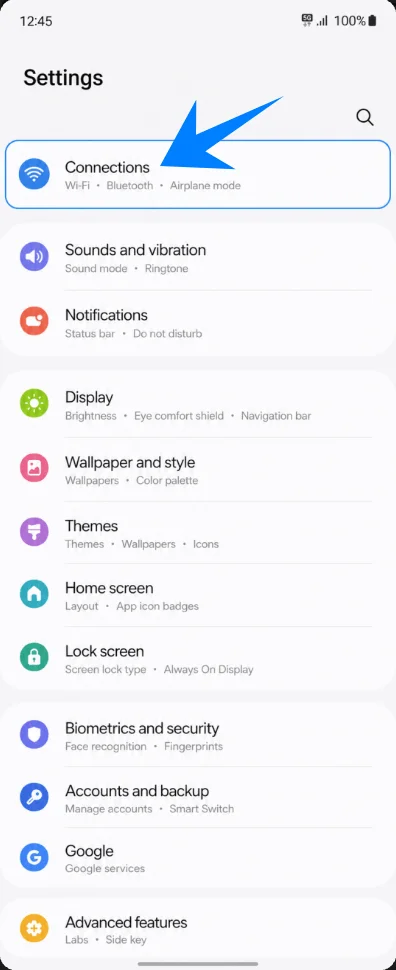
Ketuk Pengelola SIM. Halaman ini akan terbuka, menampilkan daftar SIM fisik, eSIM, dan pilihan preferensi SIM pada perangkat Samsung Anda.
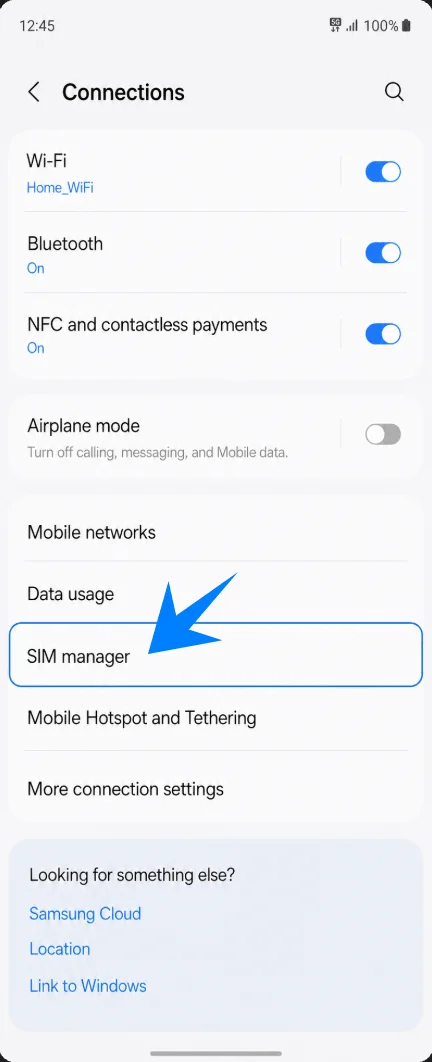
Ketuk Tambah eSIM. Ponsel akan membuka opsi pengaturan eSIM dari Samsung.
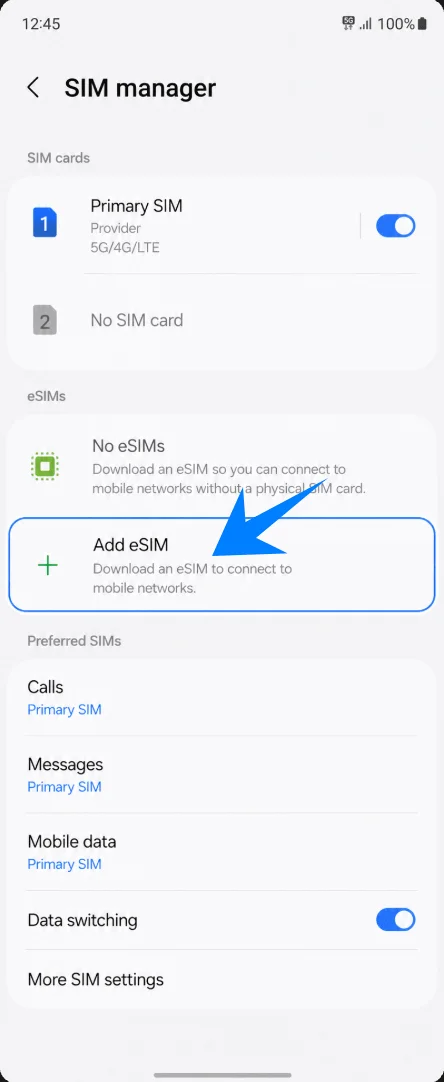
Ketuk Pindai kode QR. Anda akan diarahkan ke layar aktivasi eSIM menggunakan kamera.
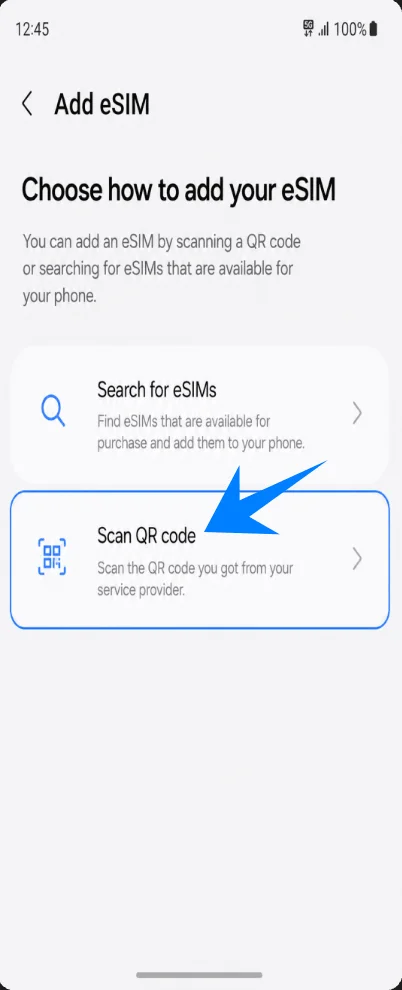
Metode 1: Instal eSIM iRoamly dengan Memindai Kode QR
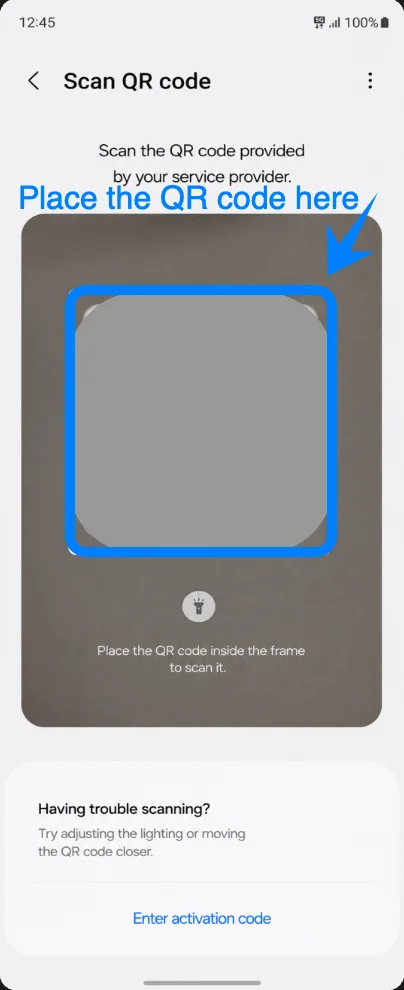
Arahkan kamera Galaxy Z Flip atau Galaxy Z Flip 5G Anda ke kode QR iRoamly. Pastikan kode QR berada di dalam bingkai pemindaian sampai ponsel mendeteksi eSIM tersebut.
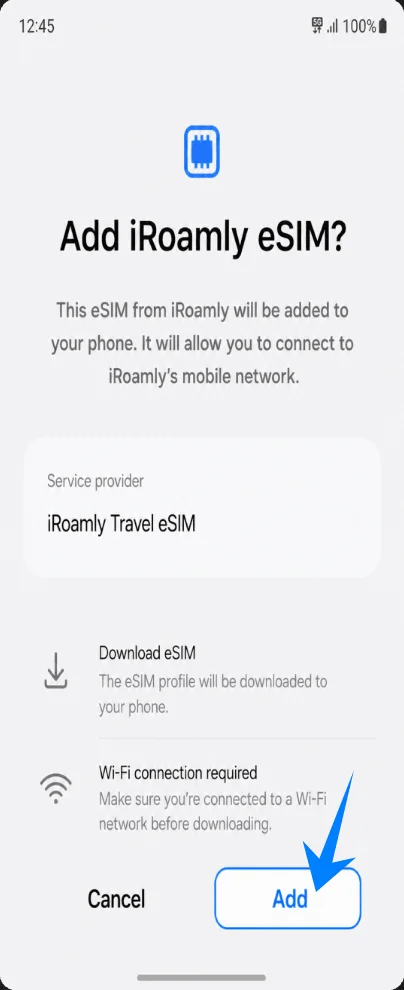
Ketuk Tambahkan (Add) ketika ponsel menampilkan layar konfirmasi eSIM iRoamly. Tetap terhubung ke Wi-Fi selama proses pengunduhan eSIM berlangsung.
Metode 2: Menginstal eSIM iRoamly secara Manual
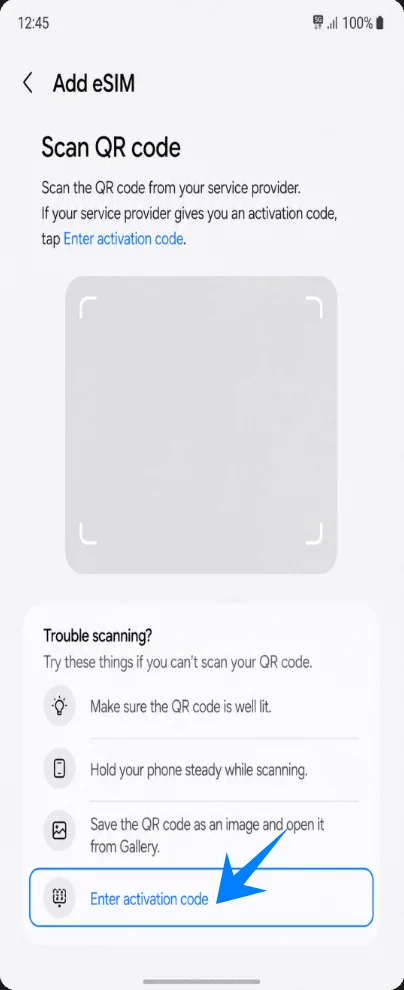
Buka Pengaturan, ketuk Koneksi, ketuk Pengelola SIM, ketuk Tambah eSIM, lalu ketuk Pindai kode QR. Pada halaman pindai QR, ketuk Masukkan kode aktivasi.
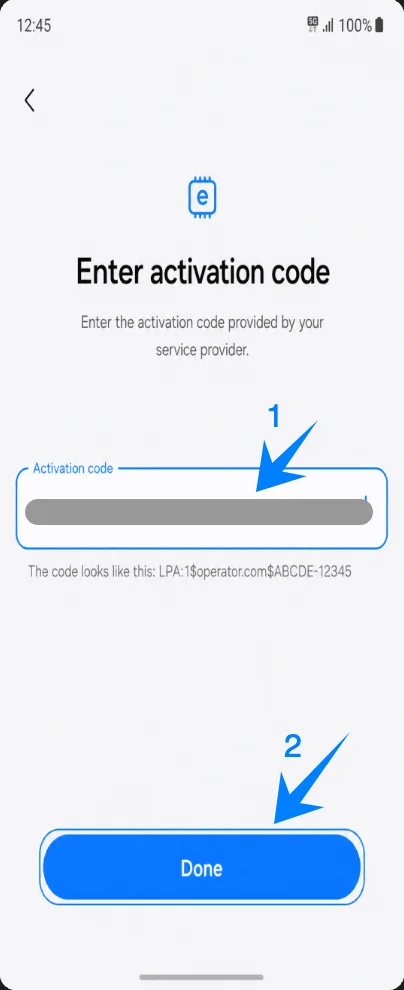
Masukkan kode aktivasi iRoamly secara lengkap ke dalam kolom kode Aktivasi, lalu ketuk Selesai atau Berikutnya. Pada Samsung One UI, layar input manual ini menggunakan satu kolom kode aktivasi penuh, bukan kotak Alamat SM-DP+ dan Kode Aktivasi yang terpisah.
Ketuk Tambah saat halaman konfirmasi eSIM iRoamly muncul. Pastikan Wi-Fi tetap terhubung sampai proses unduhan selesai.
Cara Memastikan eSIM iRoamly Telah Terinstal
Buka Pengaturan > Koneksi > Pengelola SIM dan periksa apakah iRoamly muncul di bawah bagian eSIM. Pastikan tombol eSIM iRoamly dalam posisi aktif saat Anda siap menggunakannya.
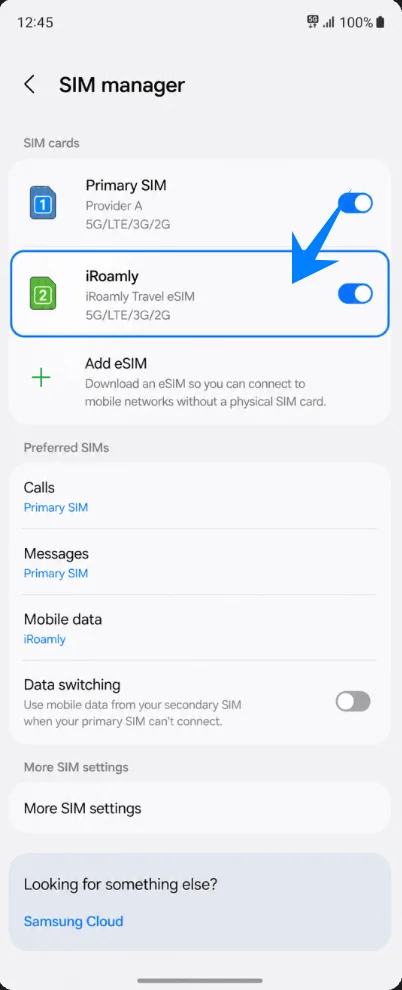
Mengatur iRoamly eSIM untuk Data Perjalanan
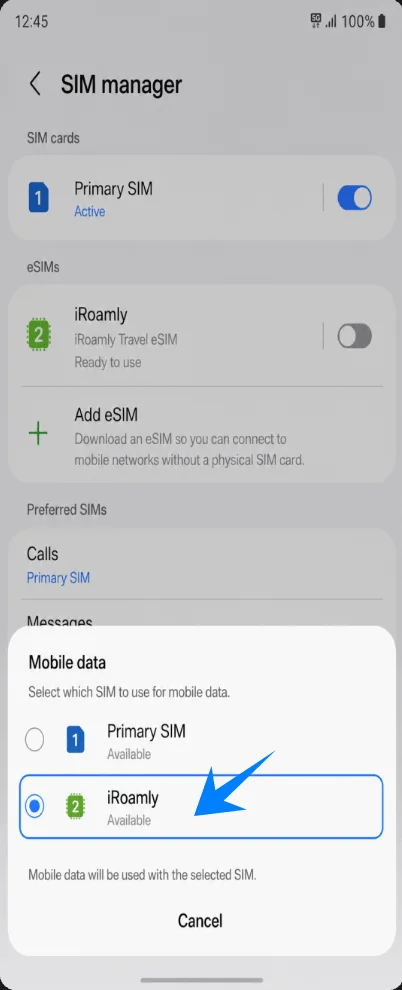
Di pengelola SIM, ketuk Data seluler, lalu pilih iRoamly. Langkah ini menjadikan iRoamly eSIM sebagai saluran utama yang digunakan untuk akses internet.
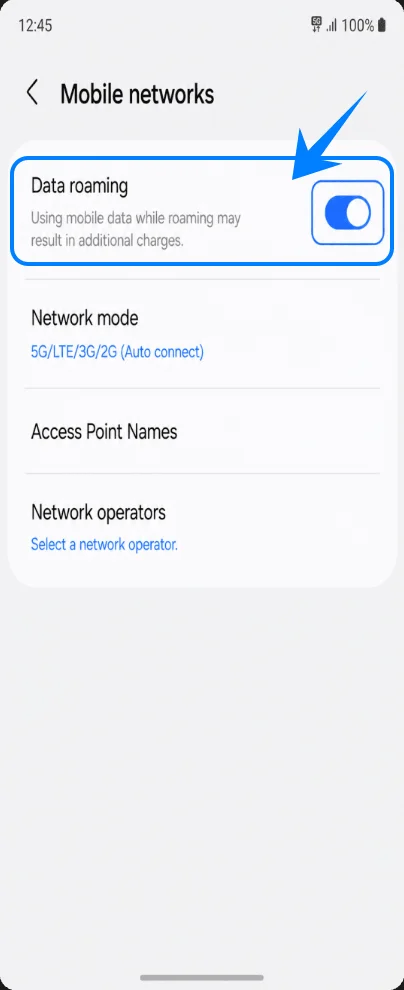
Buka Pengaturan > Koneksi > Jaringan seluler, lalu aktifkan Roaming data jika paket iRoamly atau tujuan Anda memerlukannya.
Pemecahan Masalah
Jika opsi Tambah eSIM tidak ada, periksa apakah varian regional Galaxy Z Flip atau Galaxy Z Flip 5G Anda mendukung eSIM, perbarui One UI, pastikan ponsel dalam keadaan tidak terkunci (unlocked), dan cari EID di bagian informasi ponsel.
Jika kode QR tidak dapat dipindai, gunakan metode manual dan masukkan kode aktivasi lengkap persis seperti yang disediakan oleh iRoamly.
Jika kode QR terbaca sudah pernah digunakan, jangan hapus eSIM tersebut dan jangan mencoba memindai berulang kali. Segera hubungi dukungan iRoamly.
Jika eSIM sudah terpasang tetapi tidak ada data, pilih iRoamly untuk data Seluler, aktifkan Roaming data, mulai ulang ponsel, dan pastikan paket Anda mencakup destinasi tujuan Anda saat ini.
Jika aktivasi tetap tertunda, biarkan Wi-Fi tetap aktif dan tunggu sampai Anda berada di jaringan destinasi yang didukung jika paket tersebut baru akan aktif saat terhubung ke jaringan pertama kali.
Jika panggilan atau SMS tidak berfungsi, periksa detail paket Anda. Banyak paket eSIM perjalanan hanya menyediakan data saja.
Kesimpulan
Dukungan eSIM bawaan pada Galaxy Z Flip atau Galaxy Z Flip 5G memungkinkan Anda mengelola konektivitas perjalanan dengan lebih efisien saat berada di luar negeri. Setelah eSIM iRoamly Anda aktif, Anda dapat mengatur preferensi SIM dan data seluler langsung dari perangkat kapan pun dibutuhkan.
Dengan menggunakan teknologi eSIM, Anda mendapatkan cara yang lebih fleksibel dan praktis untuk tetap terhubung selama perjalanan internasional, sekaligus menyederhanakan seluruh proses pengaturan seluler Anda.