
Untuk eSIM perjalanan iRoamly, metode kode QR biasanya adalah yang tercepat: pindai kode dari email, halaman pesanan, atau akun iRoamly Anda, konfirmasi profilnya, dan biarkan ponsel mengunduhnya melalui Wi-Fi.
Entri manual merupakan opsi cadangan apabila kode QR berada di ponsel yang sama, kamera tidak dapat memindainya dengan jelas, atau Anda diberikan kode aktivasi sebagai gantinya.
Langkah-langkah di bawah ini mencakup kedua cara, mulai dari Pengaturan hingga pengaturan akhir data perjalanan. Layar pengaturan yang sama ditampilkan sekali, lalu digunakan kembali untuk metode manual yang mengikuti alur menu Samsung yang serupa.
Persiapan Sebelum Mengatur eSIM iRoamly
Hubungkan Galaxy Z Flip7 FE ke Wi-Fi yang stabil sebelum mengunduh eSIM.
Pastikan ponsel dalam keadaan tidak terkunci dan varian regional/operator mendukung eSIM. Jika menu Tambahkan eSIM tidak muncul, perbarui One UI dan periksa ketersediaan EID/eSIM ponsel Anda kepada Samsung atau pihak operator.
Siapkan kode QR atau kode aktivasi manual iRoamly Anda. Kode manual biasanya diberikan dalam bentuk rangkaian kode aktivasi lengkap, seperti format LPA:1$...$...
Instal eSIM sesaat sebelum waktu keberangkatan, biasanya 1-2 hari sebelumnya, agar Anda bisa mengatasi masalah pengunduhan selama masih memiliki akses Wi-Fi.
Jangan hapus eSIM iRoamly secara sembarangan setelah diinstal. Banyak profil eSIM perjalanan tidak dapat diinstal ulang begitu saja menggunakan kode QR yang sama.
Masa berlaku paket iRoamly dimulai sejak aktivasi. Pada halaman paket perjalanan iRoamly saat ini, masa berlaku umumnya dimulai saat eSIM terhubung ke jaringan yang didukung. Oleh karena itu, periksa kebijakan aktivasi yang tepat pada paket pilihan Anda sebelum melakukan instalasi atau mengaktifkannya.
Paket eSIM perjalanan iRoamly mungkin hanya menyediakan data. Ketersediaan layanan panggilan suara dan SMS berbeda-beda tergantung paketnya, jadi pastikan detail paket spesifik sebelum Anda mengandalkannya.
Langkah-Langkah Pengaturan Bersama
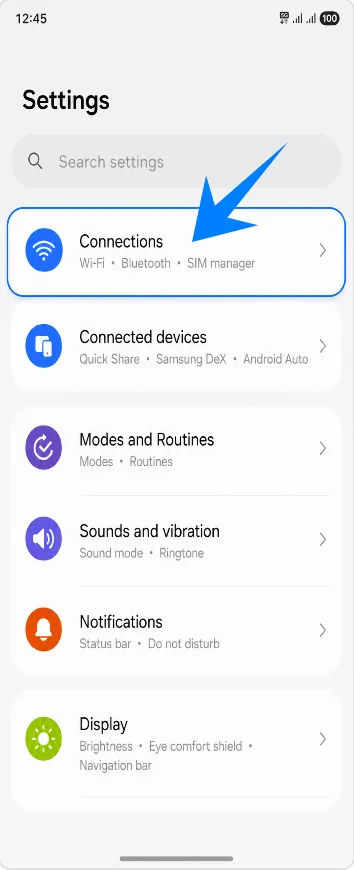
Buka Pengaturan, lalu ketuk Koneksi. Anda akan melihat kategori pengaturan jaringan Samsung.
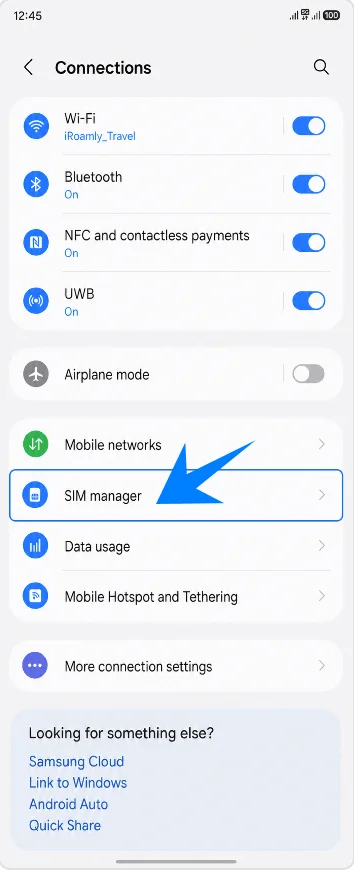
Pada layar Koneksi, ketuk Pengelola SIM. Halaman ini akan terbuka, tempat Samsung mengelompokkan SIM fisik, eSIM, dan preferensi pilihan SIM.
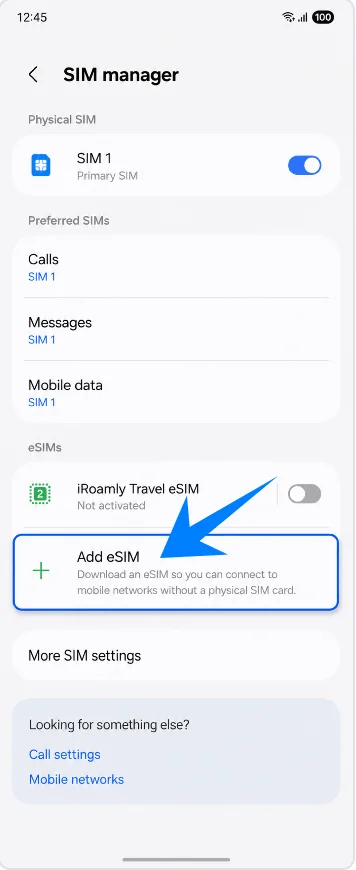
Di dalam Pengelola SIM, ketuk Tambah eSIM. Ponsel akan membuka opsi pengaturan eSIM Samsung.
Metode 1: Instal iRoamly eSIM dengan Memindai Kode QR
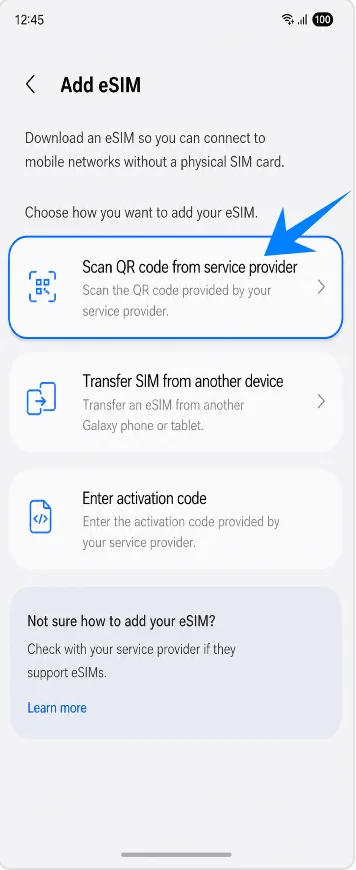
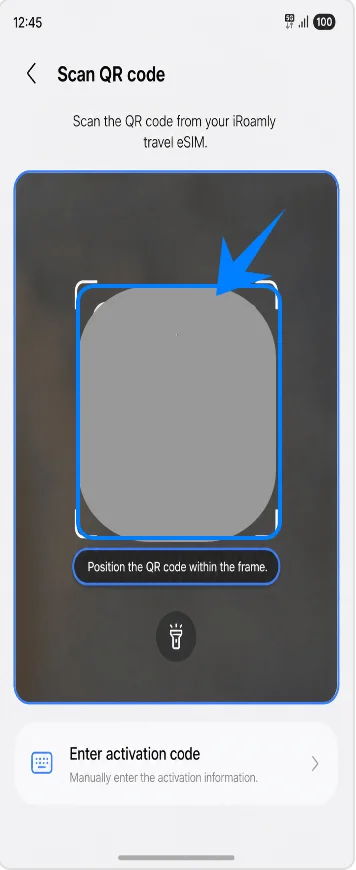
Pada layar Tambahkan eSIM, ketuk Pindai kode QR. Kamera pemindai akan terbuka untuk memindai kode QR penyedia layanan.
Arahkan pemindai ke kode QR iRoamly travel eSIM yang ada di email Anda, halaman sukses pesanan, atau akun iRoamly. Pastikan kode berada di dalam bingkai panduan pada layar sampai ponsel mengenalinya.
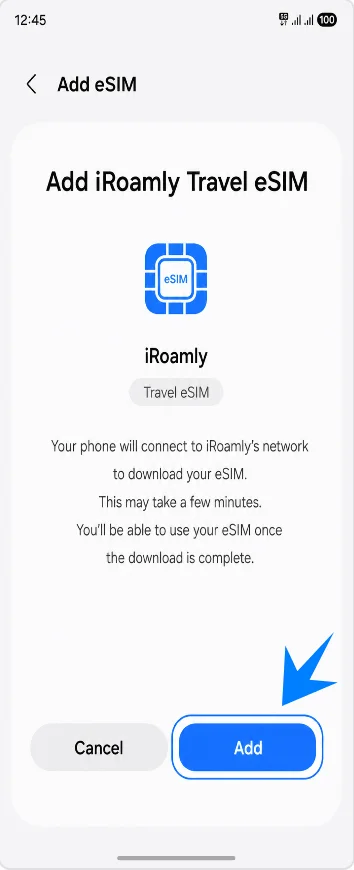
Periksa iRoamly Travel eSIM yang terdeteksi, lalu ketuk Tambahkan. Pastikan Wi-Fi tetap terhubung selama Galaxy Z Flip7 FE mengunduh dan menambahkan profil eSIM.
Metode 2: Memasang iRoamly eSIM dengan Entri Manual
Buka Pengaturan, ketuk Koneksi. Ini adalah jalur akses yang sama yang digunakan untuk pengaturan melalui QR.
Pada menu Koneksi, ketuk Manajer kartu SIM untuk membuka halaman pengelolaan kartu SIM dan eSIM Samsung.
Di dalam Manajer kartu SIM, ketuk Tambah eSIM. Ponsel akan menampilkan pilihan pengaturan eSIM yang tersedia.
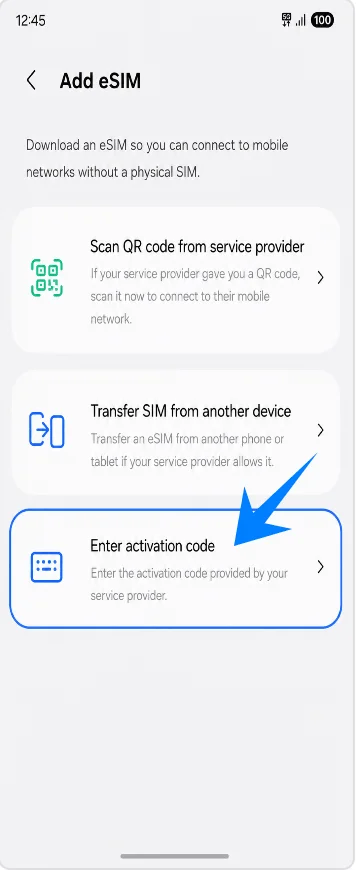
Pada layar Tambah eSIM, ketuk Masukkan kode aktivasi. Gunakan cara ini jika Anda tidak dapat memindai kode QR iRoamly atau jika iRoamly memberikan detail pengaturan sebagai kode manual.
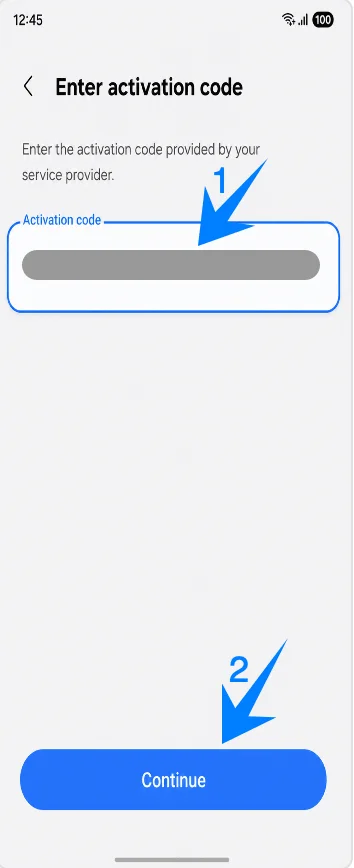
Ketuk kolom kode aktivasi, masukkan kode aktivasi iRoamly secara lengkap persis seperti yang diberikan, lalu ketuk Lanjutkan. Untuk alur Samsung ini, gunakan format rangkaian kode aktivasi lengkap alih-alih memisahkannya ke dalam kolom Alamat SM-DP+ dan Kode Aktivasi, kecuali jika ponsel Anda menampilkan kolom yang terpisah.
Periksa kembali eSIM Perjalanan iRoamly yang terdeteksi, lalu ketuk Tambah. Tetap terhubung ke Wi-Fi hingga proses pengunduhan dan pemasangan profil selesai.
Cara Memastikan eSIM iRoamly Telah Terpasang
Kembali ke Pengaturan > Koneksi > Pengelola kartu SIM, lalu periksa bagian eSIM untuk menemukan eSIM Perjalanan iRoamly. Pastikan eSIM dalam posisi aktif, atau biarkan nonaktif hingga waktu perjalanan tiba jika instruksi paket Anda menyarankan untuk menunggu.
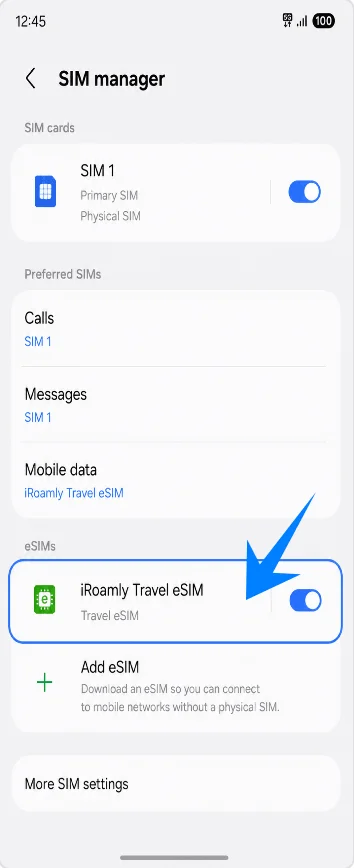
Siapkan eSIM iRoamly untuk Data Perjalanan
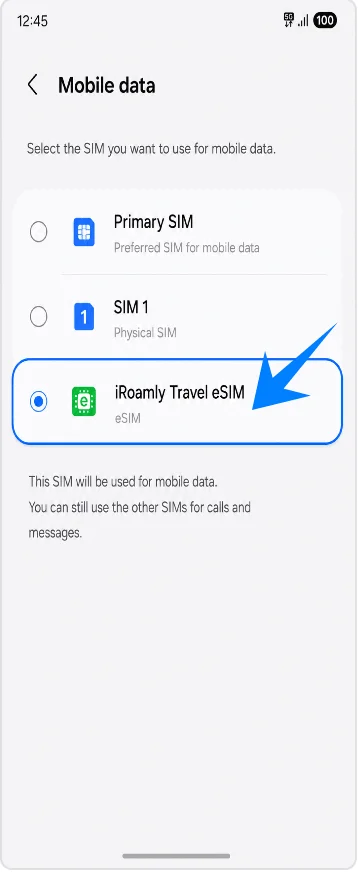
Pada pengelola SIM, ketuk Data seluler, lalu pilih eSIM Perjalanan iRoamly. Langkah ini menjadikan eSIM perjalanan sebagai jalur data utama Anda, alih-alih SIM utama Anda.
Buka detail eSIM Perjalanan iRoamly, lalu aktifkan Roaming data jika paket iRoamly atau petunjuk di destinasi Anda memerlukannya. Pastikan roaming tetap nonaktif pada SIM utama Anda jika ingin menghindari biaya roaming operator yang tidak diinginkan.
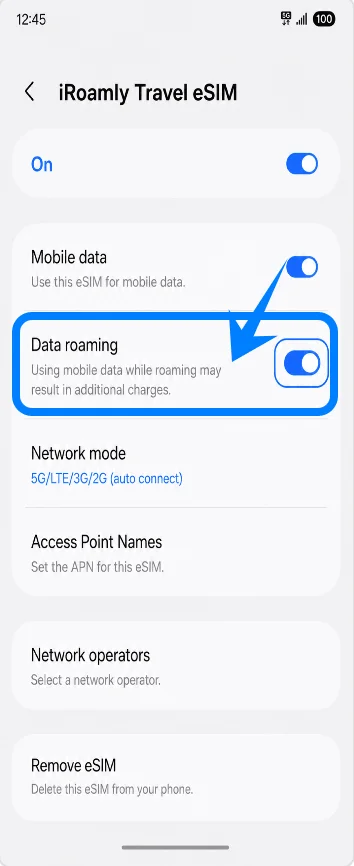
Pemecahan Masalah
Jika opsi Tambah eSIM tidak muncul, pastikan varian Galaxy Z Flip7 FE Anda mendukung eSIM, perbarui One UI Anda, pastikan ponsel tidak terkunci (unlocked), dan cari EID di informasi perangkat Anda.
Jika kode QR tidak dapat dipindai, tingkatkan kecerahan layar pada perangkat yang menampilkan kode tersebut, hindari pantulan cahaya, atau gunakan opsi Masukkan kode aktivasi sebagai gantinya.
Jika muncul keterangan bahwa kode QR sudah digunakan, jangan hapus eSIM tersebut dan jangan mencoba memindainya berulang kali. Hubungi dukungan iRoamly melalui akun atau halaman pesanan Anda.
Jika eSIM berhasil terinstal tetapi tidak ada data, pilih eSIM Perjalanan iRoamly di bagian Data seluler, aktifkan Roaming data untuk saluran iRoamly, mulai ulang ponsel, dan pastikan destinasi tujuan Anda tercakup dalam paket tersebut.
Jika eSIM menunjukkan status mengaktifkan atau tertunda sebelum perjalanan Anda dimulai, eSIM mungkin tidak terhubung sepenuhnya sampai Galaxy Z Flip7 FE Anda terhubung ke jaringan yang didukung di negara tujuan.
Jika panggilan suara atau SMS tidak berfungsi, periksa jenis paket iRoamly Anda. Banyak paket eSIM perjalanan hanya menyediakan data dan tidak menyertakan nomor telepon.
Jika Anda perlu berhenti menggunakan eSIM, cukup nonaktifkan di Pengelola SIM alih-alih menghapusnya, kecuali jika dukungan iRoamly menginstruksikan Anda untuk menghapusnya.
Kesimpulan
Pada Galaxy Z Flip7 FE, cara pengaturan paling ringkas adalah Pengaturan > Koneksi > Manajer SIM > Tambahkan eSIM. Gunakan Pindai kode QR saat kode QR iRoamly tersedia di layar lain atau hasil cetak, dan gunakan Masukkan kode aktivasi jika pengaturan manual terasa lebih praktis.
Setelah instalasi, pastikan eSIM Perjalanan iRoamly muncul di bawah daftar eSIM, pilih eSIM tersebut untuk Data seluler, dan aktifkan Roaming data untuk jalur iRoamly jika instruksi di destinasi Anda mengharuskannya.
Perhatikan kebijakan aktivasinya: masa berlaku iRoamly terikat pada aktivasi, biasanya saat eSIM pertama kali terhubung ke jaringan yang didukung, jadi pengecekan terakhir selalu ada pada halaman paket spesifik yang Anda beli.