
Vivo V29 mendukung eSIM pada varian regional tertentu, dengan vivo mencantumkan dukungan NFC-eSE dan eSIM untuk model Eropa dan Amerika Latin. Panduan ini mengasumsikan Vivo V29 yang menjalankan Funtouch OS 13 Global dengan jalur pengaturan Jaringan & internet serta kartu SIM & jaringan seluler.
iRoamly travel eSIM dapat membantu Anda menyiapkan data seluler sebelum bepergian tanpa perlu mengganti SIM fisik Anda. Karena Vivo V29 dijual di wilayah yang berbeda-beda, pastikan model spesifik Anda menampilkan opsi Tambah eSIM sebelum Anda membeli atau menginstal paket.
Panduan ini mencakup pemasangan kode QR iRoamly maupun entri manual. Entri manual berguna ketika kode QR berada di ponsel yang sama, kamera tidak dapat memindainya dengan jelas, atau Anda perlu menyalin Alamat SM-DP+ dan kode Aktivasi dari akun iRoamly Anda.
Sebelum Anda Mengatur iRoamly eSIM Anda
Hubungkan Vivo V29 ke Wi-Fi yang stabil sebelum mengunduh profil eSIM.
Pastikan Vivo V29 Anda tidak terkunci (unlocked) dan mendukung eSIM. Pada model ini, ketersediaan eSIM dapat bervariasi tergantung pada wilayah dan firmware operator.
Siapkan kode QR iRoamly, Alamat SM-DP+, kode Aktivasi, dan kode konfirmasi opsional Anda.
Pasang iRoamly eSIM 1-2 hari sebelum perjalanan jika memungkinkan, lalu aktifkan data seluler saat Anda tiba di tujuan atau saat Anda akan mulai menggunakan paket tersebut.
Masa berlaku iRoamly eSIM dimulai sejak aktivasi. Hal ini dapat bergantung pada jenis paketnya, jadi periksa detail paket sebelum mengaktifkan eSIM untuk data perjalanan.
Paket iRoamly eSIM mungkin hanya tersedia untuk data. Ketersediaan panggilan suara dan SMS bervariasi tergantung paket, jadi jangan berasumsi bahwa panggilan atau SMS sudah termasuk.
Jangan hapus eSIM yang sudah terpasang kecuali diarahkan oleh dukungan pelanggan iRoamly. Banyak profil eSIM perjalanan tidak dapat dipasang kembali setelah dihapus.
Metode 1: Instal eSIM dengan Memindai Kode QR
Buka Pengaturan pada Vivo V29 Anda, lalu ketuk Jaringan & internet.
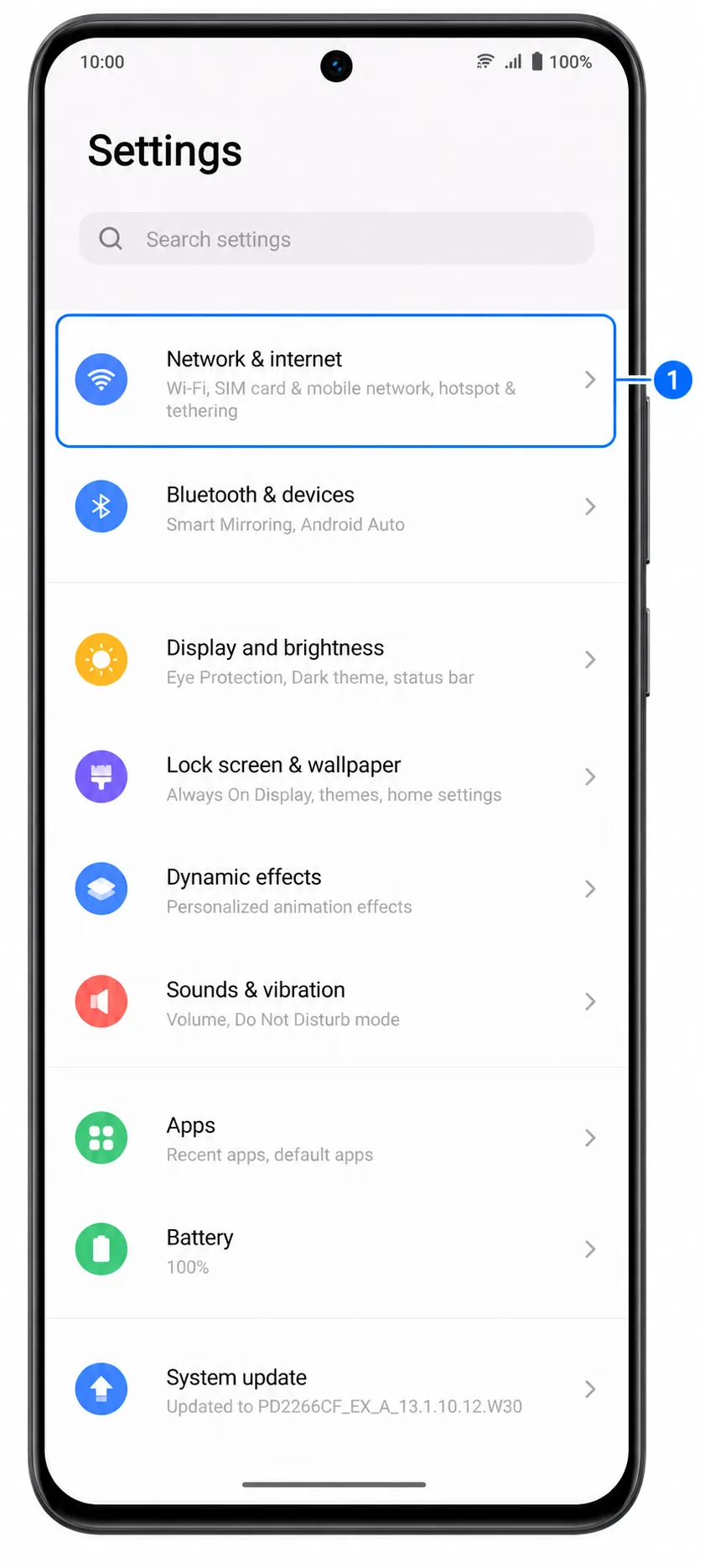
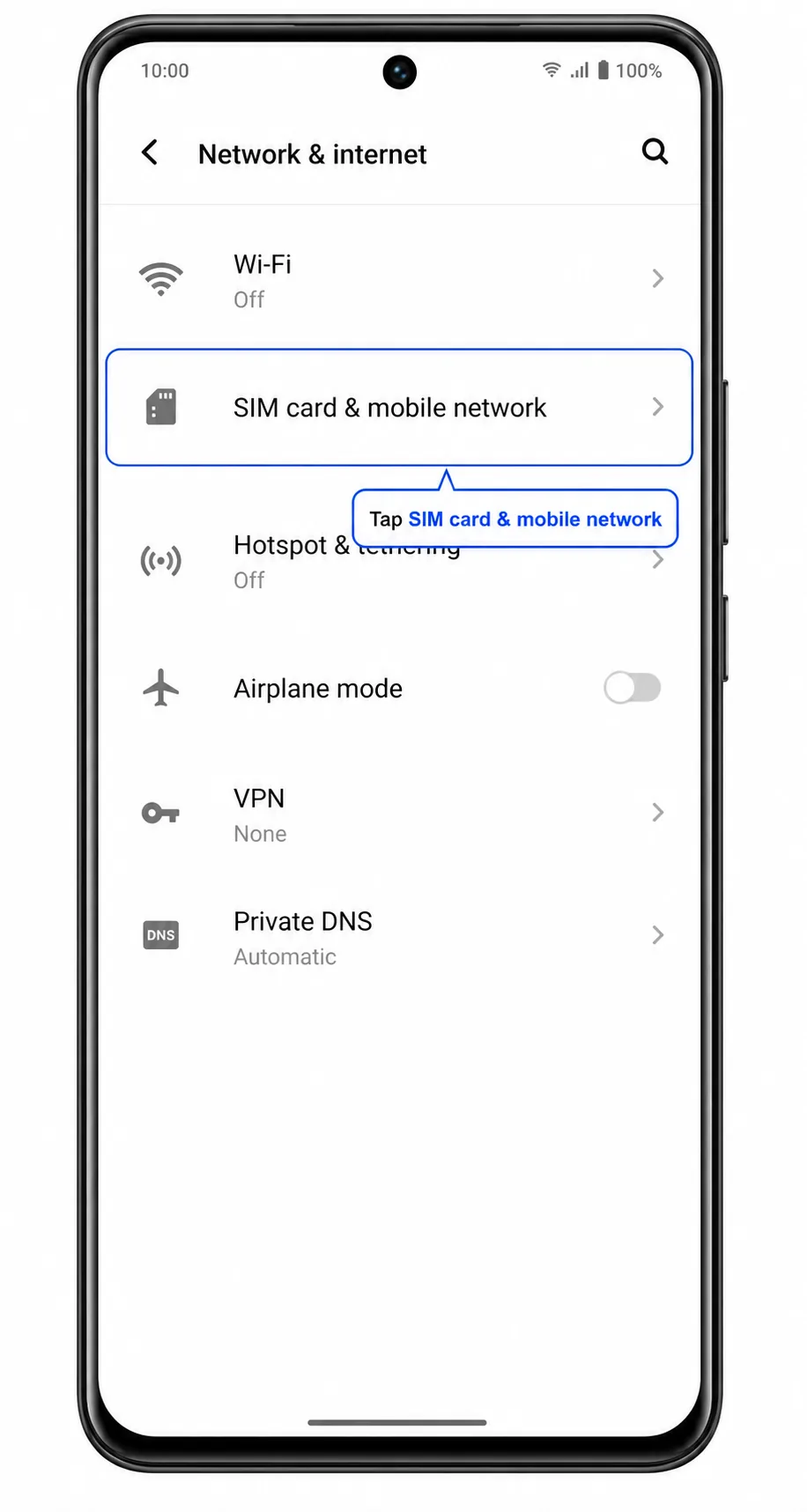
Ketuk Kartu SIM & jaringan seluler. Anda akan melihat pilihan kartu SIM dan jaringan seluler untuk ponsel tersebut.
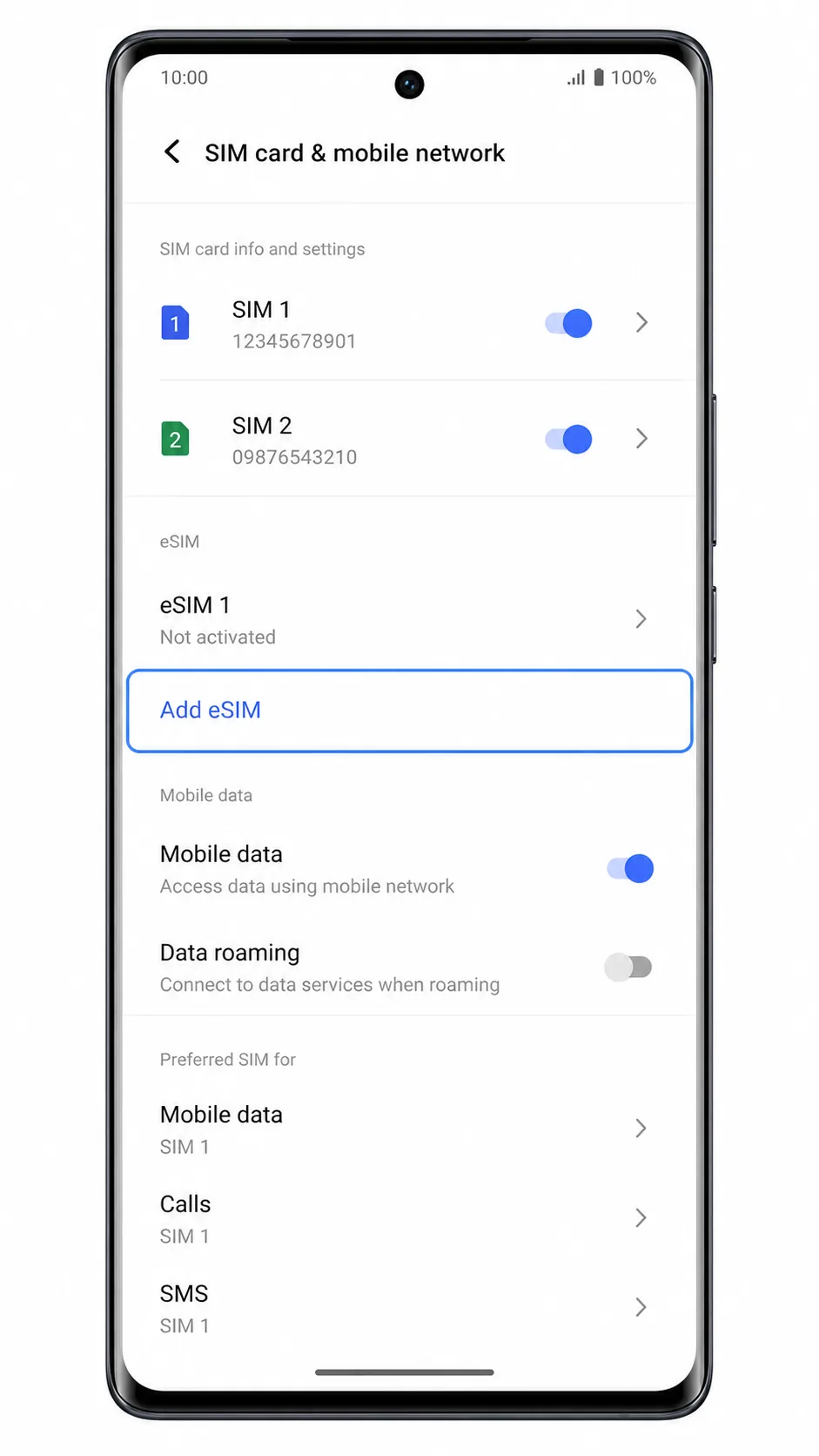
Di dalam Kartu SIM & jaringan seluler, ketuk Tambahkan eSIM. Jika Tambahkan eSIM tidak muncul, varian Vivo V29, firmware operator, atau wilayah Anda mungkin tidak mendukung eSIM.
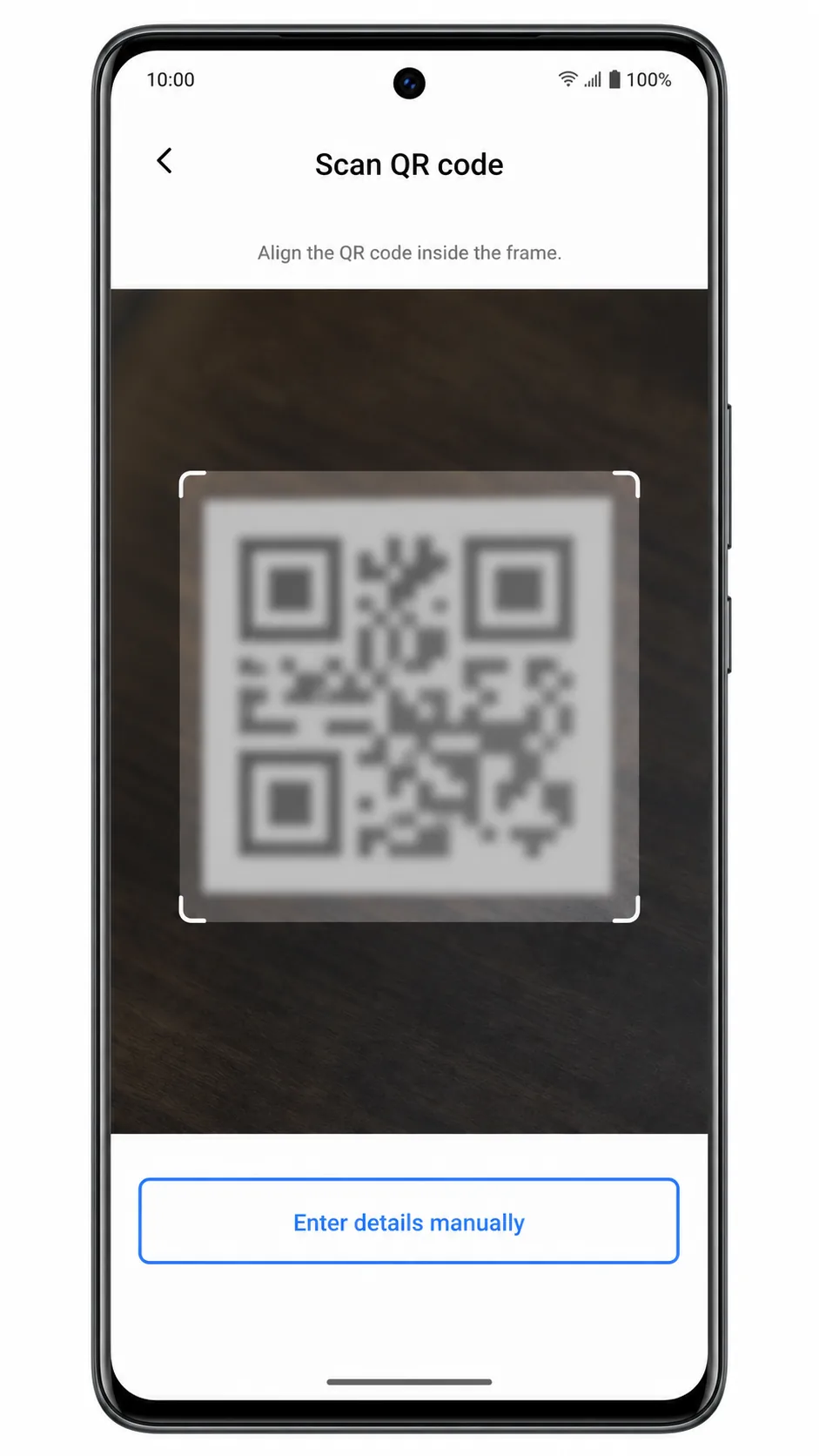
Ketuk Pindai kode QR pada layar Tambahkan eSIM. Vivo V29 akan membuka pemindai QR eSIM.
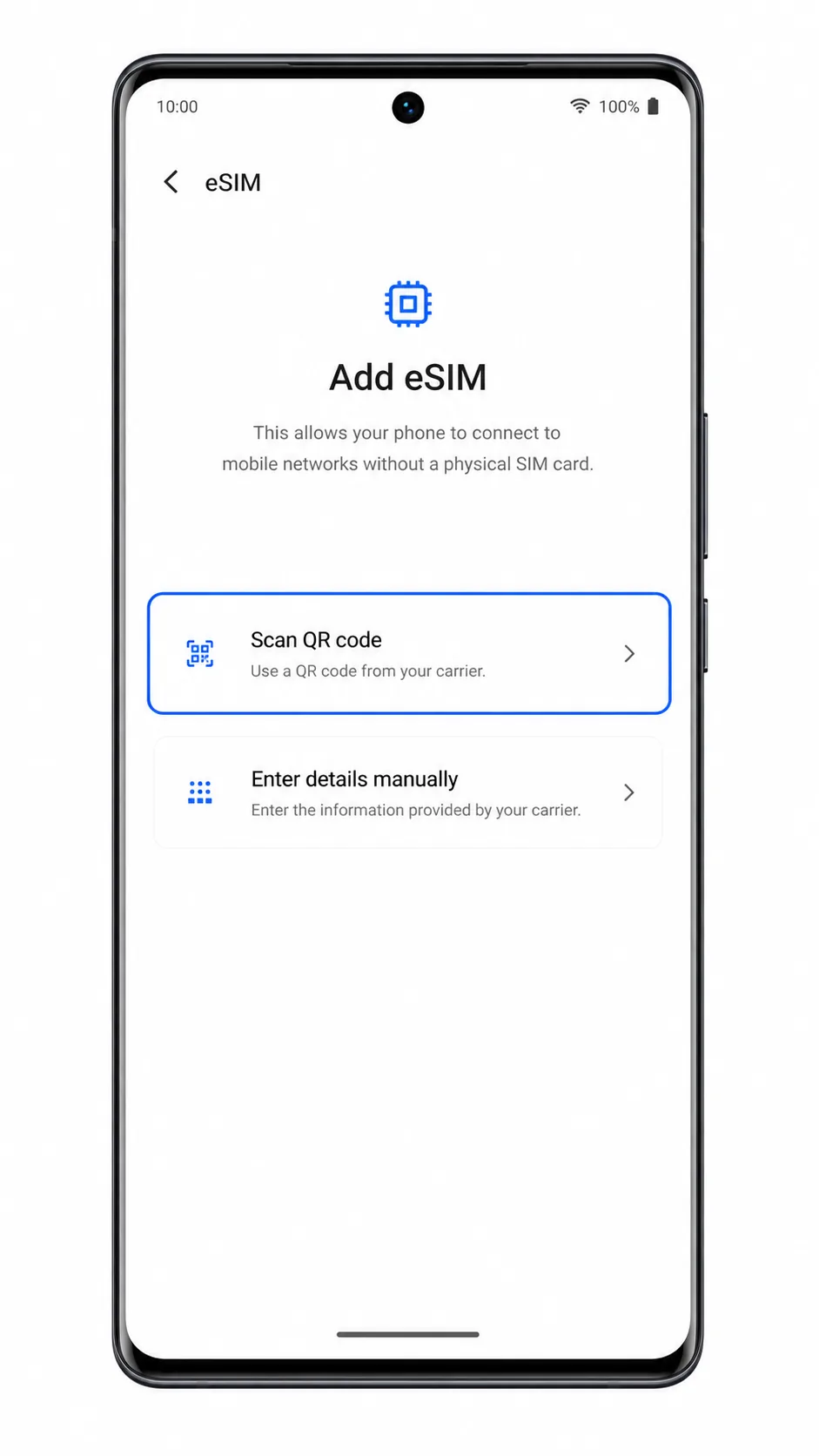
Arahkan kamera ke kode QR iRoamly hingga ponsel mengenalinya, lalu ikuti petunjuk di layar. Jika pemindaian gagal, ketuk Masukkan detail secara manual dan gunakan Metode 2.
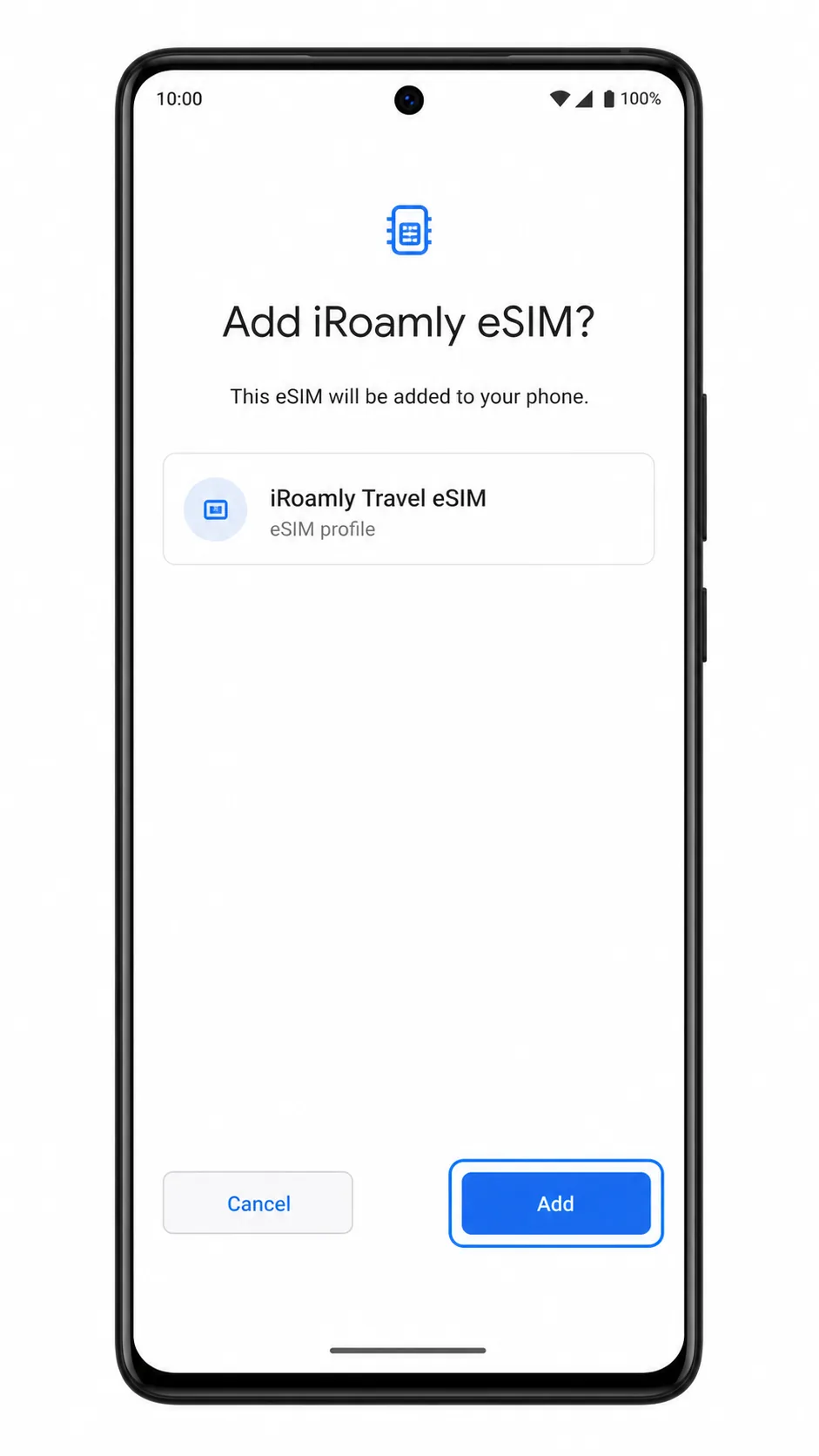
Tinjau perintah profil eSIM, lalu ketuk Tambahkan untuk mengunduh profil iRoamly eSIM. Tetap hubungkan ponsel ke Wi-Fi hingga pengunduhan selesai.
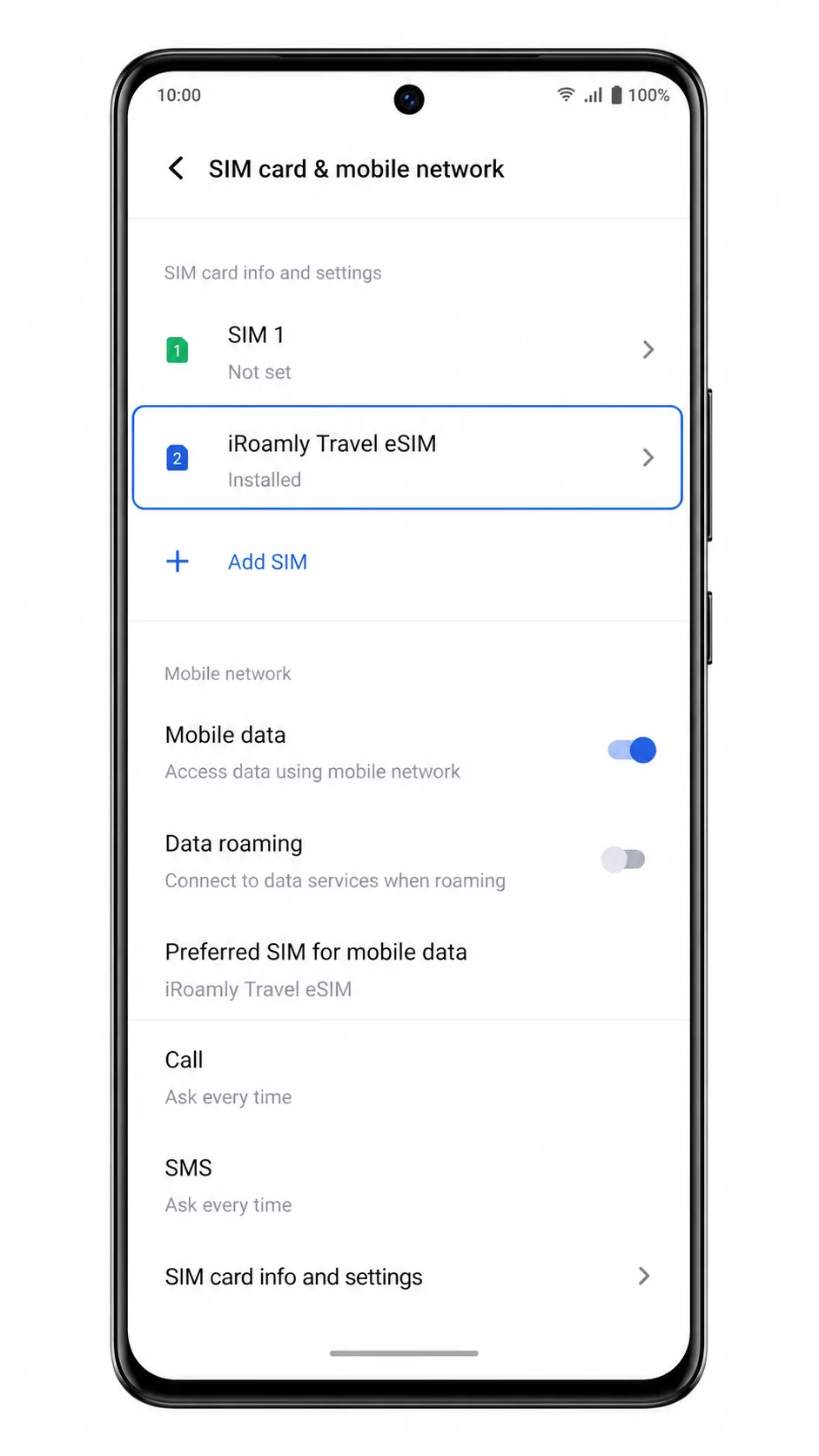
Kembali ke Pengaturan > Jaringan & internet > Kartu SIM & jaringan seluler dan pastikan iRoamly Travel eSIM muncul di daftar eSIM.
Metode 2: Instal eSIM Secara Manual
Buka Pengaturan di Vivo V29 Anda, lalu ketuk Jaringan & internet.
Ketuk Kartu SIM & jaringan seluler untuk membuka halaman pengaturan SIM.
Ketuk Tambah eSIM di bagian eSIM.
Ketuk Masukkan detail secara manual alih-alih memindai kode QR.
Masukkan Alamat SM-DP+ dan kode Aktivasi persis seperti yang disediakan oleh iRoamly. Jika iRoamly memberikan kode Konfirmasi, masukkan ke kolom opsional; jika tidak, biarkan kolom tersebut kosong.
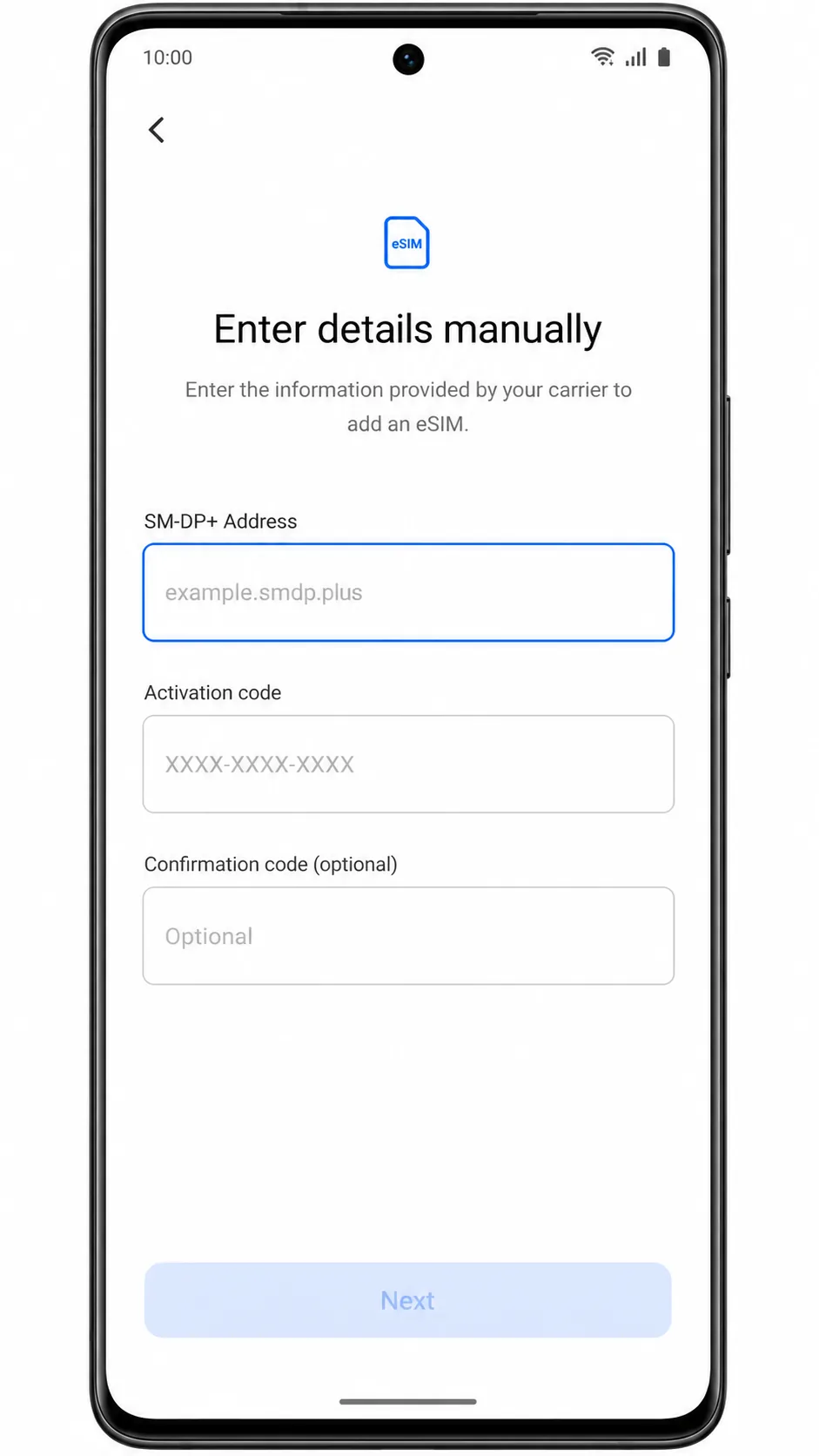
Ketuk Berikutnya, tinjau profil eSIM, lalu ketuk Tambah untuk mengunduh eSIM iRoamly. Tetap terhubung ke Wi-Fi hingga ponsel selesai menambahkan profil tersebut.
Kembali ke Pengaturan > Jaringan & internet > Kartu SIM & jaringan seluler dan pastikan eSIM Perjalanan iRoamly terdaftar sebagai sudah terpasang.
Cara Memastikan eSIM iRoamly Anda Telah Terpasang
Buka Pengaturan > Jaringan & internet > Kartu SIM & jaringan seluler, kemudian cari iRoamly Travel eSIM di bagian eSIM. Profil tersebut seharusnya terlihat sebagai terpasang atau tersedia.
Ketuk baris iRoamly eSIM dan pastikan layanannya telah diaktifkan. Jika Anda sudah sampai di tujuan yang tercakup, ponsel mungkin akan menampilkan sinyal setelah eSIM terhubung ke jaringan lokal yang didukung.
Matikan Wi-Fi sejenak setelah tiba dan buka situs web atau aplikasi peta untuk menguji data seluler. Lakukan uji coba panggilan atau SMS hanya jika detail paket iRoamly Anda mencantumkan bahwa layanan tersebut disertakan.
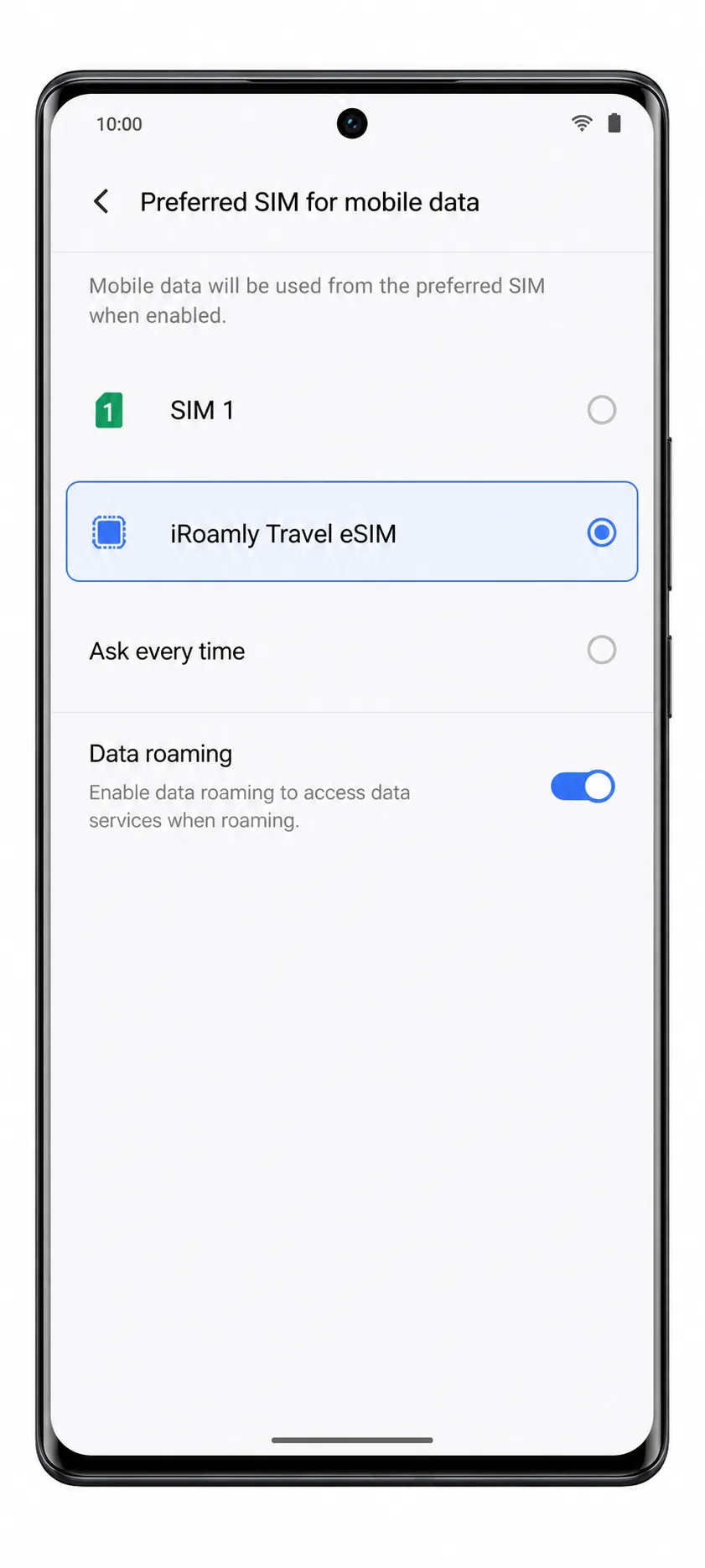
Konfigurasikan eSIM untuk Data Seluler
Buka Pengaturan > Jaringan & internet > Kartu SIM & jaringan seluler, lalu ketuk SIM yang Diutamakan untuk data seluler.
Pilih iRoamly Travel eSIM sebagai SIM yang diutamakan untuk data seluler.
Aktifkan Roaming data jika paket iRoamly Anda atau petunjuk tujuan mengharuskan roaming untuk akses data.
Tetap gunakan SIM utama Anda untuk panggilan dan SMS kecuali jika paket iRoamly Anda menyertakan layanan tersebut. Hal ini membantu menghindari perubahan yang tidak diinginkan pada nomor reguler Anda saat menggunakan iRoamly untuk data perjalanan.
Pemecahan Masalah
Menu Tambah eSIM tidak muncul: Pastikan Vivo V29 Anda merupakan model regional yang didukung. Vivo mencatat dukungan eSIM untuk V29 tersedia di Eropa dan Amerika Latin, sementara wilayah lain mungkin tidak menampilkan menu eSIM.
Kode QR gagal dipindai: Tingkatkan kecerahan layar pada perangkat yang menampilkan kode QR, bersihkan lensa kamera, atau gunakan opsi Masukkan detail secara manual.
Pesan bahwa kode QR sudah digunakan: Jangan hapus profil tersebut. Hubungi dukungan iRoamly karena banyak kode QR eSIM hanya dapat diinstal satu kali.
Aktivasi tertunda: Tetap terhubung ke Wi-Fi selama proses instalasi, kemudian tunggu hingga Anda tiba di destinasi yang tercakup dalam paket sebelum mengharapkan eSIM terhubung ke jaringan.
Tidak ada koneksi data setelah instalasi: Pilih iRoamly Travel eSIM untuk data seluler, aktifkan Roaming data jika diperlukan, matikan Wi-Fi, lalu coba kembali.
eSIM muncul namun tidak ada sinyal: Mulai ulang Vivo V29 Anda, pastikan saluran iRoamly dalam posisi aktif, dan konfirmasi bahwa destinasi Anda termasuk dalam cakupan paket.
Entri manual gagal: Periksa apakah terdapat spasi tambahan pada Alamat SM-DP+ atau kode Aktivasi, lalu masukkan kembali detailnya persis seperti yang diberikan oleh iRoamly.
Nama menu terlihat berbeda: Label pada Funtouch OS dapat sedikit bervariasi tergantung pada versi perangkat lunak atau firmware operator. Gunakan label Jaringan & internet, Kartu SIM & jaringan seluler, dan Tambah eSIM yang paling sesuai.
Kesimpulan
eSIM iRoamly Anda kini telah terpasang di Vivo V29 Anda dan siap digunakan begitu paket perjalanan Anda aktif. Setelah sampai di destinasi yang didukung, Anda dapat menikmati data seluler untuk navigasi, berkirim pesan, pemesanan perjalanan, penerjemahan, serta layanan daring sehari-hari lainnya tanpa perlu melakukan langkah pengaturan tambahan.
Mempersiapkan konektivitas sebelum keberangkatan akan membuat momen kedatangan Anda lebih lancar, sehingga Anda tidak perlu menghabiskan banyak waktu untuk mengatur ponsel dan bisa lebih menikmati perjalanan Anda. Dengan Vivo V29 dan eSIM perjalanan iRoamly yang sudah siap, tetap terhubung di luar negeri menjadi lebih mudah dan praktis.