
Vivo V40 SE umumnya dipasarkan sebagai ponsel Android 14 dengan sistem operasi Funtouch OS 14, layar 6,67 inci beresolusi 1080 x 2400, bezel tipis yang membulat, serta kamera depan punch-hole di tengah. Panduan ini mengasumsikan jalur menu Funtouch OS 14 yang digunakan pada varian regional Vivo yang mendukung eSIM: Pengaturan > Jaringan seluler > Kartu SIM & jaringan seluler > Tambahkan eSIM.
Para pelancong disarankan untuk menginstal eSIM perjalanan iroamly sebelum keberangkatan agar koneksi data sudah siap saat tiba di tujuan. Mengingat model regional Vivo dan firmware operator bisa berbeda-beda, pastikan Vivo V40 SE Anda menampilkan opsi Tambahkan eSIM sebelum melakukan pembelian atau instalasi.
Panduan ini mencakup kedua metode pengaturan: memindai kode QR iroamly dan memasukkan Alamat SM-DP+ serta Kode Aktivasi secara manual. Metode manual berguna jika kode QR berada di ponsel yang sama, kamera tidak dapat memindainya, atau gambar kode QR tidak tersedia.
Sebelum Anda Menyiapkan eSIM iRoamly Anda
Hubungkan Vivo V40 SE ke Wi-Fi yang stabil sebelum memulai.
Pastikan Vivo V40 SE Anda tidak terkunci (unlocked) dan model regional Anda mendukung eSIM. Jika opsi "Tambah eSIM" tidak muncul di bawah pengaturan SIM, varian atau firmware operator Anda mungkin tidak mendukung eSIM.
Siapkan kode QR iRoamly, Alamat SM-DP+, Kode Aktivasi, dan detail konfirmasi opsional Anda agar tetap terbuka di perangkat lain atau dicetak.
Instal eSIM iRoamly 1-2 hari sebelum bepergian jika memungkinkan, tetapi jangan mulai menggunakan data dalam jumlah besar sampai Anda siap menggunakan paket tersebut.
Masa berlaku eSIM iRoamly dimulai sejak aktivasi. Pemicu aktivasi yang tepat bisa berbeda-beda tergantung paket, jadi periksa detail pesanan Anda sebelum menginstal atau terhubung saat berada di luar negeri.
Jangan hapus eSIM iRoamly sembarangan. Banyak profil eSIM perjalanan tidak dapat diinstal ulang setelah dihapus atau setelah kode QR digunakan.
Paket iRoamly mungkin hanya mencakup data. Ketersediaan panggilan suara dan SMS bervariasi tergantung paket, jadi periksa detail paket daripada berasumsi bahwa panggilan atau SMS sudah termasuk.
Metode 1: Menginstal eSIM dengan Memindai Kode QR
1. Buka Pengaturan di Vivo V40 SE Anda dan ketuk Jaringan seluler. Anda akan melihat area pengaturan jaringan Funtouch OS untuk kontrol SIM, data, dan roaming.
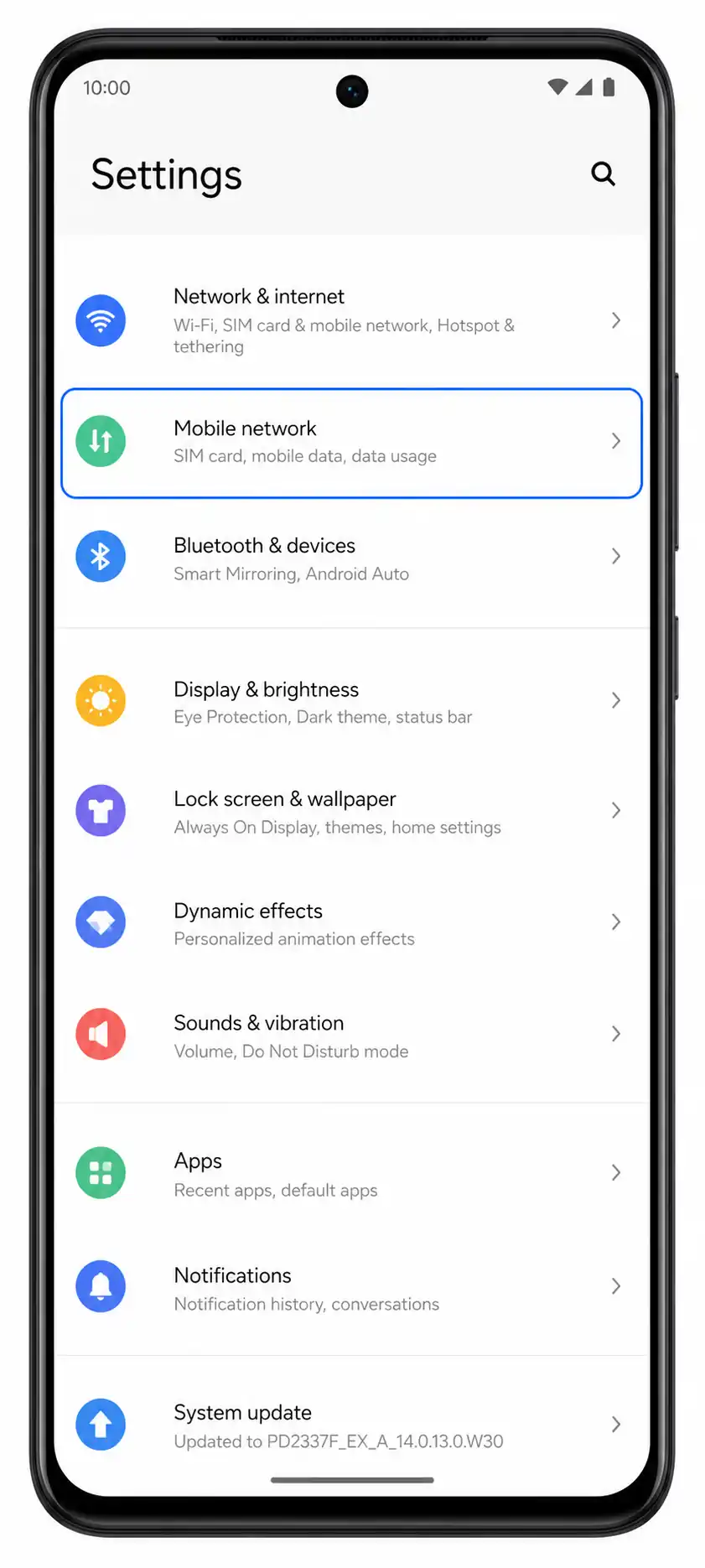
2. Ketuk Kartu SIM & jaringan seluler. Ponsel akan membuka halaman tempat pengelolaan kartu SIM fisik dan opsi eSIM.
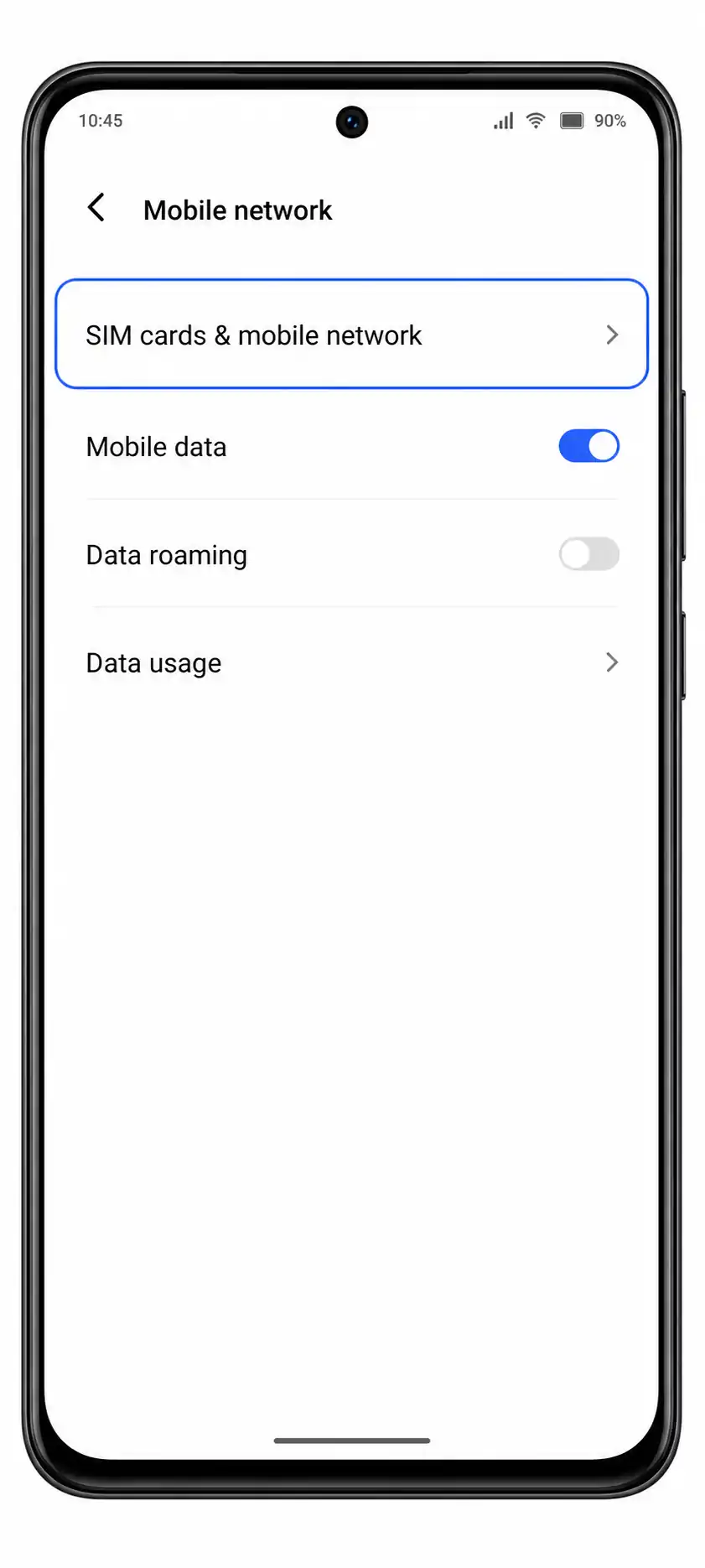
3. Ketuk Tambah eSIM. Jika opsi ini tidak tersedia, periksa kembali apakah model regional, firmware operator, atau versi perangkat lunak Vivo V40 SE Anda mendukung eSIM.
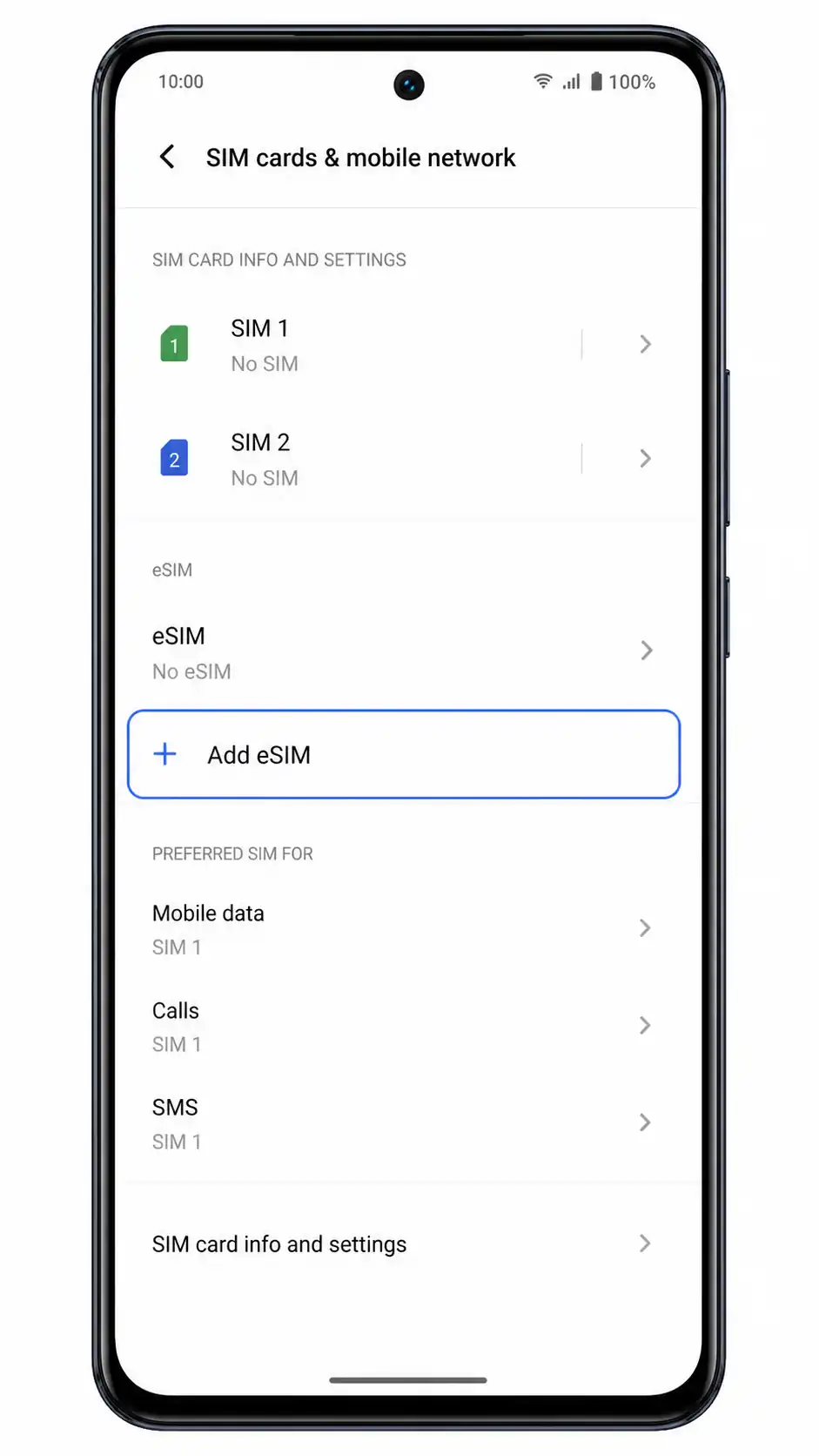
4. Pilih Pindai kode QR dan arahkan kamera ke kode QR iroamly dari email pembelian atau halaman akun iroamly Anda. Ponsel akan mendeteksi profil eSIM tanpa perlu menampilkan kode aktivasi secara langsung di layar.
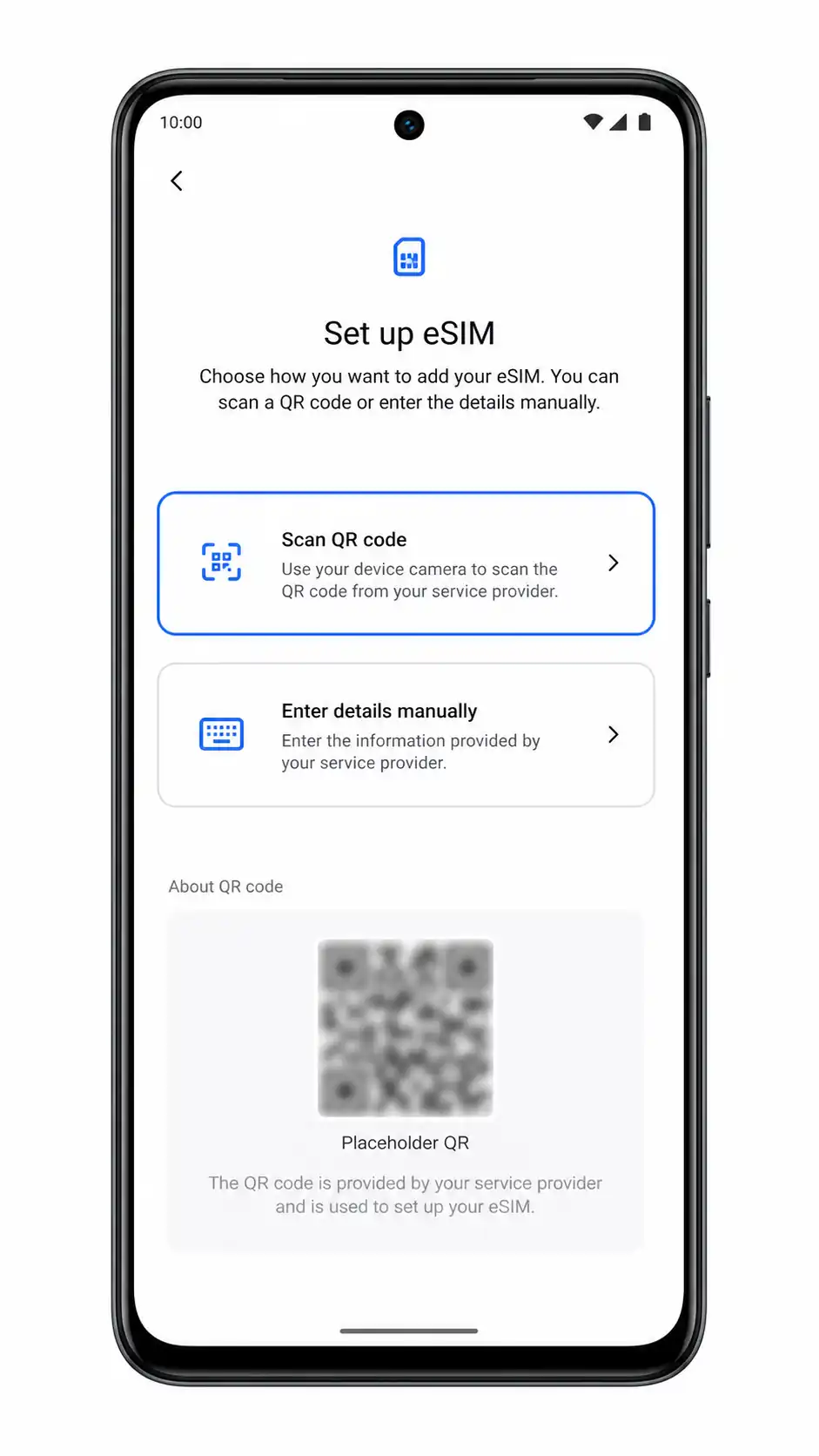
5. Periksa profil eSIM perjalanan iroamly yang terdeteksi, lalu ketuk Unduh atau Tambah. Pastikan Wi-Fi tetap terhubung selama Vivo V40 SE mengunduh eSIM.
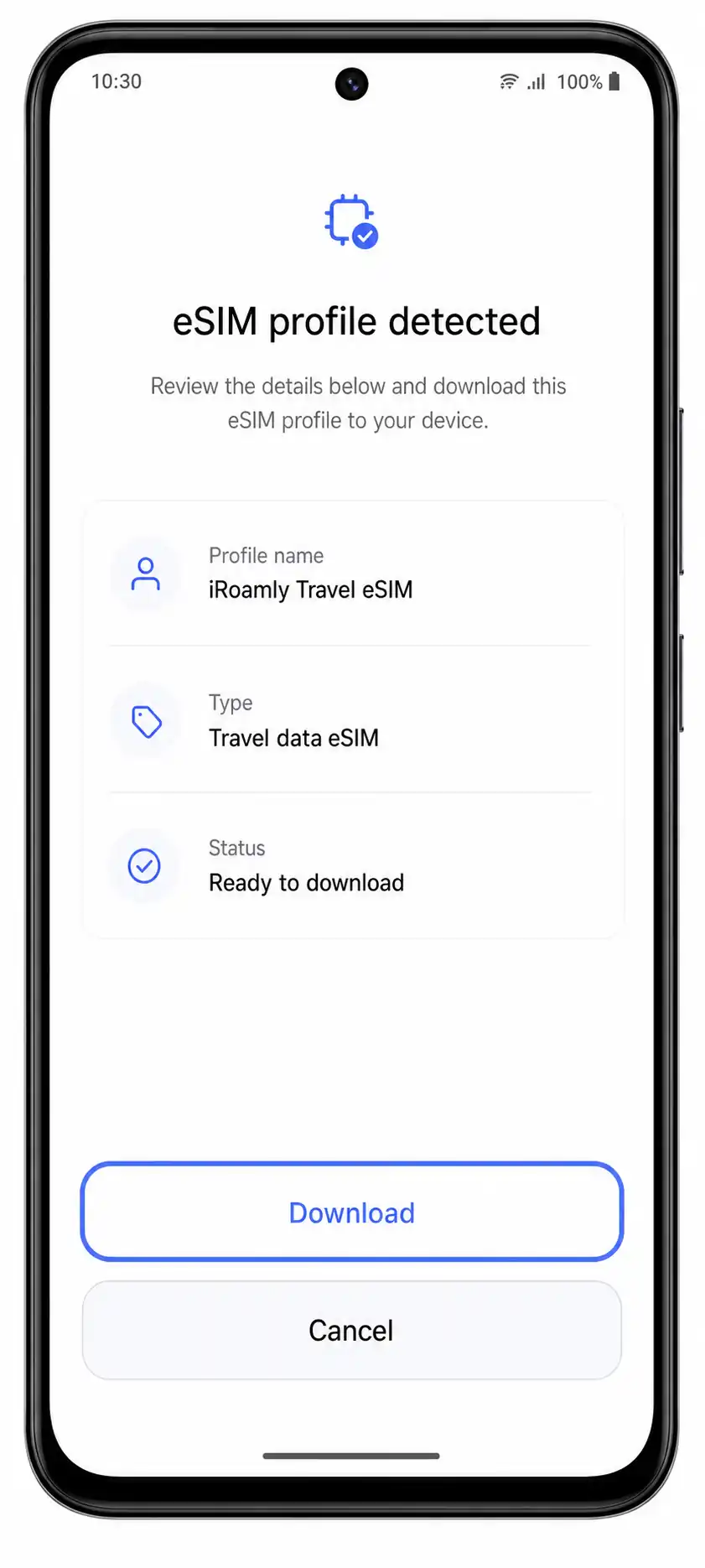
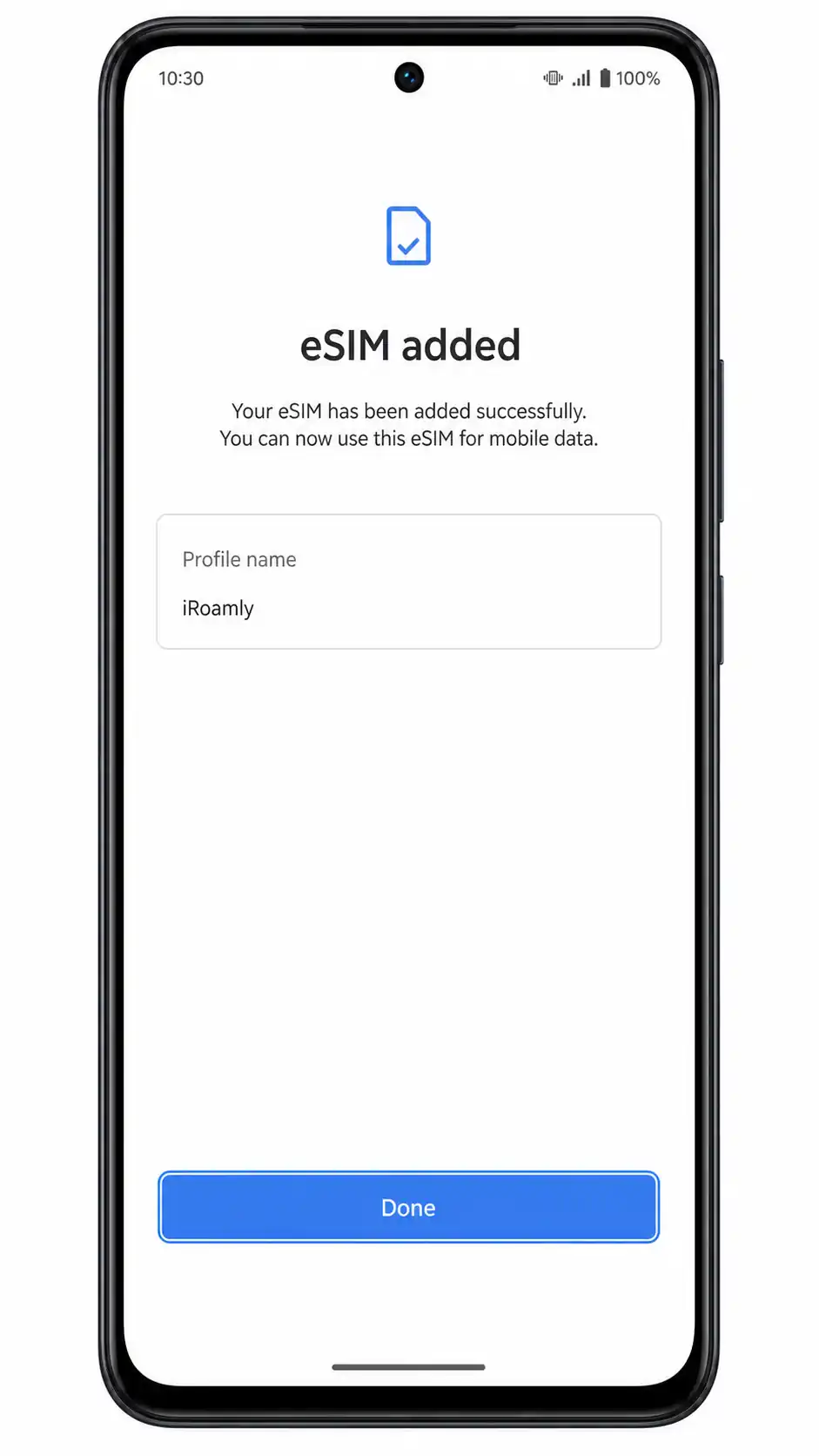
6. Setelah pengaturan selesai, ketuk Selesai. Jika Funtouch OS meminta label, beri nama jalur baru tersebut iroamly agar mudah dikenali nantinya.
Metode 2: Menginstal eSIM Secara Manual
1. Buka Pengaturan dan ketuk Jaringan seluler. Langkah ini dimulai dari titik akses pengaturan Vivo yang sama dengan metode QR.
2. Ketuk Kartu SIM & jaringan seluler. Anda akan melihat slot SIM yang terpasang saat ini serta opsi pengaturan eSIM.
3. Ketuk Tambah eSIM. Pastikan Anda tetap terhubung ke Wi-Fi karena aktivasi manual memerlukan koneksi internet untuk mengunduh profil iRoamly.
4. Ketuk Masukkan detail secara manual atau Masukkan kode aktivasi pada layar pemindaian QR. Funtouch OS akan membuka halaman input manual.
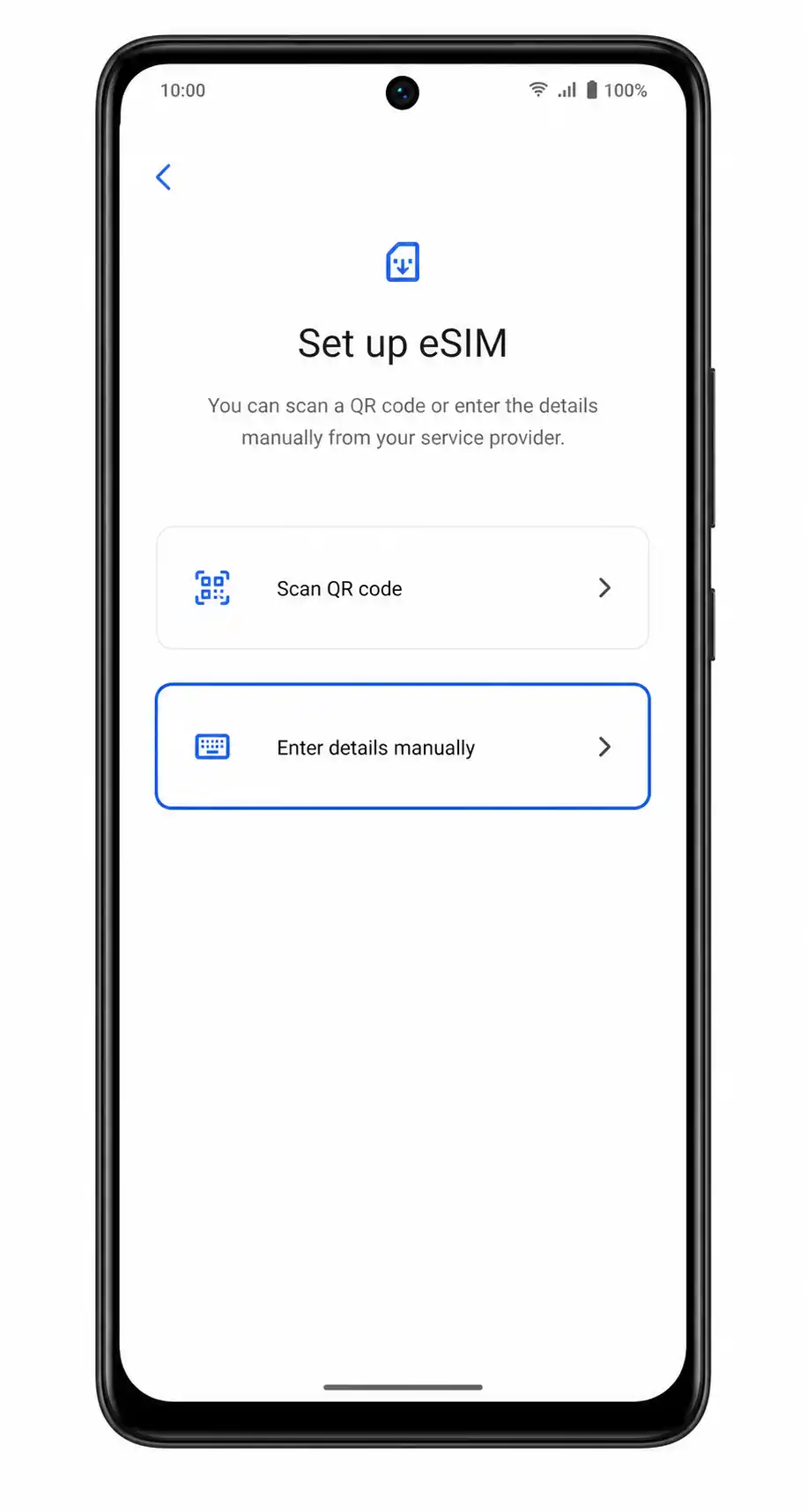
5. Masukkan Alamat SM-DP+ dan Kode Aktivasi persis seperti yang diberikan oleh iRoamly. Jika kolom Kode Konfirmasi muncul, biarkan kosong kecuali jika iRoamly secara khusus memberikannya, lalu ketuk Lanjutkan.
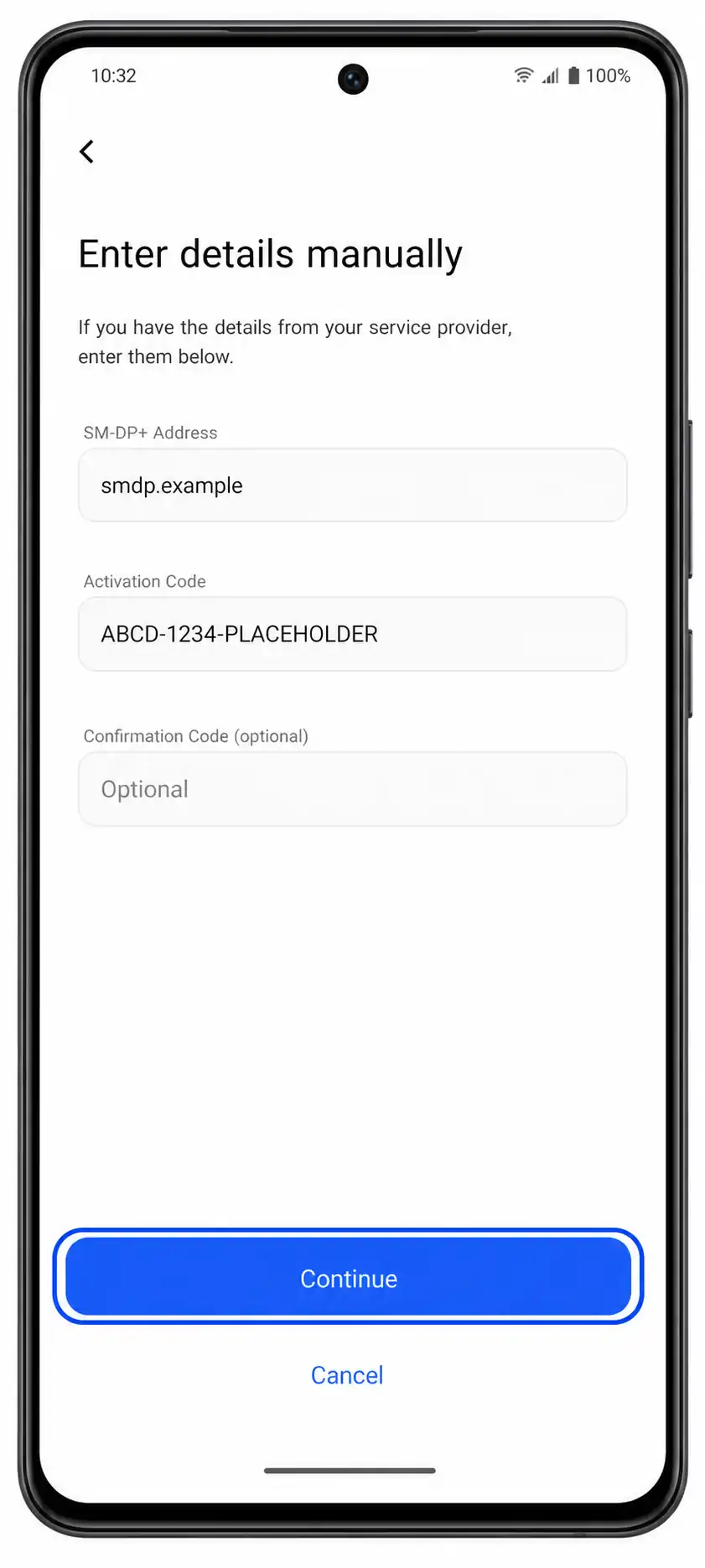
6. Periksa detail profil iRoamly lalu ketuk Unduh atau Tambah. Tunggu hingga perangkat Vivo V40 SE mengonfirmasi bahwa eSIM berhasil ditambahkan.
7. Ketuk Selesai dan beri label iRoamly pada eSIM tersebut jika diminta. eSIM yang baru diinstal kini akan muncul bersama profil SIM Anda yang lain.
Cara Memastikan eSIM iRoamly Anda Terpasang
1. Buka Pengaturan > Jaringan seluler > Kartu SIM & jaringan seluler dan cari baris eSIM yang berlabel iRoamly atau profil eSIM perjalanan yang baru ditambahkan. Hal ini mengonfirmasi bahwa profil tersebut telah tersimpan di Vivo V40 SE Anda.
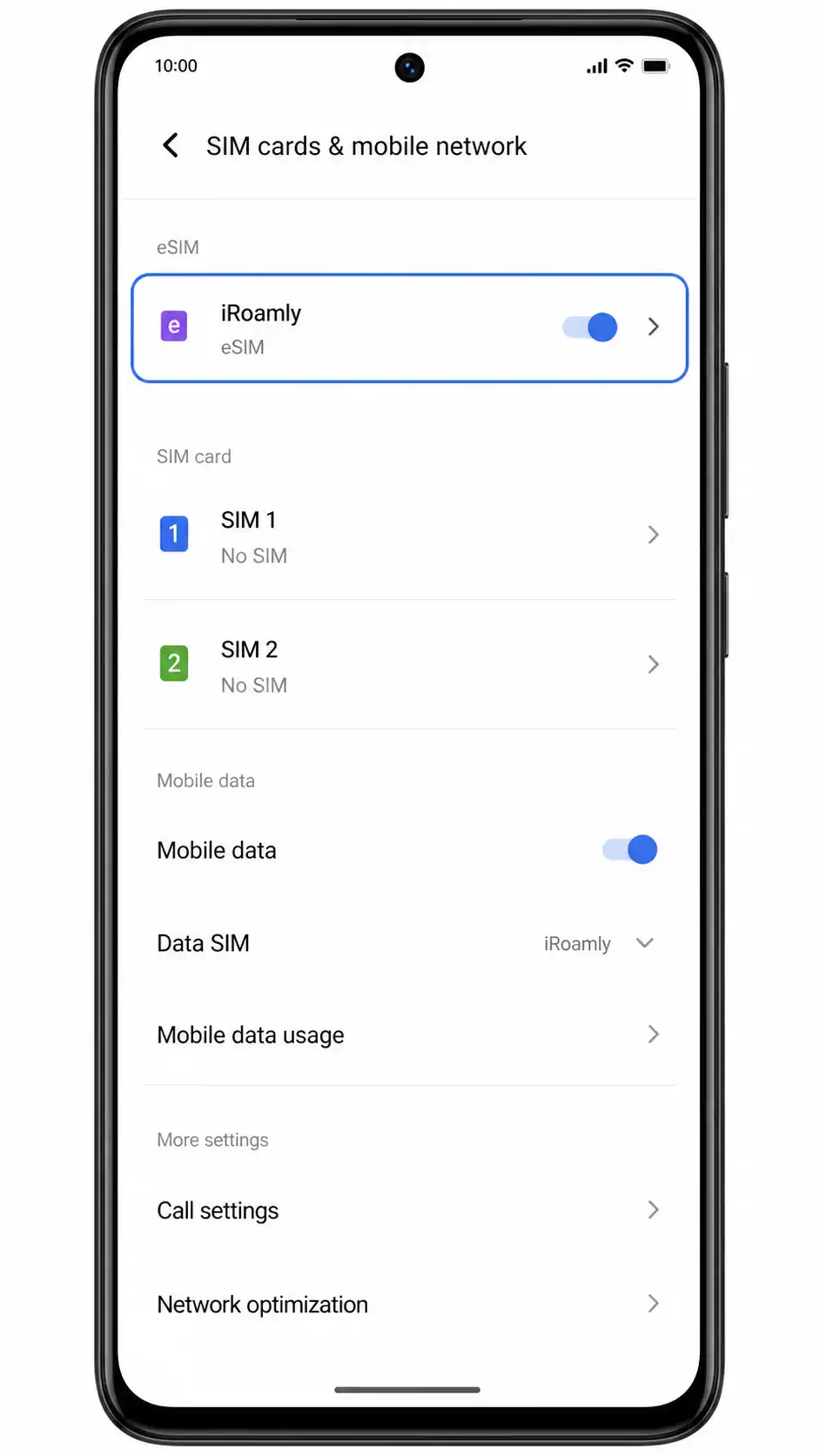
2. Ketuk baris eSIM iRoamly tersebut dan pastikan bahwa baris tersebut telah aktif. Jika perjalanan Anda belum dimulai, Anda dapat mematikan data seluler hingga Anda membutuhkannya.
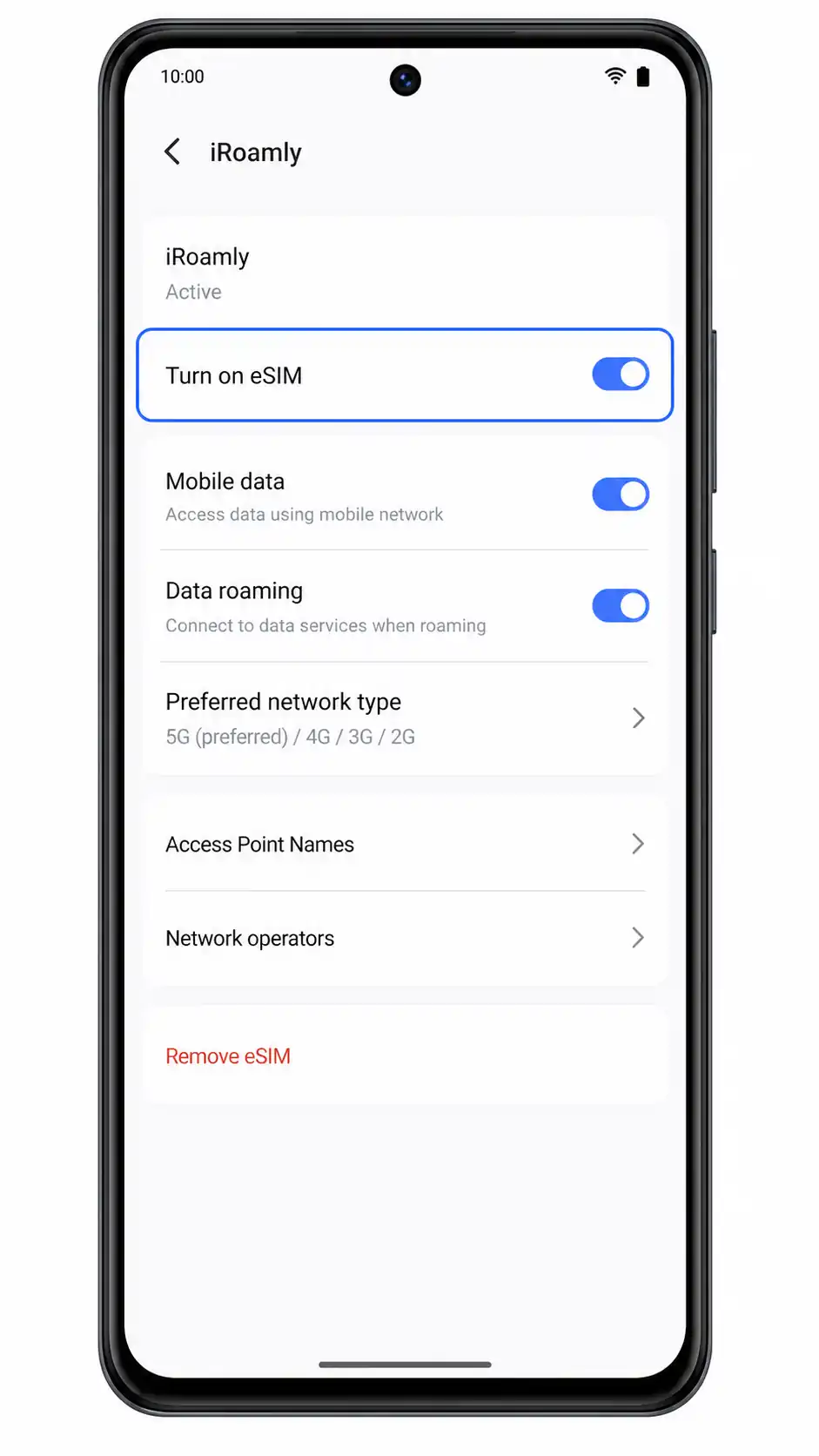
Konfigurasikan eSIM untuk Data Seluler
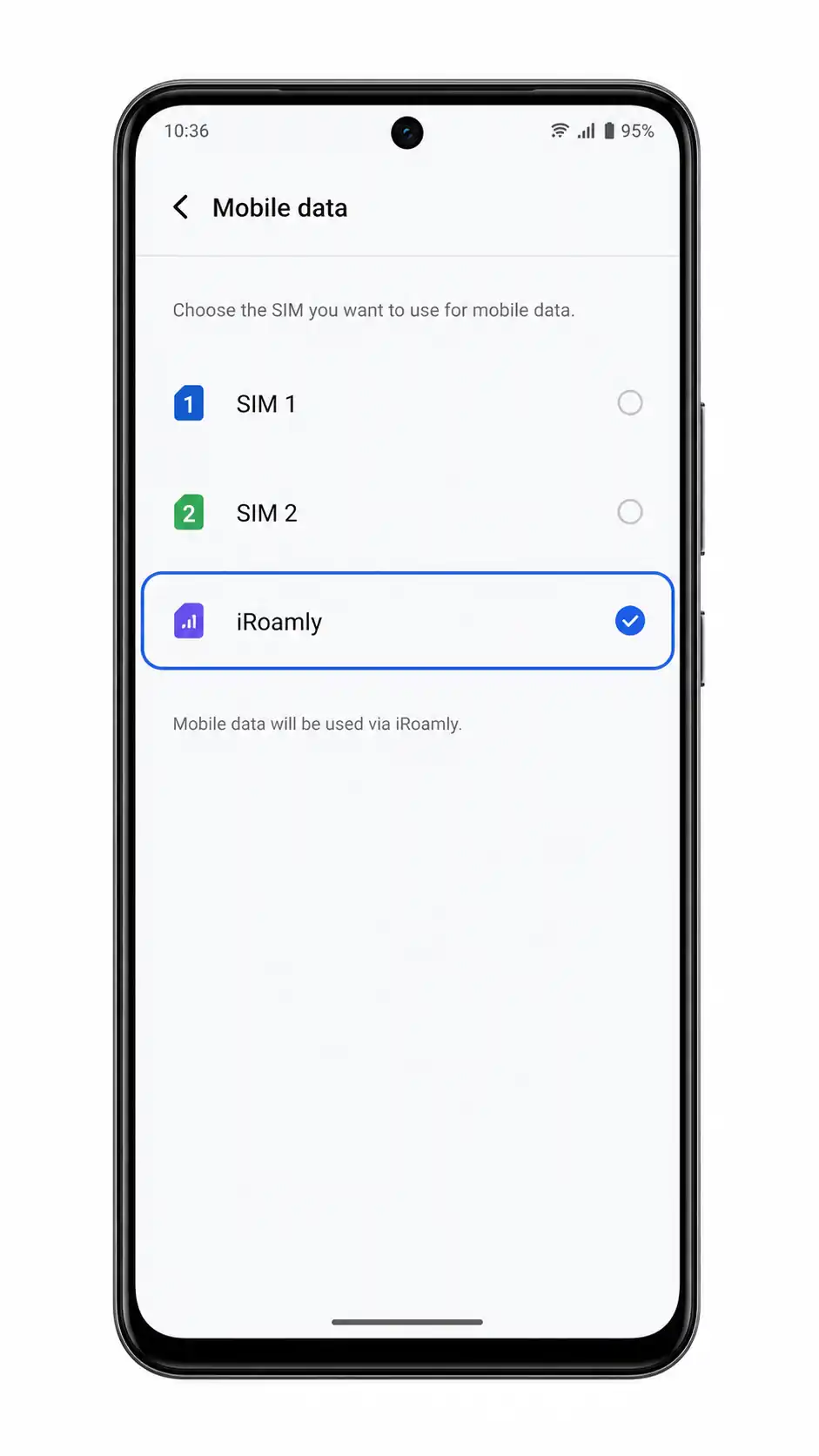
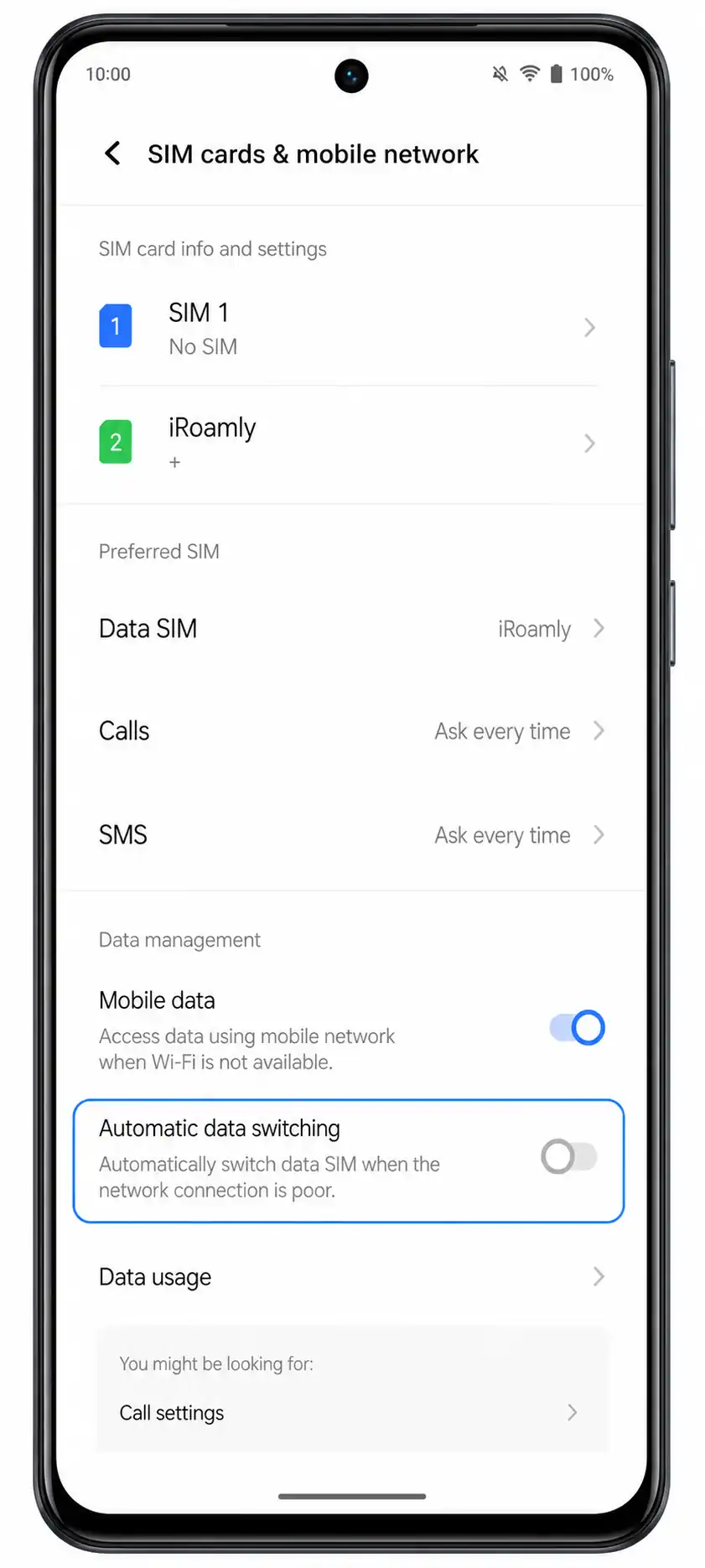
1. Buka Pengaturan > Jaringan seluler > Kartu SIM & jaringan seluler, lalu ketuk Data seluler atau SIM data default. Pilih eSIM iRoamly sebagai jalur data Anda saat siap menggunakan paket perjalanan.
2. Buka pengaturan eSIM iRoamly dan aktifkan Roaming data jika paket atau tujuan iRoamly Anda memerlukannya. eSIM perjalanan sering kali memerlukan roaming agar dapat terhubung ke jaringan mitra di luar negeri.
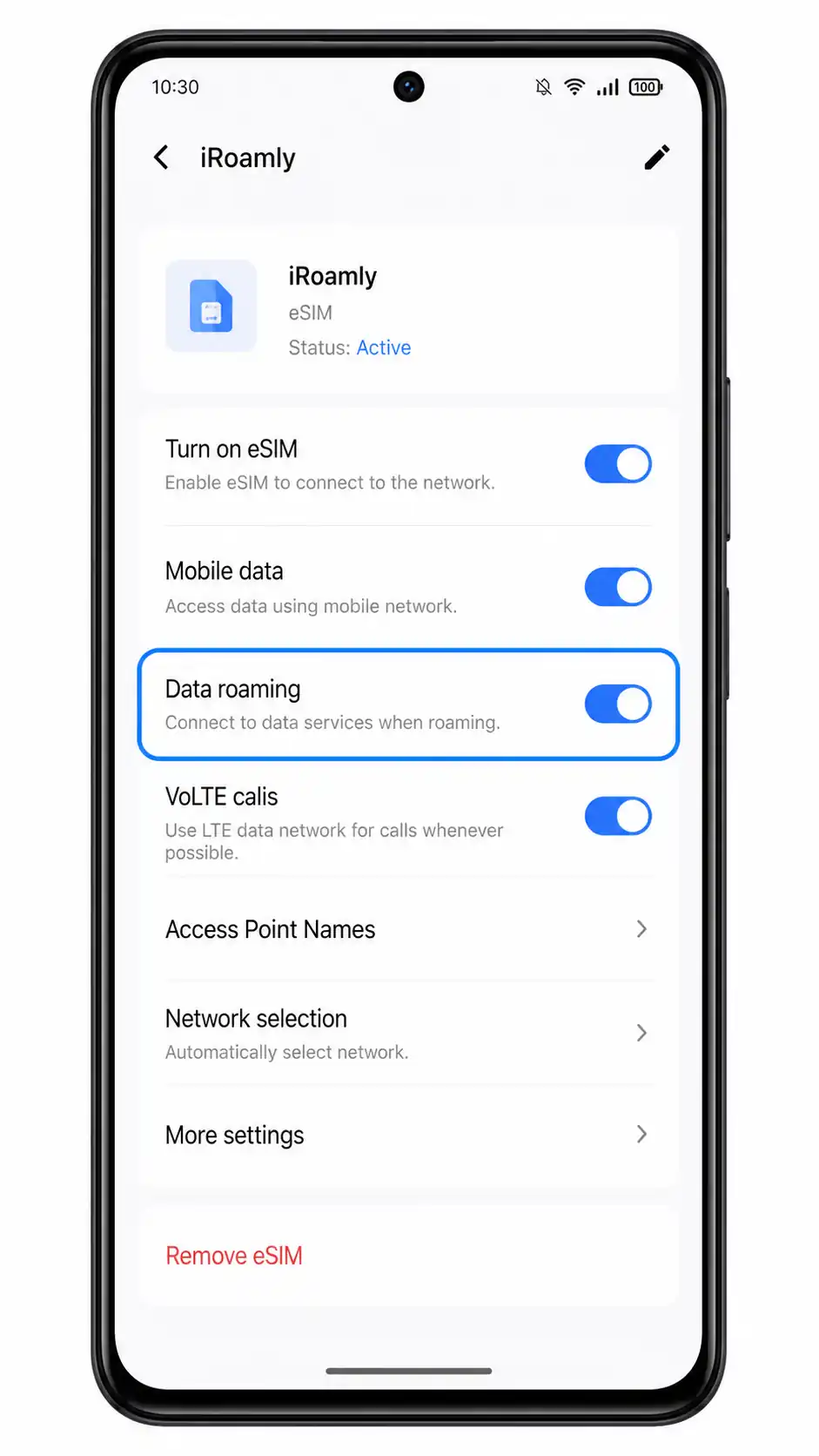
3. Matikan pengalihan data otomatis jika Vivo V40 SE Anda menyediakan opsi tersebut dan Anda ingin menghindari penggunaan data yang tidak diinginkan pada SIM utama Anda. Kemudian, coba buka halaman web atau aplikasi peta setelah Anda tiba.
Pemecahan Masalah
Menu Tambah eSIM hilang: pastikan SKU regional Vivo V40 SE Anda memang mendukung eSIM, perbarui Funtouch OS, mulai ulang ponsel, dan periksa apakah firmware operator menyembunyikan pengaturan eSIM.
Kode QR tidak bisa dipindai: tingkatkan kecerahan layar pada perangkat yang menampilkan kode QR, bersihkan lensa kamera, atau gunakan metode entri manual dengan Alamat SM-DP+ dan Kode Aktivasi.
Kode QR sudah digunakan: jangan hapus eSIM. Banyak kode QR eSIM perjalanan hanya bisa digunakan sekali, jadi hubungi dukungan iRoamly jika profil terhapus atau instalasi gagal setelah pemindaian.
Aktivasi tertunda: pastikan ponsel tetap terhubung ke Wi-Fi, biarkan eSIM terpasang, dan tunggu beberapa menit. Beberapa paket hanya menyelesaikan aktivasi setelah ponsel terhubung ke jaringan tujuan yang didukung.
Tidak ada data setelah instalasi: pilih iRoamly untuk data seluler, aktifkan Roaming data untuk saluran iRoamly, nonaktifkan pengalihan data yang bertentangan, dan mulai ulang ponsel.
Panggilan atau SMS tidak berfungsi: periksa detail paket iRoamly. Banyak paket eSIM perjalanan hanya menyediakan data dan tidak menyertakan nomor telepon atau layanan SMS.
Nama menu terlihat sedikit berbeda: Vivo mungkin mengubah label berdasarkan versi Funtouch OS, negara, atau operator. Gunakan label yang paling mirip seperti Jaringan seluler, Kartu SIM & jaringan seluler, Tambah eSIM, dan roaming data.
Kesimpulan
eSIM iRoamly Anda kini telah terpasang di Vivo V40 SE Anda, dan proses pengaturan telah selesai. Mulai saat ini, ponsel Anda siap menggunakan paket data perjalanan Anda kapan pun paket tersebut aktif di tujuan yang didukung.
Baik Anda bepergian untuk urusan bisnis, liburan, atau sekadar liburan singkat akhir pekan, menyiapkan eSIM Anda lebih awal berarti Anda dapat mulai menggunakan data seluler dengan lebih cepat dan lebih leluasa menikmati perjalanan Anda tanpa perlu dipusingkan dengan pengaturan ponsel.