
هل تتساءل عن كيفية تفعيل شريحة eSIM الجديدة؟ يعني التحول إلى شريحة eSIM الاستغناء عن تبديل الشرائح التقليدية، فالعملية رقمية بالكامل وتتم مباشرة على جهازك.
سواء كنت تقوم بإعدادها على هاتفك، جهازك اللوحي، أو ساعتك الذكية، فإن تفعيلها عادةً ما يكون سريعًا وسهلاً.
سيساعدك هذا الدليل خلال كل خطوة، بالإضافة إلى الإجابة على بعض الأسئلة الشائعة، لتتمكن من استخدام الخدمة الجديدة بكل سهولة.
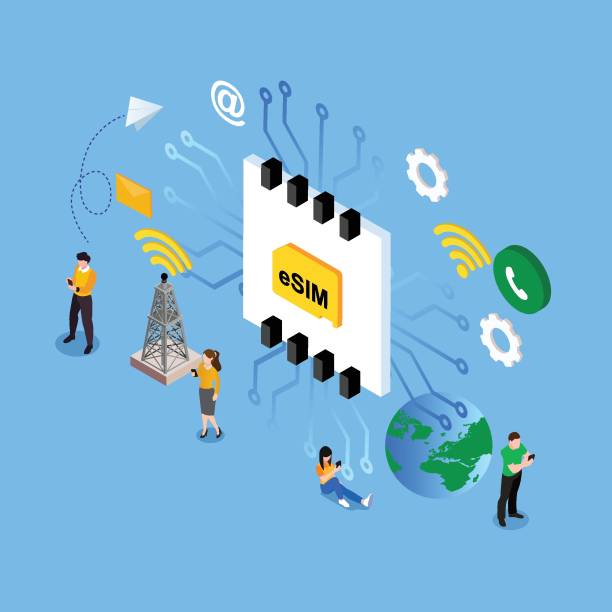
ما يلزمك قبل التفعيل
قبل البدء، تأكد من توفر ما يلي:
جهاز يدعم eSIM (أغلب الهواتف والأجهزة اللوحية الحديثة تفعل ذلك)
اتصال إنترنت ثابت (شبكة Wi-Fi أو بيانات الهاتف المحمول)
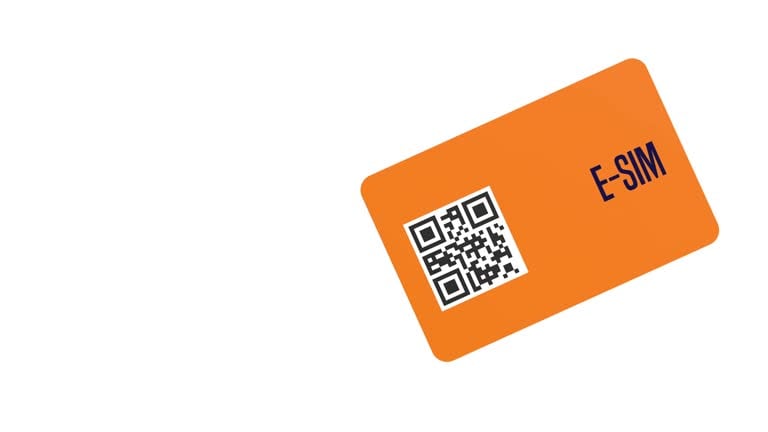
رمز QR الخاص بـ eSIM أو تفاصيل التفعيل (عادةً ما تُرسل عبر البريد الإلكتروني أو تجدها في تطبيق أو موقع شركة الاتصالات)
تطبيق شركة الاتصالات (إذا كان مطلوبًا)
تأكد من أن هاتفك غير مقفل أو متوافق مع مزود خدمة eSIM. سيوفر لك هذا الوقت في حال واجهت مشاكل لاحقًا.
كيفية تفعيل شريحة eSIM على نظام IOS
إذا كنت تستخدم iPhone، فقد سهّلت Apple تفعيل شريحة eSIM، خاصة في الإصدارات الحديثة. إليك كيفية إعداد شريحة eSIM على جهاز iPhone الخاص بك، خطوة بخطوة.
التحقق من التوافق: تأكد من أن جهاز iPhone الخاص بك يدعم شريحة eSIM. تدعم الأجهزة بدءًا من iPhone XS والإصدارات الأحدث هذه الشريحة.
الاتصال بشبكة Wi-Fi: يلزم الاتصال بالإنترنت عبر شبكة Wi-Fi لتفعيل شريحة eSIM.
الذهاب إلى الإعدادات: افتح الإعدادات > ثم "الخلوي" أو "بيانات الهاتف" > ثم "إضافة باقة خلوية".
مسح رمز QR: استخدم كاميرا iPhone لمسح رمز QR الذي زوّدك به موفر خدمة eSIM. أو، إذا استلمت رمز تفعيل، يمكنك إدخاله يدويًا.
تسمية الباقة: يمكنك تسمية شريحة eSIM (مثال: "العمل" أو "السفر") لتمييزها بسهولة.
تعيين الخط الرئيسي أو الثانوي: حدد طريقة استخدام شريحة eSIM: للبيانات فقط أم للمكالمات والبيانات.
إكمال الإعداد: اتبع التعليمات وانتظر حتى يتصل الهاتف بالشبكة.
كيفية تفعيل eSIM على Android
تأتي أجهزة Android بأنواع مختلفة، لذا قد تختلف الخطوات الدقيقة بعض الشيء حسب الشركة المصنعة. ومع ذلك، فإن معظم هواتف Android الحديثة من علامات تجارية مثل Google و Samsung و Huawei تتبع طريقة تفعيل مماثلة. إليك كيفية البدء:
التأكد من التوافق: يختلف دعم eSIM حسب الشركة المصنعة. تدعم معظم هواتف Google Pixel و Samsung Galaxy (S20 والإصدارات الأحدث) وبعض هواتف Huawei تقنية eSIM.
فتح الإعدادات: اذهب إلى الإعدادات > الشبكة والإنترنت > شبكة الجوال > إضافة مشغل شبكة.
مسح رمز الـ QR: استخدم رمز الـ QR الذي توفره شركة الاتصالات الخاصة بك. قد تسمح بعض الهواتف أيضًا بإدخال تفاصيل التفعيل يدويًا.
التأكيد والتفعيل: يجب أن يتعرف هاتفك على مشغل الشبكة ويتصل تلقائيًا.
كيفية تفعيل eSIM على جهاز iPad
تأكد من دعم جهاز iPad لـ eSIM: تدعم أجهزة مثل iPad Pro (الجيل الثالث والإصدارات الأحدث)، و iPad Air (الجيل الثالث والإصدارات الأحدث)، و iPad (الجيل السابع والإصدارات الأحدث) تقنية eSIM.
انتقل إلى الإعدادات: اضغط على الإعدادات > البيانات الخلوية > إضافة خطة بيانات جديدة.
امسح رمز QR أو استخدم تطبيق مزود الخدمة: يمكنك مسح الرمز أو استخدام تطبيق مزود الخدمة لإكمال العملية.
اتبع التعليمات الظاهرة: وافق على الشروط وفعّل الخطة. يجب أن يتصل جهاز iPad الخاص بك بالشبكة بعد قليل.
كيفية تفعيل شريحة eSIM على الساعة
لساعات آبل (الطرازات الخلوية)
افتح تطبيق Watch على iPhone: انتقل إلى خلوي > إعداد خلوي.
سجل الدخول إلى حساب مزود الخدمة: ستتم إعادة توجيهك إلى موقع مزود الخدمة لتسجيل الدخول وإضافة باقة.
اتبع تعليمات مزود الخدمة: بعد الإضافة، ستقوم ساعتك بتفعيل شريحة eSIM وستبدأ في استخدام بيانات الهاتف بشكل مستقل.
لساعات أندرويد (مثل: ساعة سامسونج جالاكسي)
استخدم تطبيق Galaxy Wearable: انتقل إلى الباقات > إضافة باقة هاتف.
امسح رمز QR أو أدخل التفاصيل: أدخل معلومات التفعيل أو امسح رمز الاستجابة السريعة.
تأكيد الإعداد: بعد إكمال الإعداد، ستتمكن الساعة من الاتصال بالشبكة بدون الحاجة إلى هاتف قريب.
مشاكل التفعيل الشائعة وحلولها
1. رمز الاستجابة السريعة غير قابل للقراءة
حاول إعادة تشغيل الهاتف ثم حاول المسح مرة أخرى. تأكد من نظافة الكاميرا وأن يكون رمز الاستجابة السريعة واضحًا.
2. لا توجد إشارة شبكة بعد التفعيل
أعد تشغيل وضع الطيران. إذا استمرت المشكلة، تحقق من إعدادات شركة الاتصالات أو أعد إضافة الباقة.
3. رسالة "رمز التفعيل غير صالح"
تأكد من الرمز. تواصل مع شركة الاتصالات للتأكد من أن الرمز لم ينتهِ أو أنه قد استخدم بالفعل.
4. لا يمكنني إيجاد خيار eSIM في الإعدادات
تأكد من تحديث نظام جهازك إلى آخر إصدار. بعض الخصائص تكون مخفية في الإصدارات القديمة.
5. تعارض شرائح SIM المزدوجة
عند استخدام شريحة SIM فعلية و eSIM، حدد أي الشريحتين ستستخدم للبيانات والمكالمات من خلال إعدادات "إدارة SIM" أو ما شابه.
الأسئلة الشائعة
1. هل يمكنني إعادة استخدام رمز QR الخاص بـ eSIM إذا غيرت هاتفي؟
لا، معظم رموز QR الخاصة بـ eSIM مخصصة للاستخدام لمرة واحدة. يرجى التواصل مع مزود الخدمة للحصول على رمز جديد.
2. هل تعمل شريحة eSIM على المستوى الدولي؟
نعم، إذا كان جهازك مفتوحًا وكانت شركة eSIM توفر باقات دولية.
3. كيف يمكنني حذف شريحة eSIM من جهازي؟
في إعدادات جهازك، اذهب إلى قسم شرائح eSIM أو باقات الهاتف، واختر خيار إزالة أو حذف الباقة.
4. هل تفعيل شريحة eSIM مجاني؟
الأمر يعتمد على مزود الخدمة الخاص بك. قد يفرض البعض رسومًا بسيطة، في حين يقدمها آخرون مجانًا.
5. هل يمكنني استخدام شريحة SIM فعلية وشريحة eSIM في الوقت نفسه؟
نعم، العديد من الهواتف تدعم استخدام شريحتين في آن واحد.
الخلاصة
تفعيل eSIM ليس بالضرورة أمرًا معقدًا. مع بعض المعلومات الصحيحة وقليل من الصبر، يمكنك توصيل جهازك في غضون دقائق معدودة.
مع تزايد دعم الأجهزة لـ eSIM، ستصبح العملية أسهل وأكثر توحيدًا. إذا واجهتك أي مشاكل، ففريق دعم شركة الاتصالات الخاص بك على استعداد دائمًا لمساعدتك عبر الهاتف أو الدردشة.
بمجرد الإعداد، ستستمتع بالمرونة والراحة التي تمنحك إياها شريحة eSIM.