
مع تزايد إقبال الناس على الحلول الرقمية، أحدثت تقنية eSIM نقلة نوعية لمستخدمي iPhone.
سواء كنت مسافرًا للخارج أو تستخدم عدة أرقام هواتف، فإن تفعيل eSIM يوفر لك الراحة والمرونة بدون الحاجة إلى شرائح SIM التقليدية.
سيرشدك هذا الدليل خطوة بخطوة خلال عملية التفعيل الكاملة، مع تقديم نصائح لحل المشاكل الشائعة وإجابات على الأسئلة المتكررة، لتفعيل eSIM الخاص بك بكل سهولة.
ما هي أجهزة iPhone التي تدعم eSIM؟
معظم أجهزة iPhone التي تم إصدارها منذ عام 2018 تدعم eSIM. إليك قائمة مختصرة:
iPhone XR, XS, XS Max
iPhone 11, 11 Pro, 11 Pro Max
iPhone SE (الجيل الثاني والإصدارات الأحدث)
iPhone 12, 13, 14 وسلسلة 15
ملاحظة: في الولايات المتحدة، أجهزة iPhone 14 والإصدارات الأحدث تعتمد على eSIM بشكل حصري—بدون أي منفذ لشريحة SIM فعلية.
كيفية تفعيل شريحة eSIM على جهاز iPhone: دليل مُفصَّل
الخطوة الأولى: تأكد أن جهاز iPhone غير مُقفل
إذا كان جهاز iPhone الخاص بك مُقفلًا على شبكة مُعيَّنة، قد تتمكن فقط من تفعيل شريحة eSIM من خلال هذه الشبكة. للتأكد من أن جهازك غير مُقفل:
اذهب إلى: الإعدادات > عام > حول
انزل إلى "قفل الشبكة"
إذا ظهرت عبارة "لا توجد قيود على الشريحة"، فهذا يعني أن جهازك غير مُقفل.
الخطوة الثانية: الاتصال بشبكة Wi-Fi
لتفعيل شريحة eSIM، يجب أن تكون مُتصلًا بالإنترنت. تأكد من الاتصال بشبكة Wi-Fi قبل البدء.
الخطوة الثالثة: الحصول على معلومات شريحة eSIM من مُزوِّد الخدمة
في الغالب، يتم توفير شرائح eSIM بثلاث طرق:
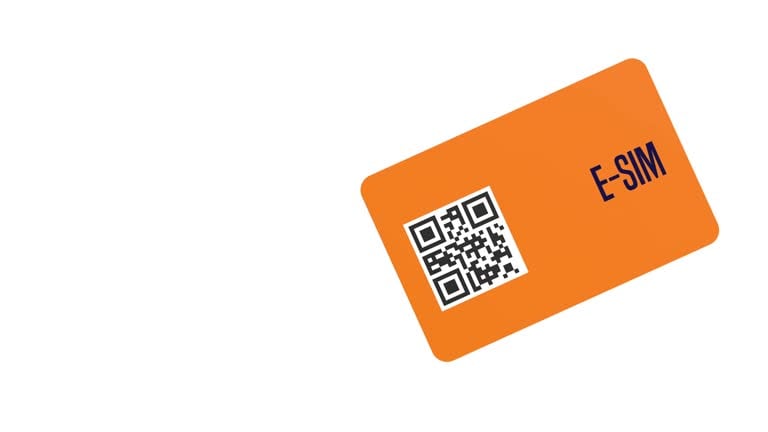
رمز الاستجابة السريعة (QR Code): الطريقة الأكثر شيوعًا. قم بمسحه لتحميل بيانات الشريحة.
رمز التفعيل: يُقدِّم بعض مُزوِّدي الخدمة خيار الإدخال اليدوي للرمز.
تطبيق أو موقع مُزوِّد الخدمة: يُمكِّنك بعض مُزوِّدي الخدمة من تنزيل وتثبيت ملف تعريف eSIM مُباشرةً عبر تطبيقهم أو عبر رابط مُرسَل.
الخطوة الرابعة: إضافة شريحة eSIM إلى جهاز iPhone
الطريقة الأولى: باستخدام رمز الاستجابة السريعة (QR Code)
اذهب إلى: الإعدادات > خلوي > إضافة باقة خلوية
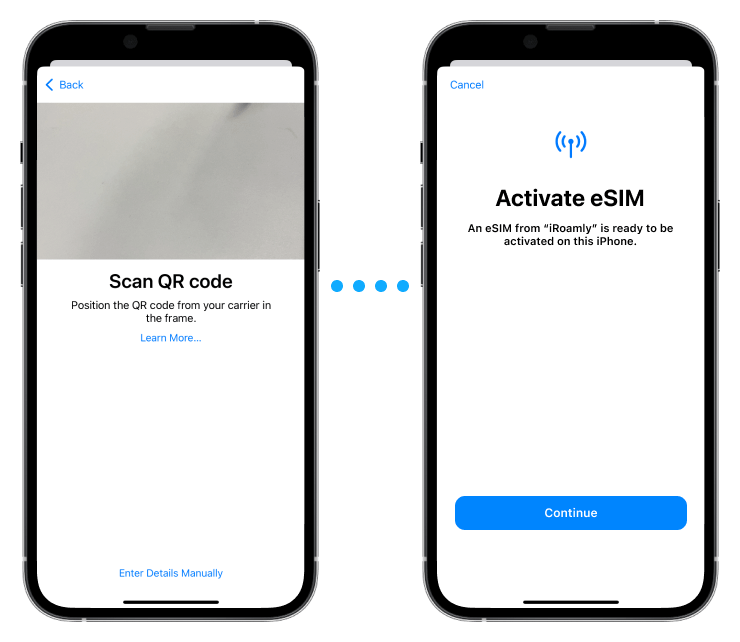
استخدم كاميرا جهاز iPhone لمسح رمز الاستجابة السريعة (QR Code) الذي زوَّدك به مُزوِّد الخدمة.
اتَّبع التعليمات الظاهرة على الشاشة.
صنِّف باقاتك (مثل "السفر" أو "العمل")؛ لتسهيل التعرُّف عليها.
الطريقة الثانية: إدخال البيانات يدويًا
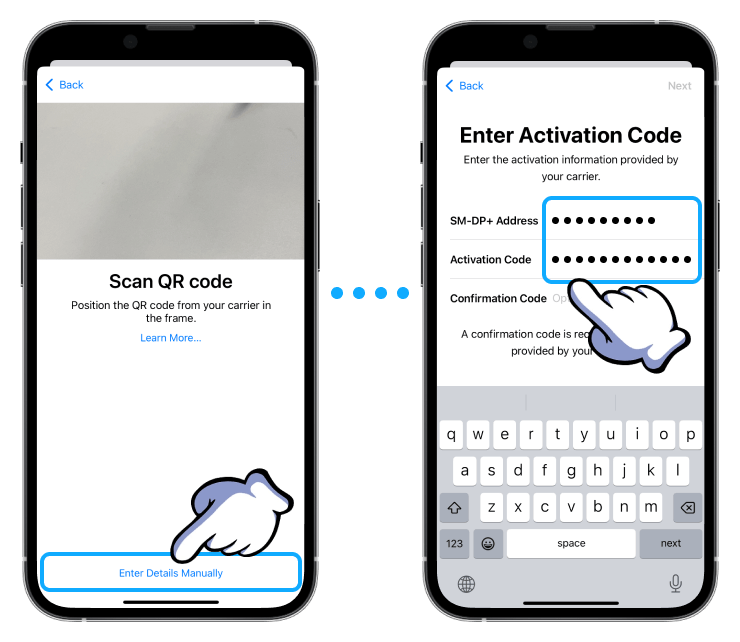
اضغط على "إدخال البيانات يدويًا" (إذا لم يكن مسح رمز QR مُمكنًا).
أدخِل عنوان SM-DP+ ورمز التفعيل المُقدَّمين.
اتَّبع التعليمات لتفعيل الشريحة.
الطريقة الثالثة: التثبيت المباشر عبر التطبيق أو الرابط
حمِّل تطبيق مُزوِّد الخدمة أو زُر الرابط الذي أرسله.
اتَّبع التعليمات الظاهرة على الشاشة لتثبيت وتفعيل شريحة eSIM.
الخطوة الخامسة: اختيار الخطّ الرئيسي (لمستخدمي الشريحتين)
إذا كنت تستخدم شريحة SIM عادية وشريحة eSIM في الوقت نفسه:
اذهب إلى: الإعدادات > خلوي > خط الصوت الافتراضي
اختر الخطّ الذي تود استخدامه للمكالمات والرسائل والبيانات.
الخطوة السادسة: تفعيل خدمة تجوال البيانات (لشرائح eSIM الدولية)
إذا كنت تستخدم شريحة eSIM بغرض السفر الدولي:
اذهب إلى: الإعدادات > خلوي > باقة eSIM الخاصة بك > تجوال البيانات
فعِّل "تجوال البيانات" لضمان عمل الشريحة في الخارج.
الخطوة السابعة: إعادة تشغيل جهاز iPhone (إذا لزم الأمر)
في بعض الحالات، قد تساعد إعادة تشغيل جهاز iPhone على تطبيق الإعدادات الجديدة إذا لم يتم تفعيل الشريحة على الفور.
كيفية إعداد شريحة SIM مزدوجة على iPhone
من أفضل الميزات في أجهزة iPhone الحديثة هي إمكانية استخدام شريحة SIM فعلية مع شريحة eSIM في نفس الوقت. يتيح لك هذا الوضع، المعروف باسم SIM المزدوج، الاحتفاظ بشريحة SIM الفعلية وتفعيل شريحة eSIM إضافية للاستخدام في العمل، أو أثناء السفر، أو لتوفير استهلاك البيانات.
إليك طريقة القيام بذلك:
الخطوة 1: التأكد من دعم iPhone لخاصية SIM المزدوج
تأكد من أن جهاز iPhone الخاص بك يدعم خاصية SIM المزدوج (معظم إصدارات iPhone بدءًا من XR تدعم هذه الخاصية). وللتأكد من أن إصدار iOS الخاص بك مُحدّث، اتبع الخطوات التالية:
الإعدادات > عام > تحديث البرنامج
الخطوة 2: تجهيز بيانات شريحة eSIM
ستحتاج إلى:
رمز QR
أو رمز تفعيل يدوي
أو تطبيق/رابط من مزود الخدمة
الخطوة 3: الذهاب إلى إعدادات الخلوي
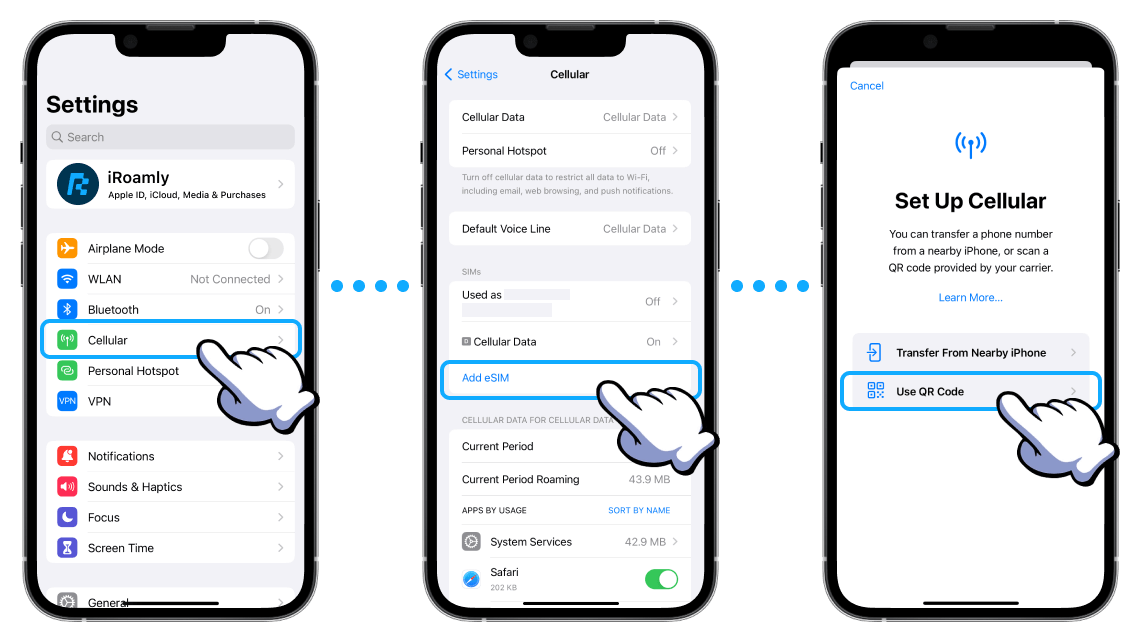
افتح الإعدادات > الخلوي
اضغط على "إضافة خطة خلوية"
امسح رمز QR الخاص بشريحة eSIM، أو أدخل البيانات يدويًا
سيقوم iPhone الآن بتثبيت شريحة eSIM الجديدة مع إبقاء شريحة SIM الفعلية قيد التشغيل.
الخطوة 4: تسمية شرائح SIM
بعد التفعيل، سيُطلب منك تسمية كلتا الشريحتين:
مثال: "أساسي" لشريحة SIM الفعلية، و"سفر" لشريحة eSIM.
هذا سيسهل عليك معرفة أي رقم تستخدمه للمكالمات، والرسائل النصية، والبيانات.
الخطوة 5: تحديد وظيفة كل شريحة
يتيح لك iPhone التحكم في وظيفة كل شريحة:
الإعدادات > الخلوي > خط الصوت الافتراضي – اختر الخط الذي سيُستخدم للمكالمات/الرسائل النصية
الإعدادات > الخلوي > بيانات الهاتف الخلوي – اختر الخط الذي سيستخدم بيانات الجوال
يمكنك أيضًا تفعيل/إيقاف تشغيل أي من الخطين في أي وقت من إعدادات "الخطة الخلوية".
المشاكل المحتملة عند تفعيل eSIM
على الرغم من سهولة تفعيل eSIM على أجهزة iPhone، قد تواجهك بعض المشكلات. فيما يلي قائمة بالمشاكل الشائعة وكيفية حلها:
1. فشل أو تعليق تفعيل eSIM
المشكلة: قد تظهر رسالة "فشل التفعيل" على جهاز iPhone أو يتوقف التحميل.
الحل:
تأكد من اتصالك بشبكة Wi-Fi مستقرة.
أعد تشغيل جهاز iPhone.
تأكد من صلاحية رمز التفعيل أو رمز QR وعدم استخدامهما مسبقًا.
تواصل مع مزود خدمة eSIM للحصول على رمز QR جديد أو إدخال يدوي.
2. عدم وجود خيار "إضافة خطة خلوية" في الإعدادات
المشكلة: عند الذهاب إلى الإعدادات > خلوي، لا تجد خيارًا لإضافة خطة خلوية جديدة.
الحل:
تأكد من أن جهاز iPhone الخاص بك (iPhone XR أو أحدث) يدعم eSIM.
حدث نظام iOS إلى أحدث إصدار.
إذا كان هاتفك مقفلاً على شبكة معينة، فقد لا يقبل سوى شرائح eSIM من نفس الشبكة. اتصل بمزود الخدمة لطلب المساعدة أو إلغاء القفل.
3. عدم القدرة على مسح رمز QR
المشكلة: الكاميرا لا تتعرف على رمز QR أو تظهر رسالة خطأ.
الحل:
تأكد من أن الرمز واضح والإضاءة جيدة.
نظف عدسة الكاميرا.
حاول إدخال بيانات eSIM يدويًا.
قد تنتهي صلاحية بعض رموز QR الخاصة بـ eSIM. اطلب رمزًا جديدًا من مزود الخدمة.
4. إضافة الخطة الخلوية ولكن لا توجد إشارة
المشكلة: تم تثبيت eSIM ولكن لا توجد تغطية.
الحل:
انتقل إلى الإعدادات > خلوي، وانقر على خط eSIM الخاص بك، وتأكد من تفعيله.
إذا كنت تستخدم eSIM خارج بلدك، تأكد من تفعيل التجوال.
قد يطلب منك بعض مزودي الخدمة إكمال خطوات إضافية، مثل التفعيل عبر التطبيق أو الموقع الإلكتروني.
5. تثبيت خطة eSIM ولكنها غير ظاهرة في خيارات بيانات الهاتف
المشكلة: لا يمكنك التبديل إلى خط eSIM لبيانات الهاتف.
الحل:
انتقل إلى الإعدادات > خلوي > بيانات الهاتف، وتأكد من ظهور خط eSIM الخاص بك.
إذا لم يظهر، فأعد تثبيت eSIM أو تأكد من إعداده بنفس حساب Apple ID (هذا مهم لأجهزة iPhone التي تستخدم مزامنة iCloud).
6. اختفاء eSIM بعد تحديث iOS أو إعادة الضبط
المشكلة: بعد تحديث نظام التشغيل أو إعادة الضبط، يبدو أن eSIM قد اختفى.
الحل:
قد يتم مسح بعض شرائح eSIM أثناء التحديثات الرئيسية أو إعادة الضبط.
تواصل مع مزود خدمة eSIM لإعادة التفعيل أو إرسال رمز QR جديد.
7. eSIM غير متوافق مع مزود الخدمة
المشكلة: لديك جهاز iPhone يدعم eSIM، ولكن التفعيل لا ينجح.
الحل:
ليس كل مزودي الخدمة يدعمون eSIM. تحقق من موقع مزود الخدمة أو اتصل بالدعم للتأكد.
قد تحتاج إلى فتح قفل جهاز iPhone لاستخدام eSIM من مزود خدمة آخر.
8. تعارضات شريحتي SIM (لا تعمل الشريحتان معًا)
المشكلة: شريحة SIM الفعلية وeSIM لا تعملان بشكل جيد معًا، وتفقد إحداهما الإشارة.
الحل:
أعد تشغيل الجهاز.
تأكد من تخصيص كل شريحة لاستخدام مختلف (مثال: شريحة للبيانات وأخرى للمكالمات).
بعض الشبكات لا تدعم وضع الشريحتين. تحقق مع مزودي الخدمة.
الأسئلة الشائعة
1. هل يمكنني استخدام eSIM وشريحة SIM عادية في الوقت نفسه؟
نعم! معظم أجهزة iPhone الحديثة تدعم وضع الشريحتين (شريحة SIM عادية + شريحة eSIM). يمكنك التبديل بينهما أو استخدام إحداهما للمكالمات والأخرى للبيانات.
2. هل يمكنني استخدام عدة شرائح eSIM على جهاز iPhone واحد؟
نعم، يمكنك تخزين عدة ملفات تعريف eSIM، ولكن يمكن تفعيل واحد أو اثنين فقط في نفس الوقت (حسب طراز جهاز iPhone الخاص بك).
3. كيف يمكنني حذف شريحة eSIM؟
اذهب إلى الإعدادات > البيانات الخلوية، اضغط على الخطة التي تريد إزالتها، واختر "إزالة خطة البيانات الخلوية".
4. ماذا سيحدث لشريحة eSIM إذا أعدت ضبط جهاز iPhone؟
إذا اخترت مسح جميع المحتويات والإعدادات، قد يتم حذف شريحة eSIM أيضاً. تحقق دائماً مع مزود الخدمة أو احتفظ بنسخة احتياطية من إعداداتك.
5. هل يمكنني نقل شريحة eSIM إلى جهاز iPhone آخر؟
في أغلب الحالات، نعم. تدعم بعض شركات الاتصالات نقل شريحة eSIM خلال إعداد جهاز iPhone أو عبر تطبيقها. وإلا، فستحتاج إلى رمز QR جديد.
الخلاصة
تفعيل شريحة eSIM على جهاز iPhone أسهل مما تتوقع، خصوصًا عند اتباع الخطوات المفصلة أعلاه.
سواء أكنت تبدل شركة الاتصالات، أو تضيف رقمًا ثانيًا، أو تستعد لرحلتك القادمة إلى الخارج، فشريحة eSIM تقدم لك حلًا عصريًا ومرنًا.