
عند السفر أو استخدام بيانات الجوال في مناطق مختلفة، تقدم eSIM طريقة أسهل بكثير للبقاء على اتصال.
لا حاجة لاستبدال الشرائح التقليدية أو حمل أدوات إضافية، فكل شيء يتم مباشرة عبر هاتفك. وهذا يجعل عملية الإعداد أسرع وأكثر سلاسة.
يدعم هاتف آيفون 11 برو تقنية eSIM، وبوجود تفاصيل التنشيط الصحيحة، يمكنك إتمام التثبيت في بضع دقائق فقط.
في الخطوات التالية، سنوضح لك كيفية إعداد iRoamly eSIM الخاصة بك لتتمكن من الاتصال بسرعة كلما احتجت إلى ذلك.
الاستعدادات قبل إعداد iroamly eSIM
قبل البدء، تأكد من توفر ما يلي:
اتصال مستقر بالإنترنت (شبكة واي فاي أو بيانات خلوية)
رمز استجابة سريعة (QR code) صالح لـ eSIM أو تفاصيل تفعيل يدوية (عنوان SM-DP+ ورمز التفعيل) التي قدمتها لك شركة الاتصالات
أن يكون جهاز iPhone 11 Pro الخاص بك قيد التشغيل وغير مقفل (مفتوح الشبكة)
أن يكون الجهاز محدثاً إلى أحدث إصدار من نظام iOS (نوصي بذلك لضمان التوافق)
الطريقة 1: تثبيت eSIM عبر رمز الاستجابة السريعة (QR Code)
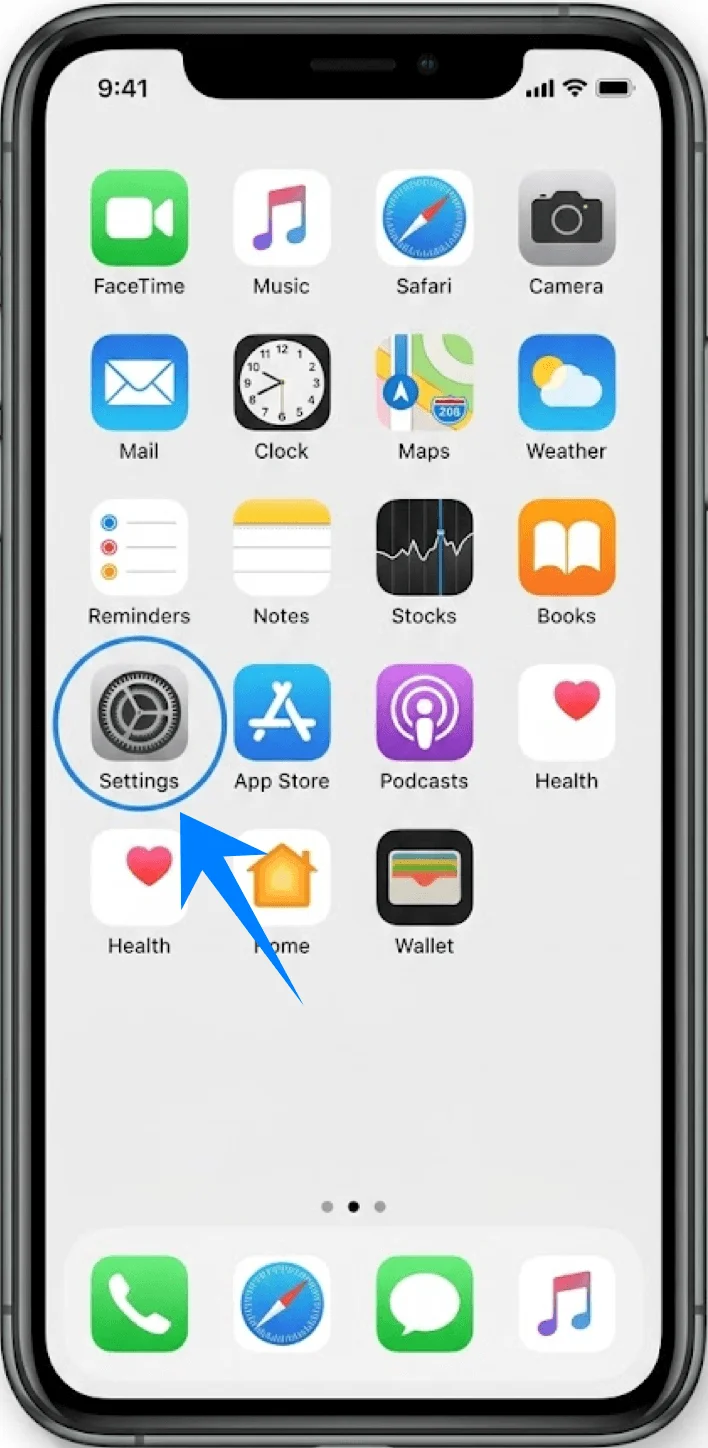
الخطوة 1: افتح الإعدادات
اضغط على تطبيق "الإعدادات" (Settings) في الشاشة الرئيسية
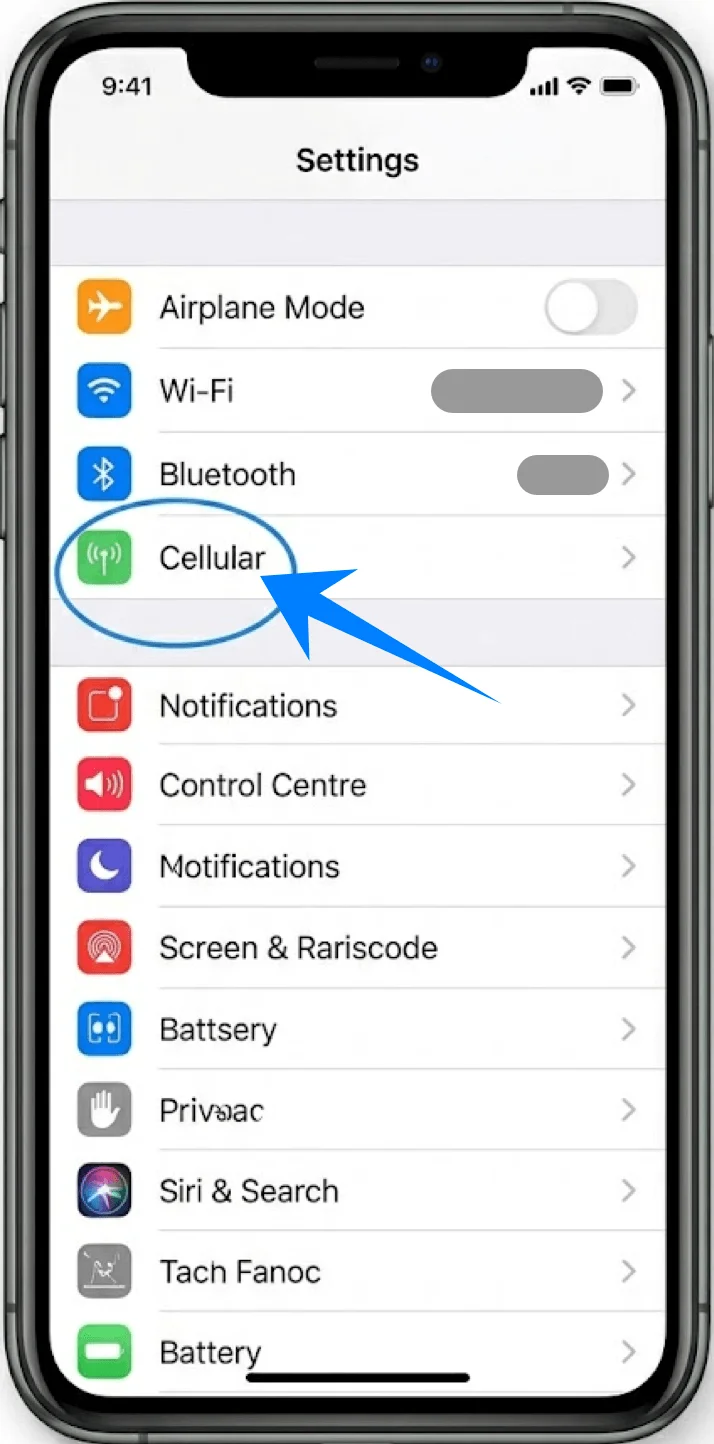
الخطوة 2: انتقل إلى إعدادات الخلوي
قم بالتمرير لأسفل واضغط على "خلوي" (في بعض الأجهزة، قد تظهر باسم "خدمة الجوال" أو "بيانات الجوال")
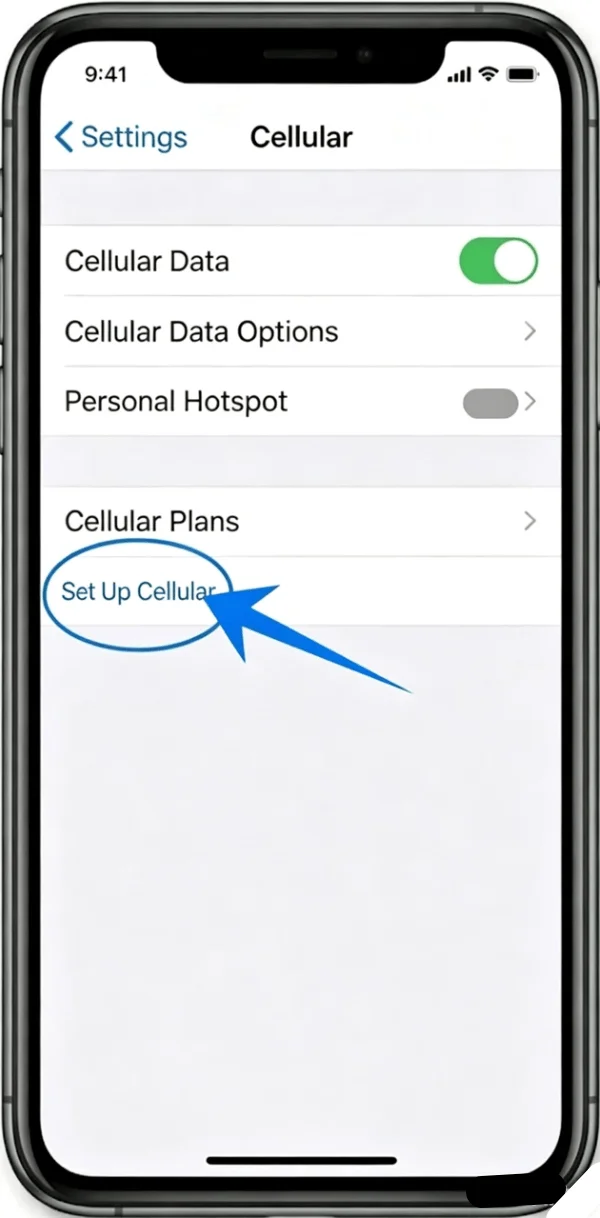
الخطوة 3: إضافة باقة خلوية جديدة
اضغط على "إعداد باقة خلوية" إذا لم تكن هناك باقة مثبتة، أو اضغط على "إضافة باقة خلوية" لإضافة خط جديد
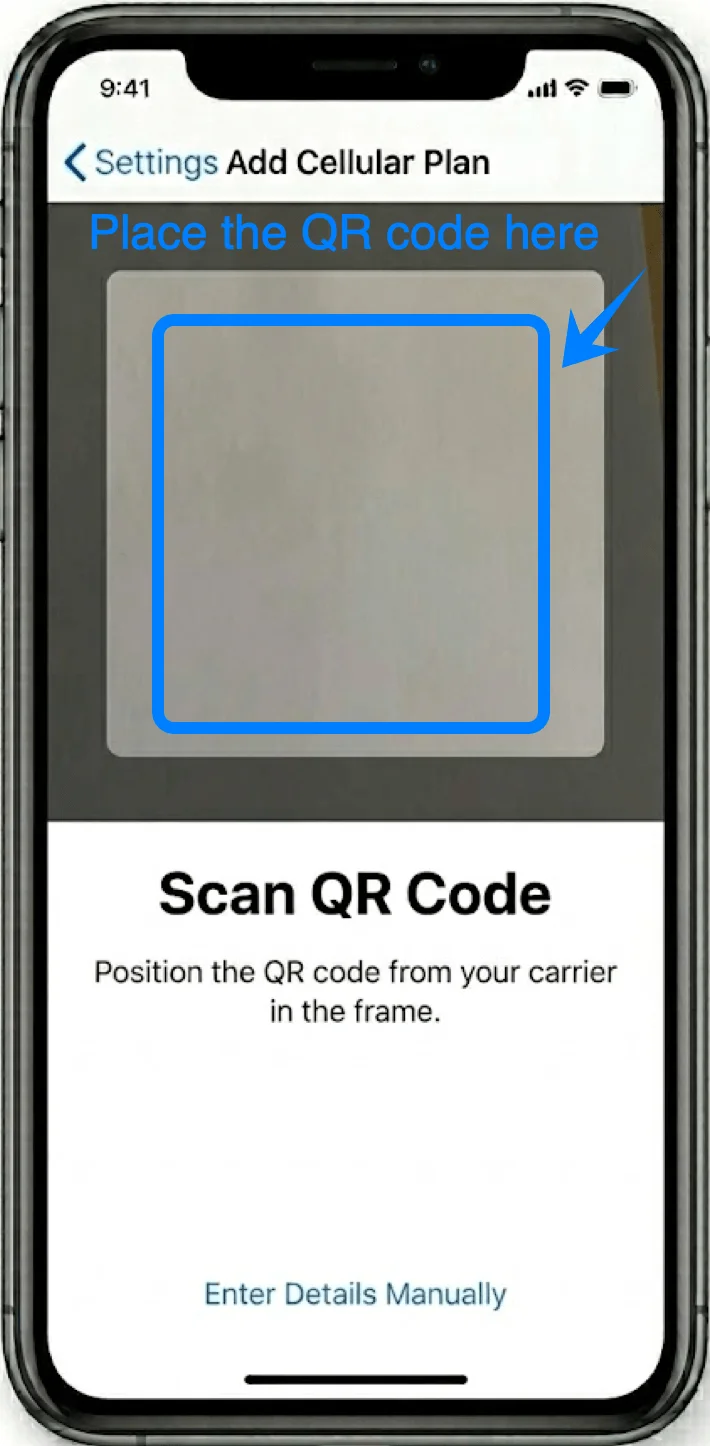
الخطوة 4: بدء مسح رمز الاستجابة السريعة
ستفتح واجهة الكاميرا تلقائيًا ضمن خيار "إضافة باقة خلوية"
قم بتوجيه جهاز الآيفون بحيث يظهر رمز الاستجابة السريعة داخل إطار الكاميرا
الخطوة 5: تأكيد التعرف على الباقة
بمجرد التعرف على رمز الاستجابة السريعة، ستظهر لك رسالة تأكيد
اضغط على "إضافة باقة خلوية"
الخطوة 6: تسمية الباقة
اختر اسماً للباقة (مثل: أساسي، ثانوي، عمل، سفر)
اضغط على "متابعة"
الخطوة 7: تعيين تفضيلات الخط الافتراضي
اختر الإعدادات المفضلة لديك لكل من:
الخط الافتراضي
iMessage وFaceTime
بيانات الجوال
اضغط على "متابعة" بعد اختيار كل إعداد
الطريقة 2: تثبيت eSIM عبر الإدخال اليدوي
الخطوة 1: فتح الإعدادات
اضغط على تطبيق "الإعدادات"
الخطوة 2: الانتقال إلى "خلوي"
قم بالتمرير لأسفل واضغط على "خلوي" (في بعض الأجهزة، قد يظهر هذا الخيار باسم "خدمة الجوال" أو "بيانات الجوال")
الخطوة 3: إضافة باقة خلوية جديدة
اضغط على "إعداد باقة خلوية" في حال لم تكن هناك باقة مثبتة، أو اضغط على "إضافة باقة خلوية" لإضافة خط جديد
الخطوة 4: اختيار الإدخال اليدوي
اضغط على "إدخال التفاصيل يدوياً" في أسفل الشاشة
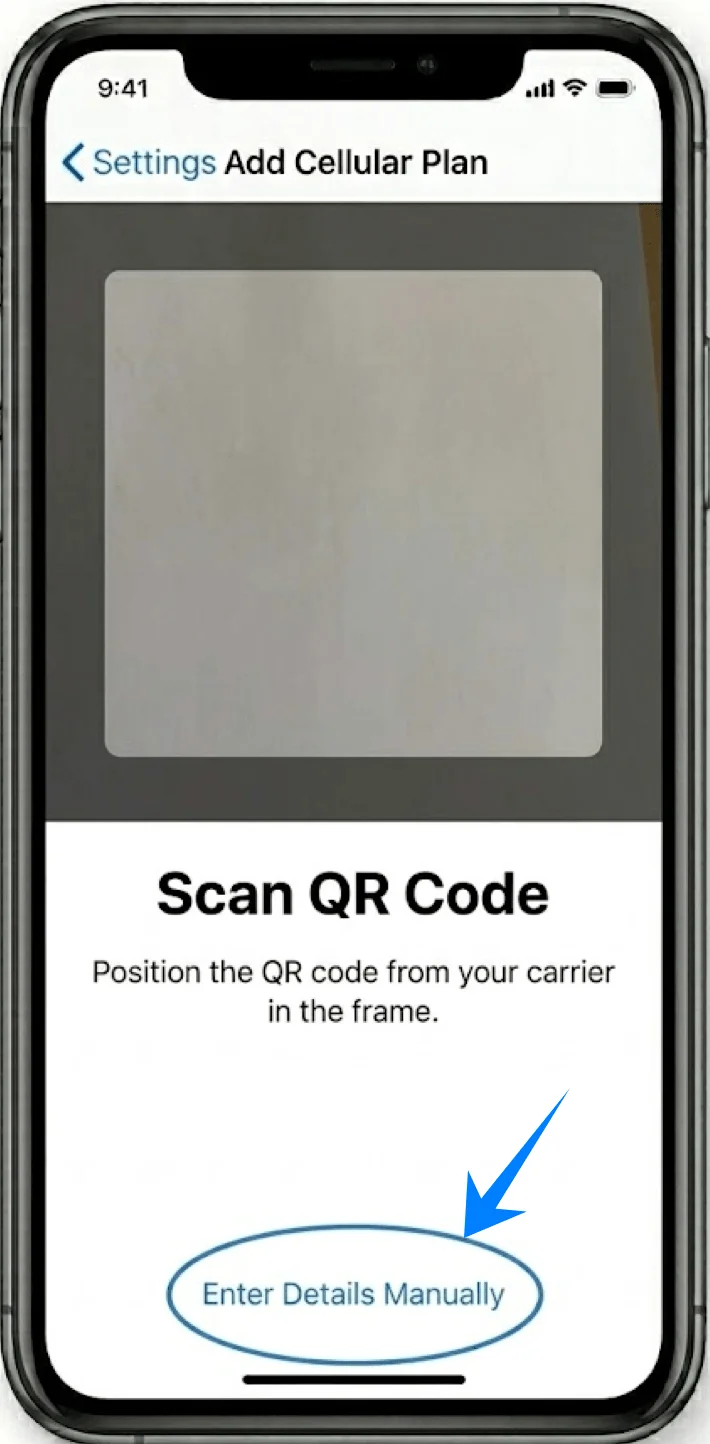
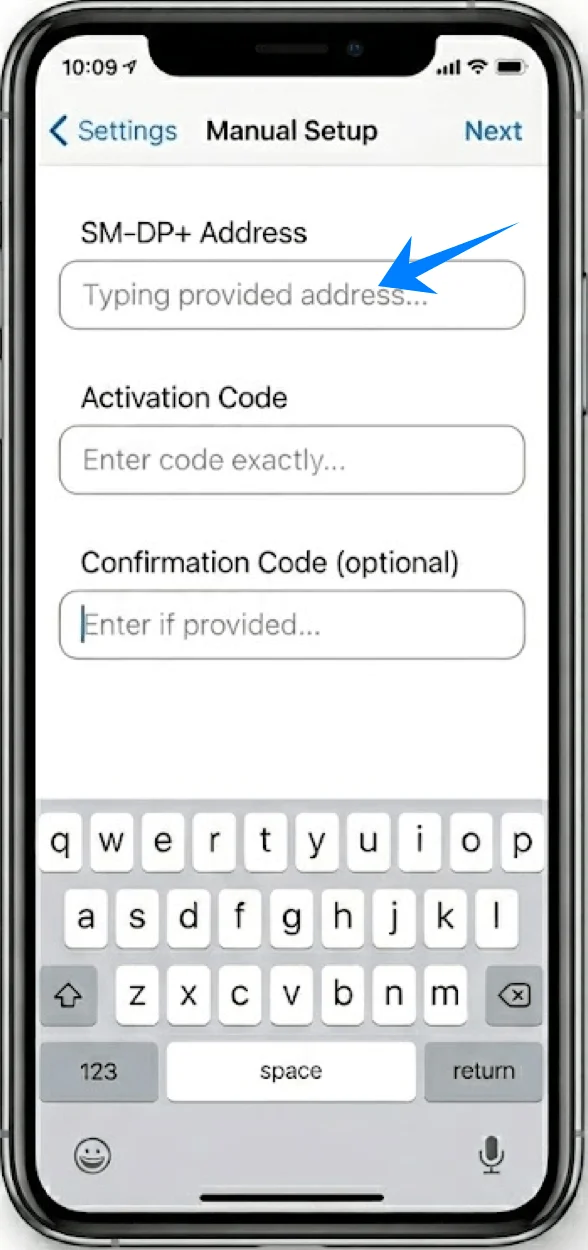
الخطوة 5: إدخال معلومات التنشيط
في حقل "عنوان SM-DP+"، اكتب العنوان الذي قدمه لك مشغل الشبكة
في حقل "رمز التنشيط"، أدخل الرمز كما تم تزويدك به تماماً
في حال طُلب منك ذلك، أدخل رمز التأكيد
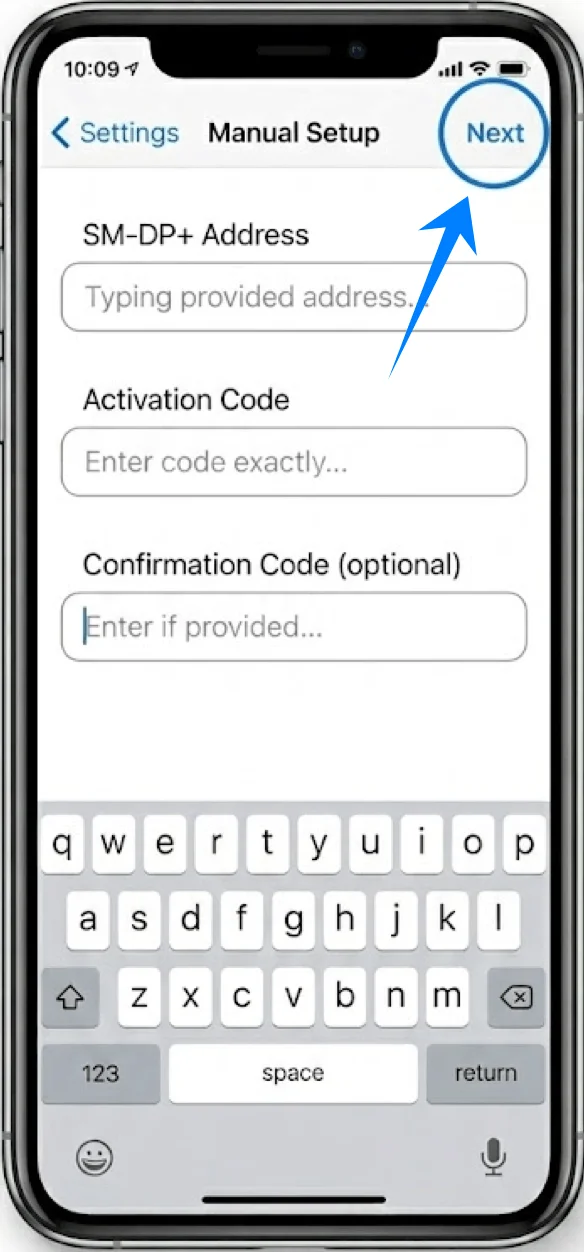
اضغط على "التالي"
الخطوة 6: إكمال إعداد الباقة
اضغط على "إضافة باقة خلوية" بمجرد التعرف على الباقة
الخطوة 7: تسمية الباقة
قم بتعيين تسمية للخط (مثل: أساسي، عمل)
اضغط على "متابعة"
الخطوة 8: تكوين تفضيلات الخط
حدد التفضيلات لما يلي:
الخط الافتراضي
بيانات الجوال
iMessage و FaceTime
اضغط على "متابعة" بعد كل اختيار
كيفية التأكد من نجاح تثبيت eSIM
الخطوة 1: افتح الإعدادات
اضغط على "الإعدادات"
الخطوة 2: تحقق من الخطط الخلوية
اضغط على "خلوي" (في بعض الأجهزة، قد تظهر هذه القائمة باسم “خدمة الجوال” أو “بيانات الجوال”)
الخطوة 3: تأكد من وجود الخطة
تحت قسم "خطط خلوية"، تأكد من ظهور شريحة eSIM الجديدة مع التسمية الخاصة بها
الخطوة 4: تحقق من حالة الإشارة
انظر إلى الزاوية العلوية من الشاشة
تأكد من ظهور أشرطة الإشارة الخاصة بالخط الجديد
الخطوة 5: اختبر الاتصال
قم بإجراء مكالمة هاتفية أو تفعيل بيانات الجوال للخطة الجديدة:
انتقل إلى الإعدادات > خلوي (في بعض الأجهزة، قد تظهر باسم “خدمة الجوال” أو “بيانات الجوال”)> بيانات الجوال
اختر الخطة التي تمت إضافتها حديثاً
ملاحظة: قد لا تتضمن بعض خطط eSIM دعم المكالمات الصوتية، لذا قد لا تتوفر هذه الميزة اعتماداً على باقتك.
الخلاصة
بمجرد إتمام الخطوات المذكورة أعلاه، ستكون شريحة iRoamly eSIM مثبتة بنجاح وجاهزة للاستخدام. تتيح لك هذه الطريقة الرقمية إدارة اتصالك بالشبكة بكفاءة أكبر، والتبديل بين حالات الاستخدام المختلفة بكل سهولة.
سواء كان ذلك للاستخدام اليومي أو لاحتياجات مؤقتة، فإن فهم كيفية إعداد eSIM سيجعل تجربتك مع الهاتف المحمول أكثر سلاسة ومرونة. وإذا احتجت في المستقبل إلى إضافة شريحة eSIM أخرى، يمكنك اتباع نفس الخطوات.