
سواء كنت مسافراً إلى الخارج، أو في رحلة عمل قصيرة، أو كنت بحاجة ببساطة إلى التنقل بين باقات جوال مختلفة، فإن eSIM توفر لك حلاً أكثر راحة وسهولة.
بإمكانك إتمام عملية الإعداد في غضون دقائق معدودة؛ فلا حاجة لانتظار توصيل بطاقة فعلية أو استبدالها. يتم كل ذلك مباشرة عبر هاتفك، مما يجعلها الخيار الأمثل للحالات التي تتطلب اتصالاً فورياً.
يركز هذا الشرح التعليمي على كيفية تثبيت وتفعيل eSIM من iRoamly على جهاز iPhone 11 الخاص بك، حيث يرشدك عبر كل خطوة بكل سهولة.
الاستعدادات قبل إعداد iroamly eSIM
قبل البدء، تأكد من توفر ما يلي:
اتصال إنترنت مستقر (شبكة Wi-Fi أو بيانات خلوية)
رمز QR خاص بـ eSIM صالح أو تفاصيل التفعيل اليدوي (عنوان SM-DP+ ورمز التفعيل) المقدمة من قِبل مزود الخدمة الخاص بك
جهاز iPhone 11 قيد التشغيل ومفتوح القفل
أن يكون الجهاز محدثاً إلى أحدث إصدار من نظام iOS (موصى به لضمان التوافق)
الطريقة 1: تثبيت eSIM عبر رمز QR
الخطوة 1: افتح إعدادات الخلوي
اضغط على الإعدادات
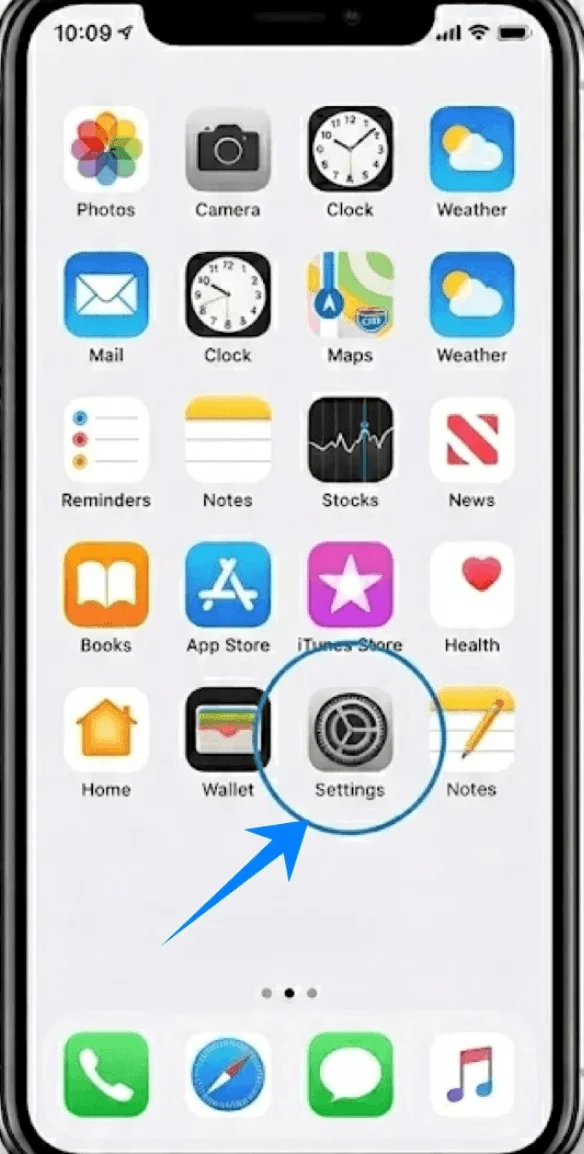
مرر للأسفل واضغط على خلوي (في بعض الأجهزة، قد يظهر هذا باسم “خدمة الجوال” أو “بيانات الجوال”)
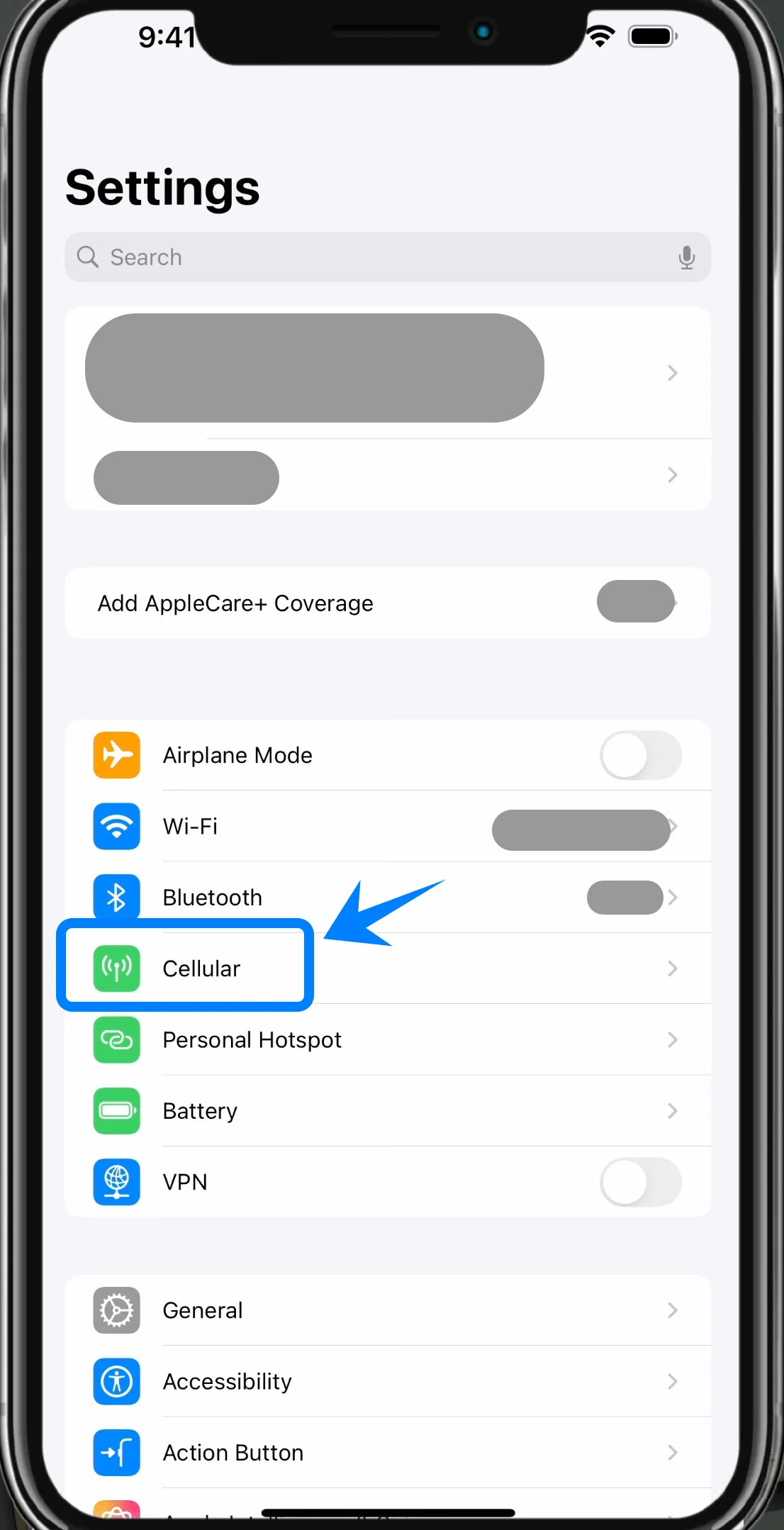
الخطوة 2: إضافة خطة خلوية جديدة
اضغط على إضافة eSIM إذا كان لديك بالفعل خطة خلوية، أو اضغط على إعداد الخلوي إذا كانت هذه هي خطتك الأولى
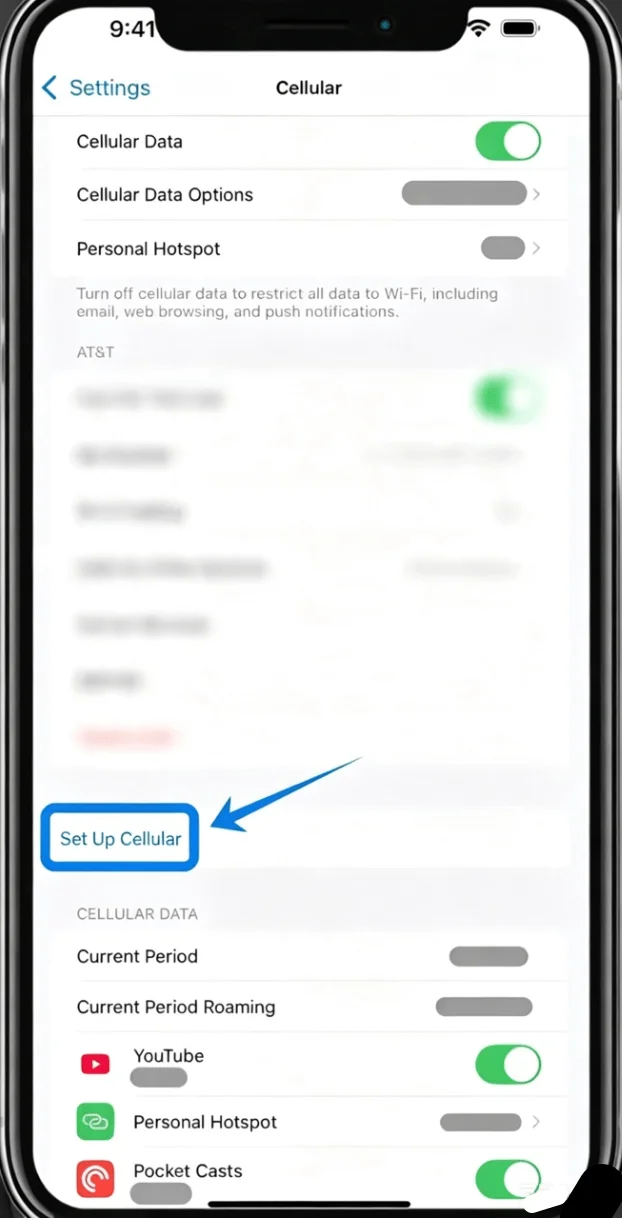
الخطوة 3: ابدأ مسح رمز QR
ستفتح واجهة الكاميرا تلقائياً
قم بمحاذاة iPhone بحيث يكون رمز QR في منتصف الإطار
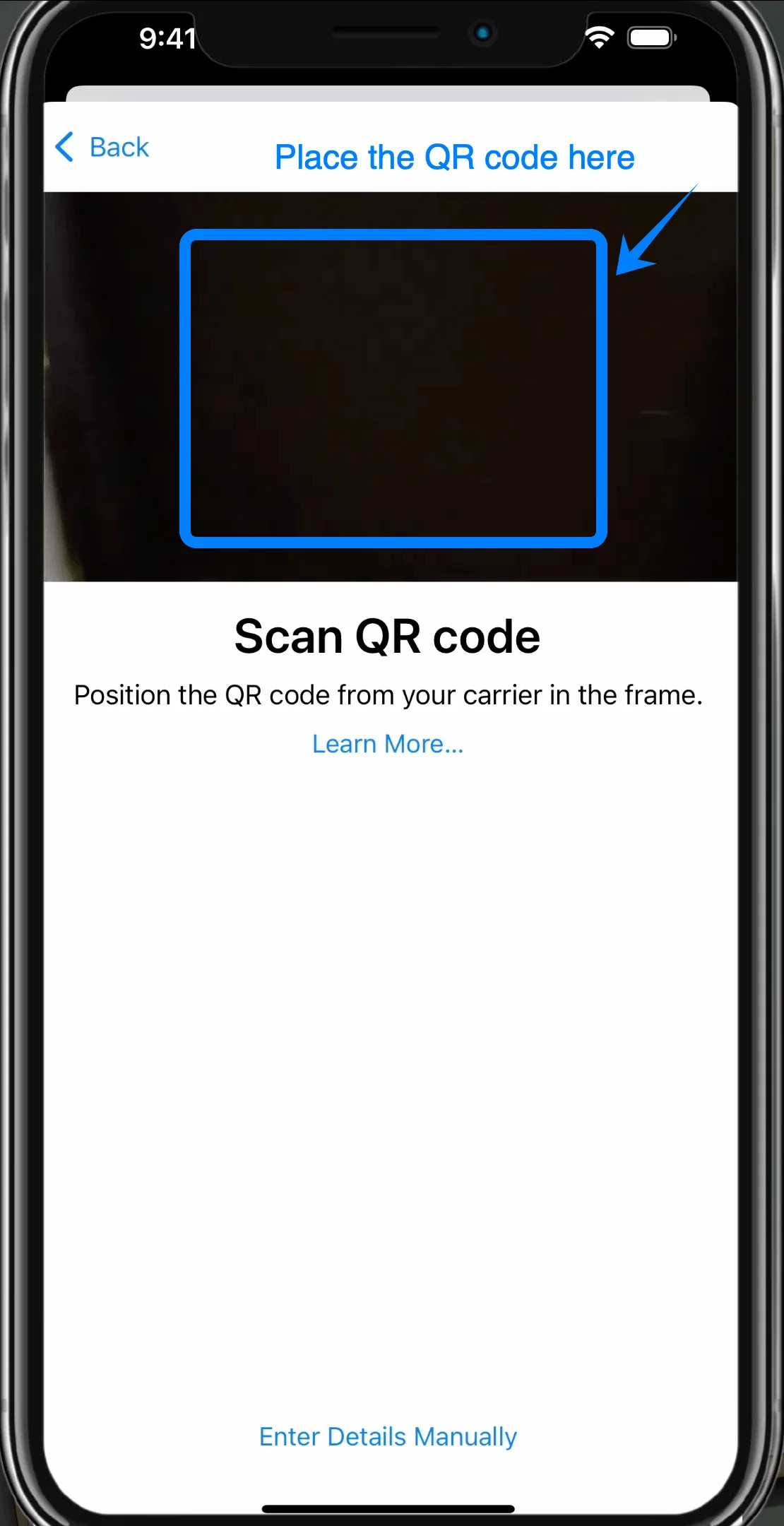
الخطوة 4: تأكيد اكتشاف الخطة
بمجرد التعرف على رمز QR، ستظهر رسالة
اضغط على إضافة خطة خلوية
الخطوة 5: تأكيد التنشيط
اضغط على متابعة عند مطالبتك بتنشيط الـ eSIM
انتظر حتى يتواصل الـ iPhone مع شركة الاتصالات
الخطوة 6: تسمية الخطة
اختر تسمية للخطة (مثل: أساسي، ثانوي، عمل، أو سفر)
اضغط على متابعة
الخطوة 7: إعداد الخط الافتراضي (إذا طُلب منك ذلك)
اختر الخط الذي تود استخدامه لـ:
الخط الافتراضي
iMessage وFaceTime
بيانات الخلوي
اضغط على متابعة بعد كل اختيار
الطريقة 2: تثبيت eSIM عبر الإدخال اليدوي
الخطوة 1: افتح إعدادات الشبكة الخلوية
اضغط على الإعدادات
اضغط على خلوي (في بعض الأجهزة، قد يظهر هذا باسم “خدمة الجوال” أو “بيانات الجوال”)
الخطوة 2: إضافة خطة خلوية جديدة
اضغط على إضافة eSIM إذا كان لديك خطة خلوية حالية، أو اضغط على إعداد خلوي إذا كانت هذه هي خطتك الأولى
الخطوة 3: اختيار الإدخال اليدوي
من أسفل الشاشة، اضغط على إدخال التفاصيل يدوياً
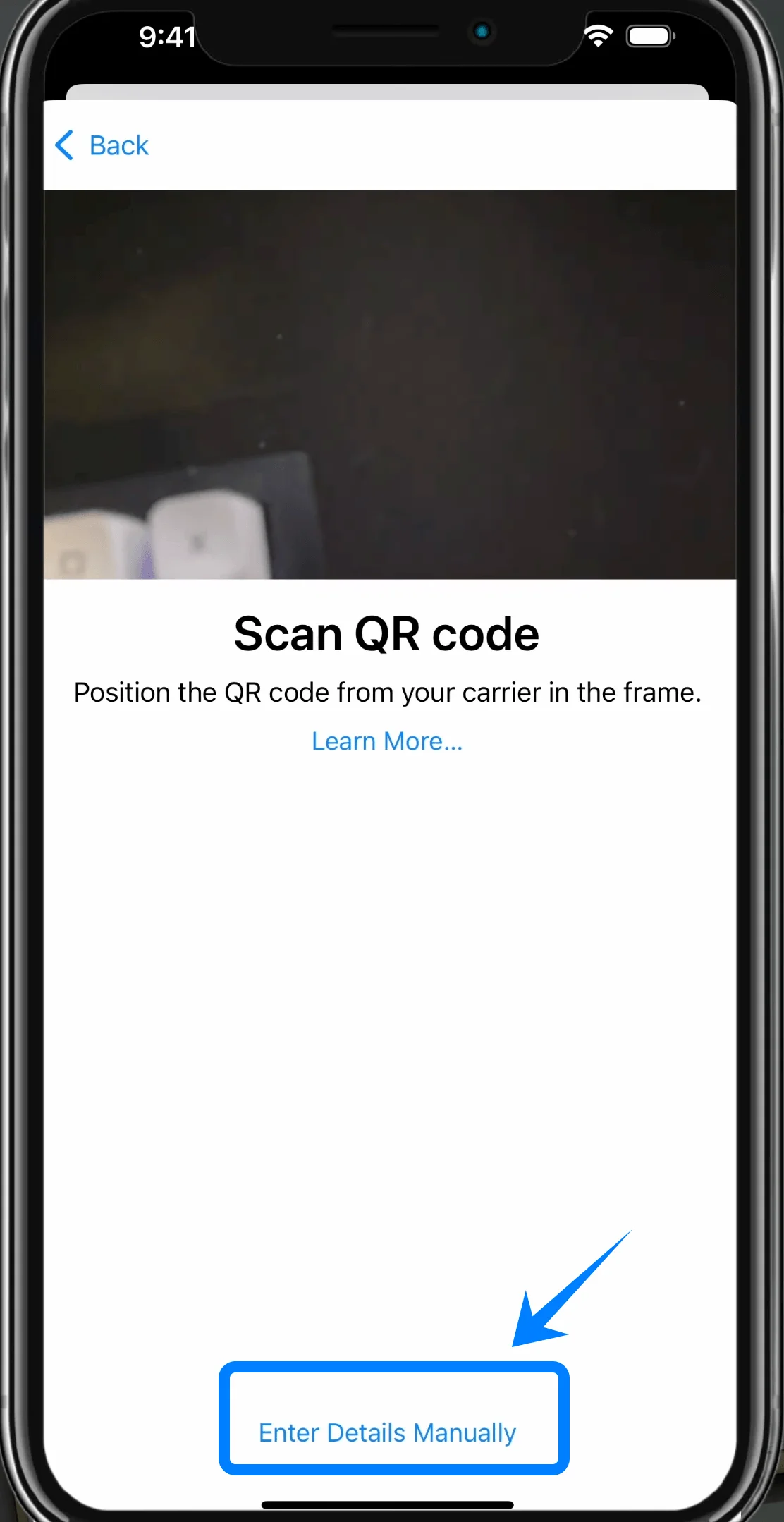
الخطوة 4: إدخال تفاصيل تفعيل eSIM
في حقل عنوان SM-DP+، أدخل العنوان الذي زودك به مشغل الشبكة
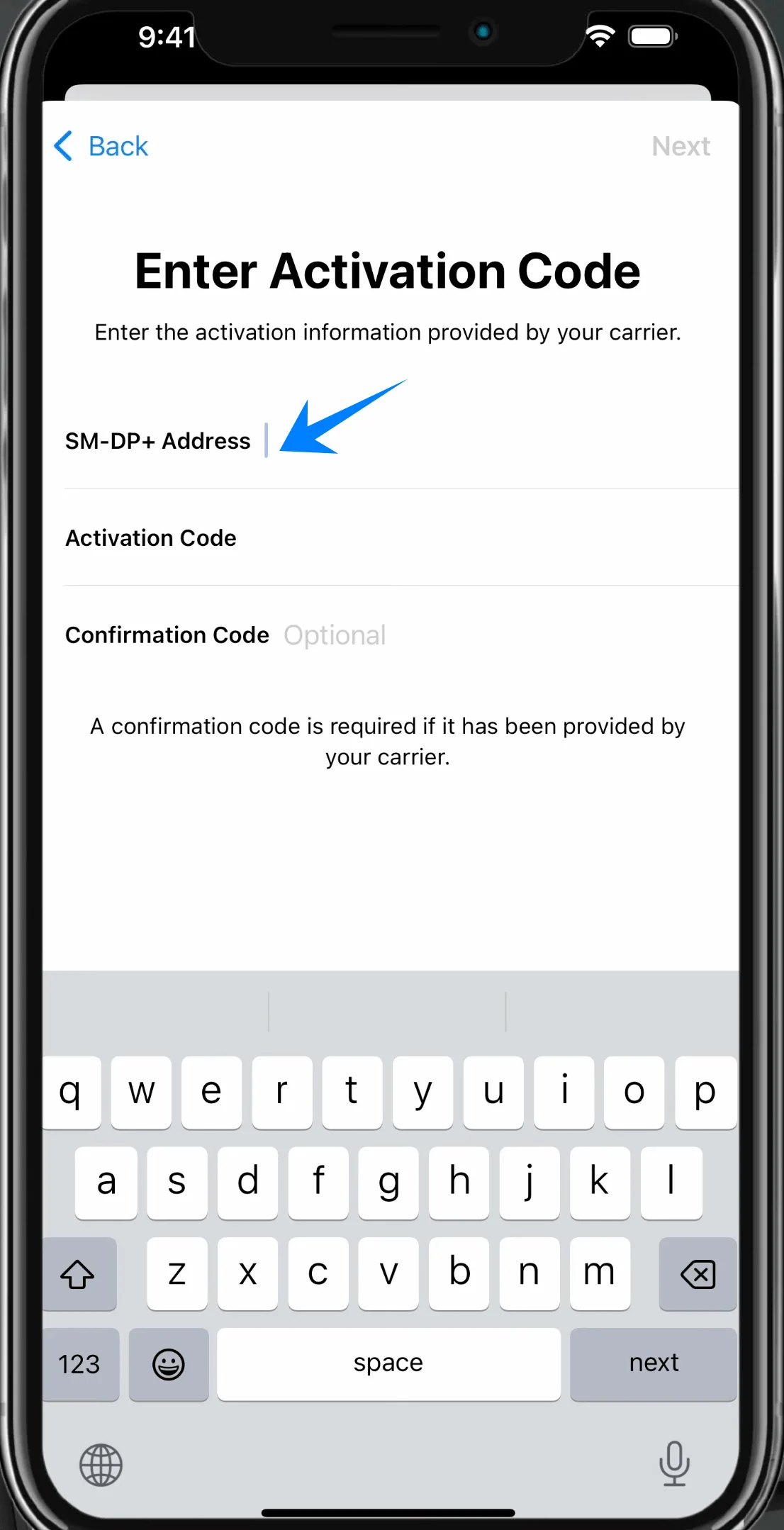
في حقل رمز التفعيل، أدخل رمز التفعيل الخاص بك
إذا طُلب منك، أدخل رمز التأكيد
بعد تعبئة كافة الحقول، اضغط على التالي (في الزاوية العلوية اليمنى)
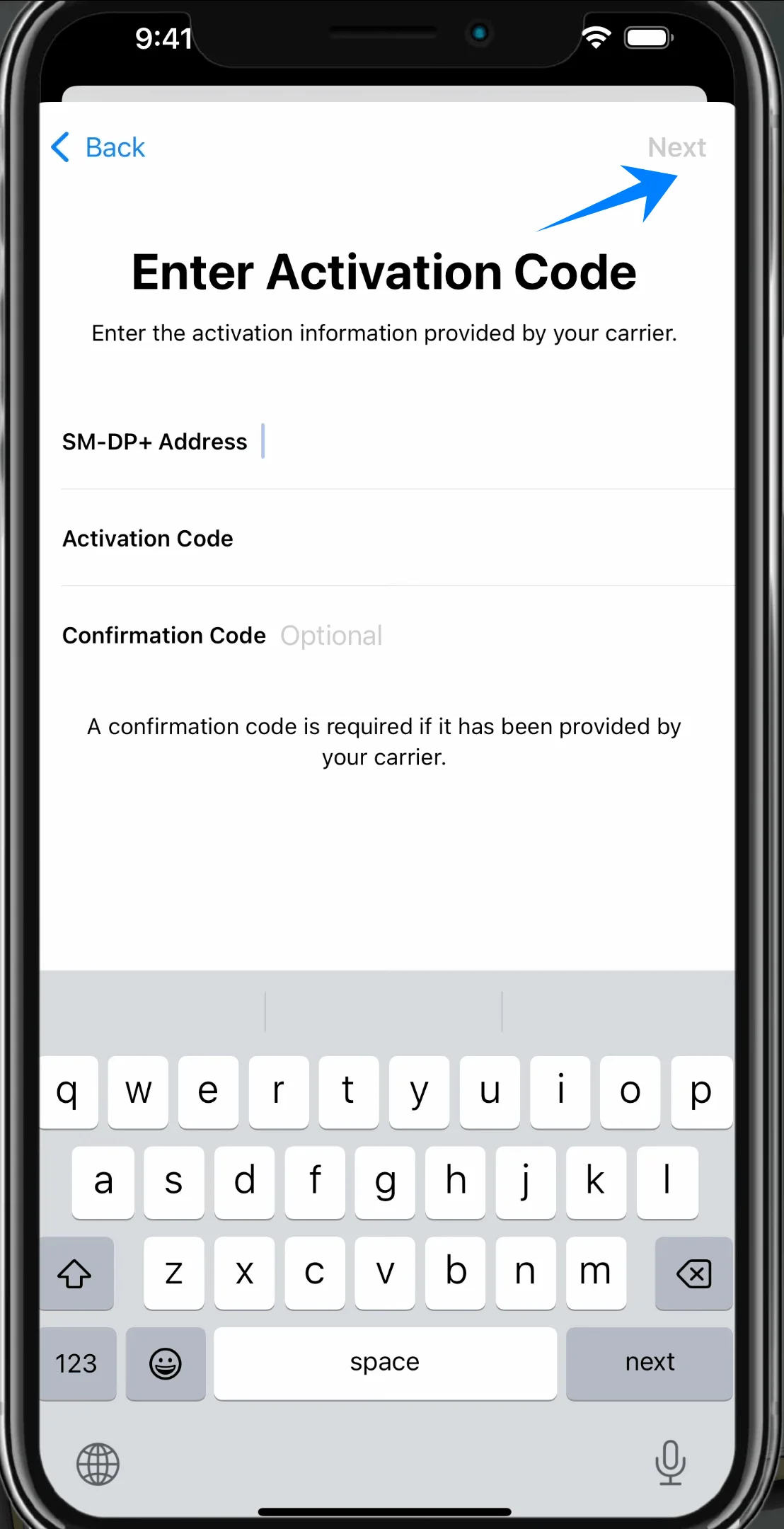
الخطوة 5: إضافة الخطة الخلوية
بمجرد اكتشاف الخطة، اضغط على إضافة خطة خلوية
الخطوة 6: تسمية الخطة
قم بتعيين تسمية للخطة (على سبيل المثال: شخصي، عمل)
اضغط على متابعة
الخطوة 7: تهيئة الخط الافتراضي
حدد تفضيلاتك لـ:
الخط الافتراضي
iMessage وFaceTime
بيانات الخلوي
اضغط على متابعة بعد كل عملية اختيار
كيفية التأكد من نجاح تثبيت eSIM
التحقق من الإعدادات
انتقل إلى الإعدادات ← خلوي (في بعض الأجهزة، قد يظهر هذا الخيار باسم “خدمة الجوال” أو “بيانات الجوال”)
تأكد من ظهور خطة جديدة ضمن قسم خطط خلوية
التحقق من حالة الإشارة
انظر إلى الزاوية العلوية من الشاشة
تأكد من ظهور أشرطة الإشارة الخاصة بالخط الجديد
التحقق من تسميات الخطوط
ضمن الإعدادات ← خلوي (في بعض الأجهزة، قد يظهر هذا الخيار باسم “خدمة الجوال” أو “بيانات الجوال”)، تأكد من ظهور التسمية التي قمت بتعيينها للخط
اختبار الاتصال
قم بإجراء مكالمة أو إرسال رسالة باستخدام الخط الجديد
ملاحظة: قد لا تدعم بعض خطط eSIM المكالمات الصوتية، لذا قد لا تتوفر هذه الميزة اعتماداً على خطتك.
كبديل، يمكنك تجربة الآتي:
انتقل إلى الإعدادات ← خلوي (في بعض الأجهزة، قد يظهر هذا الخيار باسم “خدمة الجوال” أو “بيانات الجوال”) ← بيانات خلوية
حدد الخطة الجديدة واختبر الوصول إلى الإنترنت
خاتمة
صُممت عملية إعداد eSIM على هاتف iPhone 11 لتكون سريعة ومباشرة. فبدلاً من الاعتماد على بطاقة SIM فعلية، يمكن إتمام العملية برمتها في غضون دقائق معدودة من خلال إعدادات الجهاز.
بمجرد التفعيل، تصبح iRoamly eSIM الخاصة بك جاهزة للاستخدام فوراً، مما يجعلها حلاً عملياً للمستخدمين الذين يقدرون السرعة والراحة وبذل أقل قدر من الجهد في الإعداد.