
يُعد توفّر اتصال محمول موثوق به أمراً ضرورياً، وقد أصبحت الطرق التي نصل بها إلى هذا الاتصال أكثر سهولة وبساطة.
تُتيح تقنية eSIM للمستخدمين إعداد باقات الهاتف رقمياً، مما يلغي الحاجة إلى استخدام بطاقات SIM التقليدية بشكل كامل.
وهذا يجعل العملية أسرع وأكثر ملاءمة، لا سيما للأجهزة التي تدعم وظائف eSIM بشكل كامل مثل آيفون 12 برو.
في الأقسام التالية، سنرشدك خطوة بخطوة حول كيفية تثبيت وتفعيل iRoamly eSIM الخاصة بك.
التحضيرات قبل إعداد iroamly eSIM
قبل البدء، تأكد من توفر ما يلي:
اتصال مستقر بالإنترنت (شبكة واي فاي أو بيانات خلوية)
رمز QR صالح لـ eSIM أو تفاصيل التفعيل اليدوي (عنوان SM-DP+ ورمز التفعيل) المقدمة من مزود الخدمة الخاص بك
هاتف iPhone 12 Pro مشحون ومفتوح القفل
تحديث الجهاز إلى أحدث إصدار من نظام iOS (يُنصح به لضمان التوافق)
الطريقة 1: تثبيت eSIM عبر رمز الاستجابة السريعة (QR Code)
الخطوة 1: افتح إعدادات الشبكة الخلوية
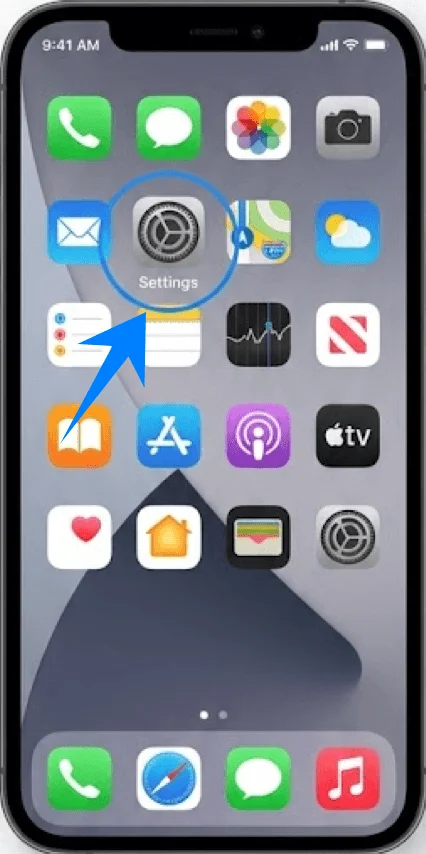
اضغط على الإعدادات.
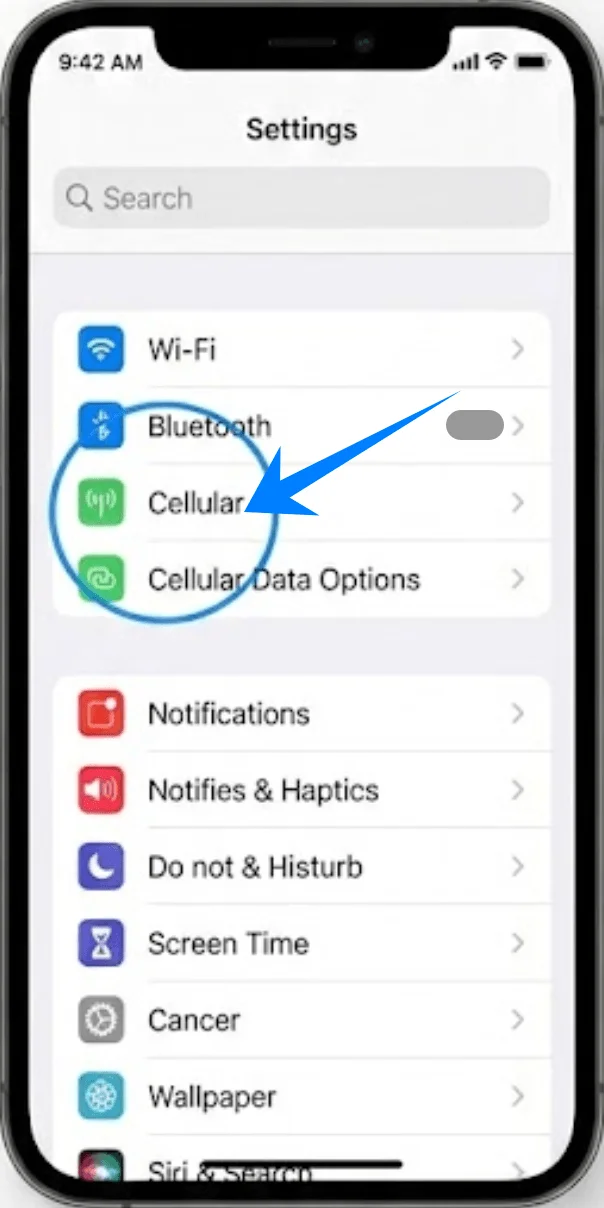
قم بالتمرير للأسفل واضغط على خلوي (في بعض الأجهزة، قد تظهر كـ “خدمة الجوال” أو “بيانات الجوال”).
الخطوة 2: إضافة خطة eSIM
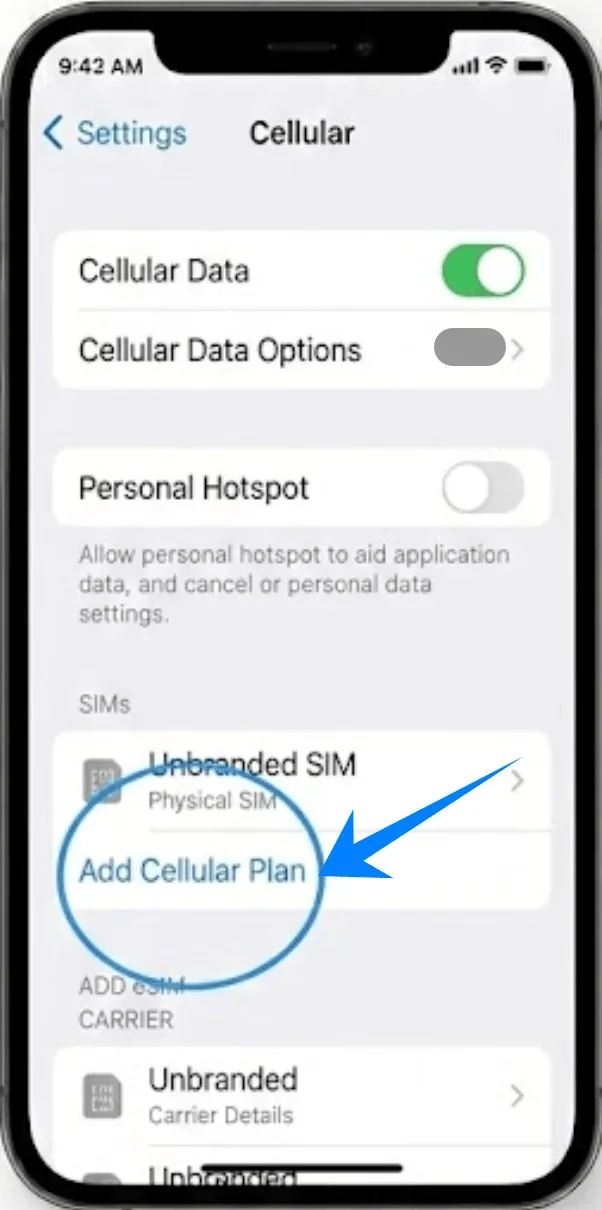
اضغط على إعداد خدمة خلوي إذا لم تكن هناك خطة خلوية مثبتة، أو اضغط على إضافة خطة خلوي لإضافة خط جديد.
الخطوة 3: مسح رمز الاستجابة السريعة (QR Code)
وجّه كاميرا الـ iPhone نحو رمز QR المقدم من مشغل الشبكة الخاص بك.
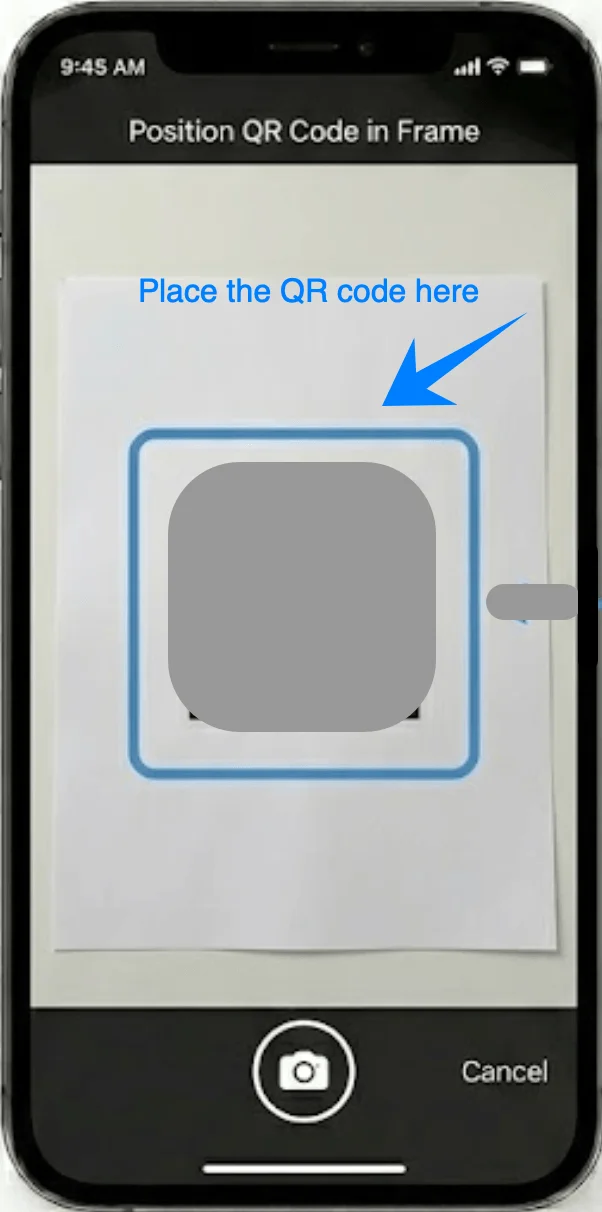
انتظر حتى يقوم الجهاز بالتعرف على الرمز تلقائياً.
الخطوة 4: تأكيد إضافة الخطة
عند ظهور المطالبة، اضغط على إضافة خطة خلوي أسفل الشاشة.
الخطوة 5: تسمية الخطة
اختر تسمية للخط (مثلاً: أساسي، ثانوي، عمل، أو سفر).
اضغط على متابعة.
الخطوة 6: تعيين تفضيلات الخط الافتراضي
اختر الخط الذي تود استخدامه كافتراضي لـ:
المكالمات الصوتية
iMessage وFaceTime
بيانات الجوال
اضغط على متابعة بعد كل اختيار.
الطريقة 2: تثبيت eSIM عبر الإدخال اليدوي
الخطوة 1: افتح إعدادات الخلوي
اضغط على الإعدادات.
قم بالتمرير للأسفل واضغط على خلوي (على بعض الأجهزة، قد يظهر هذا باسم “خدمة الجوال” أو “بيانات الجوال”).
الخطوة 2: ابدأ الإدخال اليدوي
اضغط على إعداد الخلوي إذا لم تكن هناك خطة خلوية مثبتة، أو اضغط على إضافة خطة خلوية لإضافة خط جديد.
اضغط على إدخال التفاصيل يدوياً في أسفل الشاشة.
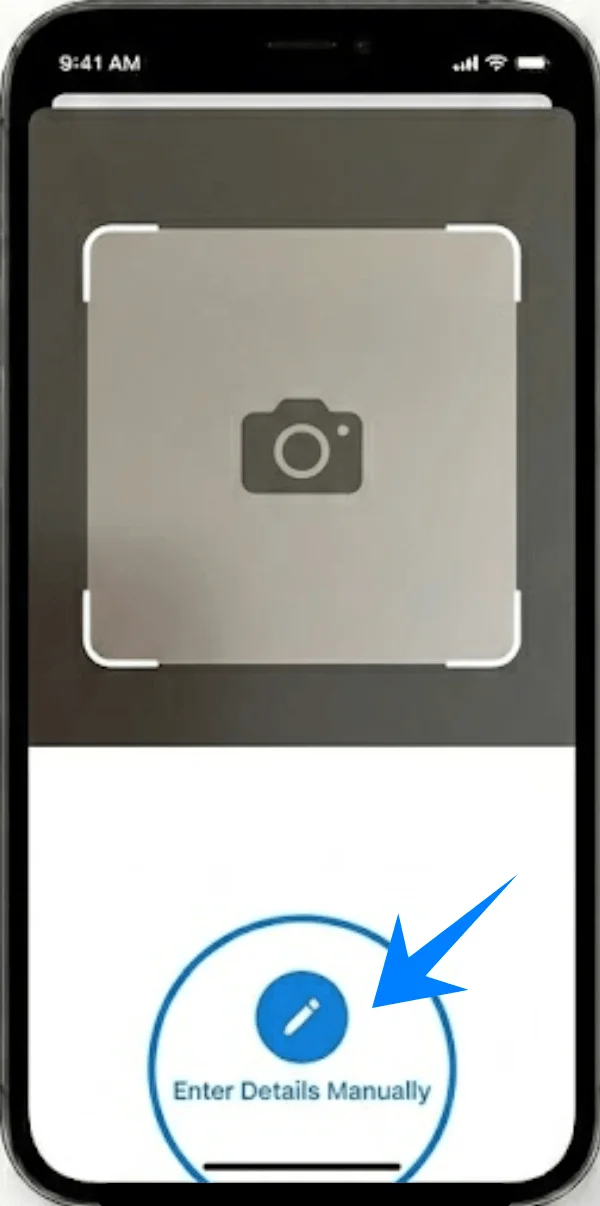
الخطوة 3: أدخل معلومات الناقل
في حقل عنوان SM-DP+، اكتب العنوان الذي قدمه لك مشغل الخدمة.
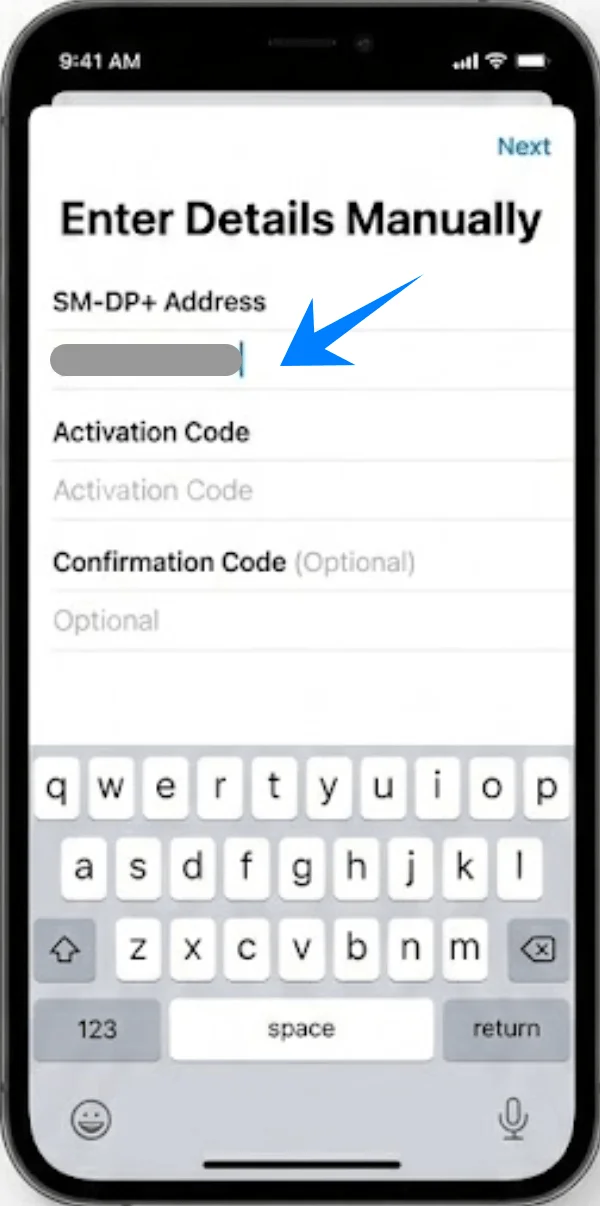
في حقل رمز التنشيط، أدخل الرمز كما هو تماماً.
إذا طُلب منك ذلك، أدخل رمز التأكيد (حقل اختياري يعتمد على مشغل الخدمة).
الخطوة 4: تنشيط الـ eSIM
اضغط على التالي (في الزاوية العلوية اليمنى).
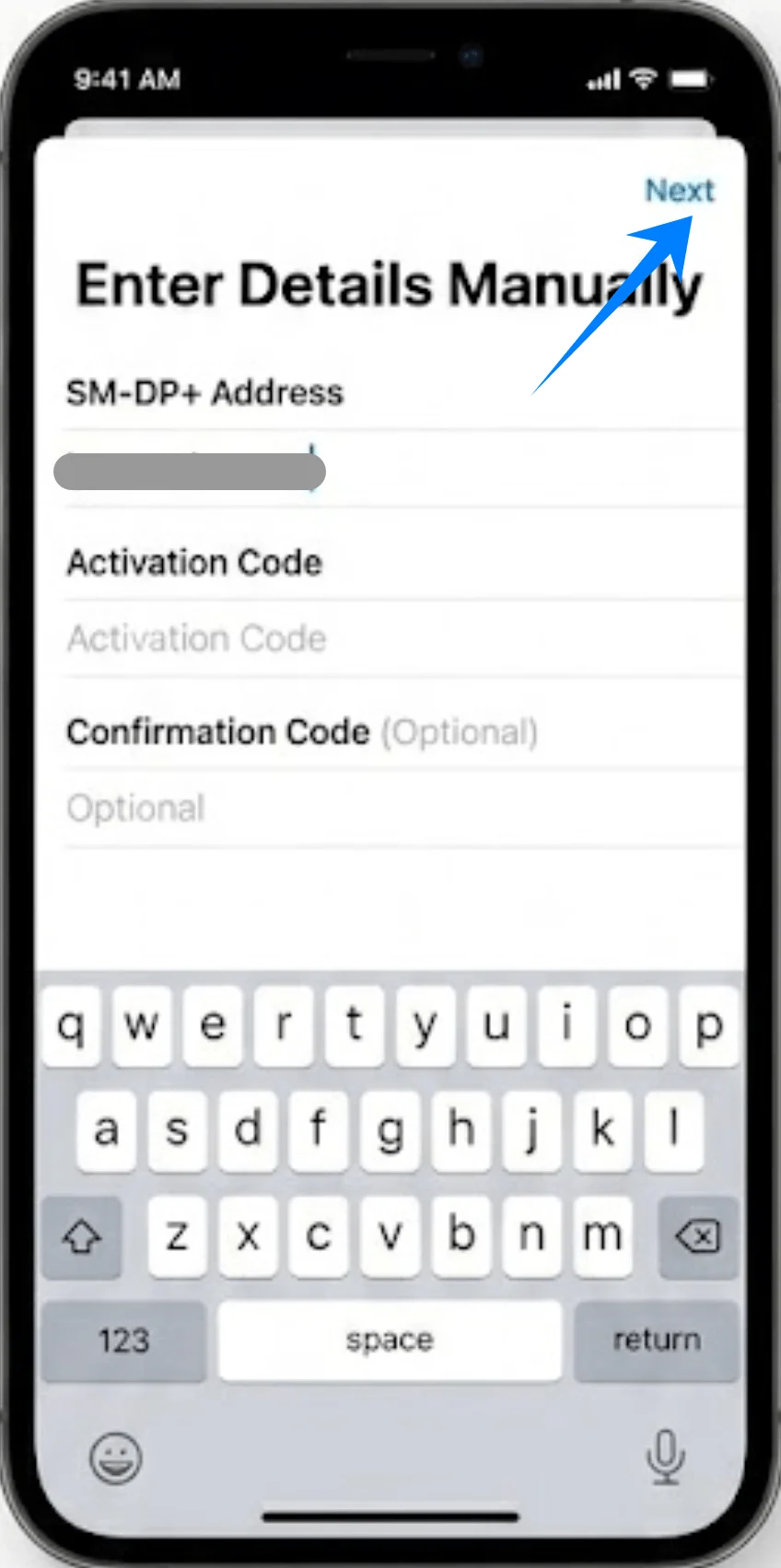
انتظر حتى يقوم الآيفون بالتحقق من الخطة وتنشيطها.
الخطوة 5: تأكيد إضافة الخطة
اضغط على إضافة خطة خلوية عند مطالبتك بذلك.
الخطوة 6: التسمية والتهيئة
اختر تسمية للخط (على سبيل المثال: أساسي، ثانوي، أو سفر).
قم بضبط إعدادات الخط الافتراضي للمكالمات، والرسائل، والبيانات.
اضغط على متابعة لإنهاء الإعداد.
كيفية التأكد من نجاح تثبيت eSIM
الخطوة 1: التحقق من الخطط الخلوية
افتح الإعدادات.
اضغط على خلوي (في بعض الأجهزة، قد تظهر هذه التسمية باسم “خدمة الجوال” أو “بيانات الجوال”).
تأكد من ظهور خطتك الجديدة ضمن قائمة الخطط الخلوية.
الخطوة 2: التحقق من حالة الإشارة
انظر إلى الزاوية العلوية اليمنى من الشاشة.
تأكد من ظهور أشرطة الإشارة الخاصة بالخط الجديد.
الخطوة 3: اختبار الاتصال
قم بتفعيل الخط الجديد:
انتقل إلى الإعدادات > خلوي (في بعض الأجهزة، قد تظهر هذه التسمية باسم “خدمة الجوال” أو “بيانات الجوال”)
اضغط على الخطة الجديدة
قم بتفعيل خيار تشغيل هذا الخط
إجراء الاختبار:
إجراء مكالمة هاتفية
إرسال رسالة نصية
استخدام بيانات الجوال (قم بإيقاف Wi-Fi للتحقق)
ملاحظة: قد لا تدعم بعض خطط eSIM المكالمات الصوتية، لذا قد لا تكون هذه الميزة متاحة حسب نوع خطتك.
خاتمة
لقد تعلمت الآن كيفية تثبيت وتفعيل iRoamly eSIM على جهاز آيفون 12 برو. بدءاً من إضافة الباقة وصولاً إلى التأكد من الاتصال، يمكنك إتمام كل خطوة مباشرة من خلال جهازك.
تتيح لك مرونة استخدام eSIM إدارة إعدادات الشبكة بفعالية أكبر والتكيف مع مختلف الظروف بكل سهولة. وبمجرد اعتيادك على هذه العملية، ستصبح عمليات الإعداد مستقبلاً أسرع وأكثر بساطة.