
إذا كنت تبحث عن طريقة أكثر بساطة للاتصال بشبكات الهاتف المحمول، فإن eSIM خيار رائع يجب أخذه بعين الاعتبار.
لا حاجة لإدخال شريحة أو استخدام أدوات إضافية؛ فبضع خطوات في إعدادات هاتفك تكفي للبدء.
على هاتف iPhone 12، صُممت العملية لتكون بديهية وسريعة، حتى للمستخدمين لأول مرة.
في الأسفل، سنوضح لك كيفية تثبيت وإعداد iRoamly eSIM الخاص بك لتتمكن من الاتصال دون أي متاعب غير ضرورية.
الاستعدادات قبل إعداد iroamly eSIM
قبل البدء، تأكد من توفر ما يلي:
اتصال إنترنت مستقر (شبكة Wi-Fi أو بيانات خلوية)
رمز QR الخاص بـ eSIM صالح أو بيانات التفعيل اليدوي (عنوان SM-DP+ ورمز التفعيل) المقدمة من شركة الاتصالات الخاصة بك
جهاز iPhone 12 الخاص بك يعمل ومفتوح القفل
تحديث الجهاز إلى أحدث إصدار من نظام iOS (يُنصح به لضمان التوافق)
الطريقة 1: تثبيت eSIM عبر مسح رمز الاستجابة السريعة (QR Code)
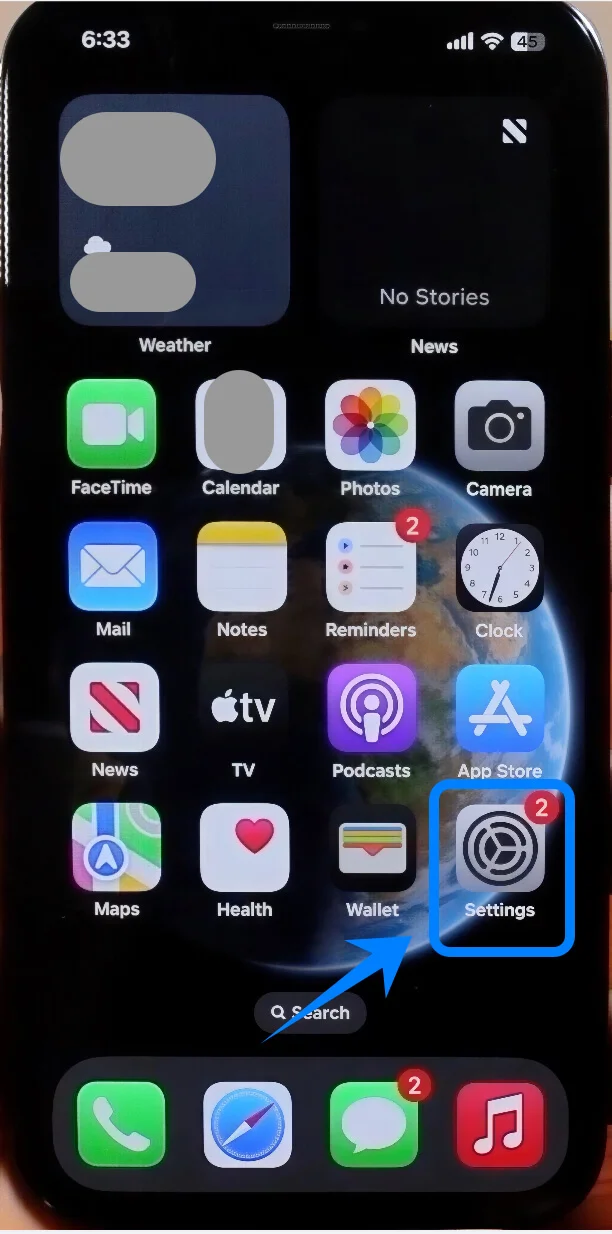
الخطوة 1: افتح الإعدادات
اضغط على الإعدادات في الشاشة الرئيسية
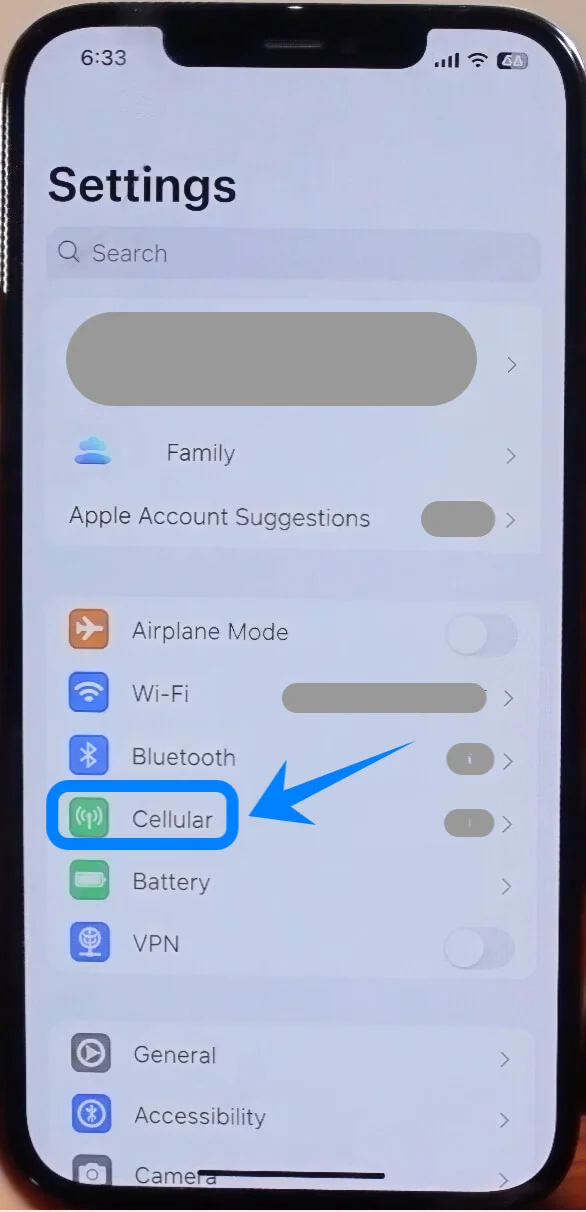
الخطوة 2: انتقل إلى إعدادات الخلوي
قم بالتمرير لأسفل واضغط على خلوي (في بعض الأجهزة، قد يظهر هذا باسم “خدمة الجوال” أو “بيانات الجوال”)
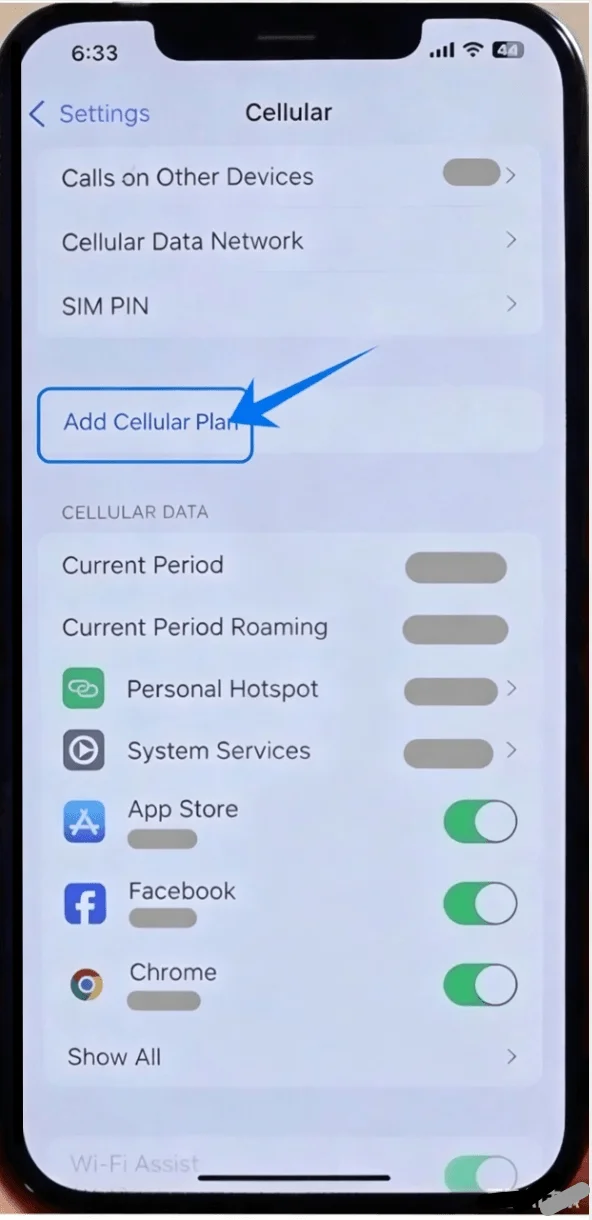
الخطوة 3: إضافة خطة خلوية جديدة
اضغط على إعداد خلوي إذا لم تكن هناك خطة خلوية مثبتة، أو اضغط على إضافة خطة خلوية لإضافة خط جديد
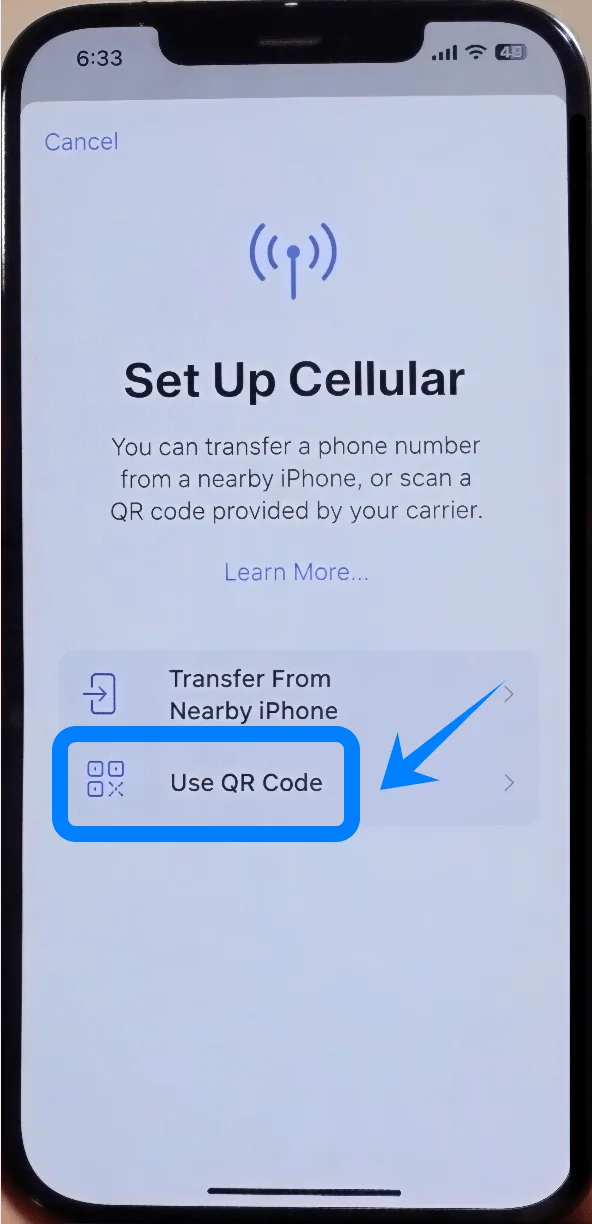
الخطوة 4: اختر خيار رمز QR
اضغط على استخدام رمز QR
الخطوة 5: مسح رمز QR
وجّه كاميرا الآيفون نحو رمز QR المقدم من شركة الاتصالات
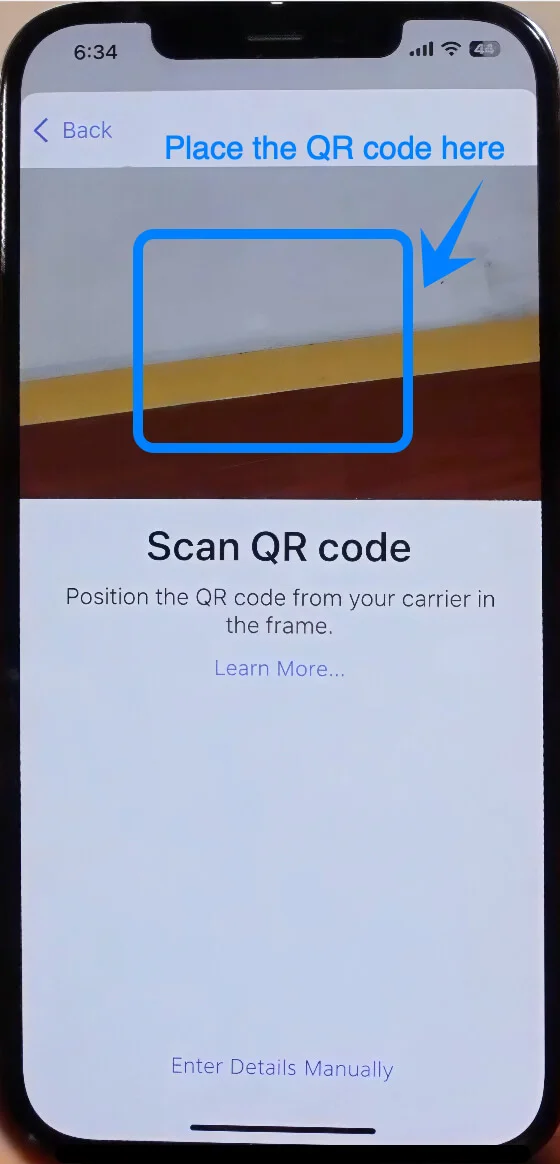
انتظر حتى يتم التعرف على رمز QR تلقائيًا
الخطوة 6: تأكيد إضافة الخطة
اضغط على إضافة خطة خلوية عند مطالبتك بذلك
الخطوة 7: تسمية خط eSIM
اختر تصنيفاً (على سبيل المثال، أساسي، ثانوي، عمل، إلخ)
اضغط على متابعة
الخطوة 8: تكوين إعدادات الخط الافتراضي
حدد الخط الافتراضي المفضل لديك لـ:
المكالمات الصوتية
iMessage و FaceTime
بيانات الجوال
اضغط على متابعة بعد كل اختيار
الطريقة 2: تثبيت eSIM عبر الإدخال اليدوي
الخطوة 1: افتح الإعدادات
اضغط على الإعدادات
الخطوة 2: انتقل إلى إعدادات الخلوي
مرر للأسفل واضغط على خلوي (في بعض الأجهزة، قد يظهر هذا باسم “خدمة الجوال” أو “بيانات الجوال”)
الخطوة 3: إضافة باقة خلوية
اضغط على إعداد خلوي إذا لم تكن هناك باقة خلوية مثبتة، أو اضغط على إضافة باقة خلوية لإضافة خط جديد
الخطوة 4: اختر خيار الإدخال اليدوي
اضغط على إدخال التفاصيل يدويًا في أسفل الشاشة
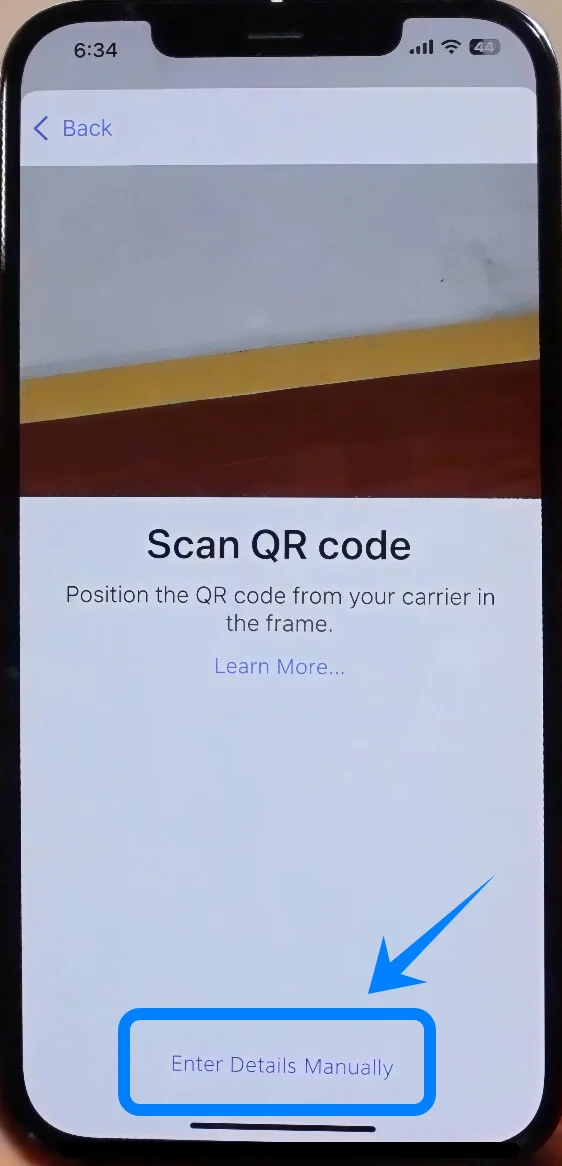
الخطوة 5: أدخل معلومات التنشيط
أدخل البيانات التالية تمامًا كما زودك بها مزود الخدمة:
عنوان SM-DP+
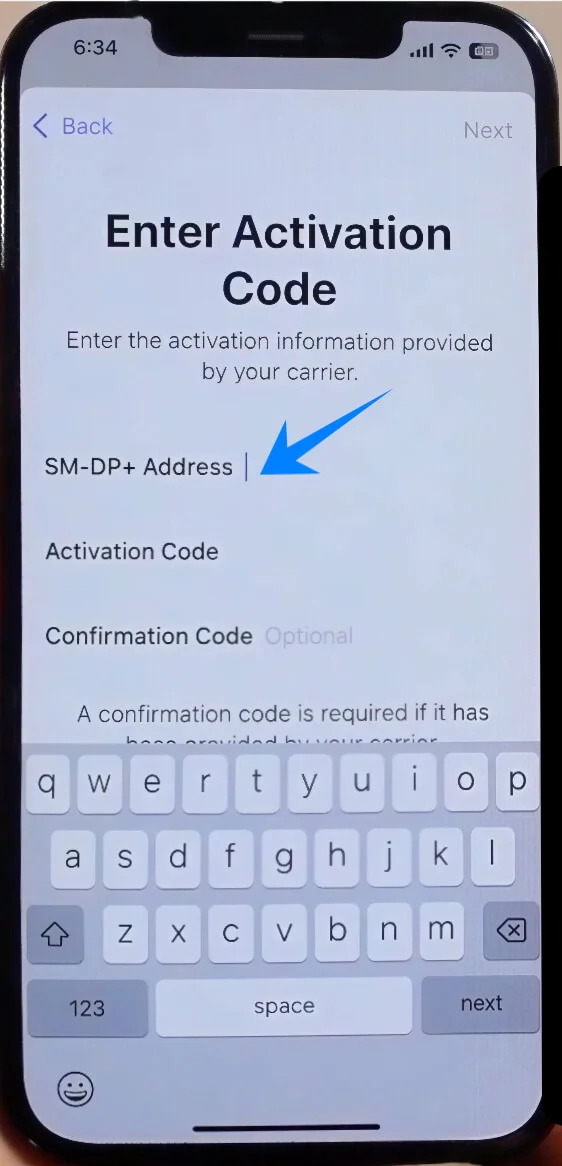
كود التنشيط
اضغط على التالي (في الزاوية العلوية)
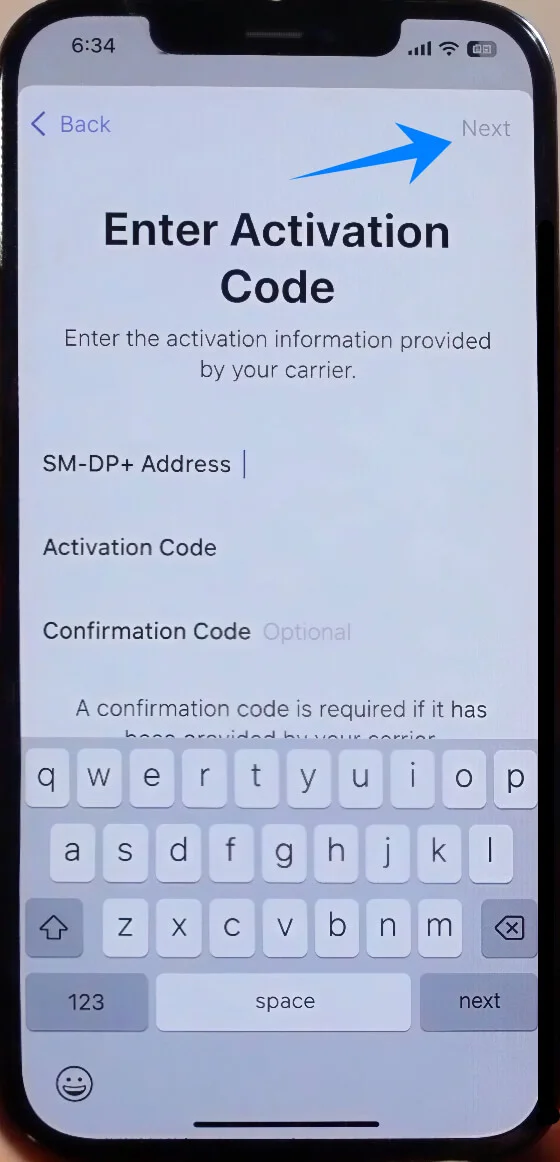
الخطوة 6: تحميل وتنشيط eSIM
انتظر حتى يتصل الآيفون بخادم مزود الخدمة
اضغط على إضافة باقة خلوية عندما يطلب منك ذلك
الخطوة 7: تسمية خط eSIM
اختر تصنيفًا للخط (على سبيل المثال: أساسي، ثانوي، سفر)
اضغط على متابعة
الخطوة 8: تعيين تفضيلات الخط الافتراضي
اختر الإعدادات الافتراضية للمكالمات والرسائل والبيانات
اضغط على متابعة بعد كل خطوة إعداد
كيفية التأكد من نجاح تثبيت eSIM
الخطوة 1: التحقق من باقات الخلوي
انتقل إلى الإعدادات > خلوي (في بعض الأجهزة، قد يظهر هذا الخيار باسم “خدمة الجوال” أو “بيانات الجوال”)
تأكد من ظهور باقة جديدة ضمن باقات الخلوي
الخطوة 2: التحقق من حالة الإشارة
انظر إلى الزاوية العلوية من الشاشة
تأكد من ظهور أشرطة الإشارة الخاصة بالخط الذي تمت إضافته حديثاً
الخطوة 3: التحقق من حالة الخط
اضغط على الباقة الجديدة ضمن باقات الخلوي
تأكد من الآتي:
تفعيل خيار تشغيل هذا الخط (يجب أن يكون المفتاح باللون الأخضر)
ظهور حالة متصل أو ما يشابهها
الخطوة 4: اختبار الاتصال
قم بإجراء مكالمة أو تفعيل بيانات الجوال باستخدام الخط الجديد:
انتقل إلى الإعدادات > خلوي (في بعض الأجهزة، قد يظهر هذا الخيار باسم “خدمة الجوال” أو “بيانات الجوال”) > بيانات الجوال
اختر eSIM الذي تمت إضافته حديثاً
افتح صفحة ويب للتأكد من عمل اتصال البيانات
ملاحظة: قد لا تتضمن بعض باقات eSIM دعم الاتصال الصوتي، لذا قد لا تتوفر هذه الميزة حسب طبيعة باقتك.
خاتمة
باتباع الخطوات المذكورة أعلاه، ستتمكن الآن من تثبيت وتفعيل iRoamly eSIM بنجاح على جهاز آيفون 12 الخاص بك.
صُممت العملية بأكملها لتكون واضحة ومباشرة، حيث يتم ضبط كافة الإعدادات مباشرة من خلال إعدادات جهازك، دون الحاجة إلى بطاقة SIM فعلية أو أدوات إضافية.
هذا الأمر لا يوفر الوقت فحسب، بل يقلل أيضاً من احتمالية حدوث أخطاء أثناء الإعداد. فمع تقنية eSIM، يصبح الاتصال تجربة أكثر سرعة ومرونة، مما يتيح لك الوصول إلى بيانات الهاتف المحمول وقتما تشاء دون أي تأخير غير ضروري.