
مع تقدم تكنولوجيا الهواتف الذكية، أصبحت eSIM ميزة تزداد أهمية يوماً بعد يوم.
يسمح هذا الحل المدمج لبطاقة SIM للمستخدمين بإضافة ملفات تعريف شركات الاتصالات مباشرة إلى الجهاز، مما يلغي الحاجة إلى البطاقات الفعلية ويجعل الاتصال أكثر كفاءة.
إذا كنت تستخدم هاتف iPhone 13 Pro Max وتخطط لتفعيل eSIM من iroamly، فسيقدم لك هذا الدليل شرحاً توضيحياً منظماً.
بدءاً من مرحلة التحضير وصولاً إلى طرق التثبيت، ستجد كل ما تحتاجه للبدء.
الاستعدادات قبل إعداد iroamly eSIM
قبل البدء، تأكد من توفر ما يلي:
اتصال إنترنت مستقر (شبكة Wi-Fi أو بيانات خلوية)
رمز QR صالح لـ eSIM أو تفاصيل تفعيل يدوية (عنوان SM-DP+ ورمز التفعيل) مقدمة من مزود الخدمة الخاص بك
هاتف iPhone 13 Pro Max قيد التشغيل وغير مقفل
تحديث الجهاز إلى أحدث إصدار من نظام iOS (موصى به لضمان التوافق)
الطريقة 1: تثبيت eSIM عبر رمز الاستجابة السريعة (QR Code)
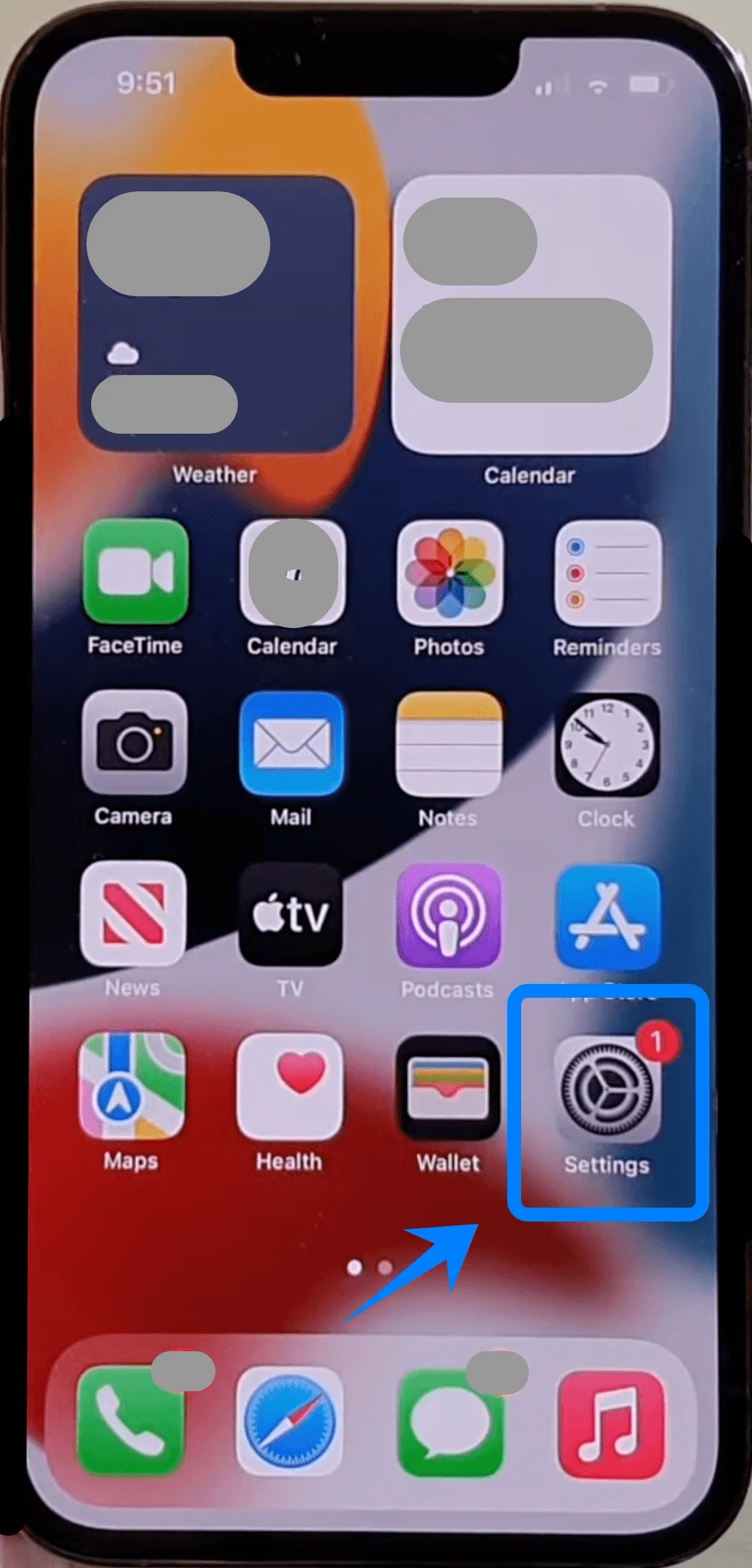
الخطوة 1: فتح الإعدادات
اضغط على الإعدادات من الشاشة الرئيسية
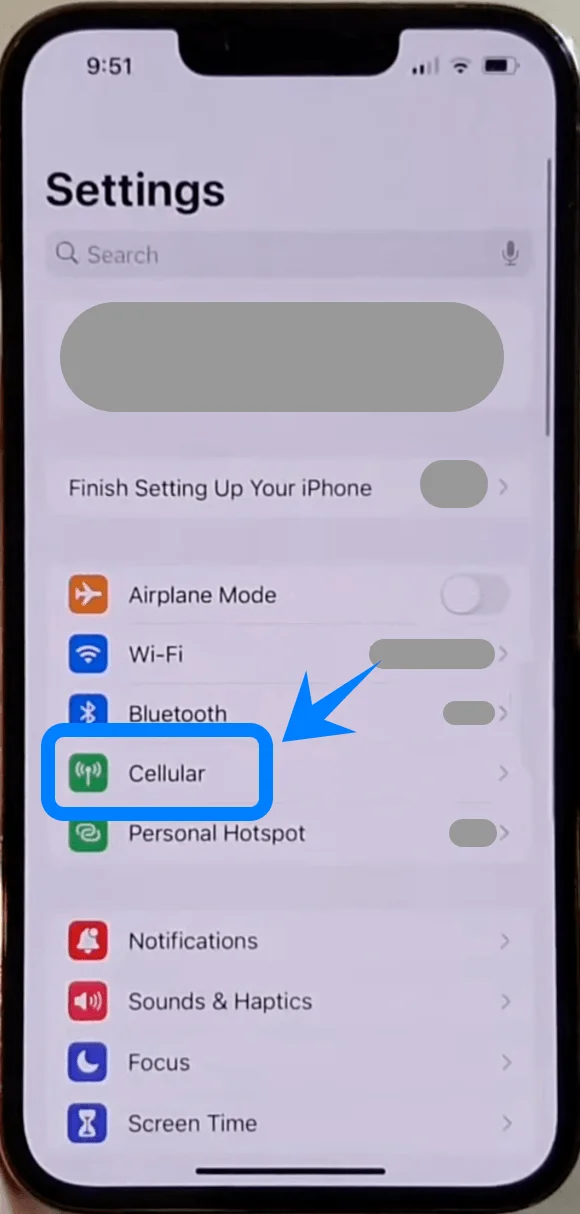
الخطوة 2: الانتقال إلى إعدادات الخلوي
مرر للأسفل واضغط على خلوي (قد تظهر هذه التسمية في بعض الأجهزة باسم “خدمة الجوال” أو “بيانات الجوال”)
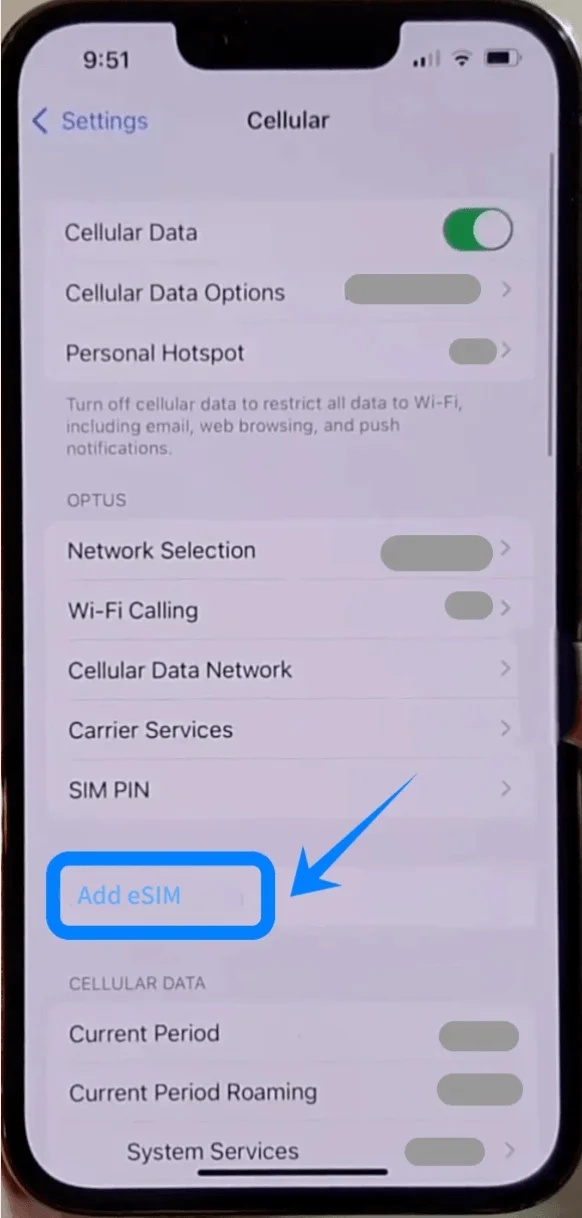
الخطوة 3: إضافة eSIM
اضغط على إعداد خلوي إذا لم تكن هناك خطة مثبتة، أو اضغط على إضافة خطة خلوية لإضافة خط جديد
الخطوة 4: اختيار طريقة رمز الاستجابة السريعة (QR Code)
اضغط على استخدام رمز QR
الخطوة 5: مسح رمز الاستجابة السريعة (QR Code) ضوئياً
وجه كاميرا الـ iPhone نحو رمز QR الذي وفرته لك شركة الاتصالات
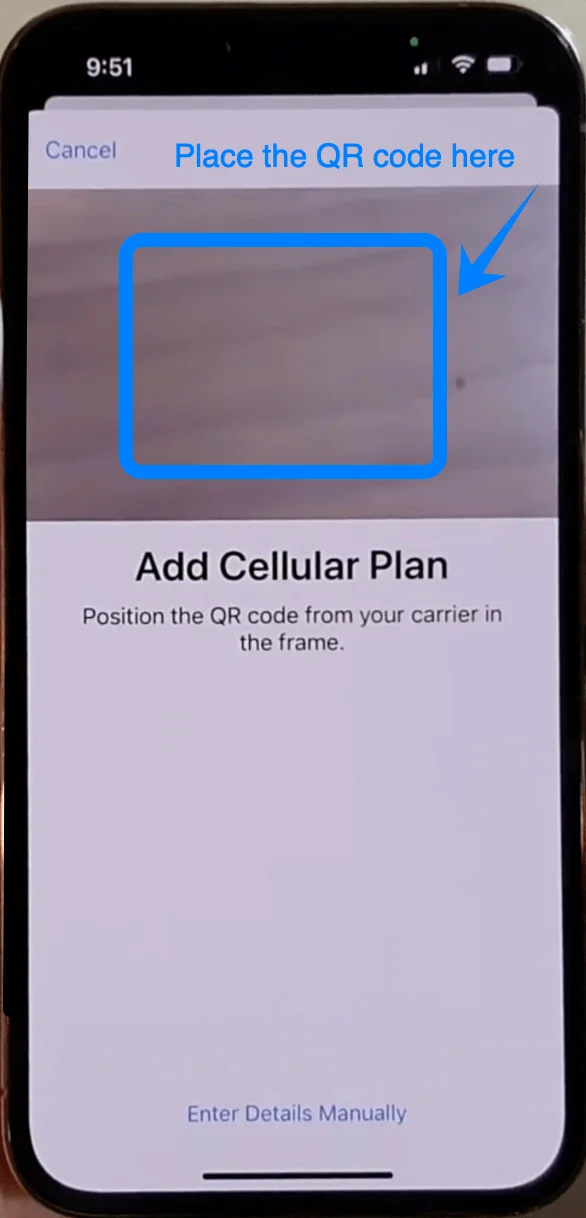
انتظر حتى يقوم الهاتف بالتعرف على الرمز تلقائياً
الخطوة 6: تأكيد الخطة الخلوية
عندما تظهر لك المطالبة، اضغط على إضافة خطة خلوية
الخطوة 7: تسمية الخطة
اختر تسمية للخط (مثلاً: أساسي، ثانوي، سفر)
اضغط على متابعة
الخطوة 8: تعيين تفضيلات الخط الافتراضي
اختر الخط الافتراضي الخاص بك لكل من:
المكالمات ← اضغط على الخط الذي تفضله ← اضغط على متابعة
iMessage وFaceTime ← حدد الخط ← اضغط على متابعة
بيانات الجوال ← حدد الخط ← اضغط على متابعة
الطريقة 2: تثبيت eSIM عن طريق الإدخال اليدوي
الخطوة 1: افتح الإعدادات
اضغط على الإعدادات
الخطوة 2: انتقل إلى خلوي
قم بالتمرير للأسفل واضغط على خلوي (قد يظهر هذا الخيار باسم “خدمة الجوال” أو “بيانات الجوال” في بعض الأجهزة)
الخطوة 3: أضف eSIM
اضغط على إعداد خلوي إذا لم تكن هناك أي باقة خلوية مثبتة، أو اضغط على إضافة باقة خلوية لإضافة خط جديد
الخطوة 4: اختر الإدخال اليدوي
اضغط على استخدام رمز QR
في شاشة مسح رمز QR، اضغط على إدخال التفاصيل يدوياً الموجودة في الأسفل
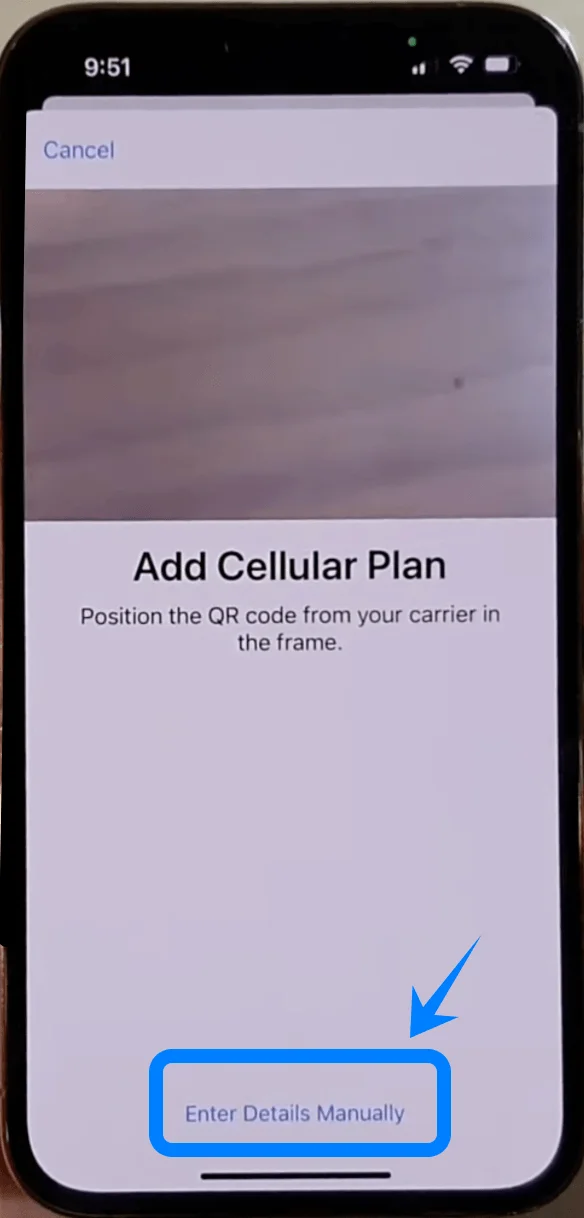
الخطوة 5: أدخل عنوان SM-DP+
اضغط على خانة عنوان SM-DP+
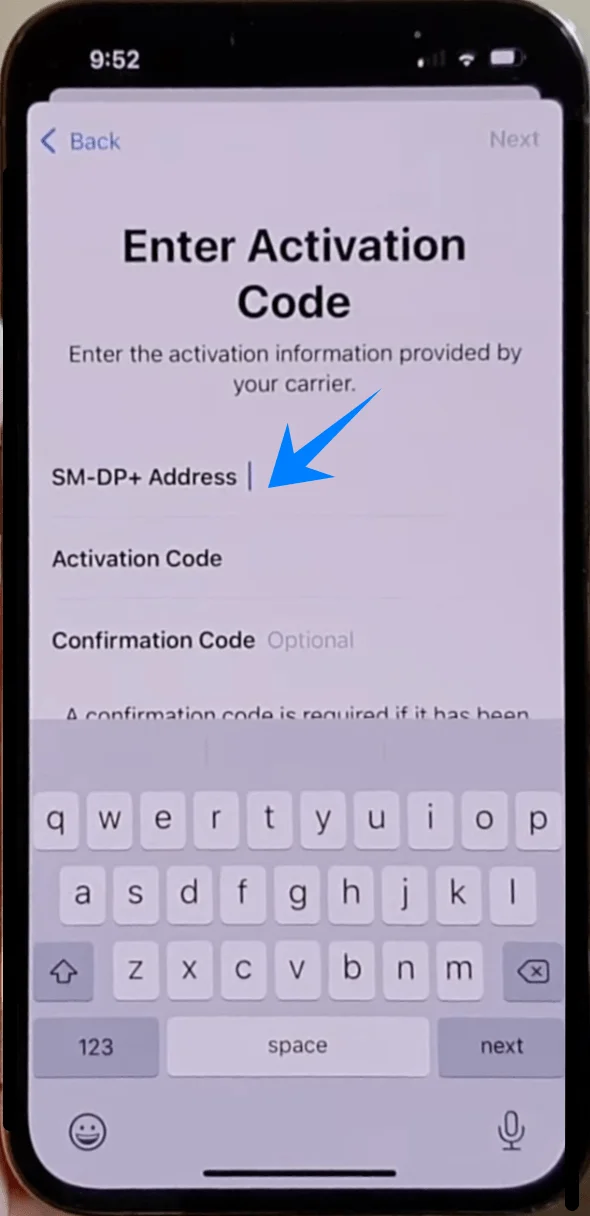
أدخل العنوان تماماً كما زودك به مشغل الشبكة
الخطوة 6: أدخل رمز التفعيل
اضغط على خانة رمز التفعيل
أدخل الرمز الذي زودك به مشغل الشبكة
الخطوة 7: أدخل رمز التأكيد (إن وجد)
إذا زودك مشغل الشبكة برمز تأكيد، اضغط على رمز التأكيد وأدخله
إذا لم يتوفر، اتركه فارغاً
الخطوة 8: تابع عملية التفعيل
اضغط على التالي
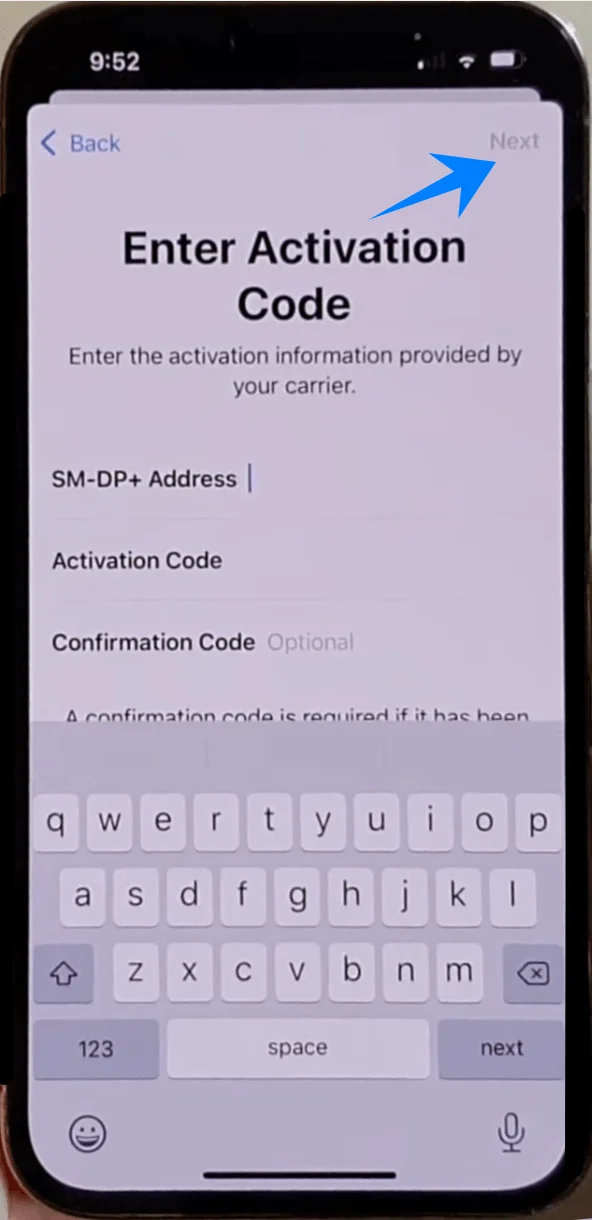
الخطوة 9: أضف الباقة الخلوية
اضغط على إضافة باقة خلوية عند ظهور المطالبة
الخطوة 10: قم بتسمية الباقة
اختر تسمية للباقة (مثل: أساسي، ثانوي، سفر)
اضغط على متابعة
الخطوة 11: تهيئة إعدادات الخط الافتراضي
اختر الخطوط المفضلة لـ:
المكالمات ← اختر الخط ← اضغط على متابعة
iMessage و FaceTime ← اختر الخط ← اضغط على متابعة
بيانات الخلية ← اختر الخط ← اضغط على متابعة
كيفية تأكيد تثبيت eSIM
الخطوة 1: تحقق من باقات البيانات الخلوية
انتقل إلى الإعدادات ← خلوي (قد يظهر هذا الخيار في بعض الأجهزة باسم “خدمة الجوال” أو “بيانات الجوال”)
تأكد من ظهور باقة جديدة ضمن قائمة باقات الخلوي
الخطوة 2: تحقق من مؤشر الإشارة
انظر إلى الزاوية العلوية من الشاشة
تأكد من ظهور أشرطة الإشارة الخاصة بالخط الجديد (قد تظهر أيقونات إشارة مزدوجة)
الخطوة 3: تحقق من حالة الخط
من الإعدادات ← خلوي (قد يظهر هذا الخيار في بعض الأجهزة باسم “خدمة الجوال” أو “بيانات الجوال”)، اضغط على الباقة التي قمت بإضافتها
تأكد مما يلي:
تفعيل خيار تشغيل هذا الخط (يجب أن يكون زر التبديل باللون الأخضر)
أن حالة الخط تظهر متصل أو ما يفيد بذلك
الخطوة 4: اختبار الاتصال
قم بإجراء مكالمة هاتفية أو إرسال رسالة نصية باستخدام الخط الجديد
ملاحظة: قد لا تدعم بعض باقات eSIM الاتصال الصوتي، لذا قد لا تتوفر هذه الميزة اعتماداً على الباقة التي اشتركت بها.
كخيار بديل، قم بإيقاف تشغيل Wi-Fi وتحقق من عمل بيانات الجوال بشكل طبيعي
الخلاصة
كما ترى، لا يتطلب تثبيت eSIM أي تدخل فيزيائي، ويمكن إتمامه بالكامل من خلال إعدادات جهازك.
وهذا يجعل العملية أسرع وأكثر سهولة مقارنة بالطرق التقليدية.
بمجرد اتباع الخطوات الموضحة في هذا الدليل، ستكون iRoamly eSIM الخاصة بك جاهزة للاستخدام، مما يضمن لك البقاء على اتصال بأقل مجهود ممكن.