
مع استمرار توجه الهواتف الذكية نحو التصميم الخالي من البطاقات، أصبحت تقنية eSIM وسيلة أكثر كفاءة وملاءمة للبقاء على اتصال.
بدلاً من الاعتماد على شريحة SIM فعلية، تتيح لك eSIM تفعيل باقة البيانات رقمياً وبشكل مباشر على جهازك، مما يجعل عملية الإعداد أسرع وأكثر سهولة.
بالنسبة لمستخدمي iPhone 14 Plus، يمكن إتمام كل شيء في بضع دقائق فقط ودون الحاجة إلى أي أدوات إضافية.
إذا كنت تستعد لتثبيت iRoamly eSIM الخاصة بك، فسيأخذك هذا الدليل عبر كل خطوة، بدءاً من إضافة الباقة وحتى إكمال عملية التفعيل.
التحضيرات قبل إعداد iRoamly eSIM
قبل البدء، تأكد من توفر ما يلي:
اتصال مستقر بالإنترنت (شبكة Wi-Fi أو بيانات خلوية)
رمز استجابة سريعة (QR) صالح لـ eSIM أو تفاصيل تفعيل يدوية (عنوان SM-DP+ ورمز التفعيل) مقدمة من شركة الاتصالات الخاصة بك
جهاز iPhone 14 Plus يعمل وغير مقفل (غير مرتبط بشبكة معينة)
أن يكون الجهاز محدثاً إلى أحدث إصدار من نظام iOS (موصى به لضمان التوافق)
الطريقة 1: تثبيت eSIM عبر رمز QR
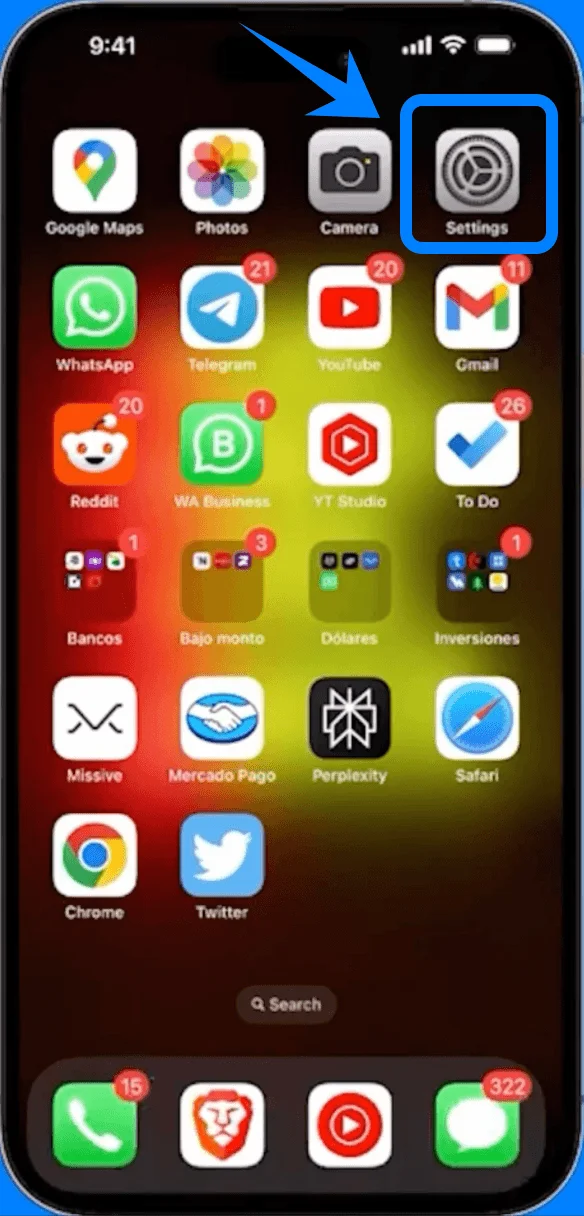
الخطوة 1: افتح الإعدادات
اضغط على الإعدادات في الشاشة الرئيسية.
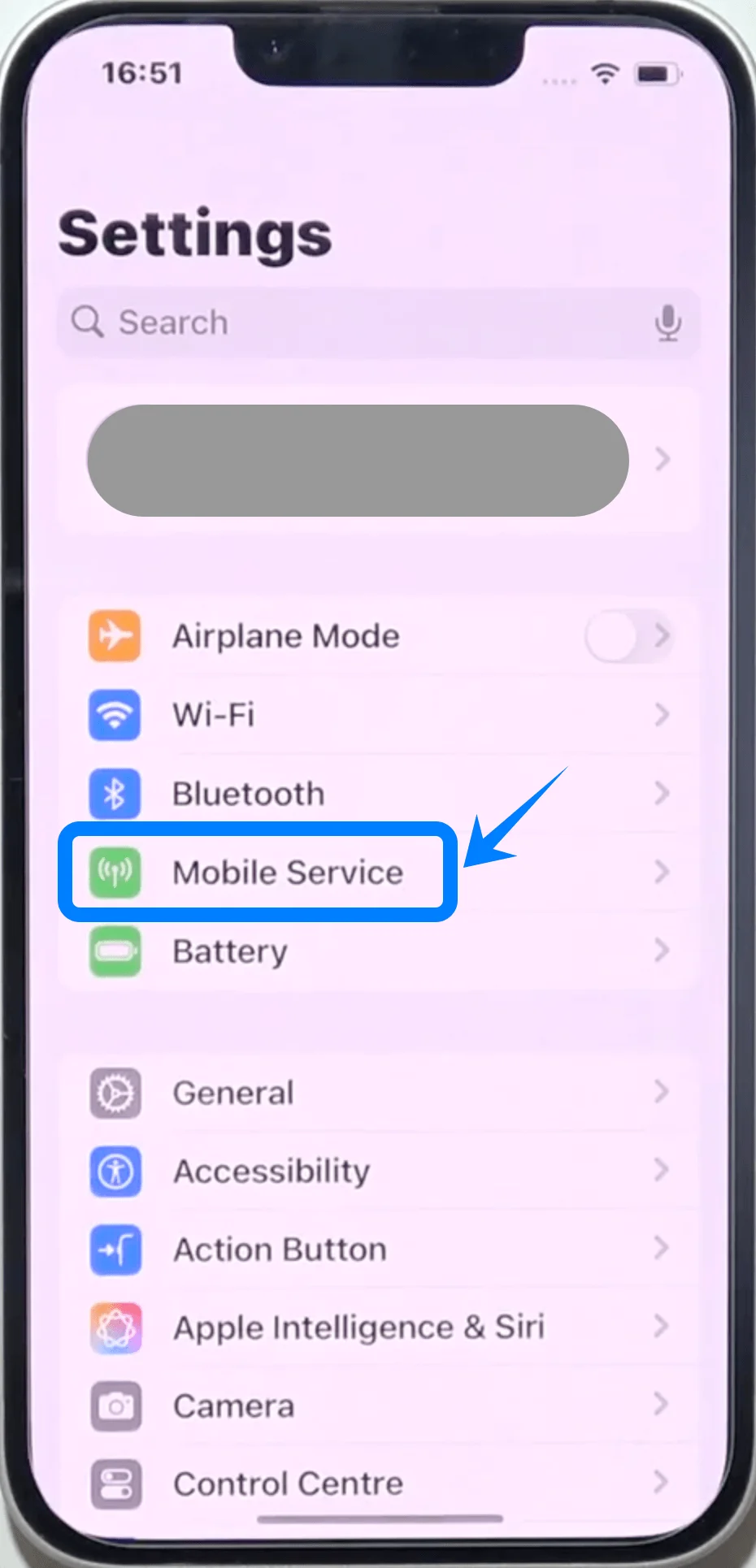
الخطوة 2: انتقل إلى إعدادات الشبكة الخلوية
اضغط على خدمة الهاتف المحمول (في بعض الأجهزة، قد تظهر باسم “خلوي” أو “بيانات الجوال”).
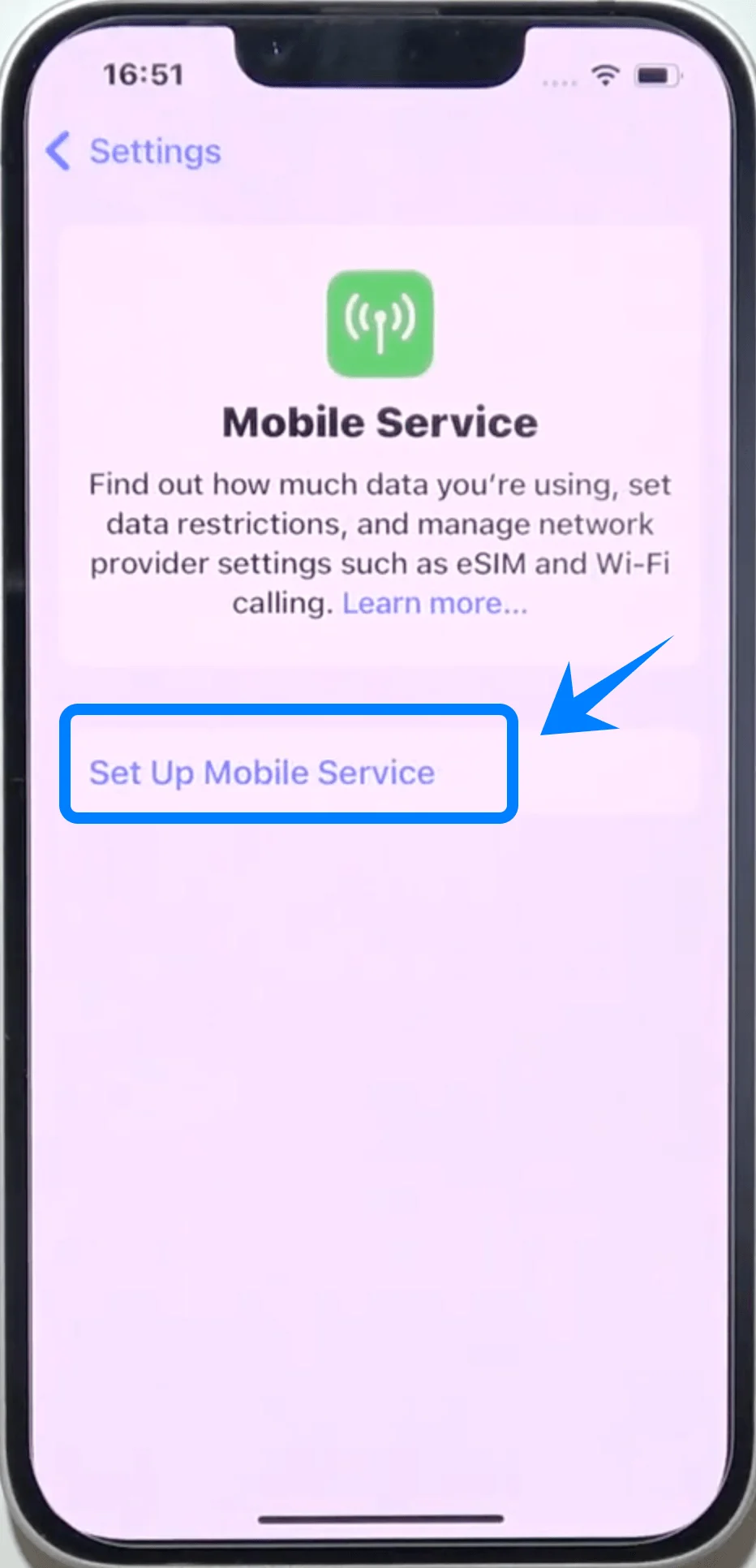
الخطوة 3: إضافة eSIM
اضغط على إضافة eSIM إذا كان لديك بالفعل خطة خلوية، أو اضغط على إعداد الخدمة الخلوية إذا كانت هذه هي خطتك الأولى.
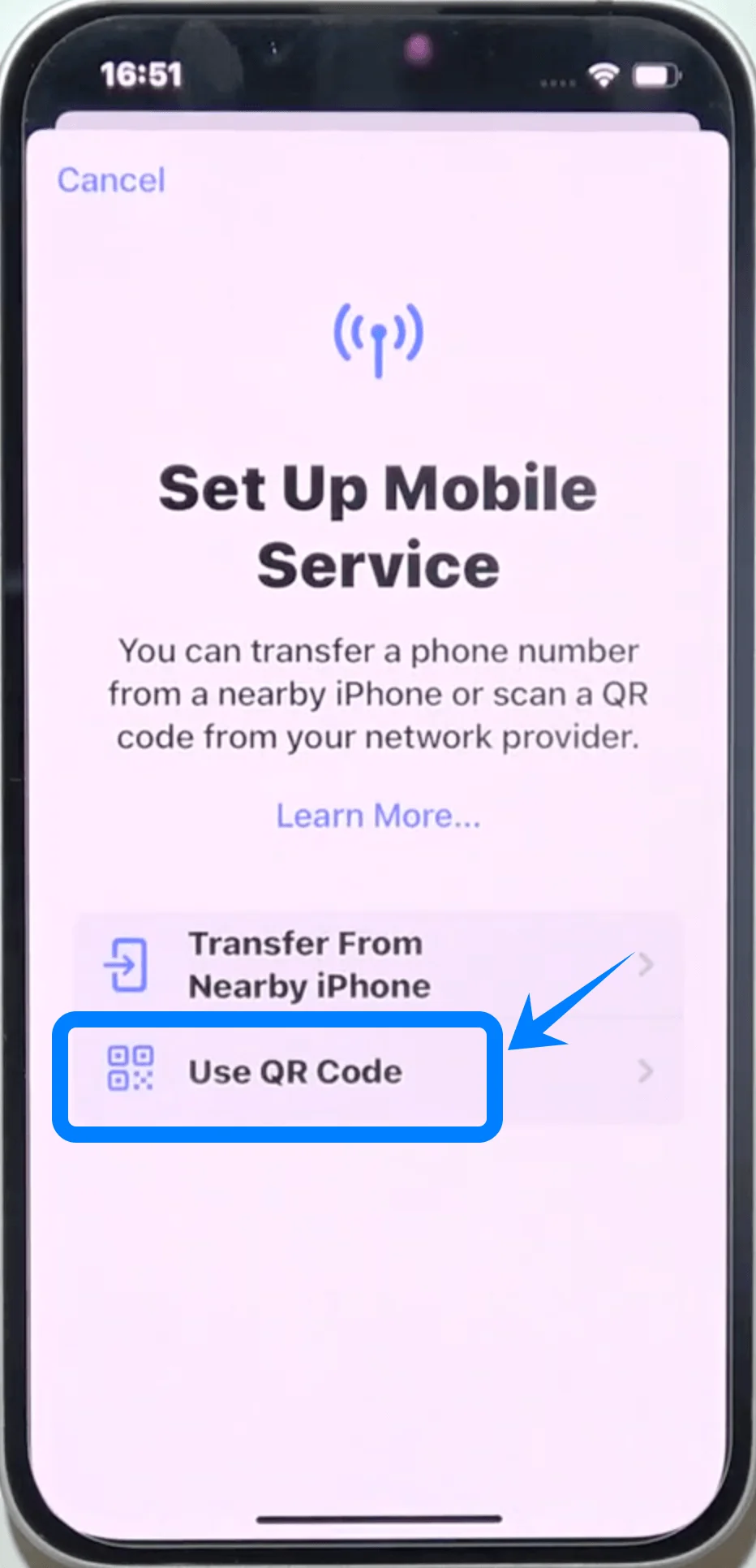
الخطوة 4: اختيار خيار رمز QR
اضغط على استخدام رمز QR.
الخطوة 5: مسح رمز QR
قم بتوجيه هاتف iPhone بحيث يظهر رمز QR داخل إطار الكاميرا.
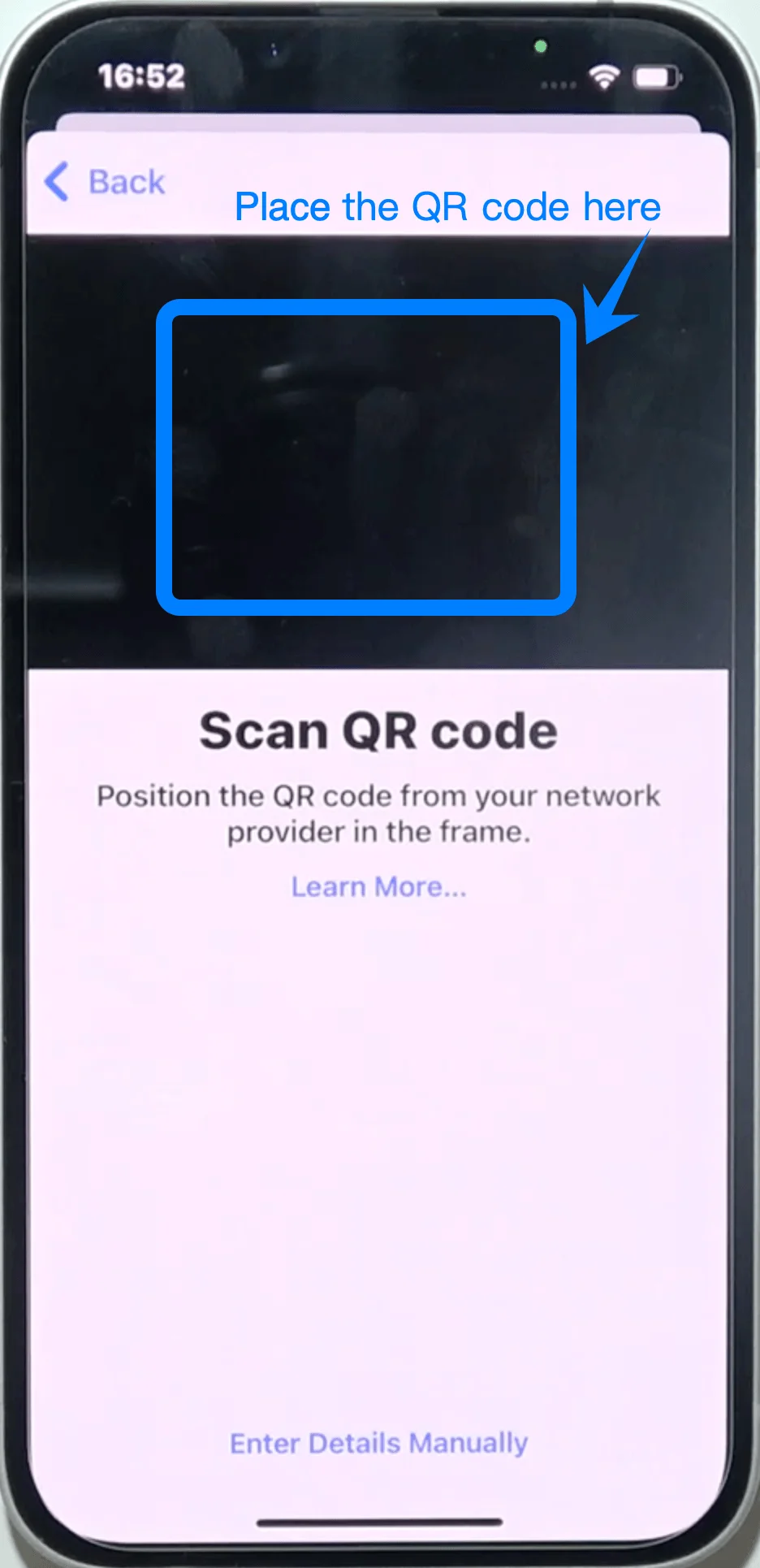
انتظر حتى يتعرف النظام على الرمز تلقائياً.
الخطوة 6: تأكيد التنشيط
عند ظهور المطالبة، اضغط على متابعة.
الخطوة 7: إضافة خطة خلوية
اضغط على إضافة خطة خلوية.
الخطوة 8: تسمية الخطة (اختياري، لكن يُنصح به)
اضغط على حقل التسمية (على سبيل المثال: "أساسي"، "عمل").
اختر تسمية جاهزة أو اضغط على تسمية مخصصة وأدخل اسماً من اختيارك.
اضغط على تم.
الخطوة 9: تعيين تفضيلات الخط الافتراضي
اختر خطك الافتراضي المفضل لكل من:
خط الصوت
iMessage وFaceTime
بيانات الجوال
اضغط على متابعة بعد كل اختيار.
الطريقة 2: تثبيت eSIM عبر الإدخال اليدوي
الخطوة 1: افتح الإعدادات
اضغط على الإعدادات في الشاشة الرئيسية.
الخطوة 2: انتقل إلى إعدادات الخلوي
اضغط على خدمة الجوال (قد تظهر في بعض الأجهزة باسم “الخلوي” أو “بيانات الجوال”).
الخطوة 3: إضافة eSIM
اضغط على إضافة eSIM إذا كان لديك خطة خلوية حالية، أو اضغط على إعداد خدمة الجوال إذا كانت هذه هي خطتك الأولى.
الخطوة 4: اختيار الإدخال اليدوي
اضغط على استخدام رمز QR.
من شاشة مسح رمز QR، اضغط على إدخال التفاصيل يدوياً في الأسفل.
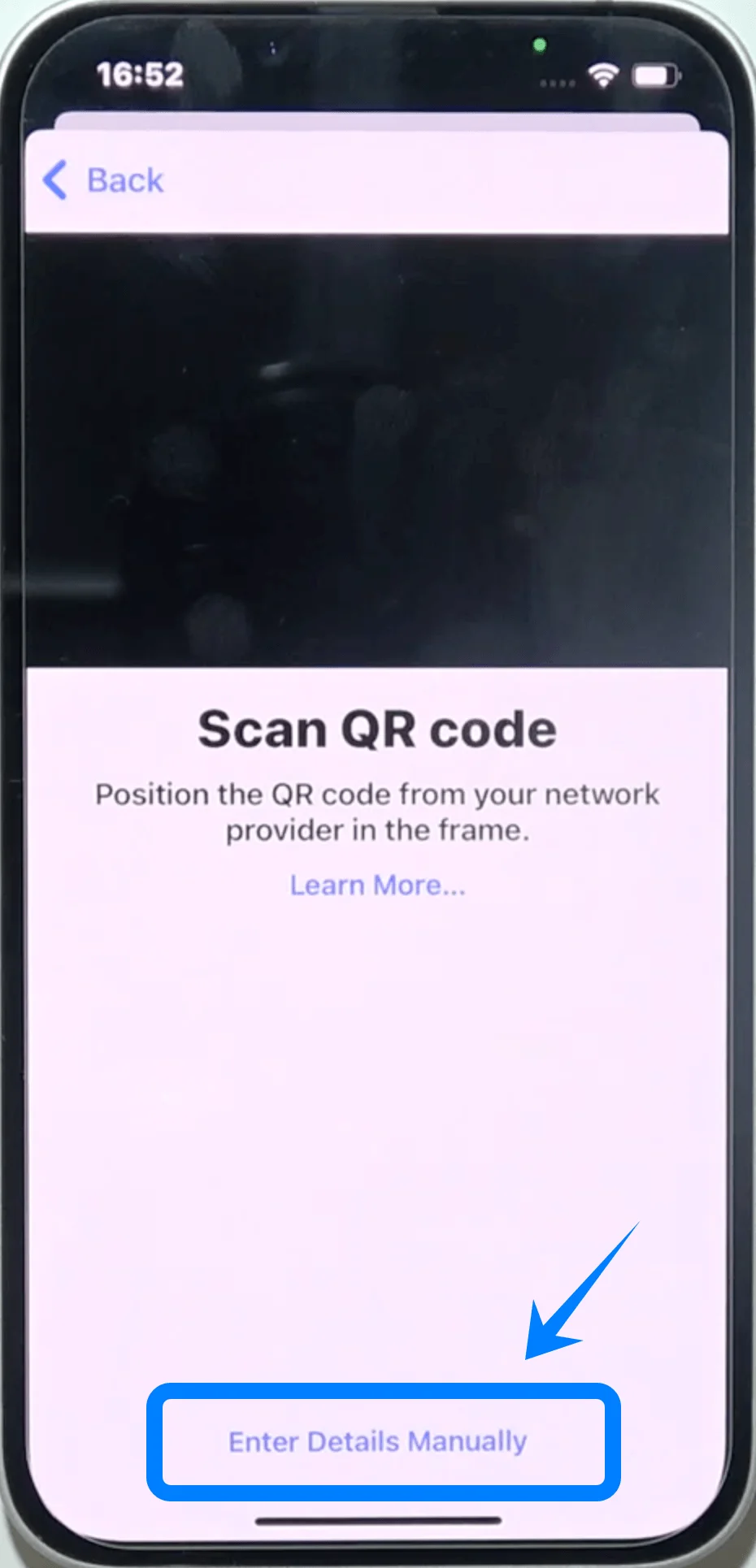
الخطوة 5: إدخال معلومات التنشيط
اضغط على حقل عنوان SM-DP+ وأدخل العنوان الذي زودك به مشغل الشبكة.
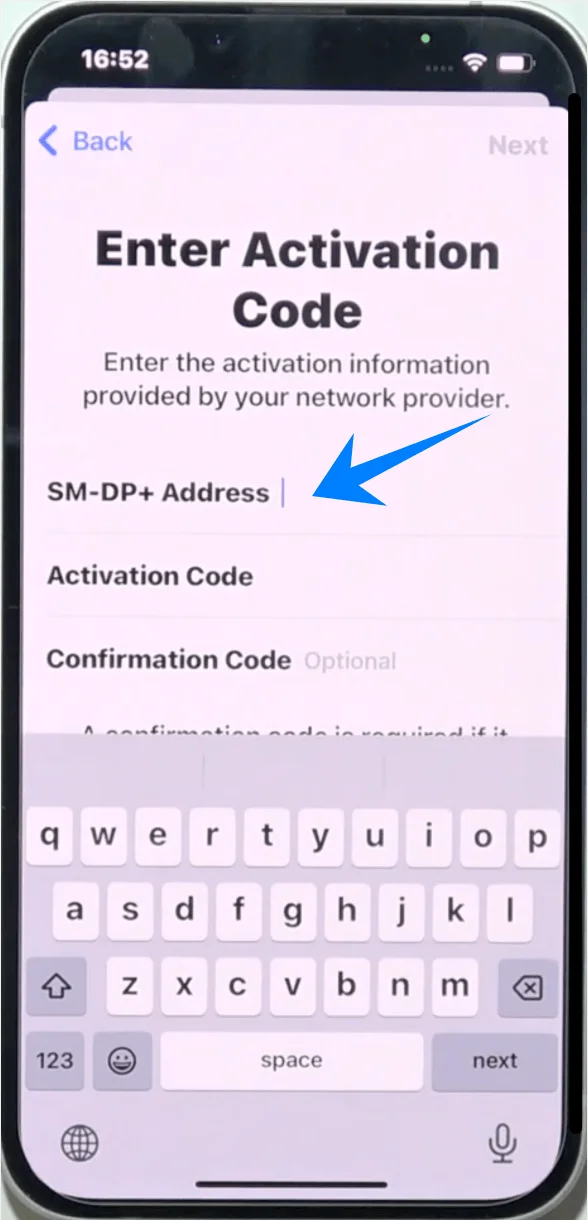
اضغط على حقل رمز التنشيط وأدخل الرمز بدقة كما تلقيته.
أدخل رمز التأكيد إذا تم تزويدك به.
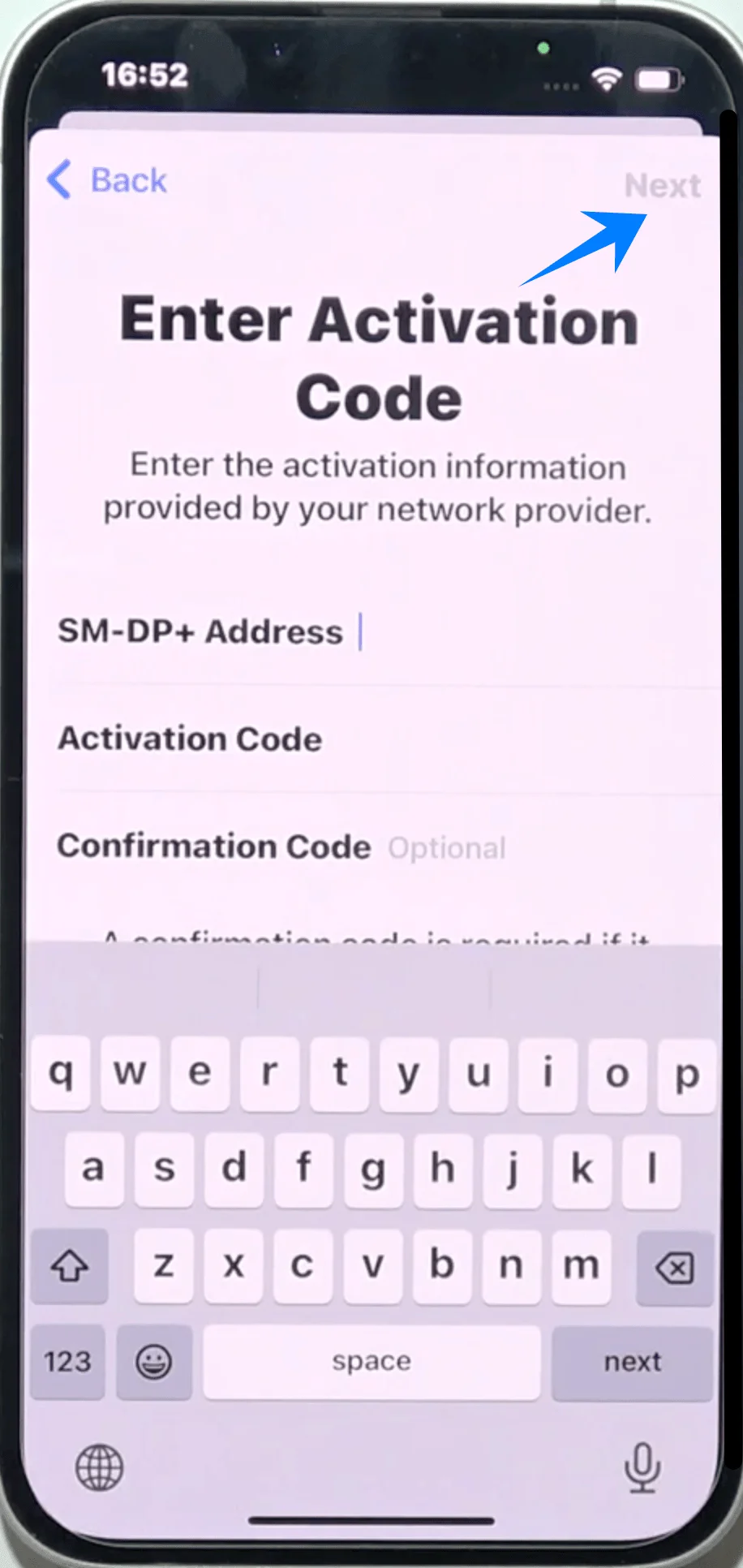
الخطوة 6: متابعة التنشيط
اضغط على التالي.
الخطوة 7: إضافة الخطة الخلوية
اضغط على إضافة خطة خلوية.
الخطوة 8: تسمية الخطة
اضغط على حقل التسمية وخصص اسماً للخطة.
اضغط على تم.
الخطوة 9: ضبط إعدادات الخط الافتراضي
اختر الإعدادات الافتراضية لكل مما يلي:
خط الصوت
iMessage وFaceTime
بيانات الجوال
اضغط على متابعة بعد اختيار كل إعداد.
كيفية التأكد من نجاح تثبيت eSIM
الخطوة 1: التحقق من باقات الهاتف المحمول
افتح الإعدادات
اضغط على خدمة الهاتف المحمول (قد تظهر هذه القائمة في بعض الأجهزة باسم “الخلوية” أو “بيانات الجوال”)
تأكد من ظهور الباقة الجديدة تحت قسم SIMs أو خطط الهاتف المحمول
الخطوة 2: التحقق من قوة الإشارة
انظر إلى الزاوية العلوية اليمنى من الشاشة
تأكد من ظهور أشرطة الإشارة الخاصة بالخط الذي تمت إضافته حديثاً
الخطوة 3: اختبار عمل الشبكة
قم بإجراء مكالمة هاتفية
أرسل رسالة نصية
أوقف تشغيل Wi-Fi وافتح صفحة ويب باستخدام بيانات الهاتف المحمول
الخطوة 4: التأكد من حالة الخط
انتقل إلى الإعدادات ← خدمة الهاتف المحمول (قد تظهر هذه القائمة في بعض الأجهزة باسم “الخلوية” أو “بيانات الجوال”)
اضغط على الباقة التي تمت إضافتها حديثاً
تأكد من تفعيل خيار تشغيل هذا الخط
الخلاصة
باتباع الخطوات المذكورة أعلاه، يفترض أنك أتممت بنجاح عملية تثبيت وتهيئة الـ eSIM على جهاز iPhone 14 Plus الخاص بك. تُغنيك هذه العملية بالكامل عن التعامل مع بطاقات الـ SIM التقليدية، مما يجعل إجراءات التنشيط أكثر مباشرة وفعالية.
كما يتيح لك هذا النهج الرقمي مرونة أكبر في إدارة باقاتك والتبديل بينها. وبمجرد ضبط الإعدادات بشكل صحيح، يمكنك البدء في استخدام اتصالك على الفور وتعديل الإعدادات حسب الحاجة.