
إذا كنت قد استلمت للتو شريحة iRoamly eSIM الخاصة بك ولست متأكدًا من كيفية البدء، فإن عملية الإعداد في الواقع أبسط بكثير مما قد يبدو.
على عكس بطاقات SIM التقليدية التي تتطلب تركيباً يدوياً، يمكن تثبيت eSIM مباشرة من خلال إعدادات هاتفك في بضع خطوات فقط.
بالنسبة لمستخدمي هاتف iPhone 15 Pro Max، يدعم النظام تقنية eSIM بشكل كامل، مما يجعل العملية أكثر سلاسة.
في هذا الدليل، سنرشدك عبر كل خطوة بوضوح لتتمكن من إتمام عملية التثبيت بسرعة وتجنب مشكلات الإعداد الشائعة.
الاستعدادات قبل إعداد iRoamly eSIM
قبل البدء، تأكد من توفر ما يلي:
اتصال مستقر بالإنترنت (شبكة واي فاي أو بيانات خلوية)
رمز استجابة سريعة (QR) صالح لـ eSIM أو تفاصيل التفعيل اليدوي (عنوان SM-DP+ ورمز التفعيل) المقدمة من شركة الاتصالات الخاصة بك
أن يكون جهازك آيفون 15 برو ماكس (iPhone 15 Pro Max) قيد التشغيل ومفتوح القفل
أن يكون الجهاز محدثاً إلى أحدث إصدار من نظام iOS (يُنصح به لضمان التوافق)
الطريقة 1: تثبيت eSIM عبر رمز الاستجابة السريعة (QR Code)
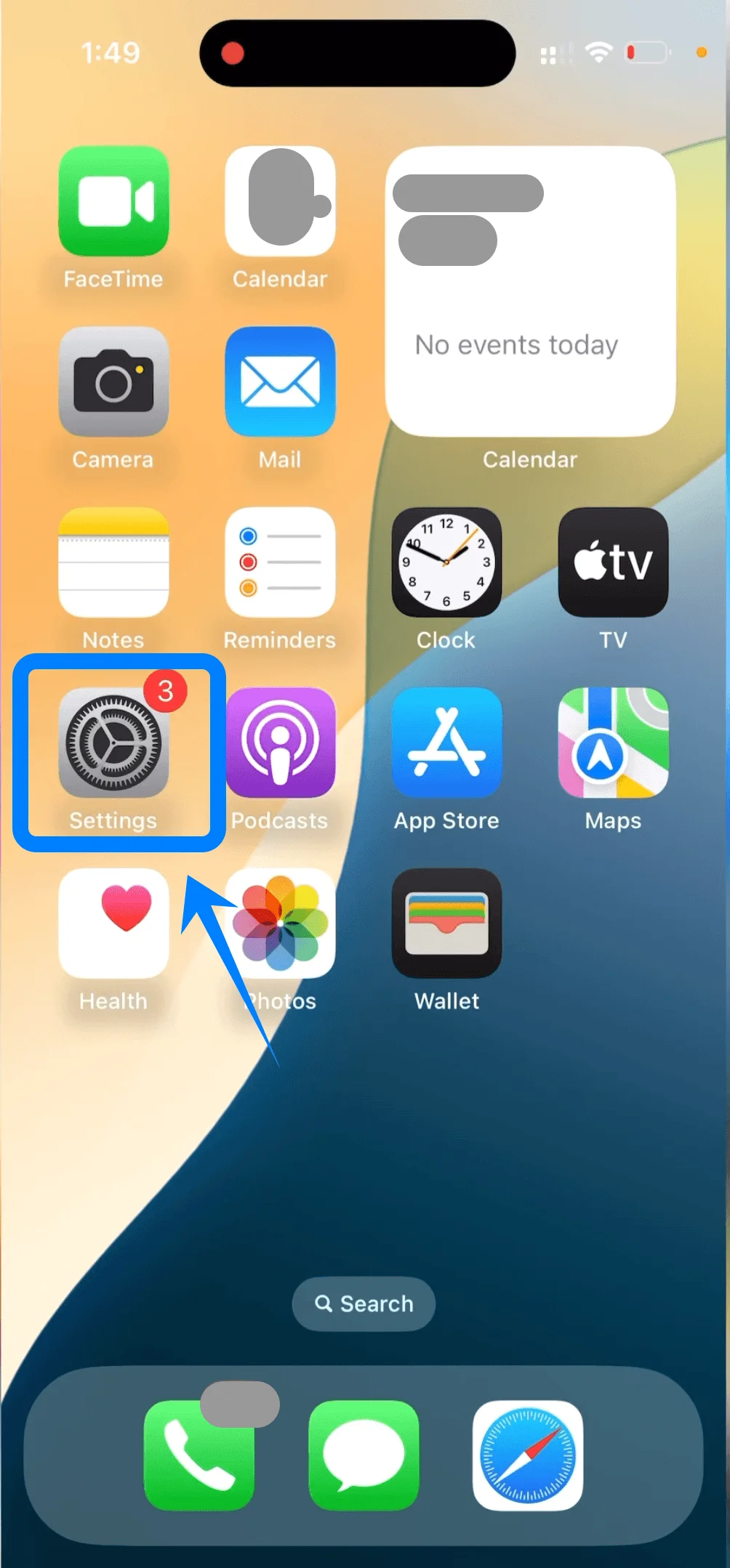
الخطوة 1: افتح إعدادات الخلوي
اضغط على الإعدادات في الشاشة الرئيسية
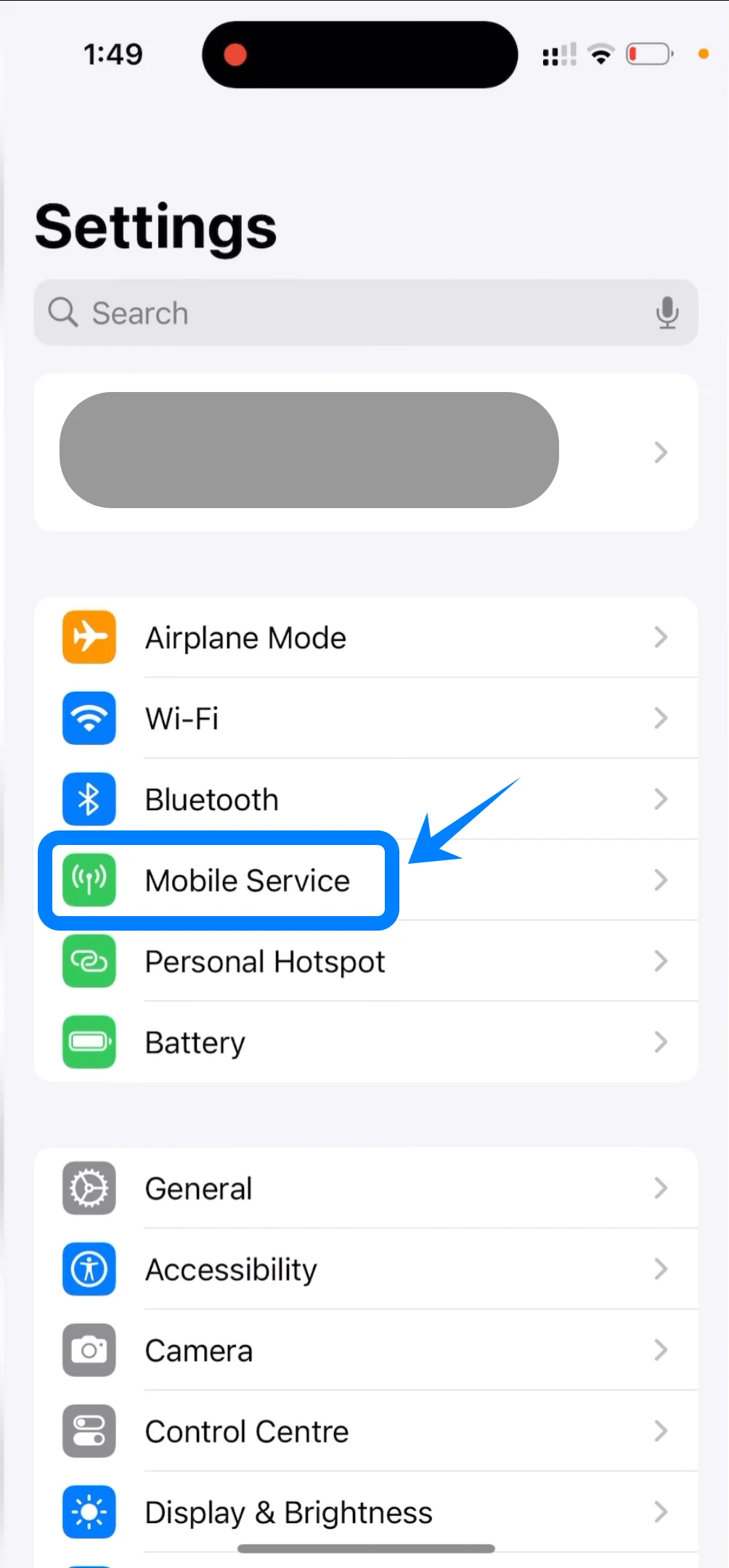
انتقل للأسفل واضغط على خدمة الهاتف المحمول (قد تظهر في بعض الأجهزة باسم “الخلوي” أو “بيانات الجوال”)
الخطوة 2: إضافة eSIM جديدة
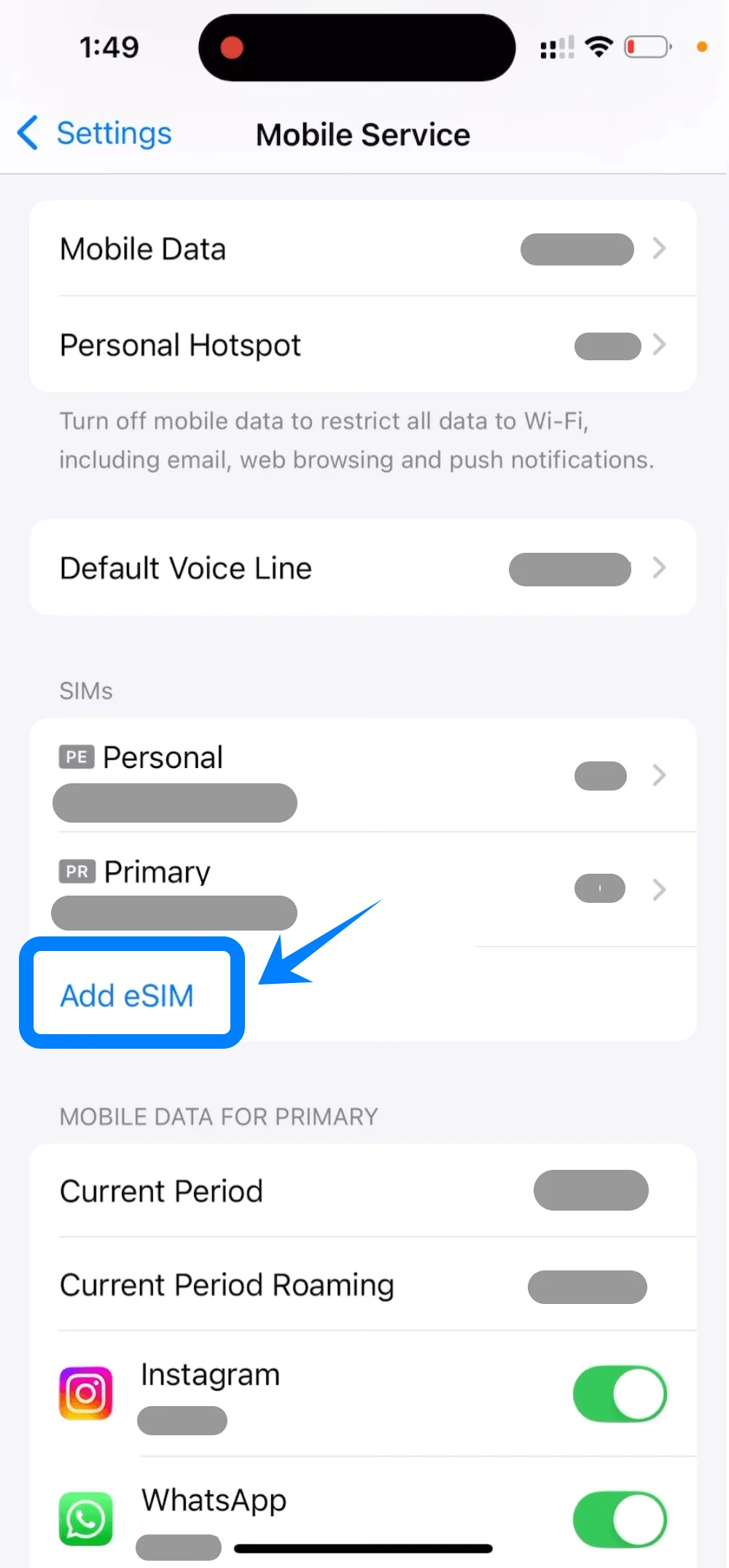
اضغط على إضافة eSIM إذا كان لديك خطة خلوية مفعلة مسبقاً، أو اضغط على إعداد الخلوي إذا كانت هذه أول خطة لك
الخطوة 3: حدد خيار رمز الاستجابة السريعة (QR Code)
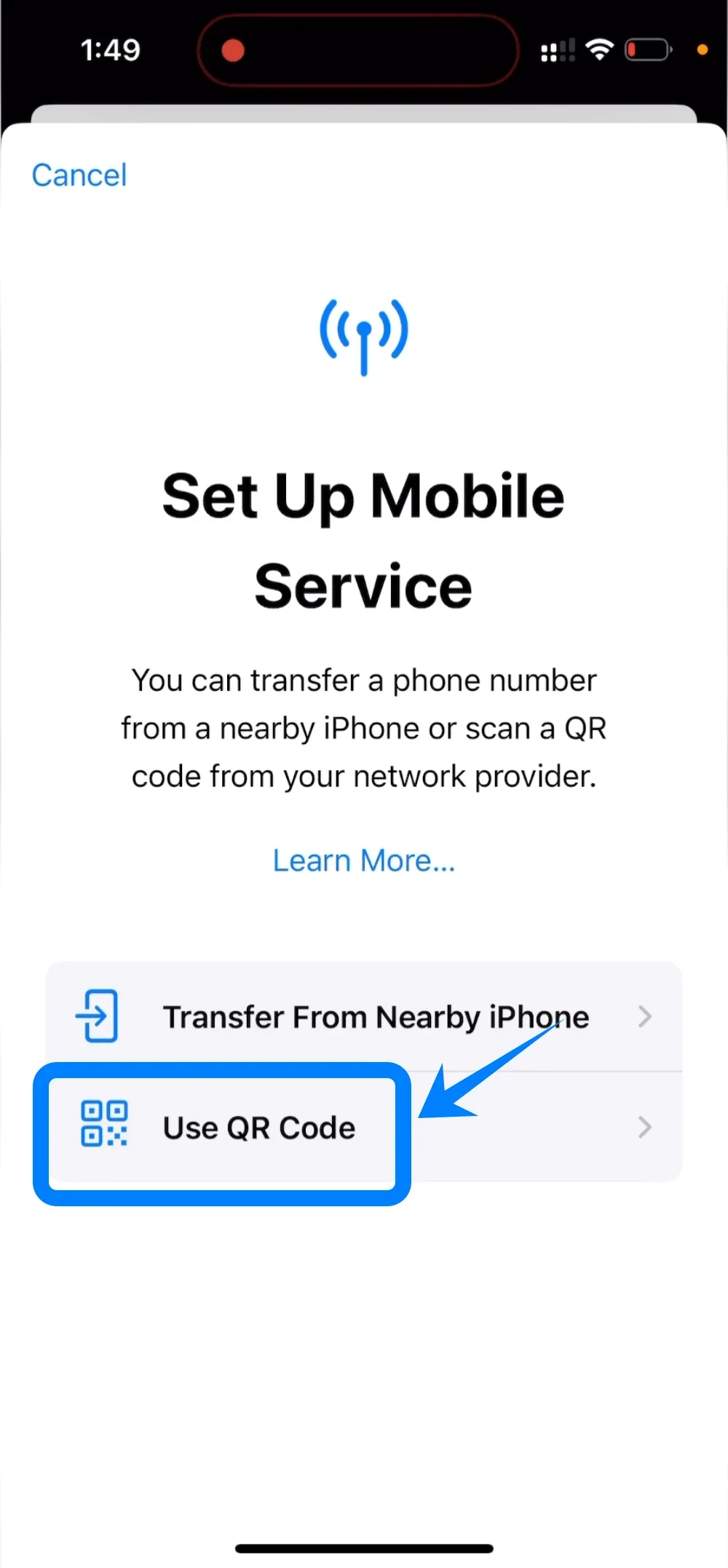
اضغط على استخدام رمز QR
الخطوة 4: امسح رمز الاستجابة السريعة ضوئياً
سيتم فتح واجهة الكاميرا تلقائياً
وجه كاميرا آيفون نحو رمز QR المقدم من شركة الاتصالات
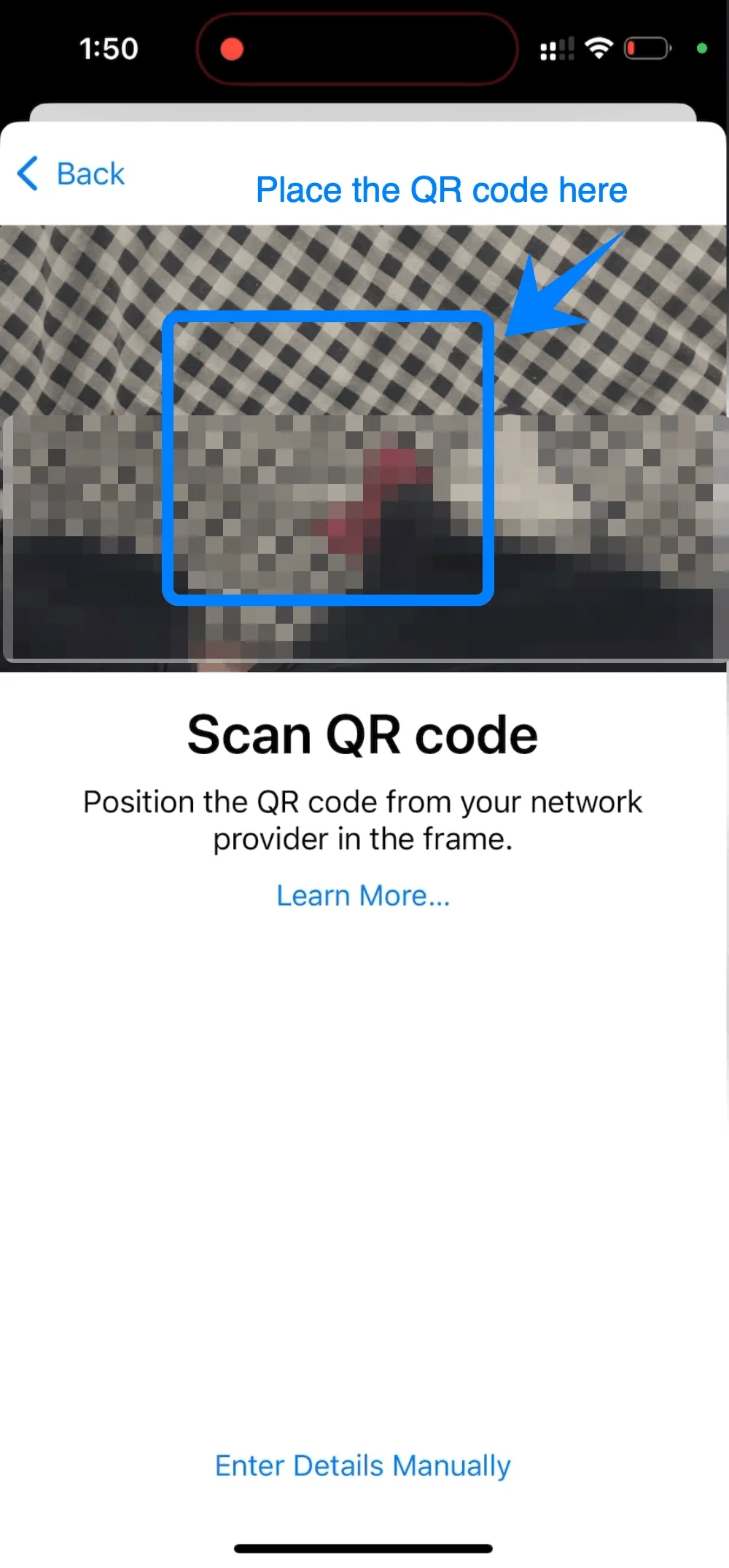
انتظر حتى يتم التعرف على الرمز
الخطوة 5: تأكيد التنشيط
عند ظهور المطالبة، اضغط على متابعة
ثم اضغط على إضافة خطة خلوية
الخطوة 6: تسمية خط eSIM
اختر اسماً للخط (مثلاً: أساسي، ثانوي، عمل، إلخ.)
اضغط على متابعة
الخطوة 7: تكوين إعدادات الخط الافتراضي
حدد الخط الافتراضي ← اضغط على متابعة
حدد خط iMessage وFaceTime ← اضغط على متابعة
حدد خط بيانات الجوال ← اضغط على تم
الطريقة 2: تثبيت eSIM عبر الإدخال اليدوي
الخطوة 1: افتح إعدادات الشبكة الخلوية
اضغط على الإعدادات
قم بالتمرير للأسفل واضغط على خدمة الهاتف المحمول (في بعض الأجهزة، قد يظهر هذا كـ “خلوي” أو “بيانات الجوال”)
الخطوة 2: إضافة eSIM جديدة
اضغط على إضافة eSIM إذا كان لديك باقة خلوية حالية، أو اضغط على إعداد الخلوي إذا كانت هذه أول باقة لك
الخطوة 3: اختيار الإدخال اليدوي
اضغط على استخدام رمز QR
في شاشة مسح رمز QR، اضغط على إدخال التفاصيل يدوياً (في الأسفل)
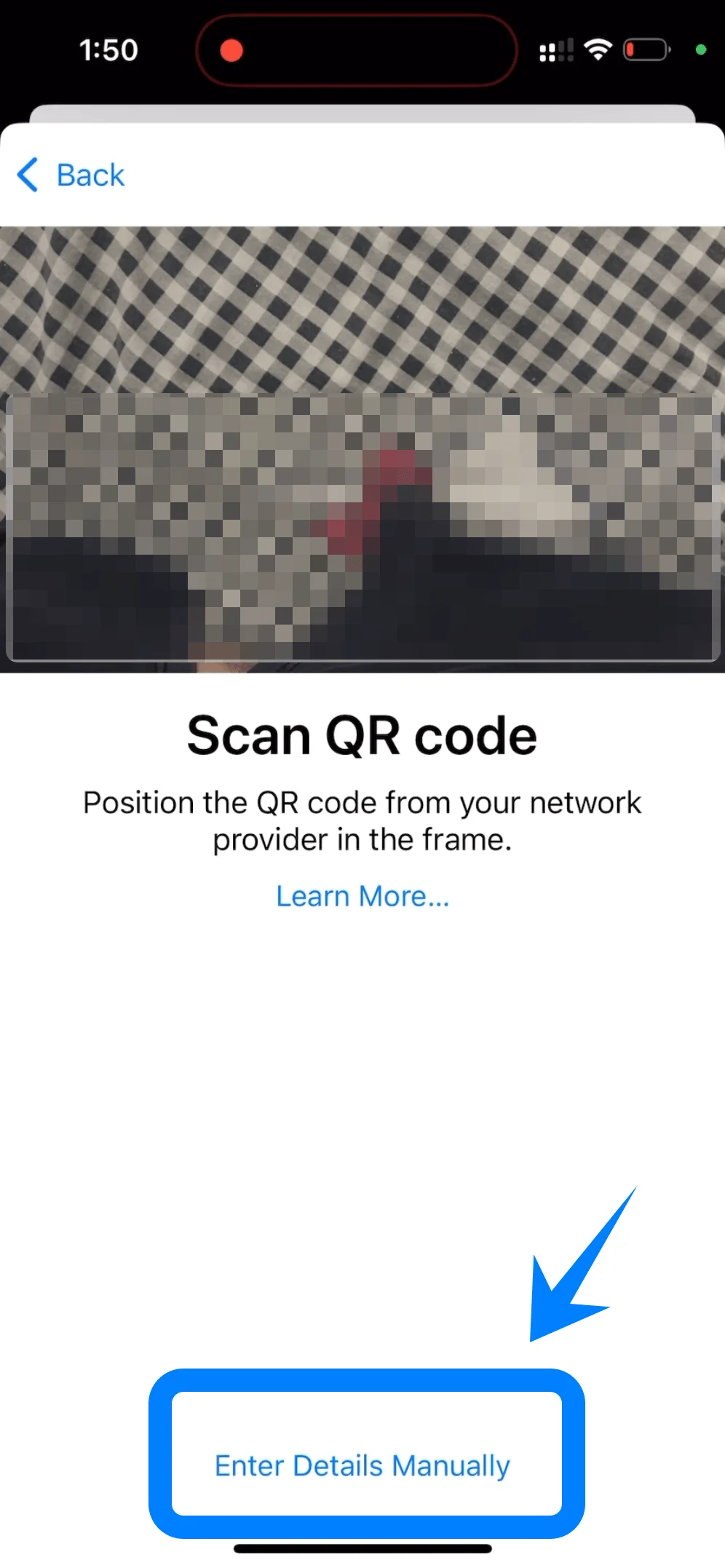
الخطوة 4: إدخال تفاصيل التنشيط
في حقل عنوان SM-DP+، أدخل العنوان الذي زودتك به شركة الاتصالات
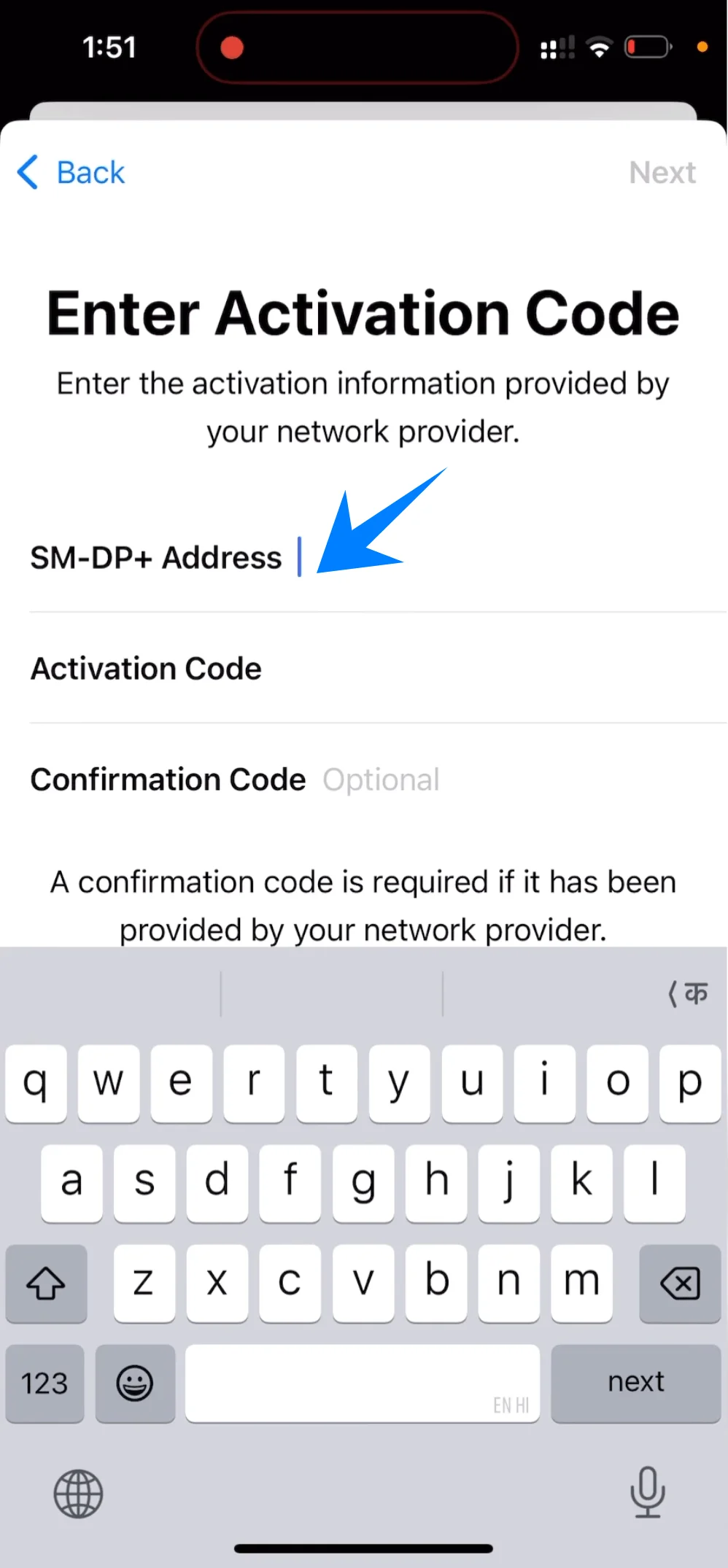
في حقل رمز التنشيط، أدخل رمز التنشيط
إذا توفر رمز التأكيد، أدخله (حقل اختياري)
الخطوة 5: المتابعة مع التنشيط
اضغط على التالي
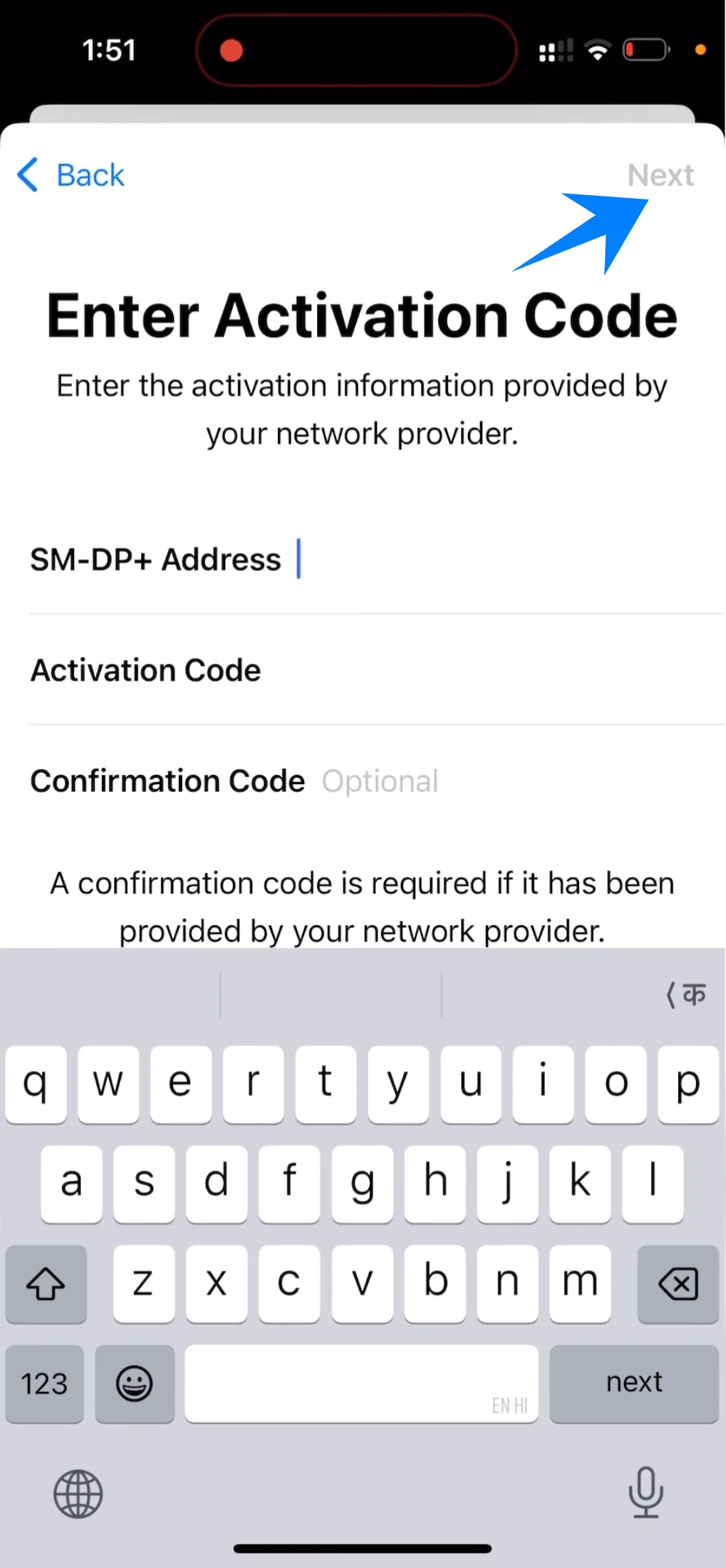
الخطوة 6: تأكيد تثبيت eSIM
اضغط على إضافة باقة خلوية عند ظهور المطالبة
الخطوة 7: تسمية خط eSIM
قم بتعيين تسمية (مثل: عمل، سفر، إلخ)
اضغط على متابعة
الخطوة 8: ضبط تفضيلات الخط
حدد الخط الافتراضي ← اضغط على متابعة
حدد خط iMessage وFaceTime ← اضغط على متابعة
حدد خط بيانات الجوال ← اضغط على تم
تأكيد تثبيت eSIM بنجاح
بعد الانتهاء من إحدى الطريقتين، تحقق من أن eSIM تعمل بنشاط:
التحقق من الإعدادات
انتقل إلى الإعدادات → خدمة الجوال (في بعض الأجهزة، قد تظهر باسم “خلوي” أو “بيانات الجوال”)
تأكد من ظهور الخطة الجديدة ضمن قسم SIMs أو الخطط الخلوية
التحقق من مؤشر الإشارة
انظر إلى الزاوية العلوية من الشاشة
يجب أن تظهر لك أشرطة الإشارة الخاصة بالخط الذي أضفته للتو
اختبار الاتصال
قم بإجراء مكالمة هاتفية
أرسل رسالة نصية
قم بتفعيل بيانات الجوال وافتح صفحة ويب للتأكد من الاتصال
التحقق من حالة الخط
من الإعدادات → خدمة الجوال (في بعض الأجهزة، قد تظهر باسم “خلوي” أو “بيانات الجوال”)، اضغط على الخطة الجديدة
تأكد من تفعيل خيار تشغيل هذا الخط (يجب أن يكون زر التبديل باللون الأخضر)
الخلاصة
بعد إكمال عملية الإعداد، لن تضطر بعد الآن إلى القلق بشأن التعامل مع بطاقات SIM الفعلية أو استبدالها. تتيح لك iRoamly eSIM لهاتف iPhone 15 Pro Max البقاء متصلاً بمزيد من السهولة والمرونة.
إذا نجح اختبار الاتصال، فأنت جاهز تماماً للبدء في استخدام البيانات. وبالمقارنة مع بطاقات SIM التقليدية، يوفر هذا النهج تجربة أكثر سلاسة وحداثة.