
في الماضي، كان الاتصال بشبكة المحمول يتطلب إدخال وإدارة بطاقة SIM مادية صغيرة.
اليوم، قامت تقنية eSIM بتبسيط العملية بشكل كبير، مما يسمح للمستخدمين بتفعيل باقة مباشرة على أجهزتهم في بضع خطوات فقط.
إذا كنت تستخدم هاتف iPhone 16 Plus وتريد البدء في استخدام iRoamly eSIM الخاصة بك، فإن هذا الدليل سيرشدك خلال كل ما تحتاج إلى معرفته.
سواء كنت تفضل مسح رمز QR ضوئيًا أو إدخال التفاصيل يدويًا، فإن العملية مباشرة وسهلة الاتباع.
الاستعدادات قبل إعداد iroamly eSIM
قبل البدء، تأكد من توفر ما يلي:
اتصال مستقر بالإنترنت (شبكة Wi-Fi أو بيانات خلوية)
رمز QR خاص بـ eSIM صالح أو تفاصيل التفعيل اليدوي (عنوان SM-DP+ ورمز التفعيل) التي قدمتها لك شركة الاتصالات
جهاز iPhone 16 Plus يعمل ومشغل (غير مقفل)
تحديث الجهاز إلى أحدث إصدار من نظام iOS (يُوصى به لضمان التوافق)
الطريقة 1: تثبيت eSIM عبر رمز الاستجابة السريعة (QR Code)
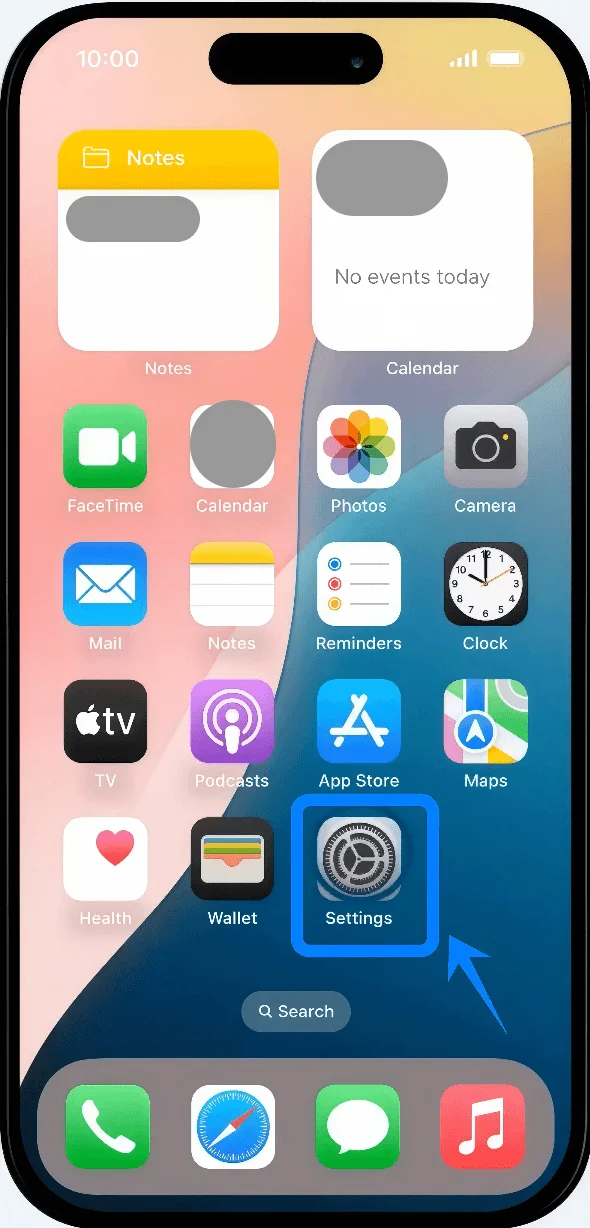
الخطوة 1: افتح إعدادات الخلوي
اضغط على الإعدادات
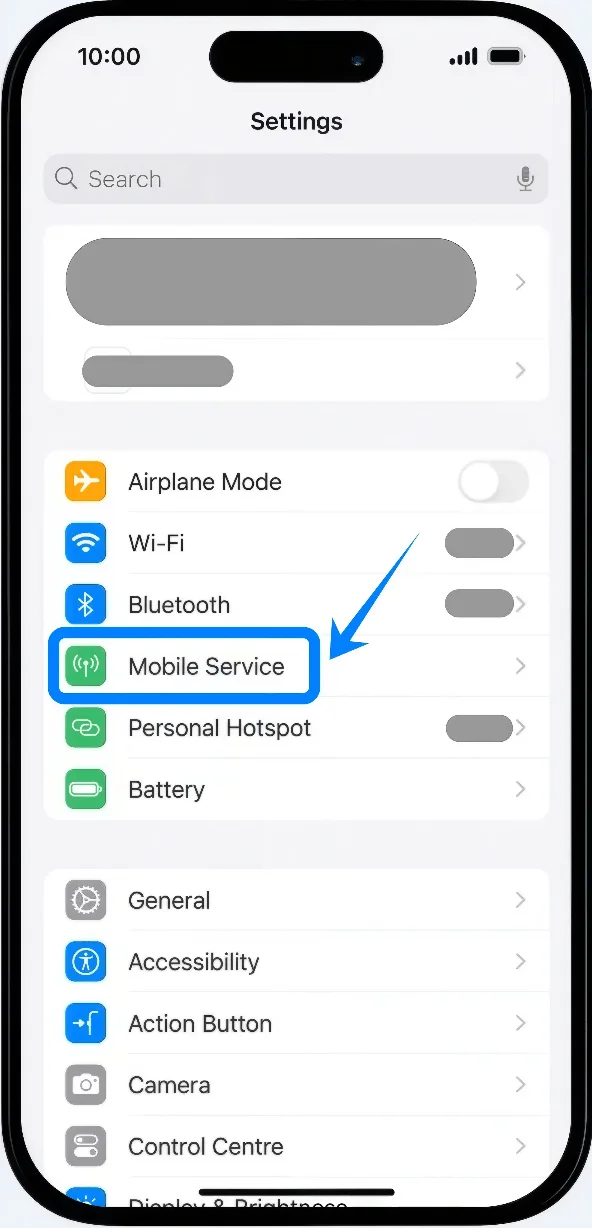
مرر للأسفل واضغط على خلوي (في بعض الأجهزة، قد تظهر باسم "خدمة الهاتف المحمول" أو "بيانات الجوال")
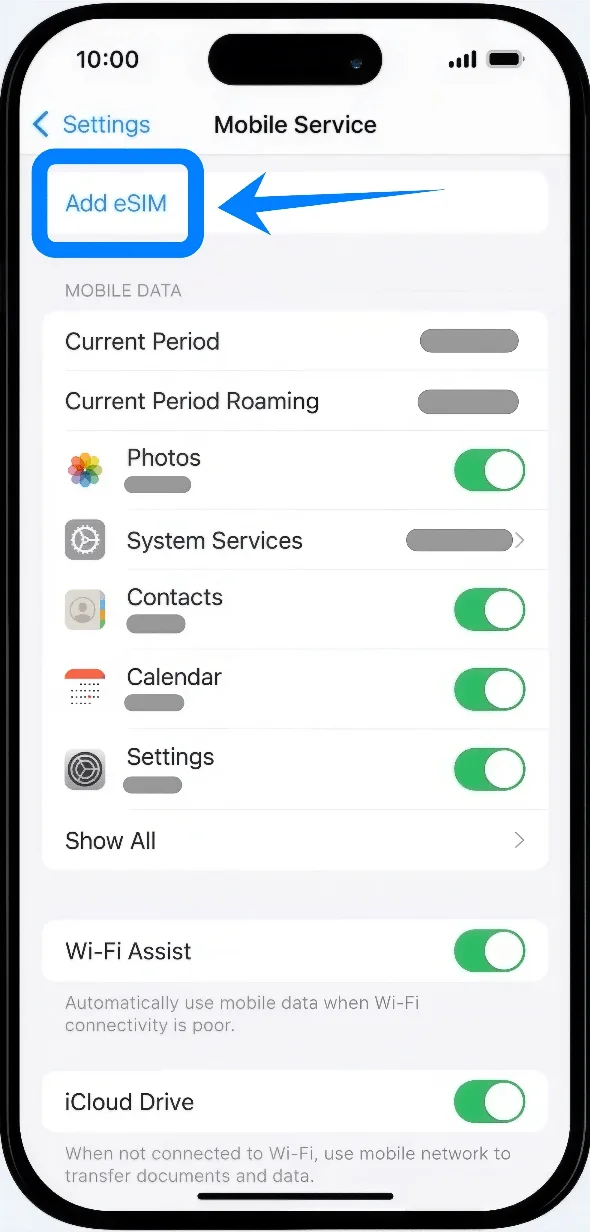
الخطوة 2: إضافة eSIM
اضغط على إضافة eSIM إذا كان لديك بالفعل خطة خلوية، أو اضغط على إعداد خلوي إذا كانت هذه هي خطتك الأولى
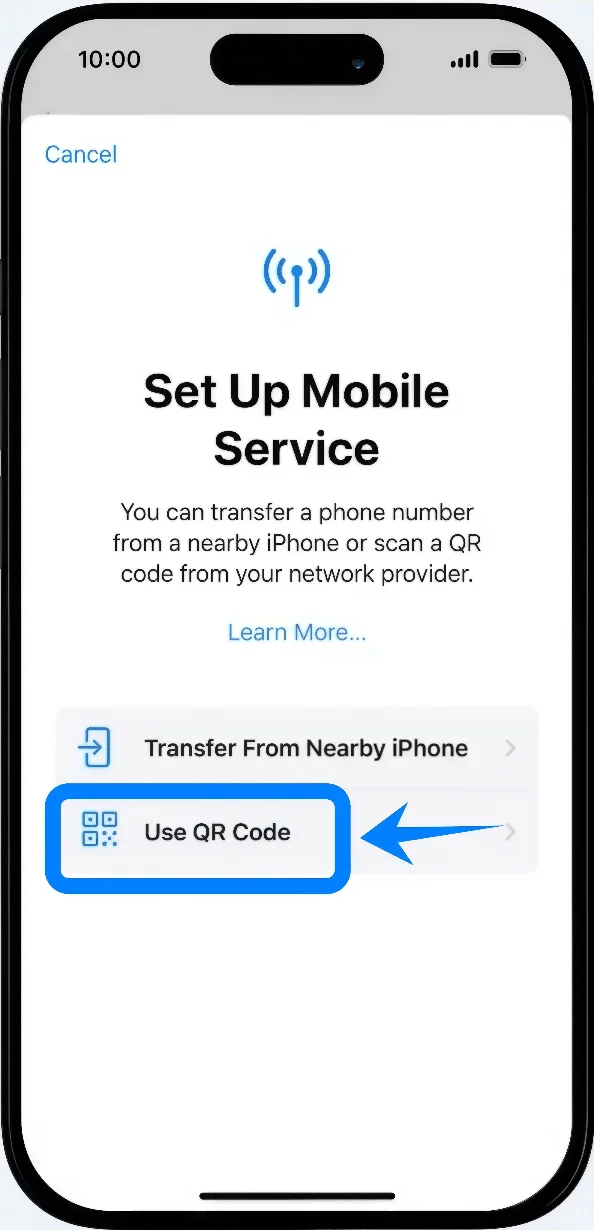
الخطوة 3: اختيار خيار رمز الاستجابة السريعة
اضغط على استخدام رمز QR
الخطوة 4: مسح رمز الاستجابة السريعة ضوئيًا
ضع رمز QR داخل إطار الكاميرا
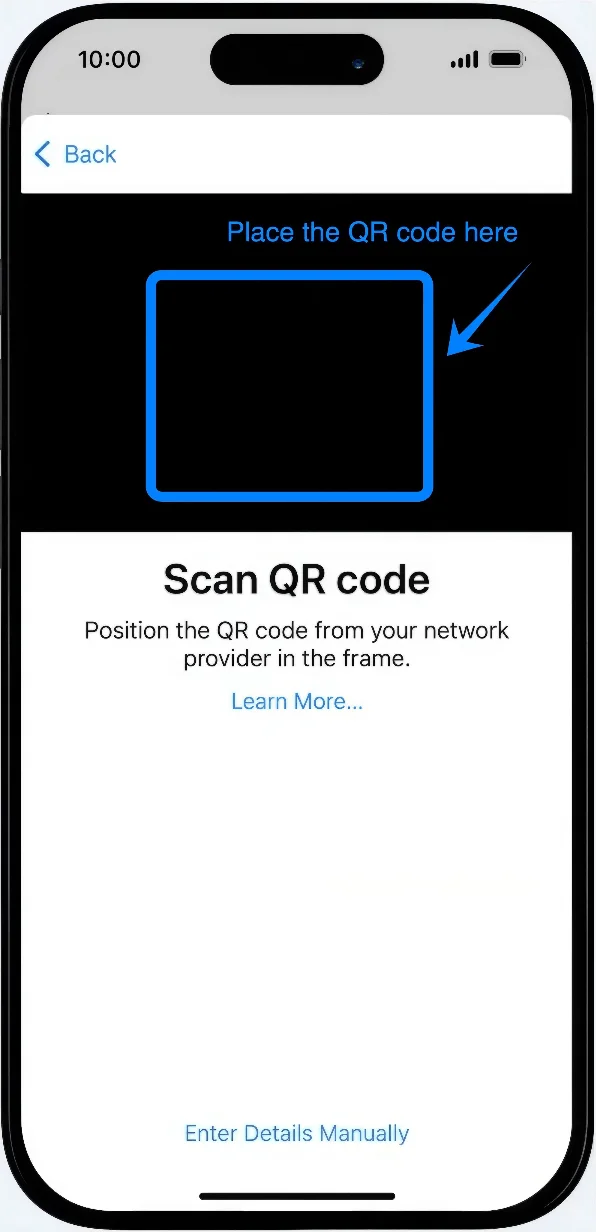
انتظر حتى يتعرف الهاتف على الرمز تلقائيًا
الخطوة 5: تأكيد تفعيل eSIM
اضغط على متابعة عند ظهور المطالبة
اضغط على إضافة خطة خلوية
الخطوة 6: تعيين تسمية لـ eSIM
اختر تسمية (على سبيل المثال: أساسي، ثانوي، عمل، أو شخصي)
اضغط على متابعة
الخطوة 7: تعيين تفضيلات الخط الافتراضي
اختر الخط الافتراضي لـ:
المكالمات الصوتية → اضغط على الخط المفضل → اضغط على متابعة
iMessage و FaceTime → اضغط على الخط المفضل → اضغط على متابعة
بيانات الجوال → اختر الخط → اضغط على متابعة
الطريقة 2: تثبيت eSIM عبر الإدخال اليدوي
الخطوة 1: افتح إعدادات الشبكة الخلوية
اضغط على الإعدادات
مرر للأسفل واضغط على خدمة الجوال (على بعض الأجهزة، قد تظهر باسم “الشبكة الخلوية” أو “بيانات الجوال”)
الخطوة 2: إضافة eSIM
اضغط على إضافة eSIM إذا كان لديك باقة خلوية حالية، أو اضغط على إعداد خدمة الجوال إذا كانت هذه أول باقة لك
الخطوة 3: اختر خيار الإدخال اليدوي
اضغط على استخدام رمز QR
في الشاشة التالية، اضغط على إدخال التفاصيل يدويًا
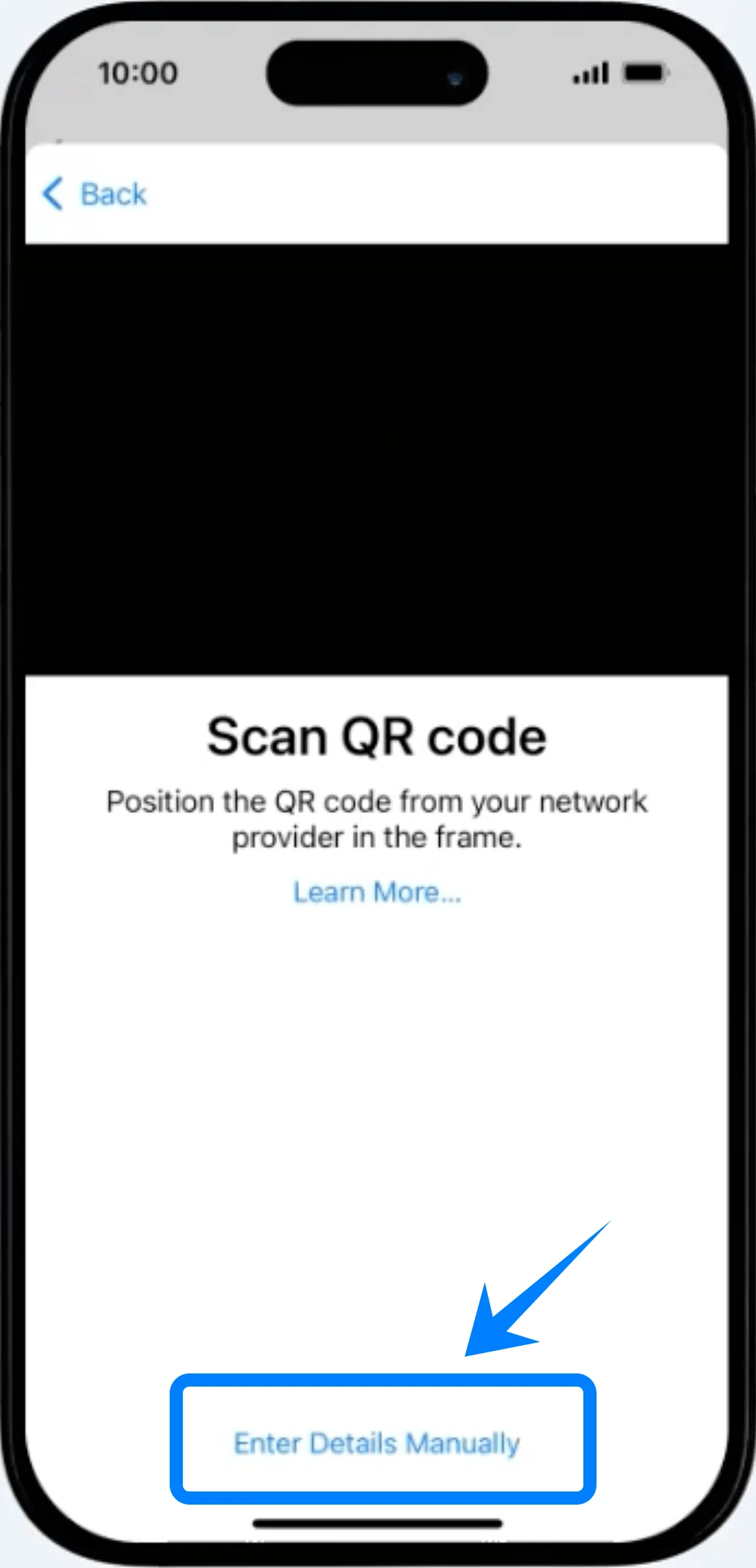
الخطوة 4: أدخل معلومات eSIM
اضغط على حقل عنوان SM-DP+ ← أدخل العنوان المقدم من مزود الخدمة
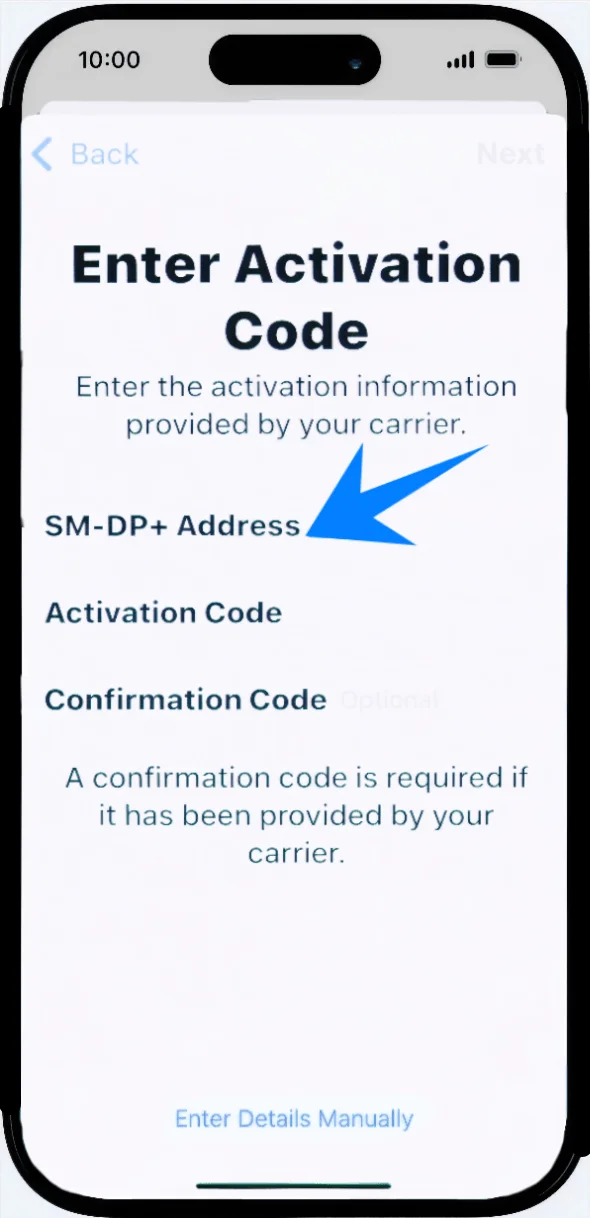
اضغط على حقل رمز التفعيل ← أدخل رمز التفعيل
(اختياري) أدخل رمز التأكيد إذا تم تزويدك به
الخطوة 5: إرسال تفاصيل التفعيل
اضغط على التالي
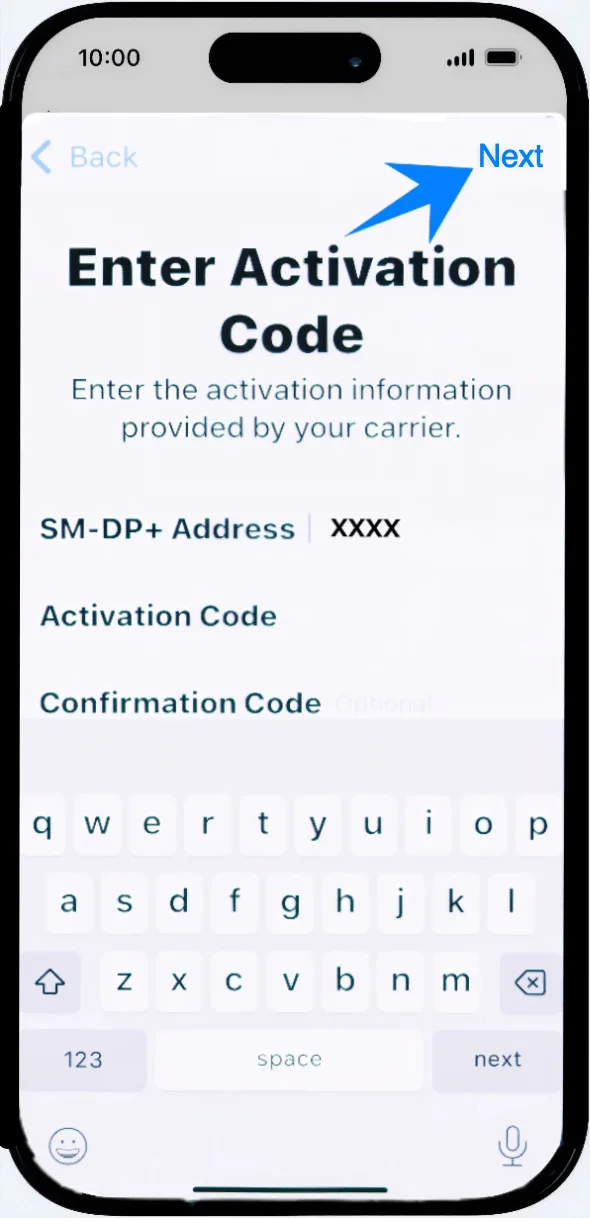
الخطوة 6: تأكيد التثبيت
اضغط على إضافة باقة خلوية
الخطوة 7: تعيين التسمية والتفضيلات
اختر تسمية ← اضغط على متابعة
قم بالتهيئة:
خط الصوت الافتراضي ← اضغط على اختيارك ← اضغط على متابعة
خط iMessage وFaceTime ← اضغط على اختيارك ← اضغط على متابعة
خط البيانات الخلوية ← اضغط على اختيارك ← اضغط على متابعة
كيفية تأكيد تثبيت eSIM
بعد إتمام أي من الطريقتين، تأكد من نجاح التثبيت باتباع ما يلي:
التحقق من باقات الهاتف
انتقل إلى: الإعدادات ← خدمة الهاتف المحمول (قد تظهر في بعض الأجهزة باسم “خلوي” أو “بيانات الجوال”)
تأكد من ظهور eSIM الجديدة ضمن قسم شرائح SIM أو باقات الهاتف
التحقق من حالة الإشارة
انظر إلى شريط الحالة (في الزاوية العلوية)
تأكد من ظهور أشرطة الإشارة الخاصة بالخط الجديد
اختبار الاتصال
إجراء مكالمة هاتفية:
افتح تطبيق الهاتف ← لوحة الأرقام ← اطلب الرقم ← اضغط على اتصال
اختبار بيانات الجوال:
قم بإيقاف Wi-Fi: الإعدادات ← Wi-Fi ← إيقاف التفعيل
افتح متصفح Safari وحاول تصفح صفحة ويب
التأكد من تفعيل الخط
انتقل إلى: الإعدادات ← خلوي (في بعض الأجهزة قد يظهر باسم “خدمة الهاتف المحمول” أو “بيانات الجوال”) ← حدد باقة eSIM
تأكد من تفعيل خيار تشغيل هذا الخط (يجب أن يكون زر التبديل باللون الأخضر)
خاتمة
بمجرد الانتهاء من الإعداد، سيصبح هاتف iPhone 16 Plus جاهزاً لاستخدام iRoamly eSIM لخدمات بيانات الهاتف المحمول.
تتميز العملية برمتها بالسرعة والسهولة عند اتباع الخطوات بدقة.
من الآن فصاعداً، ستصبح إدارة اتصالك بالإنترنت أكثر سهولة ومرونة، مما يمنحك تجربة أكثر سلاسة وراحة بشكل عام.