
يتطور الاتصال عبر الهاتف المحمول من بطاقات SIM التقليدية إلى حلول رقمية بالكامل. تتيح لك تقنية eSIM تفعيل باقة هاتفك المحمول مباشرة على جهازك، مما يلغي الحاجة إلى التركيب اليدوي ويبسط عملية الإعداد بالكامل.
لقد صُمم هاتف iPhone 16 Pro Max لدعم eSIM بشكل أساسي، مما يسهل عملية تثبيت وإدارة الباقات مثل iRoamly eSIM. وسواء كنت مستخدماً جديداً لتقنية eSIM أو كنت بحاجة فقط إلى تعليمات واضحة، فإن اتباع خطوات الإعداد الصحيحة يمنحك تجربة سلسة ومميزة.
سيرشدك هذا الدليل خلال خطوات تثبيت وتفعيل iRoamly eSIM على هاتف iPhone 16 Pro Max بطريقة بسيطة ومنظمة.
الاستعدادات قبل إعداد iroamly eSIM
قبل البدء، تأكد من توفر ما يلي:
اتصال مستقر بالإنترنت (شبكة Wi-Fi أو بيانات خلوية)
رمز QR الخاص بـ eSIM أو تفاصيل التفعيل اليدوي (عنوان SM-DP+ ورمز التفعيل) التي زودتك بها شركة الاتصالات
جهاز iPhone 16 Pro Max الخاص بك يعمل ومفتوح القفل
تحديث الجهاز إلى أحدث إصدار من نظام iOS (يُنصح به لضمان التوافق)
الطريقة 1: تثبيت eSIM عبر رمز QR
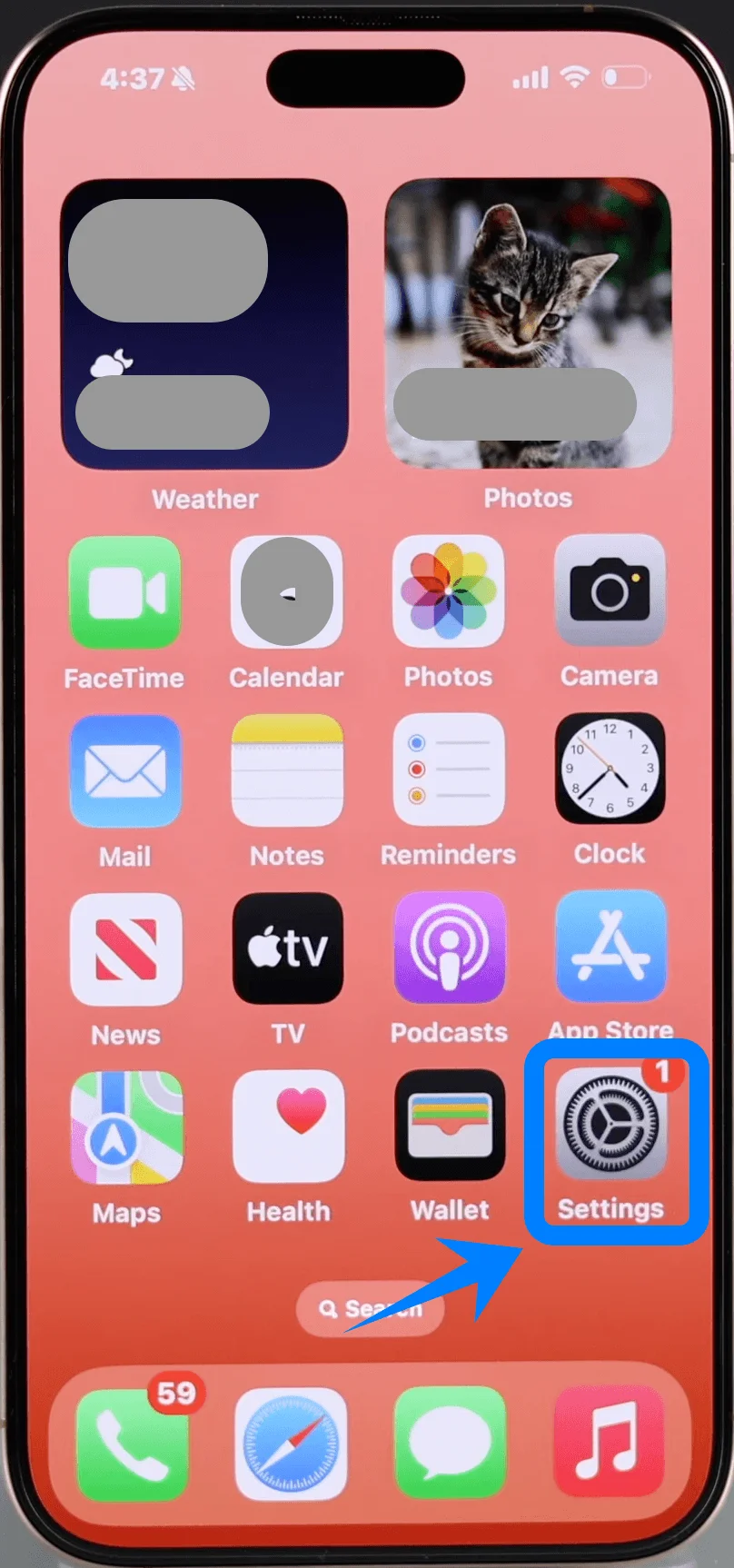
الخطوة 1: افتح إعدادات الخلوي
اضغط على الإعدادات
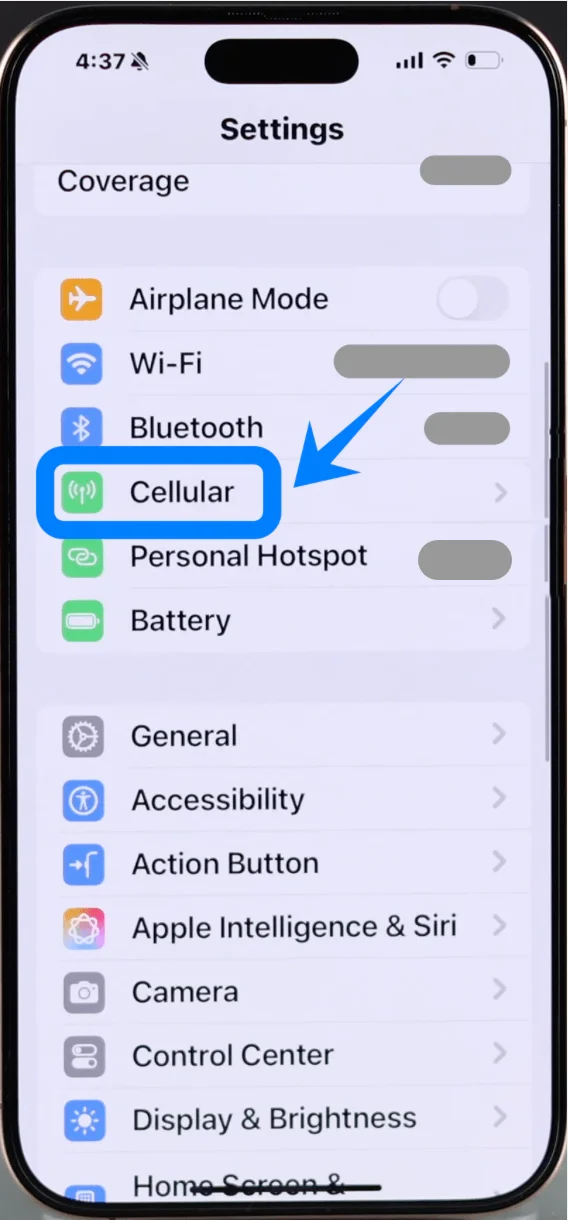
قم بالتمرير للأسفل واضغط على خلوي (في بعض الأجهزة، قد يظهر هذا باسم “خدمة الجوال” أو “بيانات الجوال”)
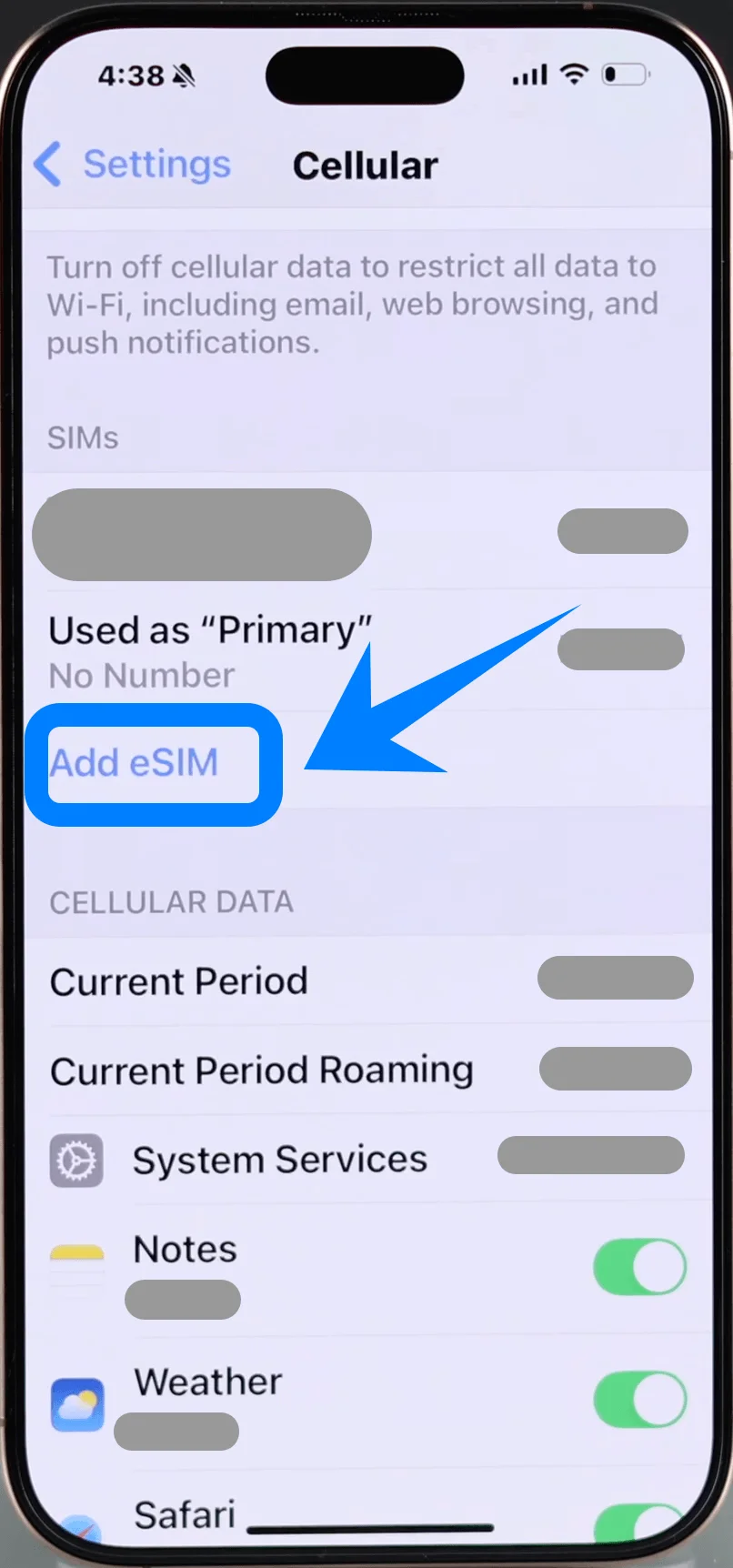
الخطوة 2: إضافة eSIM
اضغط على إضافة eSIM إذا كان لديك بالفعل باقة خلوية، أو اضغط على إعداد الخلوي إذا كانت هذه هي باقتك الأولى
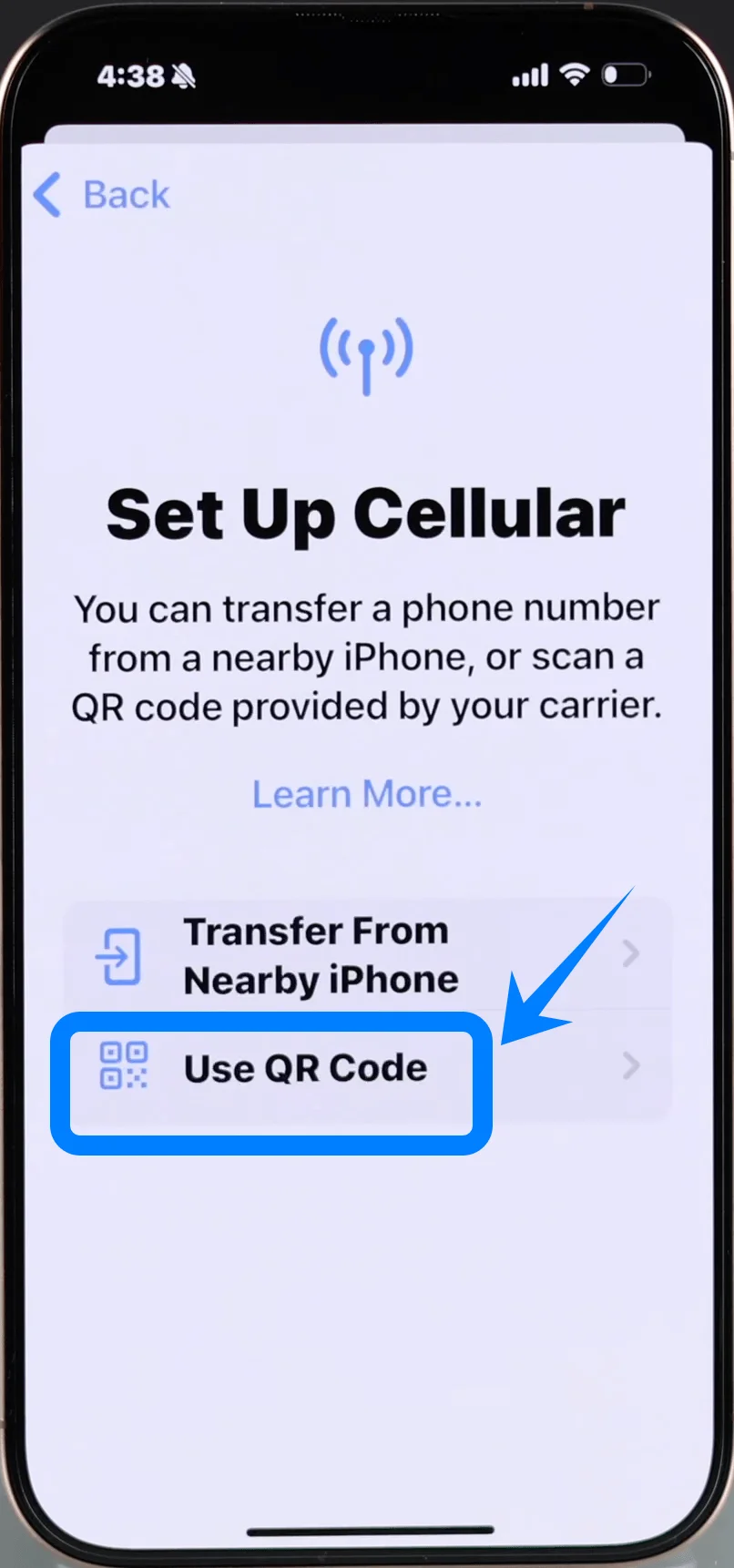
الخطوة 3: اختر طريقة رمز QR
اضغط على استخدام رمز QR
الخطوة 4: امسح رمز QR ضوئيًا
وجّه كاميرا الآيفون نحو رمز QR المقدم من مزود الخدمة الخاص بك
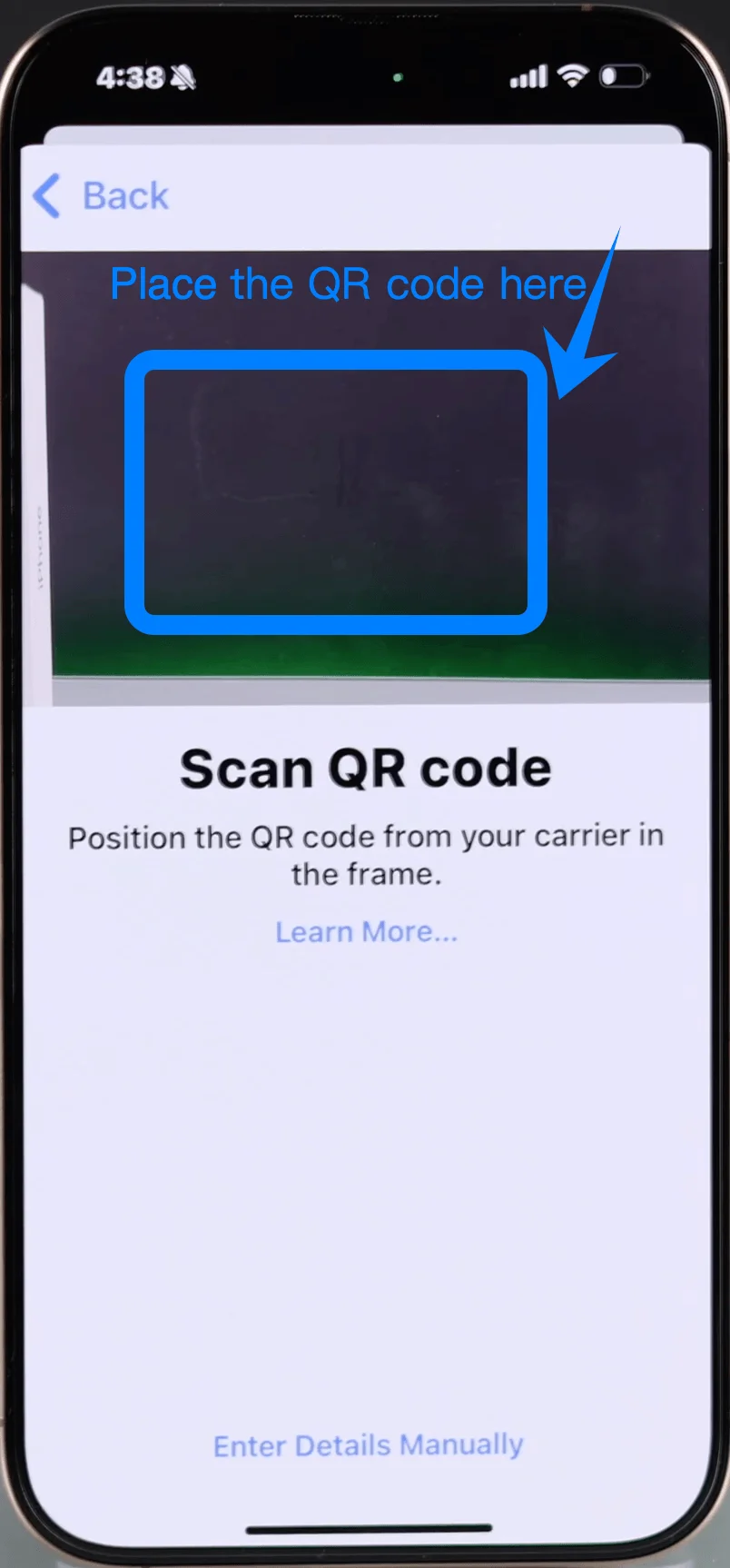
انتظر حتى يتعرف الجهاز على الرمز تلقائيًا
الخطوة 5: تأكيد التفعيل
عند ظهور المطالبة، اضغط على متابعة
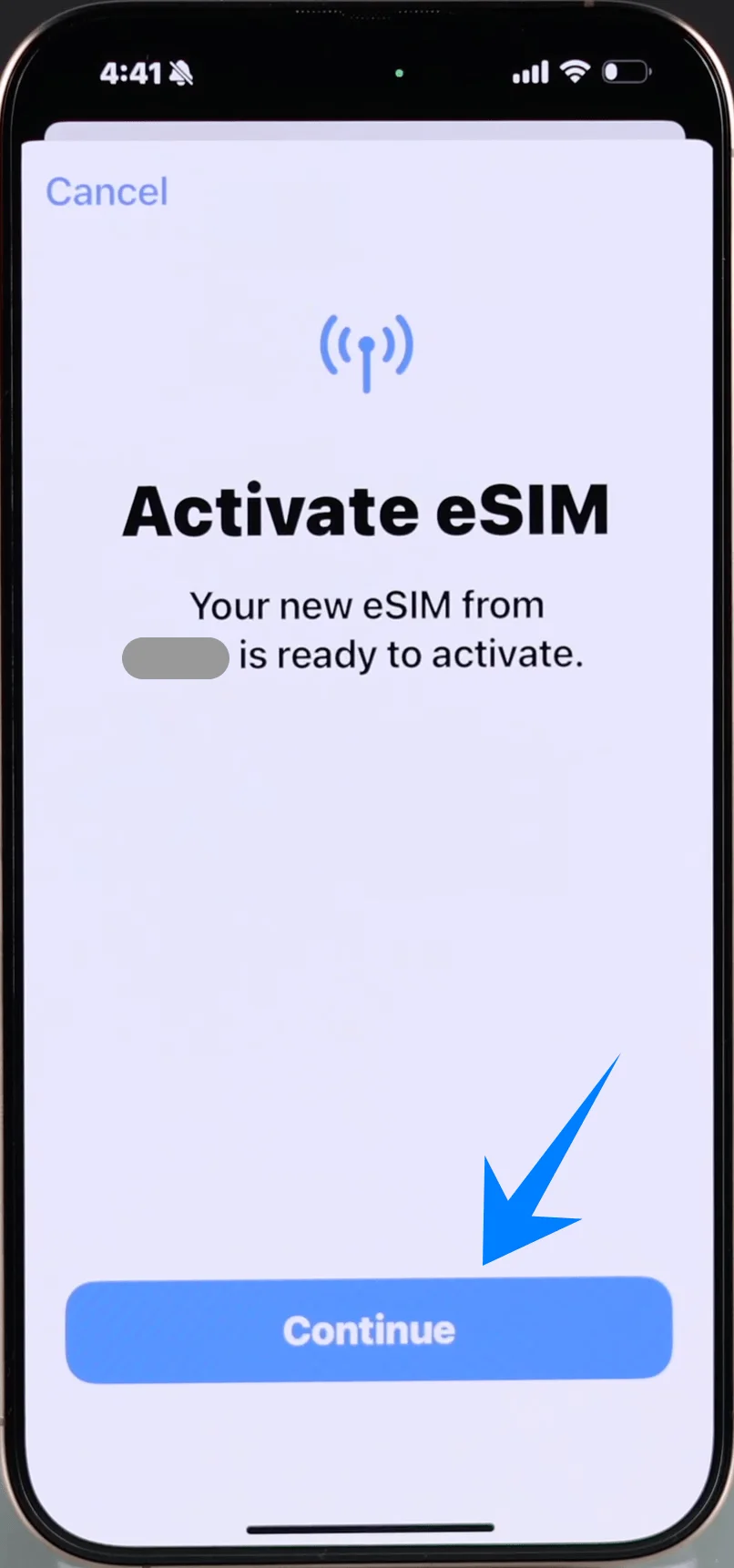
ثم اضغط على إضافة باقة خلوية
الخطوة 6: تسمية خط eSIM
اختر تسمية (مثل: أساسي، ثانوي، سفر)
اضغط على تم
الخطوة 7: تعيين تفضيلات الخط الافتراضي
اختر الخط المفضل لـ:
الخط الافتراضي
iMessage وFaceTime
بيانات الخلوي
اضغط على متابعة بعد كل اختيار
الطريقة 2: تثبيت eSIM عبر الإدخال اليدوي
الخطوة 1: فتح إعدادات الخلوي
اضغط على الإعدادات
قم بالتمرير للأسفل واضغط على خلوي (في بعض الأجهزة، قد يظهر هذا باسم “خدمة الجوال” أو “بيانات الجوال”)
الخطوة 2: إضافة eSIM
اضغط على إضافة eSIM إذا كان لديك بالفعل خطة خلوية موجودة، أو اضغط على إعداد الخلوي إذا كانت هذه هي خطتك الأولى
الخطوة 3: تحديد خيار الإدخال اليدوي
اضغط على استخدام رمز QR
في الشاشة التالية، اضغط على إدخال التفاصيل يدوياً
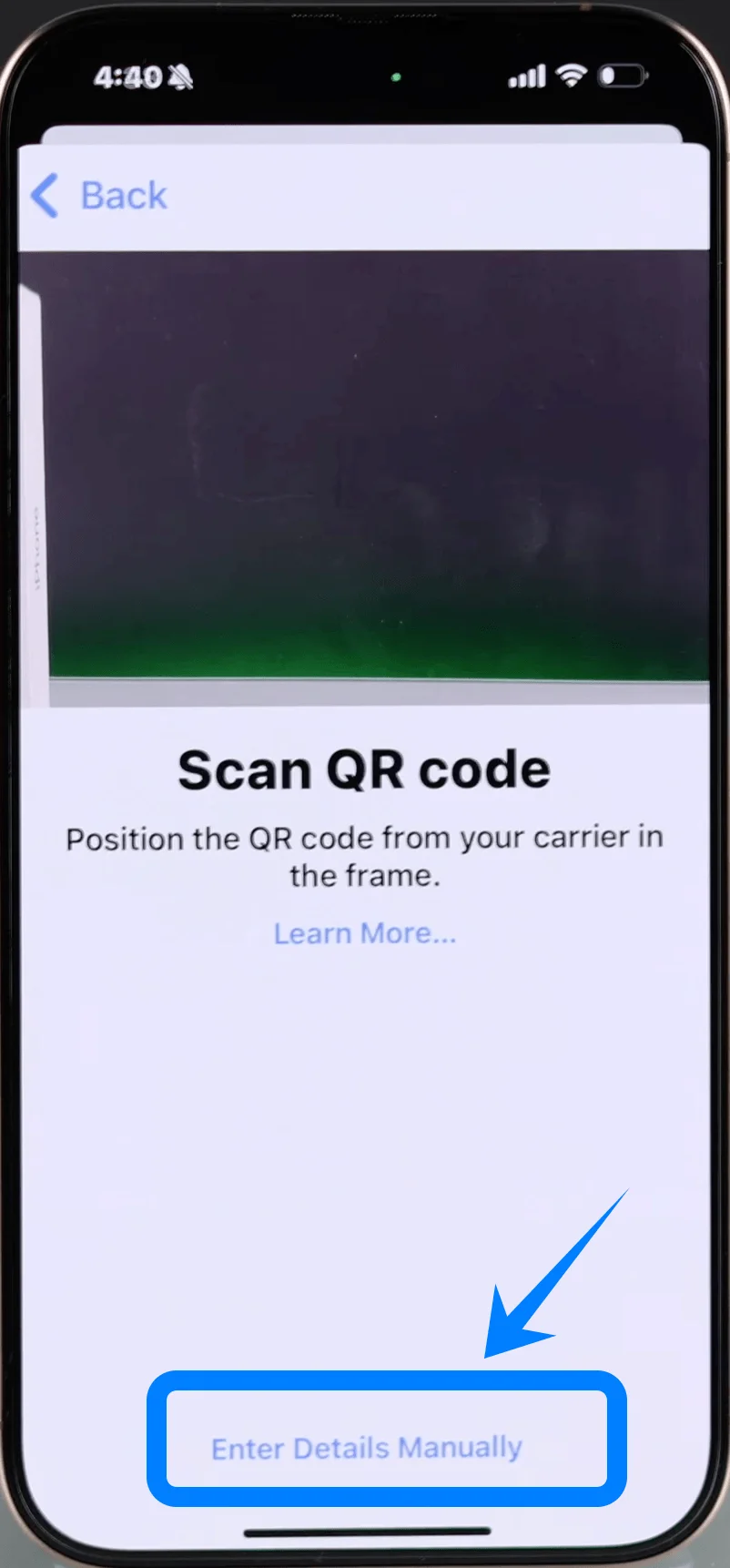
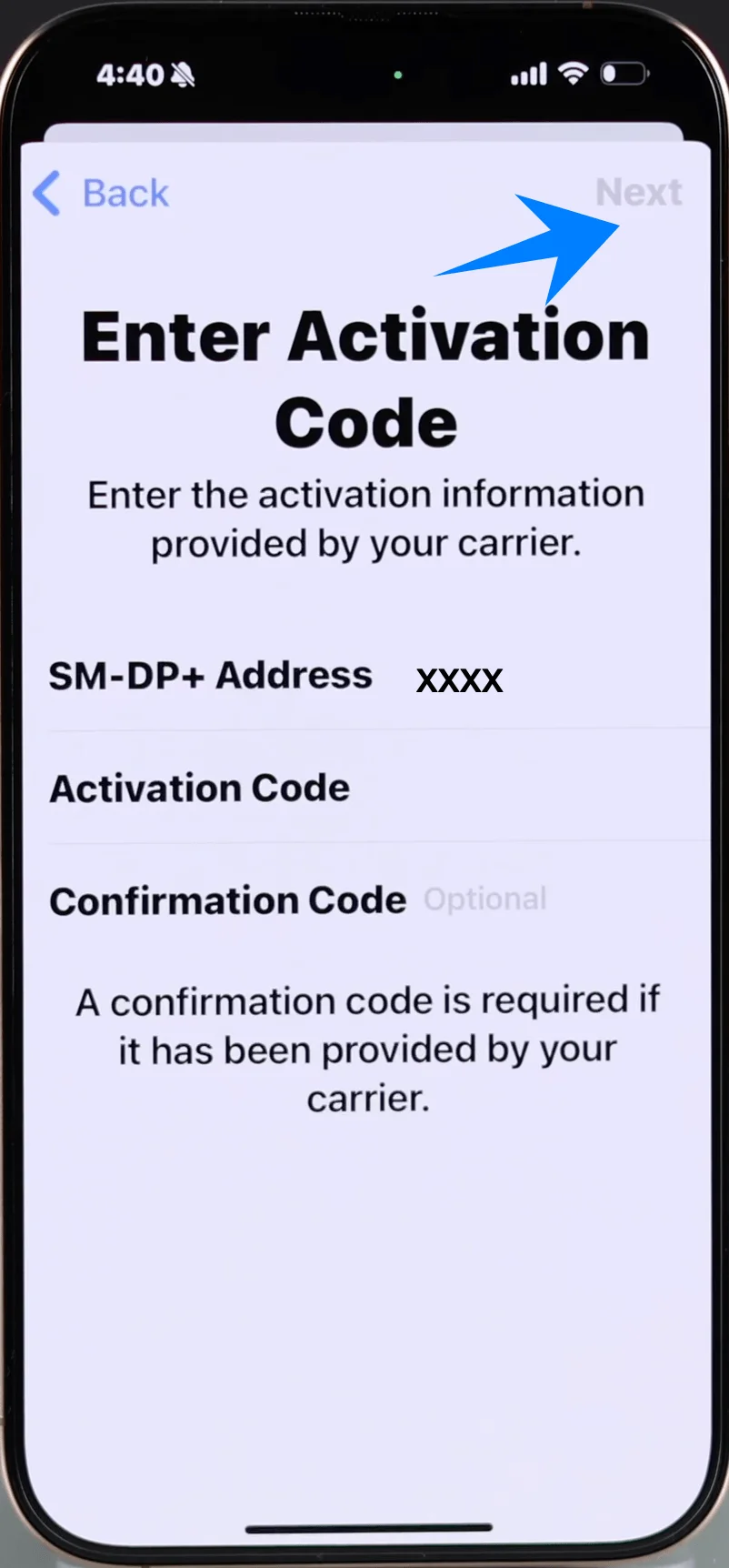
الخطوة 4: إدخال معلومات التنشيط
في حقل عنوان SM-DP+، أدخل العنوان الذي زودتك به شركة الاتصالات
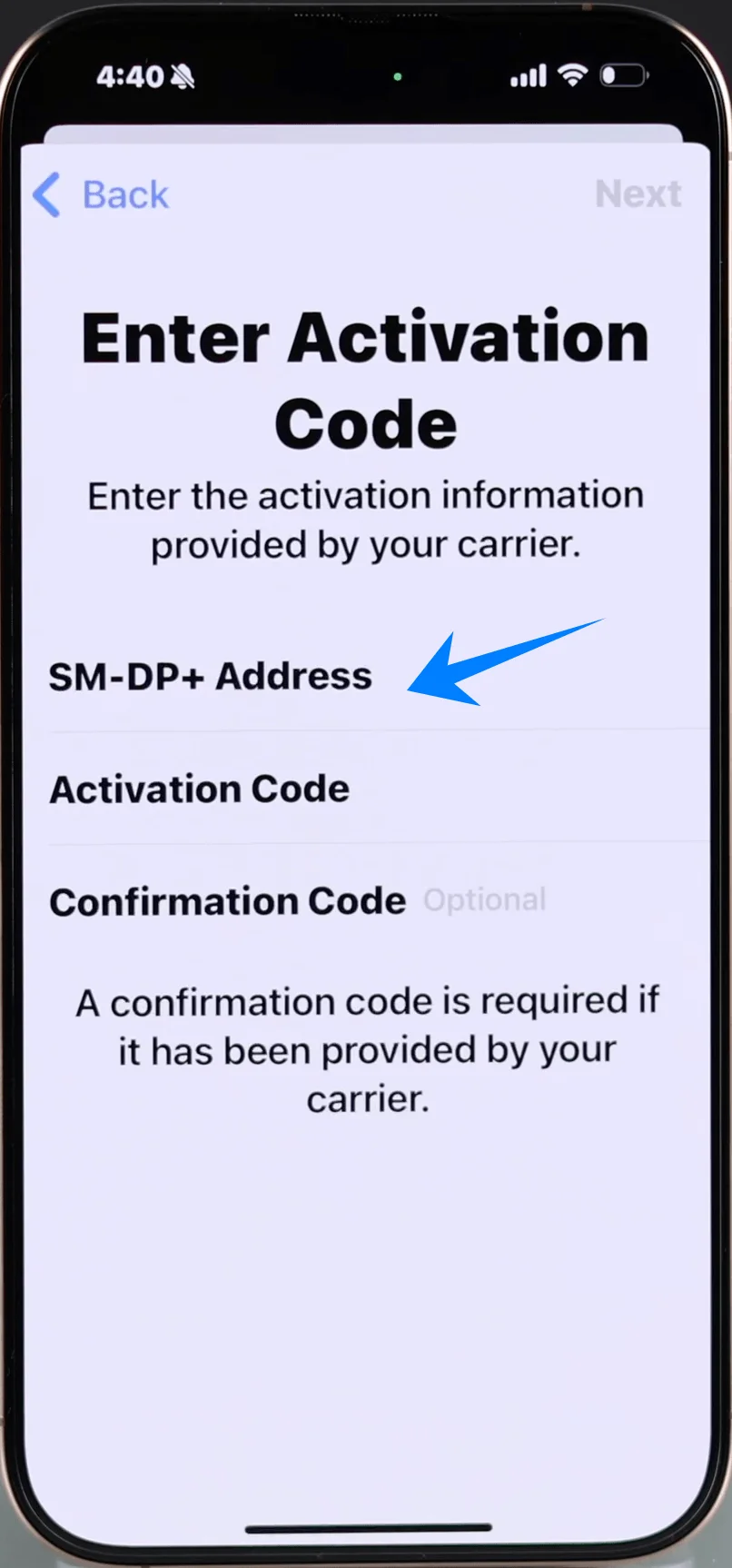
في حقل رمز التنشيط، أدخل رمز التنشيط
إذا تم توفيره، أدخل رمز التأكيد
اضغط على التالي
الخطوة 5: تأكيد التثبيت
اضغط على إضافة خطة خلوية عند المطالبة بذلك
الخطوة 6: تسمية خط eSIM
حدد تسمية (على سبيل المثال: أساسي، ثانوي، سفر)
اضغط على تم
الخطوة 7: تكوين إعدادات الخط
قم بتعيين التفضيلات لـ:
الخط الافتراضي
iMessage وFaceTime
بيانات الجوال
اضغط على متابعة بعد كل اختيار
كيفية التأكد من نجاح تثبيت eSIM
بعد إتمام أي من الطريقتين، تحقق من التثبيت:
التحقق من إعدادات الخلوي
انتقل إلى الإعدادات ← خلوي (في بعض الأجهزة، قد يظهر هذا الخيار باسم “خدمة الجوال” أو “بيانات الجوال”)
تأكد من ظهور eSIM الجديدة ضمن قسم شرائح SIM أو خطط خلوية
التحقق من الإشارة والاتصال
ابحث عن أشرطة الإشارة في أعلى الشاشة
تأكد من ظهور اسم شركة الاتصالات
اختبار الوظائف
قم بإجراء مكالمة هاتفية
ملاحظة: قد لا تدعم بعض خطط eSIM المكالمات الصوتية، لذا قد لا تتوفر هذه الميزة اعتماداً على باقتك.
أرسل رسالة نصية
تفعيل بيانات الخلوي:
انتقل إلى الإعدادات ← خلوي (في بعض الأجهزة، قد يظهر هذا الخيار باسم “خدمة الجوال” أو “بيانات الجوال”) ← بيانات الخلوي
اختر خط eSIM الذي أضفته مؤخراً
التحقق من حالة الخط
انتقل إلى الإعدادات ← خلوي ← [تسمية eSIM الخاصة بك]
تأكد من تفعيل خيار تشغيل هذا الخط
الخلاصة
بعد إتمام التثبيت، ستكون شريحة iRoamly eSIM جاهزة للاستخدام على جهاز iPhone 16 Pro Max الخاص بك دون الحاجة للتعامل مع أي بطاقة SIM فعلية. تتم العملية برمتها رقمياً، مما يجعلها أكثر سرعة وكفاءة مقارنة بالطرق التقليدية.
وبمجرد إعداد كل شيء بشكل صحيح، سيتمكن جهازك من الاتصال فوراً عند الحاجة، مما يمنحك تجربة استخدام أكثر سلاسة وانسيابية لهاتفك المحمول.