
جعلت تقنية eSIM الاتصال عبر الهاتف المحمول أكثر مرونة وكفاءة، إذ تتيح للمستخدمين تنشيط باقة خلوية رقميًا دون الحاجة إلى بطاقة SIM فعلية.
تدعم أجهزة iPhone 16 Pro هذه الميزة بالكامل، مما يسهّل عليك إضافة وإدارة باقات متعددة مباشرة من جهازك.
سنوضح لك في هذا الدليل الخطوات التفصيلية لتثبيت وتنشيط iRoamly eSIM على هاتف iPhone 16 Pro الخاص بك.
التحضيرات قبل إعداد iRoamly eSIM
قبل البدء، تأكد من توفر ما يلي:
اتصال إنترنت مستقر (شبكة Wi-Fi أو بيانات خلوية)
رمز QR صالح لـ eSIM أو تفاصيل التفعيل اليدوي (عنوان SM-DP+ ورمز التفعيل) المقدمة من مزود الخدمة الخاص بك
جهاز iPhone 16 Pro الخاص بك قيد التشغيل وغير مقفل (مفتوح الشبكة)
تحديث الجهاز إلى أحدث إصدار من نظام iOS (يُنصح به لضمان التوافق)
الطريقة 1: تثبيت eSIM عبر مسح رمز QR
الخطوة 1: افتح إعدادات الخلوي
اضغط على الإعدادات
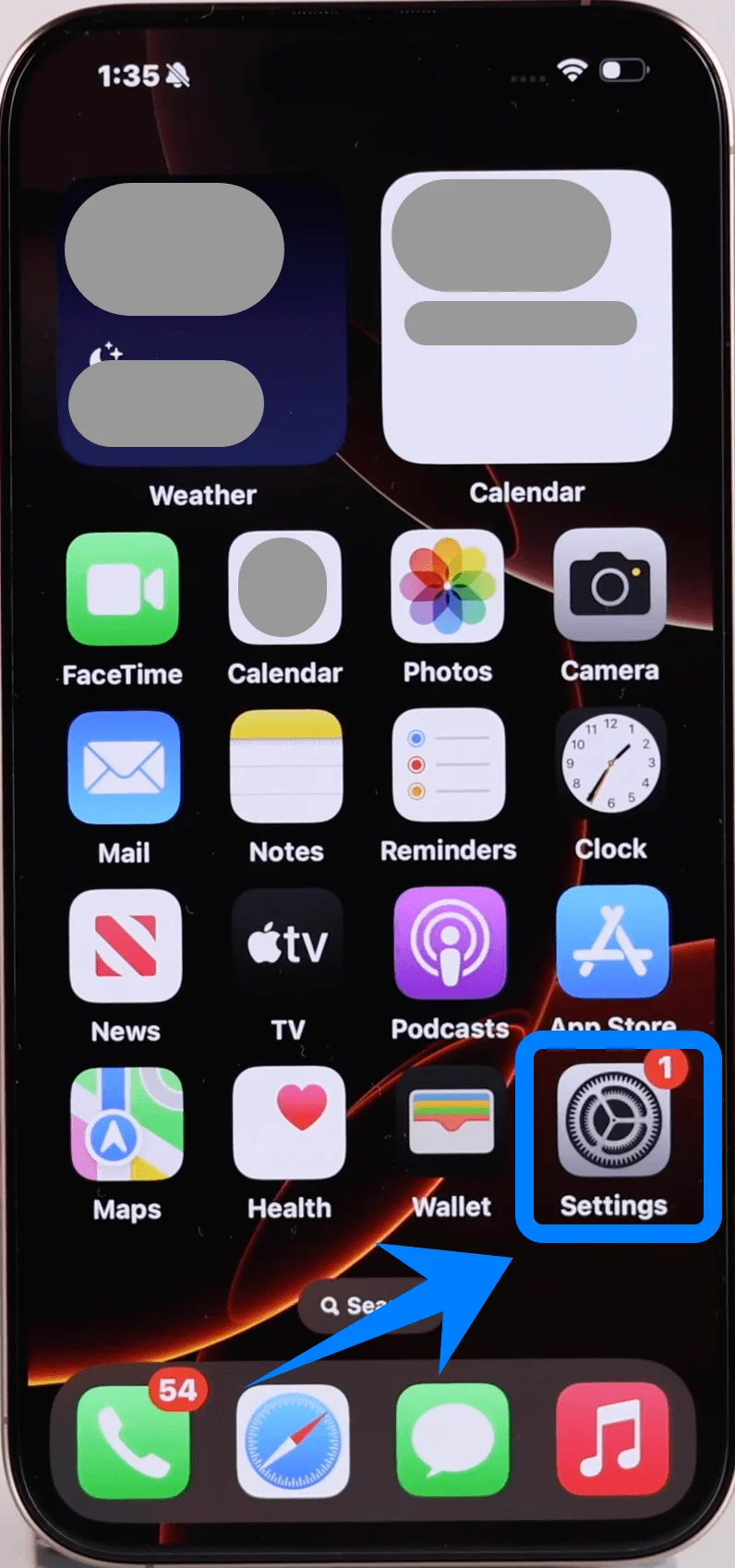
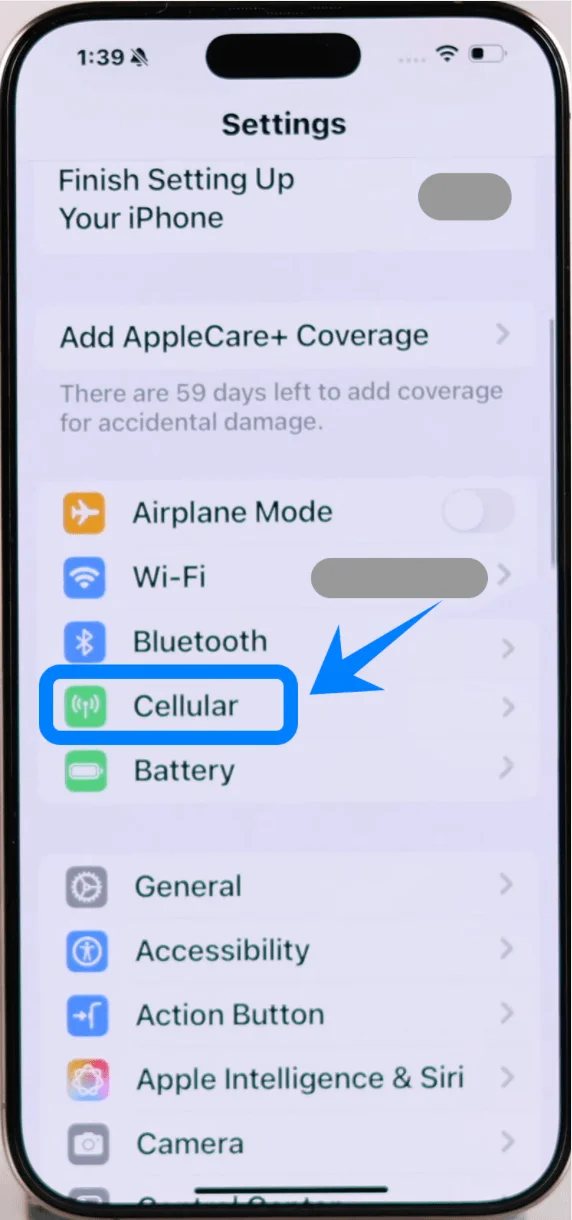
قم بالتمرير لأسفل واضغط على خلوي (في بعض الأجهزة، قد يظهر هذا كـ “خدمة الجوال” أو “بيانات الجوال”)
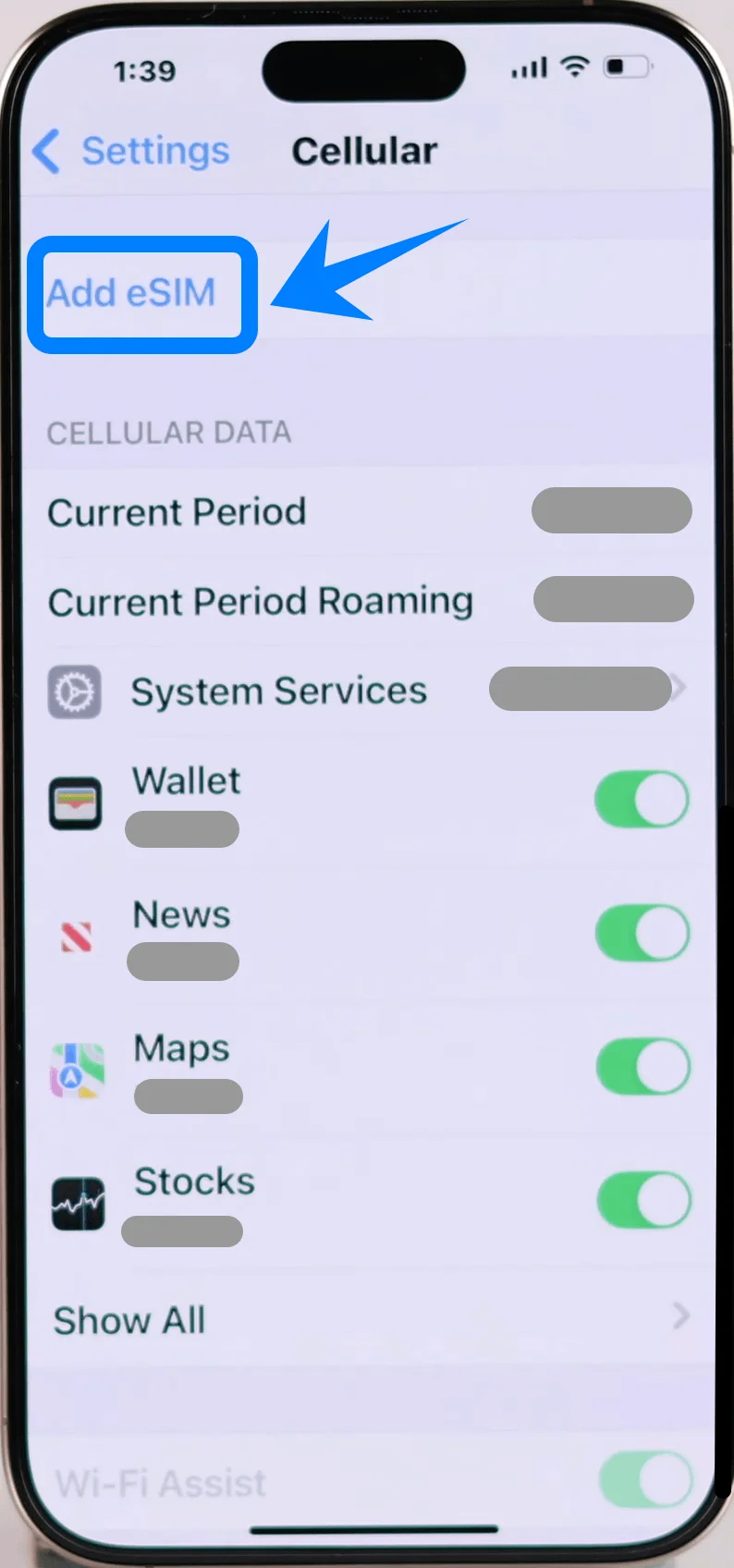
الخطوة 2: إضافة eSIM
اضغط على إضافة eSIM إذا كان لديك بالفعل خطة خلوية، أو اضغط على إعداد الخلوي إذا كانت هذه هي خطتك الأولى
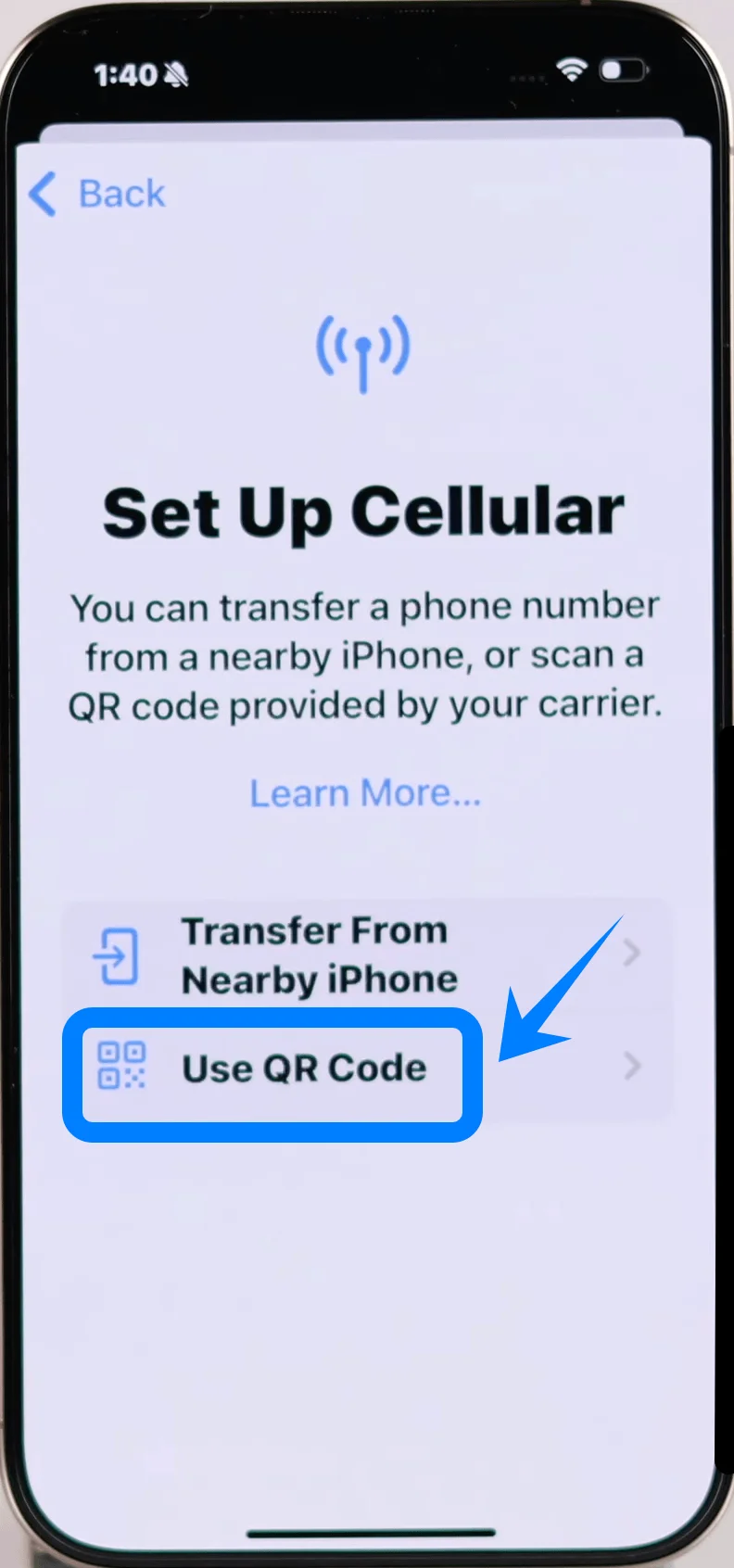
الخطوة 3: اختر خيار رمز QR
اضغط على استخدام رمز QR
الخطوة 4: مسح رمز QR
ستفتح الكاميرا تلقائياً
ضع رمز QR داخل الإطار
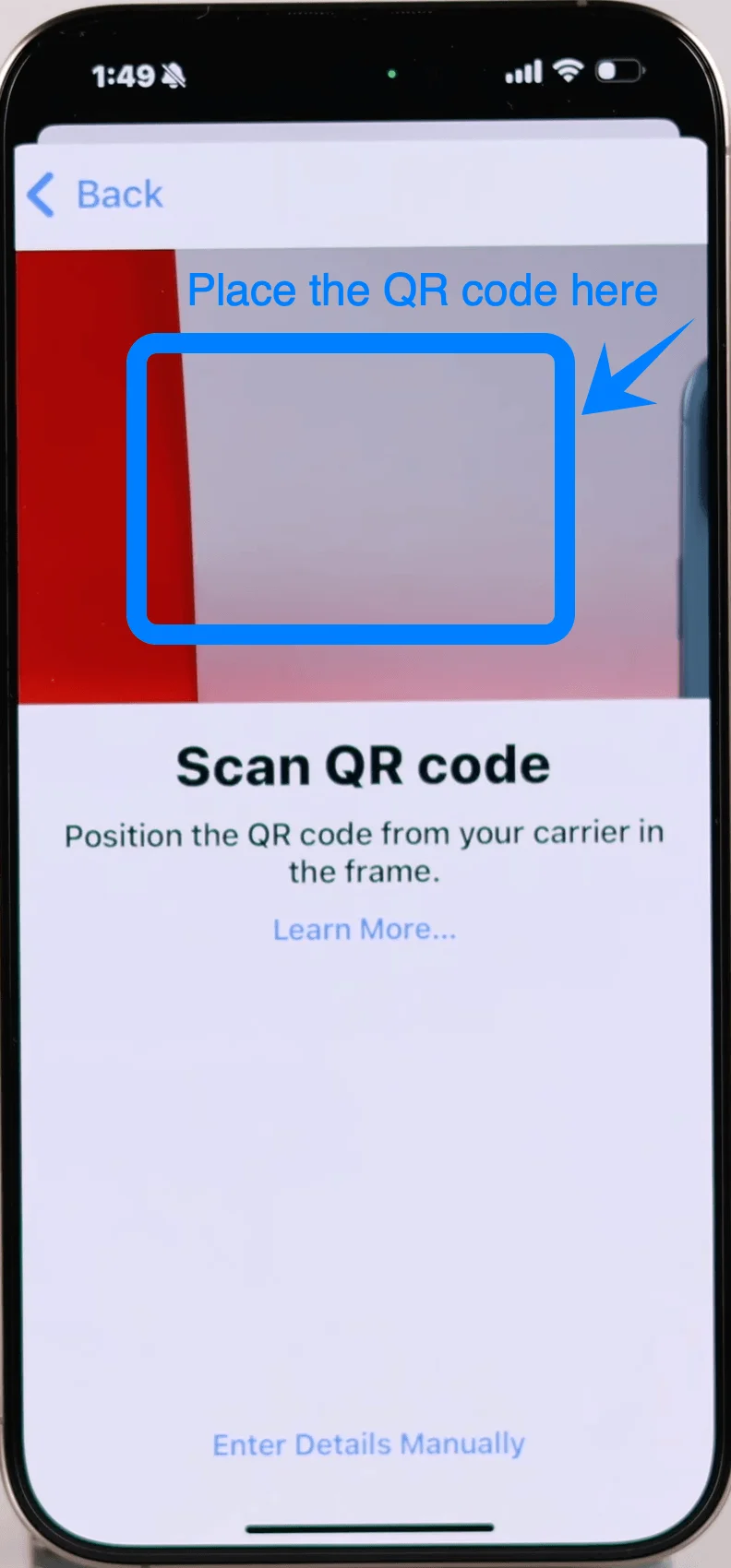
انتظر حتى يتعرف عليه النظام
الخطوة 5: تأكيد تفعيل eSIM
عند مطالبتك بذلك، اضغط على متابعة
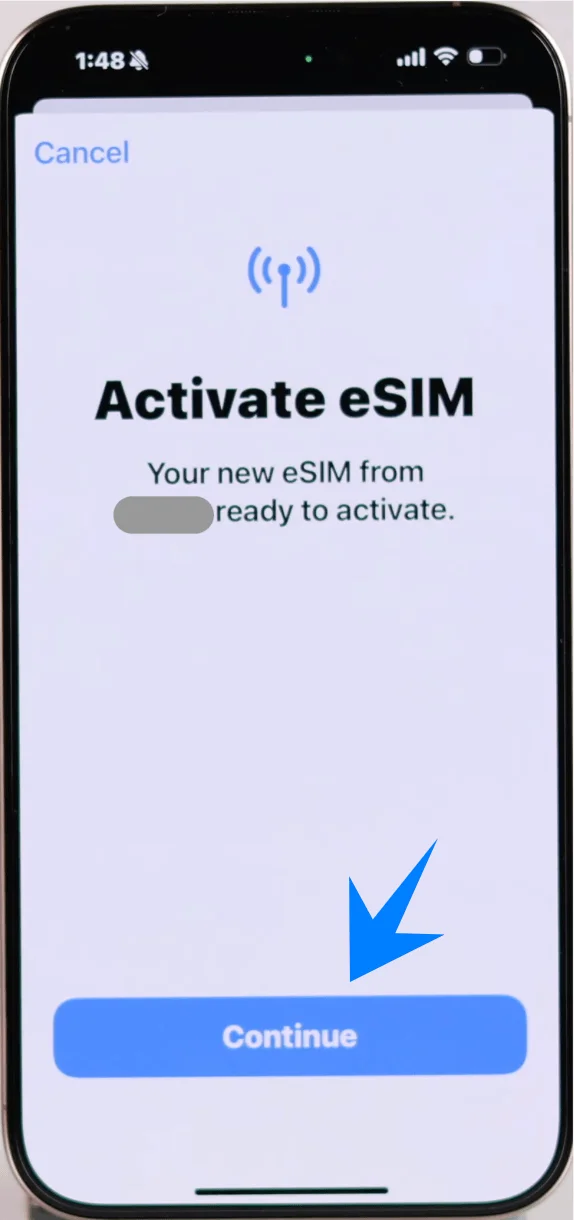
ثم اضغط على إضافة باقة خلوية
الخطوة 6: تسمية eSIM (إذا طُلب منك ذلك)
اختر تسمية (مثلاً: أساسي، ثانوي، عمل)
اضغط على متابعة
الخطوة 7: تعيين تفضيلات الخط الافتراضي
حدد الخطوط الافتراضية لكل من:
المكالمات الصوتية
iMessage و FaceTime
بيانات الجوال
اضغط على متابعة بعد كل اختيار
الطريقة 2: تثبيت eSIM عبر الإدخال اليدوي
الخطوة 1: افتح إعدادات الخلوي
اضغط على الإعدادات
مرر للأسفل واضغط على خلوي (في بعض الأجهزة، قد يظهر هذا باسم “خدمة الجوال” أو “بيانات الجوال”)
الخطوة 2: إضافة eSIM
اضغط على إضافة eSIM إذا كان لديك بالفعل خطة خلوية، أو اضغط على إعداد الخلوي إذا كانت هذه هي خطتك الأولى
الخطوة 3: اختر خيار الإدخال اليدوي
اضغط على استخدام رمز QR
في الشاشة التالية، اضغط على إدخال التفاصيل يدويًا
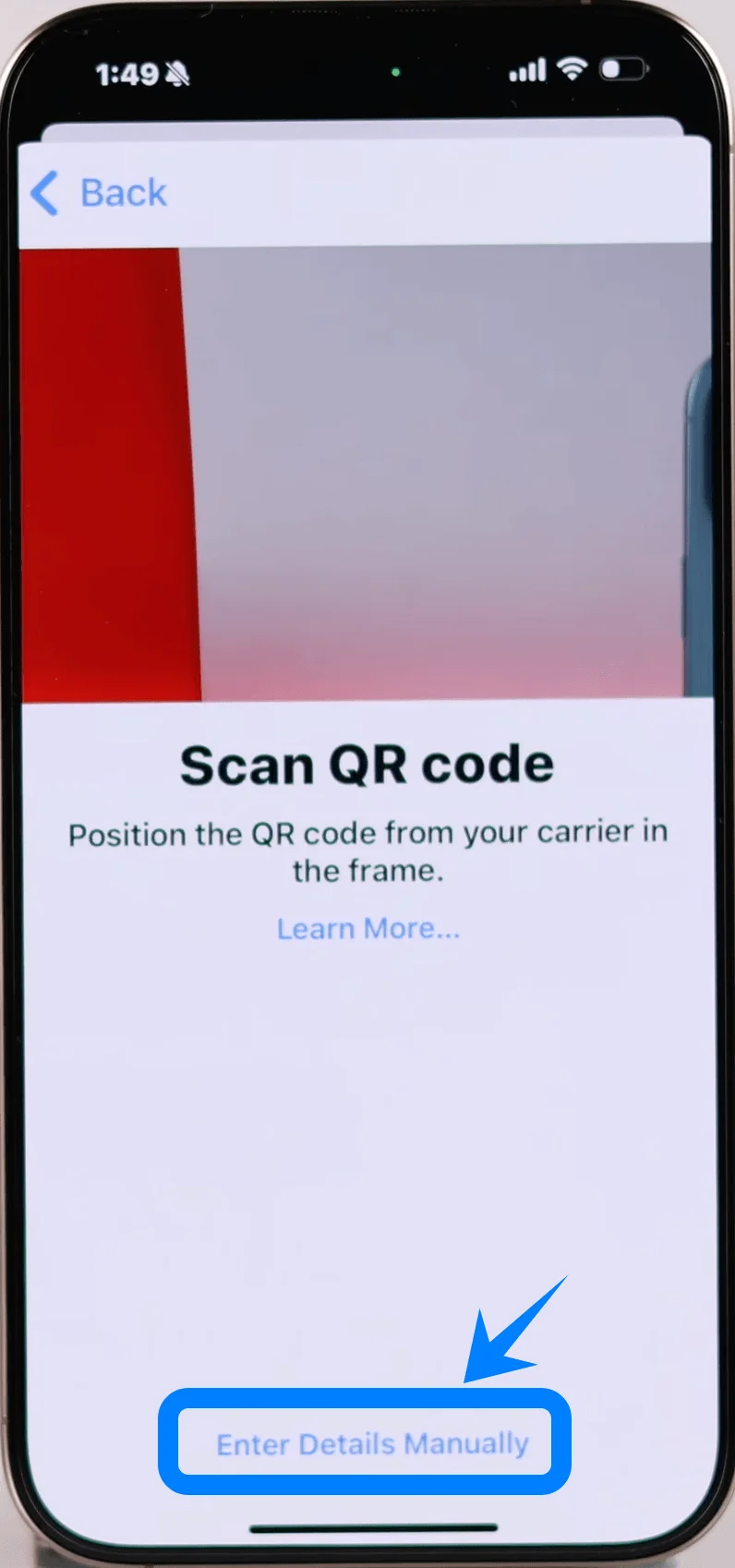
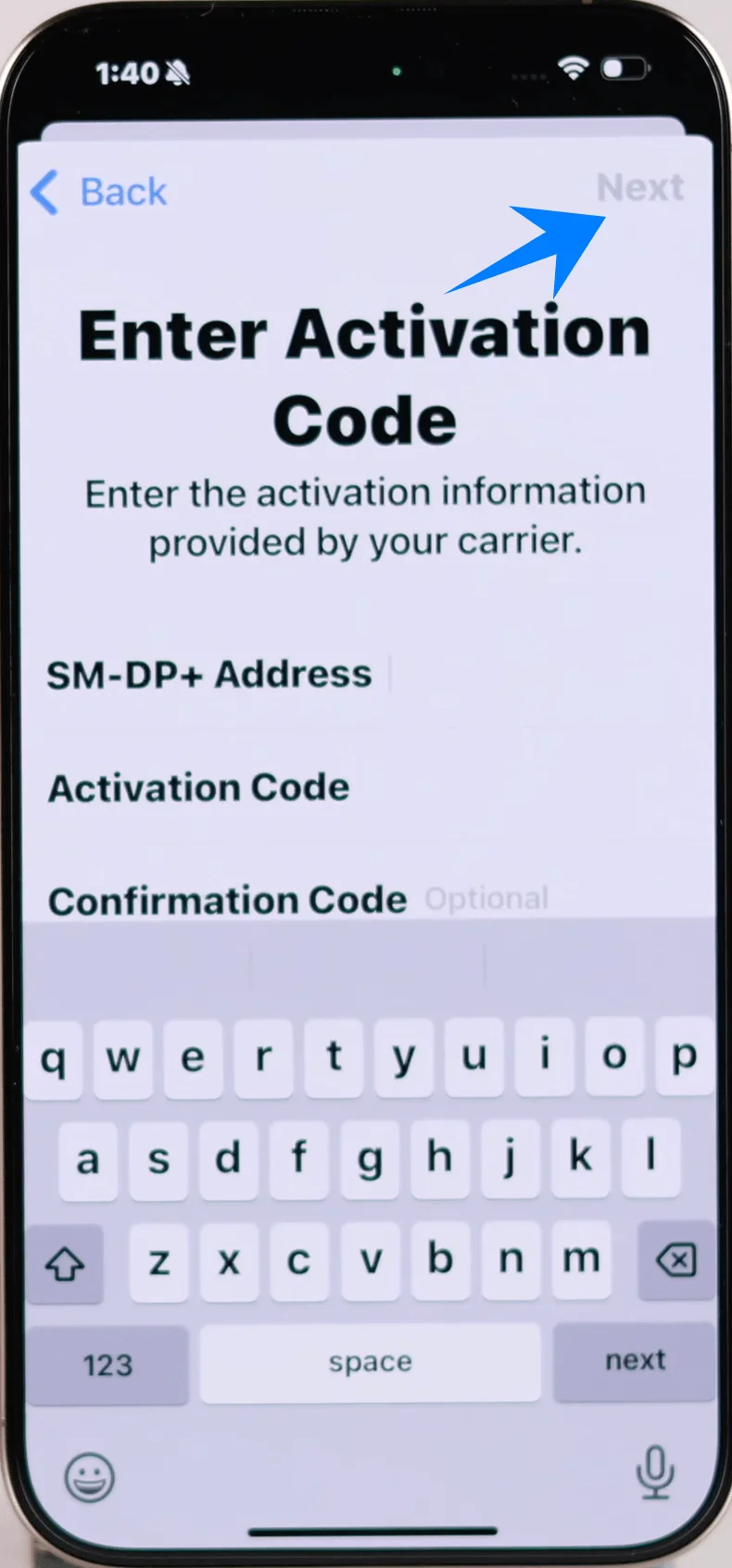
الخطوة 4: أدخل عنوان SM-DP+
في حقل عنوان SM-DP+، أدخل العنوان الذي زودك به مشغل الخدمة
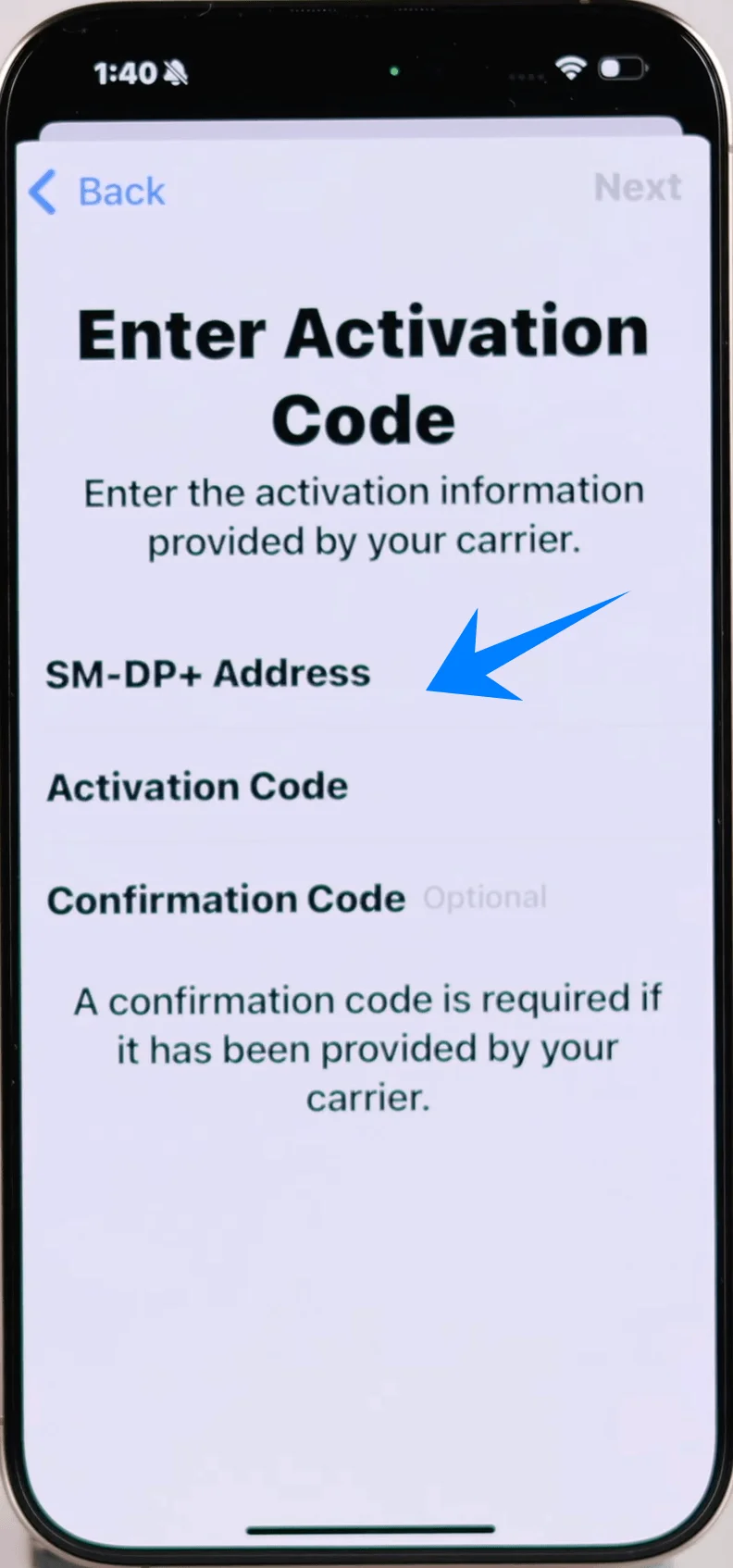
في حقل رمز التفعيل، أدخل الرمز تمامًا كما هو موضح
اضغط على التالي
الخطوة 5: تأكيد التثبيت
اضغط على إضافة خطة خلوية عند مطالبتك بذلك
الخطوة 6: تسمية eSIM
اختر تسمية (على سبيل المثال: أساسي، ثانوي، عمل)
اضغط على متابعة
الخطوة 7: إعدادات الخط الافتراضي
حدد الخطوط الافتراضية لكل من:
المكالمات الصوتية
iMessage و FaceTime
بيانات الجوال
اضغط على متابعة بعد كل اختيار
كيفية التأكد من نجاح تثبيت eSIM
بعد إتمام أي من الطريقتين، تحقق من التثبيت من خلال الخطوات التالية:
الفحص 1: ظهور باقة الشبكة الخلوية
انتقل إلى الإعدادات ← خلوي (في بعض الأجهزة، قد يظهر هذا الخيار باسم “خدمة الجوال” أو “بيانات الجوال”)
تأكد من ظهور الباقة الجديدة ضمن قائمة SIMs
الفحص 2: مؤشر الإشارة
انظر إلى الزاوية العلوية اليمنى من الشاشة
تأكد من ظهور أعمدة الإشارة الخاصة بالخط الجديد
الفحص 3: تفعيل الخط
المسار: الإعدادات ← خلوي (في بعض الأجهزة، قد يظهر هذا الخيار باسم “خدمة الجوال” أو “بيانات الجوال”) ← اختر الـ eSIM الجديدة
تأكد من تفعيل خيار تشغيل هذا الخط (يجب أن يكون المفتاح باللون الأخضر)
الفحص 4: اختبار الاتصال
افتح متصفح Safari
حاول فتح صفحة ويب باستخدام بيانات الهاتف (قم بإيقاف تشغيل الـ Wi-Fi إذا لزم الأمر)
الخلاصة
بمجرد اكتمال عملية الإعداد، ستوفر لك iRoamly eSIM اتصال بيانات مستقراً وموثوقاً على هاتف iPhone 16 Pro الخاص بك.
سواء كنت تتصفح الإنترنت، أو تستخدم تطبيقات الخرائط والملاحة، أو تتواصل مع الآخرين عبر الإنترنت، يمكنك توقع تجربة استخدام سلسة.
وإذا احتجت إلى تعديل أي إعدادات، يمكنك إدارتها بسهولة مباشرة من جهازك لضمان أن يظل اتصالك ملبياً لاحتياجاتك باستمرار.