
مع استمرار تطور الهواتف الذكية، أصبحت eSIM بديلاً أكثر ملاءمة لبطاقات SIM الفعلية.
فهي تتيح للمستخدمين تفعيل خدمة الهاتف المحمول مباشرة من إعدادات الجهاز، إلا أن العملية لا تزال تتطلب إعداداً دقيقاً للمستخدمين الذين يقومون بذلك للمرة الأولى.
في هذا الدليل، سنصحبك في خطوات عملية التثبيت الكاملة على هاتف iPhone 16 لتتمكن من البدء في استخدام iRoamly eSIM دون أي تعقيد.
تحضيرات ما قبل إعداد iroamly eSIM
قبل البدء، تأكد من توفر ما يلي:
اتصال مستقر بالإنترنت (شبكة Wi-Fi أو بيانات خلوية)
رمز استجابة سريعة (QR code) صالح لـ eSIM أو تفاصيل التفعيل اليدوي (عنوان SM-DP+ ورمز التفعيل) التي زودتك بها شركة الاتصالات
أن يكون هاتف iPhone 16 الخاص بك قيد التشغيل وغير مقفل (مفتوح القفل)
تحديث الجهاز إلى أحدث إصدار من نظام iOS (يُنصح بذلك لضمان التوافق)
الطريقة 1: تثبيت eSIM باستخدام مسح رمز الاستجابة السريعة (QR Code)
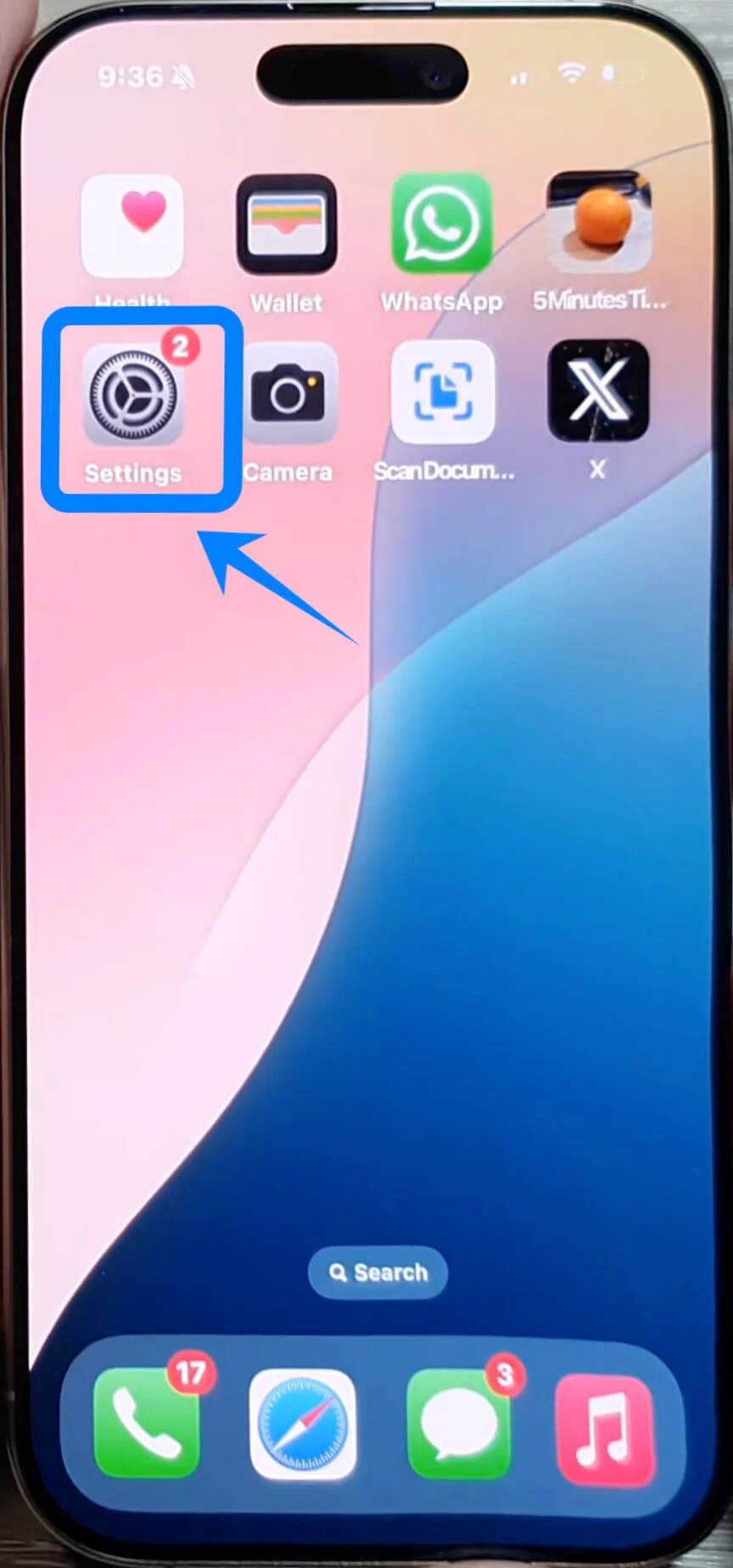
الخطوة 1: افتح الإعدادات
اعثر على الإعدادات واضغط عليها.
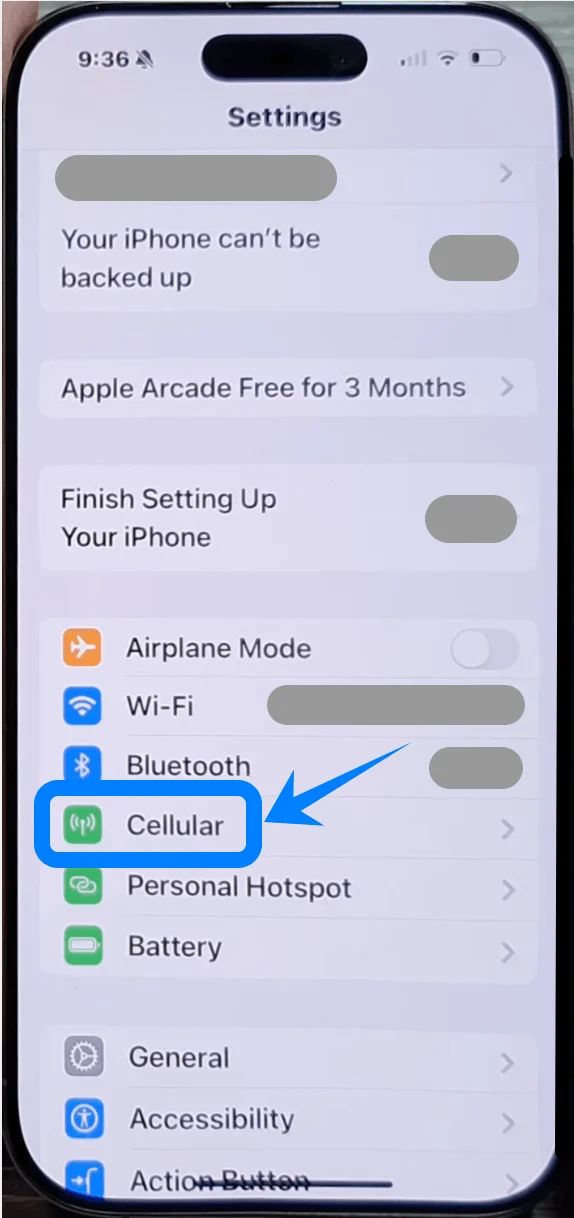
الخطوة 2: الدخول إلى إعدادات الخلوي
مرر للأسفل واضغط على خلوي (قد يظهر هذا الخيار باسم “خدمة الجوال” أو “بيانات الجوال” في بعض الأجهزة).
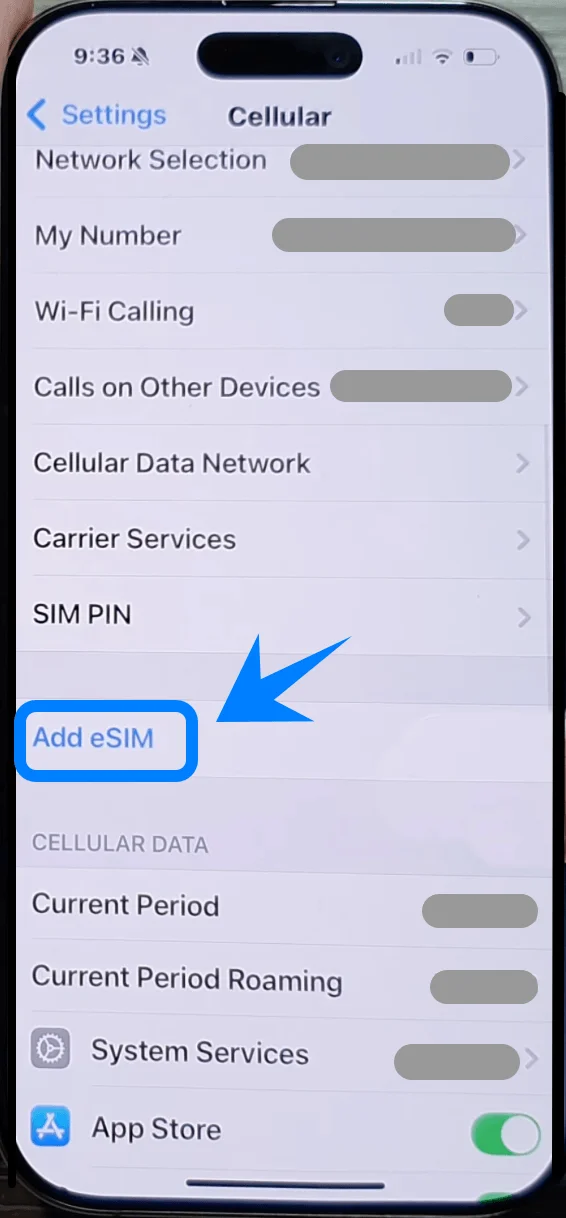
الخطوة 3: إضافة باقة خلوية
اضغط على "إضافة eSIM" إذا كان لديك باقة خلوية بالفعل، أو اضغط على "إعداد الخلوي" إذا كانت هذه هي باقتك الأولى.
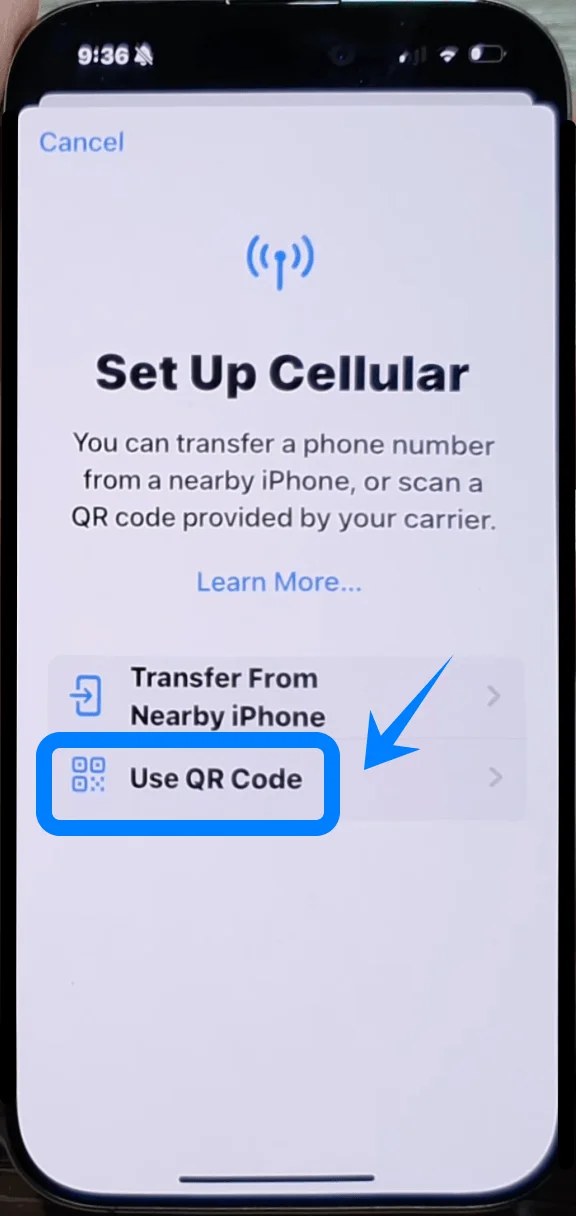
الخطوة 4: مسح رمز الاستجابة السريعة (QR Code)
إذا حصلت على رمز QR من مشغل الخدمة، اضغط على استخدام رمز QR.
سيفتح جهاز iPhone تطبيق الكاميرا لمسح رمز QR.
وجه الكاميرا نحو رمز QR وضعه داخل الإطار على الشاشة، وتأكد من وضوحه وتوسيطه بشكل صحيح.
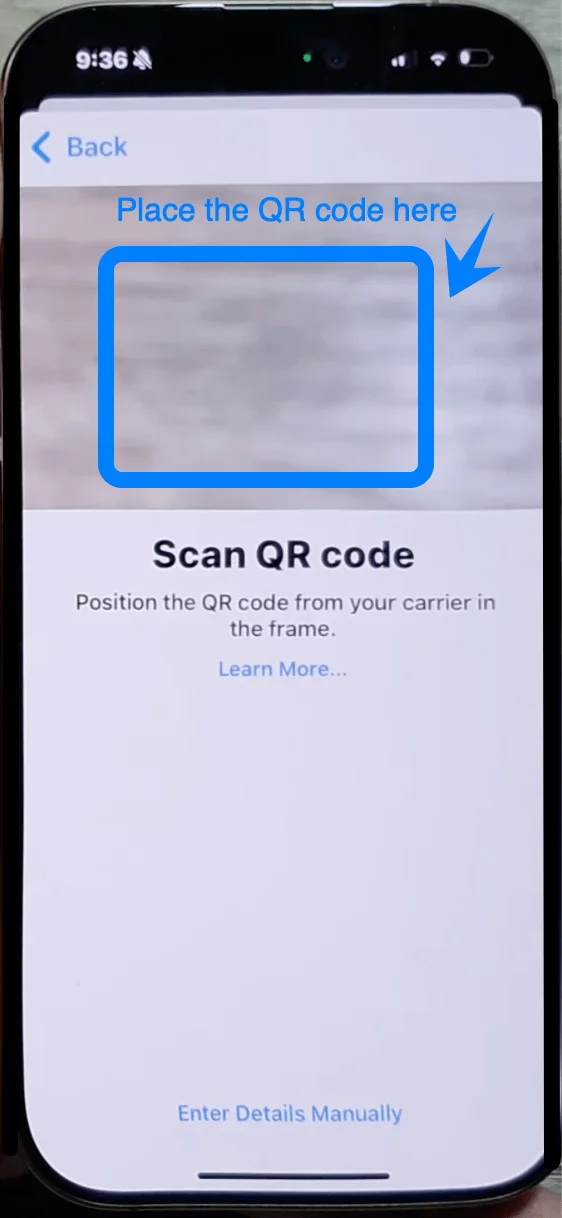
بمجرد التقاط الرمز، سيقوم النظام بقراءته تلقائياً وعرض تفاصيل مشغل الخدمة.
الخطوة 5: تثبيت eSIM
اضغط على إضافة باقة خلوية بعد مسح الرمز. سيتم تفعيل الـ eSIM وإضافتها إلى جهازك.
قد يطلب منك إدخال رمز تأكيد إذا تطلب مشغل الخدمة ذلك.
الخطوة 6: تأكيد تثبيت eSIM
بعد انتهاء التثبيت، ستظهر الباقة الجديدة ضمن قسم الباقات الخلوية في قائمة الخلوي.
للتحقق من التفعيل، تأكد أن حالة الـ eSIM الجديدة تظهر بوضعية نشطة أو متصلة.
الطريقة 2: تثبيت eSIM باستخدام الإدخال اليدوي
الخطوة 1: افتح الإعدادات
اضغط على الإعدادات.
الخطوة 2: الوصول إلى إعدادات الخلوي
في تطبيق الإعدادات، قم بالتمرير للأسفل واختر الخلوي (قد يظهر هذا الخيار باسم “خدمة الجوال” أو “بيانات الجوال” على بعض الأجهزة).
الخطوة 3: إضافة خطة خلوية
اضغط على "إضافة eSIM" إذا كانت لديك خطة خلوية حالية، أو اضغط على "إعداد الخلوي" إذا كانت هذه هي خطتك الأولى. ستظهر لك خيارات: مسح رمز الاستجابة السريعة (QR) ضوئيًا أو إدخال التفاصيل يدويًا.
الخطوة 4: اختر "إدخال التفاصيل يدويًا"
اختر إدخال التفاصيل يدويًا.
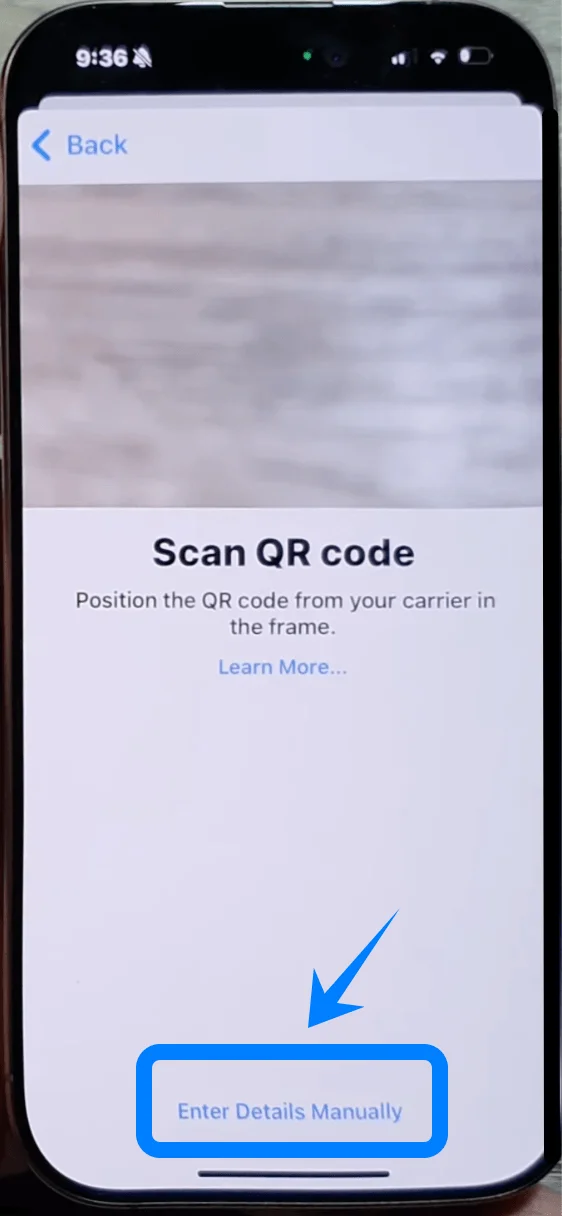
ستظهر لك الآن حقول لإدخال تفاصيل eSIM الخاصة بك، مثل رمز التنشيط، وعنوان SM-DP+، ورقم تعريف رمز التنشيط. يتم توفير هذه التفاصيل عادةً من قبل شركة الاتصالات الخاصة بك.
الخطوة 5: أدخل تفاصيل تنشيط eSIM
أدخل رمز التنشيط في الحقل المخصص.
أدخل عنوان SM-DP+ (وهو عنوان الخادم اللازم للتنشيط).
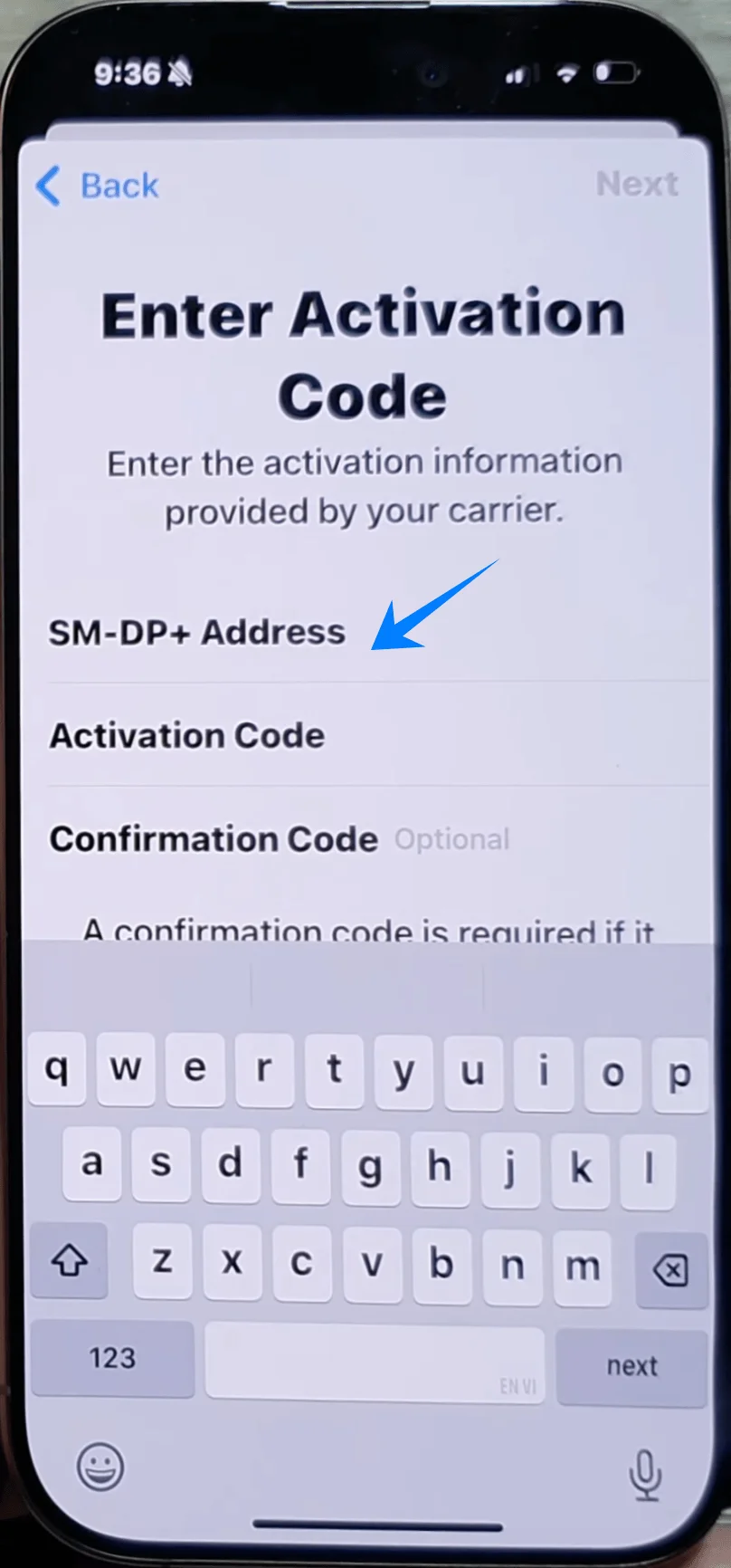
أدخل رقم تعريف رمز التنشيط إذا طُلب منك ذلك.
بمجرد تعبئة جميع الحقول، اضغط على التالي للمتابعة.
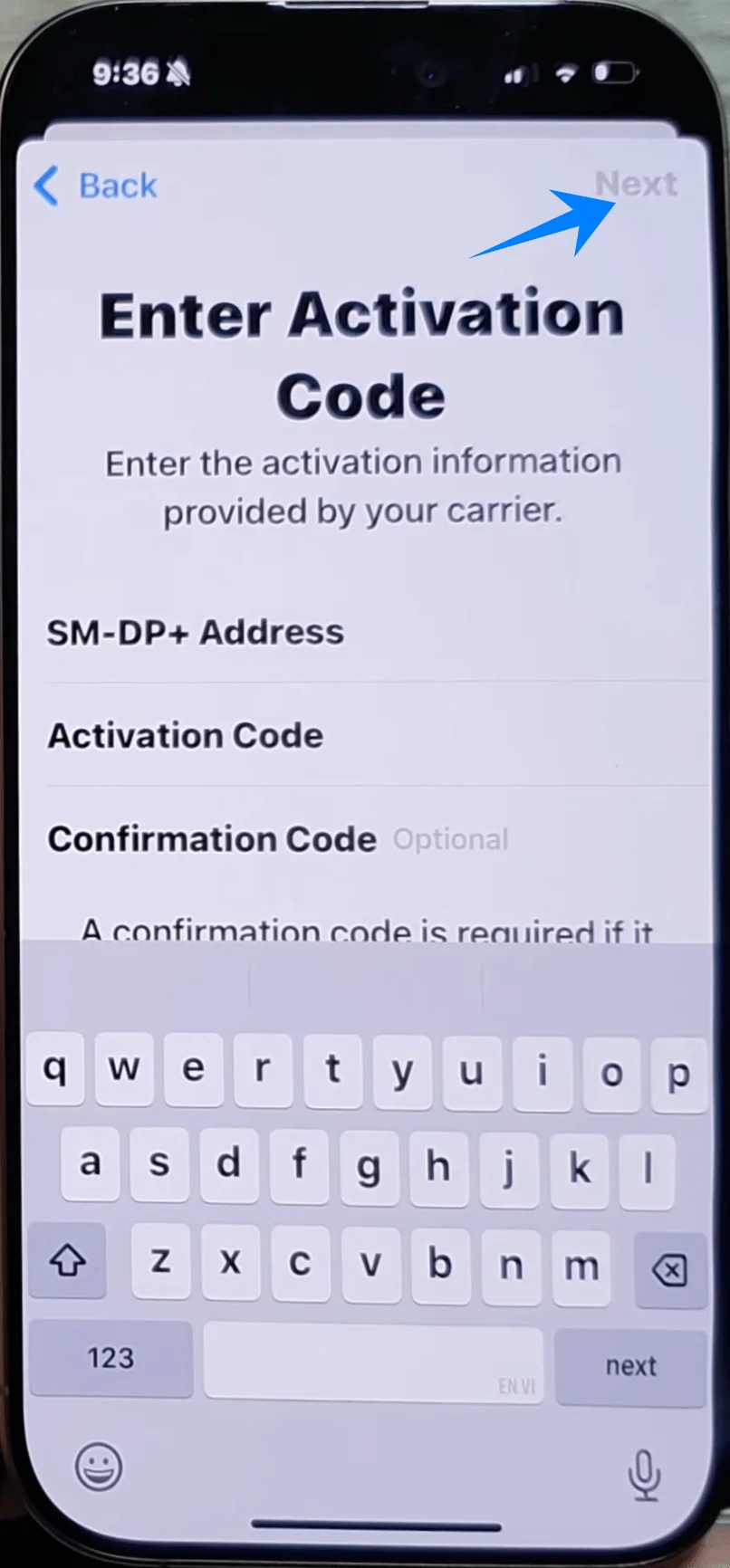
الخطوة 6: تثبيت eSIM
بعد إدخال التفاصيل بشكل صحيح، اضغط على إضافة خطة خلوية لإتمام تثبيت eSIM.
سيقوم الهاتف تلقائيًا بمعالجة وتنشيط eSIM باستخدام تفاصيل شركة الاتصالات.
الخطوة 7: تأكيد تثبيت eSIM
لتأكيد تثبيت eSIM، عد إلى قائمة الخلوي.
تحت قسم الخطط الخلوية، ستظهر لك eSIM التي تمت إضافتها حديثًا بحالة نشط أو متصل.
كيفية التأكد من تثبيت eSIM
بمجرد تثبيت الـ eSIM باستخدام إحدى الطريقتين، يمكنك التحقق من نجاح العملية باتباع الخطوات التالية:
افتح تطبيق الإعدادات واضغط على خلوي (في بعض الأجهزة، قد تظهر هذه العبارة باسم “خدمة الجوال” أو “بيانات الجوال”).
انتقل للأسفل إلى قسم خطط خلوية. ستجد هنا الـ eSIM التي قمت بتفعيلها مؤخراً.
إذا تم تفعيل الـ eSIM بنجاح، فستظهر حالتها كـ نشط أو متصل.
يمكنك أيضاً مراجعة قسم بيانات خلوية في القائمة نفسها للتأكد من أن الـ eSIM هي المستخدمة لبيانات الجوال.
بالإضافة إلى ذلك، يمكنك محاولة إجراء مكالمة هاتفية أو إرسال رسالة نصية للتأكد من أن الـ eSIM تعمل بشكل سليم.
خاتمة
لقد أتممت الآن تثبيت وتفعيل eSIM الخاصة بـ iRoamly. تتميز العملية بالسرعة والسهولة، حيث يتم إجراؤها بالكامل من داخل جهازك، مما يبرز مدى كفاءة تقنية eSIM.
ومع الاستغناء عن بطاقات SIM الفعلية، أصبحت إدارة اتصالك أكثر بساطة ومرونة. وفي المستقبل، ستتمكن من تحديث خططك أو إضافة خطط جديدة بسهولة في أي وقت، وبخطوات معدودة.