
قد يكون تبديل بطاقات SIM الفعلية أمراً مزعجاً، خاصة عند إعداد جهاز جديد مثل iPhone 17e. فبدءاً من التعامل مع أدراج SIM الصغيرة ووصولاً إلى انتظار التنشيط، قد تستغرق العملية وقتاً أطول مما هو متوقع.
مع iRoamly eSIM، يمكنك تجنب هذه المتاعب تماماً. يتم إنجاز كل شيء رقمياً على جهاز iPhone 17e الخاص بك، مما يجعل عملية الإعداد أسرع وأكثر كفاءة.
في هذا الدليل، سنوضح لك كيفية تثبيت وتنشيط eSIM الخاصة بك خطوة بخطوة، لتتمكن من الاتصال بالإنترنت دون أي تأخير غير ضروري.
الاستعدادات قبل إعداد iroamly eSIM
قبل البدء، تأكد من توفر ما يلي:
اتصال مستقر بالإنترنت (شبكة واي فاي أو بيانات خلوية)
رمز استجابة سريعة (QR) صالح لـ eSIM أو تفاصيل التفعيل اليدوي (عنوان SM-DP+ ورمز التفعيل) التي زودتك بها شركة الاتصالات
أن يكون جهاز iPhone 17e الخاص بك قيد التشغيل وغير مقفل
أن يكون الجهاز محدثاً إلى أحدث إصدار من نظام iOS (نوصي بذلك لضمان التوافق)
الطريقة 1: تثبيت eSIM باستخدام مسح رمز QR
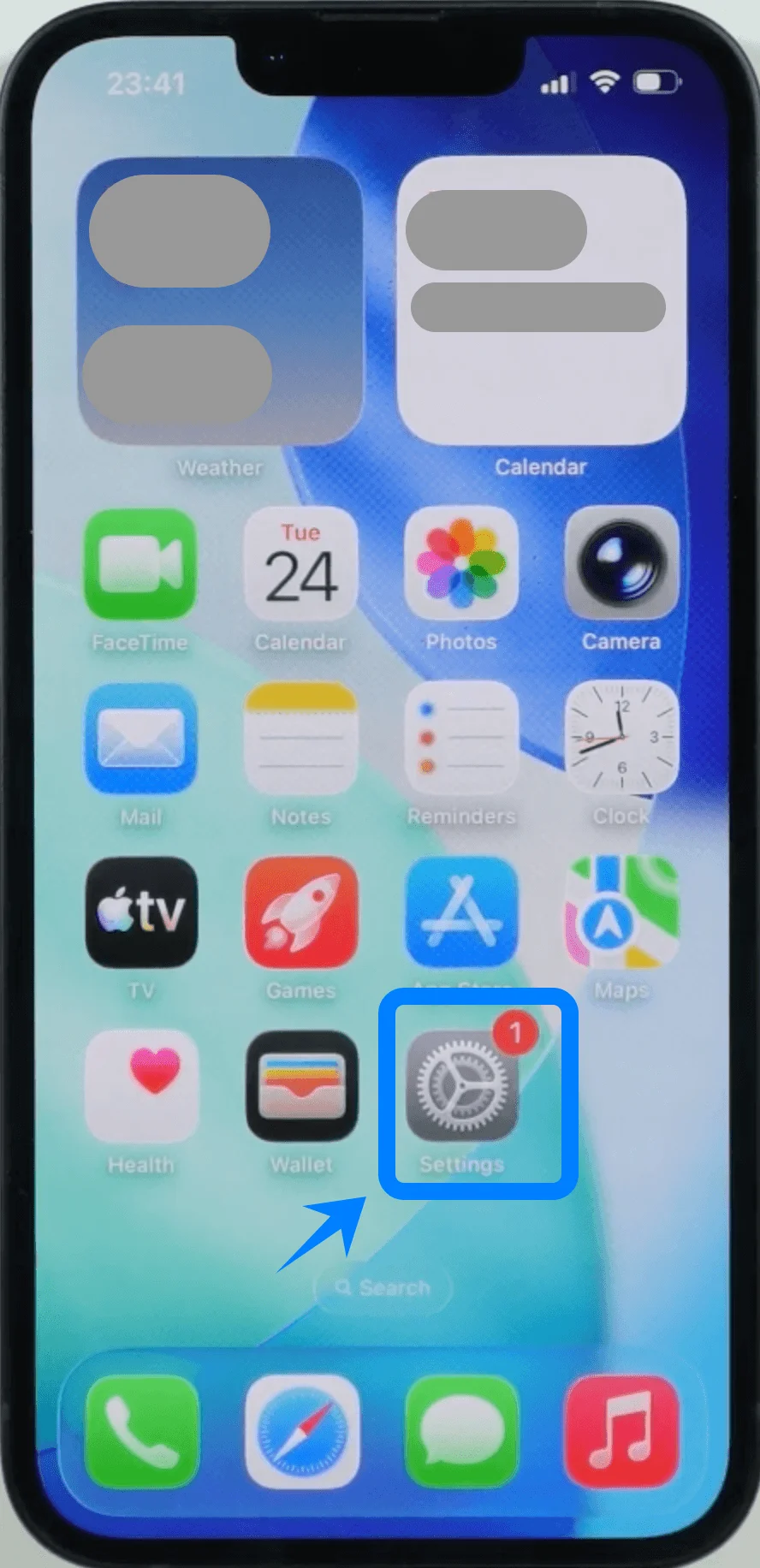
الخطوة 1: افتح الإعدادات
اضغط على أيقونة الإعدادات لفتح قائمة الإعدادات.
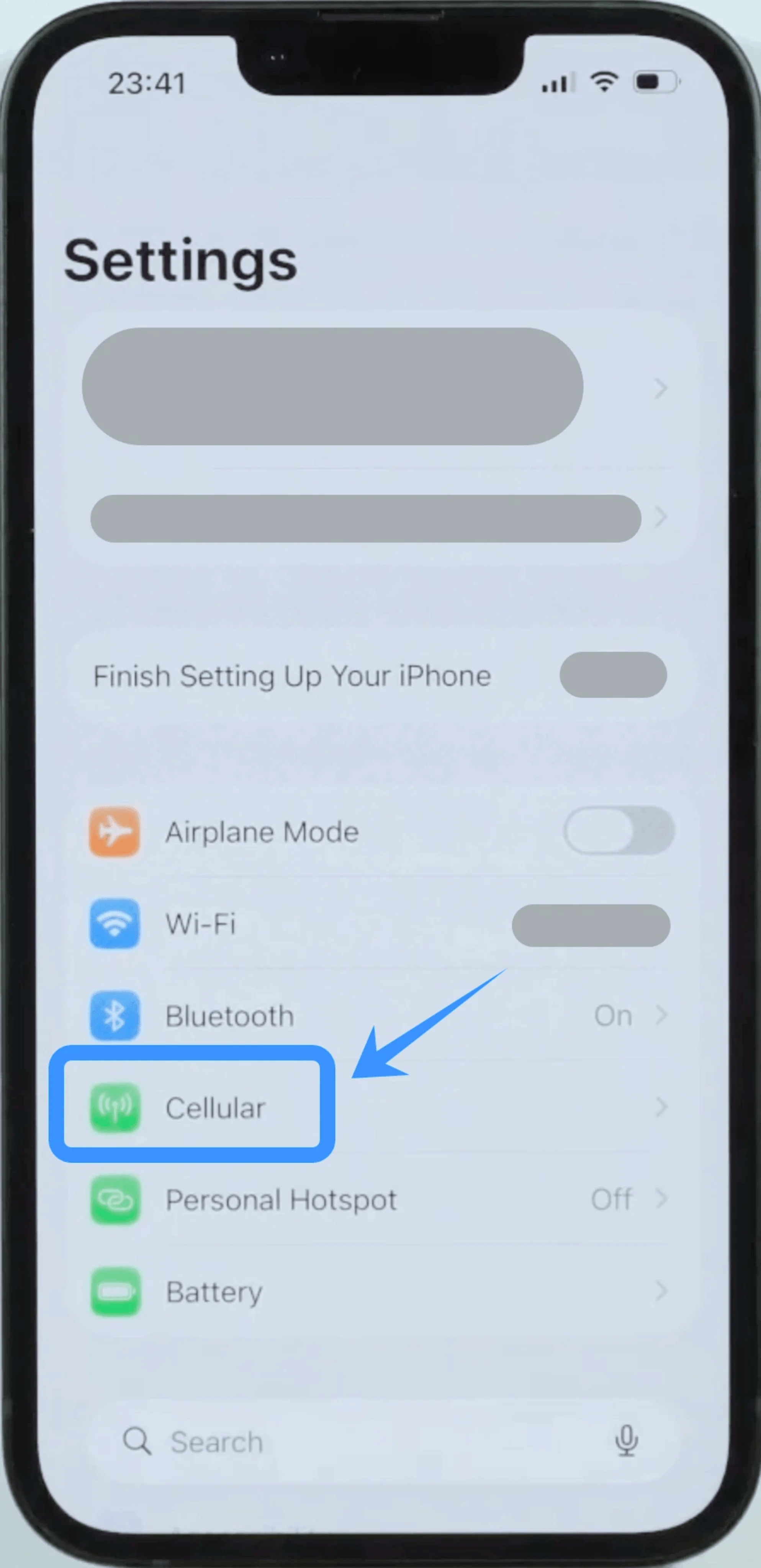
الخطوة 2: الوصول إلى إعدادات الخلوي
قم بالتمرير لأسفل واضغط على خلوي (في بعض الأجهزة، قد يظهر هذا كـ “خدمة الجوال” أو “بيانات الجوال”).
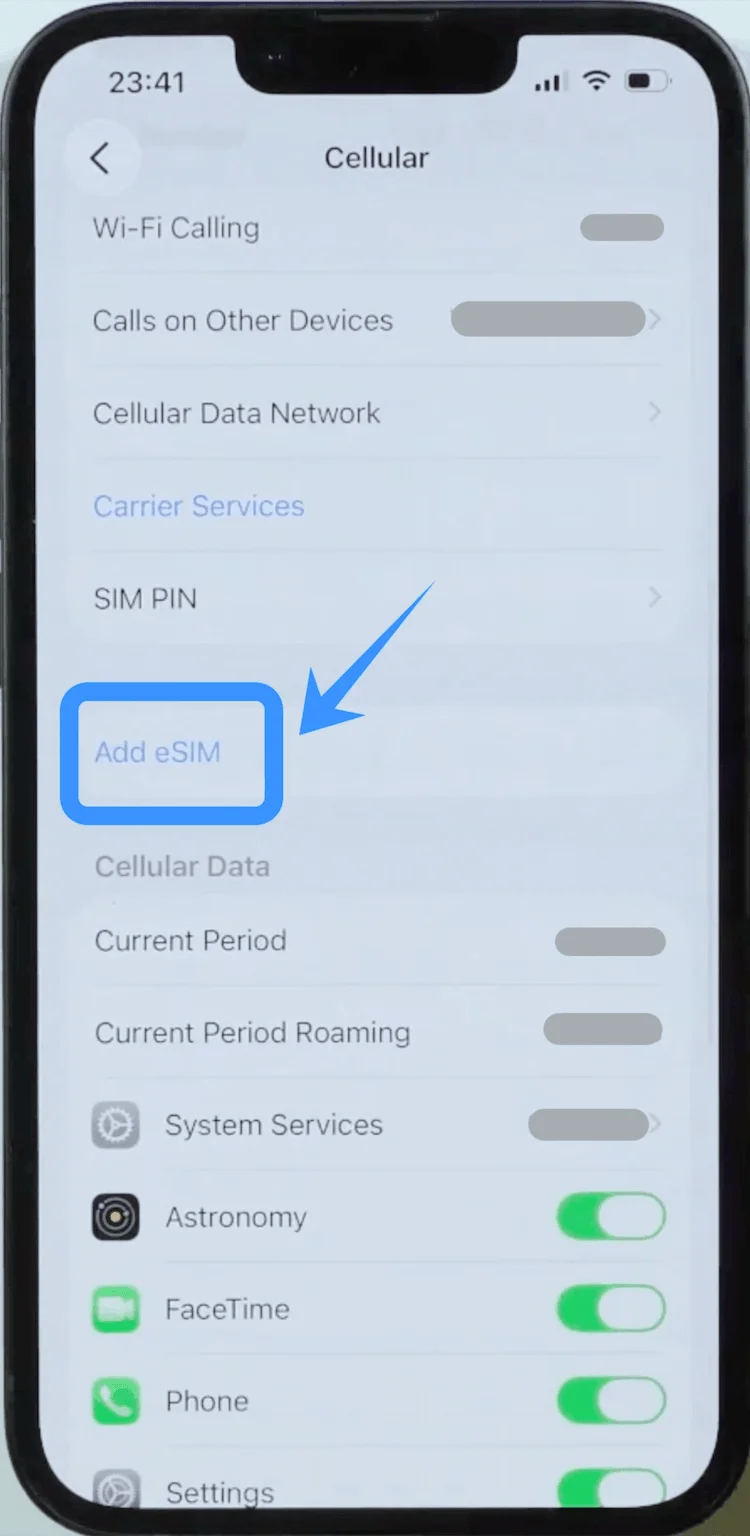
الخطوة 3: إضافة باقة خلوية
اضغط على "إضافة eSIM" إذا كان لديك بالفعل باقة خلوية، أو اضغط على "إعداد خلوي" إذا كانت هذه هي باقتك الأولى.
إذا طُلب منك ذلك، أدخل كلمة مرور Apple ID الخاصة بك لتأكيد هويتك والمتابعة.
الخطوة 4: مسح رمز QR
اضغط على "استخدام رمز QR" للمتابعة.
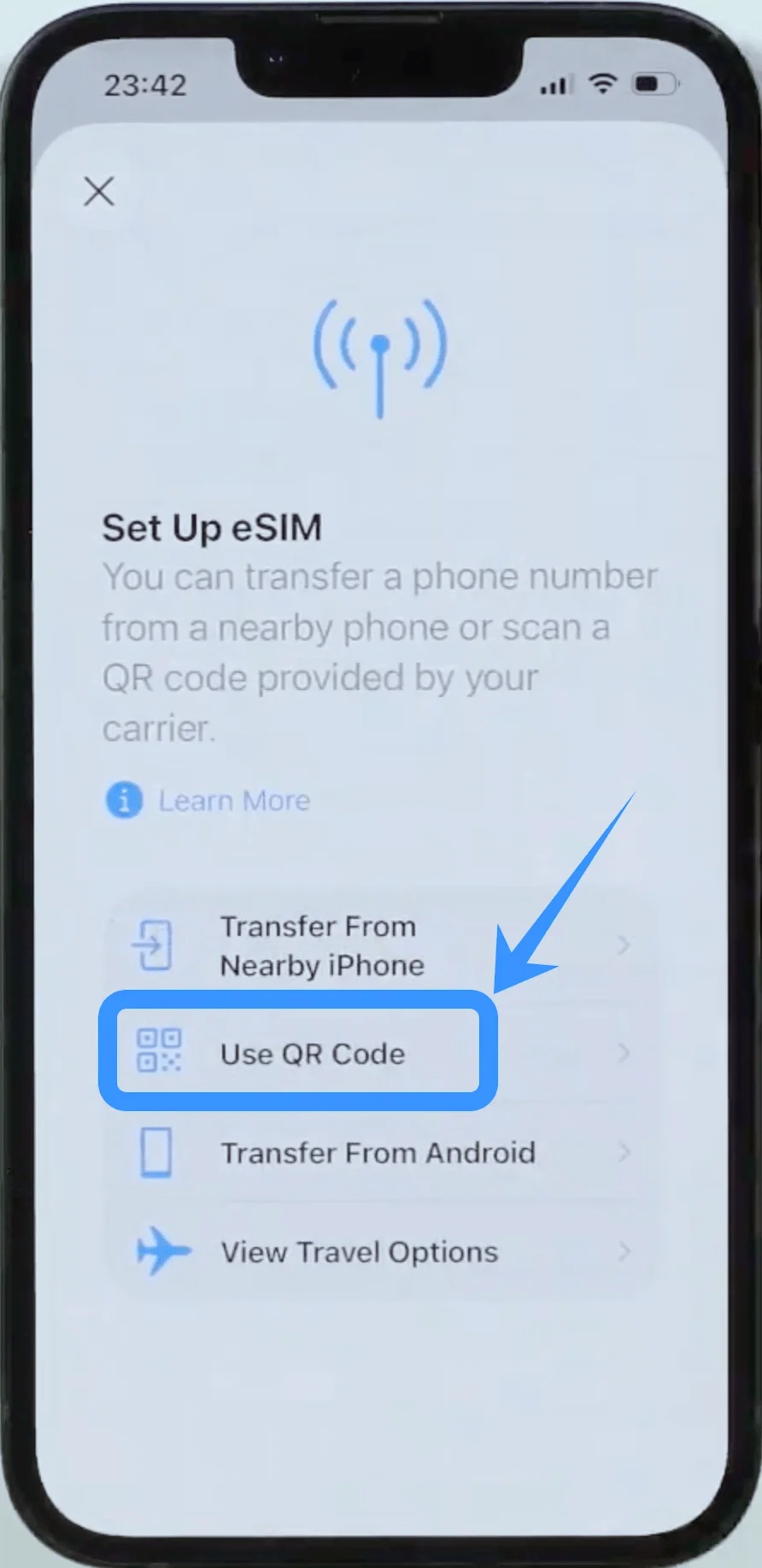
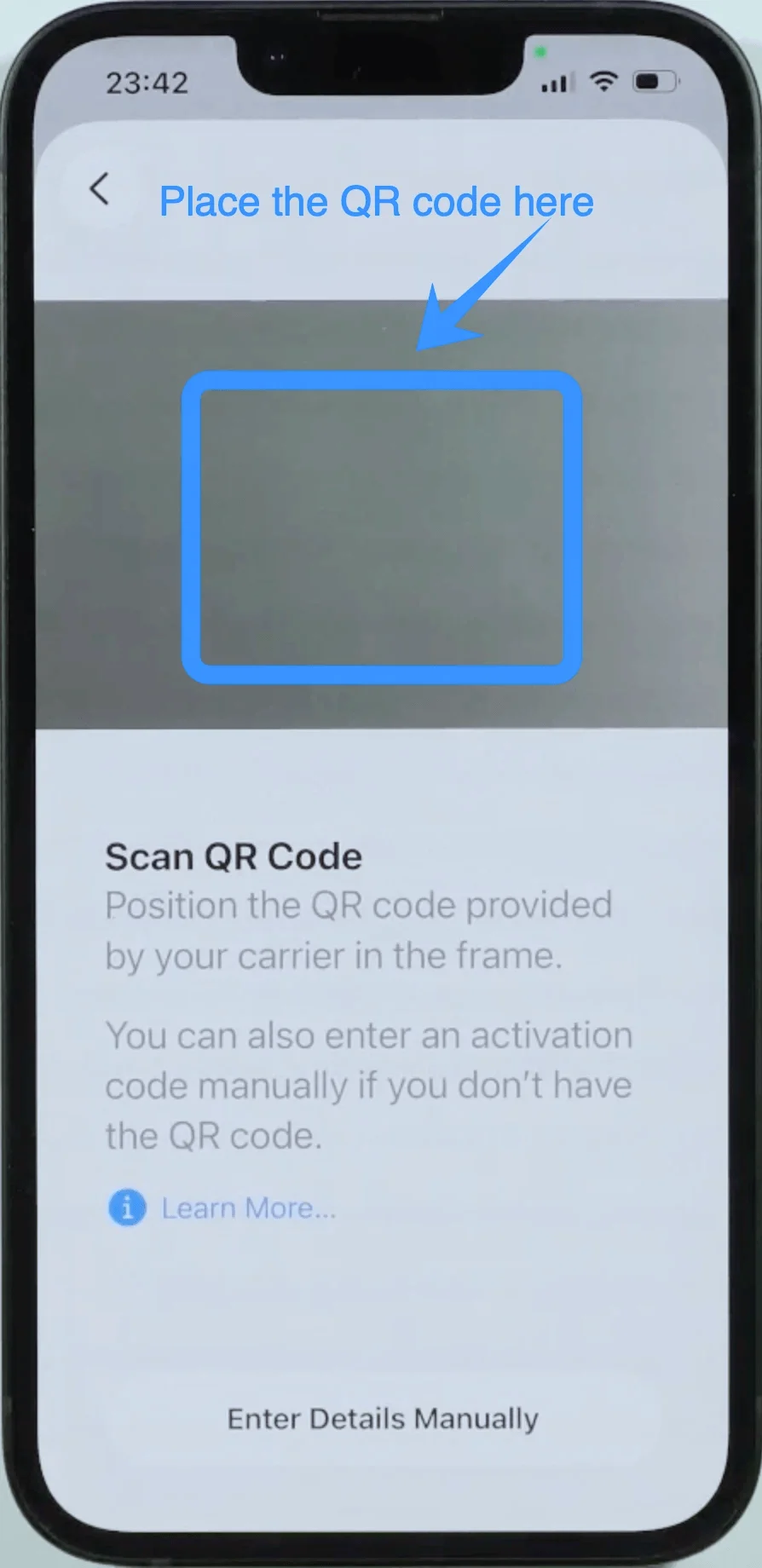
سيُطلب منك مسح رمز QR المقدم من مزود الخدمة.
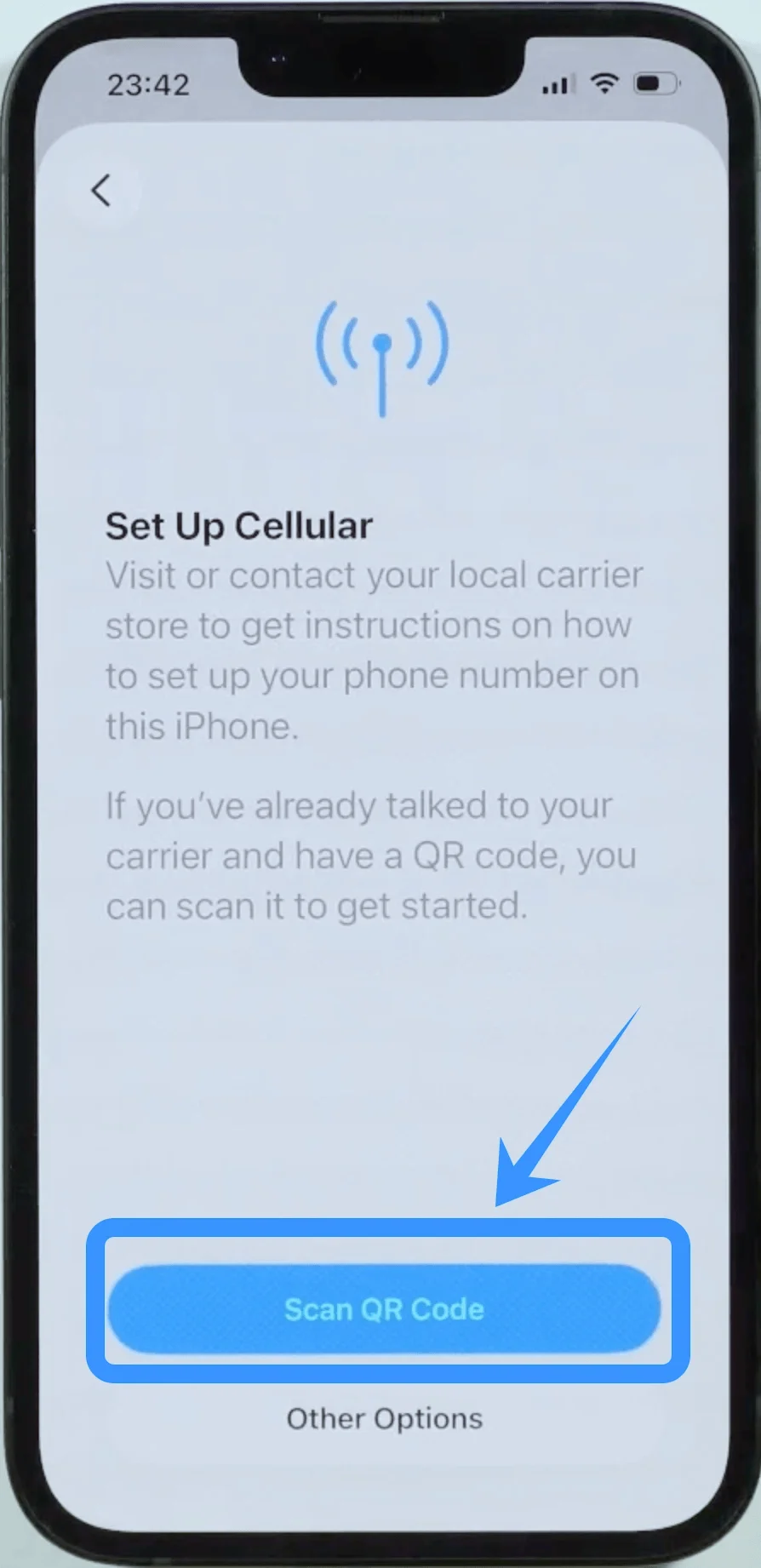
وجه كاميرا جهاز iPhone نحو رمز QR الخاص بمزود الخدمة. بمجرد اكتشاف الرمز، سيقوم الهاتف تلقائيًا بتهيئة إعدادات eSIM.
الخطوة 5: تأكيد تفعيل eSIM
بعد مسح رمز QR، سيحاول الهاتف تفعيل eSIM.
إذا تمت العملية بنجاح، ستظهر لك رسالة تؤكد إضافة الباقة إلى جهازك. اضغط على "إضافة باقة خلوية" لإنهاء التثبيت.
الخطوة 6: تأكيد تثبيت eSIM
بمجرد تفعيل eSIM، يمكنك التحقق من ذلك عن طريق العودة إلى الإعدادات > خلوي.
يجب أن تظهر باقة eSIM الجديدة الخاصة بك ضمن الباقات الخلوية.
الطريقة 2: تثبيت eSIM باستخدام الإدخال اليدوي
الخطوة 1: فتح الإعدادات
اضغط على أيقونة الإعدادات لفتح قائمة الإعدادات.
الخطوة 2: الوصول إلى إعدادات الهاتف الخلوي
قم بالتمرير لأسفل واضغط على خلوي (على بعض الأجهزة، قد يظهر هذا الخيار باسم “خدمة الجوال” أو “بيانات الجوال”).
الخطوة 3: إضافة باقة خلوية
اضغط على "إضافة eSIM" إذا كان لديك باقة خلوية حالية، أو اضغط على "إعداد خلوي" إذا كانت هذه هي باقتك الأولى.
إذا طُلب منك ذلك، أدخل كلمة سر Apple ID الخاصة بك للمتابعة.
الخطوة 4: إدخال التفاصيل يدوياً
عند ظهور شاشة "إضافة باقة خلوية"، اضغط على "إدخال التفاصيل يدوياً".
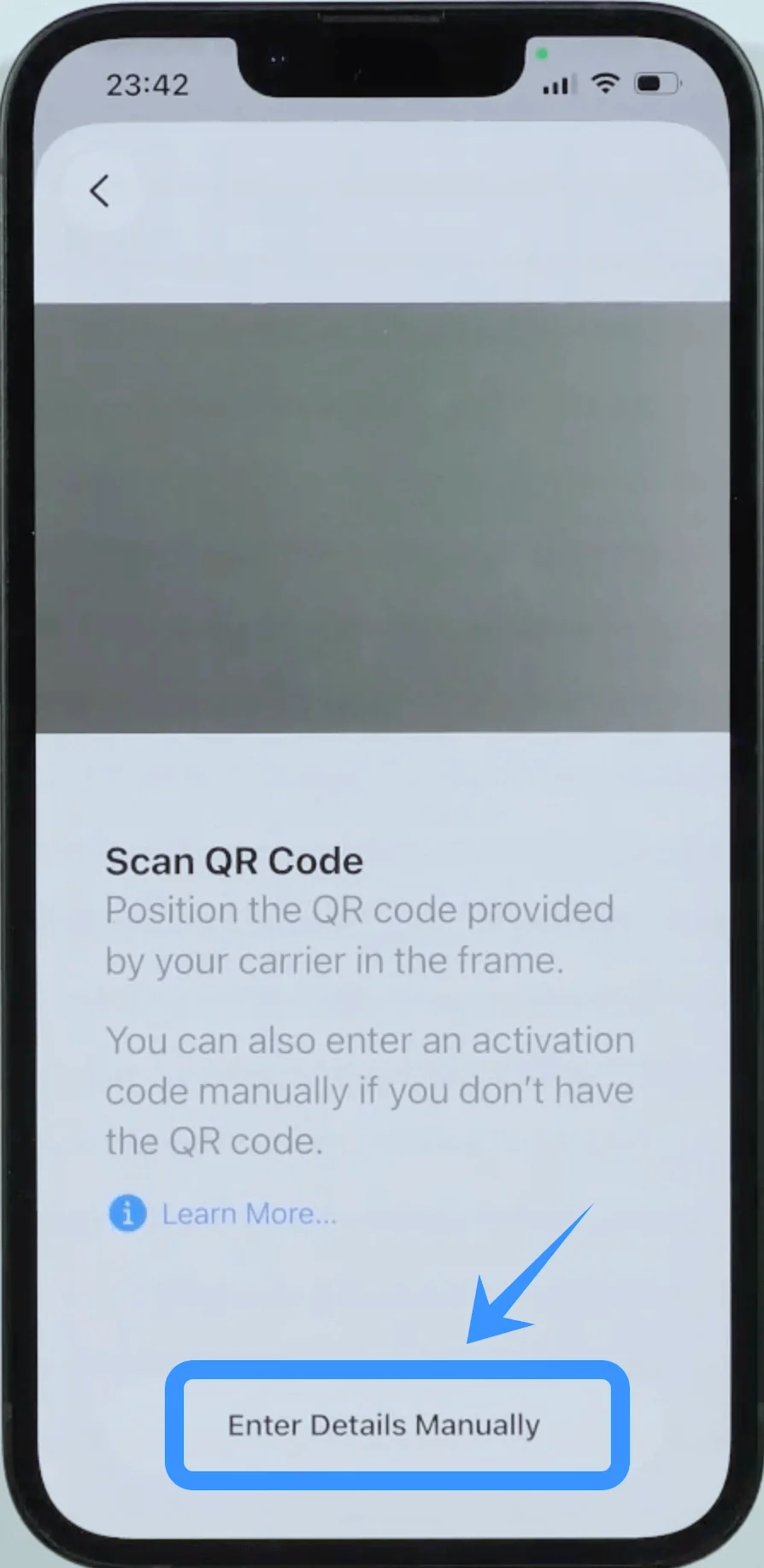
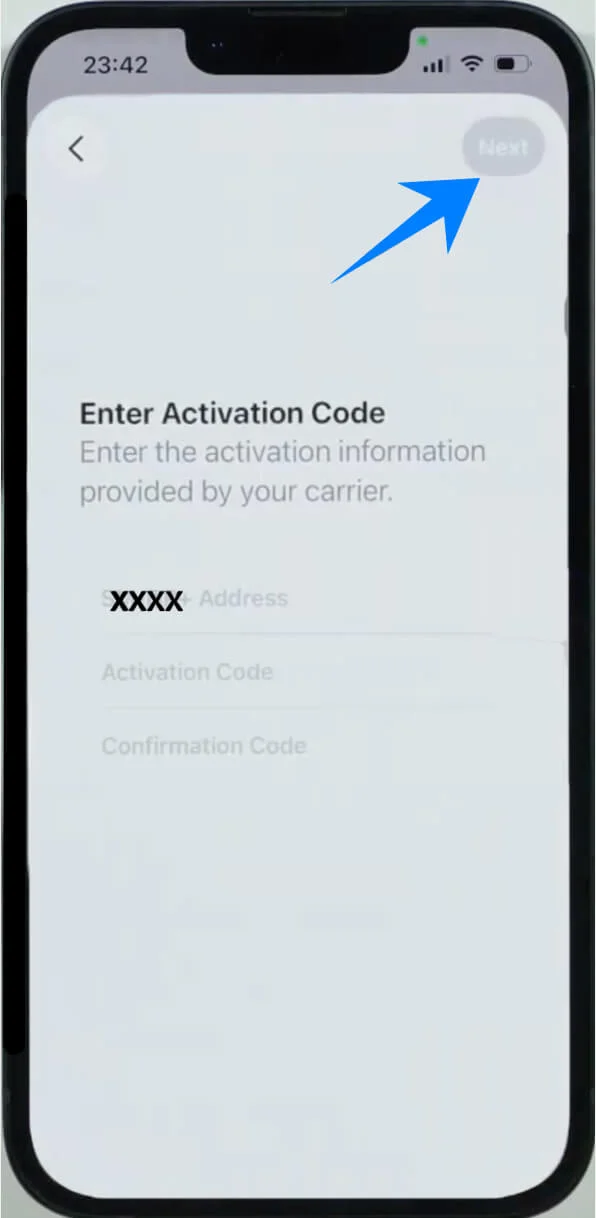
سيُطلب منك إدخال عنوان SM-DP+، ورمز التنشيط، ورمز التأكيد، والتي يمكنك الحصول عليها عادةً من خلال خدمة عملاء مزود الخدمة الخاص بك أو عبر موقعه الإلكتروني.
الخطوة 5: إدخال معلومات التنشيط
أدخل عنوان SM-DP+ في الحقل الأول.
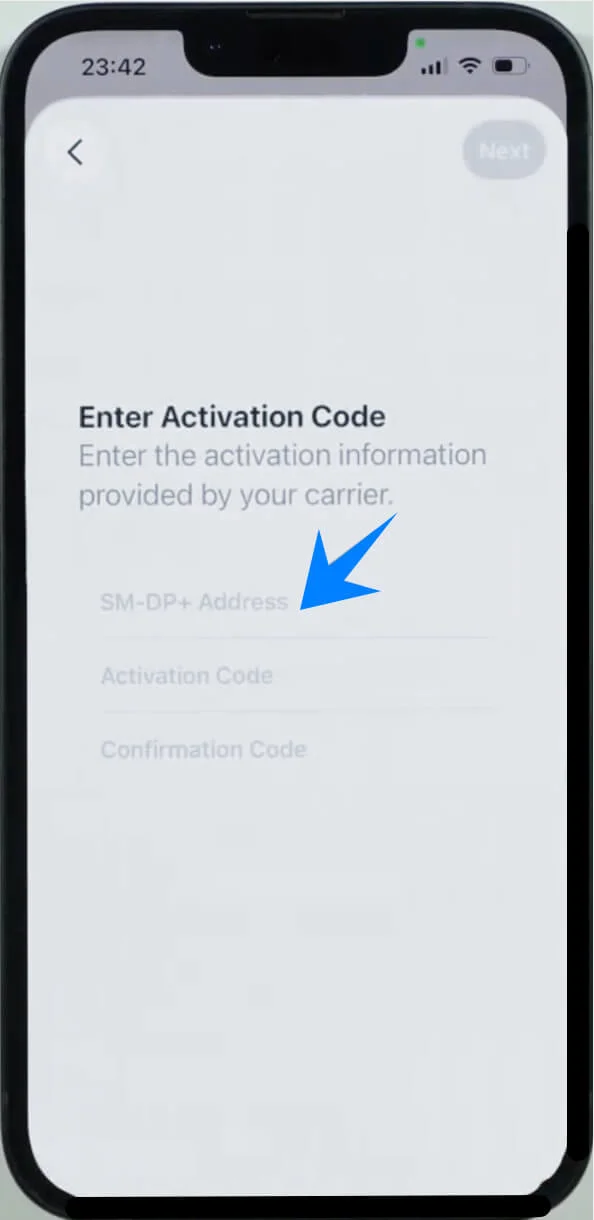
أدخل رمز التنشيط في الحقل الثاني.
أدخل رمز التأكيد (إذا كان مطلوباً).
بعد إدخال المعلومات المطلوبة، اضغط على "التالي" أو "تأكيد" للمتابعة.
الخطوة 6: تأكيد تنشيط eSIM
بعد إدخال التفاصيل، سيبدأ الهاتف في عملية تنشيط eSIM.
بمجرد اكتمال العملية بنجاح، ستظهر لك شاشة تأكيد تفيد بإضافة الباقة. اضغط على "إضافة باقة خلوية" لإكمال التثبيت.
الخطوة 7: تأكيد تثبيت eSIM
بعد التنشيط، ارجع إلى الإعدادات > خلوي للتأكد من ظهور باقة eSIM الخاصة بك ضمن قائمة الباقات الخلوية.
كيفية التأكد من نجاح تثبيت eSIM
بعد اتباع إحدى الطرق المذكورة أعلاه، يفترض أن تكون eSIM مثبتة الآن على جهاز iPhone 17e الخاص بك. لتأكيد التثبيت، اتبع الخطوات التالية:
انتقل إلى "الإعدادات".
قم بالتمرير للأسفل واضغط على خلوي (قد يظهر هذا الخيار في بعض الأجهزة باسم “خدمة الجوال” أو “بيانات الجوال”).
تحقق مما إذا كانت باقة eSIM الجديدة الخاصة بك تظهر ضمن قسم خطط خلوية.
اضغط على باقة eSIM للتأكد من صحة جميع الإعدادات، مثل رقم الهاتف وتفاصيل شركة الاتصالات.
إذا لم تظهر eSIM أو واجهت أي أخطاء، تأكد من أن جهاز iPhone متصل بشبكة إنترنت مستقرة، حيث تتطلب عملية تفعيل eSIM إجراء تحقق عبر الإنترنت مع شركة الاتصالات الخاصة بك. يمكنك أيضاً إعادة تشغيل جهاز iPhone لضمان تطبيق الإعدادات بشكل سليم.
الخلاصة
بمجرد تنشيط iRoamly eSIM بنجاح على جهاز iPhone 17e، ستتمكن من البقاء على اتصال دائم دون الحاجة إلى التعامل مع بطاقة SIM فعلية أو استبدالها.
وهذا ما يجعلها مفيدة للغاية للاستخدام اليومي وفي حالات السفر التي تتطلب قدراً كبيراً من الراحة والمرونة.
بعد التأكد من أن كل شيء يعمل بشكل صحيح، سيكون جهاز iPhone 17e جاهزاً لإبقائك على اتصال أينما ذهبت، مما يتيح لك الاستفادة من عملية إعداد أبسط وتجربة استخدام أكثر سلاسة لهاتفك.