
تخيل أنك قمت بتشغيل هاتف iPhone Air الخاص بك في وجهة جديدة وأصبحت متصلاً بالإنترنت في غضون دقائق؛ فلا داعي للبحث عن بطاقات SIM، أو الانتظار في الطوابير، أو استبدال أي شريحة.
هذه هي الميزة التي توفرها لك iRoamly eSIM. فمن خلال بضع خطوات إعداد سريعة، يمكنك تفعيل باقة البيانات مباشرة على جهازك والبقاء على اتصال على الفور.
سيرشدك هذا الدليل خلال عملية التثبيت خطوة بخطوة، مما يساعد هاتف iPhone Air الخاص بك على الاتصال بسرعة ودون أي عناء.
تجهيزات ما قبل إعداد iroamly eSIM
قبل البدء، تأكد من توفر ما يلي:
اتصال مستقر بالإنترنت (شبكة واي فاي أو بيانات خلوية)
رمز QR خاص بـ eSIM صالح أو تفاصيل التنشيط اليدوي (عنوان SM-DP+ ورمز التنشيط) التي قدمتها لك شركة الاتصالات
أن يكون جهاز iPhone Air الخاص بك قيد التشغيل وغير مقفل
تحديث الجهاز إلى أحدث إصدار من نظام iOS (نوصي بذلك لضمان التوافق)
الطريقة 1: تثبيت eSIM عبر رمز QR
الخطوة 1: افتح إعدادات الخلوي
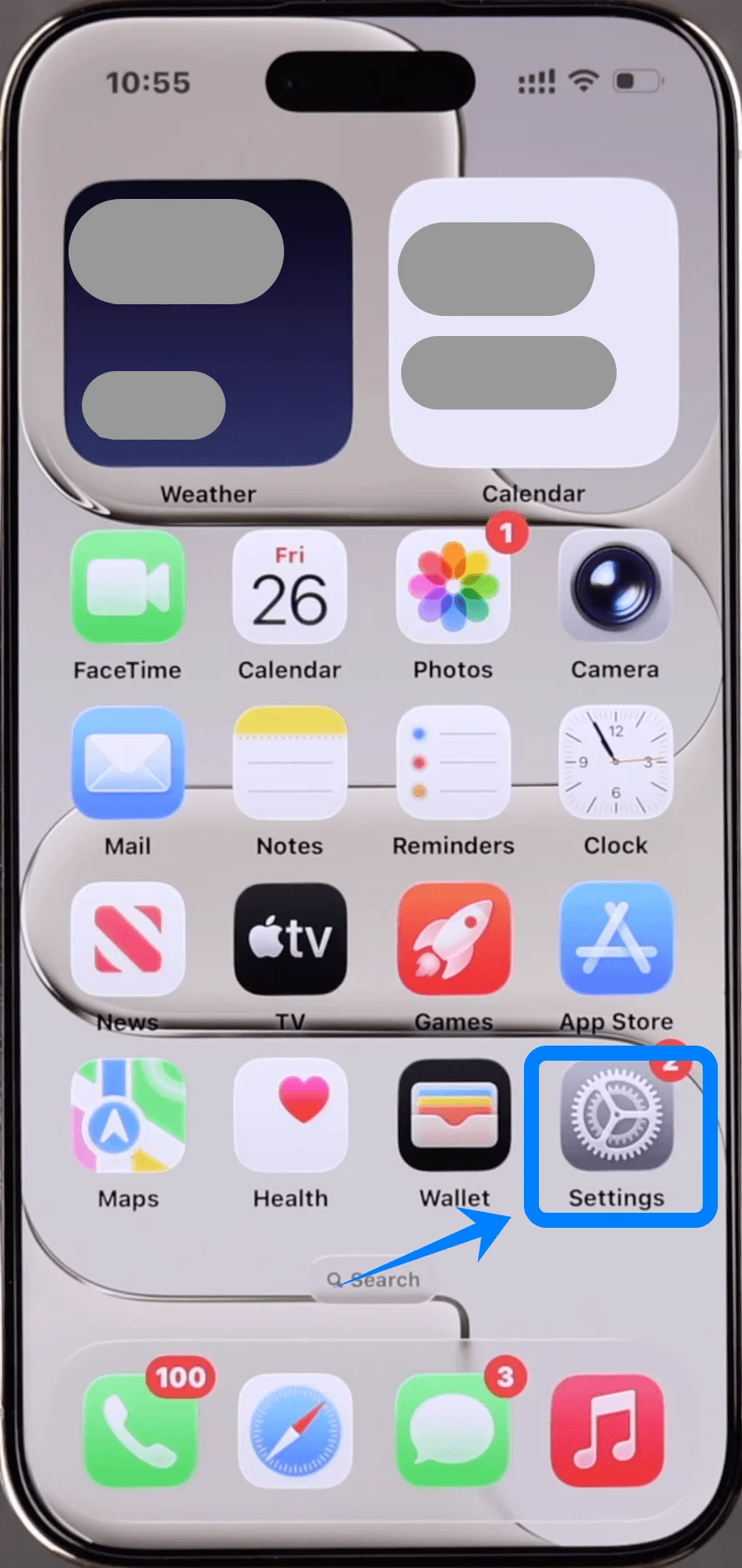
اضغط على الإعدادات.
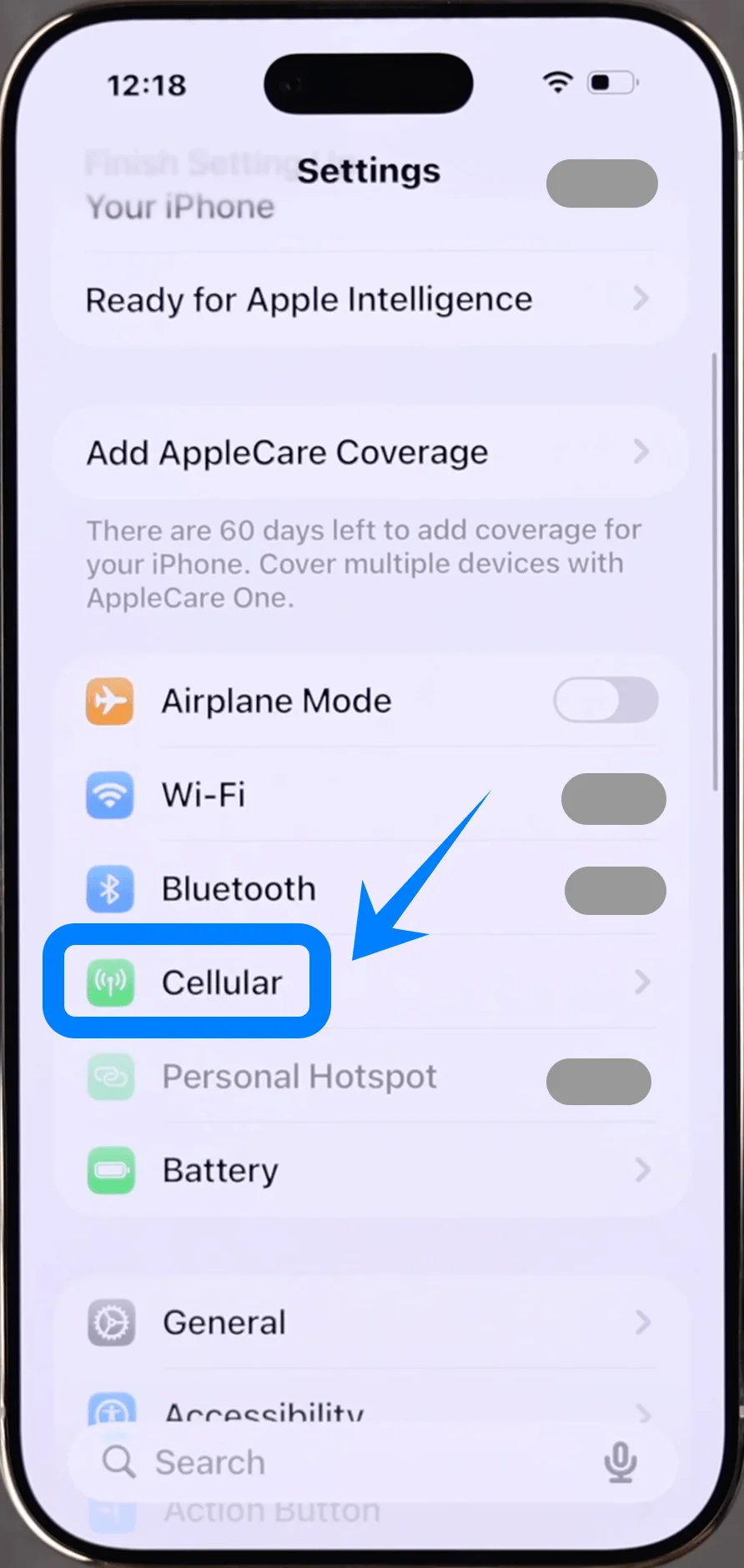
قم بالتمرير للأسفل واضغط على خلوي (في بعض الأجهزة، قد يظهر هذا باسم “خدمة الجوال” أو “بيانات الجوال”).
الخطوة 2: إضافة eSIM
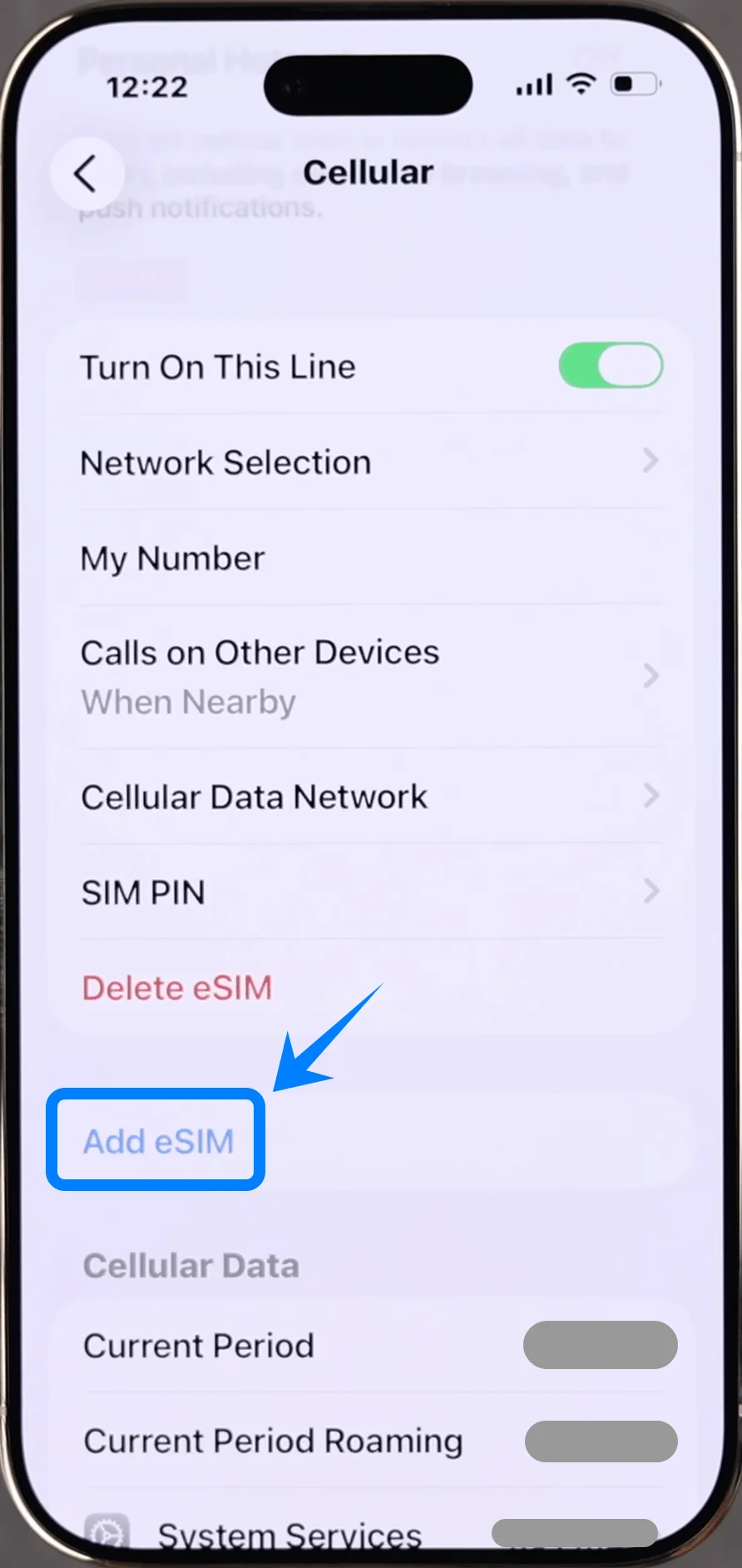
اضغط على إضافة eSIM إذا كان لديك بالفعل باقة خلوية، أو اضغط على إعداد الخلوي إذا كانت هذه هي باقتك الأولى.
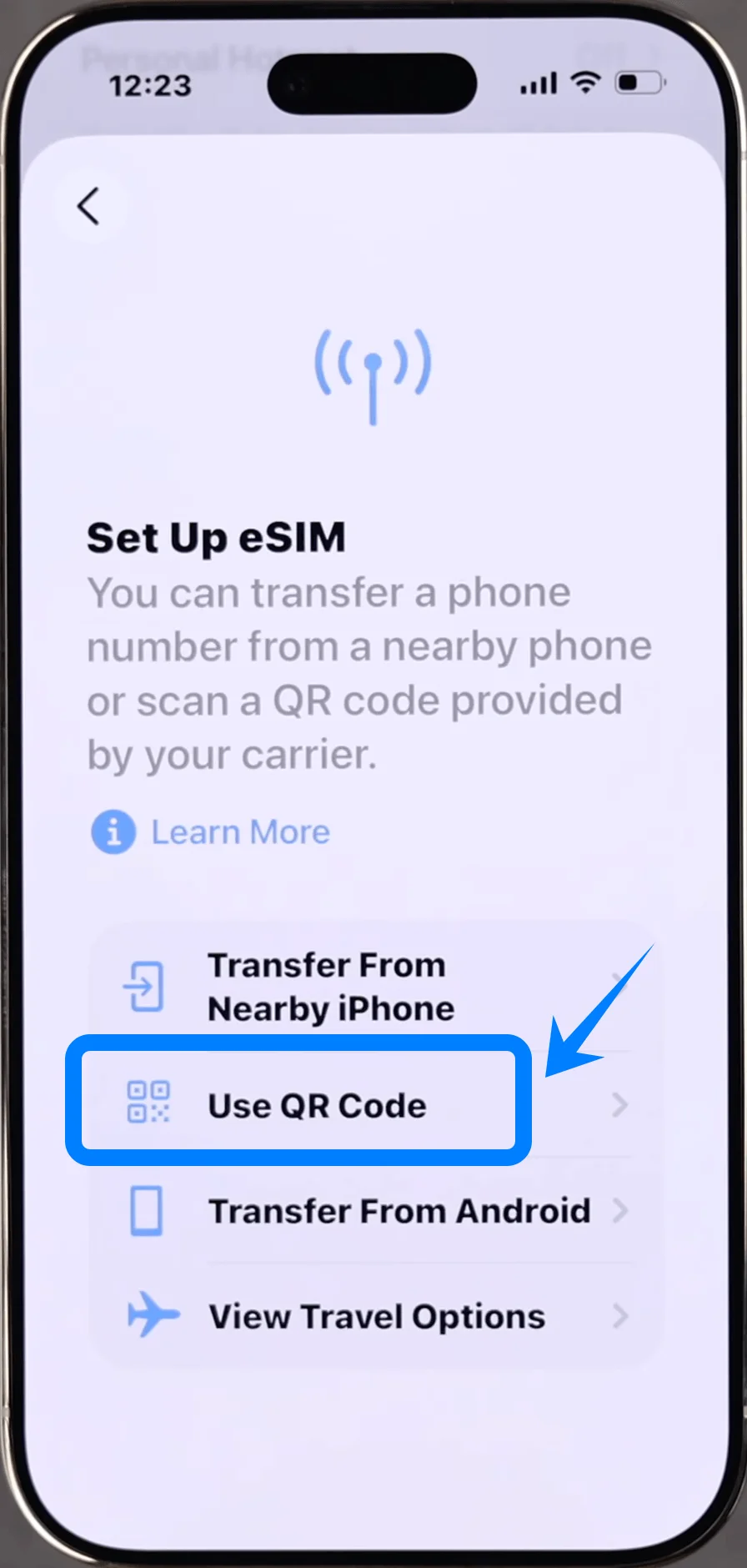
على الشاشة التالية، اضغط على استخدام رمز QR
الخطوة 3: مسح رمز QR
اضغط على مسح رمز QR
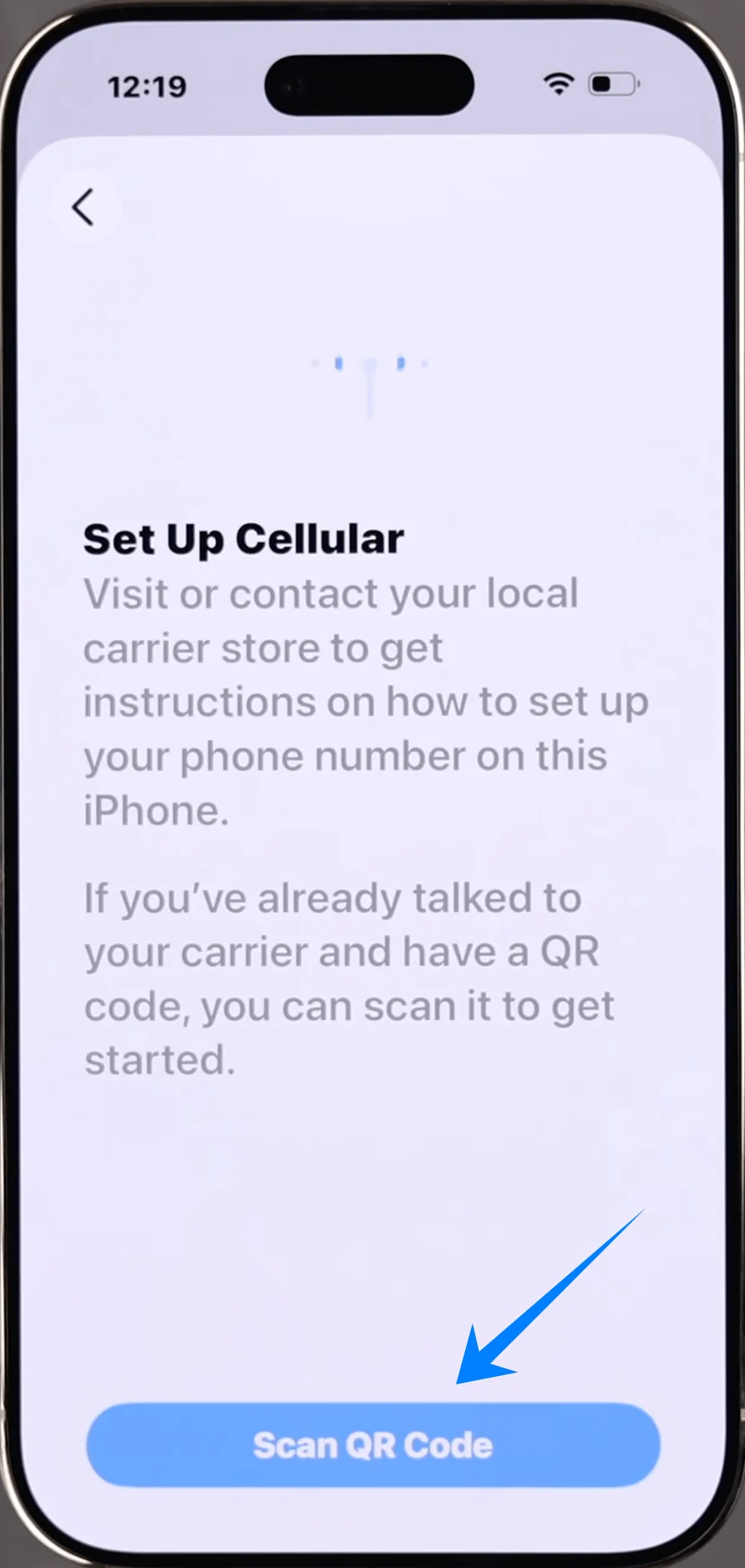
سيتم فتح عدسة الكاميرا تلقائيًا.
ضع جهاز iPhone الخاص بك فوق رمز QR المقدم من مزود الخدمة.
تأكد من وجود رمز QR داخل الإطار.
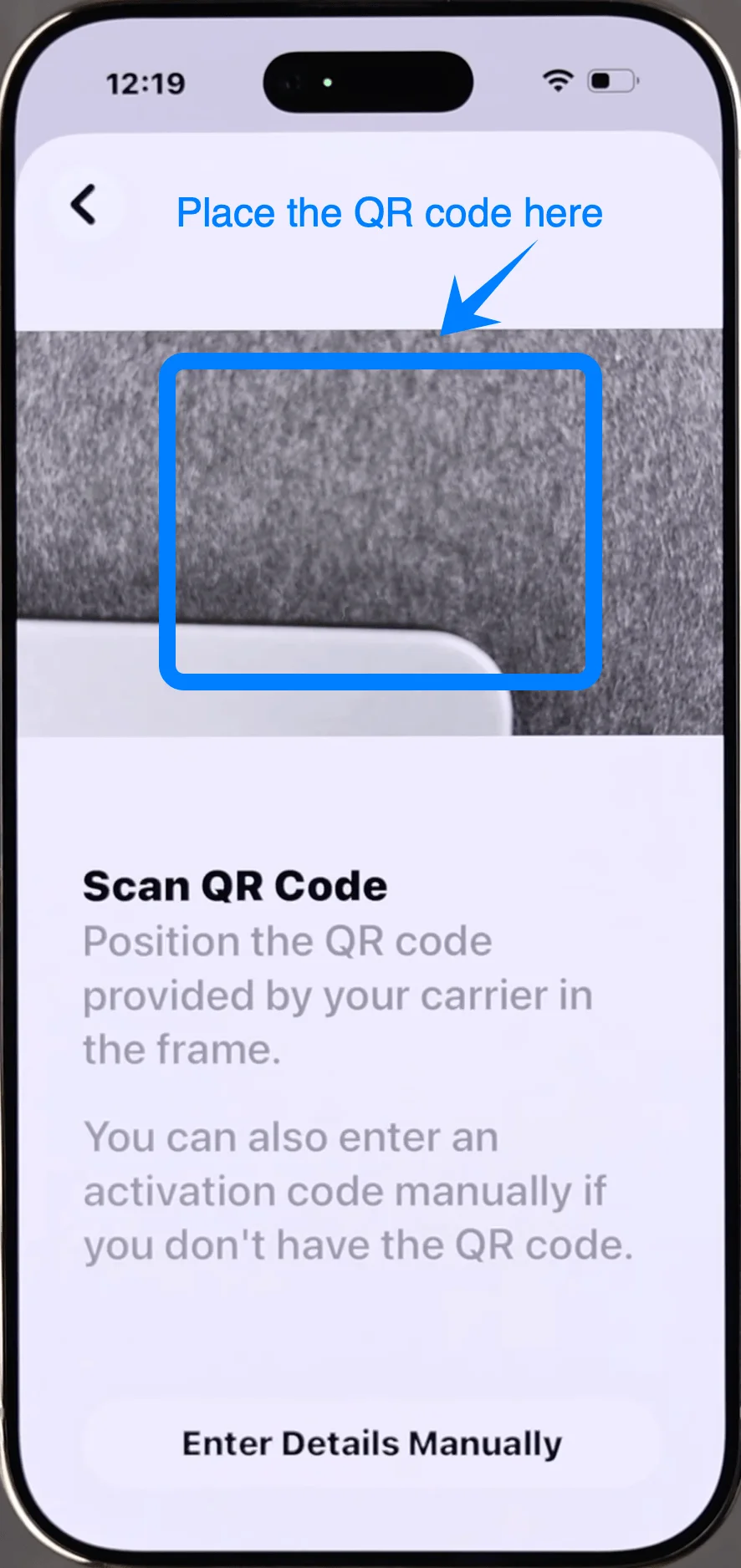
انتظر حتى يتعرف الهاتف على الرمز.
الخطوة 4: تأكيد التنشيط
عند المطالبة، اضغط على متابعة
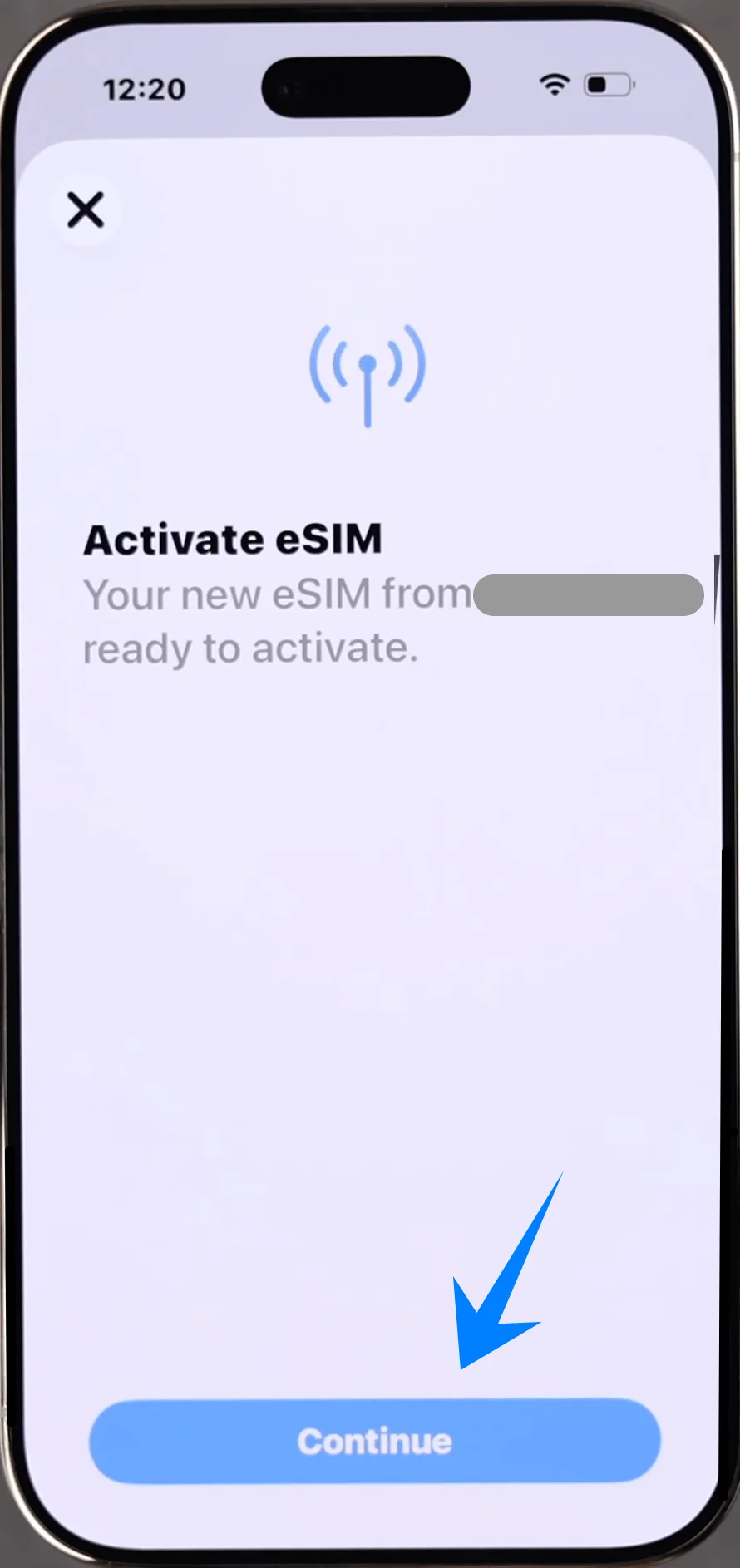
اضغط على إضافة باقة خلوية
الخطوة 5: تكوين إعدادات الخلوي
اختر تصنيفًا للباقة (على سبيل المثال، أساسي، ثانوي، أو مخصص)
اضغط على متابعة
اختر كيفية استخدام الخط:
الخط الافتراضي للمكالمات والرسائل
الخط الافتراضي لبيانات الخلوي
اضغط على تم
الطريقة 2: تثبيت eSIM عبر الإدخال اليدوي
الخطوة 1: افتح إعدادات الخلوي
اضغط على الإعدادات
قم بالتمرير للأسفل واضغط على خلوي (في بعض الأجهزة، قد يظهر هذا الخيار باسم “خدمة الجوال” أو “بيانات الجوال”)
الخطوة 2: إضافة eSIM
اضغط على إضافة eSIM إذا كان لديك بالفعل خطة خلوية، أو اضغط على إعداد خلوي إذا كانت هذه هي خطتك الأولى
اضغط على استخدام رمز QR
الخطوة 3: التبديل إلى الإدخال اليدوي
في شاشة مسح رمز QR، اضغط على إدخال التفاصيل يدوياً (في الأسفل)
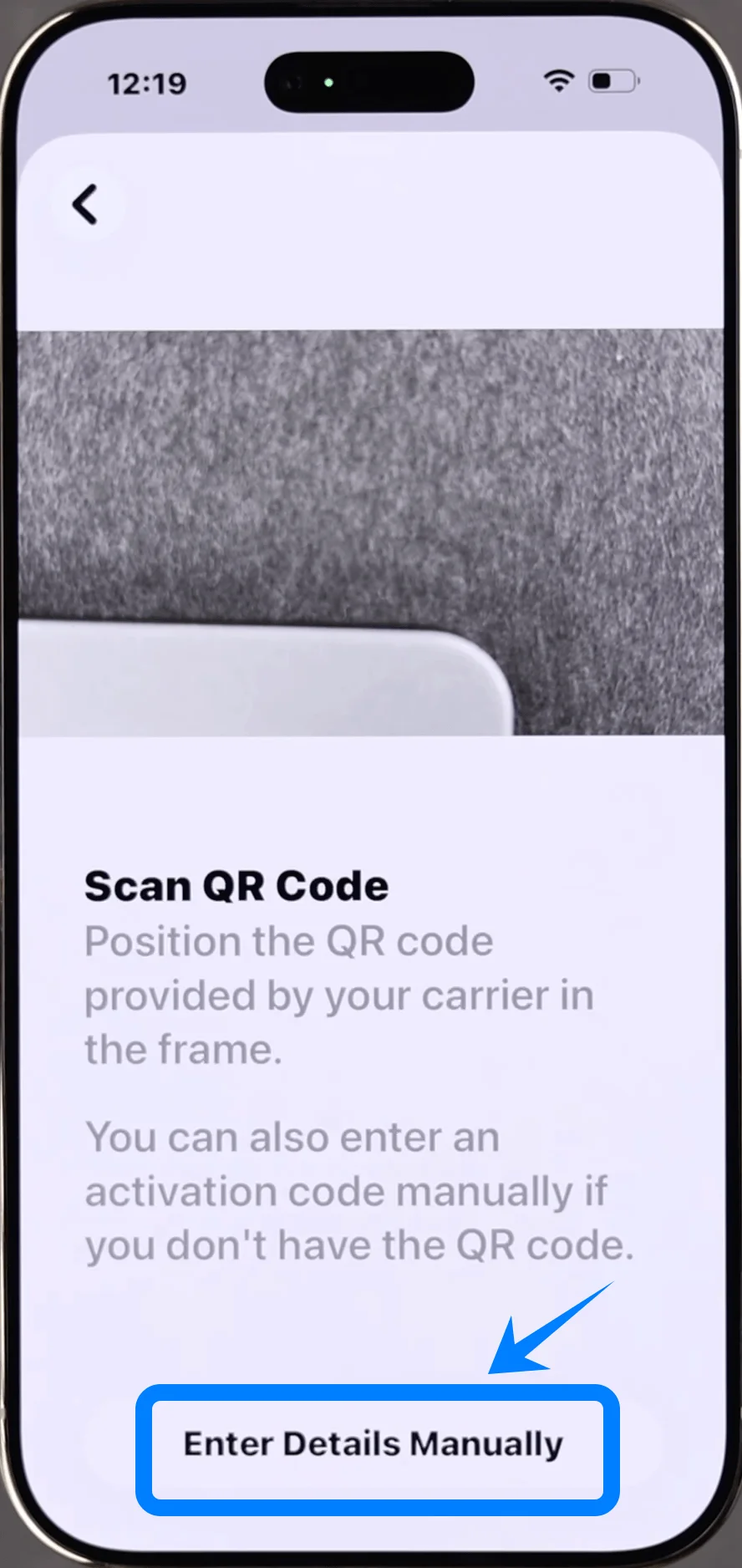
الخطوة 4: إدخال معلومات التفعيل
اضغط على الحقل المسمى عنوان SM-DP+
أدخل عنوان SM-DP+ الذي زودك به مزود الخدمة
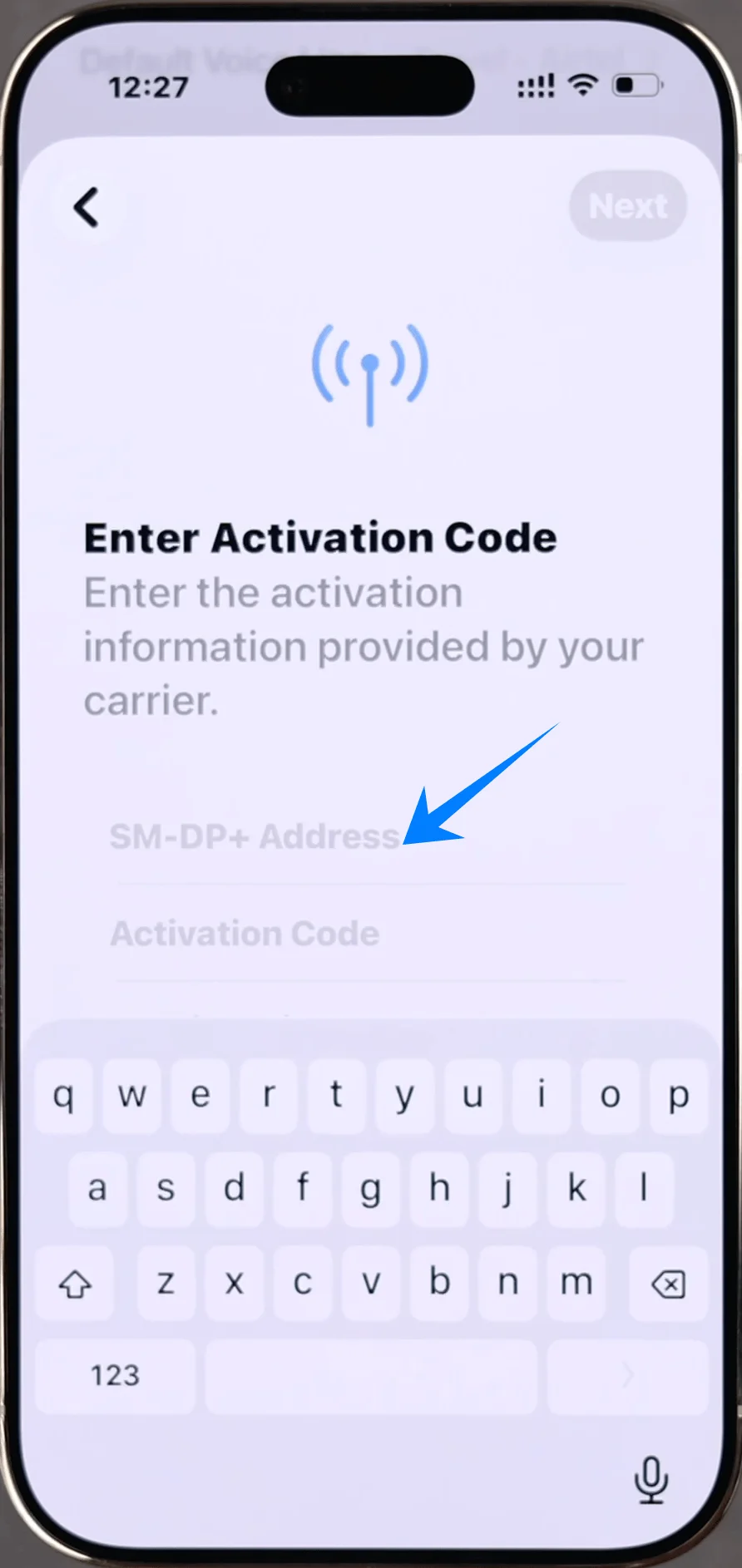
أدخل رمز التفعيل
اضغط على التالي
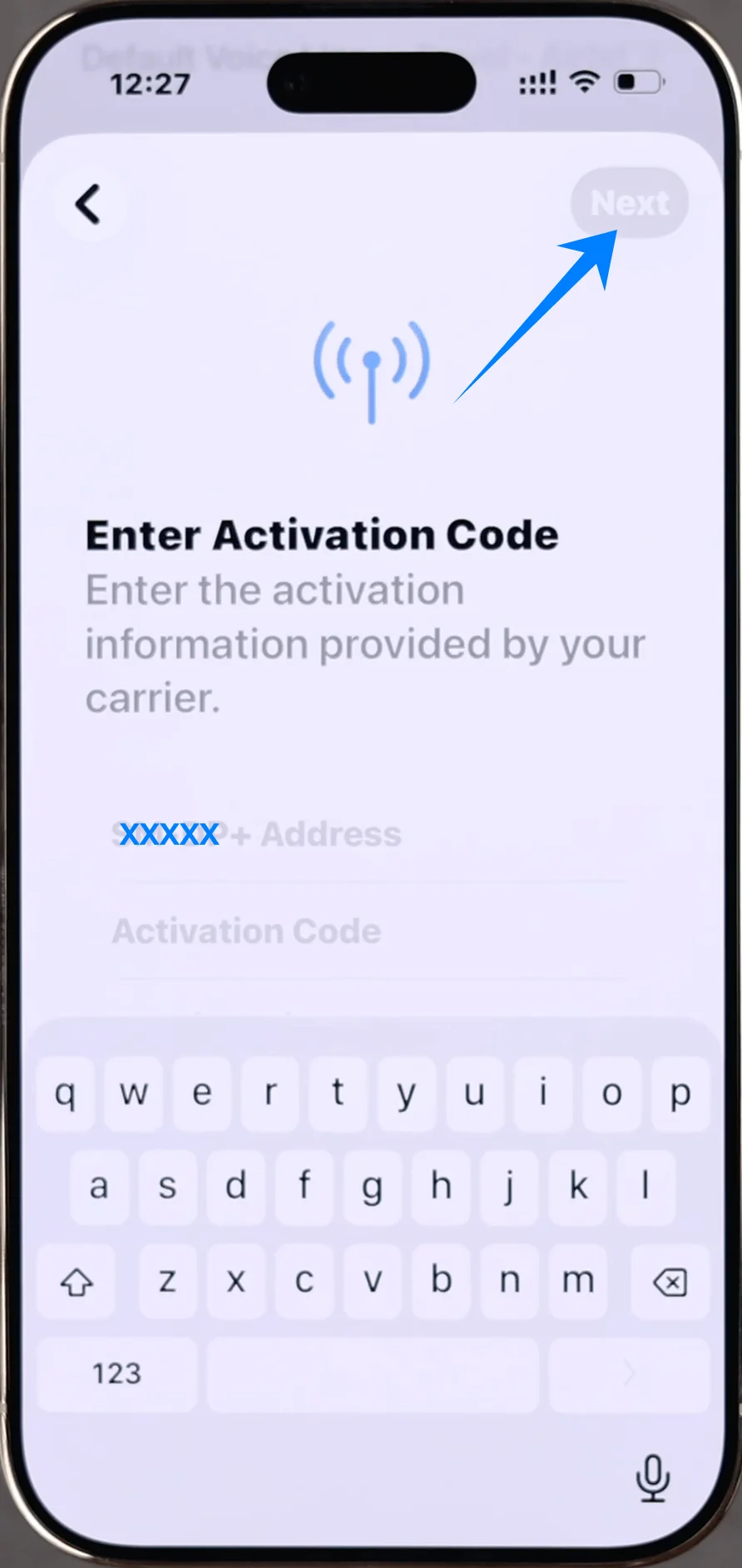
الخطوة 5: تأكيد التثبيت
اضغط على إضافة خطة خلوية
انتظر حتى يقوم الـ iPhone بتفعيل الـ eSIM
الخطوة 6: ضبط إعدادات الخلوي
اختر تسمية (مثلاً: أساسي، ثانوي، سفر)
اضغط على متابعة
تعيين:
الخط الافتراضي للمكالمات
الخط الافتراضي للبيانات
اضغط على تم
كيفية التأكد من نجاح تثبيت eSIM
بعد إتمام أي من الطريقتين، قم بالتحقق من التثبيت على النحو التالي:
الخطوة 1: التحقق من باقات الهاتف الخلوي
افتح الإعدادات
قم بالتمرير للأسفل واضغط على خلوي (قد تظهر هذه الميزة باسم “خدمة الجوال” أو “بيانات الجوال” في بعض الأجهزة)
الخطوة 2: التحقق من وجود eSIM
تأكد من ظهور باقتك الجديدة تحت قسم بطاقات SIM أو باقات الهاتف الخلوي
اضغط على الباقة للتأكد من الآتي:
حالة الباقة تظهر تشغيل
اسم شركة الاتصالات ظاهر
الخطوة 3: التحقق من الإشارة والاتصال
انظر إلى الزاوية العلوية اليمنى من الشاشة:
يجب أن تظهر أشرطة الإشارة الخاصة بالخط الجديد
اختبر عمل الخدمة:
قم بإجراء مكالمة هاتفية
ملاحظة: قد لا تدعم بعض باقات eSIM المكالمات الصوتية، لذا قد لا تتوفر هذه الميزة اعتماداً على باقتك.
قم بتفعيل بيانات الهاتف الخلوي
ملاحظات نهائية
إذا فشلت عملية التنشيط، تأكد من استقرار اتصال الإنترنت لديك.
تأكد جيداً من صحة رمز الاستجابة السريعة (QR code) أو تفاصيل التنشيط.
تتطلب بعض شركات الاتصالات إجراء مصادقة للحساب قبل البدء بالتنشيط.
الخلاصة
بمجرد إتمامك لجميع الخطوات، ستكون شريحة iRoamly eSIM الخاصة بك جاهزة للعمل بكامل طاقتها على جهاز iPhone Air.
إذا واجهت أي مشكلات أثناء هذه العملية، فإن التحقق من تفاصيل التنشيط واتصال الشبكة سيؤدي عادةً إلى حلها.
بعد التنشيط بنجاح، سيوفر لك جهاز iPhone Air تجربة بيانات محمولة سريعة ومستقرة ومريحة، مما يسهل عليك البقاء على اتصال أينما ذهبت.