
مع استمرار تطور اتصالات الهاتف المحمول، أصبحت eSIM خياراً مفضلاً للعديد من المستخدمين.
من خلال الاستغناء عن الحاجة إلى بطاقة SIM مادية والاعتماد على إعداد رقمي، تجعل eSIM عملية توصيل جهازك بالشبكة أكثر سهولة وكفاءة.
ليست هناك حاجة للتعامل مع قطع مادية أو تنفيذ خطوات معقدة؛ فكل شيء يمكن إنجازه مباشرة من خلال إعدادات هاتفك.
إذا كنت قد حصلت على iRoamly eSIM الخاص بك وأصبحت مستعداً لاستخدامه على هاتف iPhone SE (الجيل الثاني)، فسيقوم هذا الدليل بإرشادك خلال عملية التثبيت والتفعيل خطوة بخطوة.
الاستعدادات قبل إعداد iroamly eSIM
قبل البدء، تأكد من توفر ما يلي:
اتصال إنترنت مستقر (شبكة واي فاي أو بيانات خلوية)
رمز استجابة سريعة (QR Code) صالح لـ eSIM أو بيانات التفعيل اليدوي (عنوان SM-DP+ ورمز التفعيل) التي زودتك بها شركة الاتصالات
جهاز iPhone SE (الجيل الثاني) الخاص بك يعمل وبحالة غير مقفلة
تحديث الجهاز إلى أحدث إصدار من نظام iOS (موصى به لضمان التوافق)
الطريقة 1: تثبيت eSIM عبر رمز الاستجابة السريعة (QR Code)
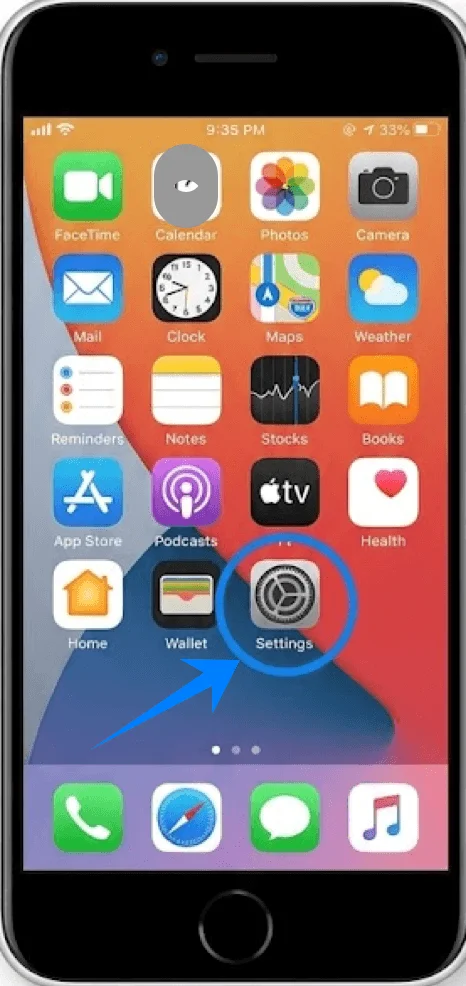
الخطوة 1: افتح الإعدادات
اضغط على الإعدادات في الشاشة الرئيسية
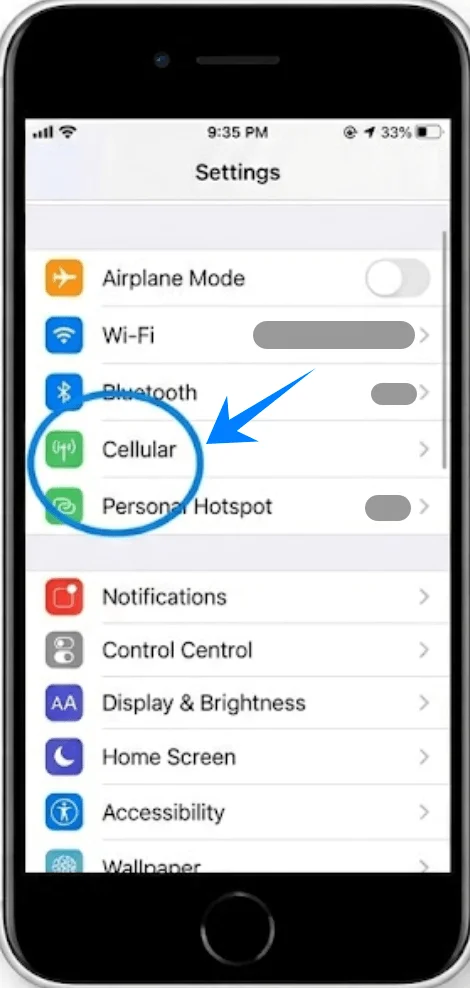
الخطوة 2: انتقل إلى إعدادات الخلوي
اضغط على خلوي (في بعض الأجهزة، قد يظهر هذا كـ “خدمة الجوال” أو “بيانات الجوال”)
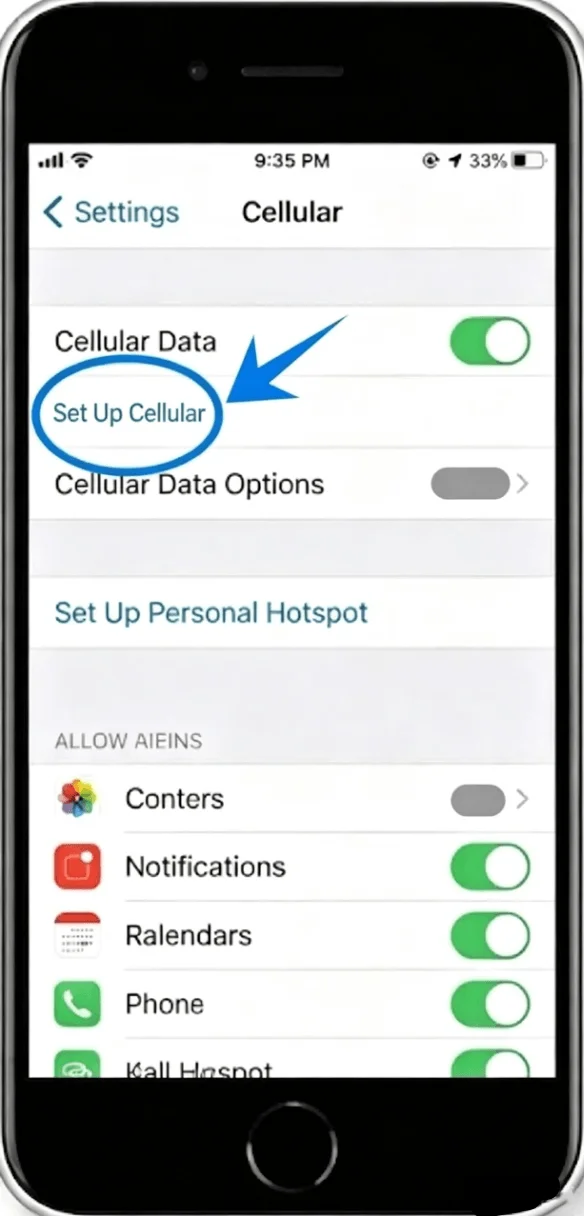
الخطوة 3: إضافة eSIM
اضغط على إعداد الخلوي إذا لم يتم تثبيت باقة خلوية، أو اضغط على إضافة باقة خلوية لإضافة خط جديد
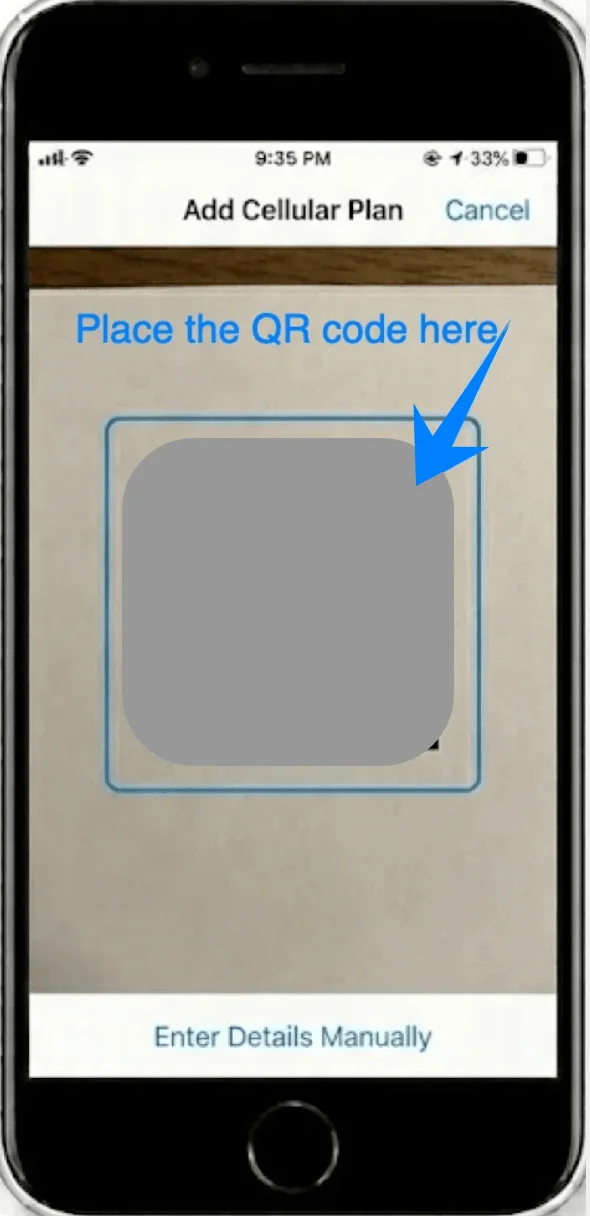
الخطوة 4: مسح رمز الاستجابة السريعة (QR Code)
ستفتح واجهة الكاميرا تلقائياً
وجّه كاميرا الآيفون الخاص بك نحو رمز الاستجابة السريعة المقدم من مزود الخدمة الخاص بك
الخطوة 5: تأكيد اكتشاف الباقة
انتظر حتى يتعرف الهاتف على رمز الاستجابة السريعة
عند مطالبتك بذلك، اضغط على إضافة باقة خلوية
الخطوة 6: تسمية باقتك
اختر تسمية (مثلاً، أساسي، ثانوي، عمل، أو سفر)
اضغط على متابعة
الخطوة 7: تهيئة خيارات الخط الافتراضي
ستتم مطالبتك بتهيئة:
الخط الافتراضي للمكالمات → اختر خطك المفضل → اضغط على متابعة
خط iMessage و FaceTime → اختر خطاً → اضغط على متابعة
خط بيانات الجوال → اختر الخط المراد استخدامه → اضغط على متابعة
الخطوة 8: إكمال التنشيط
انتظر بينما يتم تنشيط الـ eSIM
بمجرد الانتهاء، ستظهر الباقة الجديدة تحت الإعدادات > خلوي (في بعض الأجهزة، قد يظهر هذا كـ “خدمة الجوال” أو “بيانات الجوال”)
الطريقة 2: تثبيت eSIM عبر الإدخال اليدوي
الخطوة 1: افتح الإعدادات
اضغط على الإعدادات
الخطوة 2: انتقل إلى خلوي
اضغط على خلوي (في بعض الأجهزة، قد يظهر هذا الخيار باسم “خدمة الجوال” أو “بيانات الجوال”)
الخطوة 3: ابدأ إعداد eSIM
اضغط على إعداد خلوي إذا لم تكن هناك خطة خلوية مثبتة، أو اضغط على إضافة خطة خلوية لإضافة خط جديد
الخطوة 4: اختر الإدخال اليدوي
اضغط على إدخال التفاصيل يدويًا (في أسفل الشاشة)
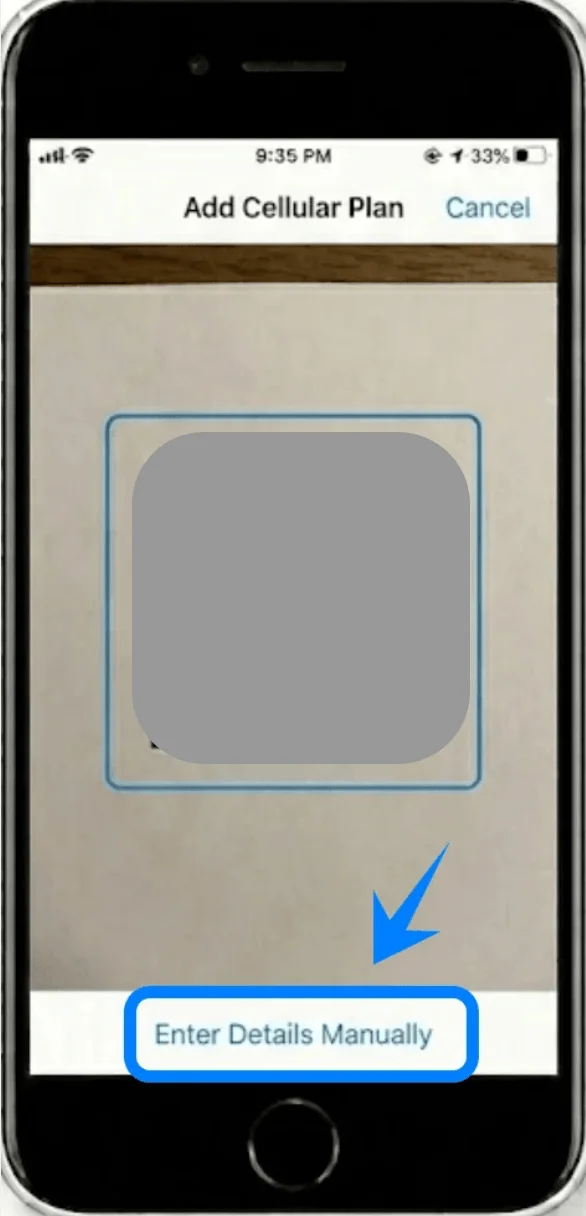
الخطوة 5: أدخل تفاصيل تفعيل eSIM
على شاشة إدخال التفاصيل يدويًا، ستظهر لك ثلاثة حقول. أدخل البيانات تمامًا كما زودك بها مشغل الشبكة الخاص بك:
في حقل عنوان SM-DP+، اكتب عنوان SM-DP+ المقدم من مشغل الشبكة
في حقل رمز التفعيل، اكتب رمز التفعيل تمامًا كما هو معطى لك
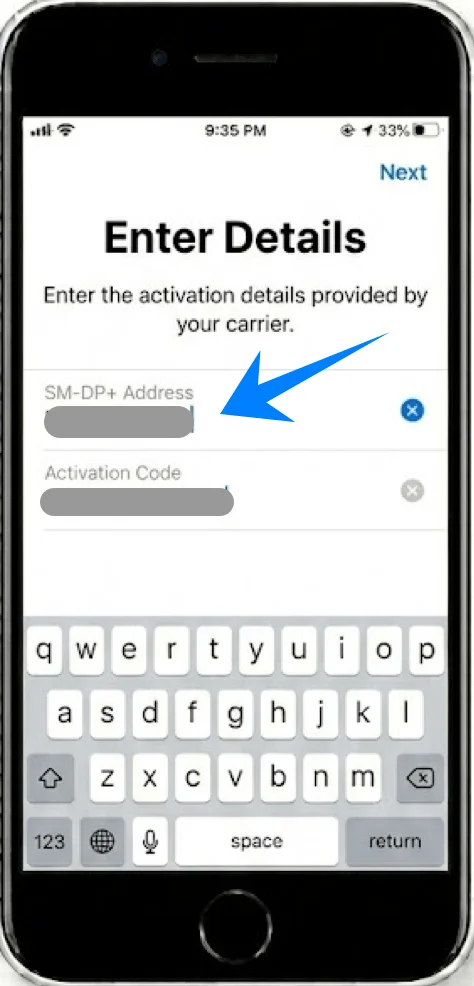
في حقل رمز التأكيد (اختياري)، أدخل رمز التأكيد إذا قدم لك مشغل الشبكة رمزًا
بعد تعبئة جميع الحقول:
اضغط على التالي في الزاوية العلوية اليمنى من الشاشة
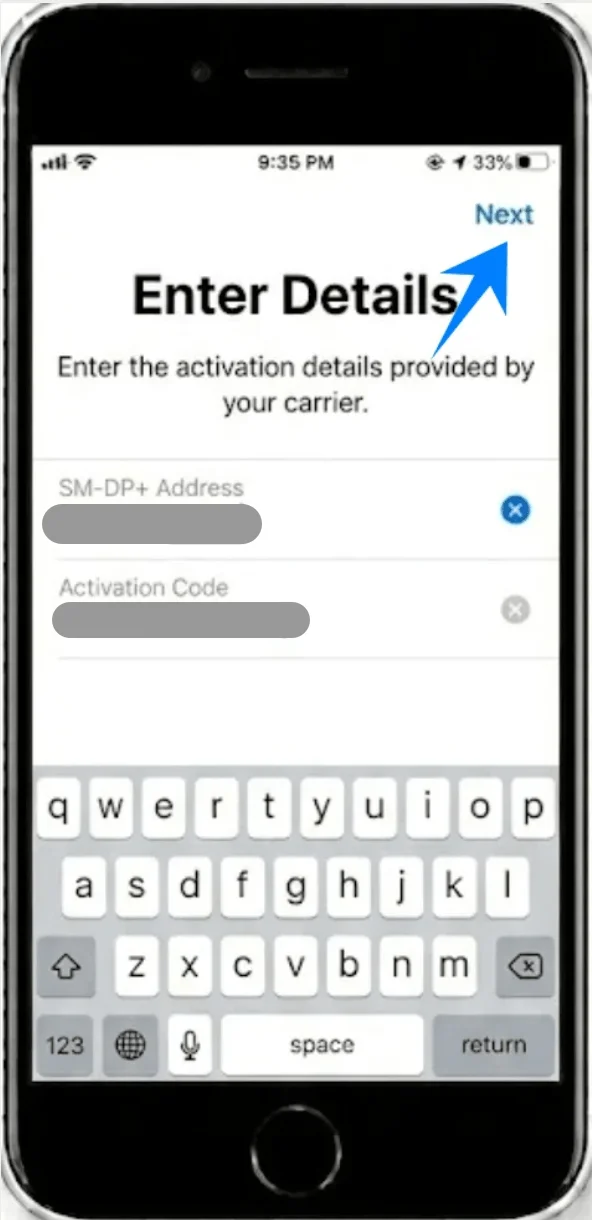
الخطوة 6: تأكيد إضافة الخطة
عند ظهور المطالبة، اضغط على إضافة خطة خلوية
الخطوة 7: تسمية eSIM
اختر اسمًا للخط (مثل: عمل، سفر)
اضغط على متابعة
الخطوة 8: ضبط تفضيلات الاستخدام
اتبع التعليمات التي تظهر على الشاشة بالترتيب:
اختر الخط الافتراضي للمكالمات ← اضغط على متابعة
اختر الخط لـ iMessage وFaceTime ← اضغط على متابعة
اختر خط بيانات الجوال ← اضغط على متابعة
الخطوة 9: انتظار التفعيل
سيحاول الهاتف الاتصال بشبكة مشغل الخدمة
يكتمل التفعيل بمجرد ظهور أشرطة الإشارة
كيفية التأكد من نجاح التثبيت
تحقق من الإعدادات
افتح الإعدادات
اضغط على خلوي (في بعض الأجهزة، قد يظهر هذا الخيار باسم “خدمة الجوال” أو “بيانات الجوال”)
تأكد من الآتي:
وجود خطة جديدة مدرجة تحت الخطط الخلوية
عرض الخطة لـ أشرطة الإشارة واسم شركة الاتصالات
تحقق من شريط الحالة
انظر إلى الزاوية العلوية من الشاشة:
يجب أن تظهر أشرطة الإشارة الخاصة بخط eSIM
إذا كانت ميزة شريحة SIM المزدوجة مفعلة، فقد تظهر مؤشرين للإشارة
اختبار الاتصال
قم بإجراء مكالمة أو إرسال رسالة باستخدام الخط الجديد:
افتح تطبيق الهاتف
اختر الخط المطلوب إذا طُلب منك ذلك
قم بإجراء مكالمة تجريبية
ملاحظة: قد لا تتضمن بعض خطط eSIM دعم المكالمات الصوتية، لذا قد لا تتوفر هذه الميزة اعتماداً على خطتك.
خاتمة
بعد تثبيت iRoamly eSIM على جهاز iPhone SE (الجيل الثاني)، أصبح جهازك جاهزاً تماماً للاتصال بشبكات الهاتف المحمول دون الحاجة إلى بطاقة SIM فعلية.
يتيح لك هذا الإعداد الرقمي إدارة شبكتك مباشرة من خلال الإعدادات، مما يسهل عليك تحديث اتصالاتك أو تبديلها أو تنظيمها كلما دعت الحاجة.
بشكل عام، توفر تقنية eSIM وسيلة أكثر مرونة وسلاسة للبقاء على اتصال.