
مع استمرار تطور الاتصال عبر الأجهزة المحمولة، أصبحت eSIM خياراً أكثر كفاءة وملاءمة للعديد من المستخدمين. وعلى عكس بطاقات SIM التقليدية، فهي تلغي الحاجة إلى التعامل الفعلي مع البطاقة وتسهّل عملية الإعداد.
بالنسبة لمستخدمي iPhone XR، يمكن إضافة eSIM مباشرة من خلال الجهاز طالما تم استيفاء المتطلبات اللازمة.
إذا كانت تفاصيل iRoamly eSIM الخاصة بك جاهزة بالفعل، فسيأخذك هذا الدليل خطوة بخطوة خلال عملية التثبيت والتنشيط، مما يجعل الأمر واضحاً وسهل المتابعة، حتى لو كانت هذه هي المرة الأولى التي تقوم فيها بذلك.
التحضيرات قبل إعداد iRoamly eSIM
قبل البدء، تأكد من توفر ما يلي:
اتصال إنترنت مستقر (شبكة Wi-Fi أو بيانات خلوية)
رمز QR صالح لـ eSIM أو تفاصيل تفعيل يدوية (عنوان SM-DP+ ورمز التفعيل) المقدمة من شركة الاتصالات الخاصة بك
هاتف iPhone XR قيد التشغيل وغير مقفل
تحديث الجهاز إلى أحدث إصدار من iOS (يُنصح به لضمان التوافق)
الطريقة 1: تثبيت eSIM عبر رمز الاستجابة السريعة (QR Code)
الخطوة 1: افتح إعدادات الخلوي
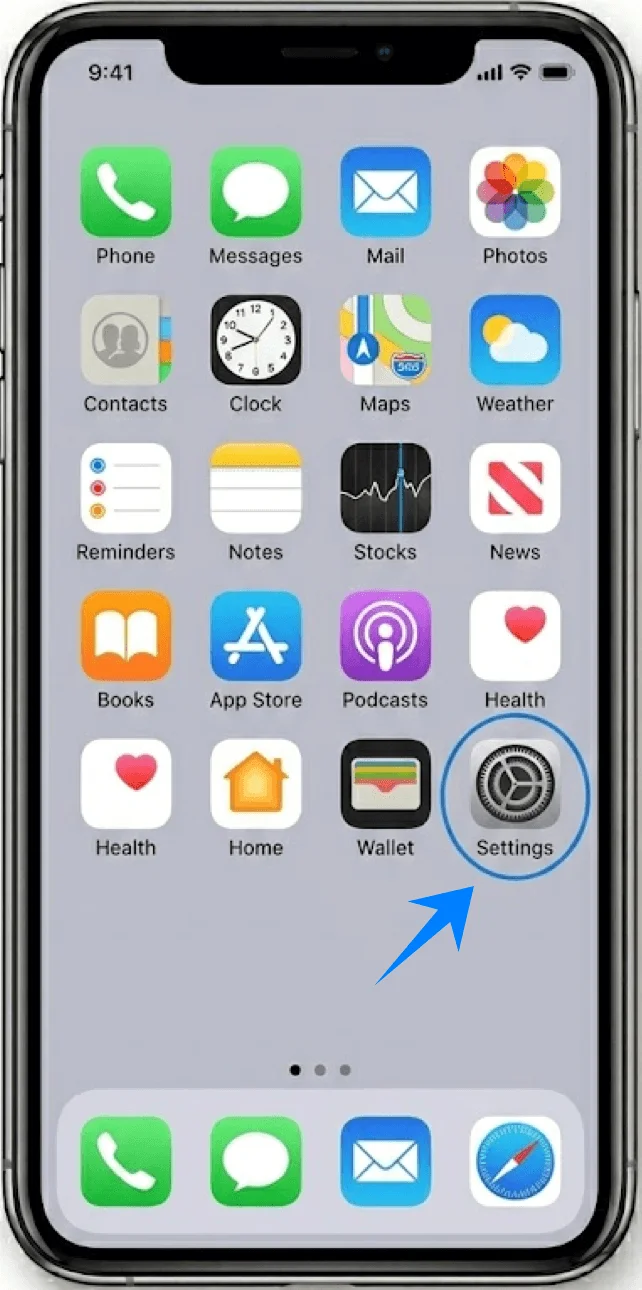
اضغط على الإعدادات من الشاشة الرئيسية
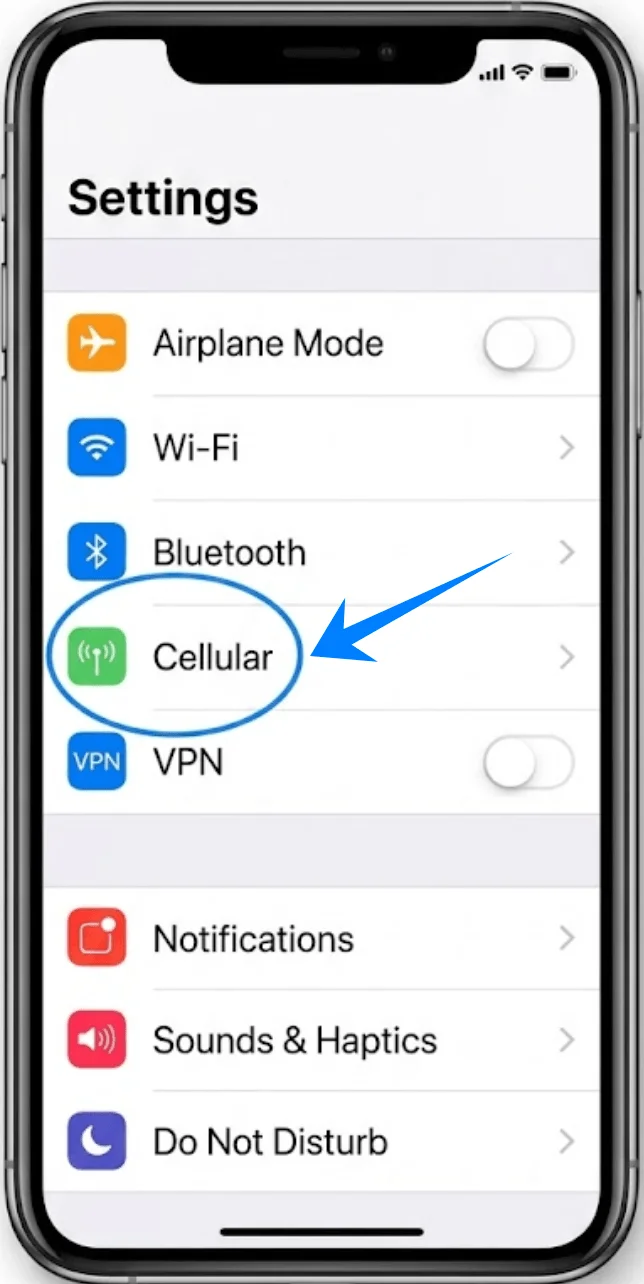
انزل إلى الأسفل واضغط على الخلوي (قد يظهر هذا الخيار باسم "خدمة الجوال" أو "بيانات الجوال" وفقاً للغة النظام أو منطقتك)
الخطوة 2: إضافة خطة خلوية جديدة
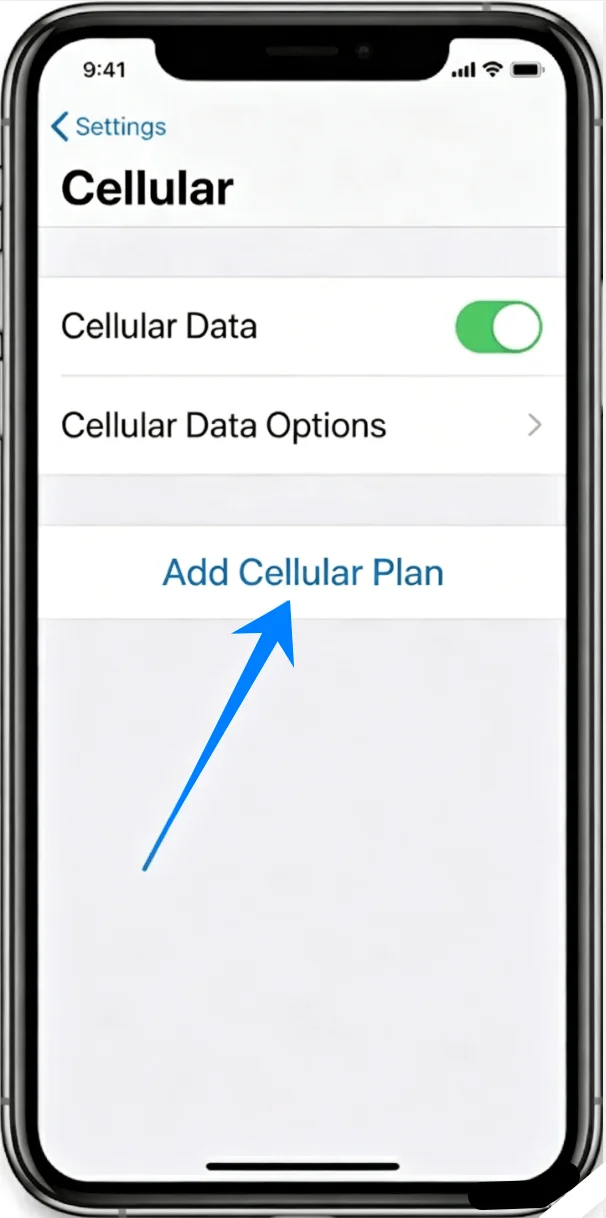
اضغط على إضافة خطة خلوية
الخطوة 3: مسح رمز الاستجابة السريعة (QR Code)
ستفتح واجهة الكاميرا تلقائياً
وجه جهاز iPhone بحيث يظهر رمز QR داخل الإطار
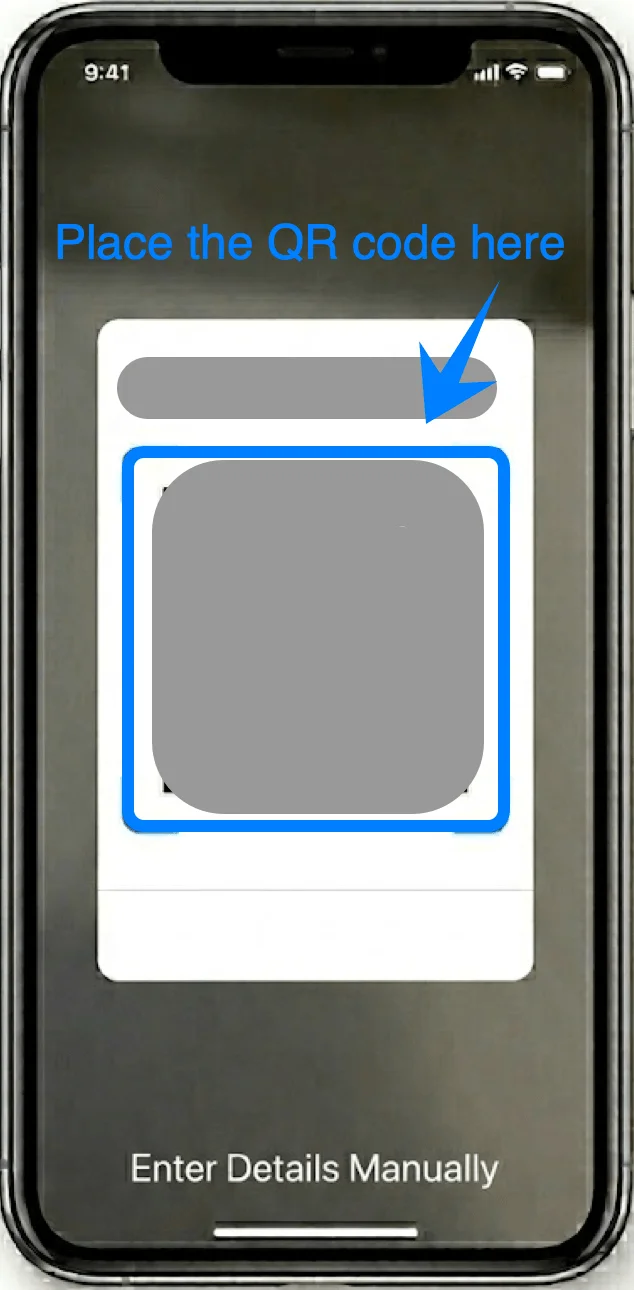
انتظر حتى يتعرف الجهاز على الرمز
الخطوة 4: تأكيد إضافة الخطة
عندما تظهر لك المطالبة، اضغط على إضافة خطة خلوية
الخطوة 5: تسمية خط eSIM
اختر تسمية للخط (مثلاً: أساسي، ثانوي، عمل، سفر)
اضغط على متابعة
الخطوة 6: تعيين تفضيلات الخط الافتراضي
اختر الخط الافتراضي للمكالمات والرسائل، واضغط على الخط الذي تفضله، ثم اضغط على متابعة
حدد الخط الذي تود استخدامه لـ iMessage وFaceTime، ثم اضغط على متابعة
اختر الخط الخاص بـ بيانات الجوال، ثم اضغط على متابعة
الطريقة 2: تثبيت eSIM عبر الإدخال اليدوي
الخطوة 1: فتح إعدادات الهاتف
اضغط على الإعدادات
قم بالتمرير للأسفل واضغط على خلوي (قد يظهر هذا الخيار باسم "الخدمة الخلوية" أو "بيانات الهاتف" اعتمادًا على لغة النظام أو المنطقة)
الخطوة 2: بدء إعداد eSIM
اضغط على إضافة خطة خلوية
الخطوة 3: اختيار الإدخال اليدوي
في أسفل الشاشة، اضغط على إدخال التفاصيل يدويًا
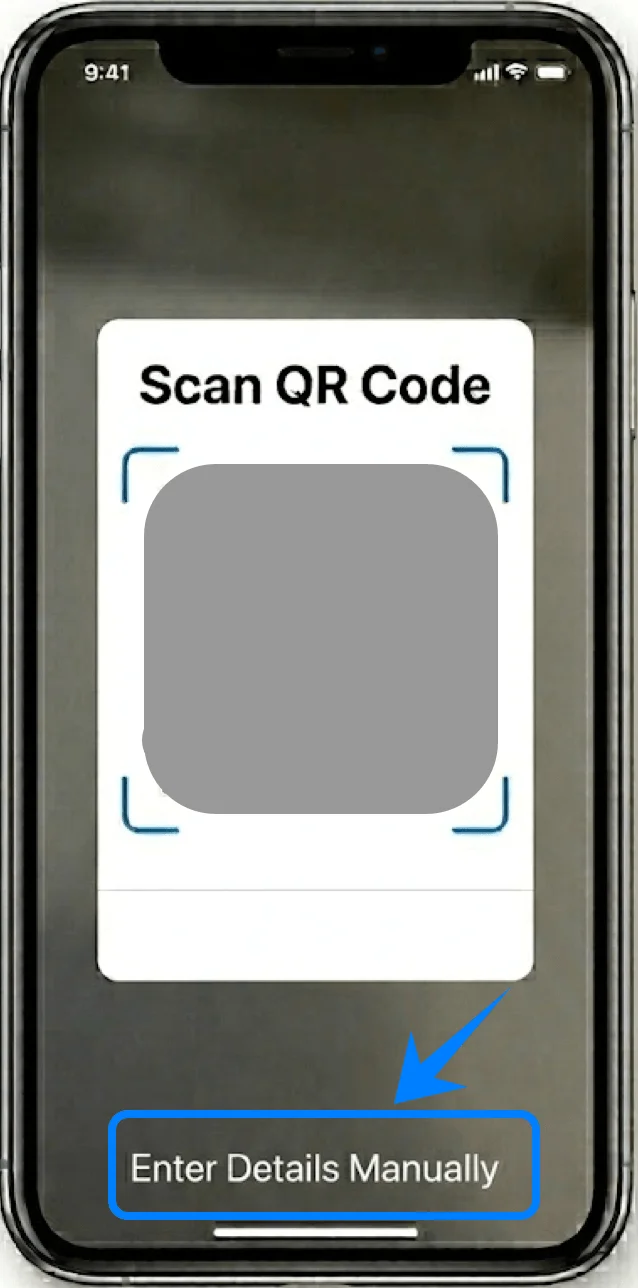
الخطوة 4: إدخال معلومات التفعيل
اضغط على حقل عنوان SM-DP+
أدخل العنوان تمامًا كما قدمته شركة الاتصالات الخاصة بك
اضغط على حقل رمز التفعيل
أدخل الرمز بدقة (حساس لحالة الأحرف)
إذا تم توفيره، أدخل رمز التأكيد
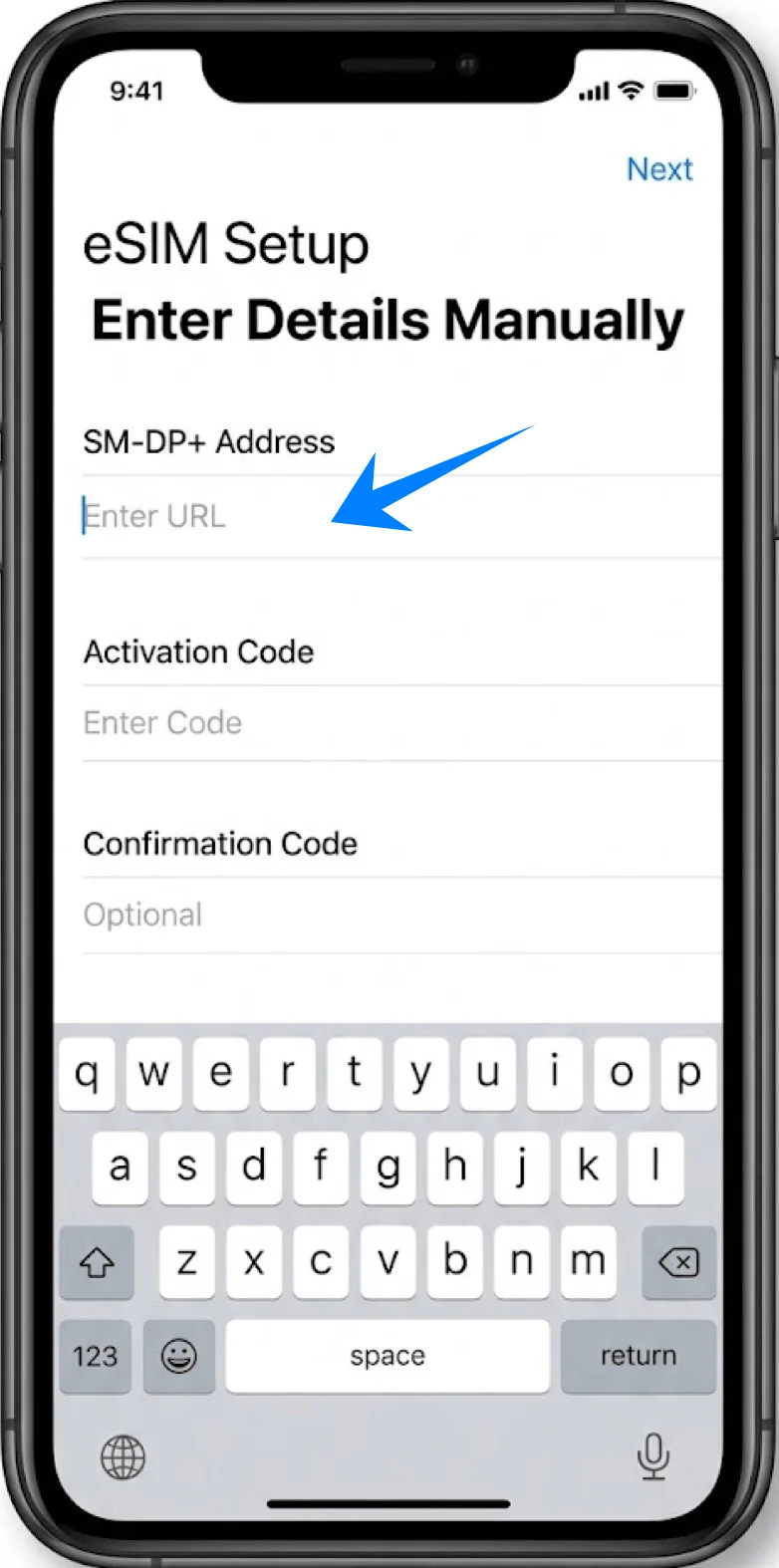
اضغط على التالي (الزاوية اليمنى العليا)
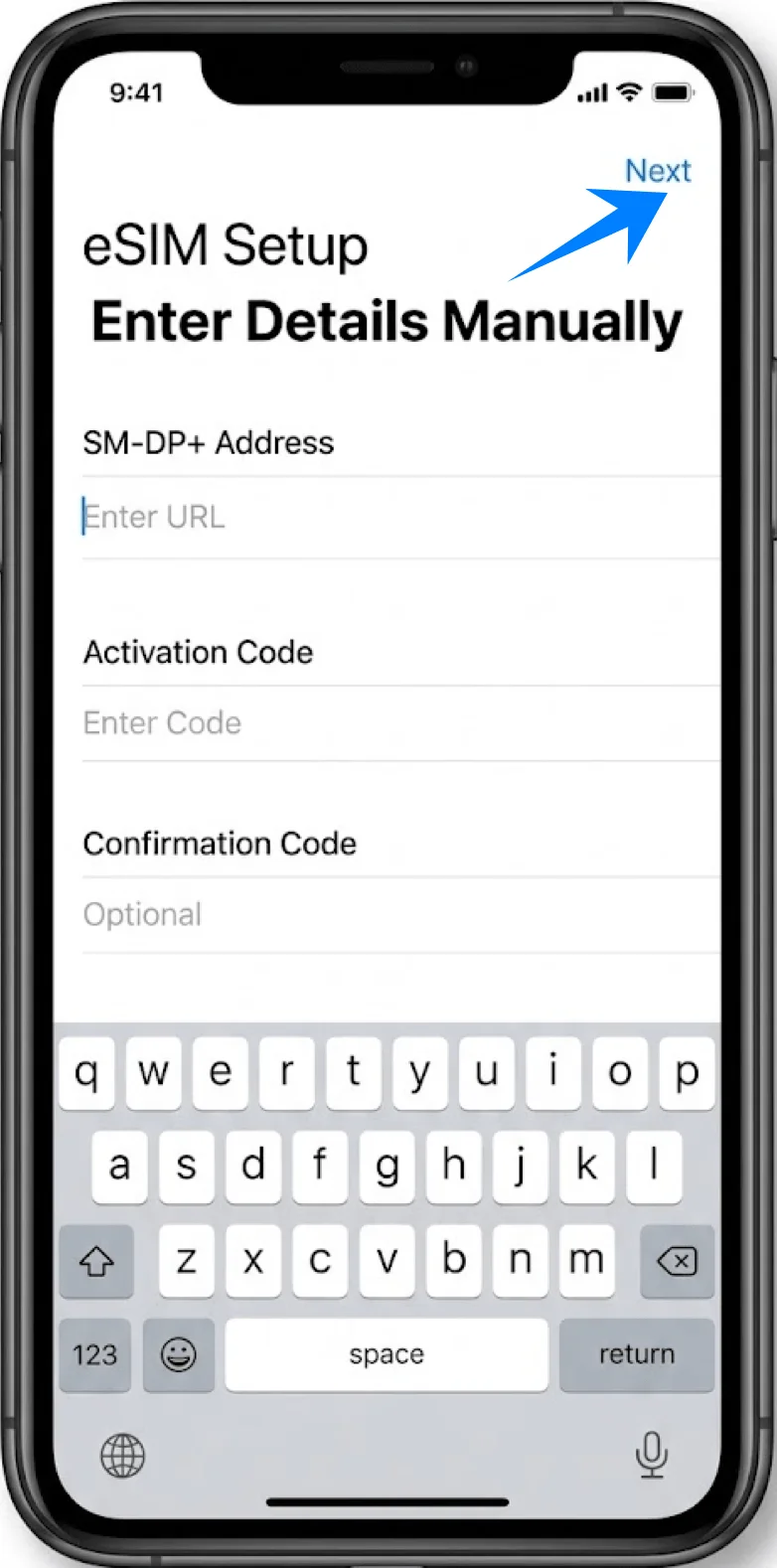
الخطوة 5: تفعيل الخطة
انتظر حتى يقوم iPhone بالتحقق من ملف تعريف eSIM وتنزيله
عند المطالبة، اضغط على إضافة خطة خلوية
الخطوة 6: تسمية خط eSIM
اختر تسمية (على سبيل المثال، عمل، ثانوي)
اضغط على متابعة
الخطوة 7: تكوين تفضيلات الاستخدام
اختر الخط الافتراضي للمكالمات ← اضغط على متابعة
اختر الخط لـ iMessage و FaceTime ← اضغط على متابعة
اختر الخط للبيانات الخلوية ← اضغط على متابعة
كيفية التأكد من نجاح تثبيت eSIM
الخطوة 1: التحقق من باقات الهاتف الخلوي
انتقل إلى الإعدادات ← خلوي (قد يظهر هذا الخيار باسم "خدمة الجوال" أو "بيانات الجوال" اعتماداً على لغة النظام أو المنطقة التي تستخدمها)
تأكد من ظهور الباقة الجديدة ضمن قائمة باقات خلوية
الخطوة 2: التحقق من الإشارة وحالة الشبكة
انظر إلى شريط الحالة (في الزاوية العلوية)
تأكد من ظهور أشرطة الإشارة الخاصة بالخط الجديد أو ظهور مؤشرين للإشارة (في حال استخدام شريحتين)
الخطوة 3: تأكيد تفاصيل الخط
اضغط على الباقة التي أضفتها حديثاً تحت قسم باقات خلوية
تحقق مما يلي:
اسم شركة الاتصالات
أن حالة الخط مضبوطة على "تشغيل"
الخطوة 4: اختبار الاتصال
قم بإجراء مكالمة هاتفية أو إرسال رسالة نصية باستخدام الخط الجديد
ملاحظة: قد لا تتضمن بعض باقات eSIM دعماً للمكالمات الصوتية، لذا قد لا تكون هذه الميزة متاحة حسب نوع باقتك.
كخيار بديل، يمكنك اختبار بيانات الجوال كالتالي:
انتقل إلى الإعدادات ← خلوي (قد يظهر هذا الخيار باسم "خدمة الجوال" أو "بيانات الجوال" اعتماداً على لغة النظام أو المنطقة) ← بيانات خلوي
تأكد من تحديد الخط الصحيح
خاتمة
بإتمامك لعملية الإعداد، أدركت مدى سهولة الحصول على اتصال باستخدام eSIM.
يمكن إجراء العملية بأكملها—بدءاً من إضافة الخطة وصولاً إلى تفعيلها—مباشرة من خلال جهازك دون الحاجة للتعامل مع أي شرائح فعلية.
هذا لا يوفر الوقت فحسب، بل يقلل أيضاً من احتمالية حدوث مشكلات أثناء الإعداد. بشكل عام، توفر eSIM طريقة أكثر كفاءة ومرونة لإدارة اتصالك بالإنترنت، خاصة بمجرد اعتيادك على هذه العملية.