
يُعد Pixel 2 XL من هواتف Google القديمة، لذا يتطلب إعداد eSIM إجراء فحص توافق إضافي قبل البدء. تُدرج Google دعم eSIM لهواتف عائلة Pixel 2، لكنها تشير أيضاً إلى أن هواتف Pixel 2 تعمل مع eSIM فقط في حال تم شراؤها مع خدمة Google Fi. إذا لم تظهر خيارات "إضافة بطاقة SIM" أو "إعداد eSIM" أدناه في هاتف Pixel 2 XL الخاص بك، فقد لا يدعم الجهاز تثبيت eSIM الخاصة بالسفر من iRoamly.
يفترض هذا الدليل أنك تستخدم هاتف Pixel 2 XL مفتوح الشبكة، ويدعم eSIM، ويعمل بإعدادات Pixel المطابقة لنظام Android 11. مسار الإعداد المعتمد هو: الإعدادات (Settings) > الشبكة والإنترنت (Network & internet) > بطاقات SIM (SIMs) > إضافة بطاقة SIM (Add SIM) > إعداد eSIM (Set up an eSIM). قد تختلف أسماء القوائم قليلاً بناءً على إصدار نظام Android، أو البرنامج الثابت لمشغل الشبكة، أو المنطقة؛ فقد تظهر في الشاشات الأقدم خيارات مثل "شبكة الهاتف المحمول" (Mobile network)، أو "إضافة مشغل" (Add carrier)، أو "تنزيل بطاقة SIM" (Download a SIM).
يمكنك تثبيت eSIM الخاصة بالسفر من iRoamly عن طريق مسح رمز الاستجابة السريعة (QR code) المرفق بطلب iRoamly الخاص بك، أو عن طريق إدخال تفاصيل التنشيط يدوياً في حال لم يكن المسح متاحاً. تم توفير كلتا الطريقتين لأن هاتف Pixel 2 XL قديم بما يكفي لتؤدي اختلافات المشغل والبرامج الثابتة إلى تغيير خيار الإعداد الذي يظهر أمامك.
الاستعدادات قبل إعداد eSIM الخاصة بـ iRoamly
تأكد من أن هاتف Pixel 2 XL الخاص بك مفتوح على جميع الشبكات (غير مقفل) وأنه ينتمي إلى عائلة أجهزة Pixel 2 التي تدعم eSIM.
اتصل بشبكة Wi-Fi مستقرة قبل البدء في تنزيل ملف تعريف eSIM.
احتفظ برمز الاستجابة السريعة (QR) الخاص بـ iRoamly أو تفاصيل التنشيط اليدوي في متناول يدك. عادةً ما توفر iRoamly رمز QR ومعلومات التنشيط عبر البريد الإلكتروني أو من خلال صفحة تأكيد الطلب.
لا تحذف eSIM الخاصة بـ iRoamly بعد تثبيتها إلا إذا طلبت منك خدمة دعم iRoamly ذلك، حيث إن العديد من بطاقات eSIM لا يمكن إعادة تثبيتها بمجرد حذفها.
يُفضل تثبيت eSIM قبل موعد سفرك بيوم أو يومين إن أمكن، لكن لا تبدأ باستخدام بيانات الهاتف المحمول إلا عند وصولك إلى وجهتك المشمولة بالتغطية أو بالقرب منها.
تبدأ صلاحية خطة iRoamly بمجرد التنشيط. وبالنسبة للعديد من خطط السفر، تبدأ فترة الصلاحية عند اتصال eSIM بشبكة مدعومة، لذا يرجى التحقق من سياسة الصلاحية الدقيقة الموضحة في خطتك المختارة.
قد تكون خطط iRoamly مخصصة للبيانات فقط أو قد تتضمن خدمات المكالمات والرسائل القصيرة (SMS) اعتماداً على الوجهة والباقة المختارة. تحقق من تفاصيل الخطة المحددة قبل افتراض أنها تتضمن المكالمات الصوتية أو الرسائل القصيرة.
الطريقة 1: تثبيت iRoamly eSIM عن طريق مسح رمز الاستجابة السريعة (QR Code)
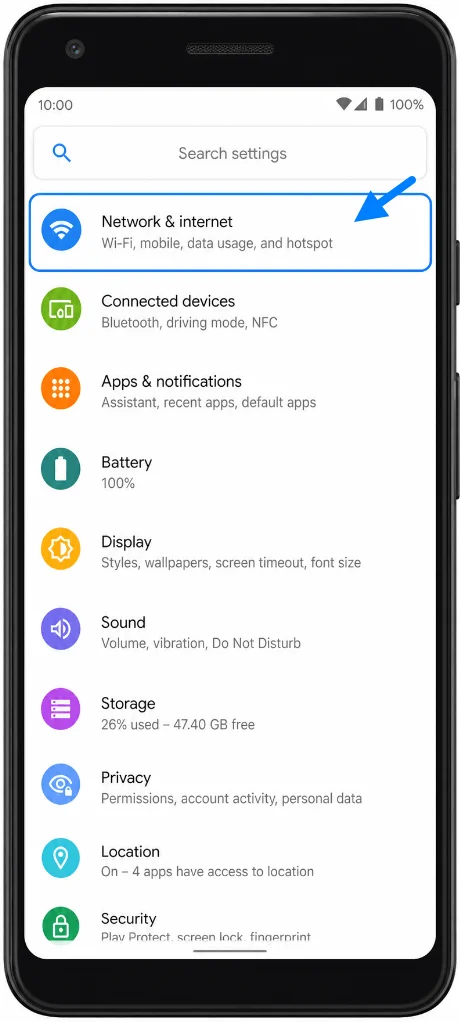
افتح "الإعدادات" (Settings)، ثم اضغط على "الشبكة والإنترنت" (Network & internet). ستظهر لك صفحة إعدادات شبكة Pixel مع توفر شرائح SIM.
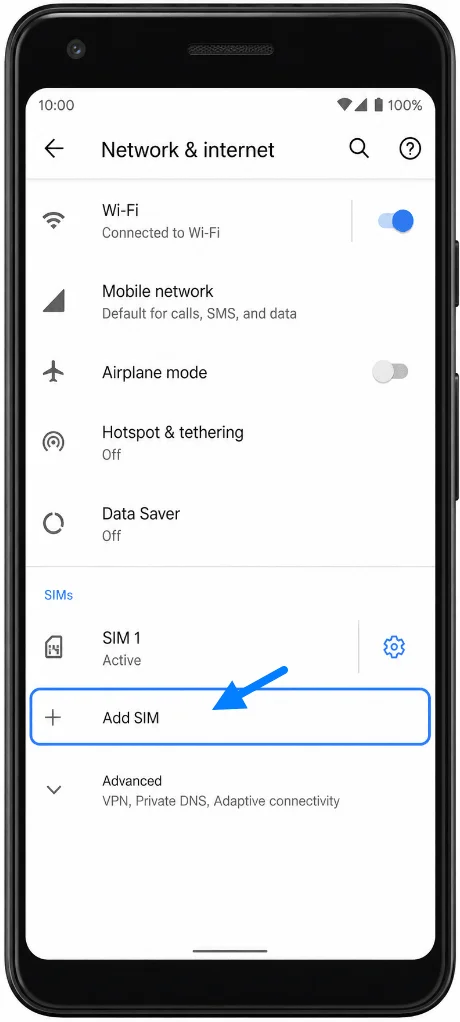
اضغط على "شرائح SIM" (SIMs)، ثم اضغط على "إضافة شريحة SIM" (Add SIM). ستظهر لك شاشة إعداد شريحة SIM في هاتف Pixel.
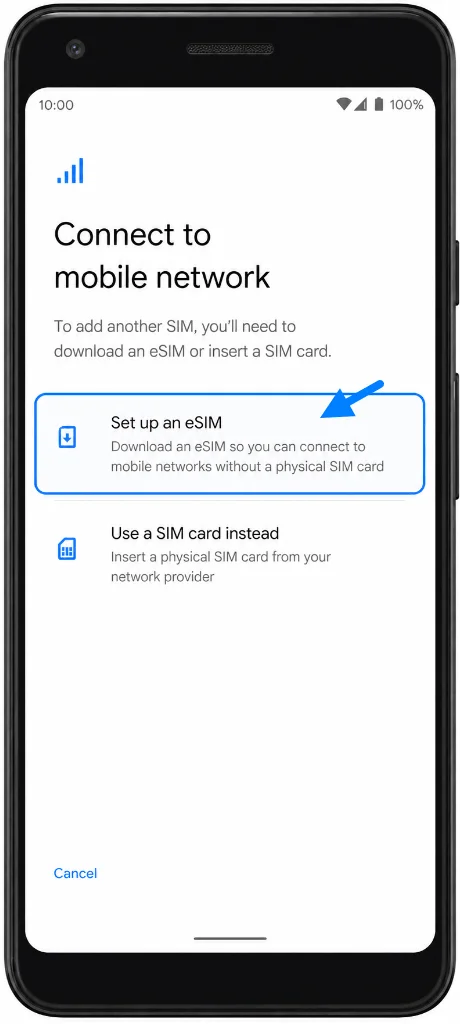
اضغط على "إعداد eSIM" (Set up an eSIM). إذا سألك نظام أندرويد عما إذا كنت ترغب في تنزيل شريحة SIM بدلاً من استخدام شريحة فعلية، فاختر خيار تنزيل eSIM.
في شاشة إعداد رمز الاستجابة السريعة (QR)، وجه كاميرا هاتف Pixel 2 XL نحو رمز QR الخاص بـ iRoamly. احتفظ بالرمز معروضاً على شاشة أخرى أو مطبوعاً على ورقة ليتمكن الهاتف من مسحه.
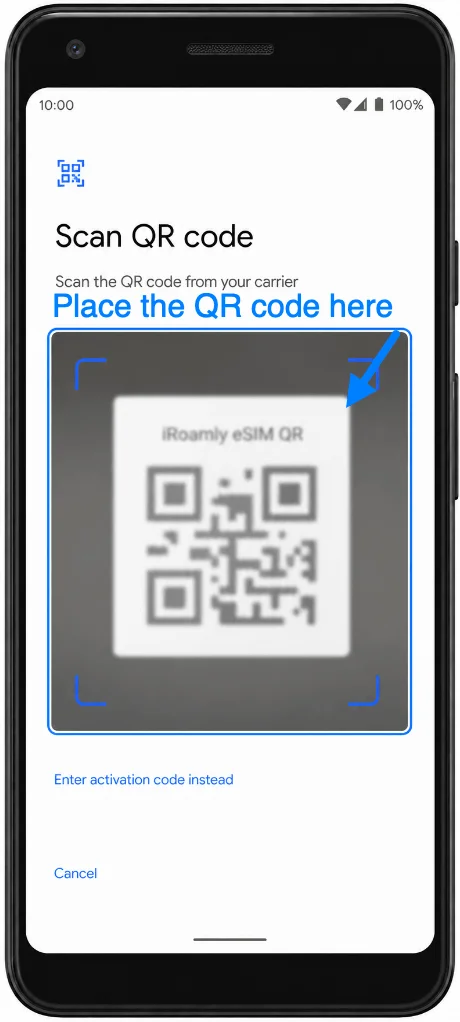
بمجرد أن يتعرف الهاتف على iRoamly eSIM، اضغط على "تنزيل" (Download) أو "إضافة" (Add) لتحميل الملف التعريفي. أبقِ اتصال Wi-Fi مفعلاً حتى ينتهي أندرويد من إضافة eSIM بالكامل.
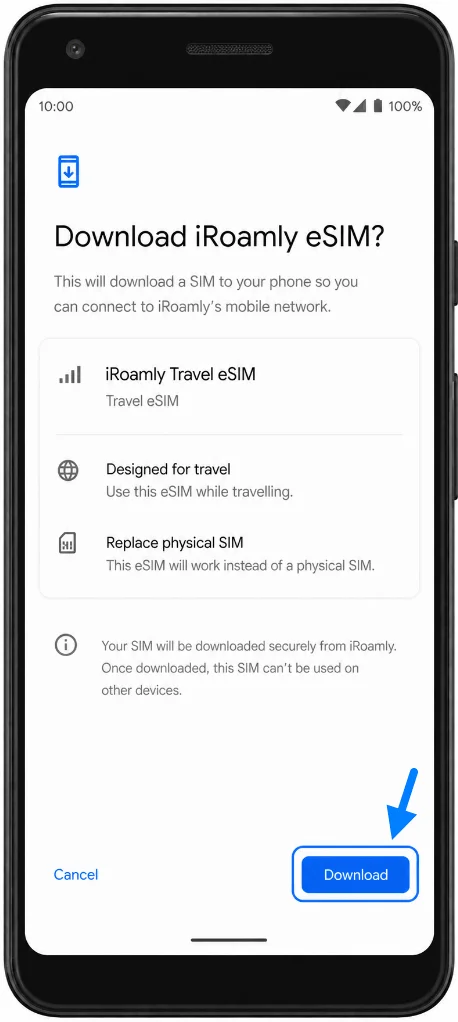
الطريقة 2: تثبيت iRoamly eSIM عن طريق الإدخال اليدوي
افتح الإعدادات، ثم اضغط على "الشبكة والإنترنت". يجب أن تكون قد عدت إلى نفس صفحة إعدادات شبكة Pixel التي استخدمتها في طريقة رمز الاستجابة السريعة (QR).
اضغط على "بطاقات SIM"، ثم اضغط على "إضافة بطاقة SIM". سيقوم نظام أندرويد بفتح عملية إعداد بطاقة SIM مجدداً.
اضغط على "إعداد eSIM"، ثم اختر خيار الإدخال اليدوي من شاشة إعداد QR، والذي يظهر عادةً تحت مسميات مثل "هل تحتاج إلى مساعدة؟"، أو "إدخال يدوي"، أو "إدخال رمز التفعيل".
أدخل عنوان SM-DP+ ورمز التفعيل الخاص بـ iRoamly. إذا عرض نظام أندرويد حقلاً واحداً لرمز التفعيل بدلاً من ذلك، أدخل سلسلة رمز التفعيل الكاملة المقدمة لك من iRoamly كما هي تماماً، ثم اضغط على "متابعة".
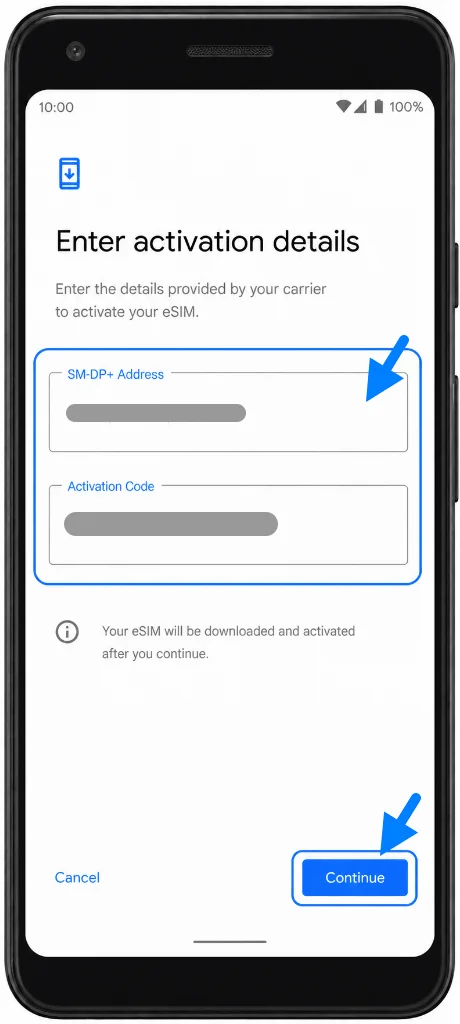
راجع ملف تعريف iRoamly eSIM الذي تم اكتشافه، ثم اضغط على "تنزيل" أو "إضافة". تأكد من بقائك متصلاً بشبكة Wi-Fi حتى تكتمل إضافة الملف الشخصي بنجاح.
كيفية التأكد من تثبيت iRoamly eSIM
افتح الإعدادات > الشبكة والإنترنت > بطاقات SIM. تأكد من ظهور iRoamly eSIM الجديدة في قائمة بطاقات SIM أو ضمن قائمة شبكات الهاتف المحمول.
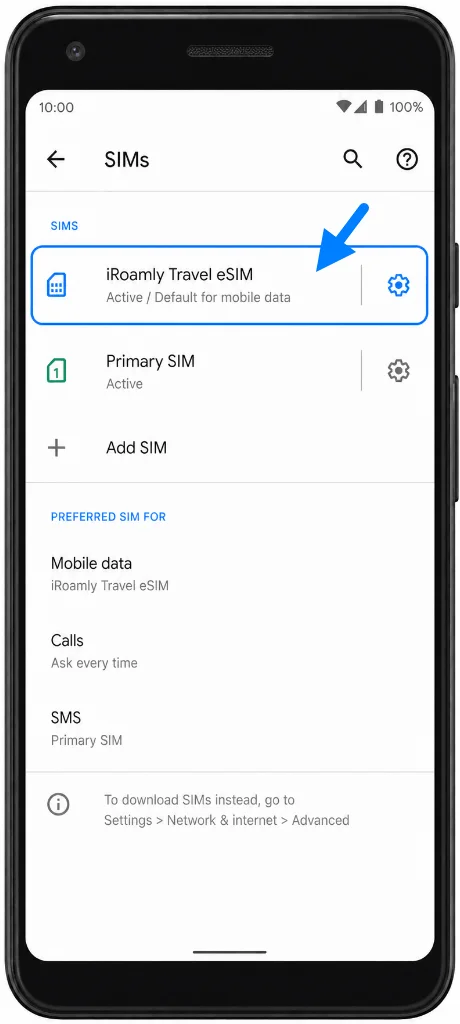
اضغط على اسم iRoamly eSIM. تأكد من أن الخط مفعل وأن الهاتف يعرض إعدادات شبكة الهاتف المحمول مثل بيانات الهاتف، التجوال، أو تفاصيل المشغل الخاصة بـ eSIM الجديدة.
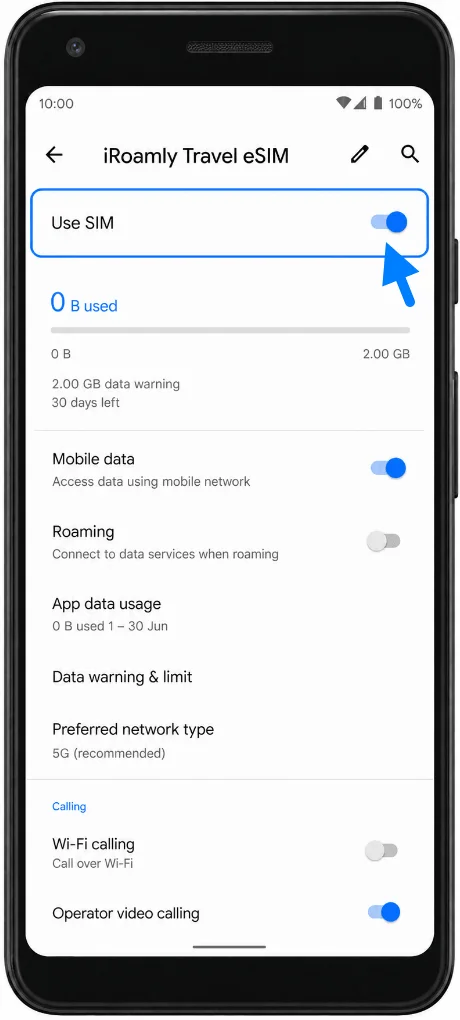
إعداد iRoamly eSIM لبيانات السفر
افتح الإعدادات (Settings) > الشبكة والإنترنت (Network & internet) > بطاقات SIM، ثم اضغط على iRoamly eSIM. قم بتفعيل خط iRoamly إذا ظهر لك مفتاح تبديل للخط في نظام أندرويد.
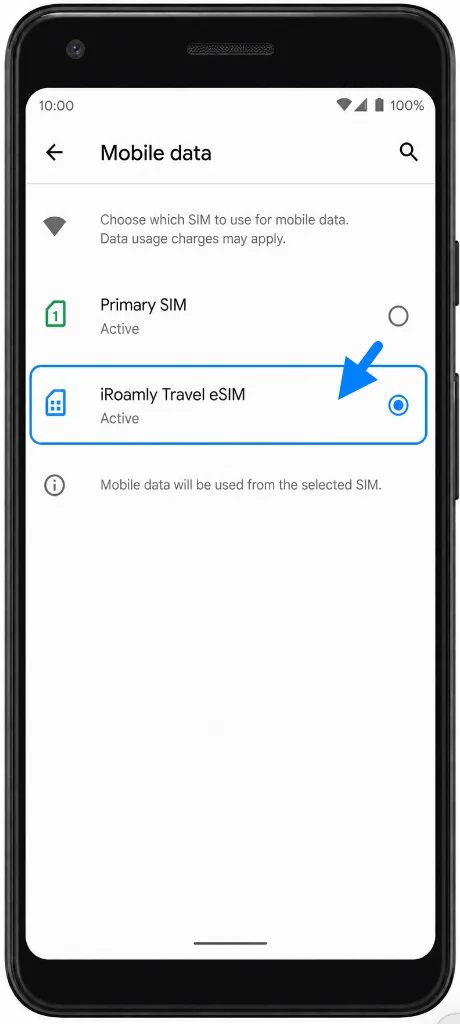
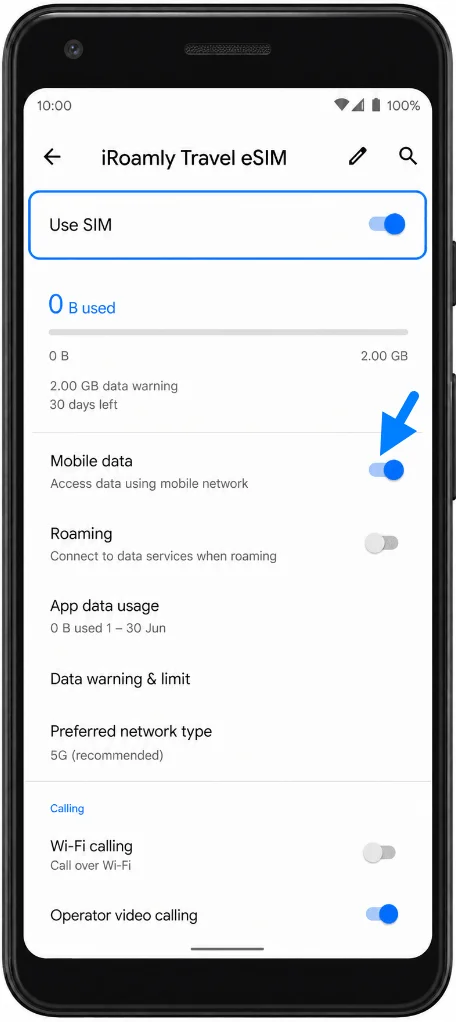
من إعدادات iRoamly eSIM، قم بتفعيل "بيانات الجوال" (Mobile data) لخط iRoamly عندما تكون مستعداً لبدء استخدام باقة السفر. إذا كانت بطاقة SIM الأساسية لا تزال داخل الجهاز، تأكد من عدم ترك بيانات الجوال مفعلة على الشريحة الخاطئة.
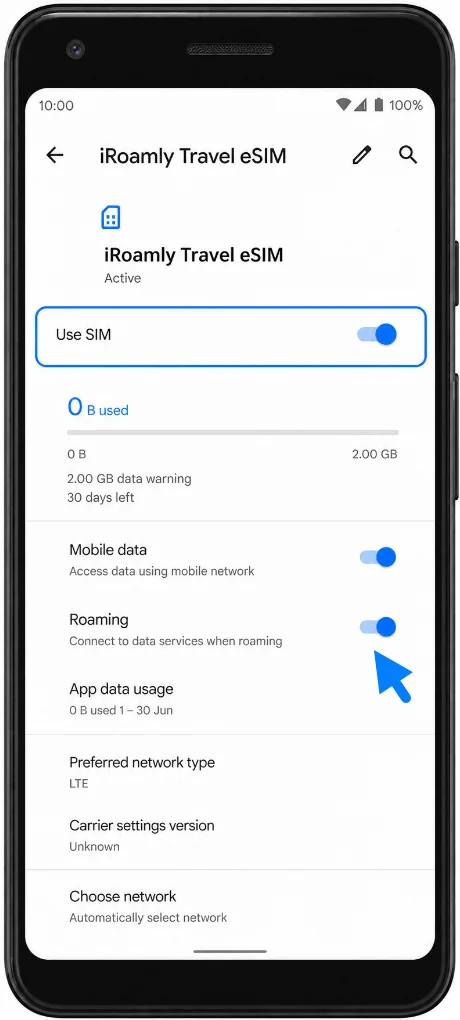
قم بتفعيل "التجوال" (Roaming) لـ iRoamly eSIM إذا كانت تعليمات باقة iRoamly أو شبكة الوجهة تتطلب ذلك. بعد ذلك، قم بإيقاف تشغيل Wi-Fi لفترة وجيزة عند وصولك لوجهتك للتأكد من اتصال بيانات الجوال عبر iRoamly.
استكشاف الأخطاء وإصلاحها
إذا لم تظهر خيارات إضافة شريحة SIM، أو إعداد eSIM، أو تنزيل SIM، أو إضافة مشغل شبكة، فقد لا يكون هاتف Pixel 2 XL لديك من إصدار Google Fi الداعم لـ eSIM، أو ربما يكون مقيداً من قبل شركة الاتصالات، أو قد يحتاج إلى تحديث للبرمجيات.
إذا كنت قد استخدمت رمز QR بالفعل، فلا تقم بحذف الـ eSIM والمحاولة مراراً وتكراراً. تواصل مع دعم iRoamly، لأن تثبيت العديد من ملفات تعريف الـ eSIM لا يتم إلا لمرة واحدة فقط.
إذا فشل الإدخال اليدوي، يرجى مراجعة كل حرف في عنوان SM-DP+ ورمز التنشيط بدقة. تأكد من عدم إضافة أي مسافات إضافية قبل الرمز أو بعده.
إذا تم تثبيت الـ eSIM ولكن دون وجود بيانات، تأكد من تواجدك داخل الدولة أو المنطقة التي تغطيها الباقة، ثم اختر iRoamly لبيانات الهاتف المحمول، وقم بتفعيل خيار "التجوال" (Roaming) إذا لزم الأمر، ثم أعد تشغيل الهاتف.
إذا بقيت حالة التنشيط معلقة، ابقَ متصلاً بشبكة Wi-Fi، وانتظر بضع دقائق، ثم أعد تشغيل الهاتف. لن تتصل بعض الباقات إلا بعد وصول الهاتف إلى شبكة الاتصال الخاصة بالوجهة المدعومة.
إذا تم شراء هاتف Pixel 2 XL الخاص بك من شركة اتصالات أو في منطقة لا تدعم إعداد الـ eSIM من جهات خارجية، فقد لا يتمكن الهاتف من تثبيت eSIM للسفر من iRoamly حتى وإن بدت قائمة الإعدادات متشابهة.
الخاتمة
بالنسبة لهاتف Pixel 2 XL الذي يدعم eSIM، يعد مسح رمز QR الخاص بـ iRoamly أسهل طريقة للإعداد، بينما يظل الإدخال اليدوي هو الخيار البديل الأفضل في حال تعذر مسح رمز QR. بعد التثبيت، تأكد من ظهور iRoamly ضمن الإعدادات > الشبكة والإنترنت > بطاقات SIM، ثم اختر خط iRoamly لبيانات الهاتف وقم بتفعيل التجوال إذا كانت الباقة تتطلب ذلك.
نظراً لأن دعم eSIM في هاتف Pixel 2 XL يعتمد على مصدر الشراء وسجل شركة الاتصالات، فإن أهم خطوة أولية هي التأكد من أن هاتفك يعرض بالفعل خيارات إعداد eSIM لـ Pixel قبل الاعتماد عليه أثناء السفر.