
يمكن لهاتف Google Pixel 3a XL استخدام eSIM على الإصدارات المدعومة، مما يجعله هاتفاً عملياً لتثبيت eSIM السفر من iRoamly قبل القيام برحلة. تشير Google إلى استثناءات مهمة لبعض طرازات Pixel 3a، بما في ذلك الهواتف التي تم شراؤها في اليابان والهواتف التي تم شراؤها عبر خدمة Verizon، لذا يرجى التحقق من جهازك بدقة إذا لم يظهر خيار eSIM.
يستخدم هذا الدليل مسار نظام Pixel Android الحالي: الإعدادات > الشبكة والإنترنت > بطاقات SIM > إضافة بطاقة SIM > إعداد eSIM. في البرامج الأقدم أو الإصدارات المخصصة من قِبل شركات الاتصالات، قد تختلف التسميات قليلاً، ولكن يجب أن تظل خطوات Pixel متمحورة حول الشبكة والإنترنت، وبطاقات SIM، وإضافة بطاقة SIM.
يمكنك تثبيت eSIM السفر من iRoamly عن طريق مسح رمز QR الموجود في طلب iRoamly الخاص بك، أو عن طريق إدخال رمز التفعيل يدوياً إذا كان رمز QR معروضاً على نفس الهاتف، أو إذا كان تالفاً أو يصعب مسحه ضوئياً. تم توضيح الطريقتين أدناه كخطوات متكاملة.
الاستعدادات قبل إعداد iRoamly eSIM
قم بتوصيل هاتف Pixel 3a XL بشبكة Wi-Fi مستقرة قبل البدء.
تأكد من أن الهاتف مفتوح على جميع الشبكات ويدعم تقنية eSIM. قد لا تدعم طرازات Pixel 3a XL التي تم شراؤها من اليابان أو عبر شركة Verizon تقنية eSIM.
احتفظ برمز QR الخاص بـ iRoamly أو تفاصيل التنشيط اليدوي جاهزة للعرض على شاشة أخرى، أو في نسخة مطبوعة، أو عبر حسابك في iRoamly/رسالة البريد الإلكتروني الخاصة بالطلب.
قم بتثبيت iRoamly eSIM قبل يوم أو يومين من موعد السفر إن أمكن، ولكن تجنب تفعيل بيانات السفر حتى يحين وقت استخدامها.
لا تقم بحذف iRoamly eSIM ببساطة بعد التثبيت. فمعظم شرائح eSIM المخصصة للسفر لا يمكن إعادة تثبيتها بمجرد إزالتها أو بعد استخدام رمز QR الخاص بها.
تبدأ صلاحية خطة iRoamly من وقت التنشيط. بالنسبة لخطط iRoamly eSIM للسفر، يتم التنشيط عادةً عند اتصال شريحة eSIM بشبكة مدعومة في وجهة السفر، ومع ذلك يجب عليك دائماً مراجعة تفاصيل الخطة الدقيقة في طلبك.
قد لا تتضمن خطط iRoamly eSIM خدمات المكالمات الصوتية أو الرسائل النصية القصيرة (SMS). يختلف توفر هذه الخدمات حسب الخطة، لذا يرجى التحقق من تفاصيل خطتك المحددة قبل الاعتماد عليها.
الطريقة 1: تثبيت الـ eSIM عن طريق مسح رمز QR
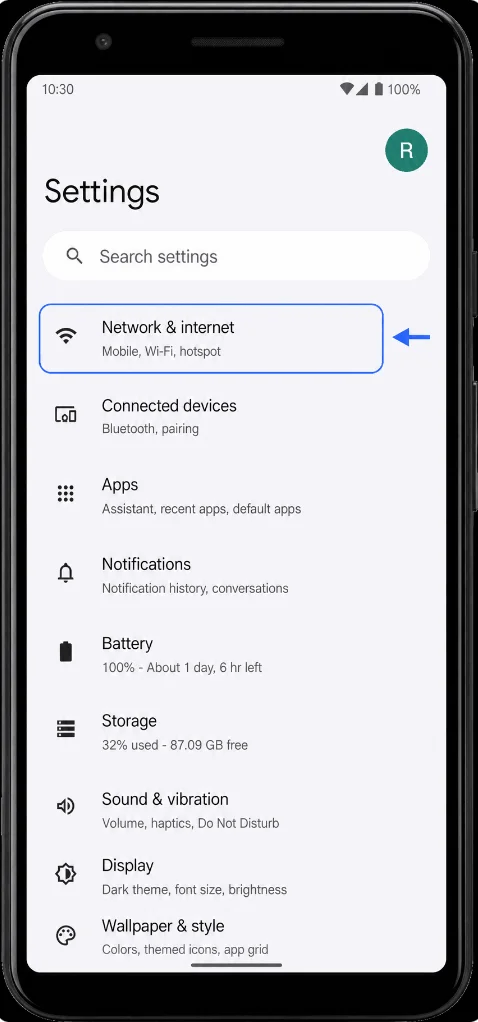
افتح الإعدادات (Settings)، ثم اضغط على الشبكة والإنترنت (Network & internet). ستظهر لك صفحة إعدادات الشبكة الخاصة بهاتف Pixel، والتي تحتوي على خيارات الإنترنت، وSIM، ونقطة الاتصال (hotspot)، وVPN.
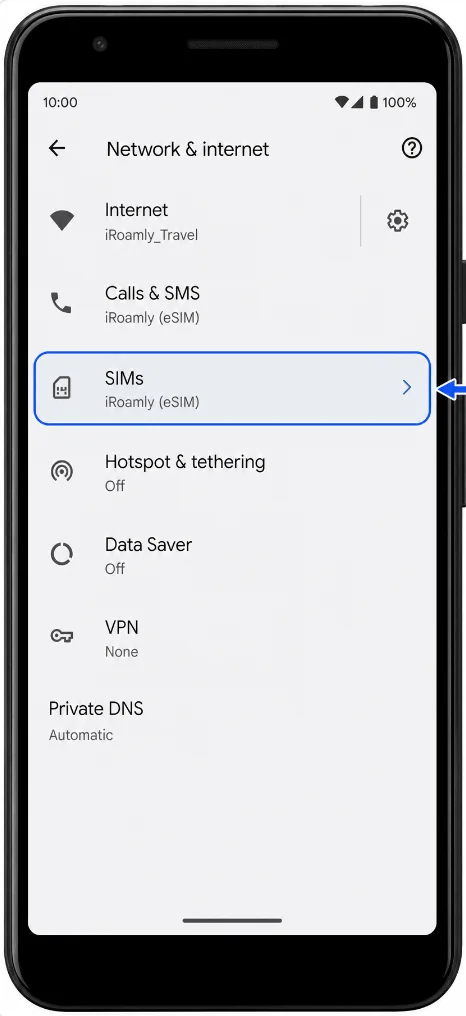
اضغط على SIMs. ستظهر لك صفحة إعدادات SIM الخاصة بشريحتك الحالية أو خدمة الهاتف المحمول لديك.
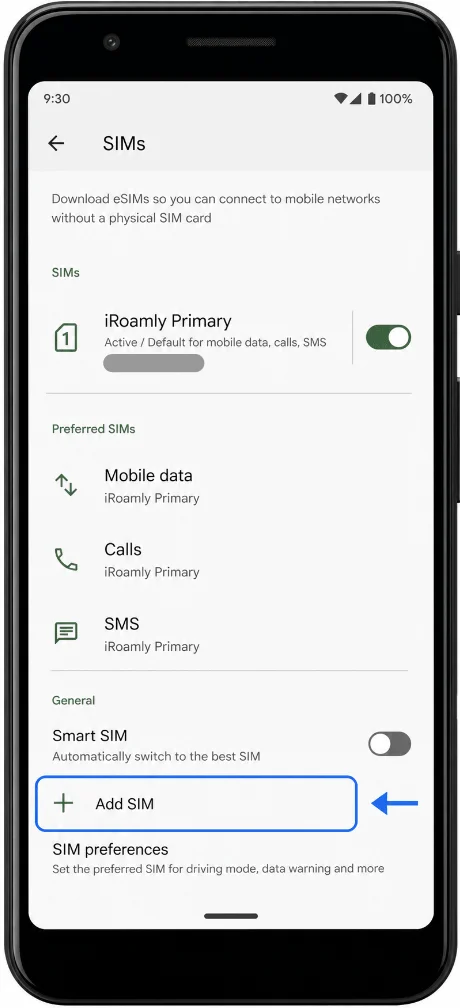
اضغط على إضافة SIM (Add SIM). سيقوم هاتف Pixel بفتح شاشة الإعداد لإضافة شريحة SIM أو eSIM جديدة.
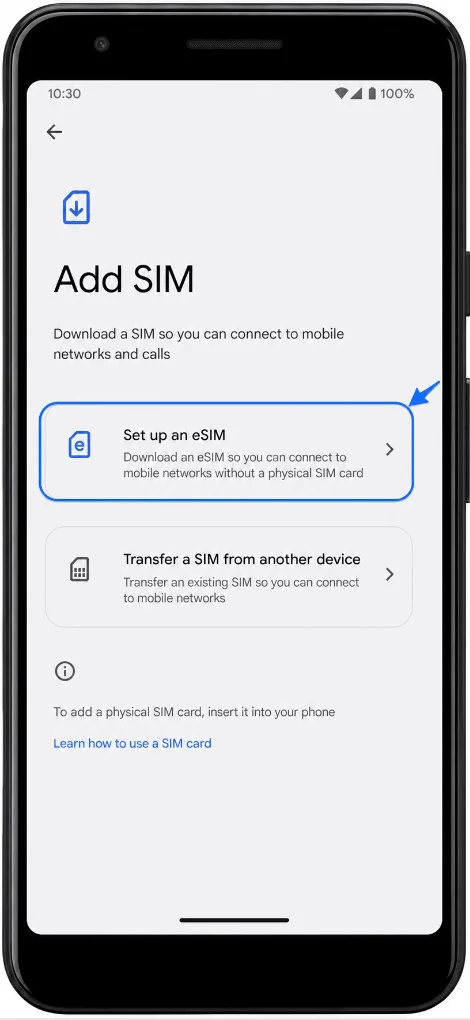
اضغط على إعداد eSIM (Set up an eSIM). سينتقل الهاتف إلى عملية إعداد الـ eSIM ويجهز ماسح رمز QR.
وجه الكاميرا نحو رمز QR الخاص بـ iroamly واجعل الرمز داخل إطار الماسح الضوئي. بمجرد أن يتعرف هاتف Pixel على الرمز، اتبع التوجيهات التي تظهر على الشاشة واضغط على "تنزيل" (Download) أو "متابعة" (Continue) إذا طُلب منك ذلك.
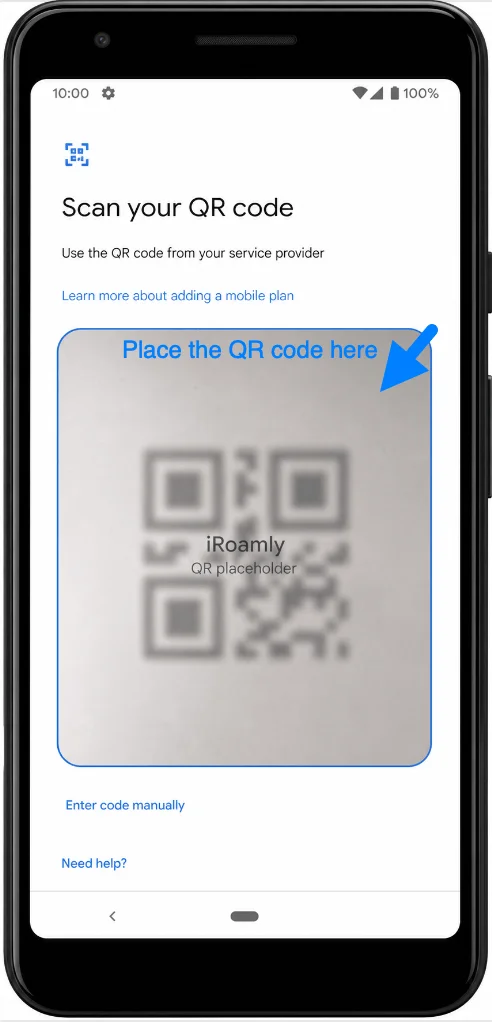
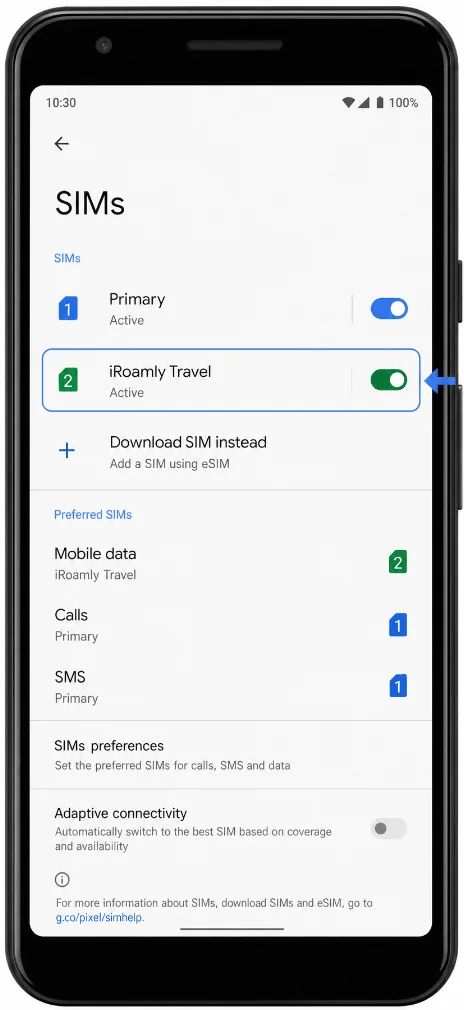
انتظر حتى يكتمل تنزيل الـ eSIM، ثم اضغط على "تم" (Done) عند انتهاء الإعداد. سيظهر خط iroamly الجديد في الإعدادات > الشبكة والإنترنت > SIMs.
الطريقة 2: تثبيت eSIM عن طريق الإدخال اليدوي
افتح الإعدادات، ثم اضغط على الشبكة والإنترنت. سينقلك هذا إلى نفس صفحة إعدادات شبكة Pixel المستخدمة لإعداد رمز الاستجابة السريعة (QR).
اضغط على بطاقات SIM. يجب أن تظهر لك صفحة إعدادات SIM الخاصة بالهاتف.
اضغط على إضافة SIM. سيفتح جهاز Pixel شاشة إعداد إضافة SIM.
اضغط على إعداد eSIM. سيفتح الهاتف عملية إعداد eSIM.
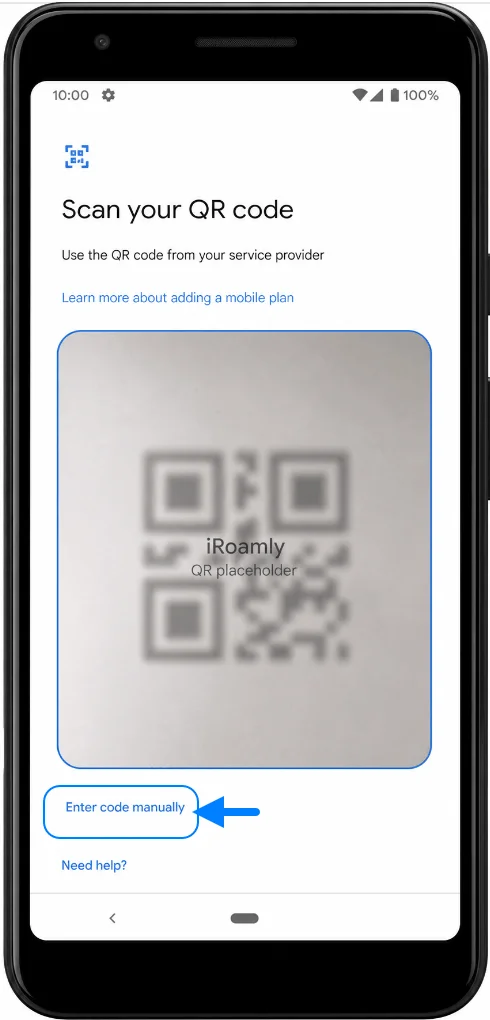
في شاشة رمز الاستجابة السريعة، اضغط على إدخال الرمز يدوياً أو خيار الإدخال اليدوي الموجود بالقرب من أسفل الشاشة. سيفتح جهاز Pixel صفحة التفعيل اليدوي.
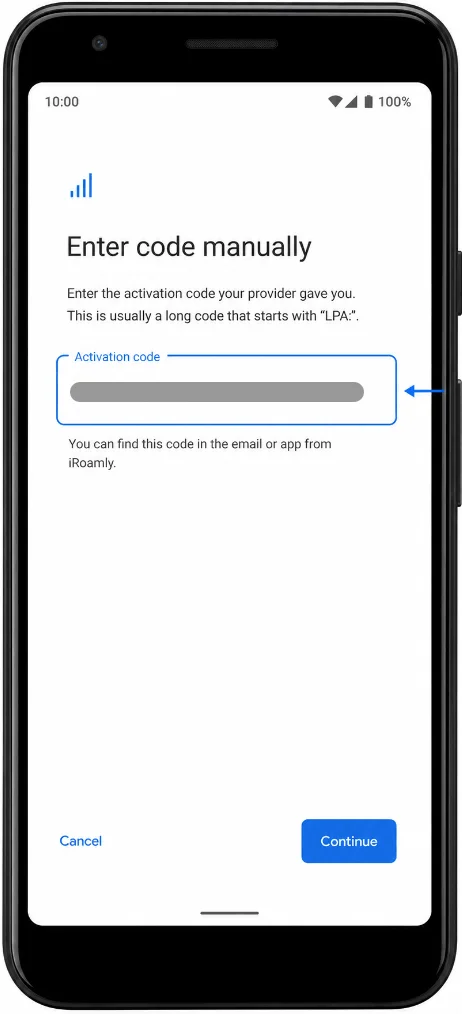
في خانة رمز التفعيل، أدخل رمز التفعيل اليدوي الخاص بك من iroamly، ثم اضغط على متابعة. يستخدم نظام أندرويد في Pixel حقلاً واحداً لسلسلة رمز التفعيل الكاملة، لذا استخدم الرمز بالكامل تماماً كما توفره لك iroamly. إذا كانت iroamly تعرض عنوان SM-DP+ وقيمة رمز التفعيل بشكل منفصل، قم بدمجهما أو إدخالهما وفقاً للتنسيق الذي توضحه iroamly لنظام أندرويد.
راجع معلومات eSIM التي تظهر على الشاشة، ثم اضغط على تنزيل أو متابعة إذا طُلب منك ذلك. انتظر حتى يؤكد الهاتف إضافة eSIM بنجاح، ثم اضغط على تم.
كيفية التأكد من تثبيت الـ eSIM
انتقل إلى الإعدادات > الشبكة والإنترنت > بطاقات SIM وابحث عن خط iRoamly الجديد. قد يظهر الخط باسم iRoamly، أو iRoamly Travel، أو اسم شركة الاتصالات في وجهتك، أو أي تسمية أخرى ضمن ملف تعريف الـ eSIM. تأكد من وجود الخط وإمكانية تفعيله.
إعداد eSIM لبيانات الهاتف المحمول
انتقل إلى الإعدادات > الشبكة والإنترنت > بطاقات SIM، ثم افتح خيار بطاقة SIM المفضلة أو بيانات الهاتف المحمول، واختر iRoamly eSIM لاستخدامها في بيانات الهاتف المحمول عند الحاجة إلى استخدام خطة السفر. يُرجى الإبقاء على بطاقة SIM الأساسية محددة للمكالمات أو الرسائل النصية إذا كانت خطة iRoamly الخاصة بك مخصصة للبيانات فقط.
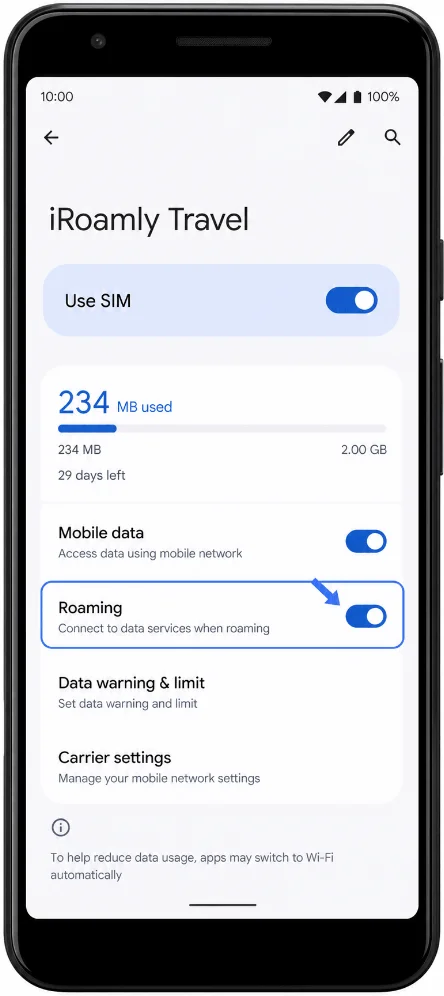
اضغط على خط iRoamly eSIM، وقم بتفعيل خيار "استخدام بطاقة SIM" (Use SIM)، وقم بتفعيل خيار "التجوال" (Roaming) إذا كانت خطة iRoamly الخاصة بوجهتك تتطلب ذلك. ولتجنب استهلاك البيانات غير المقصود، تأكد من إيقاف تشغيل أي خيار للتبديل التلقائي لبيانات الهاتف المحمول إذا كان متاحاً في إعدادات جهازك.
استكشاف الأخطاء وإصلاحها
إذا كان خيار "إضافة شريحة SIM" أو "إعداد eSIM" مفقوداً، تأكد من أن طراز هاتف Pixel 3a XL الخاص بك يدعم eSIM. قد لا تدعم هواتف Pixel 3a التي تم شراؤها في اليابان أو من خلال شركة Verizon تقنية eSIM.
إذا ظهرت رسالة تفيد بأن رمز الاستجابة السريعة (QR code) قد استُخدم بالفعل، فلا تقم بالحذف وإعادة التثبيت بشكل متكرر. تحقق من حساب iRoamly الخاص بك وتواصل مع فريق دعم iRoamly مزوداً بتفاصيل طلبك.
إذا توقف الهاتف عند حالة "التنشيط" أو "التنزيل"، حافظ على اتصال Wi-Fi، وانتظر بضع دقائق، وأعد تشغيل هاتف Pixel إذا كانت صفحة الإعداد توصي بذلك.
إذا تم تثبيت eSIM ولكن بيانات الهاتف المحمول لا تعمل بعد الوصول، افتح "الإعدادات" > "الشبكة والإنترنت" > "شرائح SIM"، واختر خط iRoamly لبيانات الهاتف المحمول، وقم بتفعيل خيار "استخدام SIM"، ثم فعّل "التجوال" إذا كانت الخطة تتطلب ذلك.
إذا كانت المكالمات أو الرسائل النصية (SMS) لا تعمل، تحقق من تفاصيل خطة iRoamly الخاصة بك؛ حيث إن العديد من خطط eSIM المخصصة للسفر تقتصر على البيانات فقط.
إذا لم يتم الاتصال بشبكة الوجهة، قم بإيقاف تشغيل "وضع الطيران" ثم إعادة تشغيله، وأعد تشغيل الهاتف، وتأكد من أنك تتواجد في بلد أو منطقة مدعومة ضمن خطة iRoamly الخاصة بك.
الخاتمة
يساعدك تثبيت iRoamly eSIM قبل رحلتك على إنجاز جزء مهم من استعدادات السفر وإزالته من قائمة مهامك. بمجرد تنزيل الملف الشخصي على جهاز Pixel 3a XL الخاص بك، سيظل متاحاً في إعدادات بطاقة SIM ويمكن تنشيطه وفقاً لمتطلبات خطتك.
بدلاً من إضاعة الوقت في ضبط إعدادات الاتصال أثناء السفر، يمكنك التركيز على التأكد من جاهزية تفاصيل خطتك وتغطية الشبكة وإعدادات جهازك مسبقاً. غالباً ما تكون مراجعة سريعة قبل المغادرة كافية لضمان أن iRoamly eSIM جاهزة للاستخدام.