
يدعم هاتف Google Pixel 6 Pro تقنية eSIM في معظم الطرازات غير المقيدة، مما يجعله هاتفاً عملياً للسفر عندما ترغب في الحصول على بيانات الهاتف المحمول دون الحاجة إلى استبدال شريحة SIM فعلية. في إصدارات نظام أندرويد الحالية على هواتف Pixel، يتم الوصول إلى الإعدادات الرئيسية عبر المسار: الإعدادات > الشبكة والإنترنت > بطاقات SIM > إضافة بطاقة SIM > إعداد eSIM. قد تختلف الصياغة قليلاً في بعض إصدارات أندرويد أو إعدادات شركات الاتصالات، حيث قد تظهر عبارة مثل "هل تريد تنزيل بطاقة SIM؟"، ولكن يظل قسم إعدادات SIM هو المكان الأساسي للبدء.
يستعرض هذا الدليل طريقتي تثبيت eSIM للسفر من iRoamly على هاتف Pixel 6 Pro: مسح رمز الاستجابة السريعة (QR Code) الخاص بـ iRoamly، وإدخال رمز التنشيط يدوياً. عادةً ما تكون طريقة مسح رمز الاستجابة السريعة هي الأسرع إذا كان بإمكانك عرض الرمز على شاشة أخرى أو على صفحة مطبوعة. أما الإدخال اليدوي فيعد مفيداً في حال تعذر على الكاميرا مسح الرمز، أو عند إجراء الإعداد من الهاتف نفسه، أو عندما توفر iRoamly تفاصيل تنشيط تتطلب إدخالها كتابةً.
الاستعدادات قبل إعداد iRoamly eSIM
اتصل بشبكة Wi-Fi مستقرة على هاتف Pixel 6 Pro قبل البدء في تنزيل الـ eSIM.
تأكد من أن الهاتف مفتوح الشبكة (غير مقيد) ويدعم تقنية الـ eSIM. قد تفرض بعض شركات الاتصالات أو الإصدارات الإقليمية قيوداً على استخدام الـ eSIM.
احتفظ برمز الاستجابة السريعة (QR) الخاص بـ iRoamly أو تفاصيل التنشيط اليدوي جاهزة أمامك في حساب iRoamly الخاص بك أو في رسالة تأكيد الشراء عبر البريد الإلكتروني.
لا تقم بحذف الـ eSIM الخاص بـ iRoamly بعد تثبيته ما لم يطلب منك فريق دعم iRoamly ذلك. قد لا تتمكن من إعادة تثبيت الـ eSIM بمجرد استخدام رمز الـ QR أو رمز التنشيط.
يُفضل تثبيت الـ eSIM قبل السفر بيوم أو يومين، ولكن لا تقم بتفعيل تجوال بيانات السفر إلا عندما تكون مستعداً للبدء في استخدام شبكة الوجهة.
تبدأ صلاحية الـ eSIM الخاص بـ iRoamly من لحظة التنشيط، وليس من وقت قراءتك لهذا الدليل. بالنسبة لـ eSIM السفر، غالباً ما يرتبط التنشيط بتثبيت الـ eSIM أو الاتصال بشبكة الوجهة المدعومة، لذا يرجى التحقق من نقطة التفعيل المحددة لخطة iRoamly التي اشتريتها.
قد تكون خطط iRoamly مخصصة للبيانات فقط. تختلف إمكانية إجراء المكالمات الصوتية وإرسال الرسائل القصيرة (SMS) باختلاف الخطة، لذا تحقق من تفاصيل الخطة قبل الاعتماد على إجراء المكالمات أو إرسال الرسائل.
الطريقة 1: تثبيت iRoamly eSIM عن طريق مسح رمز QR
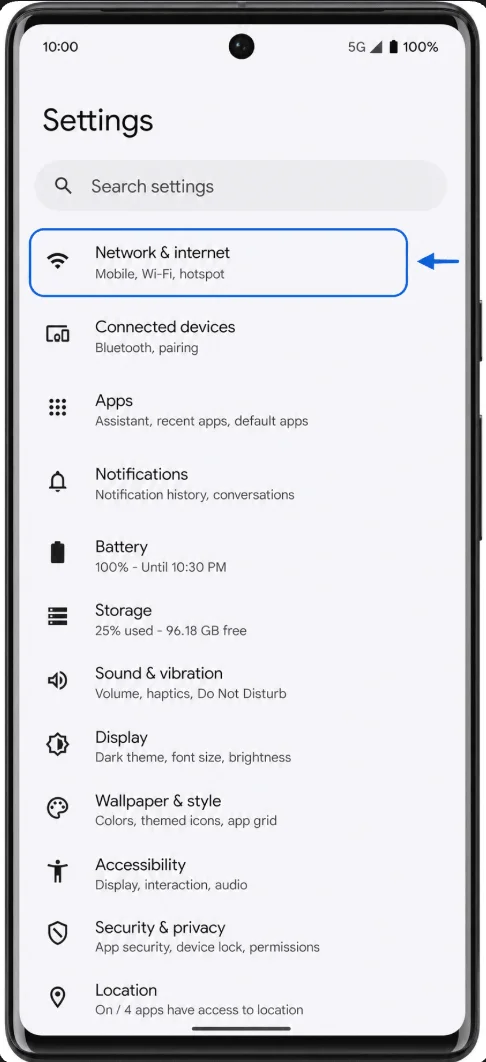
افتح الإعدادات على هاتف Pixel 6 Pro الخاص بك، ثم اضغط على الشبكة والإنترنت (Network & internet). ستظهر لك صفحة إعدادات الشبكة التي تتضمن خيارات الهاتف المحمول وSIM.
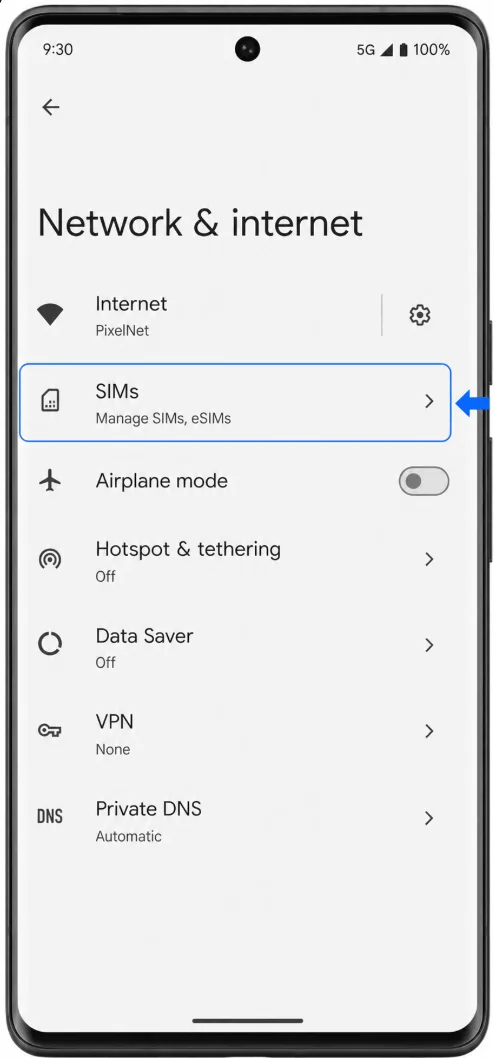
اضغط على SIMs. سيفتح هاتف Pixel 6 Pro صفحة إدارة بطاقات SIM حيث يتم عرض بطاقات SIM النشطة وخيارات SIM المفضلة.
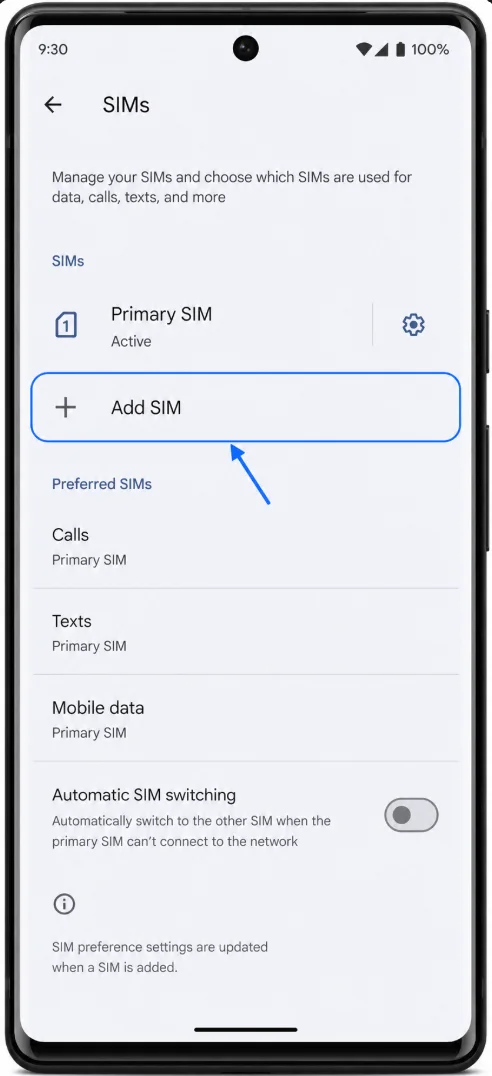
اضغط على إضافة SIM. إذا كان هاتفك يحتوي بالفعل على بطاقة SIM فعلية أو eSIM أخرى، فسيحتفظ Pixel 6 Pro بها في القائمة ويبدأ في عملية إضافة SIM جديدة.
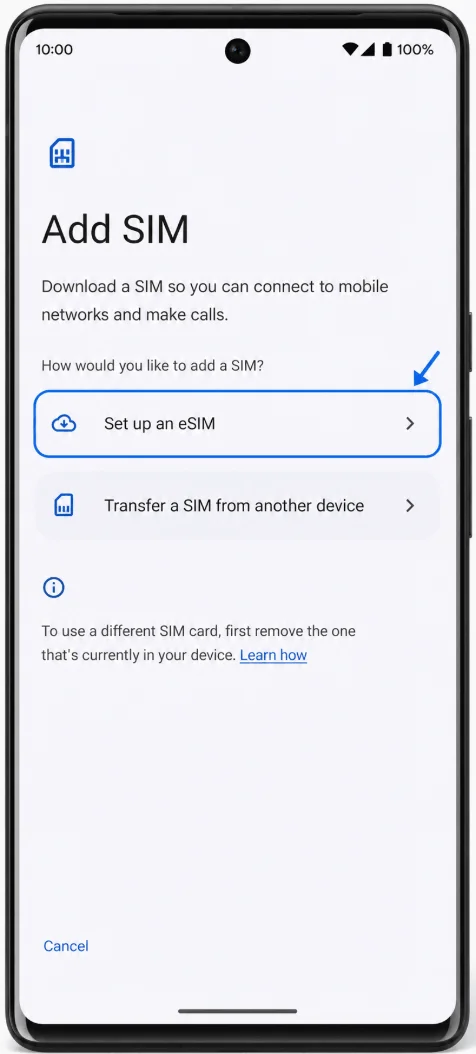
اضغط على إعداد eSIM. في بعض إصدارات Pixel، قد يظهر هذا الخيار بصيغة "تنزيل بطاقة SIM بدلاً من ذلك؟"؛ اختر الخيار الذي يتيح تنزيل أو إعداد eSIM.
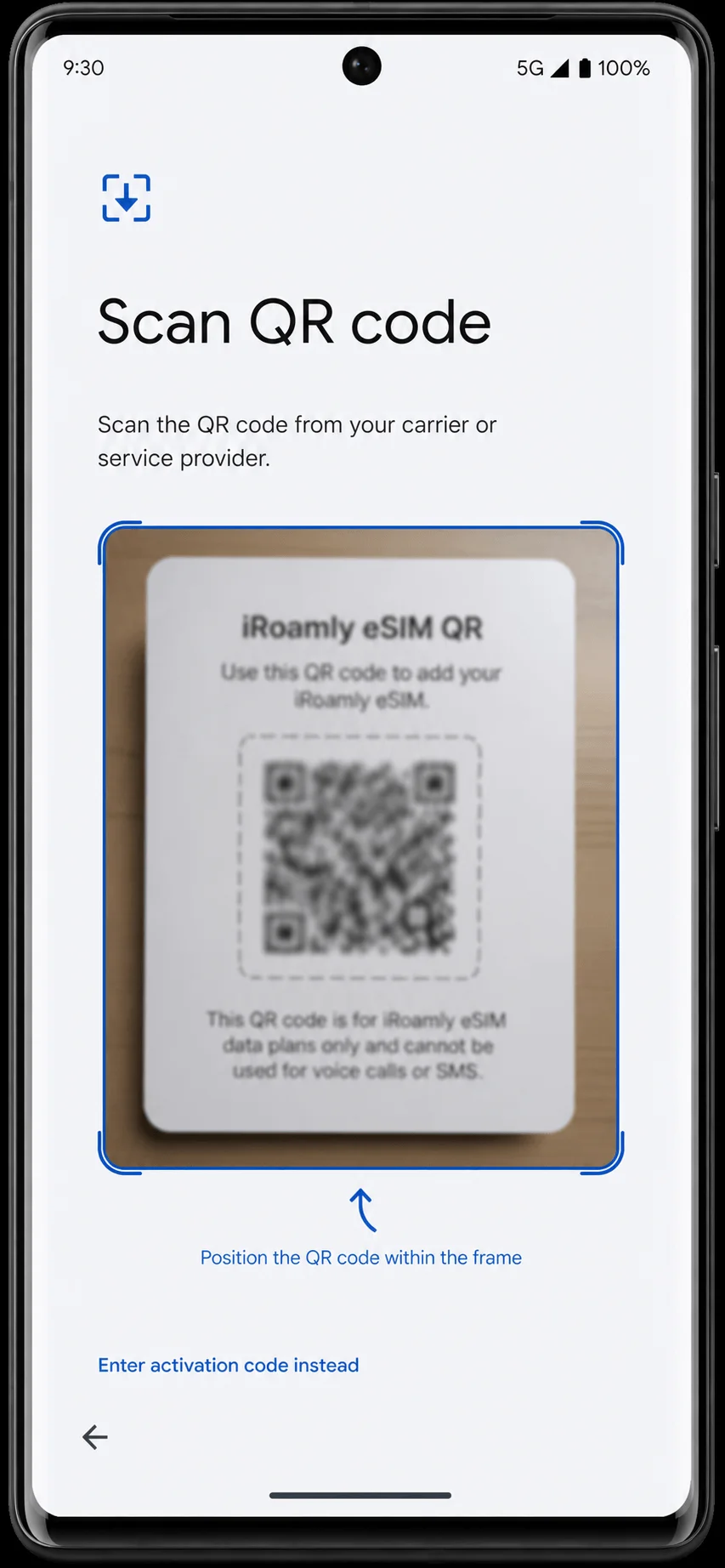
بمجرد فتح ماسح رمز QR، وجّه كاميرا Pixel 6 Pro نحو رمز QR الخاص بـ iRoamly. حافظ على وجود رمز QR داخل إطار المسح حتى يتعرف عليه الهاتف.
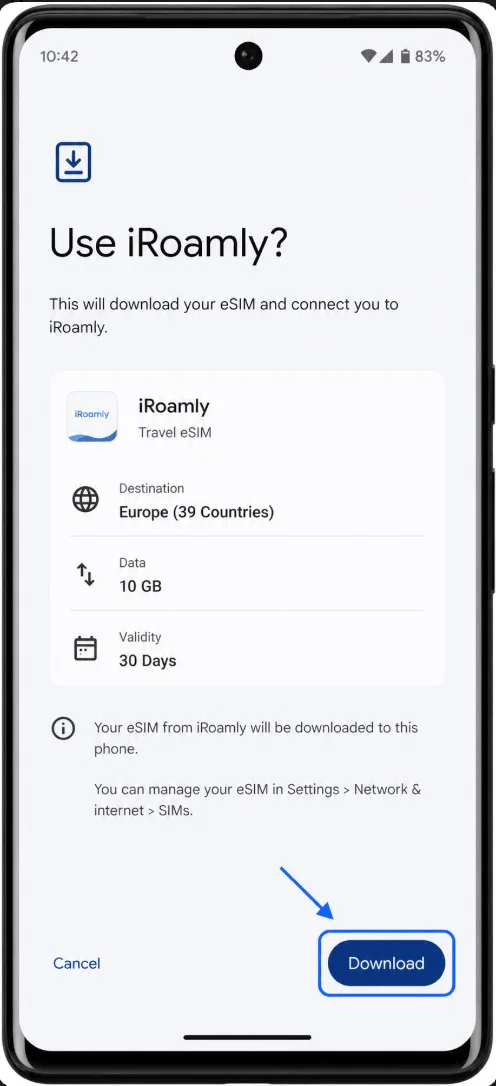
راجع شاشة تأكيد iRoamly eSIM، ثم اضغط على تنزيل. تأكد من بقاء اتصال Wi-Fi نشطاً أثناء قيام هاتف Pixel بتنزيل ملف تعريف eSIM.
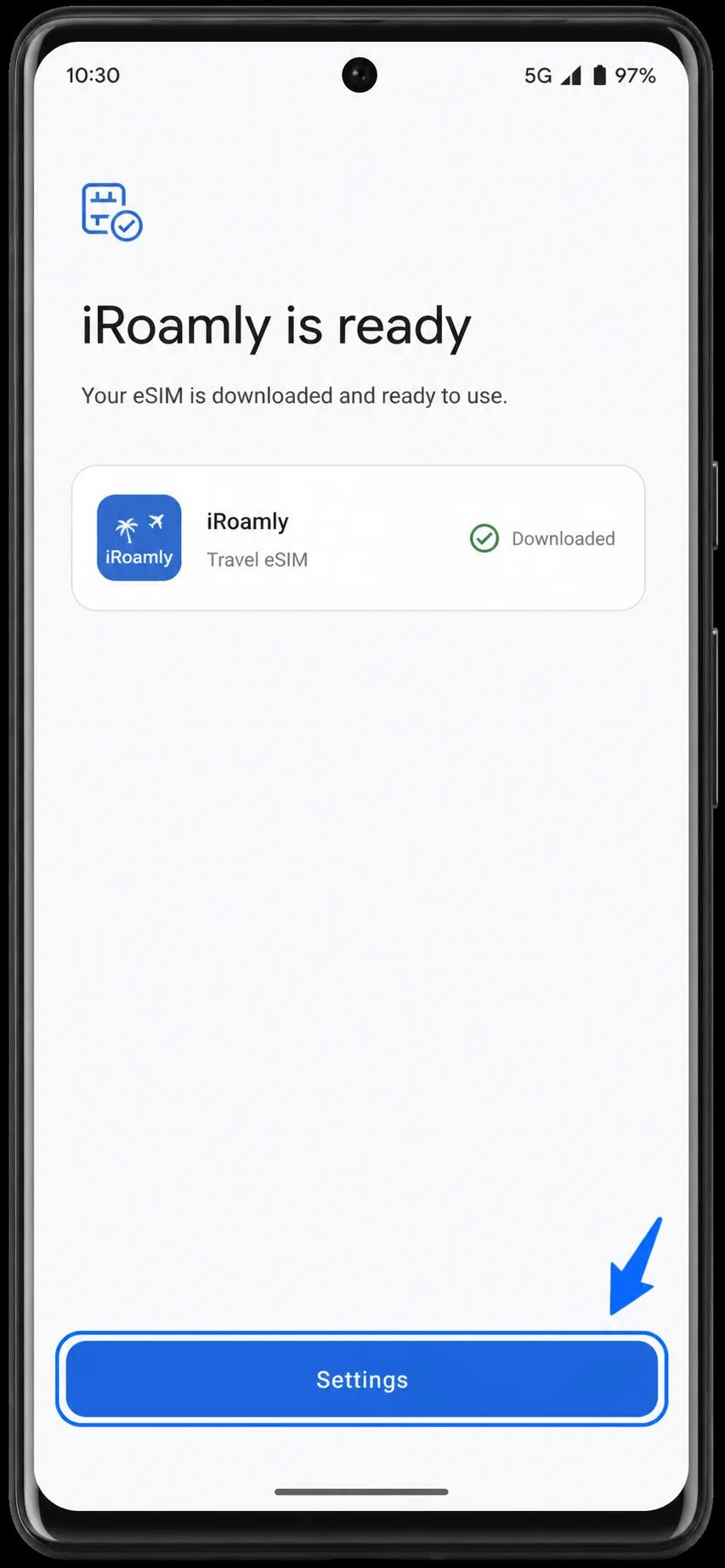
انتظر حتى تظهر شاشة اكتمال الإعداد التي تشير إلى أن iRoamly eSIM جاهزة للاستخدام، ثم اضغط على الإعدادات للعودة إلى إعدادات SIM.
الطريقة 2: تثبيت iRoamly eSIM عن طريق الإدخال اليدوي
افتح الإعدادات على هاتف Pixel 6 Pro، ثم اضغط على "الشبكة والإنترنت" (Network & internet). ستظهر لك نفس صفحة إعدادات الشبكة المستخدمة عند إعداد رمز الاستجابة السريعة (QR).
اضغط على "بطاقات SIM". ستفتح صفحة إدارة بطاقة SIM التي تعرض بطاقات SIM الحالية وخياراتك المفضلة.
اضغط على "إضافة SIM". سيبدأ هاتف Pixel 6 Pro في تنفيذ عملية إضافة بطاقة SIM.
اضغط على "إعداد eSIM". إذا ظهرت لك عبارة "تنزيل بطاقة SIM بدلاً من ذلك؟" (Download a SIM instead?)، اضغط على هذا الخيار للمتابعة إلى إعداد eSIM.
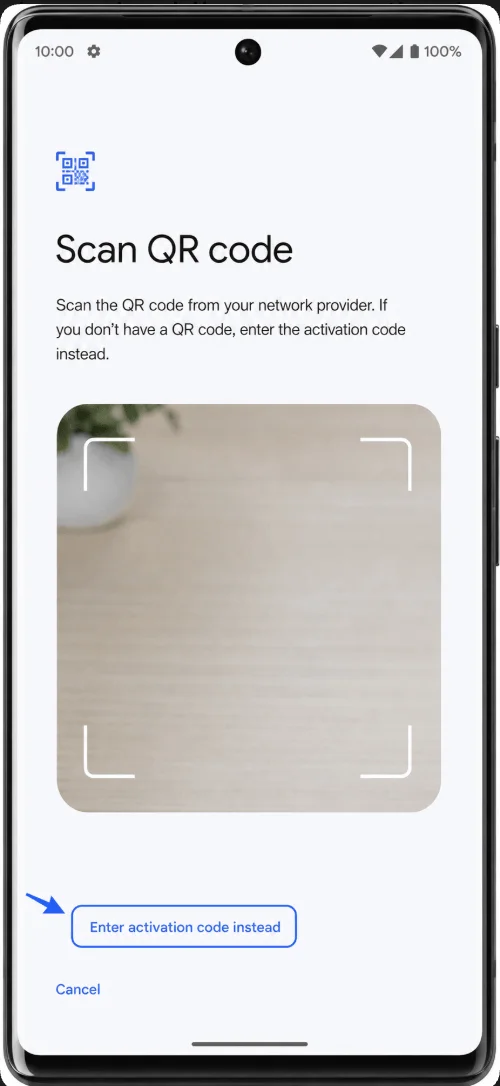
على شاشة مسح رمز QR، اضغط على "أدخل رمز التنشيط بدلاً من ذلك" (Enter activation code instead). سيؤدي هذا إلى فتح صفحة الإدخال اليدوي لـ eSIM.
اضغط على حقل رمز التنشيط، وأدخل رمز التنشيط اليدوي الخاص بـ iRoamly، ثم اضغط على "متابعة". في إصدارات أندرويد الحالية على أجهزة بكسل، يتم عرض الإدخال اليدوي في حقل واحد لرمز التنشيط. إذا كانت iRoamly توفر عنوان SM-DP+ ورمز التنشيط بشكل منفصل، يرجى استخدام سلسلة التنشيط اليدوية الكاملة المقدمة في تفاصيل إعداد iRoamly الخاصة بك، أو اطلب من دعم iRoamly تزويدك بالرمز المجمع المتوافق مع أجهزة بكسل قبل المتابعة.
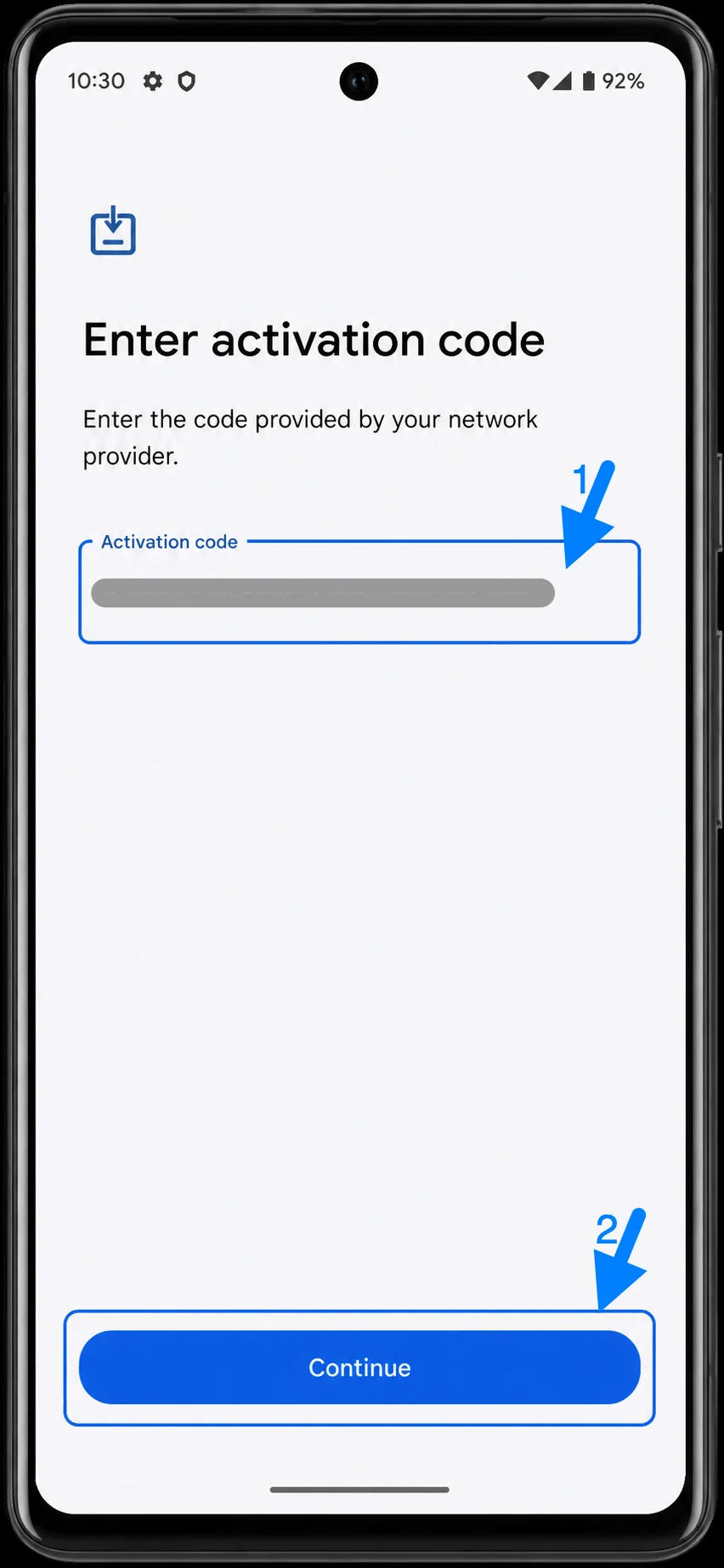
راجع شاشة تأكيد iRoamly eSIM، ثم اضغط على "تنزيل". أبقِ الهاتف متصلاً بشبكة Wi-Fi حتى اكتمال التنزيل.
انتظر حتى تظهر شاشة اكتمال الإعداد لتؤكد أن iRoamly جاهز، ثم اضغط على "الإعدادات".
كيفية التأكد من تثبيت eSIM الخاصة بـ iRoamly
افتح الإعدادات > الشبكة والإنترنت > بطاقات SIM، ثم ابحث عن خيار eSIM باسم iRoamly أو اسم الخطة الموضح في حسابك على iRoamly. يجب أن تظهر حالة eSIM كـ "تم التنزيل" أو "نشطة".
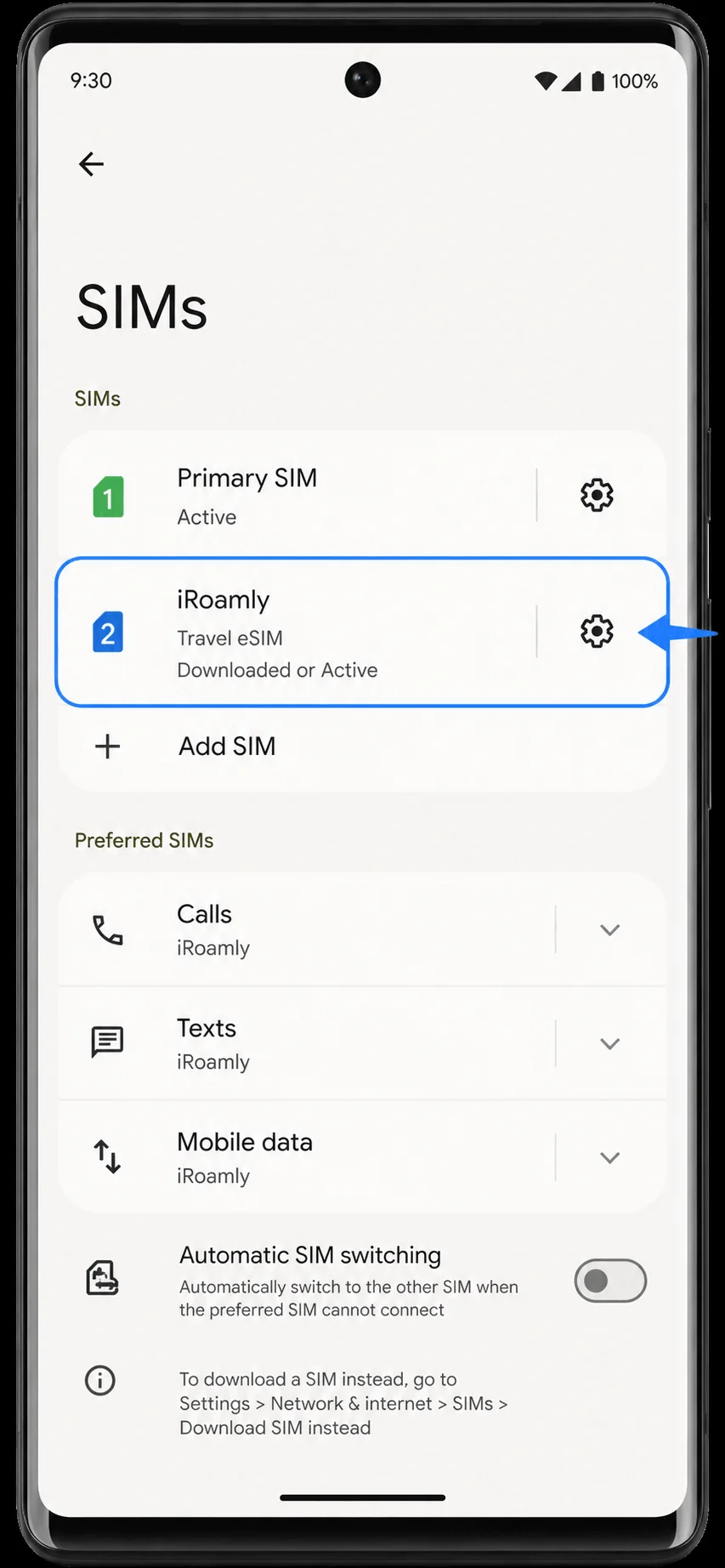
اضغط على خيار eSIM الخاص بـ iRoamly وتأكد من تفعيل خيار "استخدام بطاقة SIM". إذا كان الخيار متوقفاً، قم بتشغيله قبل محاولة استخدام بيانات السفر.
إعداد eSIM الخاصة بـ iRoamly لبيانات السفر
انتقل إلى الإعدادات > الشبكة والإنترنت > بطاقات SIM، واضغط على "بيانات الجوال" (Mobile data)، ثم اختر iRoamly. أبقِ المكالمات والرسائل النصية على بطاقة SIM الأساسية، ما لم تكن خطة iRoamly الخاصة بك تتضمن صراحةً خدمات الصوت أو الرسائل القصيرة (SMS).
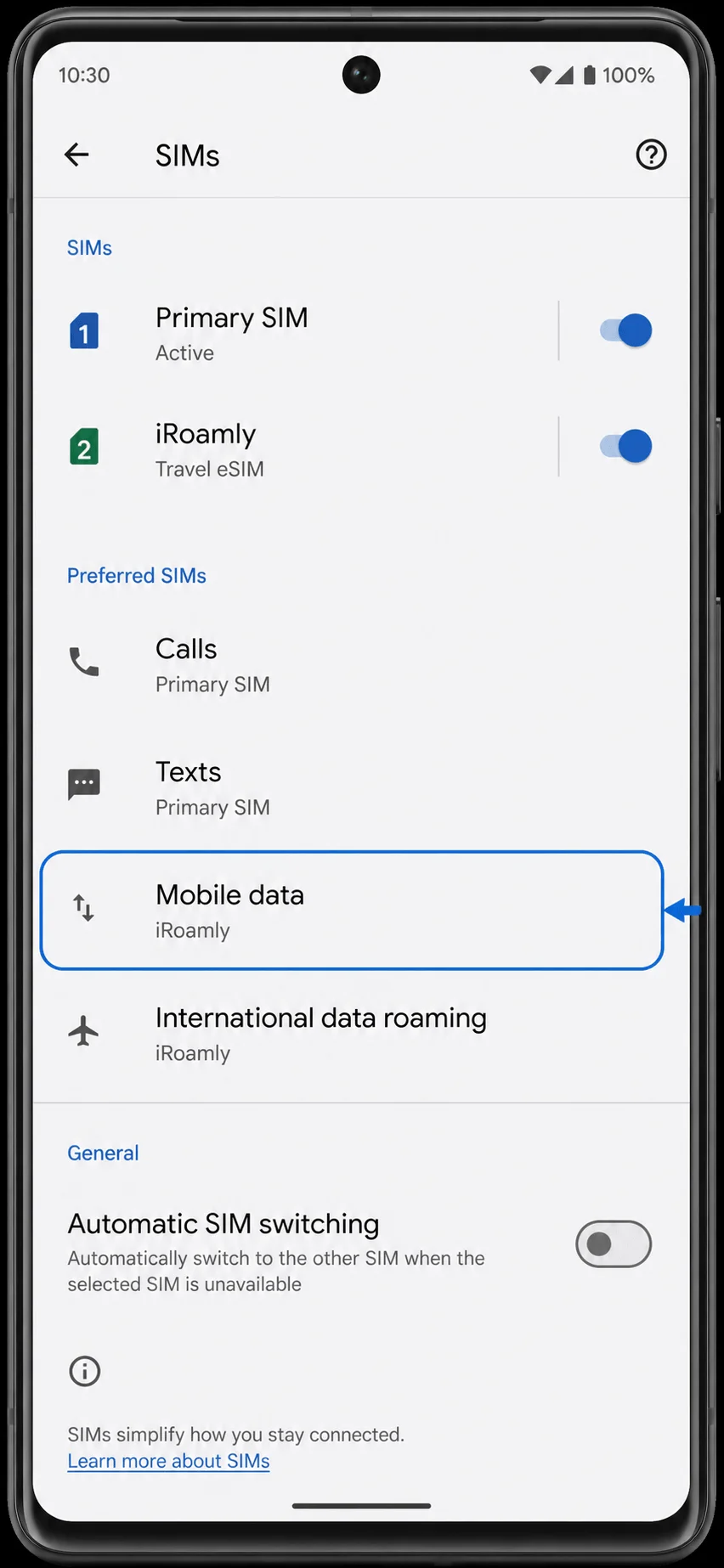
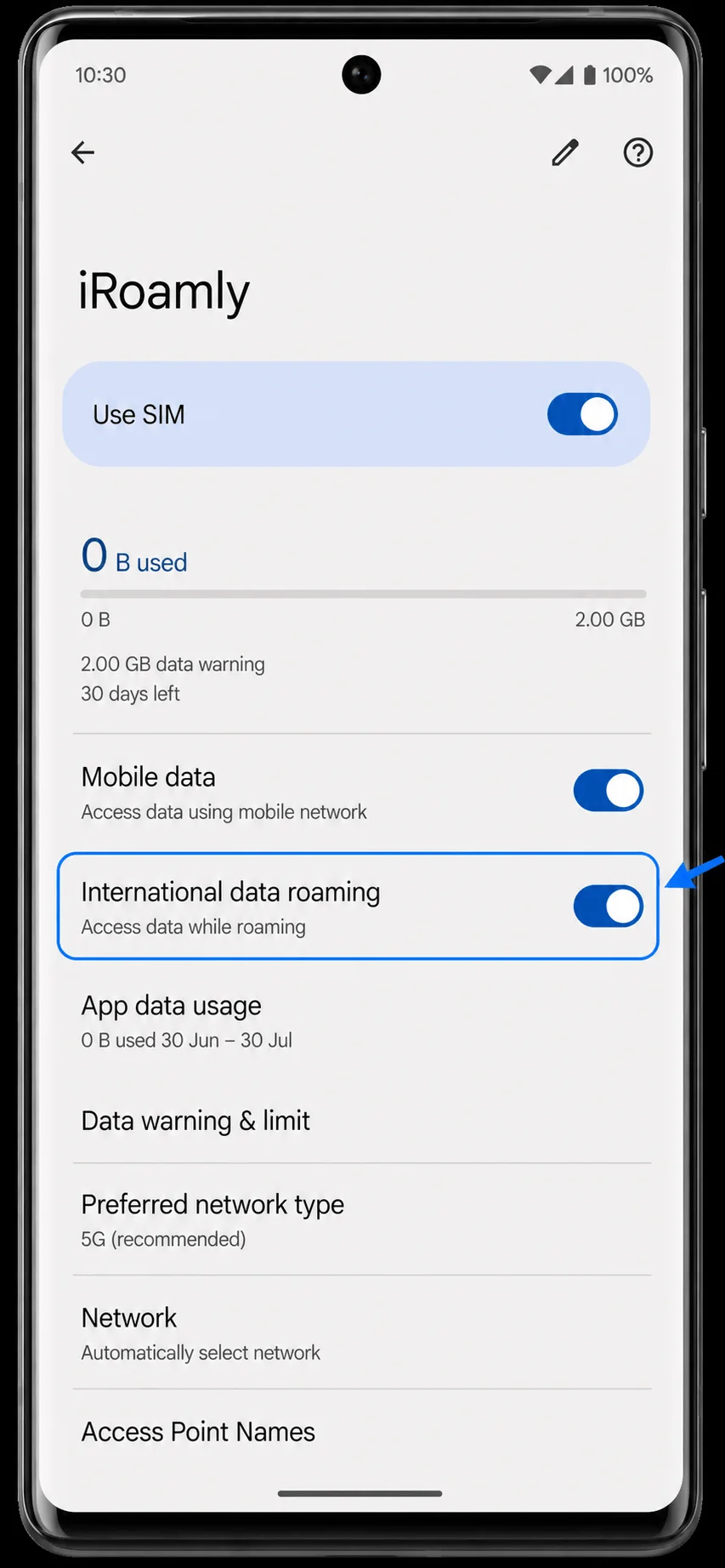
افتح صفحة تفاصيل شريحة iRoamly، وقم بتفعيل خيار "استخدام SIM" (Use SIM)، وقم بتشغيل "بيانات الجوال"، وفعّل "تجوال البيانات الدولي" إذا كانت خطة وجهة iRoamly الخاصة بك تتطلب ذلك. يُنصح بإبقاء خيار "تبديل SIM التلقائي" متوقفاً إذا كنت ترغب في منع الهاتف من تحويل البيانات تلقائياً إلى بطاقة SIM الأساسية الخاصة بك.
استكشاف الأخطاء وإصلاحها
إذا كان خيار "إضافة بطاقة SIM" أو "إعداد eSIM" غير ظاهر، تأكد من أن هاتف Pixel 6 Pro غير مقفل على شبكة معينة، ومُحدَّث لآخر إصدار، وأنه غير مقيد من قِبل شركة الاتصالات أو منطقتك الجغرافية. أعد تشغيل الهاتف وتحقق من المسار: الإعدادات > الشبكة والإنترنت > بطاقات SIM مجدداً.
إذا ظهرت رسالة تفيد بأن رمز QR قد استُخدم بالفعل، فلا تقم بحذف الـ eSIM وتكرار المحاولة مراراً. تواصل مع دعم iRoamly، حيث أن رموز QR الخاصة بـ eSIM غالباً ما تكون صالحة للاستخدام مرة واحدة فقط.
في حال فشل الإدخال اليدوي، تحقق من عدم وجود أخطاء مطبعية وتأكد مما إذا كان حسابك على iRoamly يوفر رمز تفعيل كاملاً متوافقاً مع هواتف Pixel. يتطلب الإدخال اليدوي المعتاد لنظام Android في هواتف Pixel حالياً حقلاً واحداً فقط لإدخال رمز التفعيل.
إذا تم تنزيل الـ eSIM ولكن البيانات لا تعمل، تأكد من تعيين "بيانات الجوال" على iRoamly، وتأكد من تشغيل "تجوال البيانات الدولي" عند الضرورة، وإيقاف تشغيل Wi-Fi أثناء الاختبار، مع التأكد من وجودك داخل الوجهة التي تغطيها الباقة.
إذا كانت حالة التفعيل "معلقة"، أبقِ اتصال Wi-Fi مفعلاً وانتظر بضع دقائق. تُفعَّل بعض باقات السفر فقط عند اتصال الهاتف بشبكة في وجهة مدعومة.
إذا استمر الهاتف في استخدام بطاقة SIM الأساسية الخاصة بك للبيانات، انتقل مجدداً إلى الإعدادات > الشبكة والإنترنت > بطاقات SIM، واضبط "بيانات الجوال" على iRoamly، وقم بإيقاف تشغيل "التبديل التلقائي لبطاقة SIM" إذا لزم الأمر.
الخلاصة
في هذه المرحلة، يجب أن تكون شريحة eSIM الخاصة بك من iRoamly مثبتة وجاهزة للاستخدام على هاتف Pixel 6 Pro. إذا كنت تقوم بإعدادها قبل المغادرة، فعادةً لا توجد حاجة لإجراء أي تغييرات إضافية حتى تصبح مستعداً للبدء في استخدام خطة السفر.
وعندما يحين الوقت، يمكنك تبديل استخدام البيانات إلى خط iRoamly والاتصال وفقاً لمتطلبات تفعيل الخطة. إن إبقاء شريحة eSIM مثبتة مسبقاً من شأنه أن يجعل الانتقال إلى بيانات السفر أكثر سلاسة، خاصةً عندما تحتاج إلى اتصال بالإنترنت فور وصولك إلى وجهتك.