
يدعم هاتف Google Pixel Fold استخدام eSIM على إصدارات برنامج Pixel الحالية، ويتم مسار الإعداد المعتمد عبر الإعدادات > الشبكة والإنترنت > شرائح SIM > إضافة شريحة SIM > إعداد eSIM. يفترض هذا الدليل أن هاتف Pixel Fold يعمل بنظام Pixel Android 16، مع استخدام الشاشة الداخلية المفتوحة في وضع العرض الأفقي لالتقاط صور الشاشة.
عادةً ما يقوم المسافرون بتثبيت iRoamly eSIM قبل السفر لتكون بيانات الهاتف جاهزة للاستخدام فور الوصول. يتيح هاتف Pixel Fold الاحتفاظ بشريحة SIM أساسية مع iRoamly eSIM للسفر في الوقت نفسه، مما يجعله خياراً ممتازاً للبقاء على اتصال برقمك الرئيسي أثناء استخدام بيانات السفر في الخارج.
يغطي هذا الدليل مساري الإعداد: مسح رمز QR الخاص بـ iRoamly وإدخال تفاصيل eSIM يدوياً. قد تختلف مسميات القوائم قليلاً بناءً على إصدار Android أو المنطقة أو برمجيات شركة الاتصالات، ولكن الأسماء الأساسية التي يجب البحث عنها في هاتف Pixel هي شرائح SIM، وإضافة شريحة SIM، وإعداد eSIM، وإدخال رمز التنشيط.
قبل إعداد eSIM الخاص بك من iRoamly
يرجى توصيل هاتف Pixel Fold بشبكة Wi-Fi مستقرة قبل البدء، حيث يتطلب تنزيل eSIM اتصالاً بالإنترنت.
تأكد من أن هاتف Pixel Fold غير مقفل على شبكة معينة ويدعم تقنية eSIM. قد تقوم بعض شركات الاتصالات أو الأجهزة الخاصة بالمناطق أو تلك المدارة من قبل الشركات بإخفاء خيار إعداد eSIM.
احتفظ برمز QR الخاص بـ iRoamly أو البيانات اليدوية في متناول يدك. يتطلب الإعداد اليدوي عادةً عنوان SM-DP+، ورمز التنشيط، وأحياناً رمز تأكيد اختياري.
قم بتثبيت eSIM الخاص بـ iRoamly قبل سفرك بيوم أو يومين إذا أمكن، ولكن تجنب تفعيل بيانات السفر في وقت مبكر جداً إذا كانت صلاحية باقتك تعتمد على التنشيط أو على أول اتصال بالشبكة.
تبدأ صلاحية eSIM من iRoamly بمجرد التنشيط. بالنسبة لباقات السفر، غالباً ما يرتبط التنشيط بتثبيت eSIM والاتصال بشبكة محلية مدعومة؛ يرجى مراجعة قاعدة التنشيط الدقيقة الموضحة في الباقة التي اشتريتها.
لا تقم بحذف eSIM الخاص بـ iRoamly إلا إذا طلب منك فريق دعم iRoamly ذلك. لا يمكن إعادة تثبيت العديد من ملفات تعريف eSIM الخاصة بالسفر بعد حذفها أو بعد استخدام رمز QR مسبقاً.
قد تكون باقات iRoamly مخصصة للبيانات فقط. يختلف توفر المكالمات الصوتية والرسائل النصية (SMS) حسب الباقة، لذا يرجى التحقق من تفاصيل الباقة قبل الاعتماد على إجراء المكالمات أو إرسال الرسائل.
الطريقة 1: تثبيت eSIM عن طريق مسح رمز QR
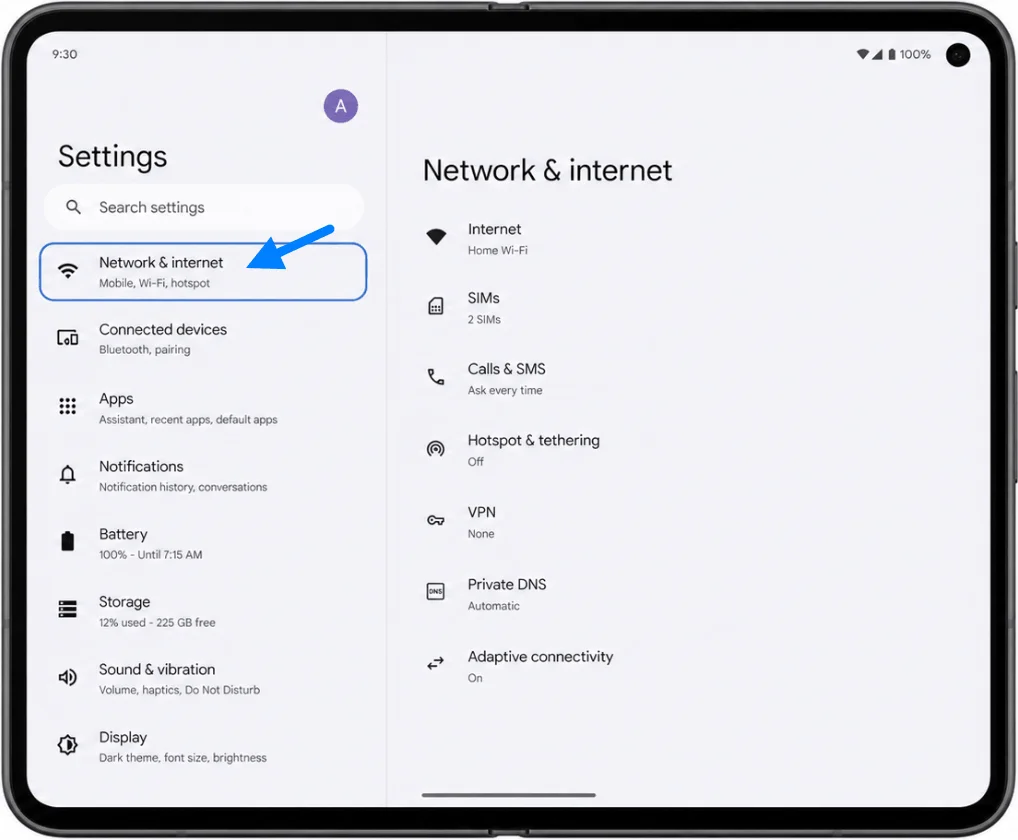
1. افتح الإعدادات (Settings) على هاتف Google Pixel Fold واضغط على الشبكة والإنترنت (Network & internet).
يجب أن تظهر لك منطقة إعدادات الشبكة في هاتف Pixel حيث يمكنك إدارة خيارات بطاقات SIM والإنترنت.
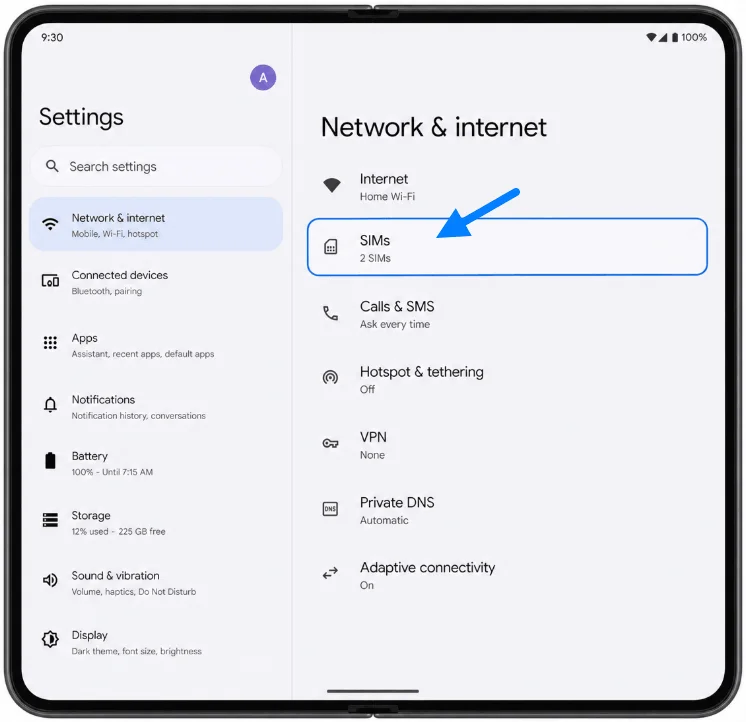
2. اضغط على بطاقات SIM (SIMs).
سيفتح هاتف Pixel Fold شاشة إدارة بطاقات SIM الفعلية وملفات تعريف eSIM.
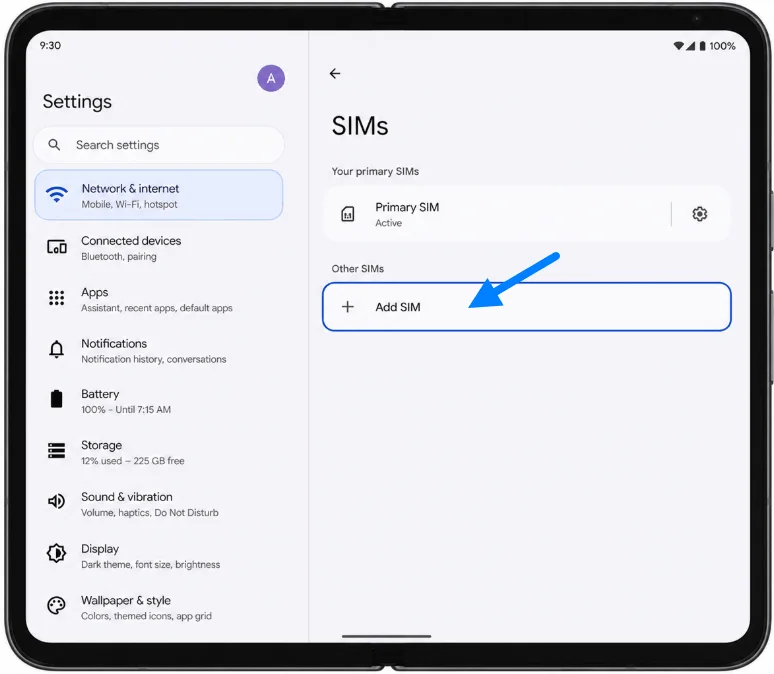
3. اضغط على إضافة SIM (Add SIM).
يجب أن يعرض الهاتف خيارات لإضافة بطاقة SIM أخرى أو إعداد eSIM.
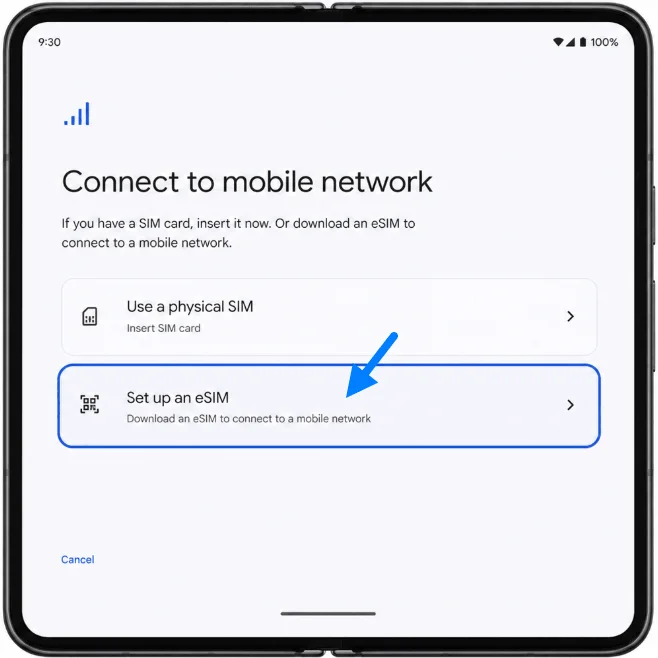
4. اضغط على إعداد eSIM (Set up an eSIM).
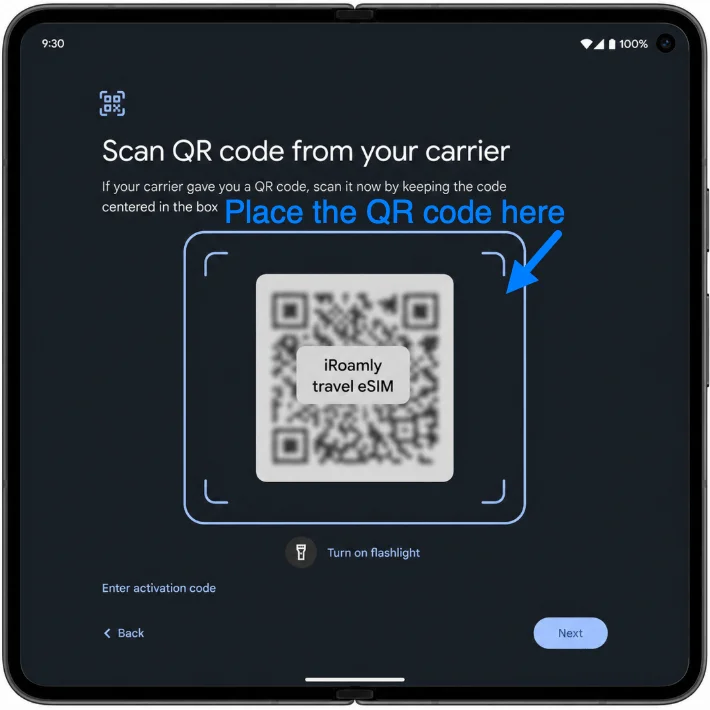
سينتقل هاتف Pixel Fold إلى عملية إعداد eSIM ويقوم بتشغيل ماسح رمز QR.
5. وجه كاميرا Pixel Fold نحو رمز QR الخاص بـ iRoamly، واحرص على بقاء الرمز داخل إطار المسح الضوئي.
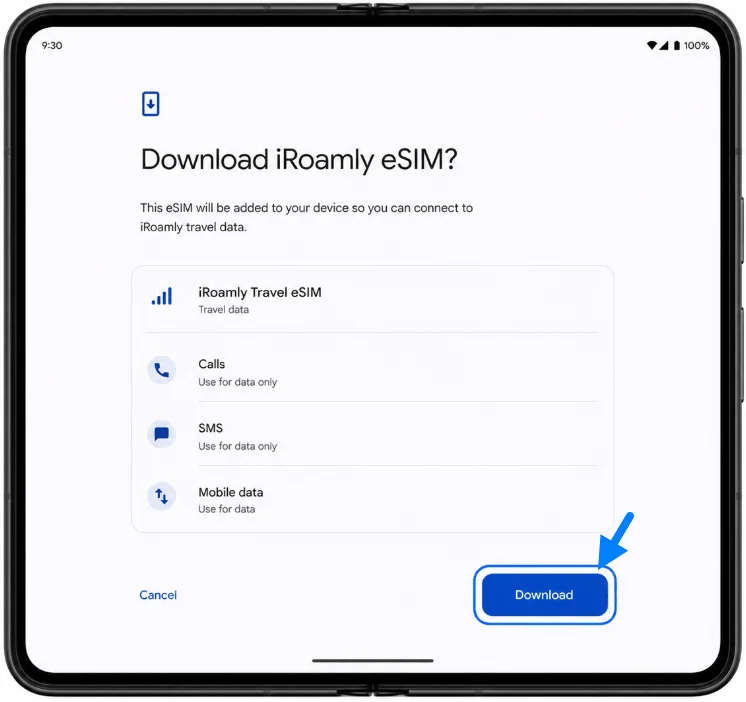
بمجرد قبول رمز QR، سيعرض الهاتف شاشة تأكيد لتنزيل eSIM الخاص بـ iRoamly.
6. اضغط على تنزيل (Download) في شاشة التأكيد.
انتظر حتى يقوم نظام Android بتنزيل ملف تعريف eSIM الخاص بـ iRoamly وإضافته. تأكد من بقاء اتصال Wi-Fi نشطاً حتى اكتمال العملية.
الطريقة 2: تثبيت eSIM يدوياً
1. افتح الإعدادات على جهاز Google Pixel Fold واضغط على الشبكة والإنترنت.
هذه هي نقطة البداية ذاتها المستخدمة عند الإعداد عبر رمز الاستجابة السريعة (QR).
2. اضغط على بطاقات SIM.
يجب أن يعرض هاتف Pixel Fold صفحة إدارة بطاقات SIM.
3. اضغط على إضافة SIM.
سيقوم نظام أندرويد بفتح خطوات إضافة بطاقة SIM.
4. اضغط على إعداد eSIM.
يجب أن يفتح هاتف Pixel Fold نفس خطوات إعداد eSIM المستخدمة في التثبيت عبر رمز الاستجابة السريعة (QR).
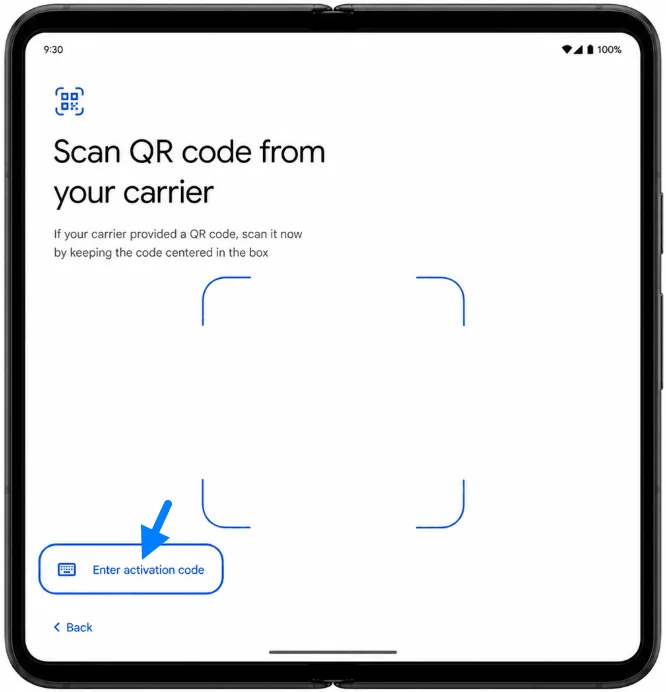
5. من شاشة مسح رمز الاستجابة السريعة (QR)، اضغط على إدخال رمز التفعيل.
استخدم هذا الخيار في حال كان رمز الاستجابة السريعة (QR) غير متوفر أو تالفاً، أو إذا كان نسخ الرمز من حساب iRoamly أو بريدك الإلكتروني أكثر سهولة.
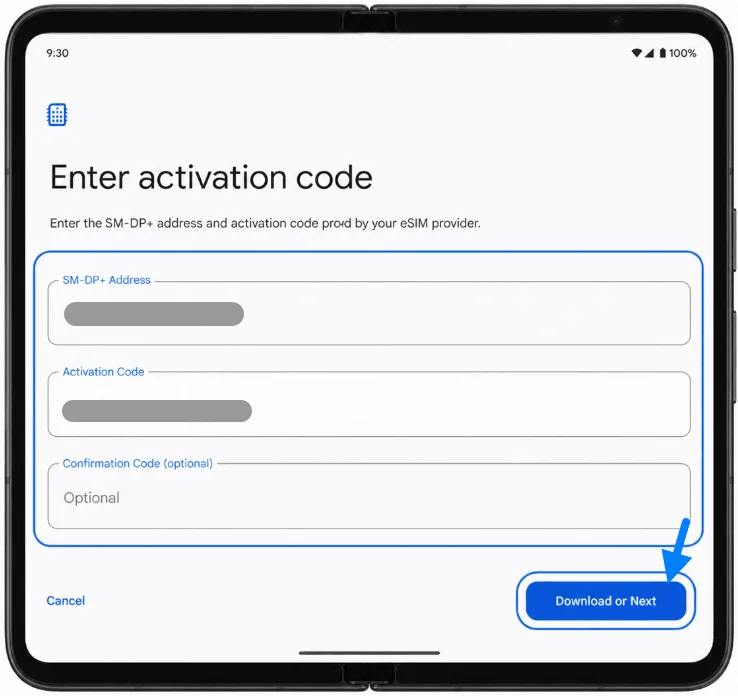
6. أدخل عنوان SM-DP+ ورمز التفعيل الخاصين بـ iRoamly. إذا زودتك iRoamly بـ رمز تأكيد، فأدخله في الحقل الاختياري، ثم اضغط على تنزيل أو التالي.
سيعمل هاتف Pixel Fold على التحقق من البيانات والبدء بتنزيل ملف تعريف eSIM الخاص بـ iRoamly.
7. راجع تأكيد التنزيل واضغط على تنزيل إذا طلب منك نظام أندرويد التأكيد.
حافظ على اتصال الهاتف بشبكة Wi-Fi حتى تكتمل عملية إضافة eSIM الخاص بـ iRoamly.
كيفية التأكد من تثبيت iRoamly eSIM الخاص بك
1. انتقل إلى الإعدادات > الشبكة والإنترنت > بطاقات SIM.
ابحث عن iRoamly Travel eSIM أو الاسم الذي اخترته أثناء الإعداد. يجب أن تظهر eSIM في قائمة بطاقات SIM وأن يكون مفتاح تفعيلها في وضع التشغيل.
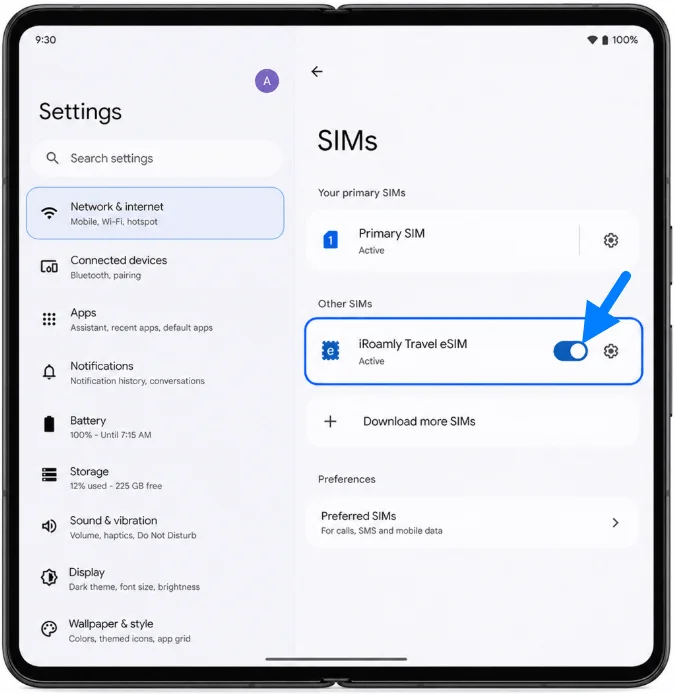
2. اضغط على بطاقة iRoamly eSIM وتأكد من أن خيار استخدام SIM مفعل.
إذا كانت باقتك توفر بيانات فقط، فلا تتوقع أن تعمل خيارات المكالمات أو الرسائل النصية (SMS) بنفس طريقة عمل خطك الأساسي. إذا كانت باقة iRoamly الخاصة بك تدعم المكالمات أو الرسائل النصية، فقم بتجربة هذه الخدمات فقط بعد أن يتصل هاتفك بشبكة الوجهة المدعومة.
تهيئة eSIM لبيانات الهاتف المحمول
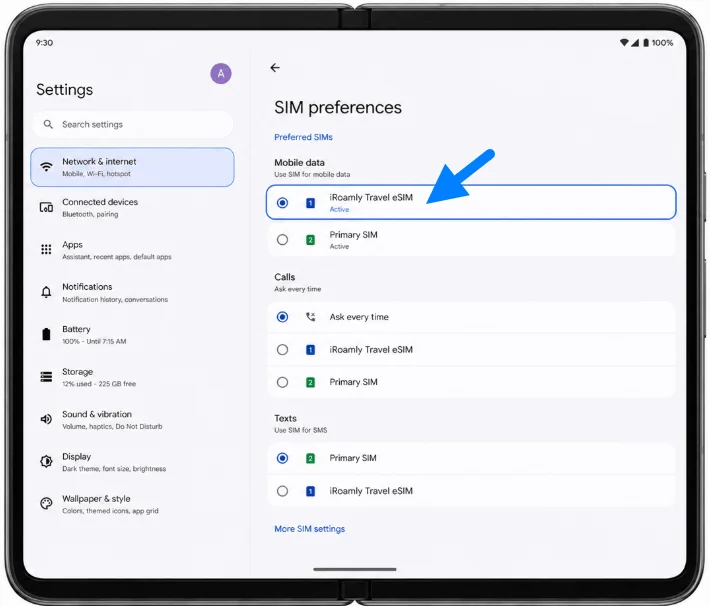
1. في الإعدادات > الشبكة والإنترنت > بطاقات SIM، اجعل بيانات الهاتف المحمول مضبوطة على iRoamly eSIM.
تُعلم هذه الخطوة هاتف Pixel Fold بضرورة استخدام iRoamly لبيانات السفر بدلاً من بطاقة SIM الأساسية الخاصة بك.
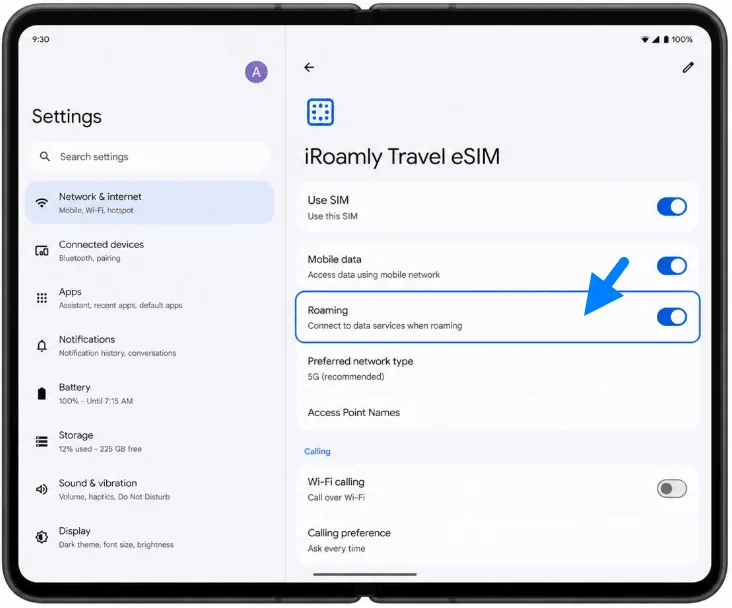
2. افتح إعدادات iRoamly eSIM وقم بتفعيل خيار التجوال إذا كانت باقة iRoamly الخاصة بك أو وجهتك تتطلب ذلك.
غالبًا ما تتطلب بيانات السفر عبر eSIM تفعيل التجوال لأن الباقة تتصل عبر شبكات شريكة في بلد أو منطقة الوجهة.
3. بعد الوصول، قم بإيقاف تشغيل خيار تبديل البيانات التلقائي إلى بطاقة SIM الأساسية إذا كان هاتف Pixel Fold يوفر هذه الميزة.
بعد ذلك، افتح صفحة ويب أو تطبيق خرائط باستخدام بيانات الهاتف المحمول للتأكد من أن iRoamly eSIM هي المسؤولة عن الاتصال.
استكشاف الأخطاء وإصلاحها
خيار إضافة شريحة SIM أو إعداد eSIM غير موجود: قم بتحديث نظام Android، وأعد تشغيل هاتف Pixel Fold، وتأكد من إزالة قيود شركة الاتصالات إذا كان الهاتف مقفلاً، وتحقق من أن منطقتك أو طراز شركة الاتصالات يدعم eSIM.
تعذر مسح رمز QR ضوئياً: قم بزيادة سطوع الشاشة على الجهاز الذي يعرض الرمز، ونظف عدسة كاميرا Pixel Fold، وتجنب الانعكاسات الضوئية، أو استخدم خيار إدخال رمز التنشيط مع التفاصيل اليدوية المقدمة من iRoamly.
تظهر رسالة تفيد بأن رمز QR قد استُخدم بالفعل: لا تحذف الـ eSIM وحاول مرة أخرى. تواصل مع دعم iRoamly، حيث أن العديد من رموز QR الخاصة بـ eSIM لا يمكن تثبيتها إلا مرة واحدة فقط.
فشل الإدخال اليدوي: أعد التحقق من عنوان SM-DP+، ورمز التنشيط، ورمز التأكيد الاختياري. لا تقم بإضافة أي مسافات أو علامات ترقيم لم توفرها لك iRoamly.
تم تثبيت eSIM ولكن لا توجد بيانات: تأكد من تفعيل iRoamly eSIM، واضبط بيانات الهاتف على iRoamly، وقم بتفعيل خيار التجوال إذا لزم الأمر، ثم أعد تشغيل الهاتف بعد الوصول إلى وجهتك المشمولة بالتغطية.
التنشيط معلق: ابقَ متصلاً بشبكة Wi-Fi، وانتظر بضع دقائق، وتحقق مما إذا كانت خطة iRoamly الخاصة بك لا تتنشط إلا بعد الاتصال بشبكة مدعومة في الوجهة.
لا توجد إشارة للهاتف في الخارج: تأكد من أن الوجهة مشمولة بالخطة التي اشتريتها، وجرب اختيار الشبكة تلقائياً أولاً. إذا لزم الأمر، اختر شبكة شريكة مدعومة من إعدادات شريحة Pixel.
الخلاصة
يعد مسح رمز الاستجابة السريعة (QR code) أسرع وسيلة لتثبيت iRoamly eSIM على هاتف Google Pixel Fold، حيث ينتقل نظام بكسل بسلاسة من شرائح SIM إلى إضافة شريحة SIM ثم إعداد eSIM. ويظل الإعداد اليدوي خياراً احتياطياً جيداً في حال تعذر مسح رمز الاستجابة السريعة، بشرط إدخال عنوان SM-DP+ الخاص بـ iRoamly، ورمز التنشيط، وتفاصيل التأكيد الاختيارية بدقة كما هي مقدمة لك.
بعد التثبيت، تكمن أهم خطوات التحقق في الانتقال إلى الإعدادات > الشبكة والإنترنت > شرائح SIM: تأكد من ظهور iRoamly eSIM، واحرص على بقاء خيار استخدام شريحة SIM مفعلاً، واخترها لـ بيانات الهاتف المحمول، وقم بتفعيل التجوال عند الحاجة وفقاً لخطة السفر الخاصة بك. بمجرد اتصال هاتف Pixel Fold بشبكة محلية مدعومة، اختبر بيانات الهاتف المحمول قبل الاعتماد على الخط في استخدام الخرائط، أو تطبيقات المراسلة، أو إجراءات تسجيل الوصول أثناء السفر.