
يُعد هاتف Pixel 10 Pro Fold هاتفاً قابلاً للطي، ولكن لا تزال عملية إعداد eSIM هي الأسهل عند تنفيذها عبر شاشة الغطاء الخارجية وهي مغلقة. تستخدم شاشة الغطاء نفس واجهة الإعدادات الرأسية التي يميل المسافرون لاستخدامها عادةً عند تثبيت eSIM للسفر من iRoamly قبل بدء رحلتهم، لذا يوضح هذا الدليل خطوات الإعداد والهاتف مغلق بدلاً من استخدامه في وضع الجهاز اللوحي المفتوح والأوسع.
في نظام Pixel Android 16، يمكنك الوصول إلى مسار الإعداد عبر: الإعدادات > الشبكة والإنترنت > بطاقات SIM > إضافة بطاقة SIM > إعداد eSIM. ومن هناك، يمكنك إما مسح رمز QR الخاص بـ iRoamly ضوئياً أو استخدام خيار الإدخال اليدوي المتاح من شاشة رمز QR.
عادةً ما تكون طريقة مسح رمز QR هي الأسرع إذا كان رمز iRoamly متاحاً أمامك على شاشة أخرى أو في نسخة مطبوعة. أما الإدخال اليدوي فيكون مفيداً في حال تعذر مسح رمز QR ضوئياً، أو عند نسخ تفاصيل التثبيت من حساب iRoamly الخاص بك، أو عندما تحتاج إلى إتمام التثبيت أثناء عرض الرمز على نفس الهاتف.
الاستعدادات قبل إعداد iRoamly eSIM
اتصل بشبكة Wi-Fi مستقرة على هاتف Pixel 10 Pro Fold قبل البدء في تنزيل الـ eSIM.
تأكد من أن الهاتف غير مقفل ويدعم تقنية الـ eSIM. قد تُقيّد بعض الإصدارات الإقليمية أو إصدارات شركات الاتصالات توفر الـ eSIM.
احتفظ برمز الاستجابة السريعة (QR code) الخاص بـ iRoamly أو تفاصيل التنشيط اليدوي في مكان آمن. لا تشاركها بشكل علني.
قم بتثبيت eSIM السفر قبل موعد رحلتك بيوم أو يومين إذا كانت الخطة تسمح بذلك، وتجنب حذفها بعد التثبيت، حيث إن العديد من بطاقات eSIM لا يمكن إعادة تثبيتها ببساطة بعد إزالتها.
تبدأ صلاحية iRoamly eSIM بمجرد تفعيلها. تحقق من تفاصيل خطتك الدقيقة لمعرفة الإجراء الذي يفعّل الباقة قبل البدء في تثبيتها أو استخدامها.
قد لا تتضمن خطط iRoamly eSIM للسفر مكالمات صوتية أو رسائل نصية (SMS). يختلف توفر هذه الخدمات حسب الخطة، لذا يرجى التأكد من تفاصيل خطتك المحددة قبل السفر.
خطوات الإعداد المشتركة
افتح الإعدادات (Settings)، ثم اضغط على الشبكة والإنترنت (Network & internet). ستظهر لك قائمة إعدادات الشبكة الخاصة بالإنترنت، والمكالمات، وشرائح SIM، وخيارات نقطة الاتصال.
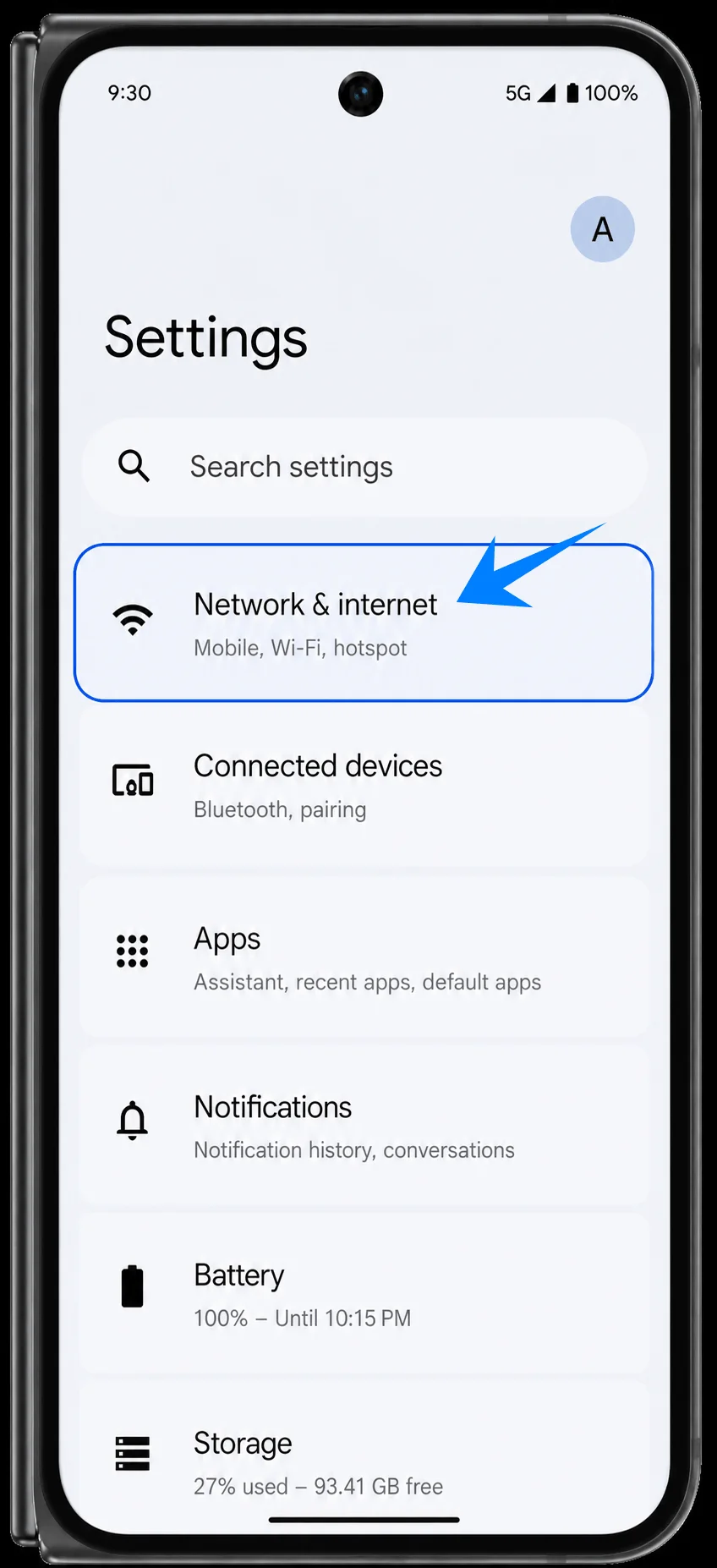
اضغط على شرائح SIM (SIMs). ستظهر لك صفحة إعدادات SIM التي تحتوي على ملف تعريف SIM الحالي الخاص بك وتفضيلات SIM.
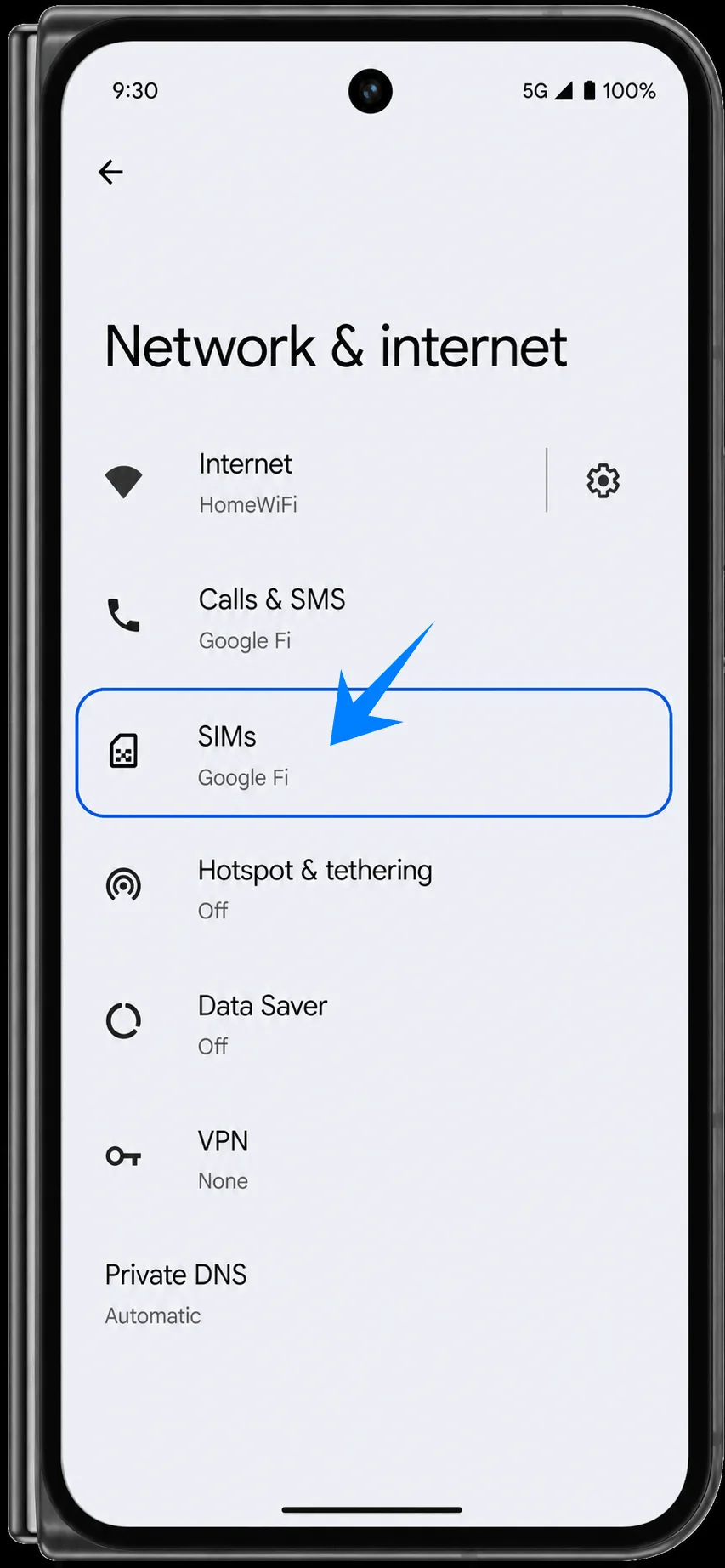
اضغط على إضافة SIM (Add SIM). سيبدأ الهاتف في عملية إضافة سواء eSIM تم تنزيلها أو شريحة SIM فعلية.
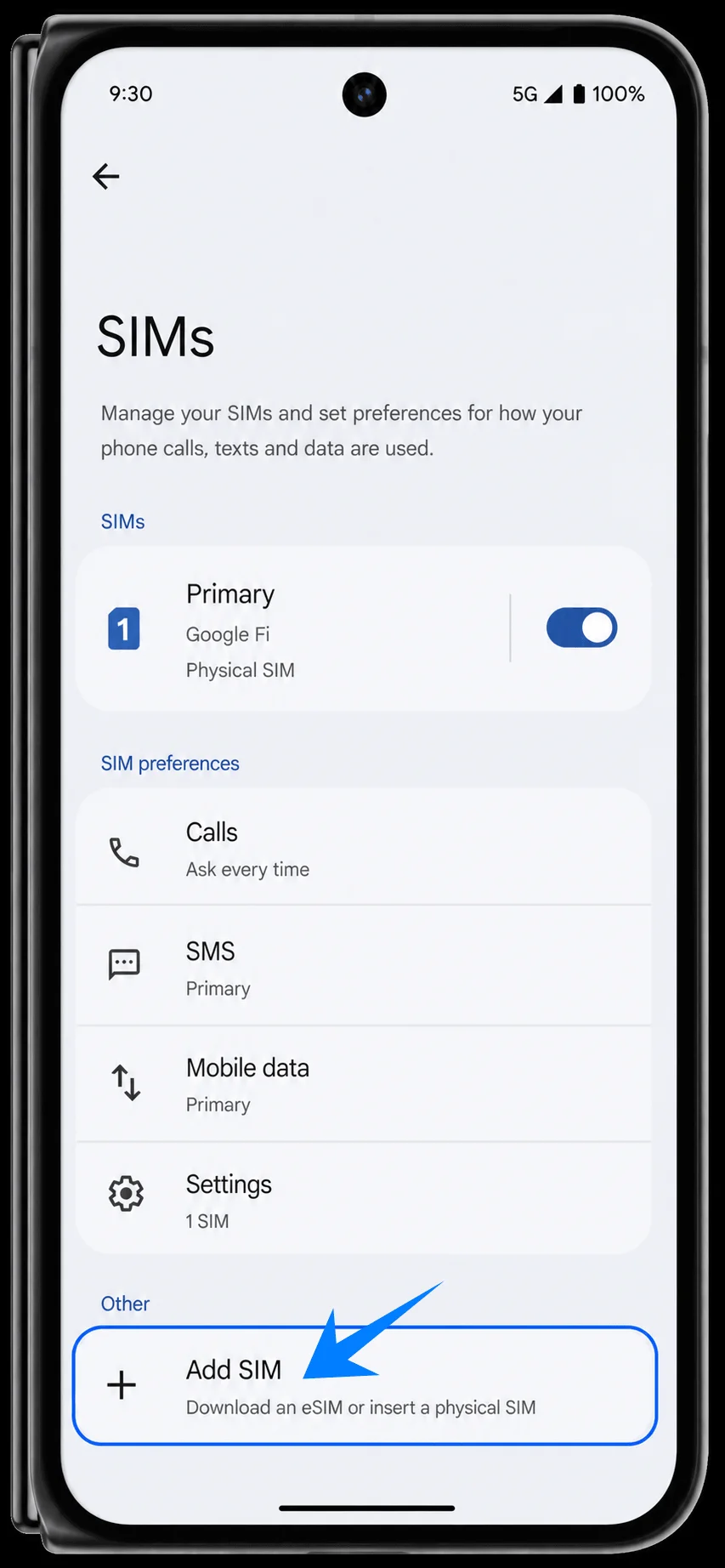
اضغط على إعداد eSIM (Set up an eSIM). سينتقل هاتف Pixel إلى عملية إعداد eSIM وسيكون جاهزاً للمسح الضوئي أو إدخال تفاصيل التنشيط.
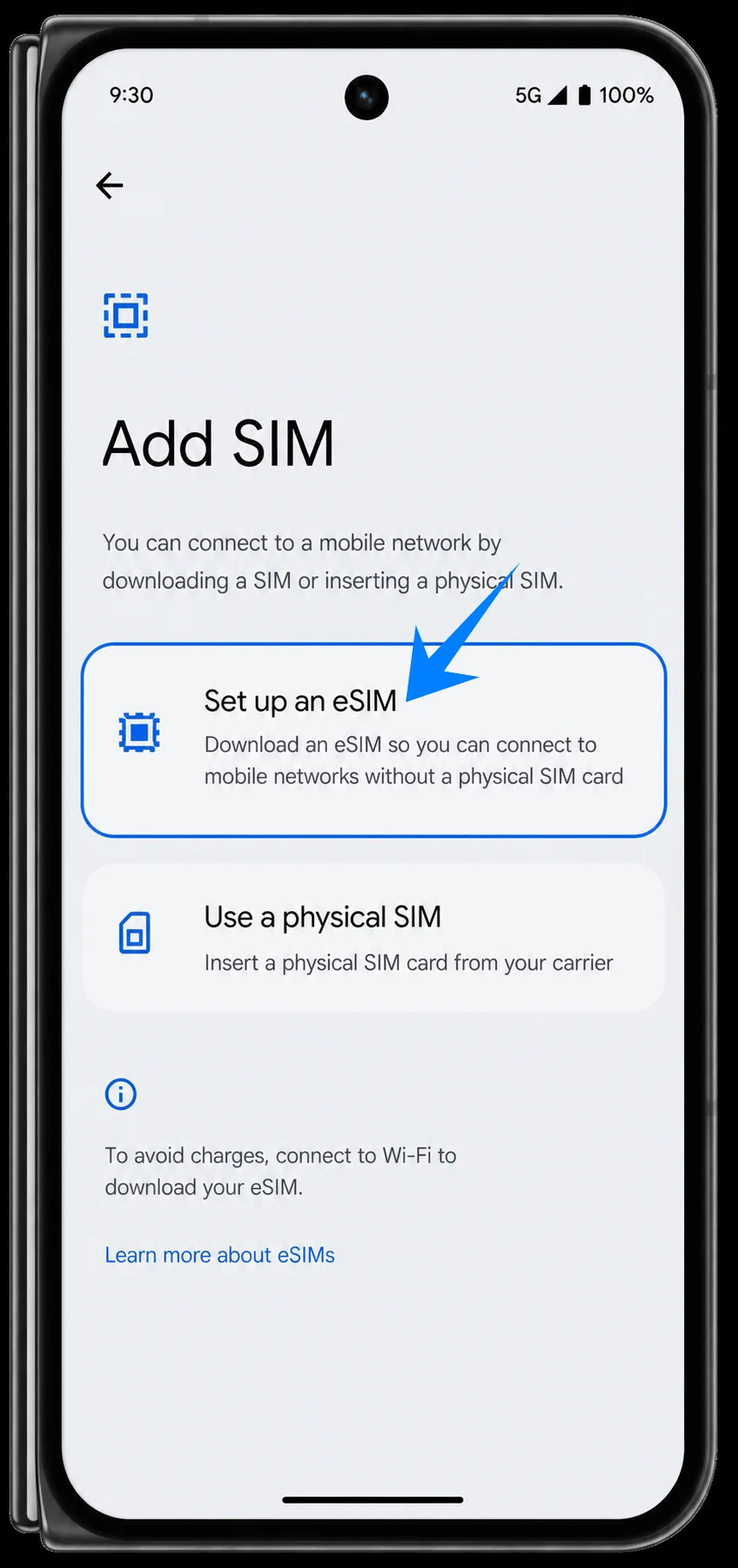
الطريقة 1: تثبيت iRoamly eSIM عن طريق مسح رمز الاستجابة السريعة (QR Code)
في شاشة مسح رمز الاستجابة السريعة، وجّه كاميرا هاتف Pixel 10 Pro Fold نحو رمز iRoamly QR الموجود في بريدك الإلكتروني من iRoamly أو عبر صفحة حسابك. تأكد من جعل الرمز مسطحاً وداخل نطاق الماسح الضوئي بالكامل حتى يتمكن الهاتف من التعرف عليه.
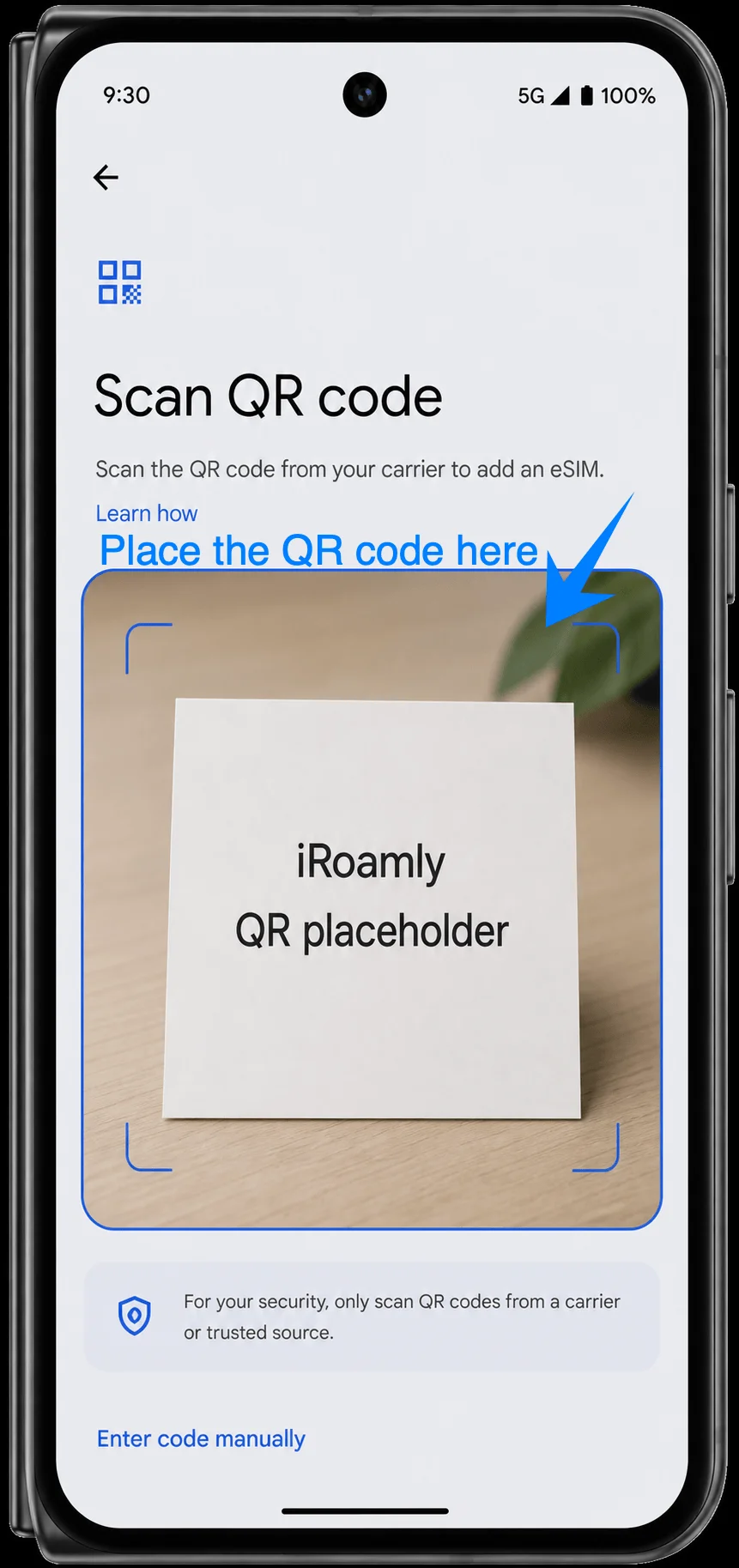
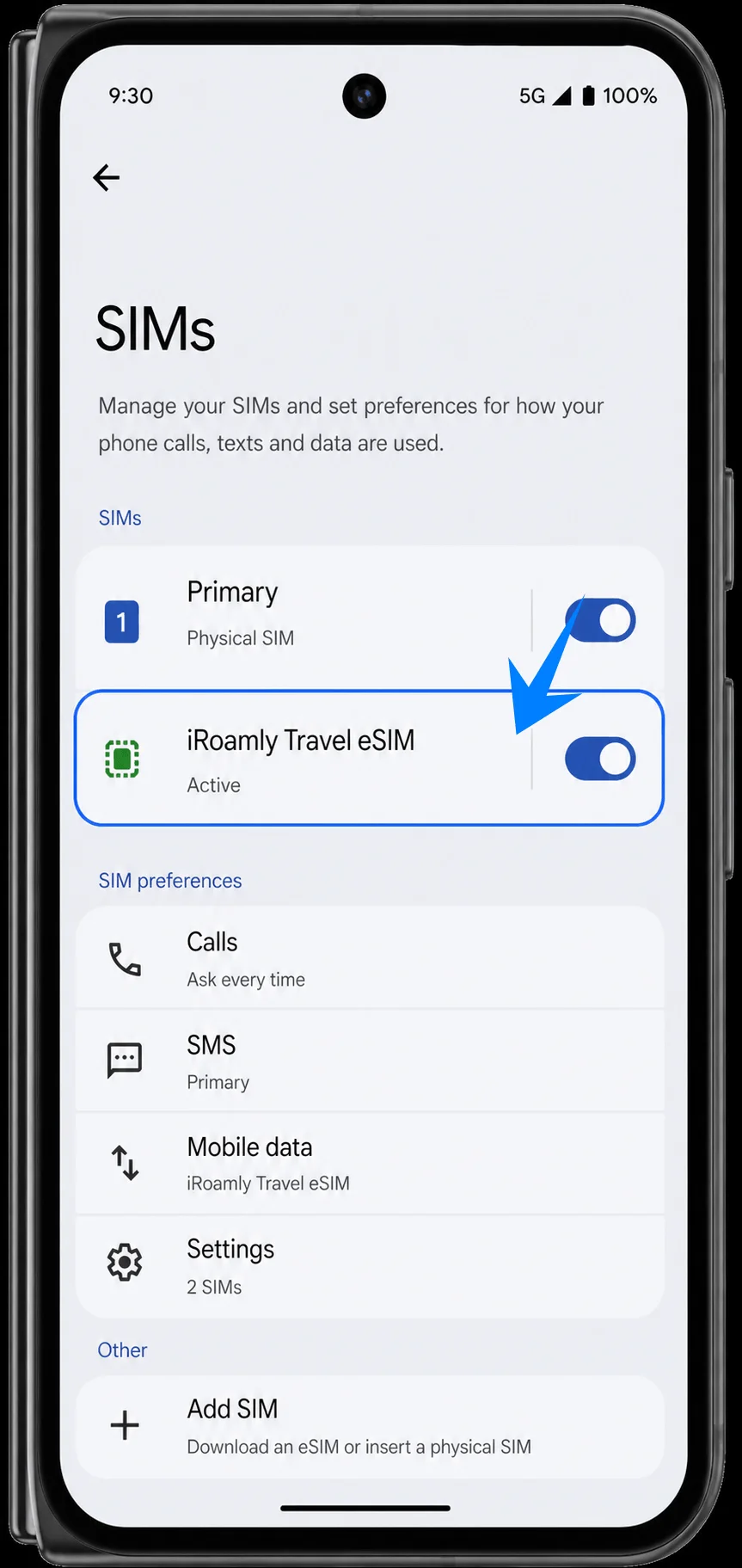
اضغط على زر التنزيل أو التأكيد الذي يظهر على الشاشة بمجرد أن يكتشف هاتف Pixel باقة eSIM. حافظ على اتصالك بشبكة Wi-Fi حتى يكتمل التنزيل، ثم انتقل إلى الإعدادات > الشبكة والإنترنت > بطاقات SIM وتحقق من ظهور iRoamly Travel eSIM في القائمة.
الطريقة 2: تثبيت iRoamly eSIM عن طريق الإدخال اليدوي
اتبع نفس مسار الإعداد: افتح الإعدادات (Settings)، ثم اضغط على الشبكة والإنترنت (Network & internet)، ثم بطاقات SIM (SIMs)، ثم إضافة بطاقة SIM (Add SIM)، وأخيراً إعداد eSIM (Set up an eSIM). عند ظهور ماسح رموز QR، اضغط على إدخال الرمز يدوياً (Enter code manually).
في حقل رمز التنشيط (Activation code)، أدخل سلسلة تنشيط iRoamly بالكامل، ثم اضغط على متابعة (Continue). تستخدم صفحة الإدخال اليدوي في هواتف Pixel حقلاً واحداً لرمز التنشيط؛ إذا كانت بيانات iRoamly الخاصة بك تظهر في قيم منفصلة، قم بدمجها بالتنسيق التالي: LPA:1$SM-DP+ address$Activation code ما لم توفر لك iRoamly رمزاً جاهزاً بالكامل.
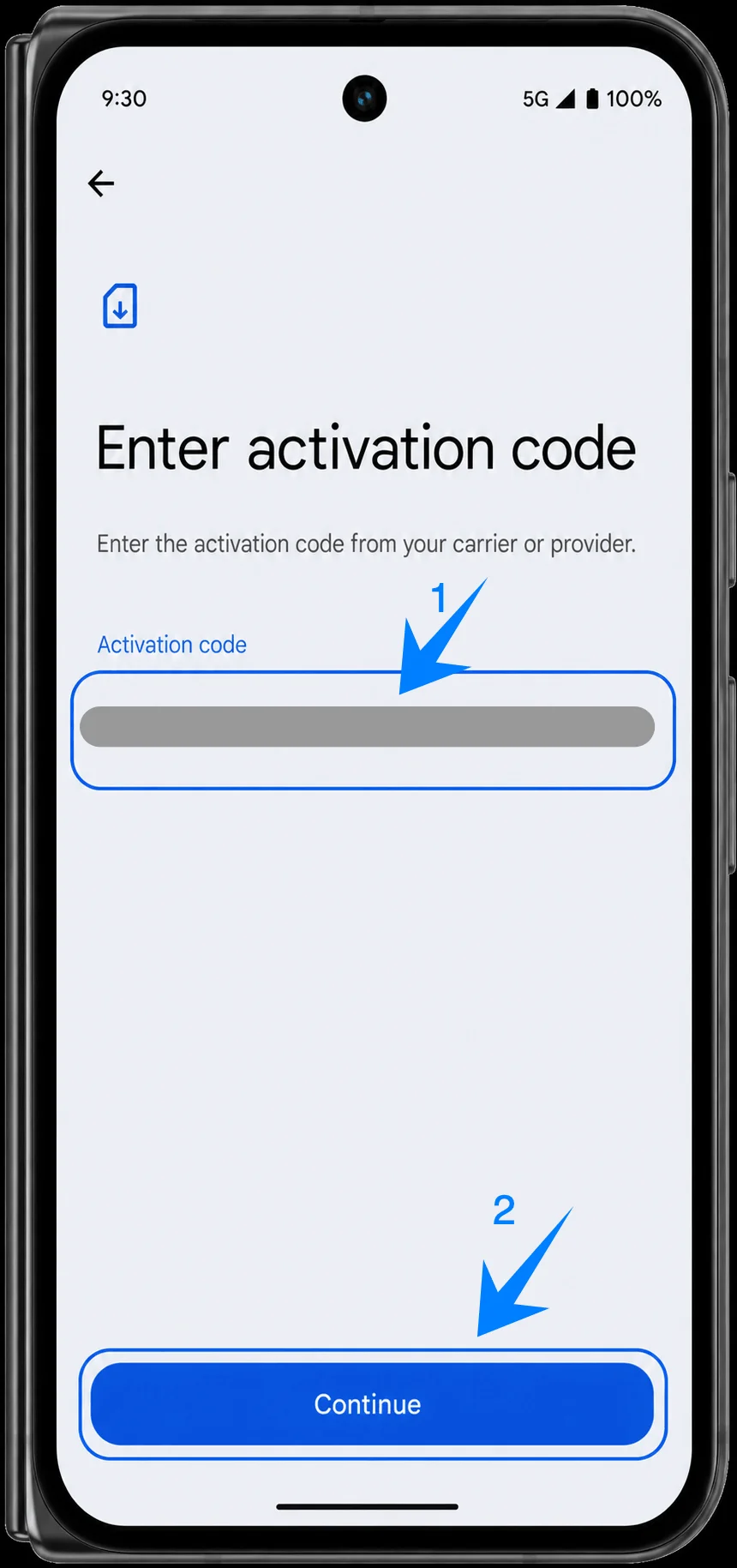
راجع خطة iRoamly التي تم الكشف عنها، واضغط على زر التنزيل أو التأكيد، مع الحفاظ على اتصال Wi-Fi نشطاً حتى اكتمال الإعداد. عُد إلى الإعدادات > الشبكة والإنترنت > بطاقات SIM للتأكد من ظهور iRoamly Travel eSIM في قائمة بطاقات SIM.
كيفية التحقق من تثبيت iRoamly eSIM
افتح الإعدادات > الشبكة والإنترنت > بطاقات SIM وابحث عن iRoamly Travel eSIM. يجب أن تظهر الـ eSIM كملف تعريف SIM متاح أو نشط، ويكون منفصلاً عن بطاقة الـ SIM الأساسية الخاصة بك.
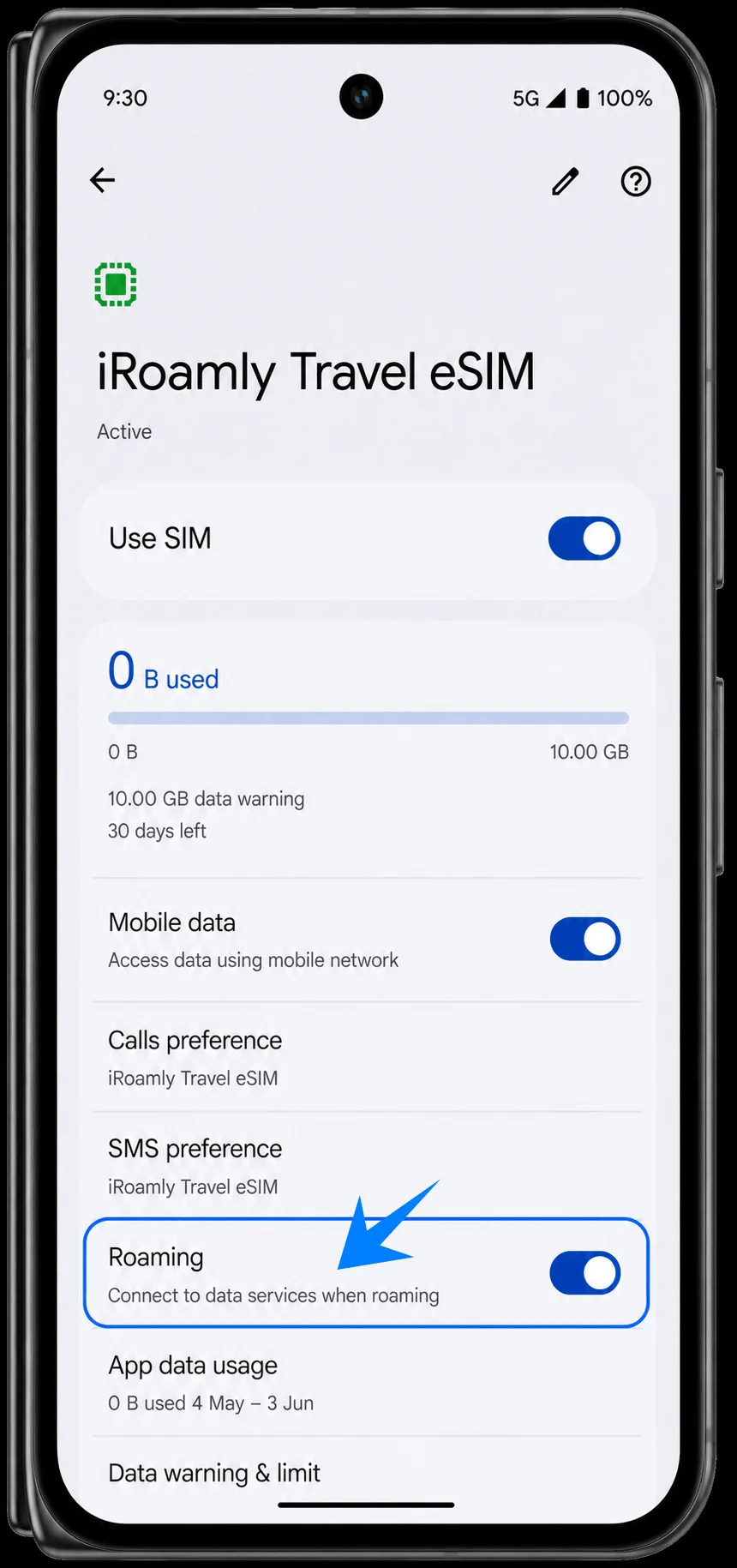
إعداد iRoamly eSIM لبيانات السفر
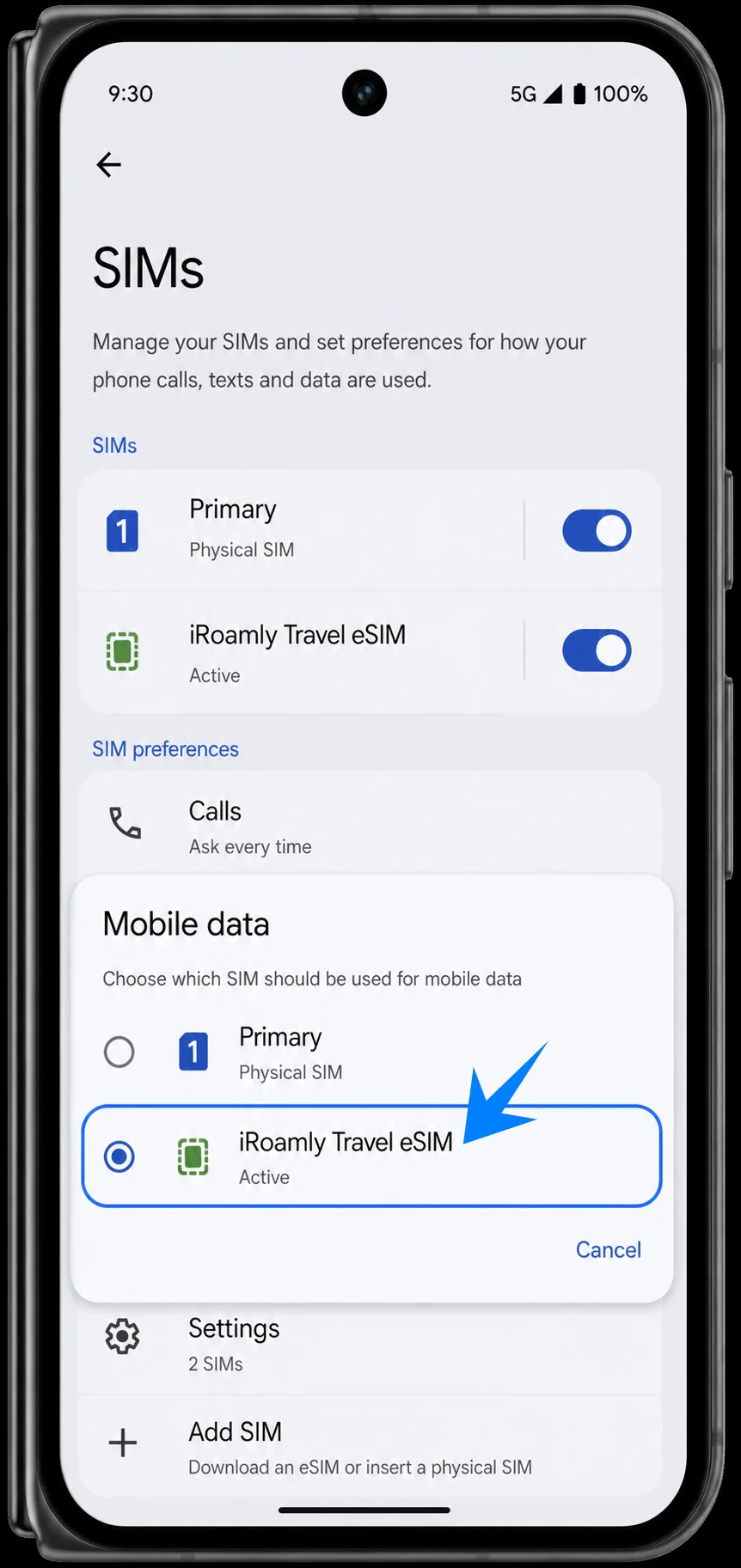
من الإعدادات > الشبكة والإنترنت > بطاقات SIM، افتح "بيانات الجوال" أو "تفضيلات بيانات الجوال"، ثم اختر iRoamly Travel eSIM للبيانات. يساعد هذا في منع الهاتف من استخدام بطاقة SIM الأساسية الخاصة بك لبيانات السفر.
افتح صفحة تفاصيل iRoamly Travel eSIM وقم بتفعيل خيار "استخدام بطاقة SIM". قم بتشغيل "التجوال" إذا كانت خطة iRoamly الخاصة بك أو تعليمات الوجهة تتطلب ذلك. احتفظ بالمكالمات والرسائل القصيرة (SMS) على بطاقة SIM الأساسية الخاصة بك ما لم تكن خطة iRoamly التي تشترك فيها تدعم هذه الخدمات بشكل صريح.
استكشاف الأخطاء وإصلاحها
إذا لم يظهر خيار "إضافة شريحة SIM" (Add SIM)، قم بتحديث نظام أندرويد، وتأكد من أن الهاتف غير مقيد بشبكة معينة (مفتوح القفل)، وتحقق من أن طراز هاتفك يدعم eSIM، وتأكد من أن شركة الاتصالات أو منطقتك لا تفرض قيوداً على ميزات eSIM.
إذا لم يتم مسح رمز الاستجابة السريعة (QR code)، قم بزيادة سطوع الشاشة التي تعرض الرمز، ونظف عدسة الكاميرا، واحرص على بقاء الرمز بالكامل داخل إطار المسح الضوئي، أو استخدم خيار "إدخال الرمز يدويًا".
إذا كان رمز الاستجابة السريعة قد استُخدم بالفعل، فلا تقم بحذف eSIM المثبتة وحاول مجدداً. تواصل مع فريق دعم iRoamly من خلال حسابك أو صفحة الطلب.
إذا تم تثبيت eSIM ولكن بيانات الإنترنت لا تعمل، اختر iRoamly Travel eSIM للبيانات الخلوية، وقم بتفعيل "تجوال البيانات" عند الحاجة، وأعد تشغيل الهاتف، وتأكد من أن وجهتك مغطاة ضمن الخطة التي اشتريتها.
إذا استمرت حالة التنشيط معلقة، ابقَ متصلاً بشبكة Wi-Fi وانتظر لبضع دقائق. بعض الخطط لا تكتمل عملية تنشيطها إلا عند اتصال الهاتف بشبكة في الوجهة المدعومة.
إذا كانت المكالمات الصوتية أو الرسائل النصية القصيرة (SMS) لا تعمل، راجع تفاصيل الخطة. العديد من خطط eSIM المخصصة للسفر تركز على البيانات فقط، ولا يتوفر دعم الصوت/الرسائل تلقائيًا.
إذا كنت بحاجة إلى إيقاف استخدام الخطة مؤقتًا، قم بإيقاف خيار "استخدام الشريحة" (Use SIM) بدلًا من حذف eSIM، إلا إذا طلب منك دعم iRoamly القيام بذلك.
الخاتمة
بمجرد تنزيل وتفعيل iRoamly eSIM الخاصة بك، لن يتبقى سوى بضعة إعدادات بسيطة لتصبح جاهزاً للسفر. تأكد من تفعيل eSIM، وقم بتعيينها كخط البيانات المفضل لديك، وتحقق من تشغيل خاصية التجوال إذا كانت الخطة تتطلب ذلك.
إذا قمت بتثبيت eSIM قبل موعد رحلتك، تجنب حذفها ما لم يطلب منك دعم iRoamly القيام بذلك. ومن خلال التحقق من إعداداتك مسبقاً وفهم قواعد تفعيل خطتك، يمكنك جعل الانتقال إلى استخدام بيانات الهاتف المحمول في وجهتك أكثر سلاسة بكثير.