
يُعد هاتف Pixel 10 Pro هاتفاً مثالياً للسفر واستخدام eSIM، حيث تضع جوجل أدوات التحكم في eSIM ضمن واجهة إعدادات أندرويد القياسية: الإعدادات > الشبكة والإنترنت > بطاقات SIM > إضافة SIM > إعداد eSIM. يعتمد هذا الدليل على هذا المسار، مع استخدام مسميات نظام أندرويد 16 وشاشات هاتف Pixel.
يمكنك تثبيت iRoamly travel eSIM قبل السفر لتكون بيانات الهاتف جاهزة فور وصولك. عادةً ما تكون طريقة مسح رمز الاستجابة السريعة (QR code) هي الأسرع، وذلك عند عرض رمز iRoamly QR على شاشة أخرى أو طباعته. أما الإدخال اليدوي فهو الخيار البديل في حال تعذر المسح الضوئي بالكاميرا، أو عدم توفر رمز QR، أو إذا كنت تفضل نسخ تفاصيل التنشيط يدوياً من حساب iRoamly الخاص بك أو بريدك الإلكتروني.
يغطي هذا الدليل الطريقتين بدءاً من شاشات إعداد Pixel المشتركة وصولاً إلى التنزيل والتأكيد وإعدادات بيانات السفر. كما يوضح تنسيق الإدخال اليدوي في هاتف Pixel، حيث يطلب نظام أندرويد إدخال سلسلة رمز تنشيط واحدة، تتكون عادةً من عنوان SM-DP+ ورمز التنشيط الذي توفره iRoamly.
الاستعدادات قبل إعداد iRoamly eSIM
قم بتوصيل هاتف Pixel 10 Pro بشبكة Wi-Fi موثوقة قبل تثبيت iRoamly eSIM.
تأكد من أن الهاتف غير مقفل ويدعم تقنية eSIM. قد تفرض بعض الإصدارات الإقليمية، أو تلك الخاصة بشركات الاتصالات، أو الأجهزة التي تديرها المؤسسات قيوداً على إعداد eSIM.
احتفظ برمز QR الخاص بـ iRoamly أو تفاصيل التفعيل اليدوية المتاحة في حسابك على iRoamly أو في رسالة تأكيد الطلب عبر البريد الإلكتروني.
قم بتثبيت eSIM قبل السفر بيوم أو يومين إذا كانت خطتك تسمح بذلك، ولكن لا تبدأ باستخدام بيانات الوجهة إلا بعد فهم قواعد تفعيل الخطة.
تحقق من تفاصيل خطة iRoamly قبل التثبيت. تبدأ صلاحية iRoamly eSIM من وقت التفعيل؛ واعتماداً على الخطة، قد يتم التفعيل عند التثبيت أو عند اتصال eSIM لأول مرة بشبكة الوجهة المدعومة.
تجنب حذف iRoamly eSIM عشوائياً بعد تثبيتها؛ إذ لا يمكن في كثير من الأحيان إعادة تثبيت eSIM المخصصة للسفر باستخدام نفس رمز QR أو تفاصيل التفعيل السابقة.
قد لا تتضمن خطط iRoamly eSIM خدمة المكالمات الصوتية أو الرسائل النصية القصيرة (SMS). يختلف دعم هذه الخدمات حسب الخطة، لذا تأكد من تفاصيل الخطة قبل افتراض أن المكالمات أو الرسائل النصية مشمولة.
خطوات الإعداد المشتركة لهواتف بيكسل
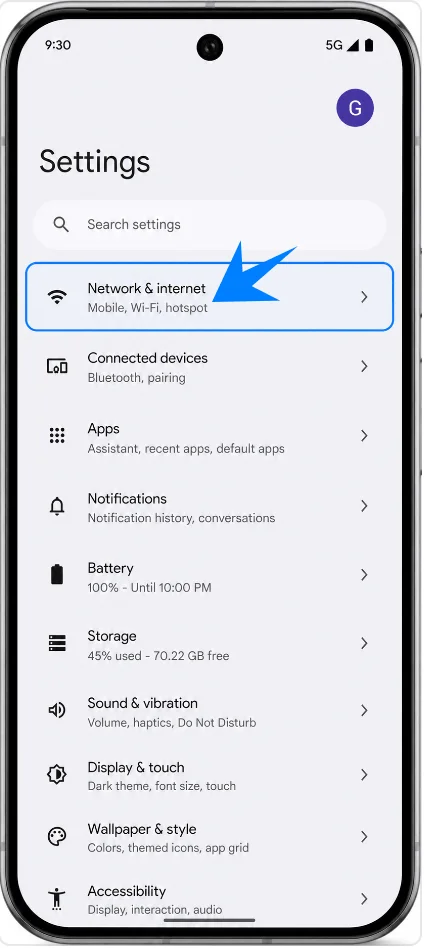
افتح "الإعدادات"، ثم اضغط على "الشبكة والإنترنت". ستظهر لك إعدادات اتصال أندرويد لشبكة الواي فاي، وشبكات الجوال، وشرائح الاتصال (SIMs).
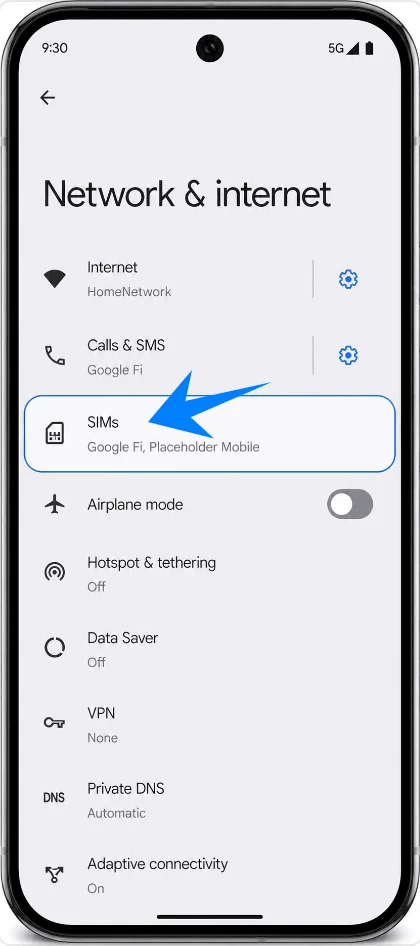
اضغط على "شرائح الاتصال" (SIMs) في شاشة "الشبكة والإنترنت". ستظهر لك صفحة إدارة شرائح الاتصال الخاصة بهاتف بيكسل 10 برو.
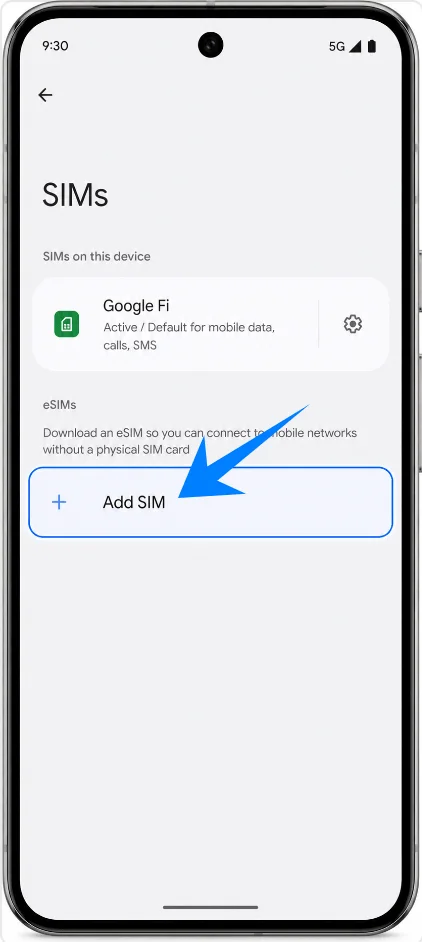
اضغط على "إضافة شريحة اتصال" (Add SIM) في صفحة شرائح الاتصال. سيفتح هاتف بيكسل خطوات إعداد شبكة الجوال.
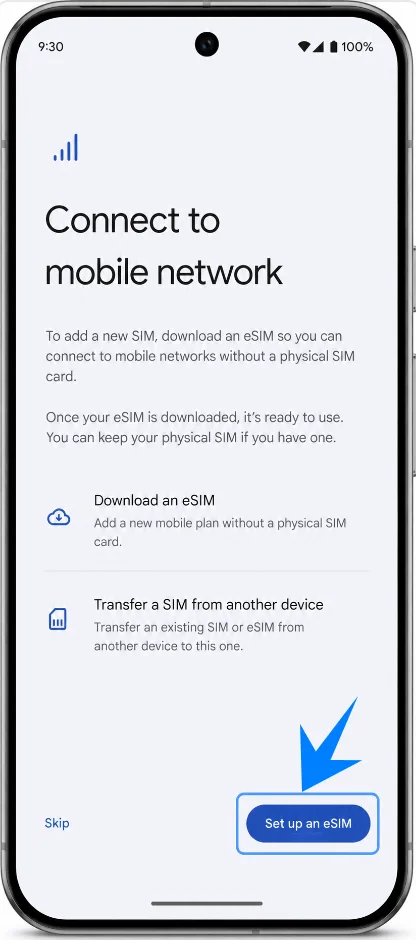
اضغط على "إعداد eSIM". سينتقل هاتف بيكسل إلى شاشة إعداد eSIM حيث يمكنك مسح رمز الاستجابة السريعة (QR code) ضوئياً أو اختيار الإعداد اليدوي.
الطريقة 1: تثبيت iRoamly eSIM عبر مسح رمز الاستجابة السريعة (QR Code)
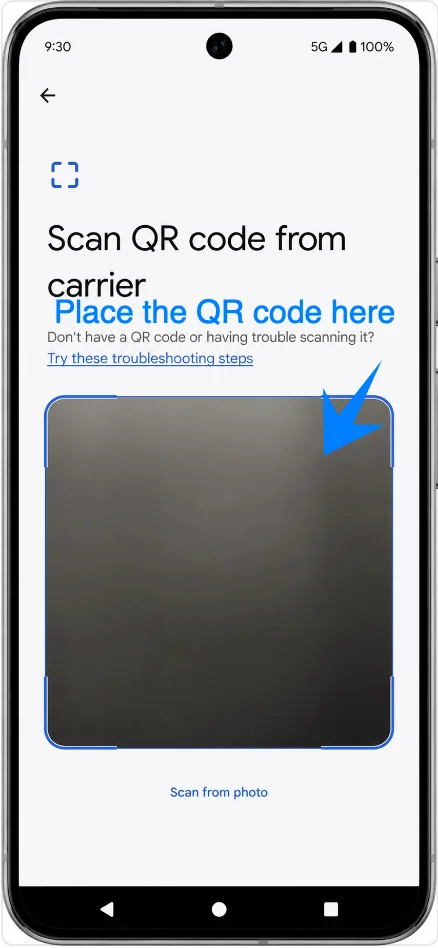
على شاشة إعداد رمز الاستجابة السريعة، وجّه كاميرا هاتف Pixel 10 Pro نحو رمز QR الخاص بـ iRoamly والموجود في حساب iRoamly الخاص بك أو في رسالة تأكيد الطلب عبر البريد الإلكتروني. تأكد من وضع الرمز بشكل مسطح وإضاءة جيدة حتى يتعرف نظام أندرويد على الـ eSIM.
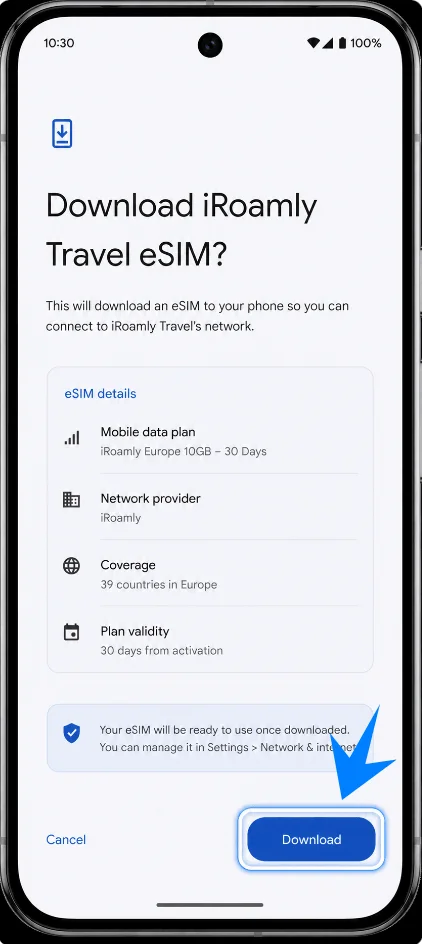
راجع تفاصيل الـ eSIM بمجرد أن يعثر هاتف Pixel على iRoamly travel eSIM، ثم اضغط على "تنزيل" (Download). تأكد من بقاء اتصال Wi-Fi نشطاً أثناء قيام أندرويد بتنزيل ملف تعريف الـ eSIM وتثبيته.
الطريقة 2: تثبيت iRoamly eSIM عبر الإدخال اليدوي
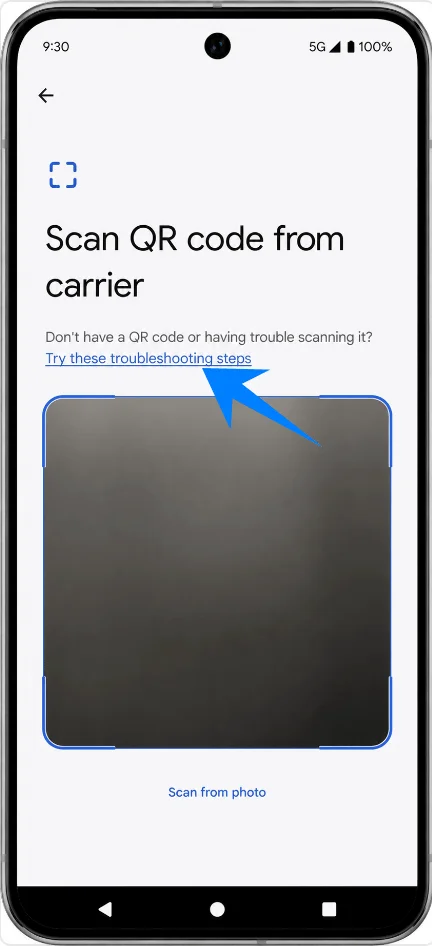
افتح "الإعدادات"، ثم اضغط على "الشبكة والإنترنت"، واضغط على "بطاقات SIM"، ثم "إضافة SIM"، وبعد ذلك اضغط على "إعداد eSIM". في شاشة إعداد رمز الاستجابة السريعة (QR)، اضغط على رابط "تجربة خطوات استكشاف الأخطاء وإصلاحها هذه" (Try these troubleshooting steps) لفتح خيارات الإعداد اليدوي.
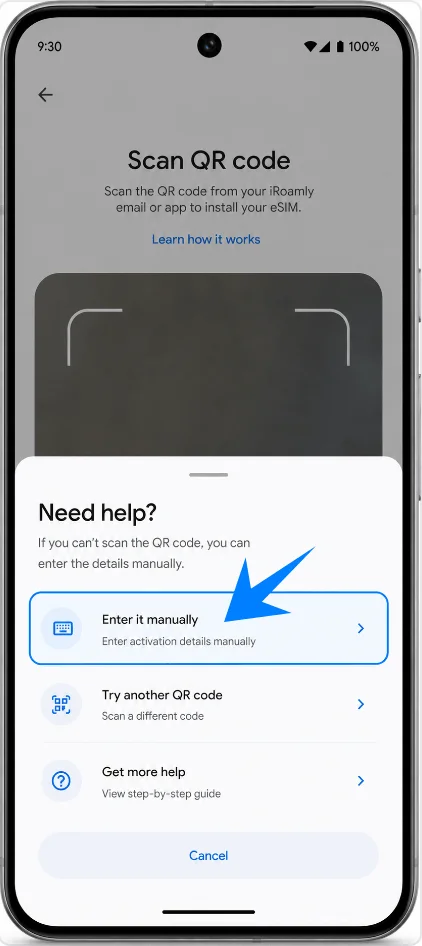
اضغط على "إدخالها يدوياً" (Enter it manually). من المفترض أن يفتح هاتف Pixel شاشة التفعيل اليدوي بدلاً من ماسح رمز الاستجابة السريعة (QR).
اضغط على حقل "رمز التفعيل" وأدخل سلسلة رمز التفعيل اليدوي بالكامل المقدمة من iRoamly، ثم اضغط على "متابعة" أو "اتصال". في نظام Android على هواتف Pixel، يكون هذا عادةً عبارة عن سلسلة رمز واحدة كاملة بصيغة مثل: LPA:1$SM-DP+ address$activation code، بدلاً من وجود حقول منفصلة لعنوان SM-DP+، ورمز التفعيل، ورمز التأكيد.
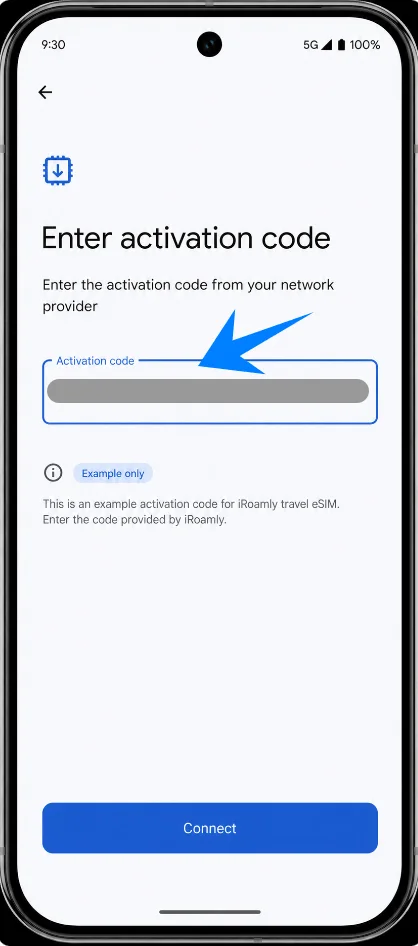
راجع تفاصيل iRoamly eSIM بمجرد أن يعثر نظام Android على الملف الشخصي، ثم اضغط على "تنزيل". تأكد من بقاء هاتف Pixel متصلاً بشبكة Wi-Fi حتى يكتمل التنزيل.
كيفية التأكد من تثبيت iRoamly eSIM
افتح الإعدادات (Settings)، ثم اضغط على الشبكة والإنترنت (Network & internet)، وبعد ذلك اضغط على بطاقات SIM. تأكد من ظهور iRoamly Travel eSIM في قائمة بطاقات SIM وأن حالتها "نشطة" (active) أو "تم التنزيل" (downloaded) أو "متاحة للاستخدام" (available to use).
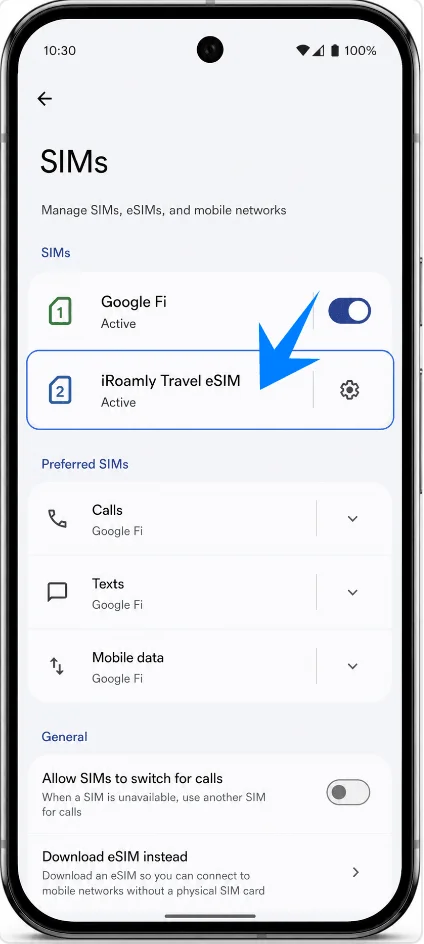
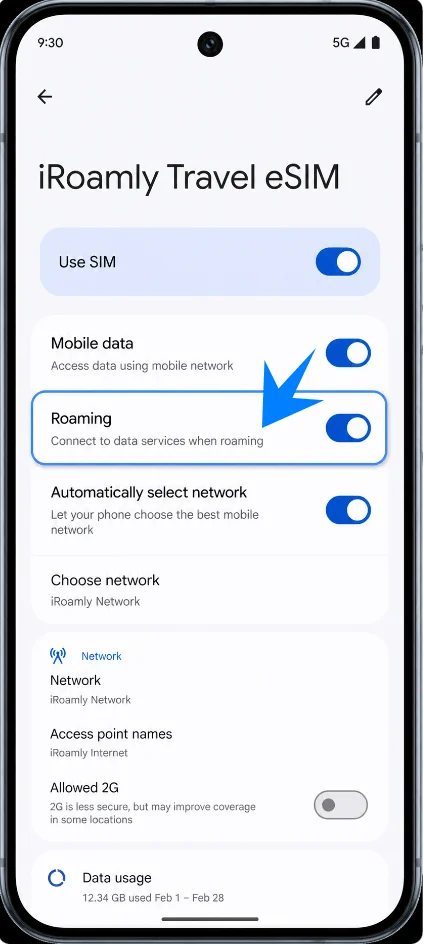
إعداد iRoamly eSIM لبيانات السفر
من صفحة شرائح الاتصال (SIMs)، اضغط على iRoamly Travel eSIM، وقم بتفعيل خيار "استخدام الشريحة" (Use SIM)، ثم فعّل خيار "التجوال" (Roaming) إذا كانت وجهة السفر أو تعليمات iRoamly تتطلب ذلك. غالباً ما تتطلب بيانات eSIM للسفر تفعيل التجوال، حيث تعتمد الخطة على الاتصال عبر شبكات شريكة.
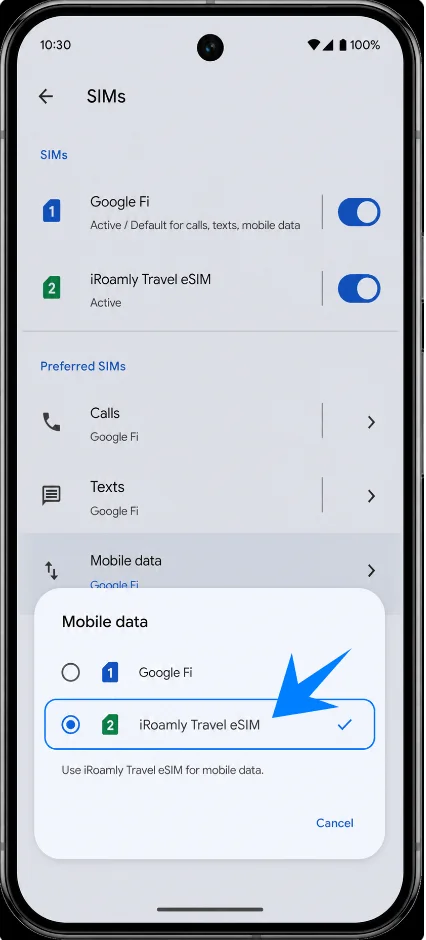
عُد إلى الإعدادات (Settings) > الشبكة والإنترنت (Network & internet) > شرائح الاتصال (SIMs)، وافتح إعدادات "بيانات الهاتف المحمول" (Mobile data)، ثم اختر iRoamly Travel eSIM. يُفضل إبقاء المكالمات والرسائل النصية على شريحتك الأساسية ما لم تكن باقة iRoamly الخاصة بك تتضمن صراحةً خدمات الاتصال الصوتي أو الرسائل القصيرة (SMS).
استكشاف الأخطاء وإصلاحها
إذا كان خيار "إضافة بطاقة SIM" أو "إعداد eSIM" مفقوداً، يُرجى تحديث نظام أندرويد، والتأكد من أن هاتف Pixel 10 Pro غير مقفل، والتحقق من ظهور رقم EID على الجهاز، وسؤال شركة الاتصالات عما إذا كان هذا الطراز الإقليمي أو الخاص بها يدعم eSIM.
إذا تعذر مسح رمز الاستجابة السريعة (QR code)، استخدم الطريقة الثانية وأدخل سلسلة رمز التنشيط اليدوي بالكامل من iRoamly. تأكد من اتصالك بشبكة Wi-Fi وأن رمز الاستجابة السريعة لم يُستخدم من قبل.
إذا ظهرت رسالة على نظام أندرويد تفيد بأن الرمز قد استُخدم بالفعل، فلا تقم بحذفه وإعادة المحاولة مراراً وتكراراً. تواصل مع دعم iRoamly لأن العديد من ملفات تعريف eSIM لا يمكن إعادة تثبيتها باستخدام نفس رمز التنشيط.
إذا تم تثبيت iRoamly eSIM ولكن البيانات لا تعمل، حدد iRoamly Travel eSIM لبيانات الهاتف، وقم بتفعيل التجوال على خط iRoamly، وأعد تشغيل الهاتف، وتأكد من أن الخطة تغطي وجهتك الحالية.
إذا كان التنشيط معلقاً، اترك شبكة Wi-Fi قيد التشغيل وانتظر حتى يكتمل تنزيل ملف التعريف. إذا كانت الخطة لا تنشط إلا عند الاتصال بشبكة في الوجهة المدعومة، فقد تظل غير نشطة حتى وصولك.
إذا كانت المكالمات أو الرسائل النصية لا تعمل على خط iRoamly، راجع تفاصيل الخطة. العديد من خطط سفر eSIM مخصصة للبيانات فقط، وتوافر خدمات الصوت/الرسائل النصية يختلف حسب الوجهة ونوع الخطة.
إذا كنت بحاجة إلى التوقف عن استخدام eSIM مؤقتاً، فأوقف خيار "استخدام بطاقة SIM" لخط iRoamly بدلاً من حذفه، ما لم يوجهك دعم iRoamly إلى إزالته.
الخاتمة
بمجرد تثبيت iRoamly eSIM على هاتف Pixel 10 Pro، تكون عملية الإعداد قد اكتملت فعلياً. وسواء استخدمت طريقة رمز الاستجابة السريعة (QR) أو التفعيل اليدوي، فإن الخطوات النهائية المهمة هي التأكد من ظهور eSIM ضمن الإعدادات > الشبكة والإنترنت > شرائح SIM، ثم اختياره كخط لبيانات الجوال، وتفعيل التجوال عند الحاجة إليه وفقاً لخطة وجهتك.
قبل السفر، خذ لحظة لمراجعة سياسة تفعيل خطة iRoamly والخدمات المشمولة بها، لتتعرف بدقة على موعد بدء الصلاحية وما إذا كانت المكالمات الصوتية أو الرسائل القصيرة مدعومة. ومن خلال تهيئة كل شيء مسبقاً، يمكنك الوصول إلى وجهتك وبيانات الجوال جاهزة للاستخدام.