
يعتبر Google Pixel 2 طرازاً استثنائياً من هواتف Pixel فيما يخص إعداد eSIM، حيث يقتصر دعم eSIM فيه على الهواتف التي تم شراؤها عبر خدمة Google Fi. إذا لم يتم شراء هاتف Pixel 2 الخاص بك من خلال خدمة Google Fi، فقد لا تظهر خيارات إعداد eSIM، حتى وإن كان الهاتف مفتوحاً للاستخدام مع بطاقات SIM الفعلية.
يوضح هذا الدليل كيفية تثبيت iRoamly travel eSIM على هاتف Google Fi Pixel 2 باستخدام مسار إعدادات نظام أندرويد في Pixel: الإعدادات > الشبكة والإنترنت > شبكة الجوال > متقدم > المشغل أو إضافة مشغل. يغطي الدليل الطريقتين اللتين توفرهما iRoamly لإدخال تفاصيل الإعداد: مسح رمز الاستجابة السريعة (QR code) وإدخال معلومات التنشيط يدوياً.
استخدم طريقة رمز الاستجابة السريعة (QR code) عندما تتمكن من عرض رمز iRoamly على شاشة أخرى أو طباعته. استخدم طريقة الإدخال اليدوي في حال تعذر مسح رمز الاستجابة السريعة، أو إذا كانت الكاميرا غير متاحة، أو إذا تلقيت عنوان SM-DP+ الخاص بـ iRoamly ورمز التنشيط بشكل منفصل.
تحضيرات قبل إعداد iRoamly eSIM
اتصل بشبكة Wi-Fi مستقرة عبر هاتف Pixel 2 قبل البدء، حيث يجب أن يقوم الهاتف بتنزيل ملف تعريف eSIM من خادم شركة الاتصالات.
تأكد من أن جهاز Pixel 2 الخاص بك هو إصدار Google Fi وأنه مفتوح (غير مقفل) للاستخدام مع eSIM الخاصة بالسفر التي تنوي تفعيلها.
جهز رمز الاستجابة السريعة (QR code) الخاص بـ iRoamly أو تفاصيل التفعيل اليدوي، والتي يمكنك العثور عليها في حساب iRoamly الخاص بك أو في البريد الإلكتروني الذي تلقيته عند الشراء.
يُفضل تثبيت iRoamly eSIM قبل موعد السفر بيوم أو يومين، لكن يرجى مراجعة تفاصيل الخطة أولاً. تبدأ صلاحية خطط iRoamly فور تفعيلها، وتختلف عملية التفعيل باختلاف نوع الخطة؛ حيث يتم تفعيل بعضها بمجرد التثبيت، بينما يتم تفعيل البعض الآخر تلقائياً عند الاتصال بأول شبكة مدعومة في وجهة سفرك.
تجنب حذف iRoamly eSIM بعد التثبيت إلا إذا طلب منك فريق دعم iRoamly ذلك، حيث قد لا تتوفر إمكانية إعادة تثبيت ملف تعريف eSIM بعد استخدامه.
قد لا تشمل خطط السفر من iRoamly eSIM خدمات المكالمات الصوتية أو الرسائل النصية القصيرة (SMS)؛ لذا يرجى التحقق من تفاصيل خطتك المحددة قبل الاعتماد عليها في إجراء المكالمات أو إرسال الرسائل.
الطريقة 1: تثبيت eSIM عن طريق مسح رمز QR
افتح الإعدادات على هاتف Pixel 2 واضغط على الشبكة والإنترنت. ستظهر لك إعدادات Wi-Fi، وشبكة الجوال، واتصال البيانات.
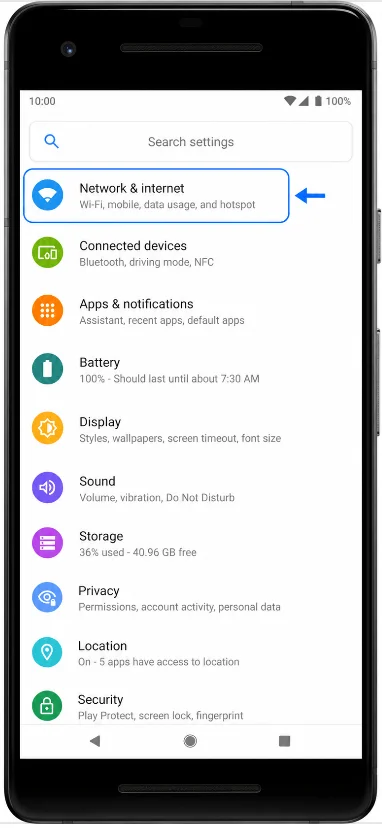
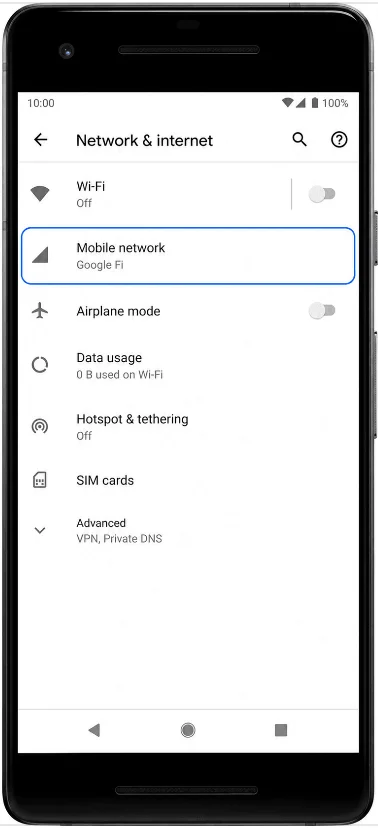
اضغط على شبكة الجوال. إذا كان الهاتف يحتوي على بطاقة SIM فعلية، فقد تظهر لك تلك البطاقة أولاً؛ تابع الدخول إلى صفحة إعدادات شبكة الجوال.
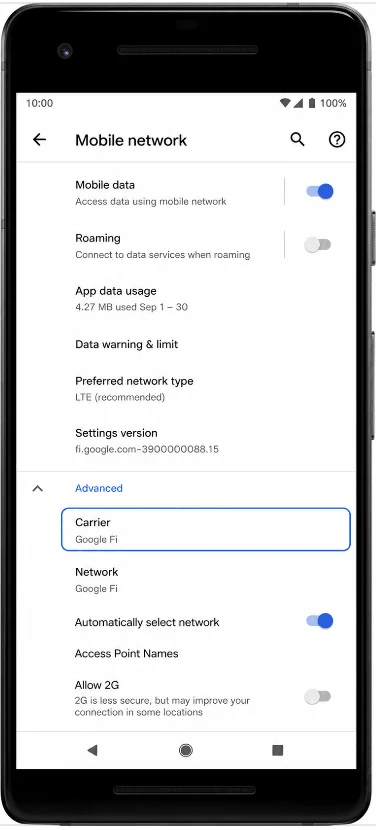
اضغط على "متقدم"، ثم اضغط على "مشغل الشبكة" أو "إضافة مشغل شبكة". في بعض إصدارات أندرويد، قد يظهر الخيار نفسه باسم "إضافة المزيد" أو "هل تريد تنزيل بطاقة SIM؟".
اضغط على "إضافة مشغل شبكة"، ثم اختر خيار مسح رمز QR. سيفتح هاتف Pixel 2 ماسح تنزيل eSIM.
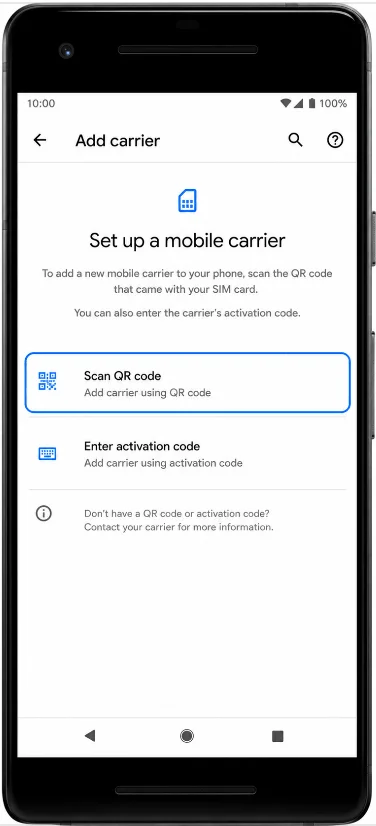
امسح رمز QR الخاص بـ iroamly من شاشة أخرى أو من نسخة مطبوعة. حافظ على وجود رمز QR بالكامل داخل إطار الماسح حتى يتمكن الهاتف من التعرف عليه.
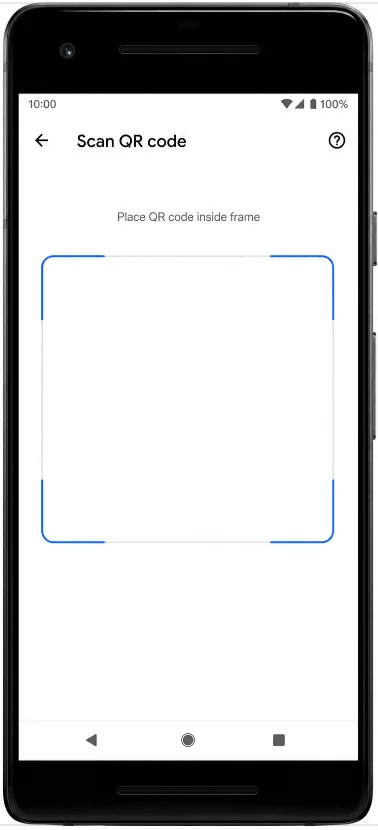
راجع ملف تعريف eSIM الخاص بـ iroamly الذي تم اكتشافه، ثم اضغط على "بدء" أو "تنزيل" أو زر التأكيد الذي يظهر على الشاشة. انتظر حتى ينتهي هاتف Pixel 2 من تنزيل eSIM.
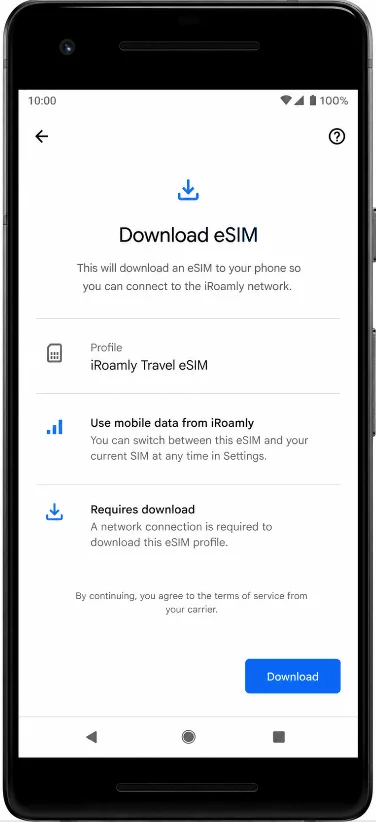
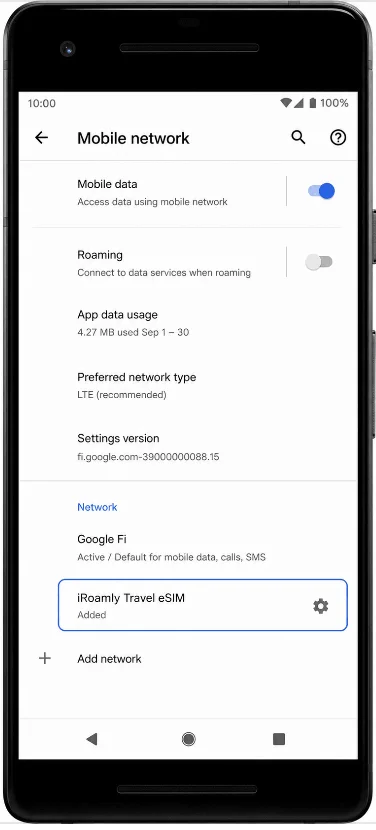
بمجرد اكتمال الإعداد، اضغط على "تم". ستظهر الآن eSIM الخاصة بـ iroamly ضمن قائمة إعدادات شبكة الجوال في هاتف Pixel 2.
الطريقة 2: تثبيت eSIM عن طريق الإدخال اليدوي
افتح الإعدادات على هاتف Pixel 2 واضغط على "الشبكة والإنترنت". هذه هي نفس نقطة الدخول المستخدمة لتثبيت رمز QR.
اضغط على "شبكة الجوال" لفتح إعدادات اتصال الجوال في هاتف Pixel 2.
اضغط على "خيارات متقدمة"، ثم اضغط على "شركة الاتصالات" أو "إضافة شركة اتصالات". إذا كان إصدار برنامجك يعرض "تنزيل بطاقة SIM بدلاً من ذلك؟"، اضغط على هذا الخيار لبدء إعداد eSIM.
على شاشة ماسح رمز QR، اضغط على "هل تحتاج إلى مساعدة؟"، أو "أدخلها يدوياً"، أو خيار الإدخال اليدوي المعروض على جهاز Pixel 2 الخاص بك. سيقوم الهاتف بفتح صفحة إدخال رمز التفعيل.
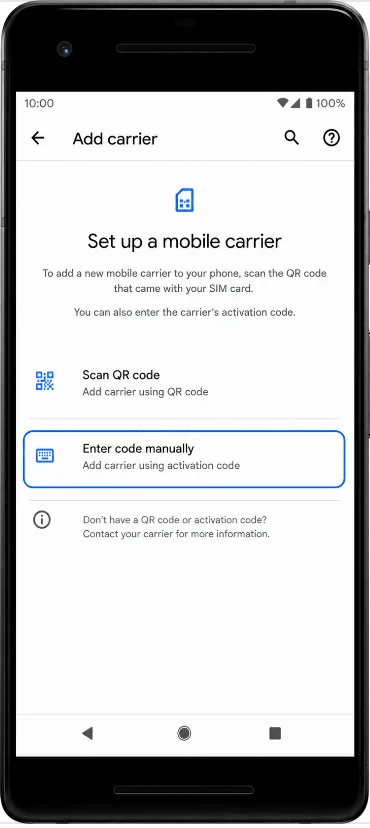
أدخل عنوان SM-DP+ الخاص بـ iRoamly ورمز التفعيل تماماً كما تم توفيرهما لك. إذا كان جهاز Pixel 2 يعرض حقلاً واحداً لرمز التفعيل، فأدخل سلسلة التفعيل اليدوية الكاملة الخاصة بـ iRoamly. اترك حقل "رمز التأكيد" فارغاً ما لم توفر iRoamly رمزاً خاصاً، ثم اضغط على "متابعة".
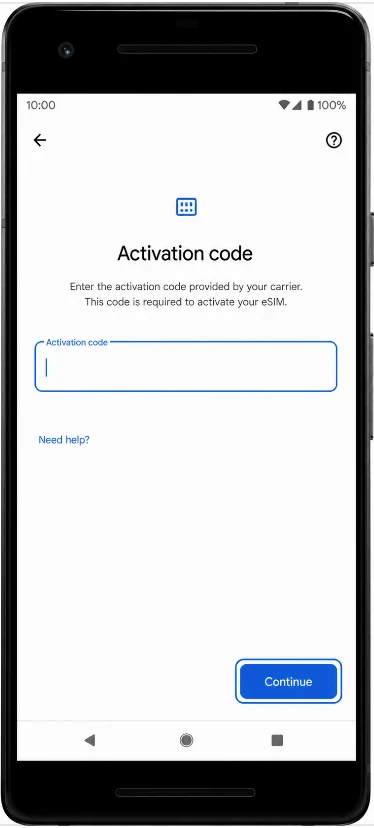
راجع ملف تعريف eSIM الخاص بـ iRoamly الذي تم اكتشافه، ثم اضغط على "بدء" أو "تنزيل" أو زر التأكيد الظاهر على الشاشة. حافظ على اتصال Wi-Fi نشطاً حتى يكتمل التنزيل.
عند اكتمال الإعداد، اضغط على "تم". سيتم حفظ eSIM الخاص بـ iRoamly ضمن إعدادات شبكة الجوال في هاتف Pixel 2.
كيفية التأكد من تثبيت eSIM
افتح الإعدادات، وانقر على "الشبكة والإنترنت"، ثم انقر على "شبكة الجوال". ابحث عن iRoamly eSIM أو أي ملف تعريف SIM تم تنزيله حديثاً في قائمة شركات الاتصالات.
انقر على ملف تعريف iRoamly eSIM وتأكد من أن الخط متاح. إذا كان ملف التعريف يتضمن مفتاح تشغيل/إيقاف، فاتركه في وضع التشغيل عندما تكون جاهزاً لاستخدام باقة بيانات السفر.
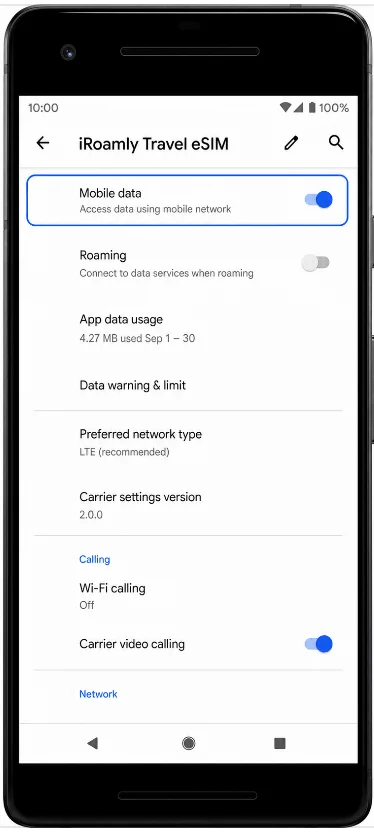
إعداد eSIM لبيانات الهاتف المحمول
افتح الإعدادات (Settings) > الشبكة والإنترنت (Network & internet) > شبكة الهاتف المحمول (Mobile network)، ثم اختر ملف تعريف iRoamly eSIM. تأكد من تفعيل بيانات الهاتف المحمول (Mobile data) لخط iRoamly عندما ترغب في استخدام بيانات السفر.
اضغط على خيار التجوال (Roaming) وقم بتفعيله إذا كانت خطة iRoamly الخاصة بوجهتك تتطلب تجوال البيانات. غالبًا ما تحتاج eSIM للسفر إلى تمكين التجوال للاتصال بالشبكات الشريكة في الخارج.
إذا طلب منك هاتف Pixel 2 اختيار بطاقة SIM لاستخدامها في بيانات الهاتف المحمول، اختر iRoamly eSIM لبيانات السفر. احرص على عدم قيام بطاقة SIM الأساسية بالاتصال بالبيانات تلقائيًا لتجنب رسوم التجوال على خطك المحلي.
استكشاف الأخطاء وإصلاحها
خيار إضافة مشغل أو إعداد eSIM غير موجود: تأكد من أن الهاتف هو Google Pixel 2 تم شراؤه عبر خدمة Google Fi. قد لا تدعم أجهزة Pixel 2 التي لم يتم شراؤها عبر Fi تقنية eSIM. قم أيضاً بتحديث نظام أندرويد، وأعد تشغيل الهاتف، وتحقق مرة أخرى ضمن الإعدادات > الشبكة والإنترنت > شبكة الجوال.
تم استخدام رمز QR بالفعل: لا تقم بحذف الملف الشخصي (Profile) المثبت. إذا تم مسح الرمز ضوئياً على جهاز خاطئ أو تمت إزالة الملف الشخصي، تواصل مع دعم iRoamly لأن ملفات تعريف eSIM غالباً ما تكون مخصصة للاستخدام مرة واحدة فقط.
تم تثبيت eSIM ولكن لا توجد بيانات: تأكد من تشغيل iRoamly eSIM، واختيارها لبيانات الجوال، والسماح لها باستخدام التجوال إذا كانت خطة الوجهة تتطلب ذلك. أعد تشغيل هاتف Pixel 2 بعد تغيير هذه الإعدادات.
التنشيط معلق: ابقَ متصلاً بشبكة واي فاي وانتظر لبضع دقائق. بعض بطاقات eSIM الخاصة بالسفر لا تكتمل عملية تنشيطها إلا بعد اتصال الهاتف بشبكة مدعومة في الوجهة.
الإدخال اليدوي لا يعمل: أعد التحقق من كل حرف في عنوان SM-DP+ ورمز التنشيط. لا تضف مسافات ما لم تكن مضمنة من قبل iRoamly. إذا كان هاتف Pixel 2 الخاص بك يعرض حقل رمز تنشيط واحداً فقط، فاستخدم سلسلة التنشيط اليدوية الكاملة المقدمة من iRoamly.
ظهور قيود تتعلق بالمنطقة أو المشغل أو البرنامج: قد يعتمد سلوك eSIM في هاتف Pixel 2 على قناة الشراء الأصلية وإصدار نظام أندرويد. إذا كانت قائمة eSIM غير متاحة، فقد لا يكون الهاتف متوافقاً مع تثبيت eSIM الخاصة بالسفر.
الخلاصة
بمجرد تثبيت iRoamly eSIM بنجاح على هاتف Pixel 2 الخاص بك، تكون قد تجاوزت أهم تحدٍ يتعلق بالتوافق. ونظراً لأن دعم eSIM في هاتف Pixel 2 يقتصر على إصدارات محددة من Google Fi، فإن مجرد وصولك إلى مرحلة تحميل الملف الشخصي وظهوره في إعدادات شبكة الهاتف المحمول لديك يؤكد أن جهازك قادر على استخدام eSIM الخاصة بالسفر.
من هنا، يمكنك إدارة الخط عبر إعدادات نظام أندرويد وتجهيزه للاستخدام وفقاً لخطط سفرك. وقبل المغادرة، يُنصح بمراجعة تفاصيل باقتك ومتطلبات التفعيل حتى تكون على دراية بما ينتظرك عند الاتصال بالشبكة في وجهتك.