
يمكن أن يكون هاتف Google Pixel 3 خياراً عملياً للسفر مع iRoamly eSIM، لكن التوافق يعتمد على المنطقة التي تم شراء الجهاز منها. قد لا تدعم هواتف Pixel 3 المشتراة عبر العديد من شركات الاتصالات في الولايات المتحدة أو كندا (بخلاف Sprint أو Google Fi)، وكذلك هواتف Pixel 3 المشتراة في أستراليا أو اليابان أو تايوان، تقنية eSIM. قبل شراء أو تثبيت iRoamly eSIM، تأكد من أن جهاز Pixel 3 الخاص بك يعرض خيار إعداد eSIM.
يستخدم هذا الدليل مسار إعدادات Android المعتاد في أجهزة Pixel: الإعدادات > الشبكة والإنترنت > بطاقات SIM > إضافة بطاقة SIM > إعداد eSIM. في بعض إصدارات برامج Pixel 3 الأقدم، قد تظهر التسميات كـ "شبكة الهاتف المحمول"، أو "إضافة مشغل"، أو "تنزيل بطاقة SIM" بدلاً من "بطاقات SIM"، أو "إضافة بطاقة SIM"، أو "إعداد eSIM".
يمكنك تثبيت iRoamly eSIM عن طريق مسح رمز QR الموجود في طلب iRoamly الخاص بك، أو عن طريق إدخال تفاصيل التنشيط يدوياً إذا لم يكن رمز QR متاحاً على شاشة أخرى. عادةً ما تكون طريقة QR أسرع. الإدخال اليدوي مفيد في حال تعذر مسح الرمز ضوئياً، أو إذا كانت صورة QR غير واضحة، أو إذا كنت تقوم بالإعداد من نفس الهاتف الذي استلمت عليه رسالة تأكيد الطلب.
التحضيرات قبل إعداد eSIM الخاصة بـ iRoamly
تأكد من اتصال هاتف Pixel 3 بشبكة Wi-Fi مستقرة قبل البدء.
تحقق من أن هاتف Pixel 3 غير مقفل ويدعم تقنية eSIM. إذا كان خيار "إضافة شريحة SIM" (Add SIM) أو "إعداد eSIM" أو "تنزيل شريحة SIM" أو "إضافة مشغل شبكة" غير متاح، فقد يكون الهاتف أو المنطقة أو إصدار مشغل الشبكة أو نظام التشغيل لا يدعم eSIM.
احتفظ برمز QR الخاص بـ iRoamly أو تفاصيل التنشيط اليدوي في متناول يدك. استخدم فقط رمز QR وتفاصيل التنشيط الواردة في رسالة تأكيد طلب iRoamly أو عبر صفحة حسابك الشخصي.
يُفضل تثبيت eSIM قبل يوم أو يومين من موعد سفرك إذا كانت خطتك تسمح بذلك، لضمان وجود متسع من الوقت لحل أي مشاكل تتعلق بشبكة Wi-Fi أو الحساب أو التوافق التقني.
تبدأ صلاحية خطة eSIM الخاصة بـ iRoamly فور تفعيلها. بالنسبة لمعظم خطط السفر الحالية من iRoamly، تبدأ فترة الصلاحية عند اتصال eSIM بأحد الشبكات المدعومة؛ لذا يُرجى مراجعة سياسة الصلاحية الدقيقة الخاصة بخطتك قبل البدء في التثبيت أو التشغيل.
بعض خطط eSIM من iRoamly مخصصة للبيانات فقط. تختلف إمكانية إجراء المكالمات الصوتية وإرسال الرسائل النصية القصيرة حسب نوع الخطة، لذا لا تفترض توفر هذه الميزات ما لم تنص تفاصيل خطة iRoamly الخاصة بك على ذلك بوضوح.
لا تقم بحذف eSIM الخاصة بـ iRoamly بعد تثبيتها ما لم يطلب منك فريق دعم iRoamly ذلك. غالباً ما يكون رمز QR الخاص بـ eSIM قابلاً للاستخدام لمرة واحدة فقط.
الطريقة 1: تثبيت الـ eSIM عن طريق مسح رمز QR
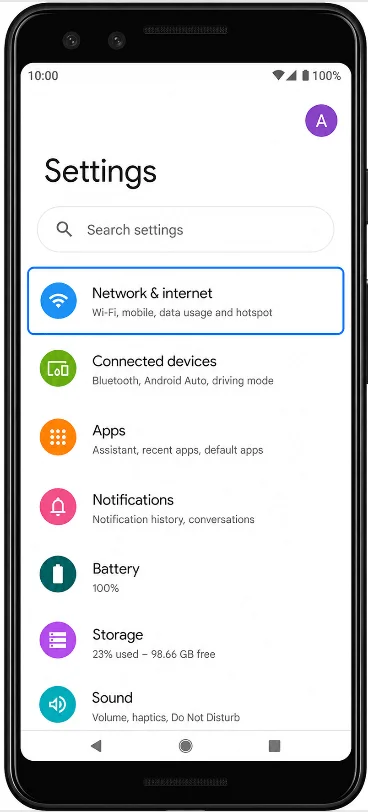
افتح الإعدادات، ثم اضغط على الشبكة والإنترنت. يجب أن تظهر لك منطقة إعدادات الشبكة في هاتف Pixel حيث تتم إدارة خيارات بطاقة SIM وشبكة الهاتف المحمول.
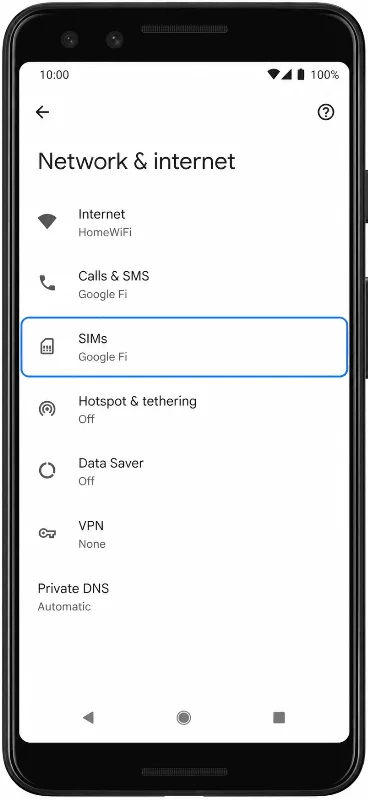
اضغط على بطاقات SIM. سيقوم هاتف Pixel بفتح صفحة إدارة بطاقة SIM الخاصة ببطاقة SIM الفعلية وأي ملفات تعريف eSIM مثبتة.
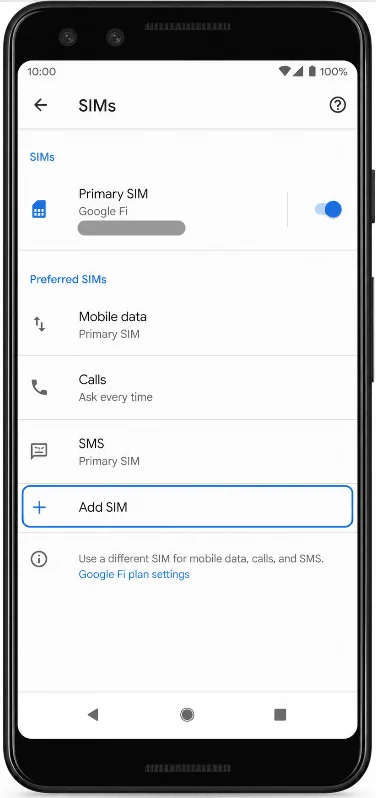
اضغط على إضافة SIM. يجب أن يعرض الهاتف خيارات لإضافة بطاقة SIM فعلية أو إعداد eSIM.
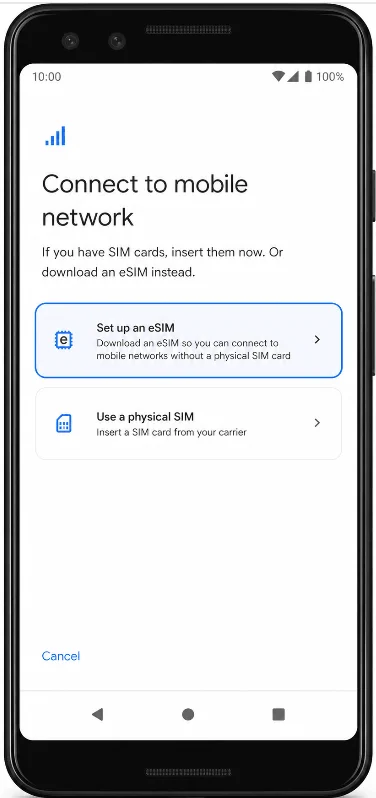
اضغط على إعداد eSIM. سينتقل هاتف Pixel إلى خطوات إعداد eSIM ويقوم بتجهيز ماسح رمز QR.
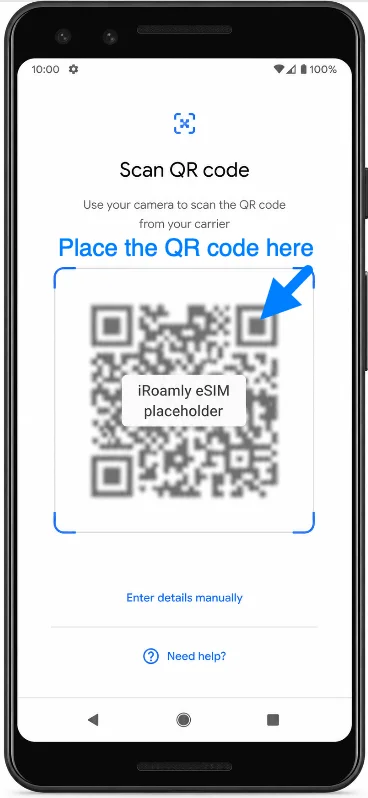
عندما تظهر شاشة مسح رمز QR، قم بمسح رمز QR الوارد في بريد تأكيد طلب iroamly أو من صفحة حساب iroamly الخاص بك. حافظ على وضع رمز QR بالكامل داخل إطار المسح حتى يتعرف عليه الهاتف.
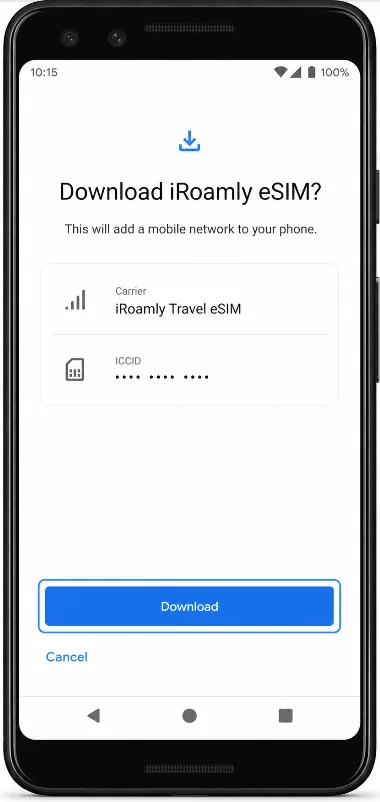
راجع شاشة تنزيل eSIM الخاصة بـ iroamly، ثم اضغط على تنزيل. ابقَ متصلاً بشبكة Wi-Fi حتى ينتهي هاتف Pixel من إضافة ملف تعريف eSIM.
الطريقة 2: تثبيت eSIM عن طريق الإدخال اليدوي
افتح الإعدادات (Settings)، ثم اضغط على الشبكة والإنترنت (Network & internet). هذه هي نفس نقطة البداية المستخدمة لإعداد رمز الاستجابة السريعة (QR).
اضغط على بطاقات SIM. يجب أن يفتح هاتف Pixel صفحة إدارة بطاقة SIM.
اضغط على إضافة بطاقة SIM (Add SIM). يجب أن يظهر الهاتف خيارات إعداد إضافة بطاقة SIM.
اضغط على إعداد eSIM. يجب أن يفتح هاتف Pixel عملية إعداد eSIM.
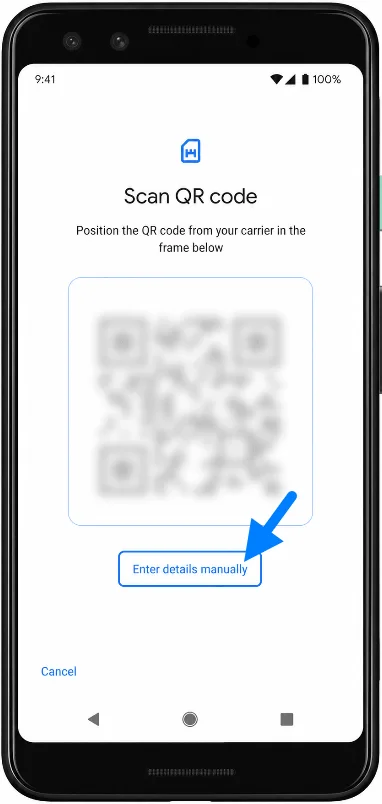
على شاشة مسح رمز الاستجابة السريعة (QR)، اضغط على إدخال التفاصيل يدوياً (Enter details manually) أو رابط المساعدة الخاص بالإدخال اليدوي الظاهر على إصدار برنامجك. يجب أن يفتح الهاتف شاشة إدخال رمز التنشيط.
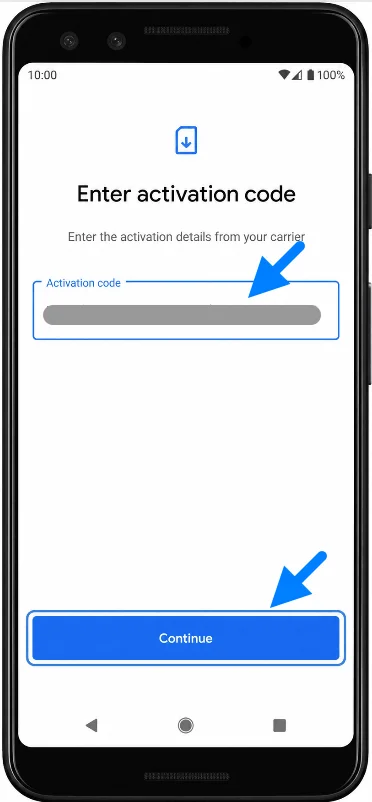
في حقل رمز التنشيط (Activation code)، أدخل تفاصيل eSIM اليدوية من iRoamly، ثم اضغط على متابعة (Continue). إذا قدمت iRoamly التفاصيل كعنوان SM-DP+ ورمز تنشيط، فاستخدم تنسيق رمز التنشيط الكامل المطلوب من قبل شاشة هاتف Pixel أو اتبع التنسيق الدقيق الموضح في تعليمات طلب iRoamly الخاص بك.
راجع شاشة تنزيل eSIM من iRoamly، ثم اضغط على تنزيل (Download). ابقَ متصلاً بشبكة Wi-Fi حتى ينتهي التنزيل.
كيفية التأكد من تثبيت eSIM
افتح الإعدادات > الشبكة والإنترنت > بطاقات SIM. ابحث عن iRoamly Travel eSIM أو أي خط eSIM تمت إضافته حديثاً ضمن قائمة بطاقات SIM.
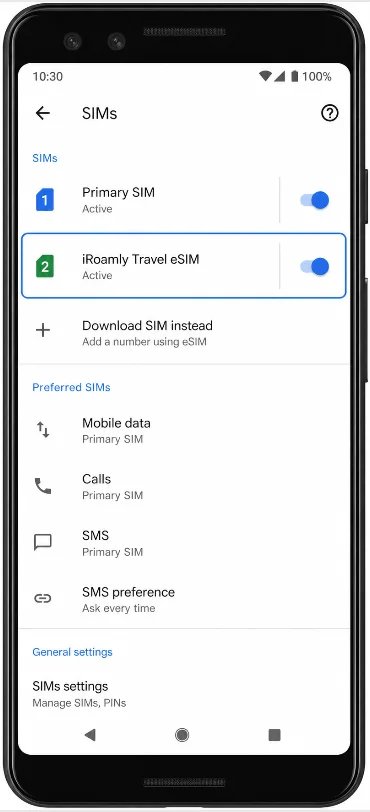
اضغط على خط iRoamly eSIM وتأكد من تفعيل خيار "استخدام SIM". إذا كان الخط معطلاً، فقم بتفعيله قبل السفر أو عندما تصبح جاهزاً لاستخدام الباقة.
إعداد eSIM لبيانات الهاتف المحمول
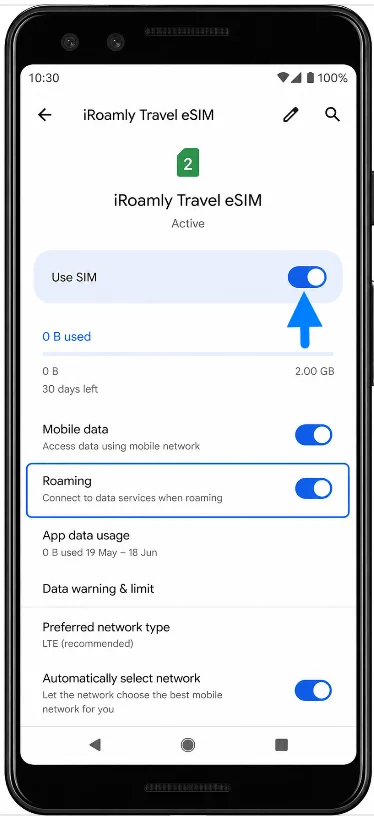
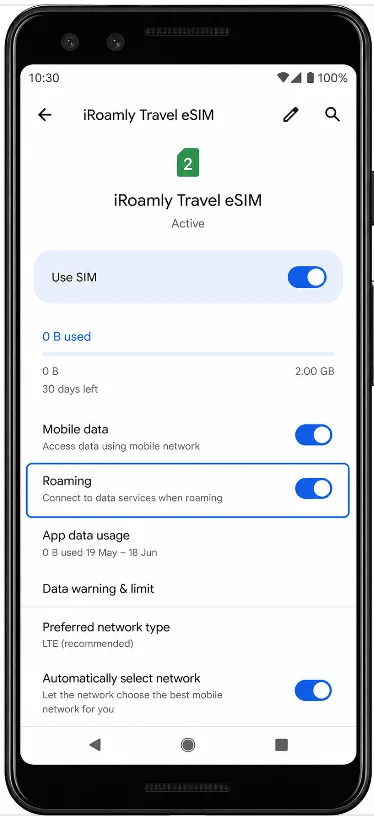
انتقل إلى الإعدادات > الشبكة والإنترنت > بطاقات SIM، ثم اضغط على iRoamly Travel eSIM. تأكد من تفعيل خيار "استخدام بطاقة SIM"، واضبط بيانات الهاتف المحمول لاستخدام خط iRoamly عندما ترغب في تشغيل بيانات السفر عبر الـ eSIM.
قم بتفعيل "تجوال البيانات" لـ eSIM الخاصة بـ iRoamly إذا كانت خطة وجهتك أو تعليمات iRoamly تتطلب ذلك. ولتجنب أي رسوم غير مرغوب فيها على بطاقة SIM المحلية الخاصة بك، تأكد من أن هاتف Pixel لا يستخدم بطاقة SIM الأساسية تلقائيًا للبيانات أثناء سفرك.
استكشاف الأخطاء وإصلاحها
اختفاء خيار إضافة شريحة SIM أو إعداد eSIM: تأكد من أن هاتفك من طراز Pixel 3 الذي يدعم eSIM، وقم بتحديث نظام أندرويد إن أمكن، وأعد تشغيل الهاتف، وتحقق من أن الجهاز غير مقفل. يرجى العلم أن بعض طرازات Pixel 3 المخصصة لشركات اتصالات أو مناطق معينة لا تدعم eSIM.
رمز QR مستخدم بالفعل: تجنب حذف وإعادة تثبيت eSIM بشكل متكرر. العديد من رموز QR الخاصة بـ eSIM للسفر مخصصة للاستخدام لمرة واحدة فقط؛ لذا يرجى التواصل مع دعم iRoamly إذا تعذر استخدام رمز QR بعد محاولة تثبيت سابقة.
عدم توفر بيانات بعد التثبيت: اتصل بشبكة Wi-Fi، وتأكد من تفعيل iRoamly eSIM، واضبطها كشريحة أساسية لبيانات الجوال، وقم بتشغيل التجوال إذا لزم الأمر، ثم أعد تشغيل هاتف Pixel 3.
التنشيط معلق: إذا لم تكن قد وصلت بعد إلى بلد الوجهة أو منطقة التغطية المدعومة، فقد لا يتم تفعيل الخطة بالكامل إلا بعد الاتصال بشبكة مدعومة. يرجى التحقق من سياسة الصلاحية الخاصة بخطة iRoamly التي تشترك بها.
الرمز اليدوي لا يعمل: تأكد من نسخ التفاصيل اليدوية بدقة كما هي من iRoamly. إذا كان هاتف Pixel يطلب إدخال رمز التنشيط في حقل واحد بينما تعرض iRoamly عنوان SM-DP+ ورمز التنشيط كقيمتين منفصلتين، فاتبع تنسيق الرمز الكامل الموضح في تعليمات iRoamly الخاصة بك أو اطلب من دعم iRoamly تزويدك بالرمز المدمج الصحيح.
تعذر إجراء المكالمات أو إرسال الرسائل القصيرة: تحقق من تفاصيل خطة iRoamly الخاصة بك؛ حيث إن العديد من eSIM المخصصة للسفر توفر بيانات الجوال فقط ولا تتضمن خدمة المكالمات الصوتية أو الرسائل النصية التقليدية.
خاتمة
بالنسبة لهواتف Pixel 3 المتوافقة التي تعمل بإعدادات أندرويد بنمط Pixel، تُعد طريقة رمز الاستجابة السريعة (QR-code) هي الأسهل لتثبيت eSIM للسفر من iRoamly: افتح "الإعدادات"، وانتقل إلى "الشبكة والإنترنت"، ثم ادخل إلى "بطاقات SIM"، وأضف eSIM، وقم بمسح رمز الاستجابة السريعة الخاص بـ iRoamly. يتبع الإدخال اليدوي نفس مسار الإعداد في Pixel، ولكن باستخدام خيار "إدخال التفاصيل يدوياً" مع استخدام بيانات التنشيط الموجودة في طلب iRoamly الخاص بك.
بعد التثبيت، تأكد دائماً من ظهور eSIM الخاص بـ iRoamly ضمن "بطاقات SIM"، وقم بتفعيل الخط عندما تكون مستعداً لاستخدامه، ثم اختره لبيانات الهاتف المحمول، وقم بتمكين التجوال إذا كانت خطة وجهتك تتطلب ذلك. احرص على ألا تقوم بطاقة SIM الأساسية الخاصة بك بتولي مهام بيانات الهاتف المحمول، ما لم تكن ترغب في استخدام شبكة مزود الخدمة الخاص بك عمداً.