
يُعد هاتف Google Pixel 3a طرازاً قديماً من هواتف Pixel ولكنه لا يزال مناسباً للسفر، حيث يمكنه استخدام بطاقة SIM فعلية واحدة وشريحة eSIM. وهذا يجعله خياراً ممتازاً لاستخدام iRoamly eSIM أثناء السفر عندما ترغب في الحصول على بيانات الجوال في الخارج دون الحاجة إلى إزالة بطاقة SIM الأساسية الخاصة بك.
ومع ذلك، قد لا تدعم بعض إصدارات Pixel 3a الإقليمية أو إصدارات شركات اتصالات معينة تقنية eSIM، بما في ذلك بعض الطرازات الخاصة بـ Verizon، واليابان، وجنوب شرق آسيا، وهونج كونج. قبل شراء أو تثبيت iRoamly eSIM، تأكد من أن جهازك يتضمن خيار إعداد eSIM.
في هواتف Pixel التي تعمل بنظام Android، يمكن العثور على مسار إعداد eSIM من خلال الانتقال إلى الإعدادات (Settings) > الشبكة والإنترنت (Network & internet) > شرائح SIM (SIMs) > إضافة SIM (Add SIM). من هناك، سيتيح لك الهاتف إعداد eSIM عن طريق مسح رمز QR الخاص بـ iRoamly ضوئياً، أو باستخدام تفاصيل التنشيط اليدوية في حال كان رمز QR غير متاح أو تالفاً أو إذا كنت تحاول مسحه من الهاتف نفسه.
تحضيرات قبل إعداد iRoamly eSIM
اتصل بشبكة Wi-Fi مستقرة عبر هاتف Pixel 3a قبل البدء بتثبيت iRoamly eSIM.
تأكد من أن جهاز Pixel 3a مفتوح على جميع الشبكات وأن منطقتك أو طراز هاتفك يدعم تقنية eSIM.
احتفظ برمز الاستجابة السريعة (QR Code) الخاص بـ iRoamly أو بيانات التفعيل اليدوي في متناول يدك. قد تظهر التفاصيل اليدوية على شكل رمز تفعيل، أو عنوان SM-DP+ مع رمز تفعيل، والتي يجب إدخالها بدقة كما قدمتها لك iRoamly.
تجنب حذف iRoamly eSIM بعد التثبيت إلا إذا طلب منك فريق دعم iRoamly ذلك، حيث أن العديد من ملفات تعريف eSIM المخصصة للسفر لا يمكن إعادة تثبيتها بسهولة بعد إزالتها.
يفضل تثبيت iRoamly eSIM قبل السفر بيوم أو يومين، مع ضرورة مراجعة تفاصيل خطتك أولاً. تبدأ صلاحية iRoamly eSIM فور تفعيلها، وقد يختلف شرط التفعيل الدقيق باختلاف الخطة.
قد لا تشمل باقات السفر من iRoamly مكالمات صوتية أو رسائل نصية قصيرة (SMS). يعتمد توفر هذه الخدمات على نوع الباقة، لذا تأكد من مراجعة تفاصيل الخطة قبل الاعتماد على خدمات أخرى غير بيانات الهاتف المحمول.
الطريقة 1: تثبيت iRoamly eSIM عن طريق مسح رمز الاستجابة السريعة (QR Code)
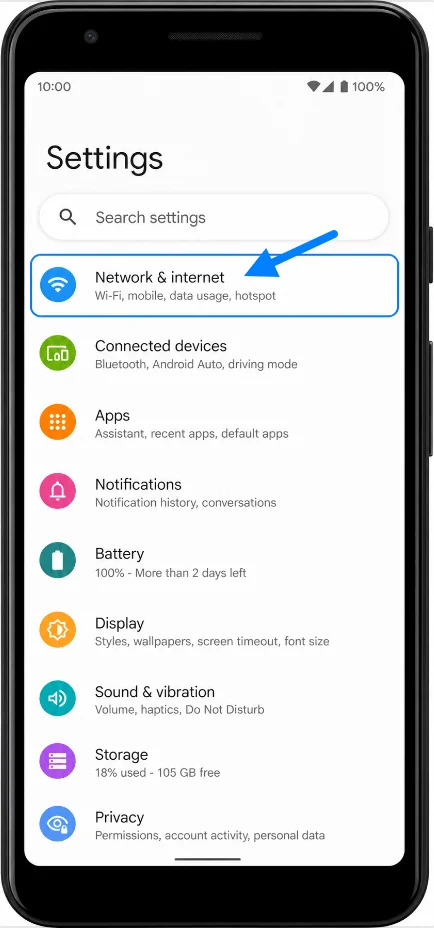
افتح الإعدادات (Settings)، ثم اضغط على الشبكة والإنترنت (Network & internet). يجب أن تظهر لك صفحة شبكة Pixel التي تحتوي على إعدادات Wi-Fi وشبكة الهاتف المحمول وSIM.
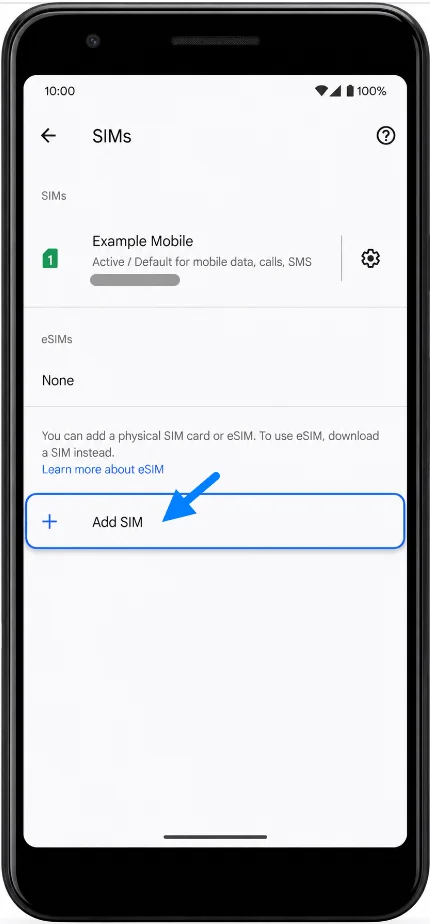
اضغط على بطاقات SIM (SIMs)، ثم اضغط على إضافة SIM. سيقوم هاتف Pixel بفتح شاشة الإعداد لإضافة SIM جديدة أو eSIM.
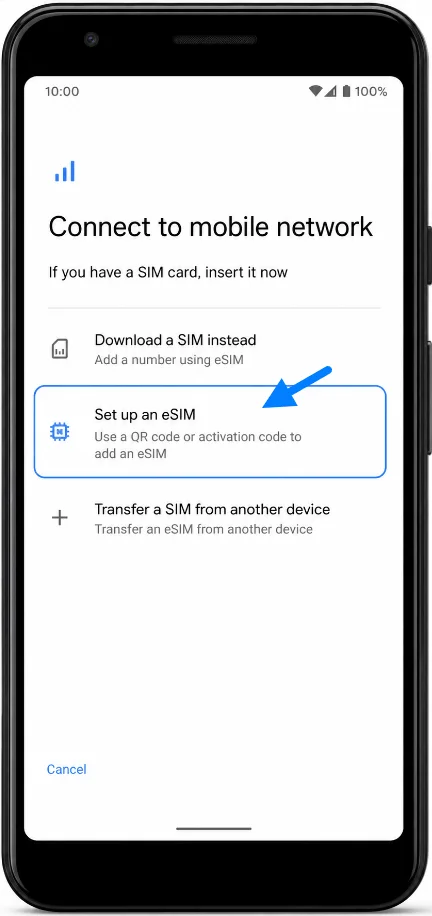
اضغط على إعداد eSIM (Set up an eSIM). سينتقل هاتف Pixel إلى عملية إعداد eSIM استعداداً للعثور على ملف تعريف SIM أو تنزيله.
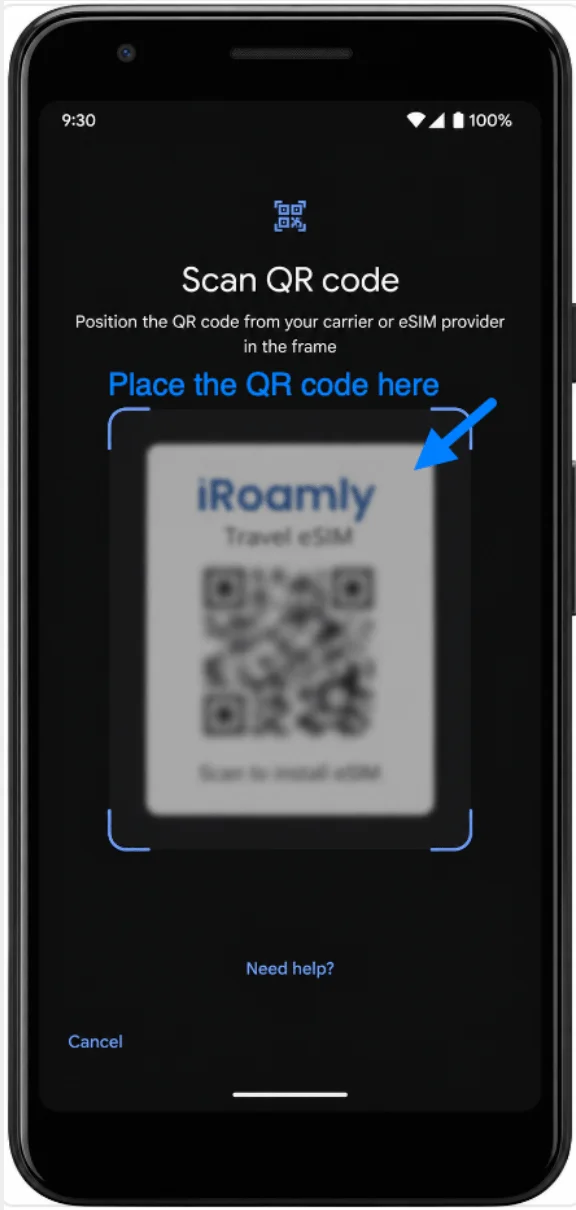
عند ظهور ماسح رمز الاستجابة السريعة، وجّه كاميرا Pixel 3a نحو رمز QR الخاص بـ iRoamly. حافظ على وجود الرمز داخل الإطار حتى يتعرف الهاتف على تفاصيل eSIM.
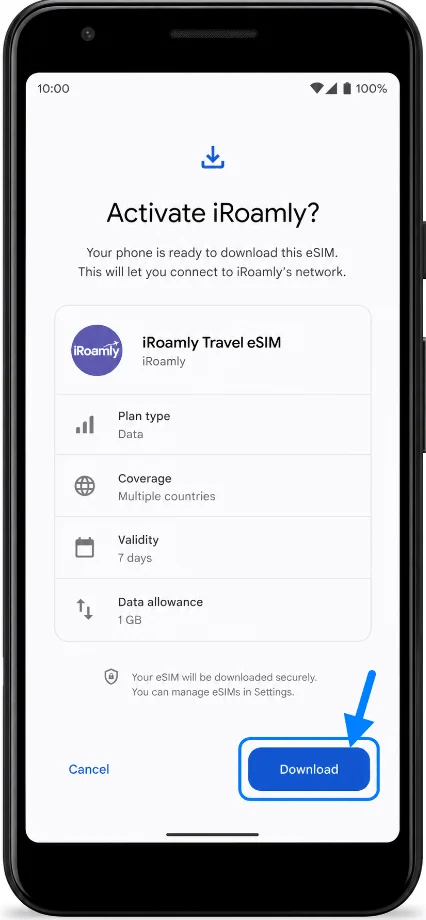
راجع تفاصيل iRoamly eSIM التي تم اكتشافها، ثم اضغط على تنزيل (Download) أو تنشيط (Activate) إذا طُلب منك ذلك. انتظر حتى يكمل الهاتف تنزيل ملف تعريف eSIM.
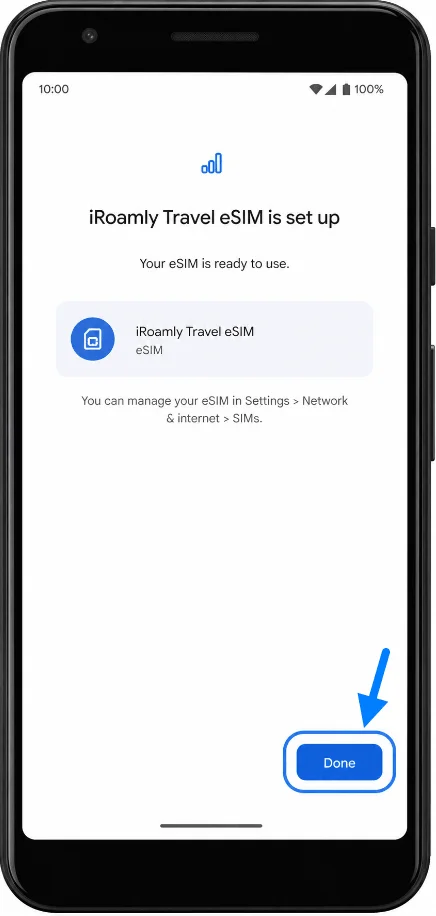
اضغط على تم (Done) عند اكتمال الإعداد. يجب أن تظهر الآن iRoamly eSIM تحت الإعدادات > الشبكة والإنترنت > بطاقات SIM.
الطريقة 2: تثبيت iRoamly eSIM عن طريق الإدخال اليدوي
افتح الإعدادات (Settings)، ثم اضغط على "الشبكة والإنترنت" (Network & internet). هذه هي نفس الصفحة في هاتف Pixel المستخدمة لإعداد رمز الاستجابة السريعة (QR-code).
اضغط على "بطاقات SIM" (SIMs)، ثم اضغط على "إضافة بطاقة SIM" (Add SIM). يجب أن يفتح هاتف Pixel شاشة إعداد إضافة بطاقة SIM.
اضغط على "إعداد eSIM" (Set up an eSIM). يجب أن ينتقل هاتف Pixel إلى إجراءات إعداد eSIM.
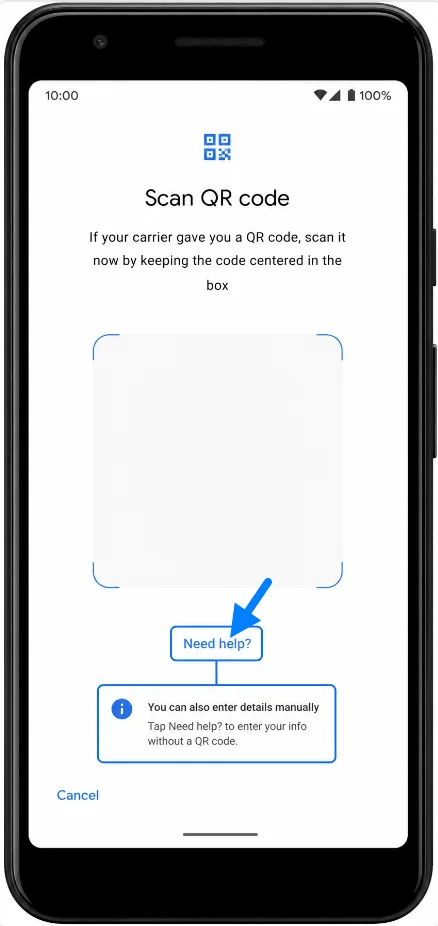
في شاشة رمز الاستجابة السريعة (QR-code)، اضغط على "هل تحتاج إلى مساعدة؟" (Need help?) أو "إدخال الرمز يدويًا" (Enter code manually) إذا كانت ظاهرة أمامك. ستظهر لك صفحة الإدخال اليدوي.
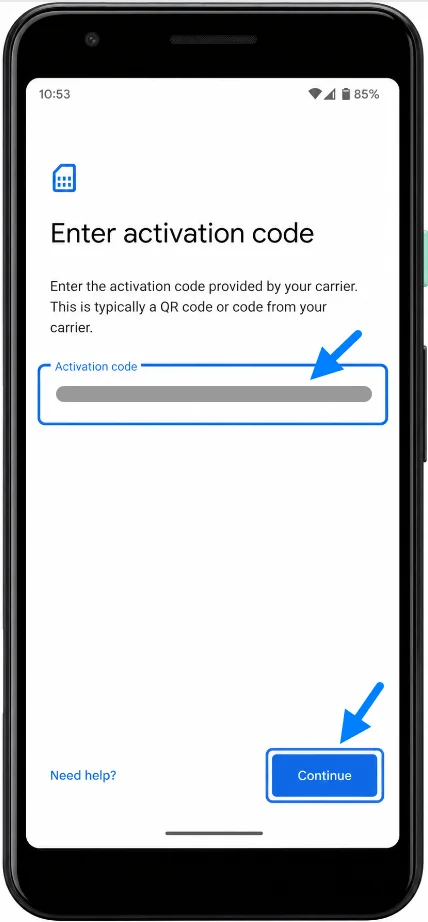
أدخل معلومات التنشيط اليدوي الخاصة بـ iRoamly تمامًا كما تم تزويدك بها. إذا ظهر في هاتف Pixel حقل واحد فقط لرمز التنشيط، أدخل سلسلة التنشيط كاملةً من iRoamly. إذا كانت iRoamly توفر تفاصيل عنوان SM-DP+ ورمز التنشيط بشكل منفصل، فقم بدمجهما أو إدخالهما بالتنسيق الذي تطلبه شاشة Pixel، ثم اضغط على "متابعة" (Continue).
راجع تفاصيل iRoamly eSIM، ثم اضغط على "تنزيل" (Download) أو "تنشيط" (Activate) إذا طُلب منك ذلك. انتظر حتى يكتمل تنزيل ملف تعريف eSIM.
اضغط على "تم" (Done) عند اكتمال الإعداد. ستظهر الآن iRoamly eSIM ضمن إعدادات بطاقات SIM في هاتف Pixel.
كيفية التأكد من تثبيت iRoamly eSIM
افتح الإعدادات، ثم اضغط على الشبكة والإنترنت، وبعدها اختر بطاقات SIM. ابحث عن ملف تعريف iRoamly eSIM الذي أضفته حديثًا أو ملف eSIM الخاص بالسفر في قائمة بطاقات SIM.
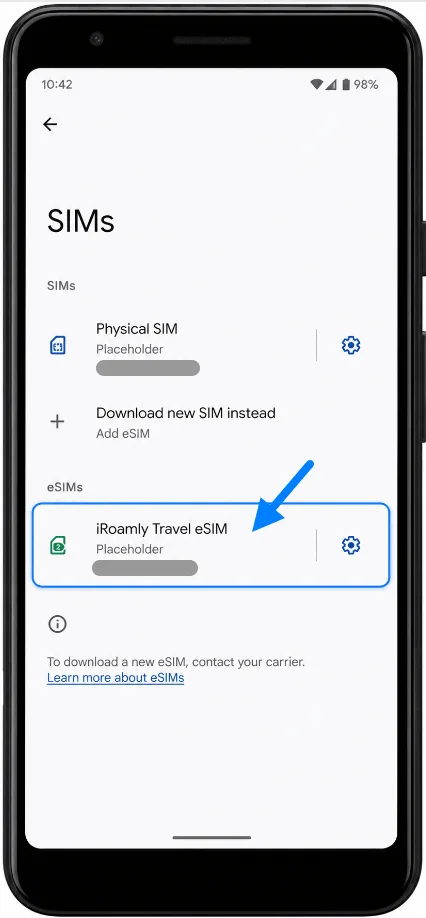
اضغط على خيار iRoamly eSIM وتأكد من تفعيل الخط. إذا كان هاتفك يعرض حقلاً لاسم بطاقة SIM، قم بتغيير اسم الخط إلى iRoamly ليسهل عليك التعرف عليه أثناء السفر.
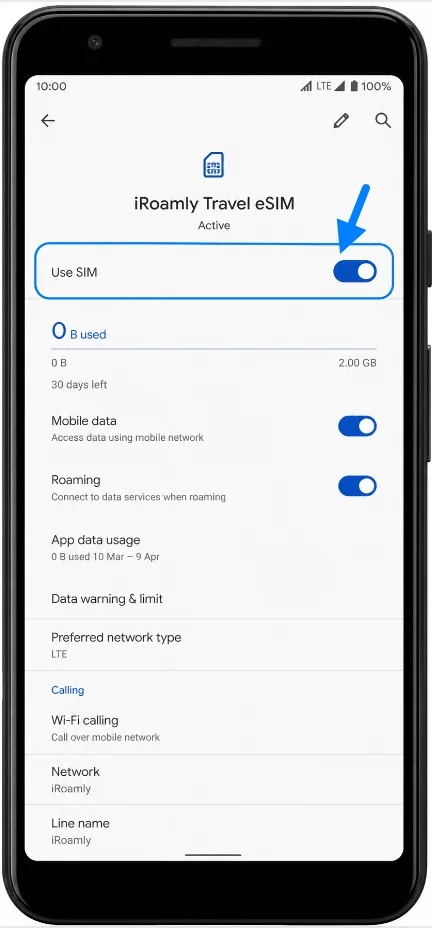
إعداد iRoamly eSIM لبيانات السفر
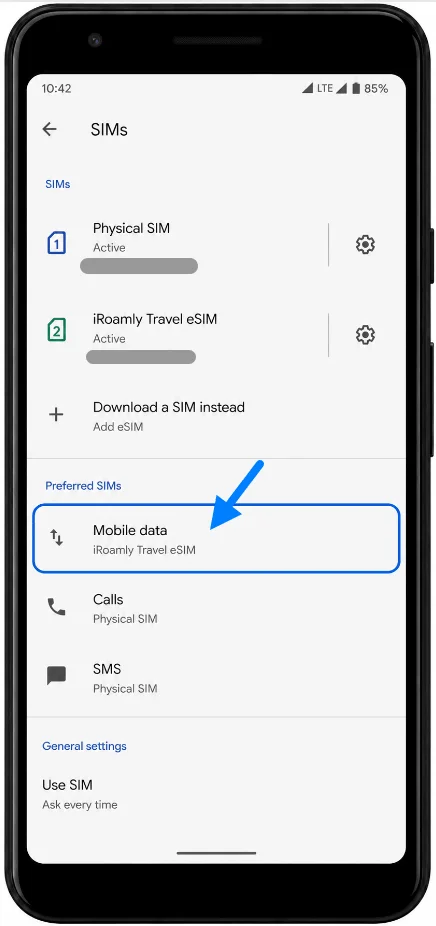
افتح "الإعدادات" > "الشبكة والإنترنت" > "بطاقات SIM"، ثم اختر iRoamly eSIM لبيانات الهاتف المحمول. يجب أن يعرض هاتف Pixel جهاز iRoamly كبطاقة SIM المخصصة للبيانات أو خط بيانات الهاتف المحمول المفضل.
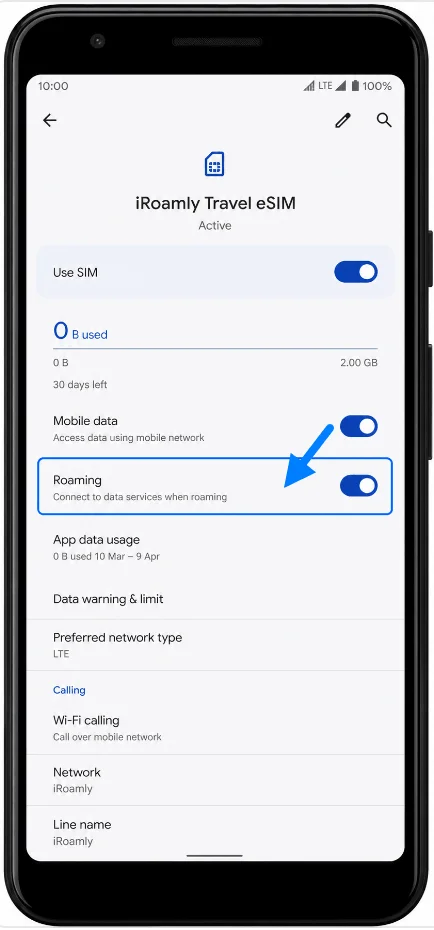
افتح إعدادات iRoamly eSIM وقم بتفعيل "التجوال" إذا كانت وجهتك أو تعليمات خطة iRoamly تتطلب ذلك. احتفظ ببطاقة SIM الأساسية الخاصة بك للمكالمات أو الرسائل القصيرة فقط إذا كنت ترغب في تجنب رسوم التجوال على ذلك الخط.
تحقق من قسم "بطاقات SIM المفضلة". تأكد من ضبط "بيانات الهاتف المحمول" على iRoamly eSIM، واترك المكالمات والرسائل القصيرة على بطاقة SIM الفعلية الخاصة بك إذا كنت ترغب في بقاء رقمك الأساسي متاحاً بينما تتولى iRoamly مهمة بيانات السفر.
استكشاف الأخطاء وإصلاحها
إذا كان خيار "إضافة شريحة SIM" أو "إعداد eSIM" غير ظاهر، تأكد من أن هاتف Pixel 3a مفتوح الشبكة (غير مقفل)، ومتصل بشبكة Wi-Fi، وأنك تستخدم منطقة أو إصدار مشغل يدعم تقنية eSIM.
إذا تم استخدام رمز QR مسبقاً، لا تقم بحذف الـ eSIM وإعادة تثبيتها. تواصل مع دعم iRoamly، حيث أن العديد من رموز QR الخاصة بـ eSIM مخصصة للاستخدام مرة واحدة فقط.
إذا تعذّر مسح رمز QR ضوئياً، قم بتنظيف عدسة الكاميرا، أو زيادة سطوع الشاشة في الجهاز الذي يعرض الرمز، أو استخدم خيار الإدخال اليدوي بدلاً من ذلك.
في حال فشل الإدخال اليدوي، راجع كل حرف في تفاصيل التنشيط بدقة. تجنب إضافة مسافات، أو تغيير حالة الأحرف (كبيرة/صغيرة)، أو تخمين أي أجزاء مفقودة من الرمز.
إذا ظلت حالة الـ eSIM "جاري التنشيط" أو "جاري التنزيل" لفترة طويلة، حافظ على اتصال Wi-Fi، وانتظر بضع دقائق، وقم بإعادة تشغيل هاتف Pixel 3a إذا كانت شاشة الإعداد تطلب ذلك.
إذا لم تتوفر بيانات الاتصال بعد التثبيت، تأكد من تفعيل شريحة eSIM الخاصة بـ iRoamly، واختيارها كشريحة أساسية لبيانات الهاتف، والتأكد من السماح باستخدام التجوال إذا كانت باقتك تتطلب ذلك في وجهة سفرك.
إذا كان هاتفُك لا يزال يستخدم شريحة SIM الأساسية للبيانات، انتقل إلى الإعدادات > الشبكة والإنترنت > شرائح SIM وقم بتعيين بيانات الهاتف المحمول مرة أخرى لاستخدام eSIM الخاصة بـ iRoamly.
إذا لم تظهر الخدمة بعد وصولك، تأكد من أن الباقة تغطي وجهتك وأن فترة صلاحية الباقة قد بدأت وفقاً لتفاصيل خطة iRoamly الخاصة بك.
الخاتمة
بإضافة eSIM الخاصة بـ iRoamly بنجاح إلى هاتف Pixel 3a الخاص بك، تكون قد أتممت جزءاً مهماً من استعدادات سفرك. يظل الملف الشخصي محفوظاً على الجهاز، مما يتيح لك إدارة خط بيانات السفر وشريحة SIM الأساسية بشكل منفصل دون الحاجة إلى إعدادات إضافية.
قبل المغادرة، يُنصح بالتأكد من أن إعدادات شريحة SIM المفضلة تتوافق مع استخدامك المخطط له ليكون كل شيء جاهزاً عند الحاجة. وبمجرد الانتهاء من ذلك، سيكون هاتف Pixel 3a مستعداً لاستخدام eSIM الخاصة بـ iRoamly وفقاً لمتطلبات التنشيط والتغطية الخاصة بباقتك.