
يمكن لهاتف Pixel 4 XL استخدام eSIM، مما يجعله هاتفاً عملياً للسفر عندما ترغب في الحصول على بيانات جوال دون الحاجة إلى استبدال شريحة SIM الفعلية. يستخدم هذا الدليل مسار نظام أندرويد 13 الخاص بهواتف Pixel، حيث يتم إعداد eSIM من خلال الإعدادات > الشبكة والإنترنت > شرائح SIM > إضافة شريحة SIM.
يمكنك تثبيت iRoamly travel eSIM بطريقتين: مسح رمز الاستجابة السريعة (QR) ضوئياً من طلب iRoamly الخاص بك، أو إدخال تفاصيل التنشيط يدوياً في حال لم يكن رمز QR متاحاً على شاشة أخرى. تؤدي كلتا الطريقتين إلى النتيجة نفسها: إضافة ملف تعريف iRoamly eSIM ضمن قائمة شرائح SIM، ليكون جاهزاً للاختيار من أجل بيانات السفر.
نظراً لأن قوائم هواتف Pixel قد تختلف قليلاً بناءً على إصدار نظام أندرويد وطراز شركة الاتصالات، يرجى استخدام التسميات الدقيقة التي تظهر على هاتفك إذا كانت مشابهة للتسميات المذكورة أدناه. إذا كان هاتف Pixel 4 XL الخاص بك لا يعرض خيار "إضافة شريحة SIM" أو "إعداد eSIM"، فتأكد من أن الهاتف غير مقفل (مفتوح الشبكة)، ويدعم تقنية eSIM في منطقتك، ومتصل بشبكة Wi-Fi.
تحضيرات ما قبل إعداد iRoamly eSIM
قم بتوصيل هاتف Pixel 4 XL بشبكة Wi-Fi مستقرة قبل البدء بتنزيل الـ eSIM.
تأكد من أن الهاتف غير مقفل (unlocked) ويدعم تقنية eSIM في منطقتك؛ فقد تفرض بعض شركات الاتصالات أو الإصدارات الإقليمية قيوداً على توفر الـ eSIM.
احتفظ برمز الاستجابة السريعة (QR code) الخاص بـ iRoamly أو بتفاصيل التفعيل اليدوي المتاحة في بريد تأكيد الطلب أو عبر صفحة حسابك في iRoamly.
يُفضل تثبيت iRoamly eSIM قبل موعد السفر بيوم أو يومين، ولكن تجنب تفعيل بيانات السفر مبكراً جداً إذا كانت خطتك تبدأ تلقائياً بمجرد الاتصال بشبكة الوجهة المدعومة.
تبدأ صلاحية iRoamly eSIM فور تفعيلها. بالنسبة لخطط السفر، يرجى مراجعة تفاصيل الخطة بدقة، حيث قد يعتمد توقيت بدء الصلاحية على نوع الخطة والاتصال بشبكة الوجهة.
لا تقم بحذف iRoamly eSIM بعد تثبيتها ما لم يطلب منك فريق دعم iRoamly ذلك، حيث أن العديد من بطاقات eSIM الخاصة بالسفر لا يمكن إعادة تثبيتها بعد إزالتها من الجهاز.
قد لا تتضمن خطط iRoamly eSIM خدمات المكالمات الصوتية أو الرسائل النصية القصيرة (SMS). تختلف هذه الميزات حسب الخطة المختارة، لذا يرجى التحقق من تفاصيل خطتك قبل الاعتماد عليها في إجراء المكالمات أو إرسال الرسائل.
الطريقة 1: تثبيت iRoamly eSIM عن طريق مسح رمز الاستجابة السريعة (QR Code)
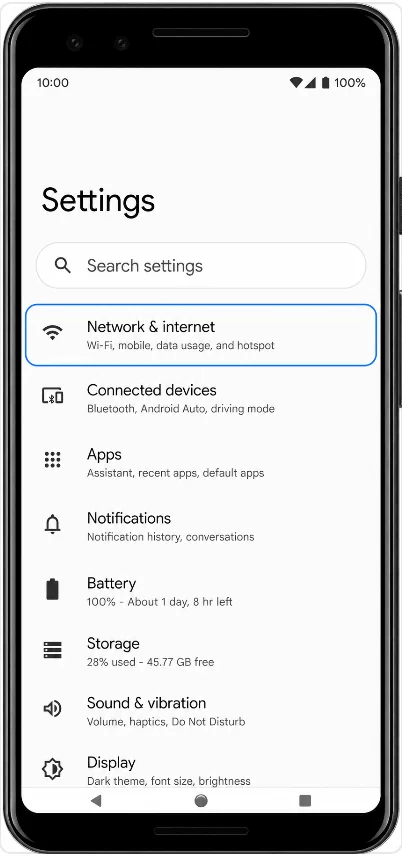
افتح الإعدادات (Settings) على هاتف Pixel 4 XL الخاص بك، ثم اضغط على الشبكة والإنترنت (Network & internet). ستظهر لك صفحة إعدادات شبكة Pixel.
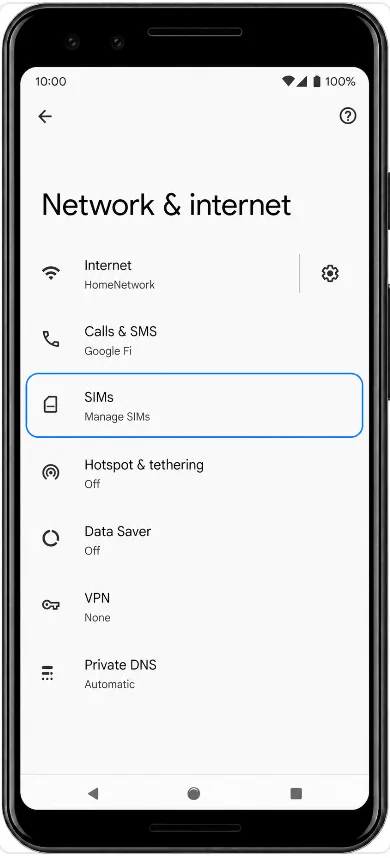
اضغط على بطاقات SIM (SIMs). ستنتقل إلى صفحة إدارة بطاقة SIM.
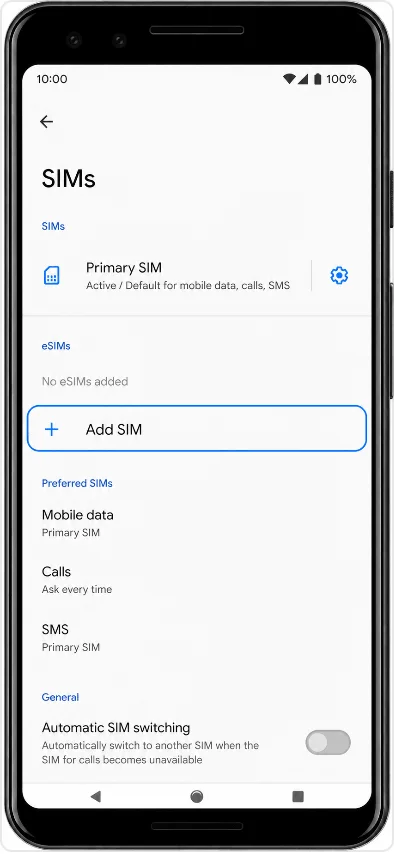
اضغط على إضافة بطاقة SIM (Add SIM). سيبدأ هاتف Pixel في إجراءات إعداد شبكة الجوال.
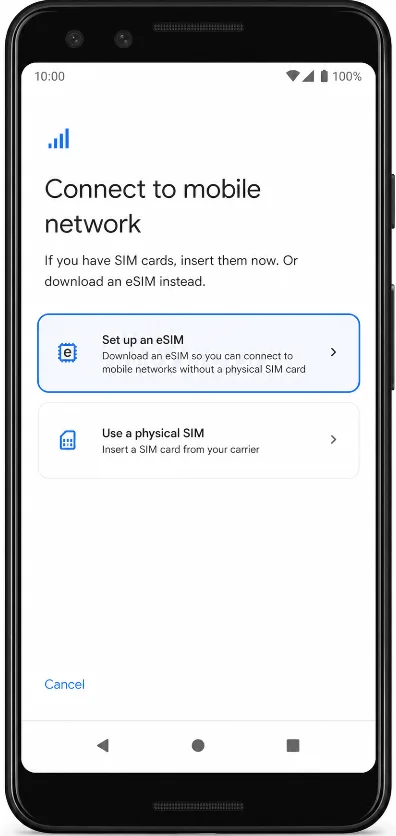
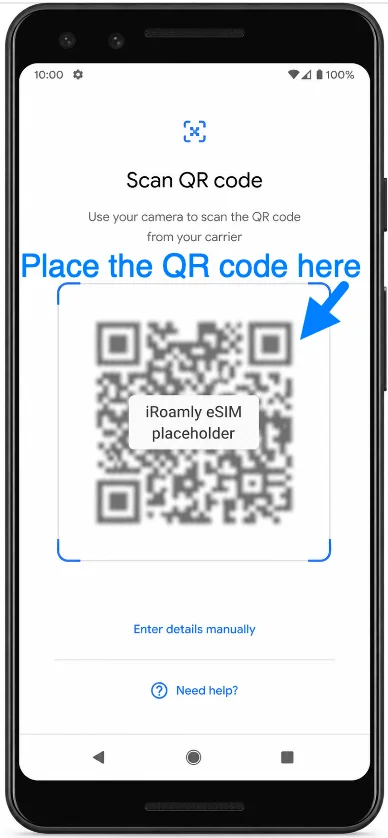
اضغط على إعداد eSIM (Set up an eSIM). سينتقل هاتف Pixel إلى شاشة مسح رمز الاستجابة السريعة (QR code).
وجه كاميرا هاتف Pixel 4 XL نحو رمز الاستجابة السريعة الخاص بـ iRoamly، ثم انتظر حتى يتعرف الهاتف عليه. ستظهر لك رسالة تأكيد تنزيل ملف eSIM الجديد.
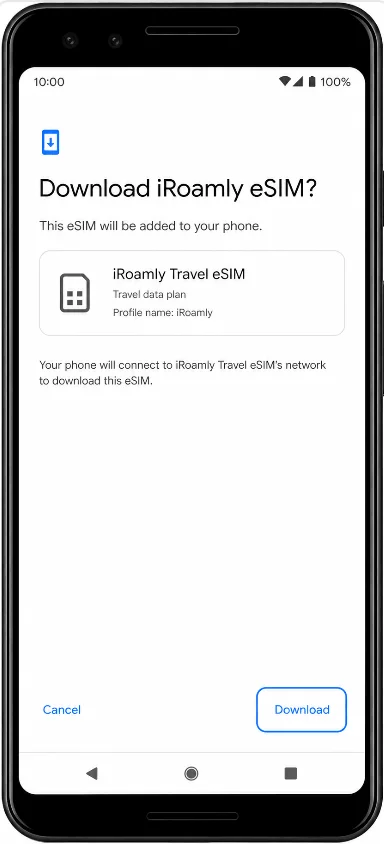
اضغط على تنزيل (Download)، وحافظ على اتصال الهاتف بشبكة Wi-Fi أثناء قيام نظام Android بتنزيل ملف تعريف iRoamly eSIM. ستعرض الشاشة تأكيد تنزيل iRoamly eSIM.
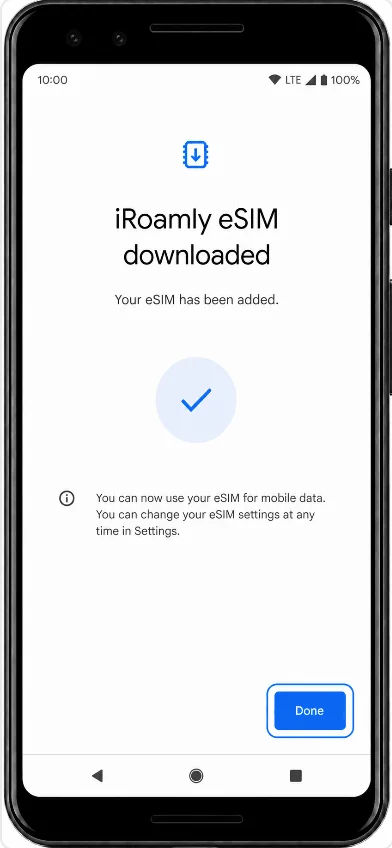
اضغط على تم (Done) بمجرد أن يؤكد هاتف Pixel اكتمال تنزيل eSIM. سيظهر iRoamly eSIM الآن في قائمة بطاقات SIM على هاتف Pixel الخاص بك.
الطريقة 2: تثبيت iRoamly eSIM عن طريق الإدخال اليدوي
افتح الإعدادات على هاتف Pixel 4 XL، ثم اضغط على الشبكة والإنترنت (Network & internet). ستظهر لك نفس صفحة إعدادات شبكة Pixel المستخدمة في إعداد رمز الاستجابة السريعة (QR code).
اضغط على بطاقات SIM. ستظهر لك صفحة إدارة بطاقة SIM.
اضغط على إضافة بطاقة SIM. سيقوم الهاتف بفتح عملية إعداد شبكة الهاتف المحمول.
اضغط على إعداد eSIM. سيفتح هاتف Pixel شاشة رمز الاستجابة السريعة.
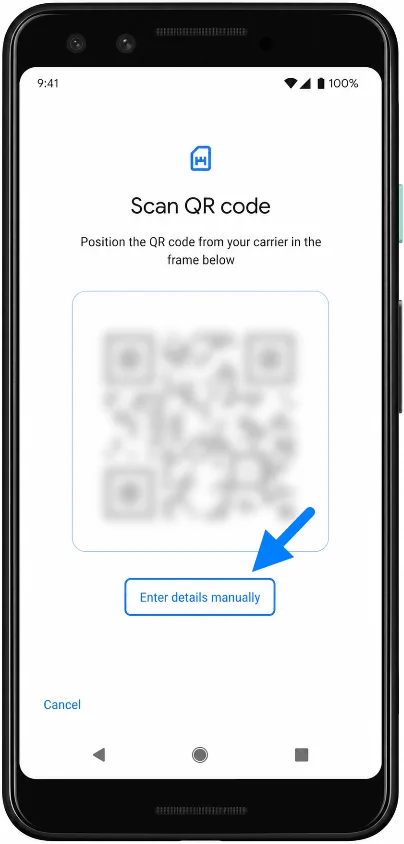
في شاشة رمز الاستجابة السريعة، اضغط على إدخال التفاصيل يدويًا (Enter details manually). سيظهر هاتف Pixel شاشة التنشيط اليدوي.
أدخل رمز تنشيط iRoamly بالكامل كما تم توفيره لك، والذي يكون عادةً بتنسيق LPA:1$... متضمناً تفاصيل خادم SM-DP+ ورمز التنشيط، ثم اضغط على متابعة. سيقوم الهاتف بالتحقق من التفاصيل والاستعداد لتنزيل eSIM.
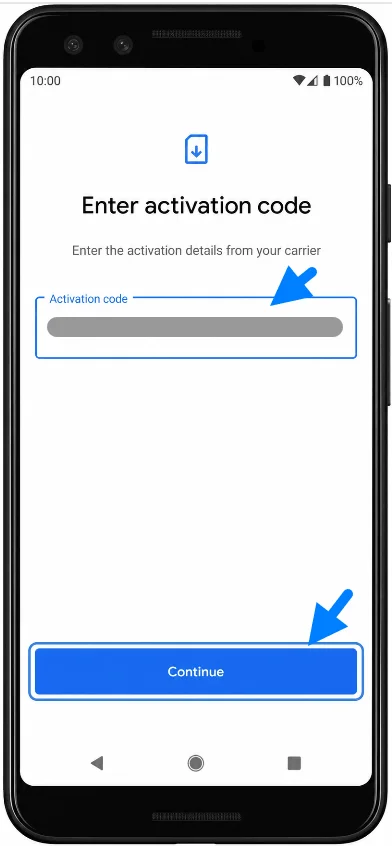
اضغط على تنزيل، وتأكد من بقاء اتصال Wi-Fi نشطاً أثناء قيام هاتف Pixel بتنزيل ملف تعريف iRoamly eSIM. ستعرض الشاشة نفس تأكيد التنزيل الذي يظهر عند الإعداد عبر رمز الاستجابة السريعة.
اضغط على تم (Done) بمجرد أن يؤكد نظام Android اكتمال تنزيل eSIM. ستظهر iRoamly eSIM الآن ضمن بطاقات SIM.
كيفية التأكد من تثبيت iRoamly eSIM
افتح الإعدادات (Settings)، ثم اضغط على "الشبكة والإنترنت" (Network & internet)، واختر "بطاقات SIM" (SIMs). ابحث عن ملف تعريف iRoamly eSIM الجديد أو ملف eSIM الخاص بالسفر في قائمة بطاقات SIM.
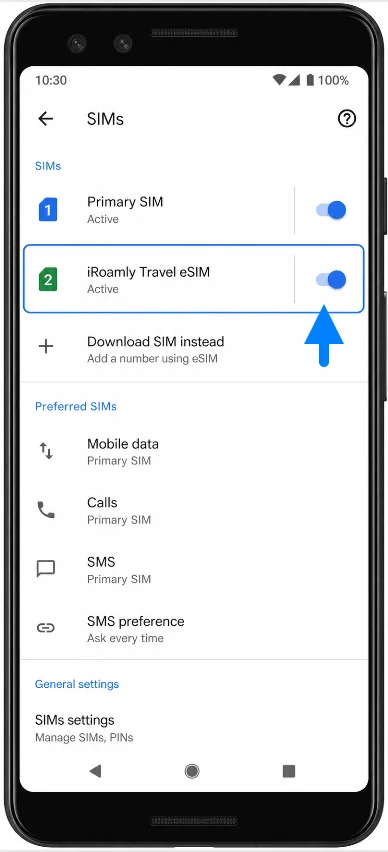
اضغط على ملف تعريف iRoamly eSIM وتأكد من تفعيل خيار "استخدام بطاقة SIM" (Use SIM). يجب أن تعرض صفحة الملف الشخصي خيارات مثل بيانات الهاتف المحمول، والتجوال، وإعدادات المشغّل الخاصة بـ eSIM هذه.
إعداد iRoamly eSIM لبيانات السفر
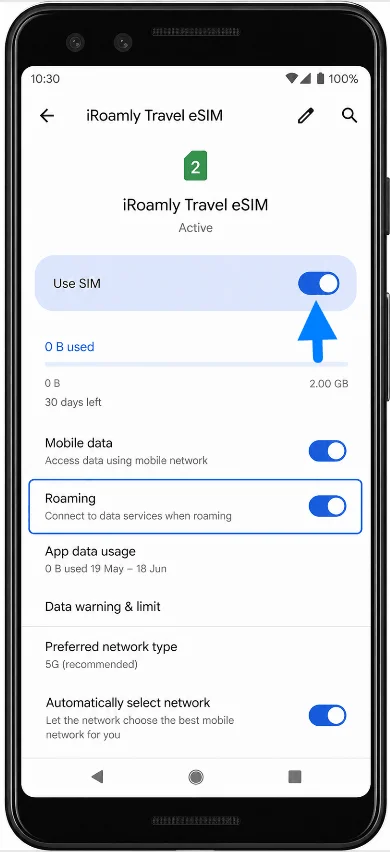
افتح الإعدادات > الشبكة والإنترنت > بطاقات SIM، ثم اضغط على iRoamly eSIM الخاصة بك. تأكد من تفعيل خيار "استخدام بطاقة SIM" حتى يتمكن هاتف Pixel من استخدام eSIM الخاصة بالسفر عند وصولك.
عُد إلى الإعدادات > الشبكة والإنترنت > بطاقات SIM، واضغط على بيانات الجوال، ثم حدد iRoamly eSIM عندما ترغب في أن يستخدم هاتف Pixel 4 XL بطاقة iRoamly لبيانات الهاتف. إذا كنت ستبقي بطاقة SIM الأساسية نشطة، فتجنب التبديل التلقائي غير المرغوب فيه قبل السفر.
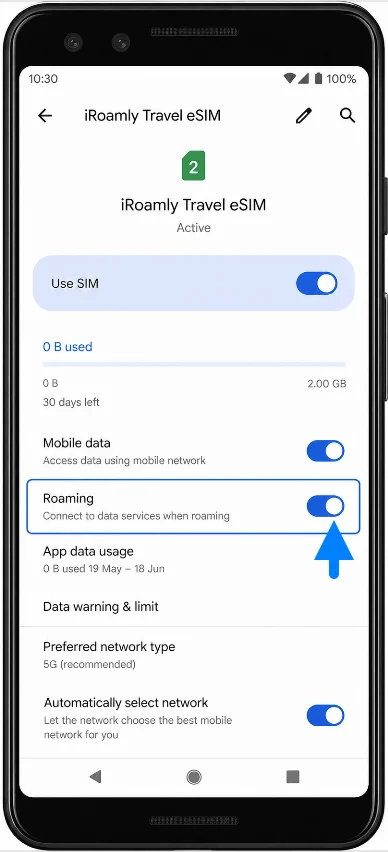
من صفحة إعدادات iRoamly eSIM، قم بتفعيل "تجوال البيانات" إذا كانت خطة iRoamly الخاصة بك أو تعليمات الوجهة تتطلب ذلك. سيعمل الهاتف على إبقاء iRoamly eSIM جاهزة لخدمة البيانات عبر الشبكات المدعومة.
استكشاف الأخطاء وإصلاحها
إذا كان خيار "إضافة شريحة SIM" أو "إعداد eSIM" مفقوداً، قم بتحديث نظام Android، واتصل بشبكة Wi-Fi، وتأكد من أن جهاز Pixel 4 XL غير مقفل، وتحقق مما إذا كان طراز جهازك الإقليمي أو الخاص بشركة الاتصالات يدعم eSIM.
إذا أفاد رمز الاستجابة السريعة (QR) بأنه قد استُخدم بالفعل، فلا تقم بحذف الـ eSIM. تواصل مع دعم iRoamly وزودهم بتفاصيل طلبك، نظراً لأن العديد من رموز QR الخاصة بـ eSIM تكون مخصصة للاستخدام مرة واحدة فقط.
إذا فشل الإدخال اليدوي، أعد مراجعة كل حرف في سلسلة رمز التنشيط بالكامل. لا تقم بإضافة أي مسافات ما لم تكن موضحة في تعليمات iRoamly.
إذا علقت الـ eSIM في حالة "انتظار التنشيط"، انتظر حتى تصل إلى بلد الوجهة أو تتصل بشبكة مدعومة في حال كانت خطتك تتنشط بهذه الطريقة.
إذا لم تتوفر بيانات بعد الوصول، تأكد من تفعيل خيار "استخدام الشريحة" (Use SIM) لـ eSIM الخاصة بـ iRoamly، وقم باختيارها لبيانات الهاتف المحمول، وفعّل خيار "التجوال" إذا لزم الأمر، ثم أعد تشغيل الهاتف.
إذا استمرت شريحة SIM الأساسية في استهلاك البيانات، توجه إلى الإعدادات > الشبكة والإنترنت > شرائح SIM واضبط بيانات الهاتف المحمول يدوياً على eSIM الخاصة بـ iRoamly.
الخاتمة
إن تثبيت iRoamly eSIM على جهاز Pixel 4 XL الخاص بك يضيف الملف التعريفي إلى الجهاز فقط؛ ولا يعني ذلك بالضرورة أن خطة السفر ستبدأ في العمل على الفور. فاعتماداً على خطتك المحددة، قد يتم التنشيط عند اتصال الـ eSIM لأول مرة بشبكة مدعومة بدلاً من لحظة التثبيت.
ولهذا السبب، فمن الجيد غالباً الاحتفاظ بالملف التعريفي مثبتاً وجاهزاً مع مراجعة شروط تنشيط خطتك قبل المغادرة. وبمجرد وصولك إلى وجهة مشمولة بالتغطية واستعدادك لاستخدام الخدمة، يمكن لـ eSIM الاتصال وفقاً لمتطلبات الخطة دون الحاجة إلى تنزيلها مرة أخرى.