
يدعم هاتف Google Pixel 4 تقنية eSIM في الطرازات غير المقفلة المتوافقة، مما يجعله خياراً عملياً لاستخدام iRoamly travel eSIM قبل القيام برحلة دولية. أُعد هذا الدليل لهاتف Pixel 4 الذي يعمل بتخطيط الإعدادات النهائي لنظام Android 13، حيث يكون المسار عادةً: الإعدادات > الشبكة والإنترنت > بطاقات SIM > إضافة بطاقة SIM > إعداد eSIM. قد تختلف صياغة القائمة قليلاً بناءً على تحديث نظام Android، وشركة الاتصالات، والمنطقة.
يمكنك تثبيت iRoamly travel eSIM على هاتف Pixel 4 بطريقتين. تُعد طريقة رمز الاستجابة السريعة (QR code) هي الأسرع إذا كان بإمكانك عرض رمز iRoamly QR على جهاز آخر أو طباعته. أما الإدخال اليدوي فيكون مفيداً في حال كان رمز الاستجابة السريعة غير متوفر، أو غير واضح، أو لا يمكن مسحه ضوئياً.
تغطي هذه المقالة كلتا الطريقتين بدءاً من شاشة الإعداد الأولية وحتى التأكيد، كما توضح كيفية اختيار iRoamly eSIM لبيانات الهاتف المحمول وتفعيل التجوال في حال كانت خطة وجهتك تتطلب ذلك.
الاستعدادات قبل إعداد iRoamly eSIM
اتصل بهاتف Pixel 4 الخاص بك بشبكة Wi-Fi مستقرة قبل البدء. يجب أن يقوم الهاتف بتنزيل ملف تعريف eSIM أثناء عملية الإعداد.
تأكد من أن هاتف Pixel 4 الخاص بك غير مقفل ويدعم eSIM في منطقتك ووفقاً لإصدار شركة الاتصالات الخاصة بك. إذا كان خيار "إضافة بطاقة SIM" أو "إعداد eSIM" غير متاح، فقد لا يسمح نظام التشغيل أو المنطقة أو إعدادات شركة الاتصالات لديك بإعداد eSIM.
احتفظ برمز QR الخاص بـ iRoamly أو تفاصيل التنشيط اليدوي جاهزة. استخدم فقط التفاصيل الواردة في رسالة تأكيد طلب iRoamly الإلكترونية أو صفحة حسابك أو التطبيق.
قم بتثبيت eSIM المخصص للسفر قبل يوم أو يومين من موعد المغادرة إذا كان ذلك مناسباً، ولكن تجنب حذف الملف وإعادة تثبيته بشكل متكرر. العديد من ملفات تعريف eSIM المخصصة للسفر تكون صالحة للاستخدام لمرة واحدة فقط بعد التثبيت.
تبدأ صلاحية iRoamly eSIM من لحظة التنشيط، وليس من لحظة قراءة هذا الدليل. يرجى التحقق من تفاصيل خطة iRoamly المحددة لمعرفة ما الذي يؤدي إلى تفعيلها، حيث قد يرتبط ذلك بعملية التثبيت أو بأول اتصال بشبكة الوجهة المدعومة.
قد لا تتضمن خطط iRoamly للسفر عبر eSIM مكالمات صوتية أو رسائل نصية قصيرة (SMS). يختلف توفر المكالمات الصوتية والرسائل النصية باختلاف الخطة، لذا يرجى مراجعة تفاصيل الخطة قبل الاعتماد عليها في إجراء المكالمات أو إرسال الرسائل.
الطريقة 1: تثبيت الـ eSIM عن طريق مسح رمز QR
افتح الإعدادات، ثم اضغط على "الشبكة والإنترنت". ستظهر لك صفحة إعدادات الشبكة الخاصة بهاتف Pixel.
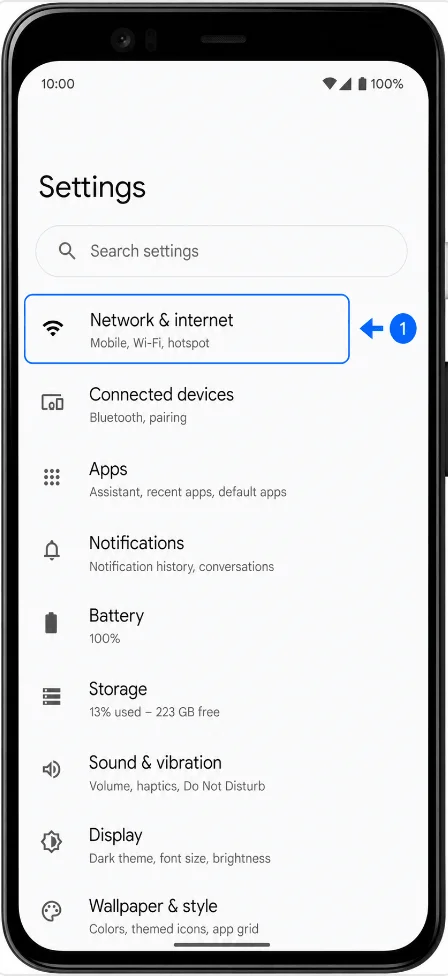
اضغط على "بطاقات SIM". سيقوم هاتف Pixel بفتح صفحة إدارة بطاقات SIM الخاصة ببطاقة SIM الفعلية وملفات تعريف الـ eSIM.
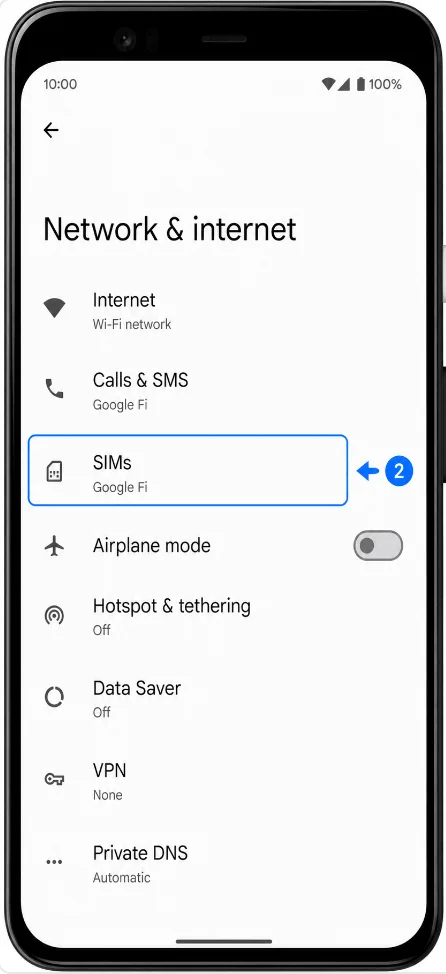
اضغط على "إضافة بطاقة SIM". سيبدأ هاتف Pixel في خطوات إعداد بطاقة SIM.
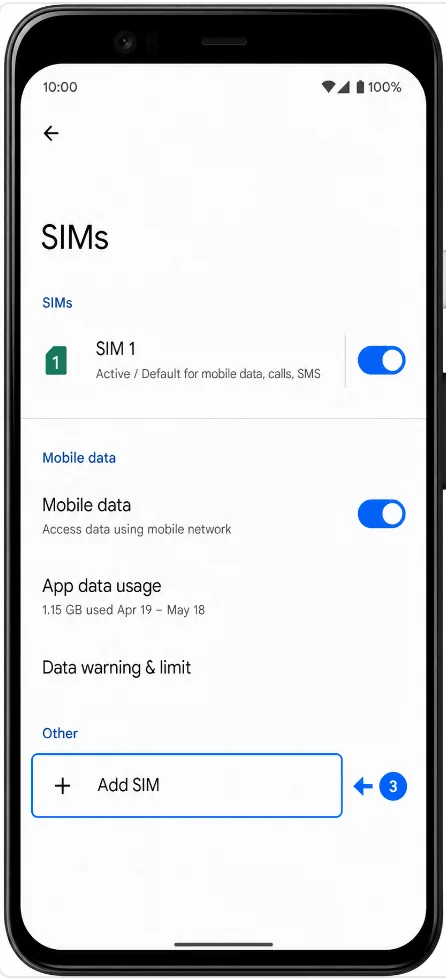
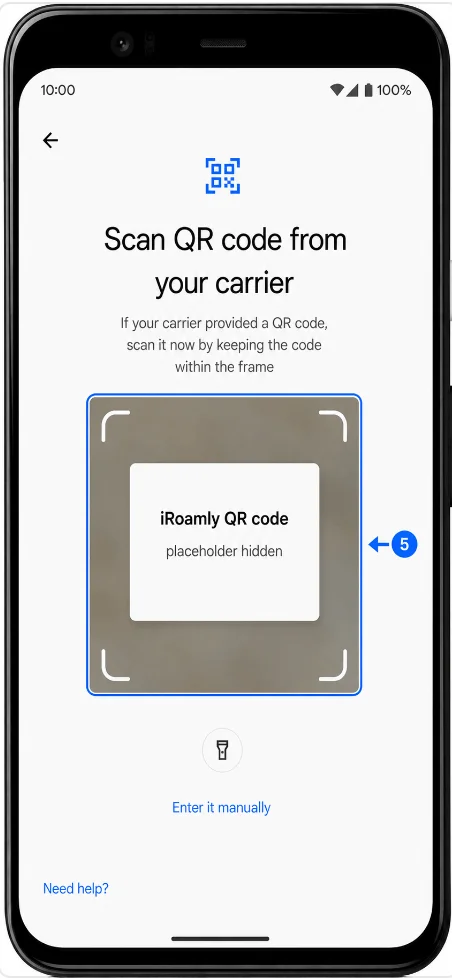
اضغط على "إعداد eSIM". سيقوم هاتف Pixel بفتح ماسح إعداد الـ eSIM.
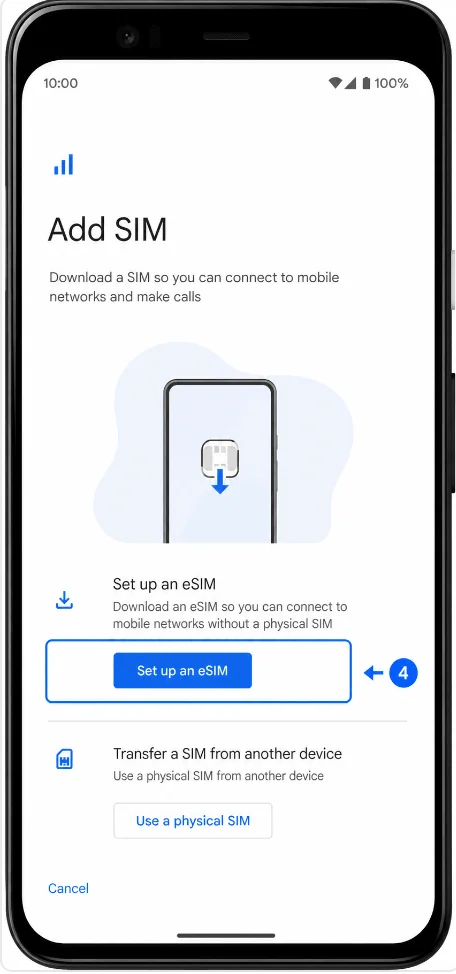
قم بمسح رمز QR الخاص بـ iroamly والموجود في بريد تأكيد الطلب، أو صفحة الحساب، أو التطبيق. أبقِ رمز QR كاملاً داخل إطار الماسح الضوئي حتى يتعرف عليه هاتف Pixel.
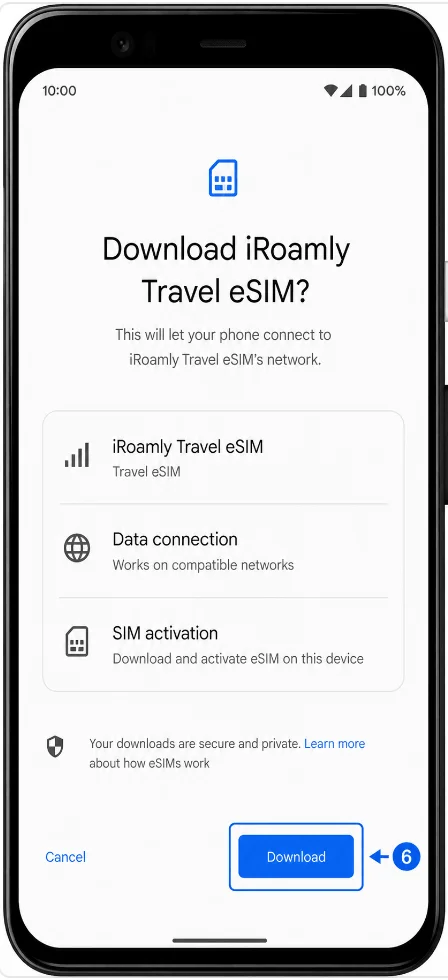
عندما يعرض هاتف Pixel ملف تعريف eSIM الخاص بـ iroamly، اضغط على "تنزيل" وانتظر حتى تكتمل عملية الإعداد. إذا طلب هاتف Pixel التأكيد مرة أخرى، قم بتأكيد التنزيل.
الطريقة 2: تثبيت الـ eSIM عن طريق الإدخال اليدوي
افتح الإعدادات، ثم اضغط على "الشبكة والإنترنت" (Network & internet). ستظهر لك صفحة إعدادات شبكة جهاز Pixel.
اضغط على "بطاقات SIM" (SIMs). سيقوم جهاز Pixel بفتح صفحة إدارة بطاقة SIM.
اضغط على "إضافة بطاقة SIM" (Add SIM). سيبدأ جهاز Pixel في عملية إعداد بطاقة SIM.
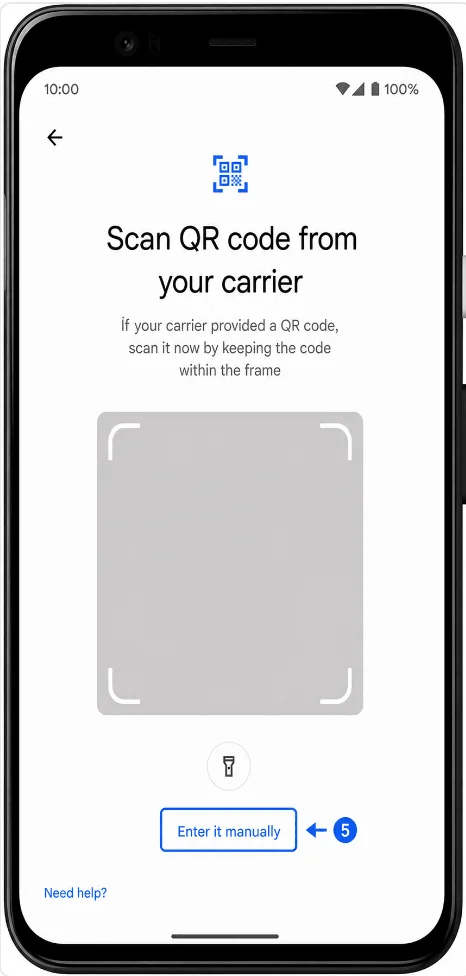
اضغط على "إعداد eSIM" (Set up an eSIM). سيفتح جهاز Pixel شاشة إعداد رمز الاستجابة السريعة (QR).
من شاشة إعداد رمز QR، اضغط على "إدخالها يدويًا" (Enter it manually). إذا كان إصدار برنامجك يعرض خيار "هل تحتاج إلى مساعدة؟" (Need help?)، اضغط عليه أولاً، ثم اختر خيار الإدخال اليدوي.
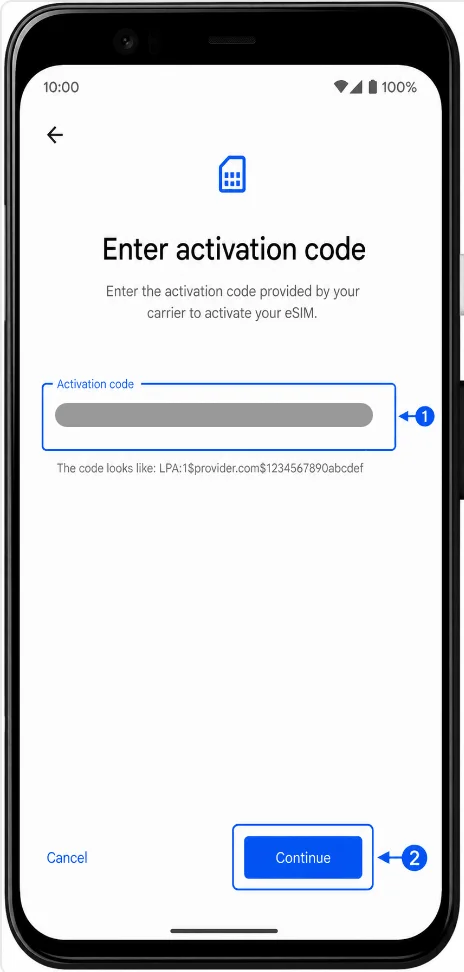
في حقل رمز التنشيط، أدخل رمز التنشيط اليدوي الكامل المقدم من iRoamly، ثم اضغط على "متابعة" (Continue). إذا كانت iRoamly توفر قيمًا منفصلة لعنوان SM-DP+ ورمز التنشيط، فأدخلها بالتنسيق الكامل لرمز تنشيط Pixel الذي توضحه iRoamly، والذي يكون عادةً بالشكل: LPA:1$SM-DP+ Address$Activation Code. اترك أي حقل خاص برمز التأكيد الاختياري فارغًا ما لم تزودك iRoamly برمز محدد.
عندما يظهر جهاز Pixel ملف تعريف eSIM الخاص بـ iRoamly، اضغط على "تنزيل" (Download) وانتظر حتى يكتمل تثبيت الـ eSIM.
كيفية التأكد من تثبيت الـ eSIM
افتح الإعدادات > الشبكة والإنترنت > بطاقات الـ SIM، ثم ابحث عن iRoamly Travel eSIM في قائمة الـ SIM. يجب أن تظهر الـ eSIM كنشطة أو متاحة أو جاهزة للتهيئة، وذلك يعتمد على إصدار نظام الأندرويد لديك وما إذا كنت متواجدًا بالفعل في بلد الوجهة.
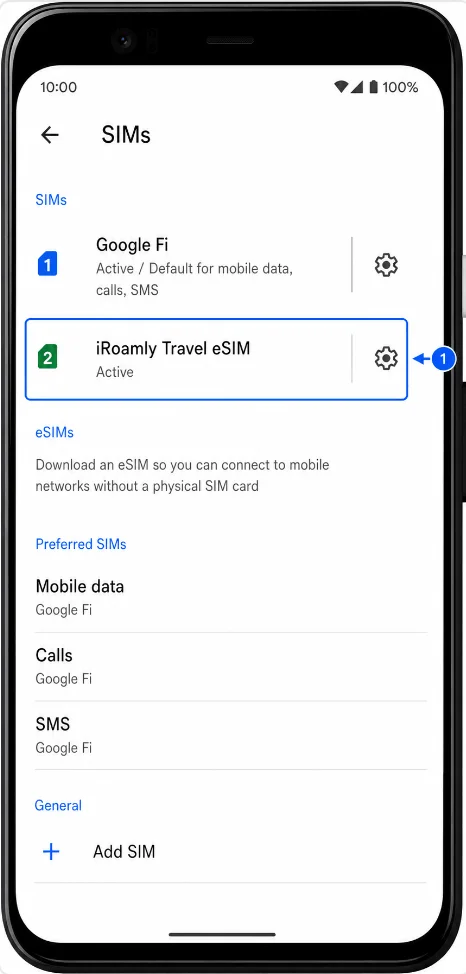
إعداد eSIM لبيانات الهاتف المحمول
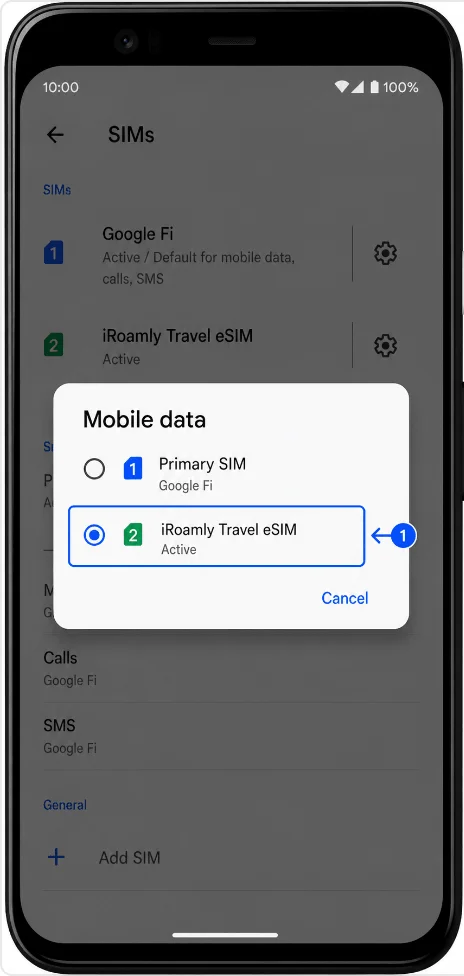
من الإعدادات > الشبكة والإنترنت > بطاقات SIM، افتح خيار "بيانات الهاتف المحمول" واختر iRoamly Travel eSIM. هذا يوجه جهاز Pixel لاستخدام خط iRoamly للبيانات بدلاً من بطاقة SIM الأساسية الخاصة بك.
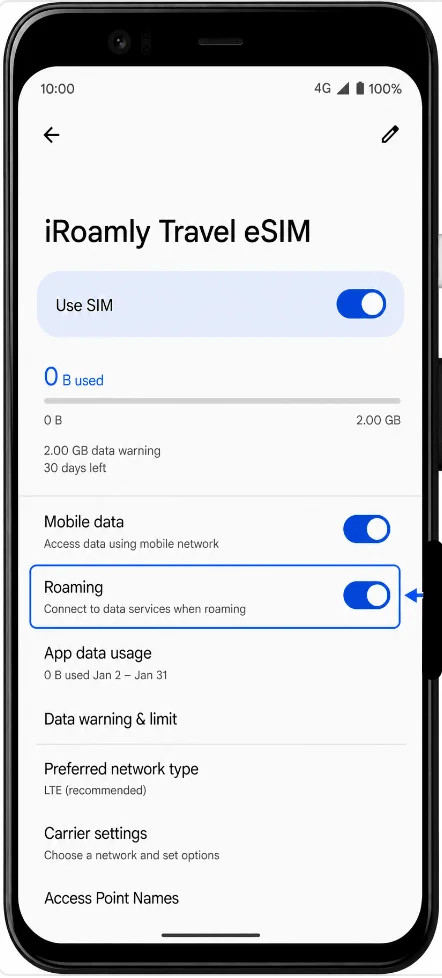
افتح صفحة إعدادات iRoamly Travel eSIM، وفعّل خيار "استخدام بطاقة SIM"، ثم فعّل "التجوال" إذا كانت خطة iRoamly أو تعليمات وجهتك تتطلب ذلك. احتفظ باختيار بطاقة SIM الأساسية للمكالمات أو الرسائل القصيرة فقط إذا كنت لا تزال بحاجة إليها وعلى دراية بأي رسوم قد يفرضها مشغل الخدمة المحلي لديك.
استكشاف الأخطاء وإصلاحها
خيار إضافة بطاقة SIM أو إعداد eSIM غير ظاهر: تأكد من أن هاتف Pixel 4 مفتوح الشبكة، ومُحدّث إلى آخر إصدار، ويدعم تقنية eSIM في منطقتك. قد تقوم بعض شركات الاتصالات أو الإصدارات الإقليمية من الهواتف بإخفاء إعدادات eSIM.
رمز QR مستخدم مسبقاً: العديد من ملفات تعريف eSIM الخاصة بالسفر لا يمكن تثبيتها إلا مرة واحدة فقط. لا تقم بحذف iRoamly eSIM إلا إذا طلب منك فريق دعم iRoamly ذلك.
تعذر مسح رمز QR ضوئياً: قم بتنظيف الشاشة التي تعرض رمز QR، وزد مستوى السطوع، وتجنب الانعكاسات الضوئية، أو استخدم الطريقة الثانية للإدخال اليدوي للبيانات.
فشل الإدخال اليدوي: قم بنسخ رمز التنشيط كاملاً وبدقة كما زودتك به iRoamly. تأكد من عدم فقدان فواصل $، أو وجود مسافات إضافية، أو فواصل أسطر غير مقصودة.
تم تثبيت eSIM ولكن لا توجد بيانات: اختر iRoamly Travel eSIM لبيانات الجوال، وفعّل خيار "استخدام SIM"، وقم بتمكين "التجوال" إذا لزم الأمر، ثم أعد تشغيل الهاتف بعد اكتمال تنزيل eSIM.
التنشيط معلق: إذا لم تكن قد وصلت إلى بلد الوجهة بعد، فقد تظل حالة eSIM معلقة حتى يتصل هاتف Pixel بشبكة مدعومة. راجع تفاصيل الخطة لمعرفة شروط التنشيط.
البيانات تعود تلقائياً لبطاقة SIM الأساسية: انتقل إلى الإعدادات > الشبكة والإنترنت > بطاقات SIM واضبط "بيانات الجوال" على iRoamly Travel eSIM. قم بإيقاف خيار تبديل البيانات التلقائي إذا كان متاحاً في إعدادات هاتف Pixel الخاص بك.
الخاتمة
سواء قمت بتثبيت iRoamly eSIM عن طريق مسح رمز QR ضوئيًا أو إدخال تفاصيل التنشيط يدويًا، فإن النتيجة النهائية واحدة: خط بيانات مخصص للسفر يمكن إدارته مباشرة من إعدادات شريحة SIM في هاتف Pixel 4 الخاص بك.
قبل السفر، تحقق من تنزيل eSIM بشكل صحيح، وتأكد من إعدادها لبيانات الهاتف المحمول، وراجع أي متطلبات تجوال مرتبطة بباقة اشتراكك. إن إجراء فحص سريع للإعدادات قبل المغادرة يمكن أن يضمن تجربة اتصال أكثر سلاسة بمجرد تفعيل eSIM.