
يعد هاتف Google Pixel 4a طرازاً من هواتف Pixel يدعم تقنية eSIM، مما يجعله هاتفاً عملياً للسفر عندما ترغب في الحصول على بيانات الجوال دون الحاجة إلى تبديل شريحة SIM الفعلية. بالنسبة لـ iRoamly travel eSIM، عادةً ما تقوم بتثبيت الخطة أثناء الاتصال بشبكة Wi-Fi، ثم تقوم بتفعيلها لاستخدام البيانات بعد وصولك إلى وجهتك.
يستخدم هذا الدليل مسميات قائمة أندرويد الحالية في هواتف Pixel لإعداد eSIM: الشبكة والإنترنت (Network & internet)، وشرائح SIM (SIMs)، وإضافة شريحة SIM (Add SIM)، وإعداد eSIM (Set up an eSIM). قد تظهر بعض إصدارات شركات الاتصالات أو إصدارات أندرويد الأقدم صياغة مختلفة قليلاً، ولكن يجب أن تظل خطوات العمل متقاربة في هاتف Pixel 4a غير المقفل والذي يدعم eSIM.
ستجد طريقتين كاملتين للإعداد أدناه. استخدم طريقة رمز QR إذا كان بإمكانك عرض رمز iRoamly QR على شاشة أخرى أو طباعته. استخدم طريقة الإدخال اليدوي إذا تعذر مسح رمز QR ضوئياً أو إذا زودتك iRoamly بتفاصيل التنشيط بشكل منفصل.
الاستعدادات قبل إعداد iRoamly eSIM
قم بتوصيل هاتف Pixel 4a الخاص بك بشبكة واي فاي مستقرة قبل تثبيت الـ eSIM.
تأكد من أن هاتف Pixel 4a غير مقفل وأن منطقتك أو مشغل الشبكة الذي تتعامل معه يدعم تقنية eSIM.
احتفظ برمز QR الخاص بـ iRoamly أو تفاصيل التنشيط اليدوي في متناول يدك. توفر iRoamly رمز QR ورمز التنشيط عبر البريد الإلكتروني، أو على صفحة تأكيد الطلب، أو من خلال حساب iRoamly الخاص بك.
لا تقم بحذف الـ eSIM الخاص بـ iRoamly بعد التثبيت إلا إذا طلب منك فريق دعم iRoamly ذلك. فالعديد من شرائح eSIM المخصصة للسفر لا يمكن إعادة تثبيتها بمجرد حذفها.
يفضل تثبيت الـ eSIM قبل يوم أو يومين من موعد السفر، ولكن تأكد من إبقاء خط iRoamly مغلقاً إلى حين الحاجة لاستخدامه.
تبدأ صلاحية خطة iRoamly بمجرد التنشيط. بالنسبة للعديد من خطط iRoamly، تبدأ فترة الصلاحية فعلياً عند اتصال الـ eSIM بشبكة مدعومة، لذا يرجى التحقق من السياسة المحددة الموضحة في صفحة خطتك.
العديد من خطط iRoamly للسفر مخصصة للبيانات فقط. قد يختلف توفر المكالمات الصوتية والرسائل النصية القصيرة باختلاف الخطة، لذا يرجى مراجعة تفاصيل الخطة قبل الاعتماد عليها.
الطريقة 1: تثبيت iRoamly eSIM عن طريق مسح رمز الاستجابة السريعة (QR Code)
افتح الإعدادات (Settings)، ثم اضغط على الشبكة والإنترنت (Network & internet). ستظهر لك إعدادات اتصال Pixel مثل الإنترنت، والمكالمات والرسائل القصيرة (Calls & SMS)، وشرائح SIM.
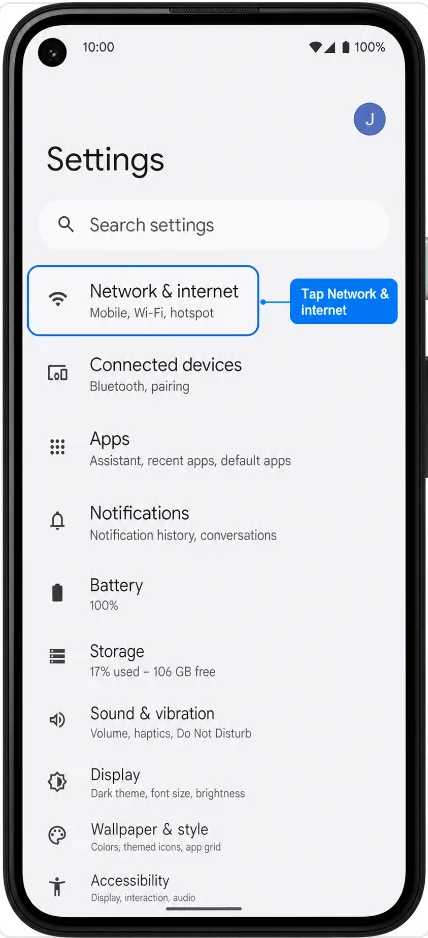
اضغط على شرائح SIM. سيفتح هاتف Pixel 4a الصفحة المخصصة لإدارة شريحة SIM النشطة وتفضيلات الشريحة.
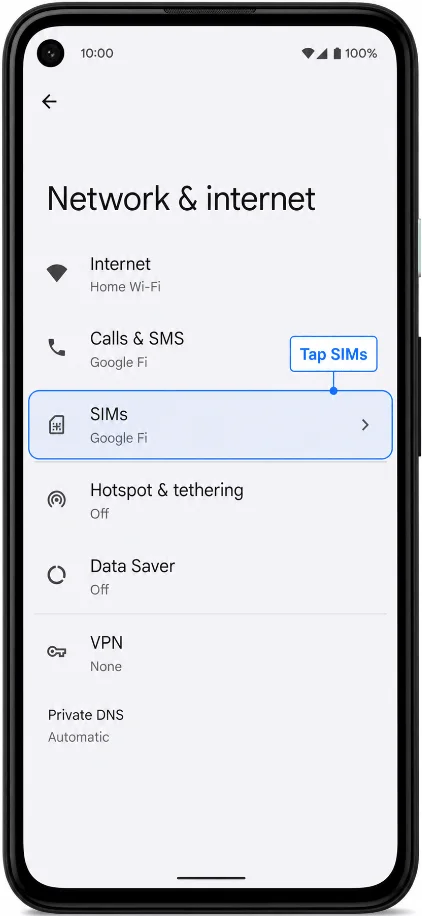
اضغط على إضافة SIM (Add SIM). سيقوم الهاتف بفتح خطوات إعداد شريحة SIM.
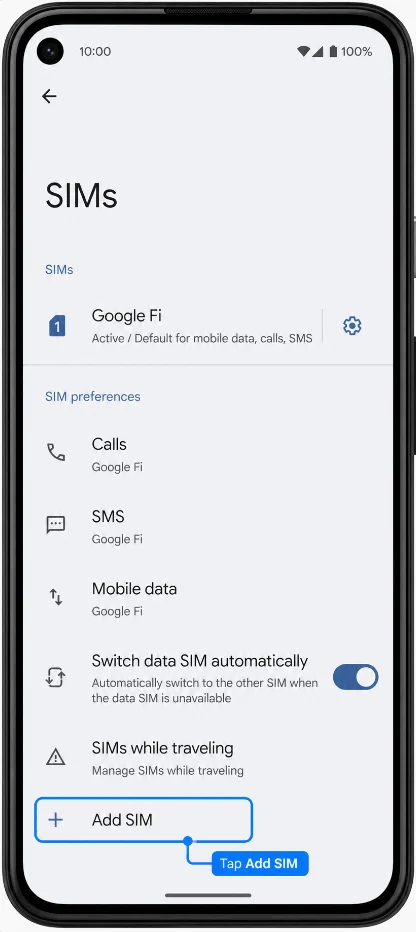
اضغط على إعداد eSIM. تأكد من بقاء الهاتف متصلاً بشبكة Wi-Fi أثناء تحضير شاشة الإعداد لتنزيل eSIM.
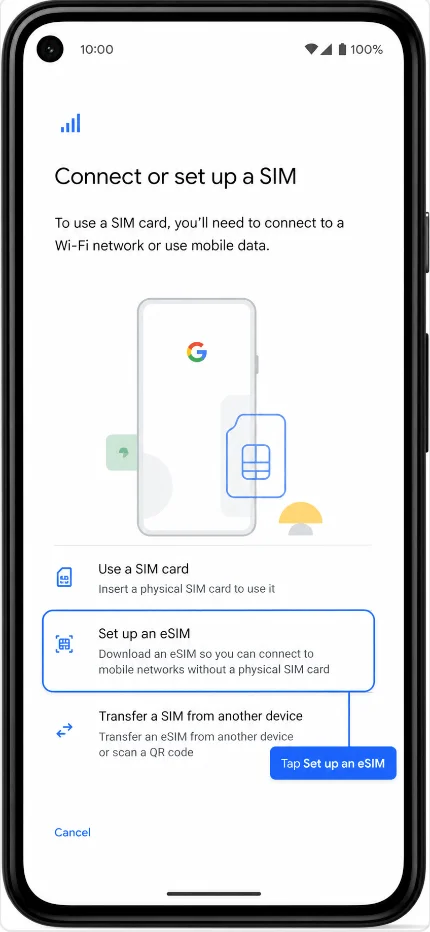
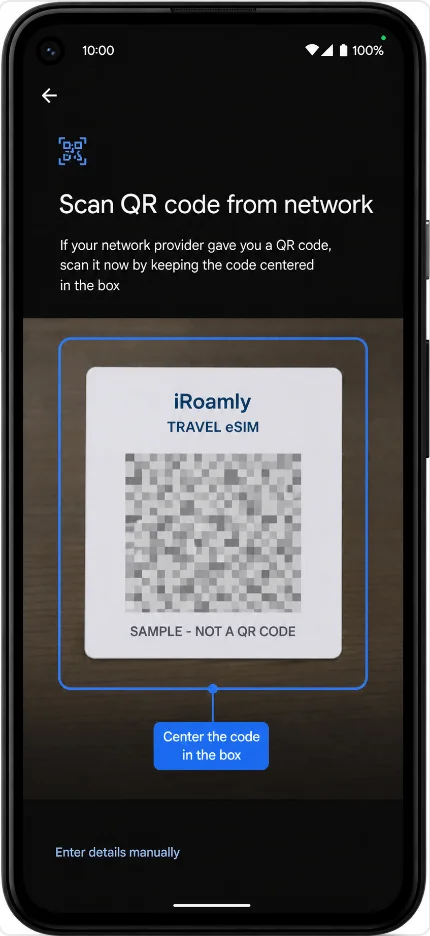
عند ظهور ماسح رمز الاستجابة السريعة (QR)، وجه كاميرا هاتف Pixel 4a نحو رمز QR الخاص بـ iRoamly. يجب أن يكون الرمز معروضاً على هاتف آخر، أو جهاز لوحي، أو جهاز كمبيوتر، أو على ورقة مطبوعة؛ لا تحاول مسح رمز معروض بالفعل على شاشة هاتف Pixel نفسه.
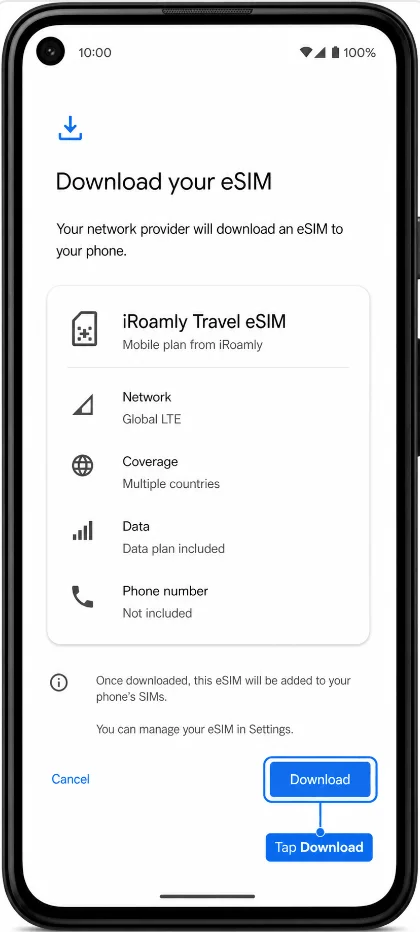
راجع بيانات باقة الهاتف المكتشفة، ثم اضغط على "تنزيل" (Download) أو "تفعيل" (Activate) إذا طُلب منك ذلك. انتظر مع بقاء الاتصال بـ Wi-Fi حتى يكمل هاتف Pixel تنزيل ملف تعريف iRoamly eSIM.
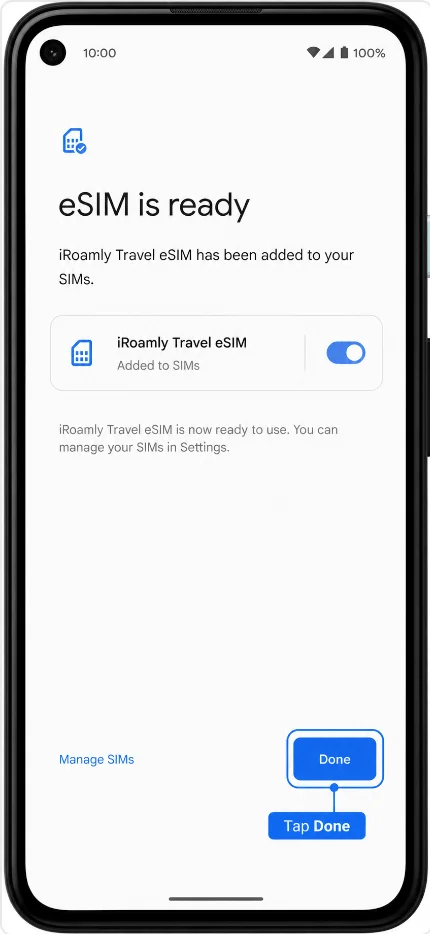
اضغط على "تم" (Done) عند اكتمال الإعداد. ستظهر الآن iRoamly eSIM ضمن الإعدادات > الشبكة والإنترنت > شرائح SIM.
الطريقة 2: تثبيت iRoamly eSIM عن طريق الإدخال اليدوي
افتح "الإعدادات"، ثم اضغط على "الشبكة والإنترنت". هذه هي نفس نقطة الوصول في جهاز Pixel المستخدمة لإعداد رمز الاستجابة السريعة (QR code).
اضغط على "بطاقات SIM" لفتح واجهة إدارة بطاقات SIM.
اضغط على "إضافة بطاقة SIM" للبدء في إضافة ملف تعريف eSIM جديد.
اضغط على "إعداد eSIM". انتظر حتى تفتح صفحة إعداد رمز الاستجابة السريعة.
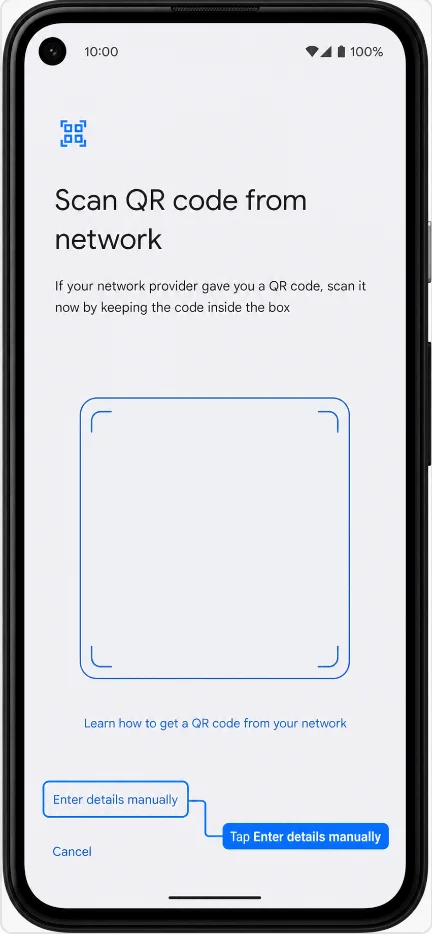
في شاشة رمز الاستجابة السريعة، اضغط على "هل تحتاج إلى مساعدة؟" أو خيار الإدخال اليدوي الظاهر على جهاز Pixel الخاص بك، ثم اختر "الإدخال يدويًا". ستفتح حينها شاشة التنشيط اليدوي.
أدخل رمز التنشيط الخاص بـ iRoamly، ثم اضغط على "متابعة". في هواتف Pixel بنظام أندرويد، يعتمد الإعداد اليدوي عادةً على حقل واحد كامل لإدخال رمز التنشيط. إذا زودتك iRoamly بقيم "عنوان SM-DP+" و"رمز التنشيط" بشكل منفصل، قم بدمجهما بالتنسيق الدقيق الذي توفره iRoamly، مثل سلسلة التنشيط الكاملة التي تبدأ بـ LPA:1$، أو اتبع مسميات الحقول الظاهرة على الشاشة إذا كان إصدار نظام أندرويد لديك يعرض حقولاً منفصلة.
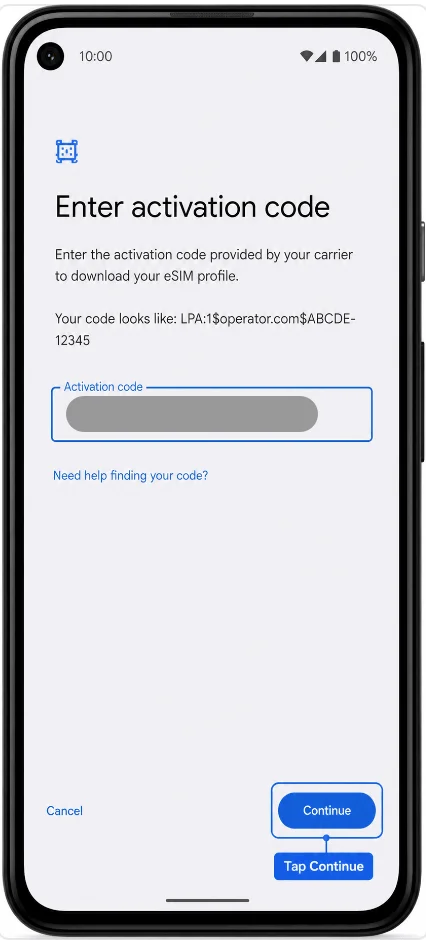
راجع تفاصيل باقة iRoamly، ثم اضغط على "تنزيل" أو "تنشيط". تأكد من بقاء اتصال Wi-Fi نشطاً حتى اكتمال عملية التنزيل.
اضغط على "تم" عند اكتمال الإعداد. سيتم حفظ iRoamly eSIM على جهاز Pixel 4a الخاص بك.
كيفية التأكد من تثبيت iRoamly eSIM
افتح الإعدادات > الشبكة والإنترنت > بطاقات SIM، ثم ابحث عن iRoamly eSIM الجديدة أو ملف تعريف SIM الذي قمت بتنزيله حديثاً. قد يظهر اسم المشغل بشكل عام حتى يتم الاتصال بشبكة الوجهة.
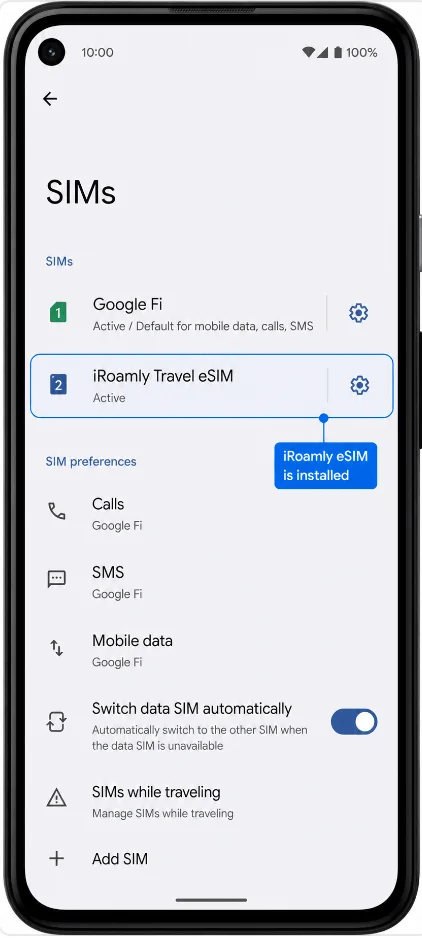
اضغط على ملف تعريف iRoamly eSIM وتأكد من أن خيار "استخدام SIM" متاح أو مفعّل. إذا كنت لا تزال في بلدك قبل بدء رحلتك، يمكنك ترك الخيار متوقفاً عن التشغيل حتى وصولك إلى وجهتك لتجنب الاتصال المبكر بالشبكة.
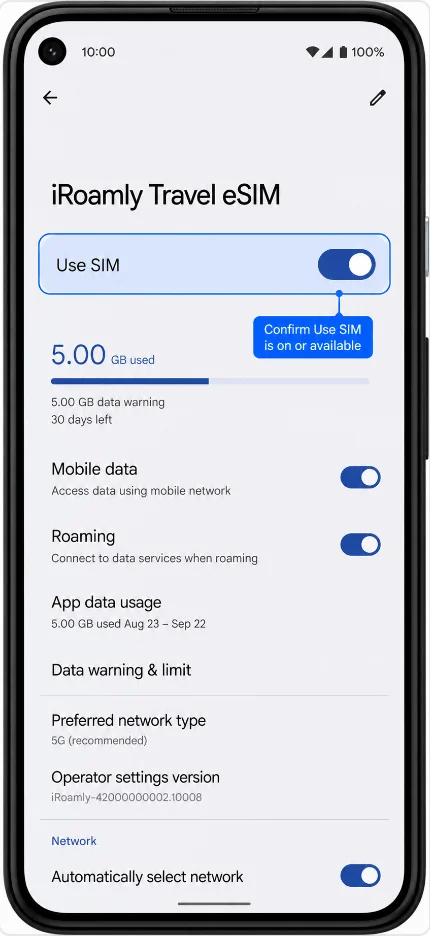
إعداد iRoamly eSIM لبيانات السفر
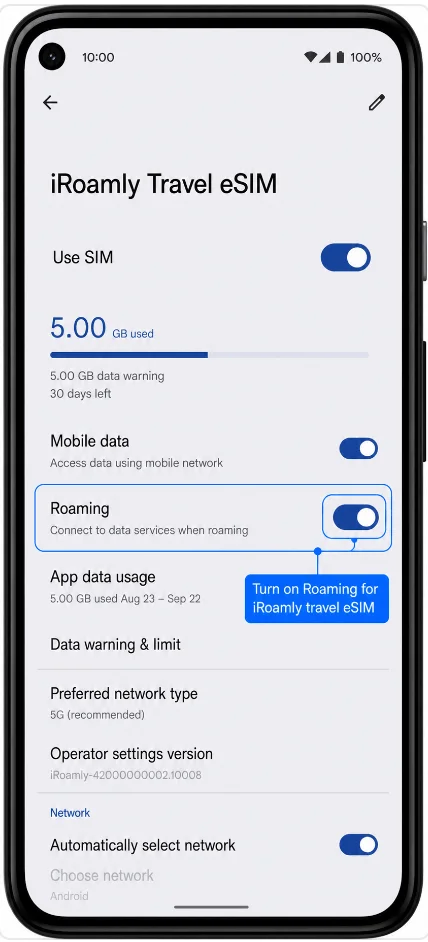
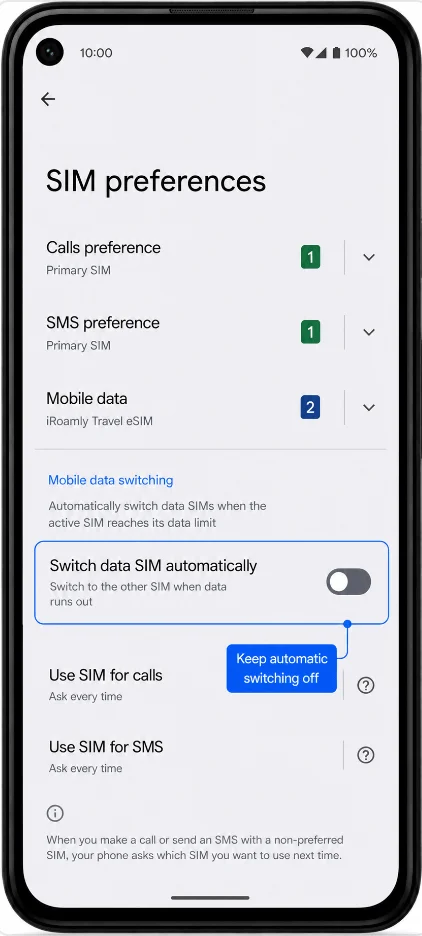
من الإعدادات (Settings) > الشبكة والإنترنت (Network & internet) > بطاقات SIM، اضغط على بيانات الجوال (Mobile data)، ثم اختر iRoamly eSIM عندما تكون مستعداً لاستخدام بيانات السفر. سيؤدي هذا إلى جعل خط iRoamly هو المستخدم لبيانات هاتف Pixel 4a.
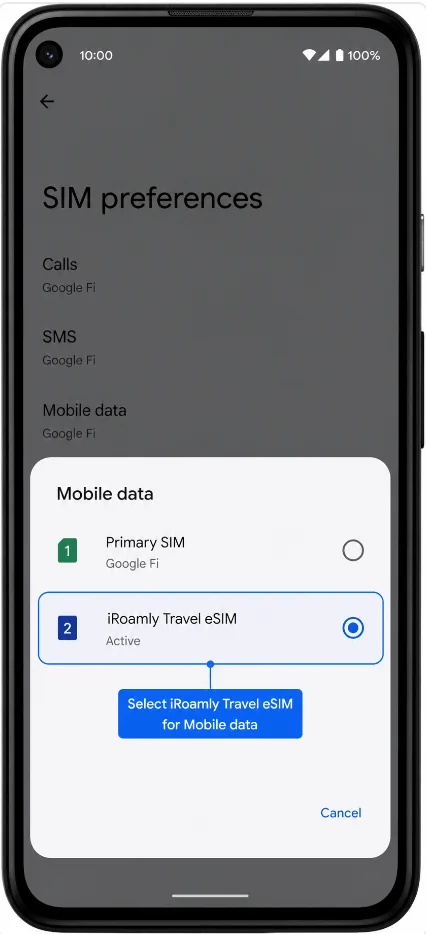
افتح ملف تعريف iRoamly eSIM وقم بتفعيل خيار التجوال (Roaming) إذا كانت خطة وجهتك تتطلب ذلك. احتفظ ببطاقة SIM الأساسية الخاصة بك متاحة للمكالمات أو الرسائل النصية فقط إذا كنت ترغب في تجنب استهلاك البيانات عن طريق الخطأ من باقتك الأساسية.
قم بإيقاف تشغيل ميزة "تبديل بيانات SIM تلقائياً" (Switch data SIM automatically) إذا كنت لا ترغب في أن يقوم هاتف Pixel 4a بتحويل بيانات الجوال تلقائياً إلى بطاقة SIM الأساسية. يساعد هذا الإجراء في منع احتساب رسوم التجوال على خطك الأساسي.
استكشاف الأخطاء وإصلاحها
إذا كان خيار "إضافة شريحة SIM" (Add SIM) أو "إعداد eSIM" (Set up an eSIM) غير موجود، تأكد من أن جهاز Pixel 4a الخاص بك غير مقفل على مشغل شبكة معين وأن شركة الاتصالات أو المنطقة التي تتواجد بها تدعم eSIM على هذا الجهاز.
إذا ظهرت رسالة تفيد بأن رمز الاستجابة السريعة (QR code) قد استُخدم بالفعل، فلا تقم بحذف الـ eSIM أو تكرار المحاولة. افتح حساب iRoamly الخاص بك أو تواصل مع دعم iRoamly للحصول على رمز بديل أو لمعرفة الخطوات التالية.
إذا تم تثبيت الـ eSIM ولكن لا توجد بيانات، تأكد من تحديد eSIM الخاصة بـ iRoamly لبيانات الهاتف المحمول، وقم بتفعيل خيار "التجوال" (Roaming) إذا لزم الأمر، ثم أعد تشغيل الهاتف.
إذا ظلت حالة التنشيط "معلقة"، انتظر حتى تصل إلى وجهة السفر المشمولة بالتغطية وتتصل بشبكة مدعومة؛ حيث إن العديد من باقات سفر eSIM لا يتم تفعيلها إلا بعد الاتصال بشبكة مدعومة.
إذا فشل رمز التنشيط اليدوي، تأكد من عدم وجود مسافات إضافية أو أحرف مفقودة. استخدم صيغة التنشيط الدقيقة كما تظهر في iRoamly وتسميات الحقول الموضحة تماماً على جهاز Pixel الخاص بك.
إذا كان جهاز Pixel 4a يستخدم إصداراً قديماً من نظام أندرويد، فقد تختلف مسميات القوائم. ابحث عن تسميات مشابهة مثل "شبكة الهاتف المحمول" (Mobile network) أو "تنزيل شريحة SIM" (Download SIM) أو "إضافة مشغل شبكة" (Add carrier).
الخاتمة
بمجرد تثبيت iRoamly eSIM بنجاح على هاتف Pixel 4a، ستكون قد انتهيت من معظم خطوات الإعداد. سيظل ملف تعريف eSIM محفوظاً على جهازك، لذا بمجرد بدء رحلتك، يمكنك ببساطة تفعيل خط iRoamly واستخدامه لبيانات الهاتف دون الحاجة لإعادة عملية التثبيت. ويعد هذا مفيداً للغاية عند وصولك إلى بلد جديد وحاجتك إلى الوصول الفوري للخرائط، وتطبيقات المراسلة، وخدمات حجز السيارات، أو معلومات السفر.
قبل السفر، يُفضل مراجعة سياسة تفعيل باقتك، ومنطقة التغطية، ومتطلبات التجوال. وما دام iRoamly eSIM مثبتاً وجاهزاً للاستخدام، فإن الاتصال بالإنترنت في الخارج سيكون مجرد إجراء سريع بدلاً من كونه مهمة طارئة في اللحظة الأخيرة. ومع جاهزية بيانات السفر مسبقاً، يمكنك قضاء وقت أقل في ضبط إعدادات الشبكة ووقت أكثر في الاستمتاع برحلتك.