
يدعم هاتف Google Pixel 6 تقنية eSIM لدى شركات الاتصالات المتوافقة والإصدارات الإقليمية، مما يجعله هاتفاً مثالياً لإعداد iRoamly travel eSIM قبل السفر دولياً. يفترض هذا الدليل أن هاتف Pixel 6 يعمل بإصدار نظام أندرويد الحالي المخصص لهواتف Pixel، حيث يتم الوصول إلى مسار إعداد eSIM عبر: الإعدادات > الشبكة والإنترنت > بطاقات SIM > إضافة SIM > إعداد eSIM. قد تختلف أسماء القوائم قليلاً بناءً على إصدار أندرويد أو شركة الاتصالات أو المنطقة الجغرافية.
يمكنك تثبيت iRoamly eSIM الخاص بك بطريقتين: إما عن طريق مسح رمز الاستجابة السريعة (QR code) الموجود في طلب iRoamly الخاص بك، أو عن طريق إدخال رمز التفعيل يدوياً. عادةً ما يكون الإعداد عبر رمز QR أسرع إذا كان بإمكانك عرض الرمز على جهاز آخر أو طباعته. أما الإدخال اليدوي فيكون مفيداً في حال تعذر مسح الرمز بواسطة الكاميرا، أو إذا كانت صورة QR غير متاحة، أو إذا كنت تقوم بإجراء الإعداد من الهاتف نفسه.
الاستعدادات قبل إعداد iRoamly eSIM
اتصل بشبكة Wi-Fi مستقرة على هاتف Pixel 6 الخاص بك قبل البدء، حيث يحتاج الهاتف إلى اتصال بالإنترنت لتحميل ملف تعريف eSIM.
تأكد من أن هاتف Pixel 6 الخاص بك غير مقفل على شبكة معينة (unlocked)، وأنه يدعم استخدام eSIM في منطقتك، وغير خاضع لأي قيود تفرضها شركات الاتصالات.
جهز رمز الاستجابة السريعة (QR code) الخاص بـ iRoamly أو تفاصيل التنشيط اليدوي. في حال استخدام المسح الضوئي، قم بعرض الرمز على شاشة أخرى أو اطبعه.
تجنب حذف eSIM الخاصة بـ iRoamly بعد التثبيت ما لم يوجهك فريق دعم iRoamly للقيام بذلك؛ إذ أن معظم شرائح eSIM المخصصة للسفر لا يمكن إعادة تثبيتها مجدداً بمجرد إزالتها.
يُفضل تثبيت eSIM قبل يوم أو يومين من موعد سفرك، مع ضرورة مراجعة تفاصيل خطة iRoamly الخاصة بك أولاً. تبدأ صلاحية الخطة من وقت التنشيط، وقد يختلف "محفز التنشيط" حسب نوع الخطة، سواء كان التنشيط عند التثبيت أو عند الاتصال الأول بإحدى الشبكات المدعومة.
تحقق من تفاصيل خطتك قبل الاعتماد على المكالمات أو الرسائل النصية، فخطط iRoamly للسفر قد تقتصر على البيانات فقط، كما أن توفر خدمات الصوت والرسائل النصية (SMS) يعتمد على نوع الخطة المختار.
الطريقة 1: تثبيت eSIM عن طريق مسح رمز QR
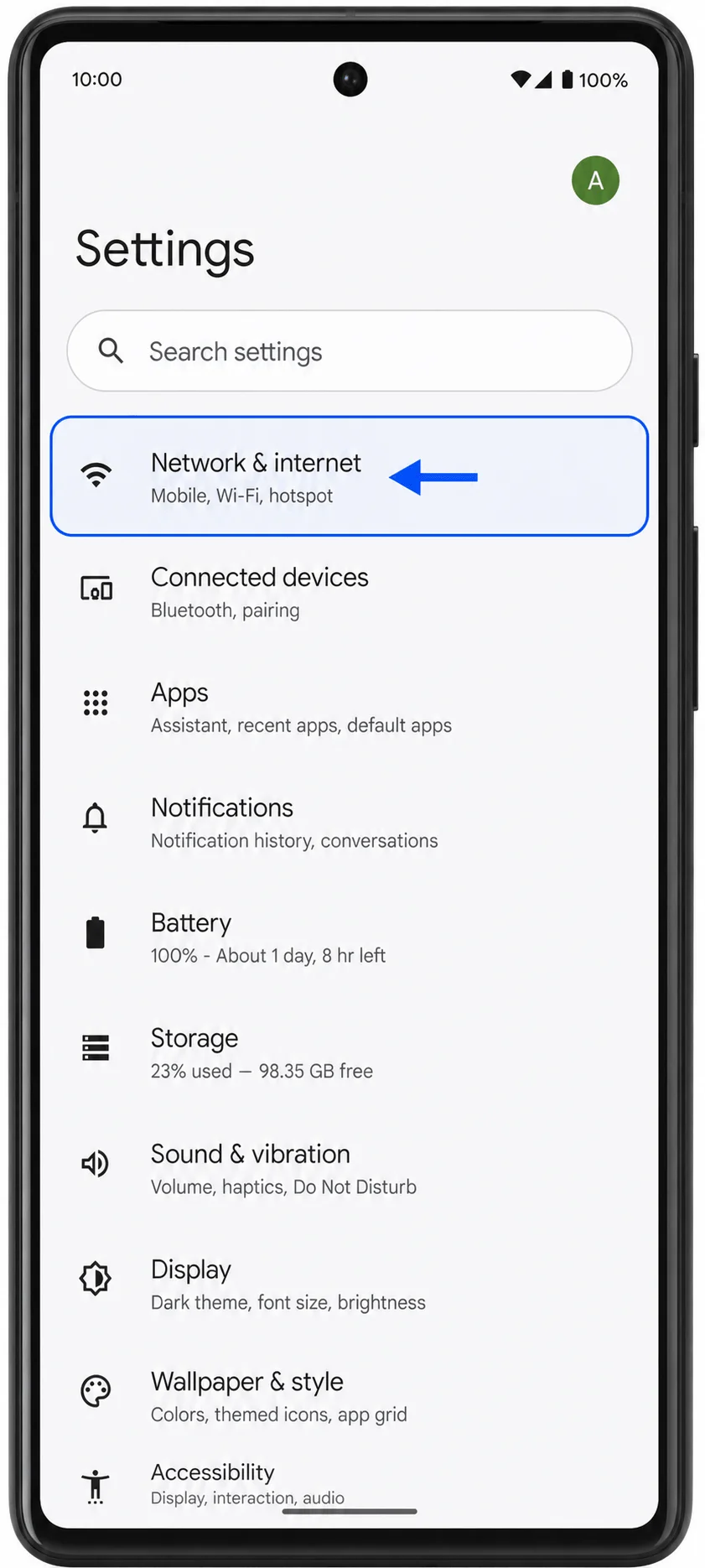
الخطوة 1: افتح "الإعدادات" (Settings) على هاتف Pixel 6، ثم اضغط على "الشبكة والإنترنت" (Network & internet). ستظهر لك صفحة إعدادات شبكة Pixel التي تحتوي على خيارات الإنترنت، وبطاقات SIM، والاتصال.
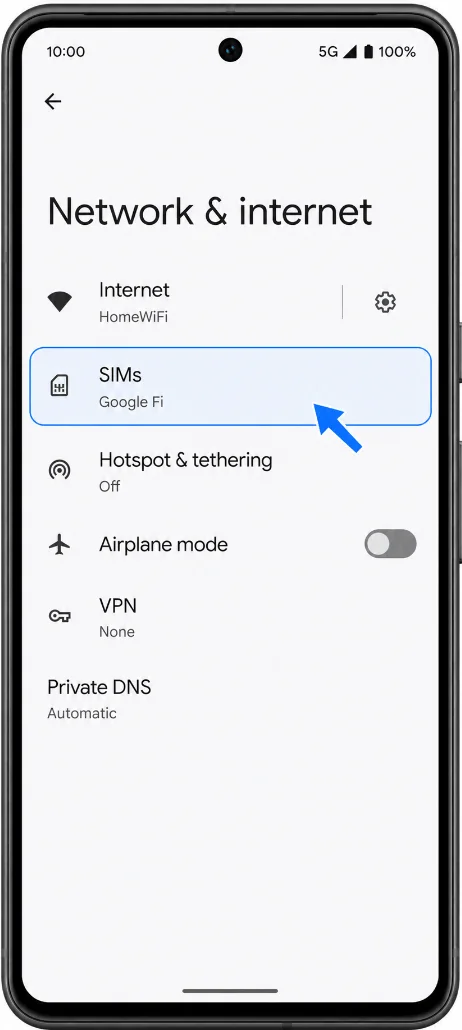
الخطوة 2: اضغط على "بطاقات SIM" (SIMs). ستظهر لك صفحة إعدادات بطاقات SIM حيث يتم عرض بطاقة SIM الفعلية الحالية أو خطوط eSIM المضافة مسبقاً.
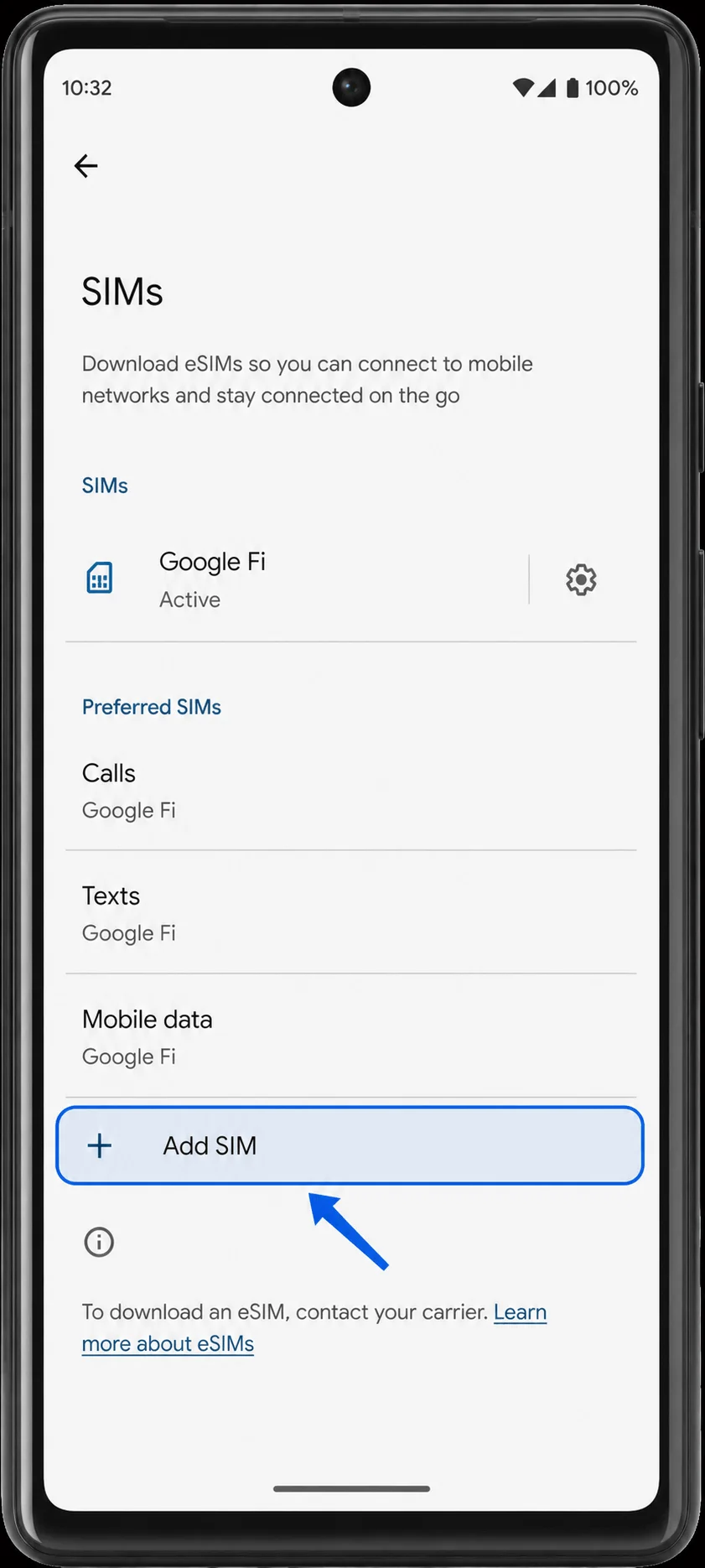
الخطوة 3: اضغط على "إضافة بطاقة SIM" (Add SIM)، ثم اختر "إعداد eSIM" (Set up an eSIM). سيقوم الهاتف ببدء عملية إعداد eSIM والاستعداد لمسح رمز QR ضوئيًا.
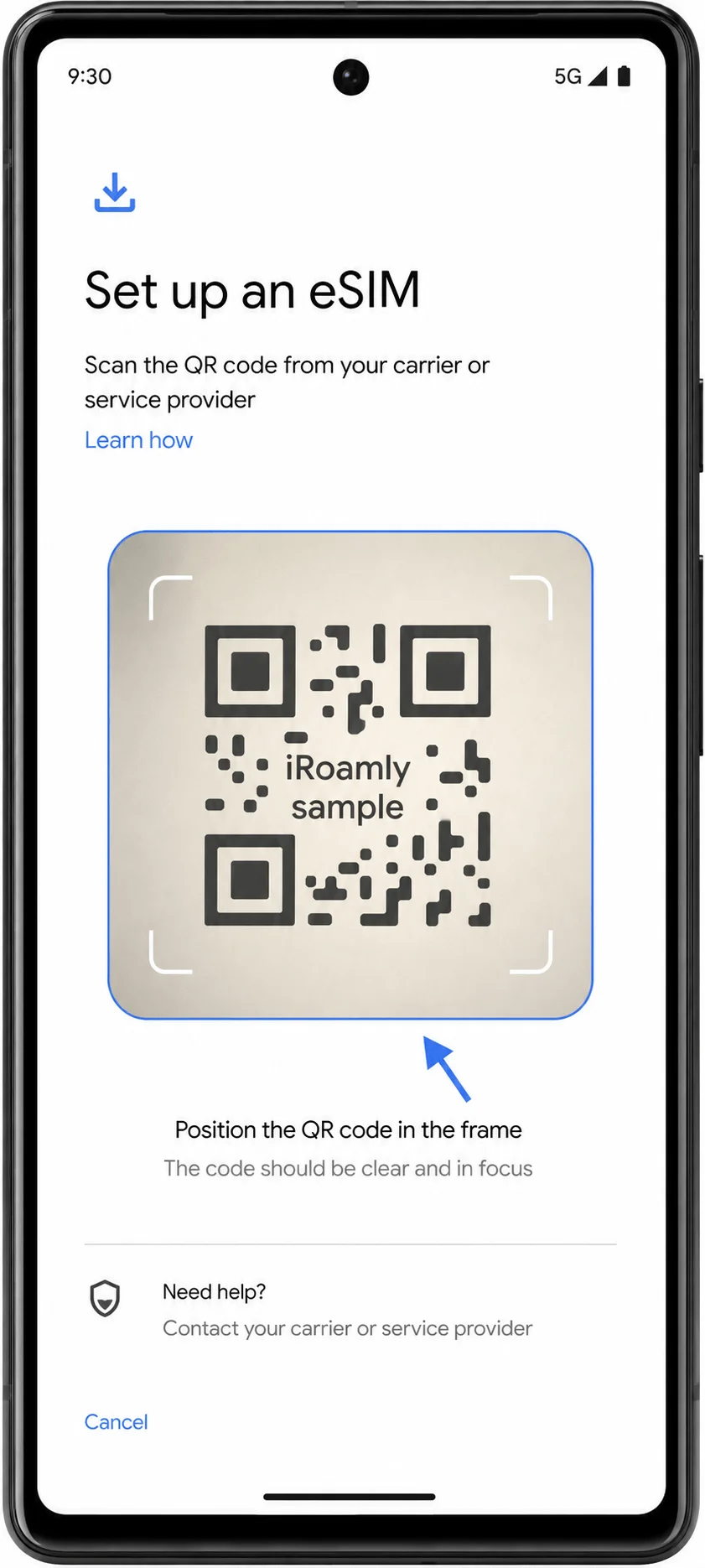
الخطوة 4: في شاشة إعداد eSIM، اضغط على "إعداد eSIM" إذا طُلب منك ذلك، ثم وجه كاميرا Pixel 6 نحو رمز QR الخاص بـ iRoamly. أبقِ رمز QR داخل إطار المسح حتى يتعرف الهاتف على الخطة.
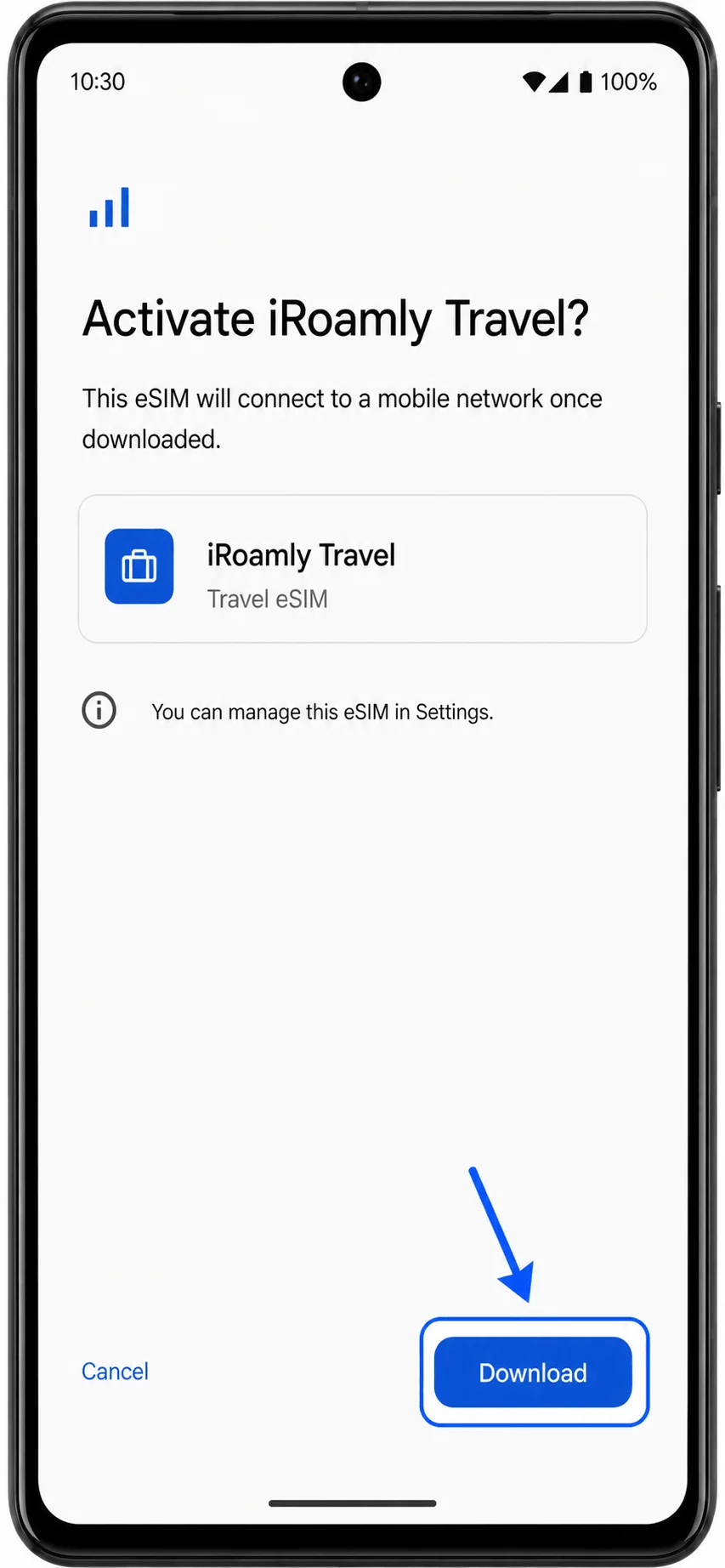
الخطوة 5: بمجرد العثور على خطة iRoamly، اضغط على "تنزيل" (Download) أو "تفعيل" (Activate) إذا ظهرت شاشة التأكيد. انتظر حتى ينتهي هاتف Pixel 6 من تنزيل eSIM، ثم اضغط على "تم" (Done).
الطريقة 2: تثبيت eSIM عن طريق الإدخال اليدوي
الخطوة 1: افتح الإعدادات على هاتف Pixel 6 الخاص بك، ثم اضغط على "الشبكة والإنترنت". يجب أن تظهر أمامك صفحة إعدادات الشبكة الخاصة بـ Pixel.
الخطوة 2: اضغط على "بطاقات SIM". ستظهر لك قائمة بطاقات SIM الحالية بالإضافة إلى خيار إضافة بطاقة SIM أخرى.
الخطوة 3: اضغط على "إضافة بطاقة SIM"، ثم اختر "إعداد eSIM". سيقوم هاتف Pixel 6 بفتح عملية إعداد eSIM نفسها المستخدمة في التثبيت عبر رمز QR.
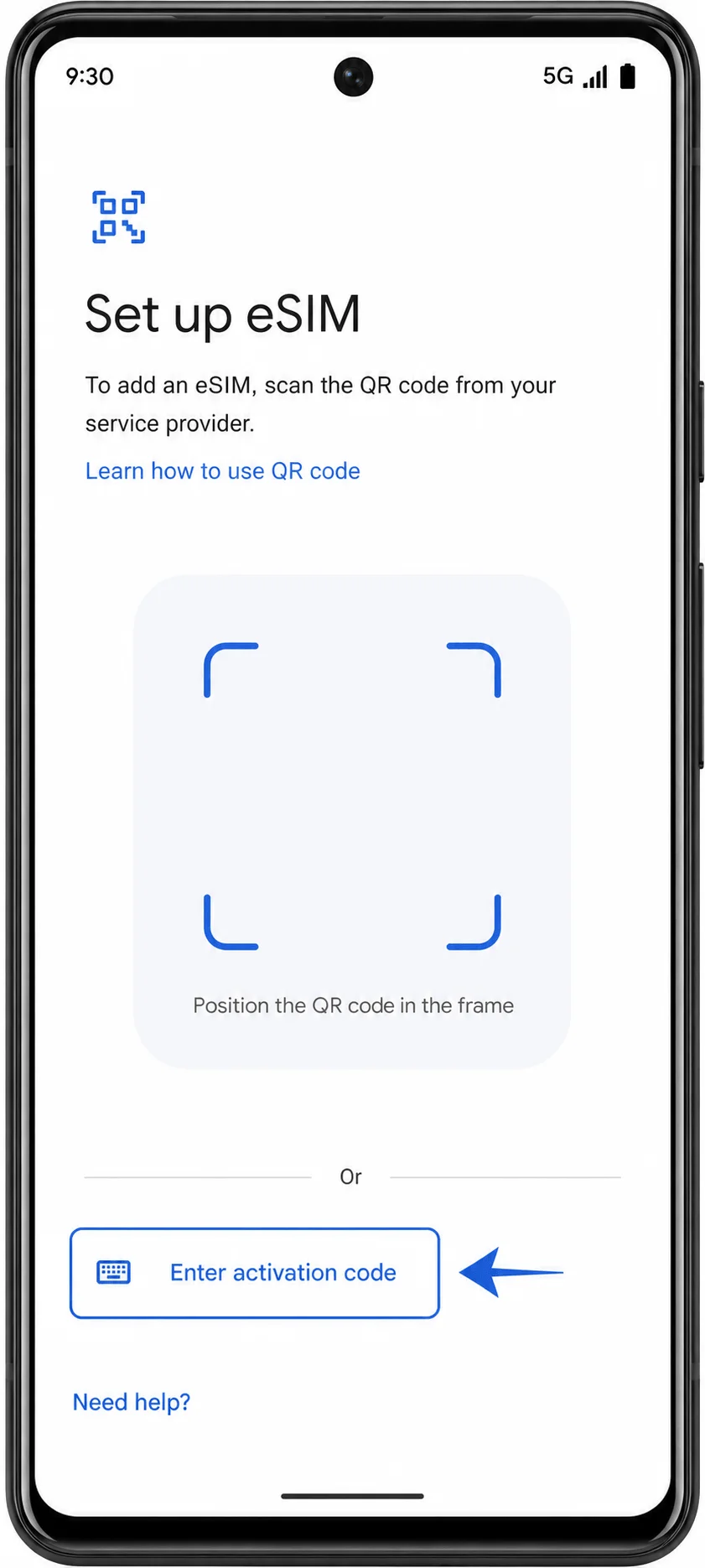
الخطوة 4: في شاشة مسح رمز QR، اضغط على خيار الإدخال اليدوي، مثل "إدخال رمز التنشيط" أو "هل تحتاج إلى مساعدة؟" متبوعاً بـ "أدخله يدوياً"، وذلك حسب إصدار نظام أندرويد لديك. ستظهر لك شاشة التنشيط اليدوي.
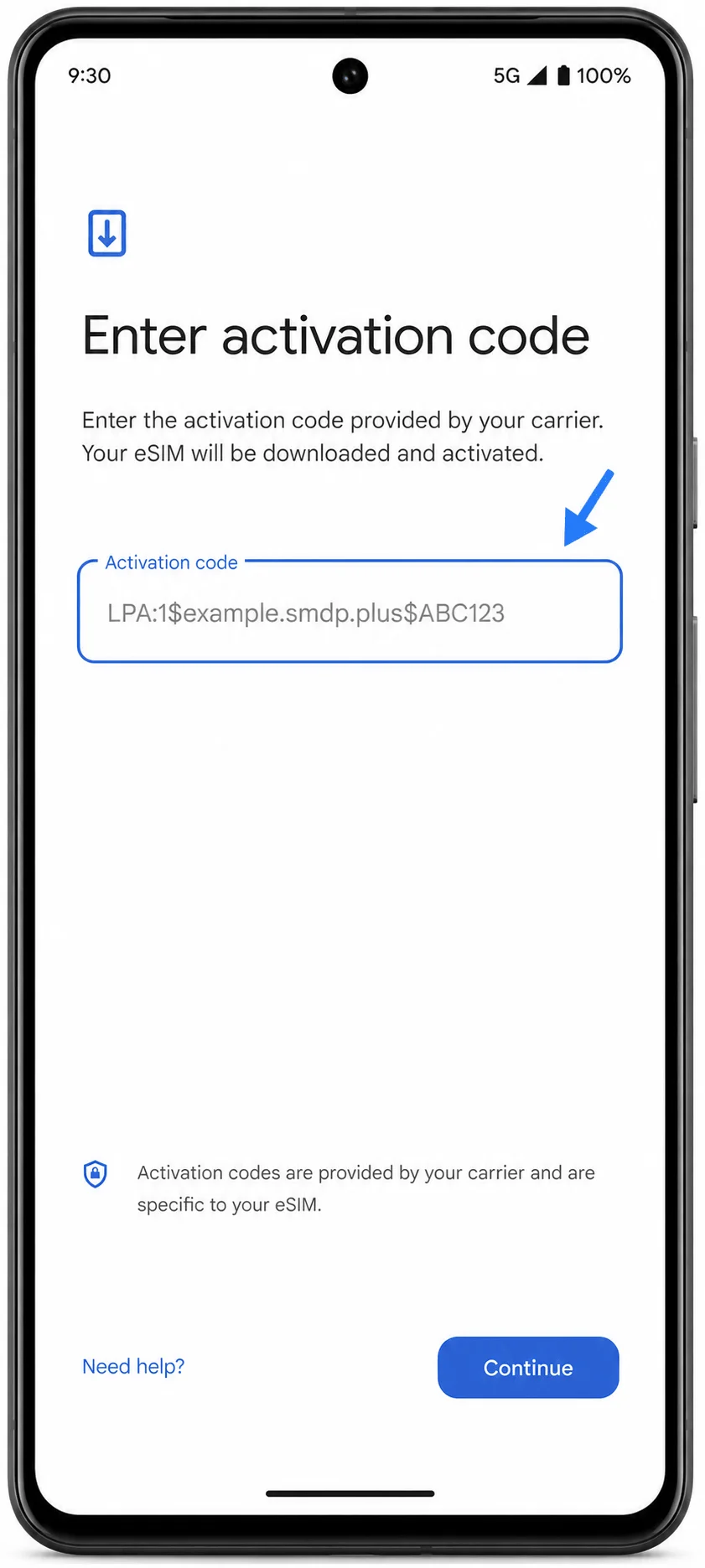
الخطوة 5: أدخل رمز التنشيط اليدوي الخاص بـ iroamly في حقل "رمز التنشيط". إذا كانت iroamly توفر عنوان SM-DP+ ورمز التنشيط بشكل منفصل، قم بإدخالهما بالتنسيق الكامل المطلوب على Pixel كما يلي: LPA:1$SM-DP+ Address$Activation Code. لا تترك مسافات، ولا تستخدم صيغة النموذج إلا إذا كنت تتبع نموذجاً تعليمياً محدداً.
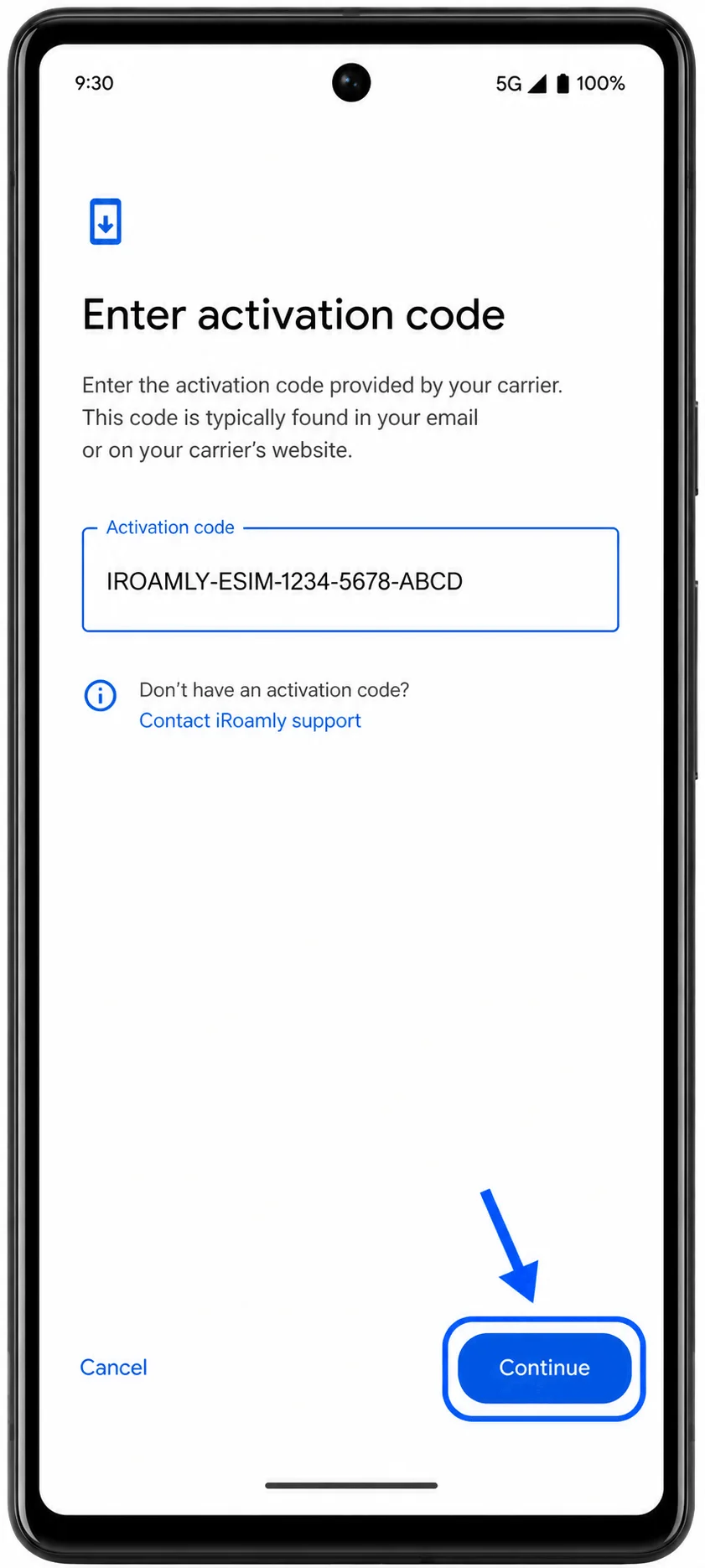
الخطوة 6: اضغط على "متابعة"، ثم اضغط على "تنزيل" أو "تنشيط" بمجرد أن يعثر هاتف Pixel 6 على خطة iroamly. انتظر حتى يكتمل تنزيل eSIM، ثم اضغط على "تم".
كيفية التأكد من تثبيت الـ eSIM
الخطوة 1: افتح الإعدادات > الشبكة والإنترنت > شرائح SIM. ابحث عن iRoamly eSIM الجديدة في قائمة شرائح SIM، وعادة ما تظهر كشريحة تم تنزيلها أو خط يمكنك إعادة تسميته.
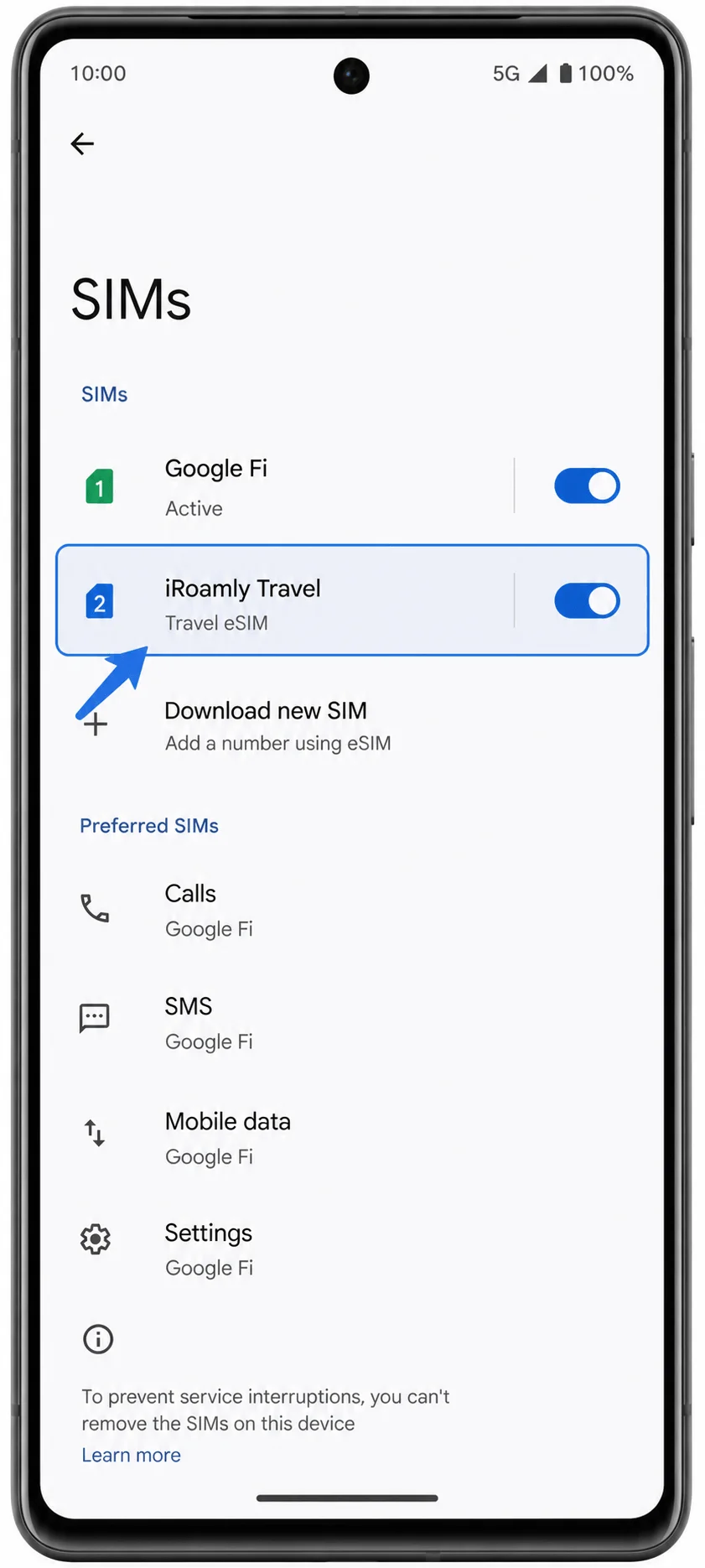
الخطوة 2: انقر على خيار iRoamly eSIM وتأكد من أن "استخدام شريحة SIM" متاح أو مفعل. إذا طلب منك الهاتف تسمية الخط، استخدم اسماً واضحاً مثل iRoamly Travel.
إعداد eSIM لبيانات الهاتف المحمول
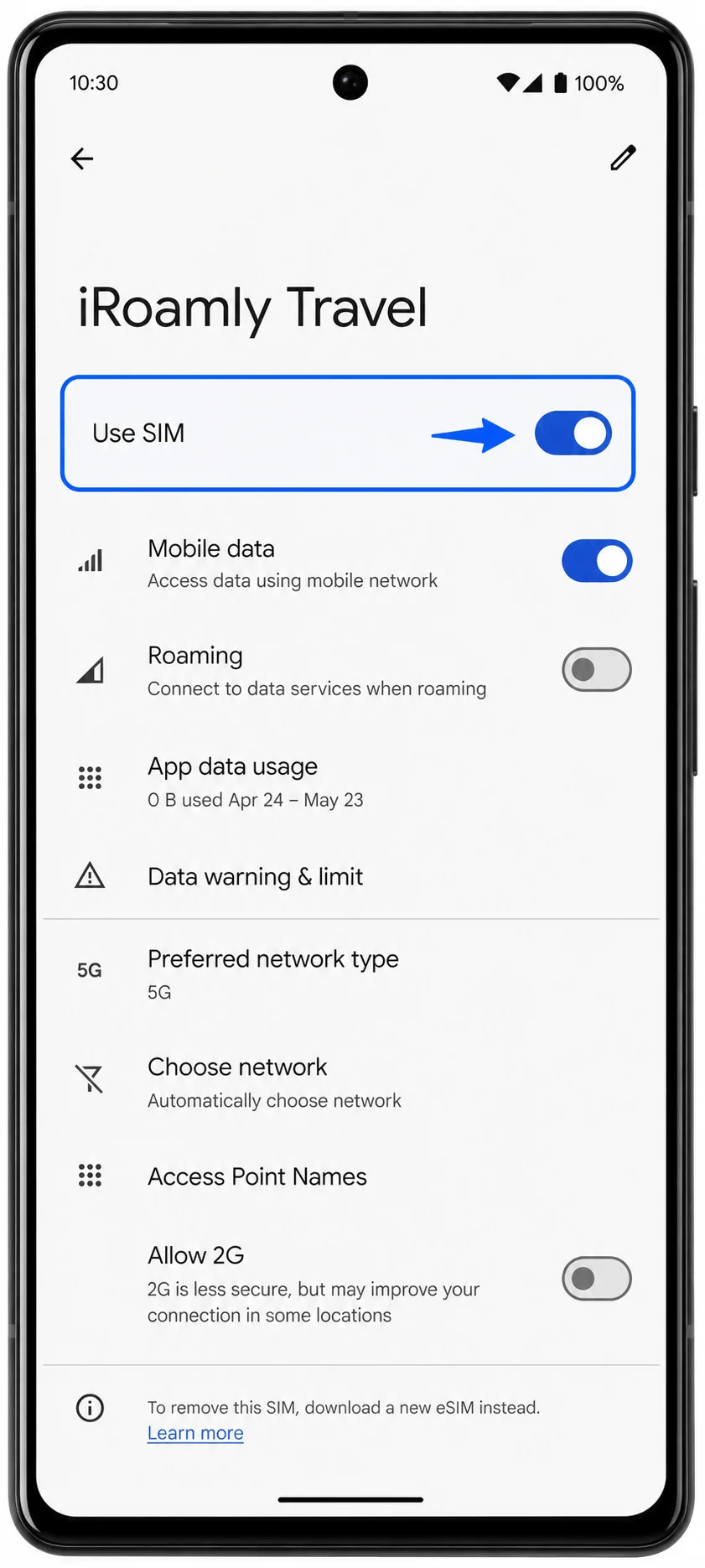
الخطوة 1: افتح الإعدادات > الشبكة والإنترنت > بطاقات SIM، ثم اضغط على iRoamly eSIM. قم بتفعيل خيار "استخدام بطاقة SIM" إذا كان متوقفاً.
الخطوة 2: في شاشة تفاصيل iRoamly eSIM نفسها، اضغط على "بيانات الهاتف المحمول" أو اختر iRoamly eSIM عندما يطلب منك نظام أندرويد تحديد بطاقة SIM لاستخدامها في بيانات الهاتف المحمول. يساعد هذا في منع هاتف Pixel 6 من استخدام بطاقة SIM الأساسية الخاصة بك لبيانات السفر.
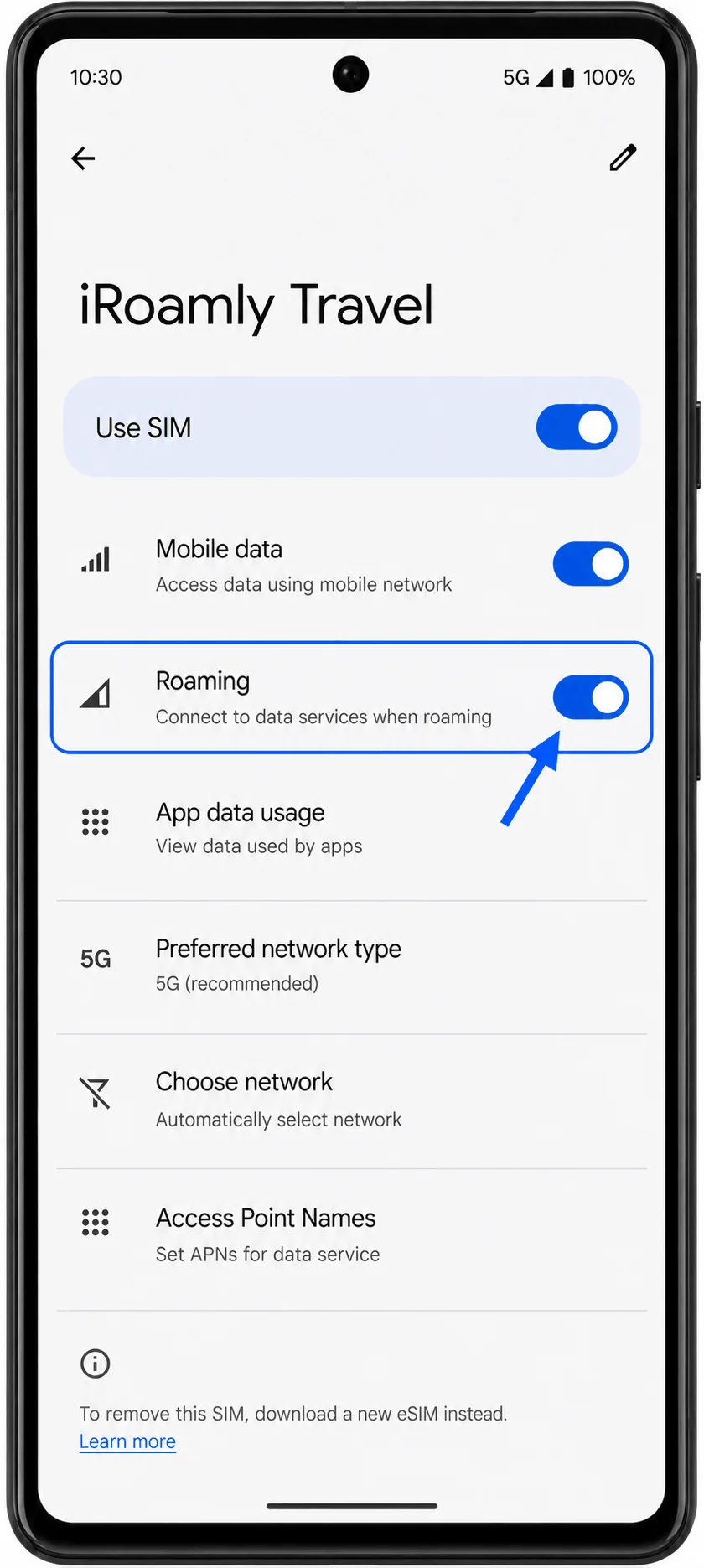
الخطوة 3: قم بتفعيل "التجوال" لـ iRoamly eSIM إذا كانت خطة iRoamly الخاصة بك أو تعليمات الوجهة تتطلب ذلك. أبقِ التجوال متوقفاً لبطاقة SIM الأساسية ما لم تكن ترغب في استخدام ذلك الخط في الخارج عن قصد.
استكشاف الأخطاء وإصلاحها
خيار إضافة SIM أو إعداد eSIM مفقود: تأكد من أن هاتف Pixel 6 يدعم eSIM في منطقتك، وأنه مفتوح الشبكة (غير مقيد)، ومُحدّث لآخر إصدار من نظام Android. قد تقوم بعض شركات الاتصالات أو الإصدارات الإقليمية بإخفاء خيارات eSIM.
رمز الاستجابة السريعة (QR code) مستخدم بالفعل: تجنّب الحذف وإعادة التثبيت المتكرر. تواصل مع دعم iRoamly في حال تمت إزالة eSIM أو إذا توقف رمز QR عن العمل.
لا توجد بيانات بعد التثبيت: تأكد من تفعيل eSIM الخاصة بـ iRoamly، واختيارها لبيانات الهاتف، والسماح باستخدام التجوال إذا كانت وجهتك تتطلب ذلك. قم بإعادة تشغيل Pixel 6 بعد ضبط هذه الإعدادات.
التنشيط قيد الانتظار: حافظ على اتصالك بشبكة Wi-Fi وانتظر لبضع دقائق. إذا كانت الباقة مصممة للتنشيط فقط عند الاتصال بشبكة مدعومة، فقد لا تعمل الخدمة بالكامل إلا عند وصولك إلى وجهتك.
الإدخال اليدوي لا يعمل: تحقق مجدداً من كل حرف في رمز التنشيط. إذا كانت بيانات iRoamly الخاصة بك مقسمة إلى عنوان SM-DP+ ورمز تنشيط، فاستخدم صيغة رمز التنشيط الكاملة المطلوبة في حقل الإدخال اليدوي بهاتف Pixel.
المكالمات أو الرسائل القصيرة لا تعمل: راجع تفاصيل باقة iRoamly الخاصة بك. العديد من باقات eSIM المخصصة للسفر تقتصر على البيانات فقط، ولا يتم ضمان دعم المكالمات الصوتية أو الرسائل القصيرة.
خاتمة
الآن وبعد تثبيت iRoamly eSIM، أصبح هاتف Pixel 6 الخاص بك جاهزاً لدعمك طوال فترة رحلاتك. بدلاً من إضاعة الوقت في البحث عن مزود خدمة محلي أو محاولة إصلاح أعطال بيانات الهاتف بعد هبوطك، يمكنك الوصول إلى وجهتك وتكون اتصالاتك أثناء السفر جاهزة بالفعل للعمل.
عندما تكون مستعداً لاستخدام الباقة، قم بتفعيل خط iRoamly، وقم باختياره لبيانات الهاتف، واتبع تعليمات التجوال الخاصة بالباقة إذا لزم الأمر. بفضل تهيئة كل شيء مسبقاً، أصبح الاتصال بالإنترنت في الخارج أمراً بسيطاً وخالياً من المتاعب.