
هذا الدليل مخصص لتثبيت eSIM الخاصة بـ iRoamly على هاتف Google Pixel 7. تفترض الخطوات أدناه أن هاتف Pixel 7 يعمل بنظام تشغيل Pixel Android الحالي، حيث يتم الوصول إلى مسار eSIM عادةً من خلال الإعدادات > الشبكة والإنترنت > بطاقات SIM > إضافة SIM > إعداد eSIM. قد تظهر في بعض إصدارات أندرويد أو إصدارات شركات الاتصالات أو مناطق معينة تسميات مختلفة قليلاً، مثل "تنزيل eSIM"، ولكن تظل عملية الإعداد هي نفسها المتبعة في هواتف Pixel.
يمكنك تثبيت eSIM الخاصة بـ iRoamly بطريقتين: إما عن طريق مسح رمز الاستجابة السريعة (QR code) الموجود في طلب iRoamly الخاص بك، أو عن طريق إدخال رمز التفعيل يدوياً إذا كان رمز الاستجابة السريعة موجوداً على نفس الهاتف الذي تحاول التثبيت عليه، أو إذا تعذرت الكاميرا عن مسحه، أو إذا كان من الصعب عرض البريد الإلكتروني الذي يحتوي على رمز الاستجابة السريعة على شاشة أخرى.
تحضيرات قبل إعداد iRoamly eSIM
قم بتوصيل هاتف Pixel 7 الخاص بك بشبكة Wi-Fi مستقرة قبل البدء.
تأكد من أن هاتف Pixel 7 الخاص بك غير مقيد (غير مقفل على شبكة معينة) ويدعم تقنية eSIM في منطقتك ولدى شركة الاتصالات الخاصة بك.
احتفظ برمز الاستجابة السريعة (QR code) الخاص بـ iRoamly أو تفاصيل التفعيل اليدوي التي حصلت عليها من رسالة طلب iRoamly عبر البريد الإلكتروني أو من صفحة حسابك.
لا تقم بحذف ملف تعريف eSIM المثبت ما لم يطلب منك دعم iRoamly ذلك. فمعظم بطاقات eSIM المخصصة للسفر لا يمكن إعادة تثبيتها ببساطة بعد حذفها.
قم بتثبيت iRoamly eSIM قبل السفر بيوم أو يومين إن أمكن، ولكن تحقق من تفاصيل خطتك أولاً. تبدأ صلاحية خطة iRoamly بمجرد التفعيل؛ قد تختلف آلية التفعيل الدقيقة باختلاف الخطة، لذا يرجى مراجعة صفحة الخطة المحددة أو تفاصيل الطلب قبل التثبيت المبكر.
قد تكون خطط eSIM للسفر من iRoamly مقتصرة على البيانات فقط. يختلف توفر المكالمات الصوتية والرسائل النصية (SMS) حسب الخطة، لذا يرجى التحقق من تفاصيل الخطة بدلاً من افتراض أنها تتضمن المكالمات أو الرسائل.
الطريقة 1: تثبيت eSIM عن طريق مسح رمز QR
افتح الإعدادات، ثم اضغط على "الشبكة والإنترنت". يجب أن يفتح هاتف Pixel 7 قائمة إعدادات الشبكة حيث تتم إدارة خيارات بطاقات SIM.
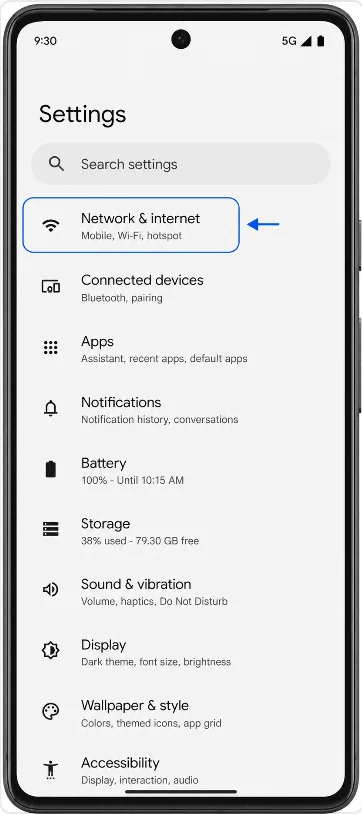
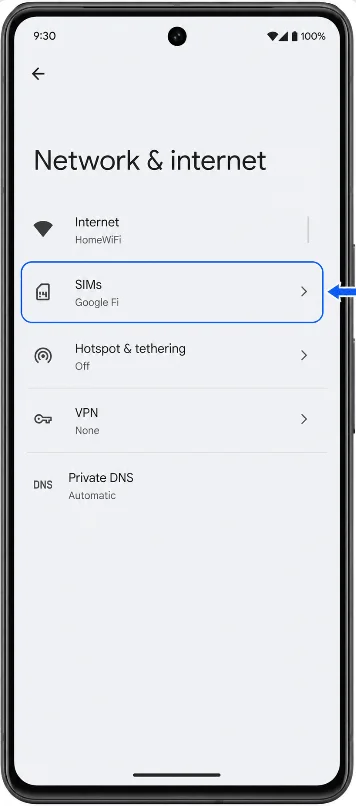
اضغط على "بطاقات SIM". يجب أن تظهر لك صفحة إدارة SIM الخاصة بشرائح SIM الفعلية وشرائح eSIM.
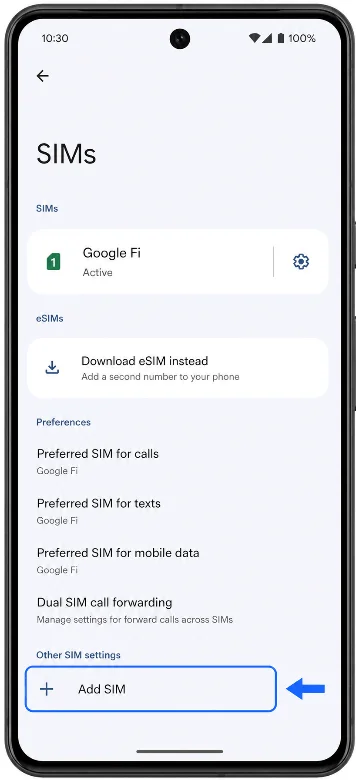
اضغط على "إضافة SIM". إذا كان إصدار نظام أندرويد لديك يعرض "تنزيل eSIM" بدلاً من ذلك، فاضغط على هذا الخيار عند ظهور المطالبة. سينتقل الهاتف إلى عملية إعداد eSIM.
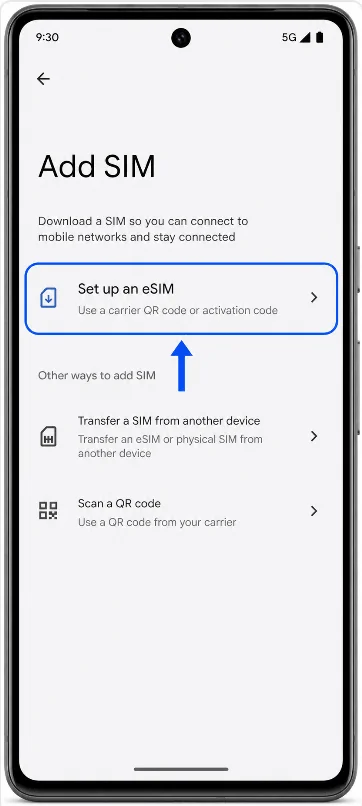
اضغط على "إعداد eSIM". يجب أن يفتح هاتف Pixel 7 شاشة إعداد رمز QR.
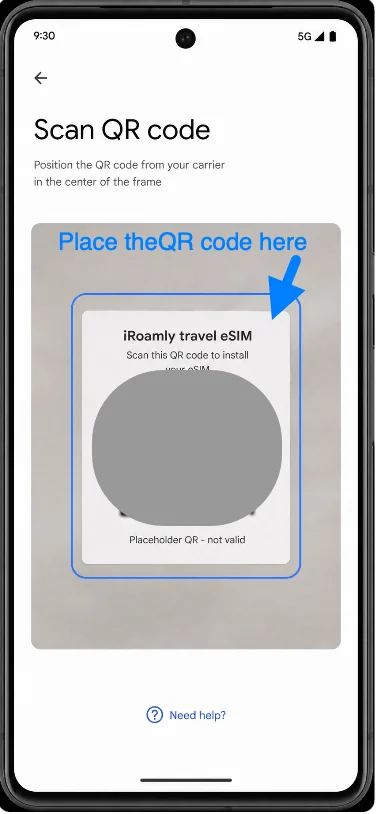
وجه كاميرا هاتف Pixel 7 نحو رمز iroamly QR الخاص بطلبك. تأكد من وضع رمز QR بشكل مسطح في مكان جيد الإضاءة وداخل إطار المسح الضوئي حتى يتعرف الهاتف على eSIM.
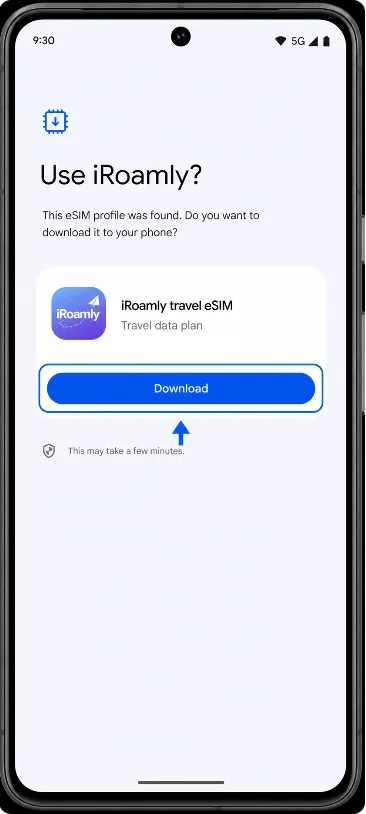
راجع ملف تعريف iroamly الذي تم اكتشافه، ثم اضغط على "تنزيل". ابقَ متصلاً بشبكة Wi-Fi وانتظر حتى يكتمل تنزيل eSIM.
الطريقة 2: تثبيت eSIM عن طريق الإدخال اليدوي
افتح "الإعدادات"، ثم اضغط على "الشبكة والإنترنت". سيؤدي هذا إلى بدء مسار إعداد eSIM المعتاد في هواتف Pixel والمستخدم أيضاً لتثبيت رمز QR.
اضغط على "بطاقات SIM". يجب أن يعرض هاتف Pixel 7 الصفحة التي تتيح لك إضافة ملفات تعريف SIM أو إدارتها.
اضغط على "إضافة SIM". إذا كان البرنامج يعرض "تنزيل eSIM" بدلاً من ذلك، فاختره للمتابعة باستخدام eSIM عوضاً عن بطاقة SIM فعلية.
اضغط على "إعداد eSIM". سيفتح الهاتف شاشة إعداد رمز QR.
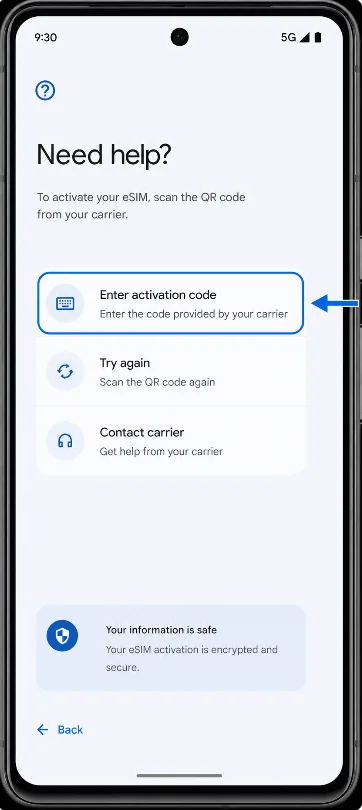
في شاشة رمز QR، اضغط على "هل تحتاج إلى مساعدة؟"، ثم اختر "إدخال رمز التفعيل". سيفتح هذا شاشة تفعيل eSIM اليدوي في هواتف Pixel.
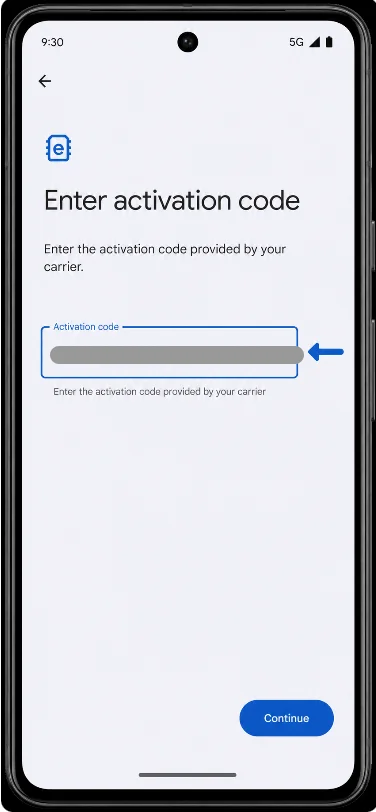
أدخل تفاصيل التفعيل اليدوي الخاصة بـ iroamly، ثم اضغط على "متابعة". يستخدم نظام أندرويد في أجهزة Pixel عادةً حقلاً واحداً لرمز التفعيل؛ إذا زودتك iroamly بعنوان SM-DP+ ورمز تفعيل، فأدخلهما بالتنسيق الذي قدمته لك iroamly أو الصق سلسلة الرمز الكاملة من تفاصيل طلبك.
راجع ملف تعريف iroamly المكتشف، ثم اضغط على "تنزيل". حافظ على اتصال هاتف Pixel 7 بشبكة Wi-Fi حتى يكتمل تنزيل eSIM.
كيفية التحقق من تثبيت eSIM
انتقل إلى الإعدادات > الشبكة والإنترنت > بطاقات SIM، ثم ابحث عن iRoamly أو iRoamly travel eSIM في قائمة بطاقات SIM. يجب أن يظهر الملف الشخصي بحالة "تم التنزيل" أو "نشط".
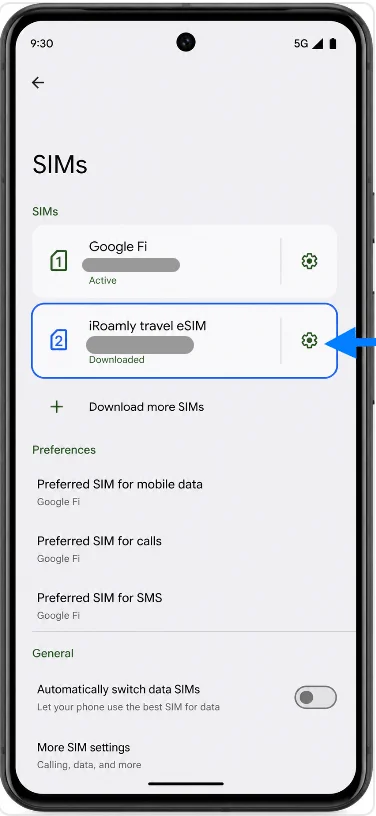
اضغط على ملف تعريف iRoamly eSIM وتأكد من تفعيل "استخدام بطاقة SIM" (Use SIM) عندما تكون مستعداً لبدء استخدام باقة السفر. إذا لم تصل إلى وجهتك بعد، اترك إعدادات بيانات الهاتف المحمول كما هي حتى يوم السفر، ما لم تنص تعليمات باقة iRoamly الخاصة بك على غير ذلك.
إعداد eSIM لبيانات الهاتف المحمول
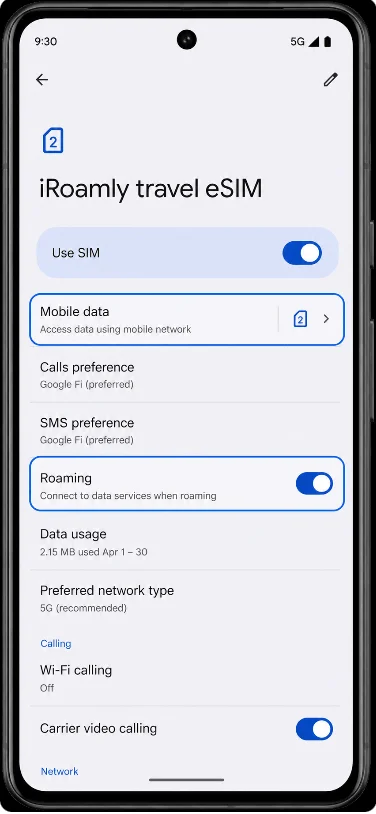
افتح الإعدادات > الشبكة والإنترنت > بطاقات SIM، واضغط على iRoamly travel eSIM، ثم قم بتفعيل خيار "استخدام بطاقة SIM". بعد ذلك، اضغط على "بيانات الهاتف المحمول" واختر خط iRoamly لبيانات السفر عندما تكون مستعداً لبدء استخدام الخطة.
من نفس صفحة إعدادات iRoamly eSIM، قم بتفعيل "تجوال البيانات" إذا كانت خطة وجهتك أو تعليمات iRoamly تتطلب ذلك. إذا كانت بطاقة SIM الأساسية لا تزال مثبتة في جهازك، فاحرص على عدم تحويل بيانات الهاتف المحمول إليها عن طريق الخطأ أثناء سفرك.
استكشاف الأخطاء وإصلاحها
إذا كان خيار "إضافة شريحة SIM" أو "إعداد eSIM" غير ظاهر، تأكد من أن طراز هاتف Pixel 7 الخاص بك يدعم eSIM في منطقتك، وقم بتحديث نظام Android، وأعد تشغيل الهاتف، وتحقق مما إذا كان مشغل الشبكة أو قفل الجهاز يمنع استخدام eSIM.
إذا ظهرت رسالة تفيد بأن رمز الاستجابة السريعة (QR) قد استُخدم بالفعل، فلا تحذف ملف تعريف eSIM وتحاول استخدامه مراراً. تواصل مع فريق دعم iRoamly وزودهم بتفاصيل طلبك.
إذا تعذر مسح رمز الاستجابة السريعة (QR)، قم بزيادة سطوع الشاشة في الجهاز الذي يعرض الرمز، ونظف عدسة كاميرا Pixel، أو استخدم الطريقة الثانية للتفعيل اليدوي.
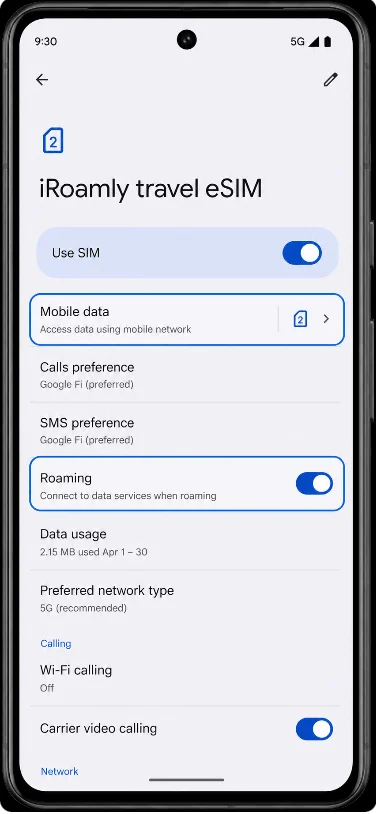
إذا تم تثبيت eSIM ولكن بيانات الهاتف المحمول لا تعمل، تأكد من تفعيل خيار "استخدام SIM" لـ iRoamly، واختر iRoamly لبيانات الهاتف المحمول، وقم بتمكين التجوال إذا لزم الأمر، ثم قم بتشغيل وضع الطيران وإيقافه، وأعد تشغيل الهاتف.
إذا ظل التفعيل معلقاً، ابقَ متصلاً بشبكة Wi-Fi وانتظر بضع دقائق. قد لا يكتمل تفعيل بعض شرائح eSIM المخصصة للسفر إلا بعد الوصول إلى شبكة وجهة مدعومة.
إذا كانت المكالمات أو الرسائل النصية القصيرة (SMS) لا تعمل، تحقق من تفاصيل خطة iRoamly الخاصة بك؛ فالعديد من خطط eSIM للسفر مخصصة للبيانات فقط، لذا قد تحتاج إلى استخدام تطبيقات الاتصال أو المراسلة عبر الإنترنت.
الخلاصة
الآن وبعد تثبيت iRoamly eSIM، أصبح هاتف Pixel 7 جاهزاً للسفر متى كنت أنت جاهزاً. تكمن الميزة الكبرى للإعداد المبكر في الراحة؛ حيث يمكنك إنجاز كل شيء وأنت في منزلك وتجنب عناء التعامل مع مشاكل الاتصال أثناء تنقلك.
عند بدء رحلتك، ما عليك سوى تفعيل خط iRoamly، واستخدامه لبيانات الهاتف المحمول، واتباع أي متطلبات خاصة بالتجوال مدرجة في باقتك. إن إجراء فحص سريع قبل المغادرة يساهم بشكل كبير في ضمان اتصال سلس بمجرد وصولك إلى وجهتك.