
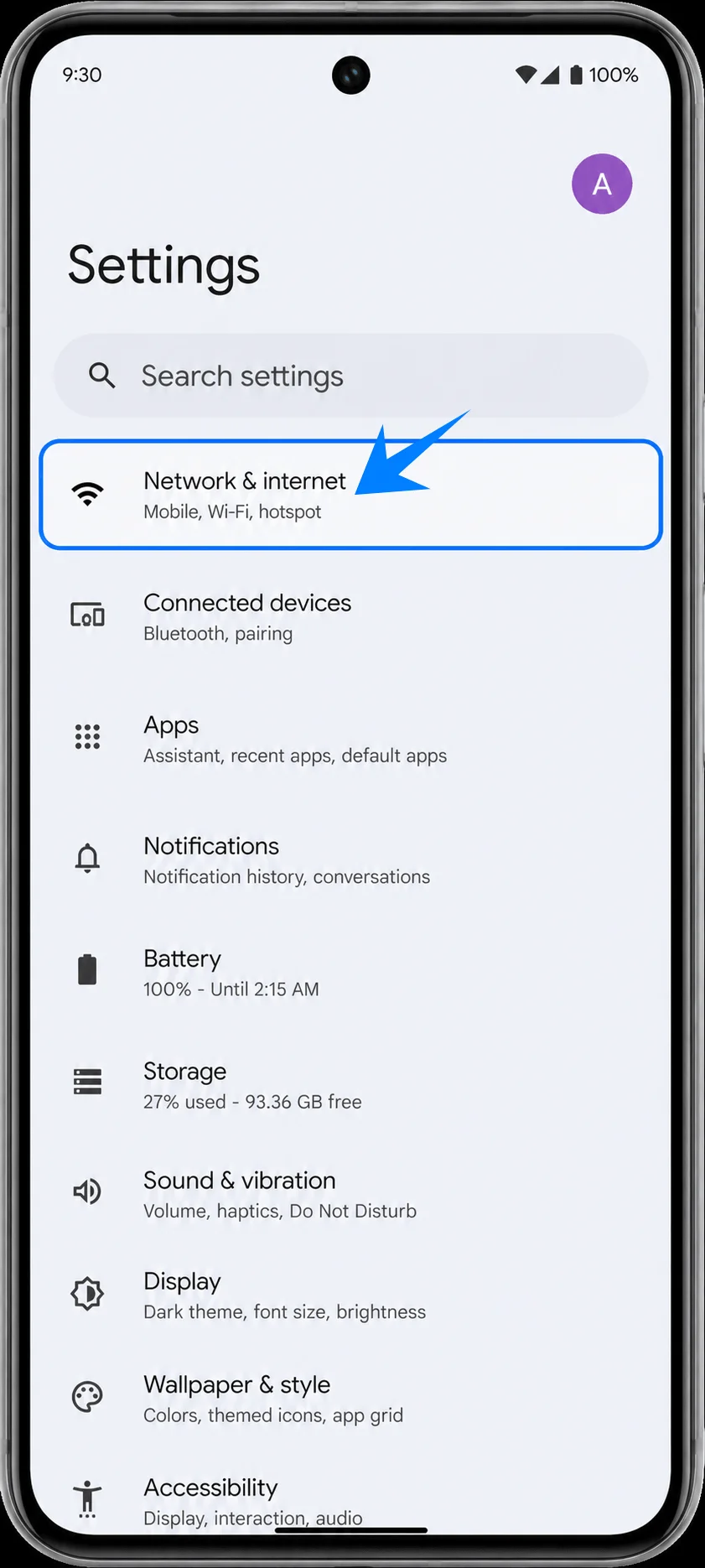
يستخدم هاتف Pixel 8 عملية إعداد eSIM الخاصة بـ Google Pixel Android، لذا فإن إضافة iRoamly travel eSIM تبدأ من الإعدادات (Settings) > الشبكة والإنترنت (Network & internet) > بطاقات SIM. من هناك، يمكن لنظام Pixel Android تنزيل eSIM جديد، أو مسح رمز الاستجابة السريعة (QR code)، أو إدخال رمز تفعيل يدوي في حال لم يكن مسح الرمز مناسبًا.
يوضح هذا الدليل كلتا طريقتي الإعداد لهاتف Pixel 8: مسح رمز الاستجابة السريعة (QR code) الخاص بـ iRoamly، وإدخال تفاصيل التفعيل يدويًا. عادةً ما تكون طريقة مسح الرمز هي الأسهل عندما يكون الرمز معروضًا على جهاز كمبيوتر محمول، أو جهاز لوحي، أو صفحة مطبوعة. أما الإدخال اليدوي فيُعد الخيار الاحتياطي الأكثر موثوقية عندما يكون رمز الاستجابة السريعة موجودًا على نفس الهاتف، أو إذا تعذر على الكاميرا قراءته، أو إذا كنت ترغب في نسخ ولصق رمز المزود من تفاصيل طلب iRoamly الخاص بك.
تفترض لقطات الشاشة قوائم نظام Pixel Android 15 باللغة الإنجليزية على هاتف Google Pixel 8. قد تظهر في بعض الإصدارات عبارة "تنزيل eSIM" (Download eSIM) قبل عبارة "إضافة SIM" (Add SIM) الأحدث، ولكن مسار إعدادات Pixel المعتمد يظل دائمًا ضمن الشبكة والإنترنت (Network & internet)، وبطاقات SIM، وعملية إعداد الـ eSIM.
الاستعدادات قبل إعداد iRoamly eSIM
قم بتوصيل هاتف Pixel 8 بشبكة واي فاي مستقرة قبل تثبيت iRoamly travel eSIM.
تأكد من أن الهاتف غير مقيد بشبكة اتصالات ويدعم تقنية eSIM. إذا كان خيار eSIM غير ظاهر، تحقق من منطقة الجهاز، وحالة قفل الشبكة، وآخر تحديثات نظام أندرويد، وما إذا كان الهاتف يحتوي على رقم تعريف الجهاز الإلكتروني (EID).
احتفظ برمز الاستجابة السريعة (QR) الخاص بـ iRoamly أو بيانات التفعيل اليدوي جاهزة، حيث يمكنك العثور عليها في حساب iRoamly الخاص بك أو في بريد تأكيد الشراء.
قم بتثبيت iRoamly eSIM قبل موعد سفرك بيوم أو يومين إذا كانت الخطة تسمح بذلك، ولكن تجنب تفعيل بيانات السفر قبل وقت مبكر جداً.
تبدأ صلاحية iRoamly eSIM فور تفعيلها. تنبه إرشادات iRoamly إلى أن تفعيل بيانات السفر مبكراً جداً قد يؤدي إلى استهلاك أيام صلاحية الخطة، لذا يرجى التحقق من تفاصيل خطتك لمعرفة متى يبدأ تفعيلها الفعلي قبل استخدام خط السفر.
قد لا تتضمن خطط iRoamly eSIM مكالمات صوتية أو رسائل نصية قصيرة. يختلف دعم المكالمات والرسائل حسب كل خطة، لذا تحقق من تفاصيل الخطة بدلاً من افتراض أنها مشمولة تلقائياً.
لا تحذف iRoamly eSIM من هاتفك دون داعٍ بعد التثبيت، حيث إن العديد من ملفات تعريف eSIM لا يمكن إعادة تثبيتها بسهولة باستخدام نفس رمز الاستجابة السريعة (QR) أو بيانات التفعيل الأصلية دون الحصول على دعم فني.
خطوات الإعداد المشتركة
افتح الإعدادات على هاتف Pixel 8 واضغط على "الشبكة والإنترنت". يجب أن تظهر لك صفحة اتصال Pixel التي تحتوي على خيارات مثل "الإنترنت"، و"المكالمات والرسائل القصيرة"، و"شرائح SIM".
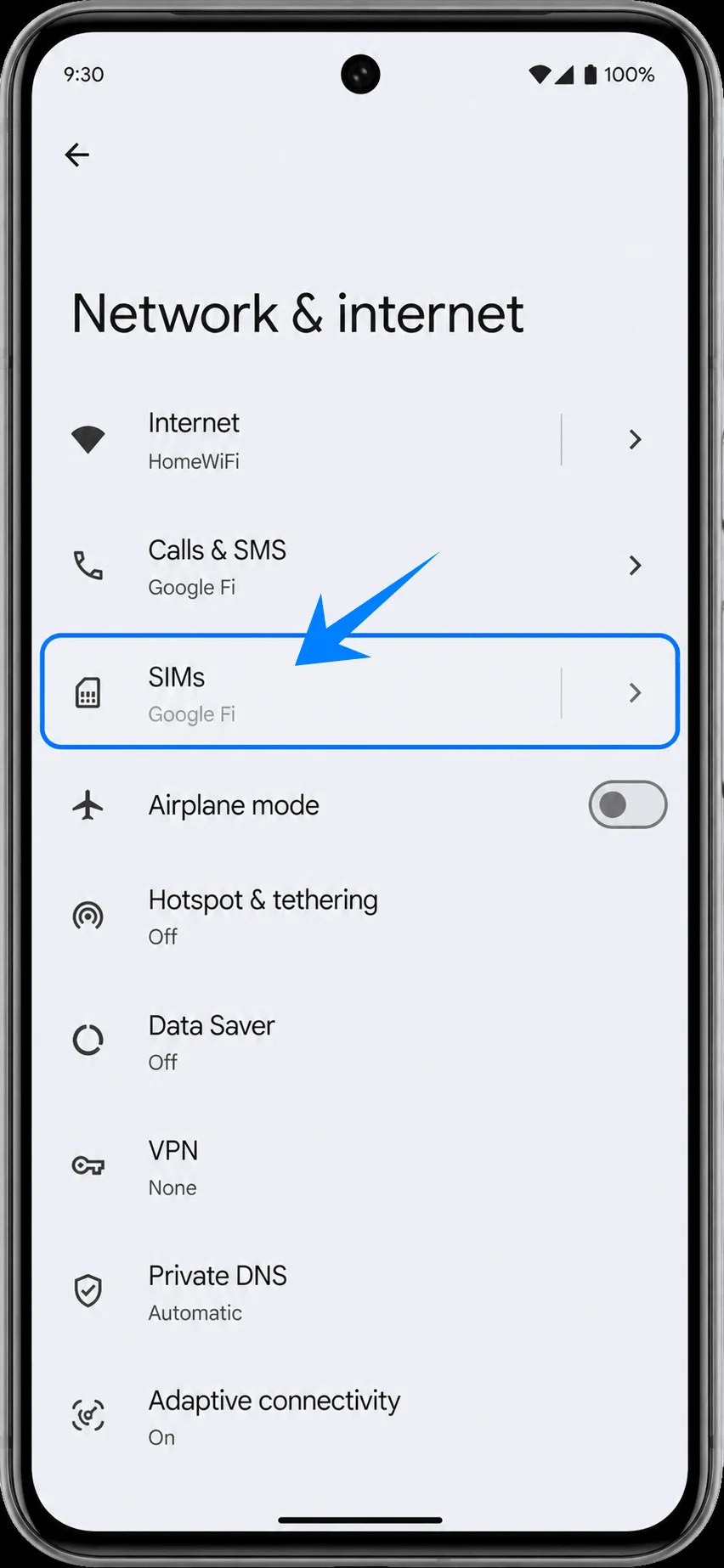
اضغط على "شرائح SIM" في شاشة "الشبكة والإنترنت". سيفتح هاتف Pixel 8 الصفحة المخصصة لإدارة شريحة SIM الفعلية، وملفات تعريف eSIM، وتفضيلات بطاقة SIM.
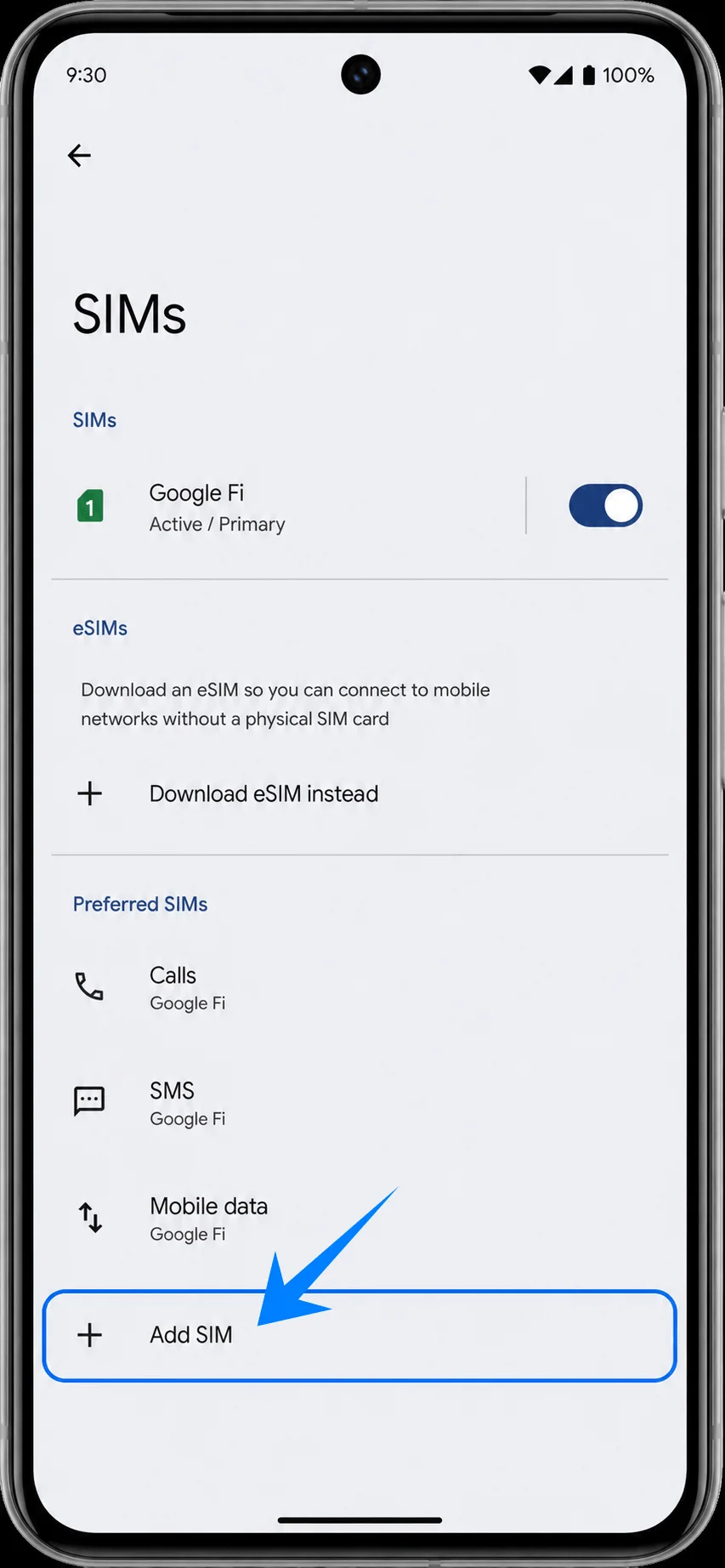
اضغط على "إضافة شريحة SIM". إذا كان إصدار نظام Pixel لديك يعرض "تنزيل eSIM" بدلاً من ذلك، فاضغط على هذا الخيار للمتابعة. سيقوم الهاتف بفتح عملية إضافة شريحة SIM.
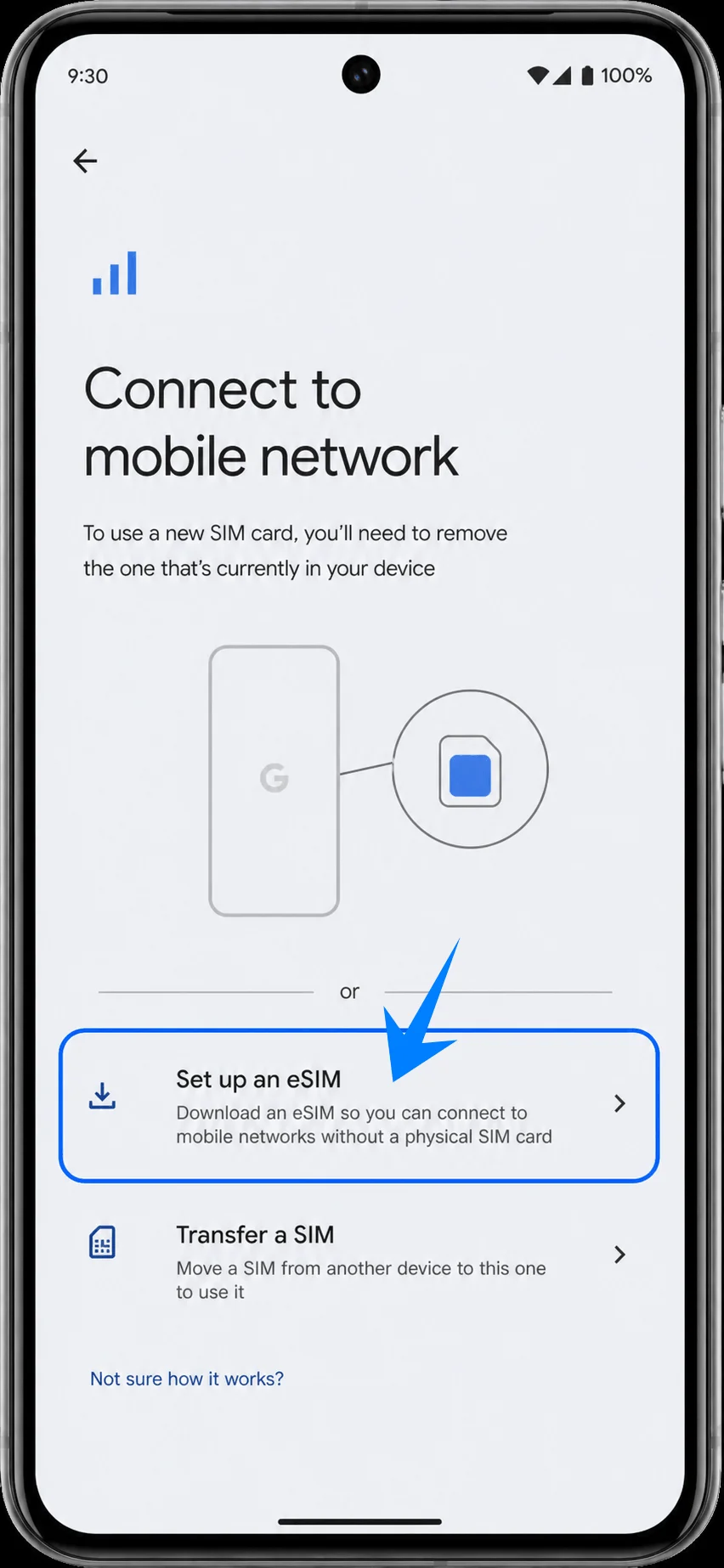
اضغط على "إعداد eSIM". سينتقل هاتف Pixel 8 إلى شاشة إعداد eSIM، حيث يمكنك مسح رمز الاستجابة السريعة (QR code) ضوئيًا أو إدخال الرمز يدويًا.
الطريقة 1: تثبيت iRoamly eSIM عن طريق مسح رمز الاستجابة السريعة (QR Code)
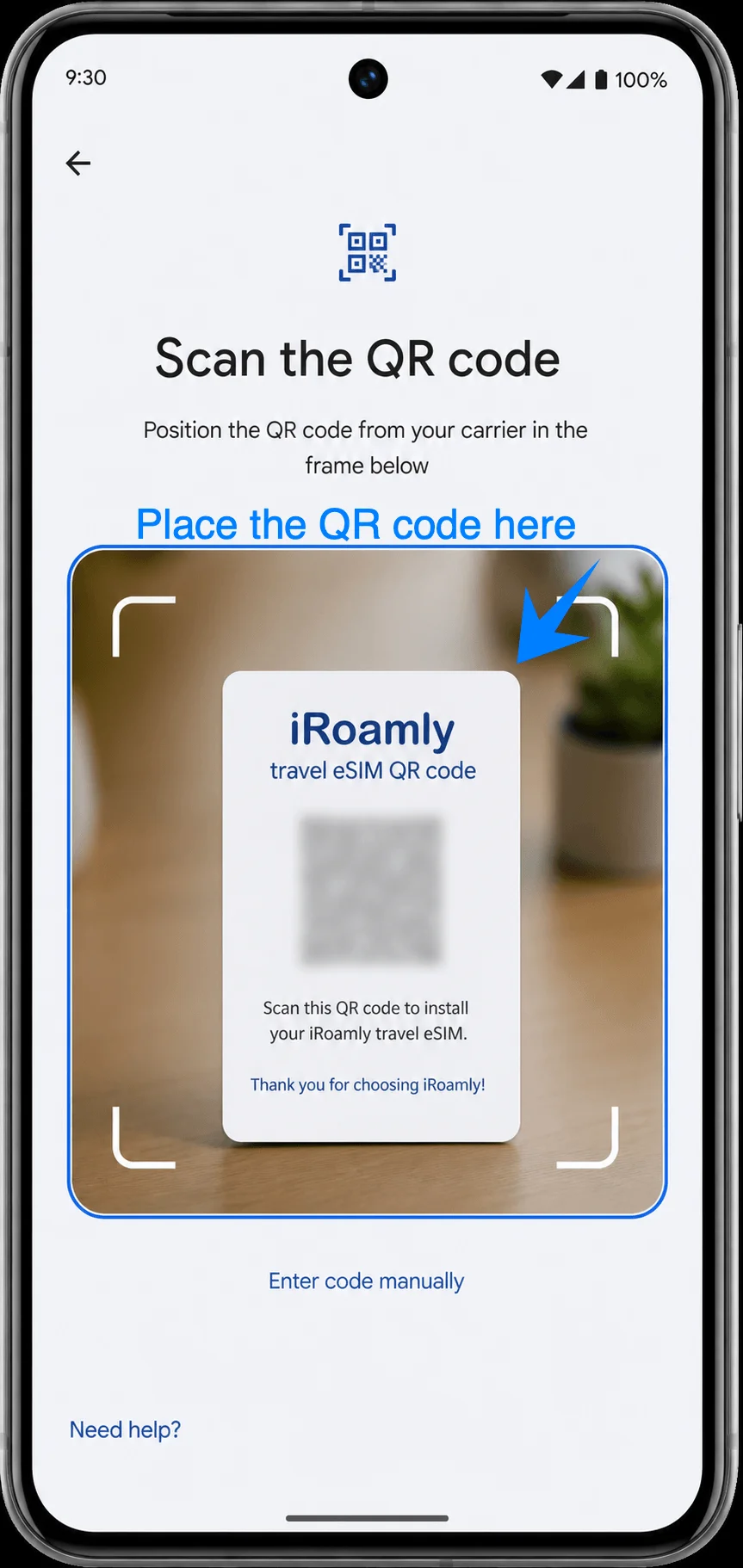
من شاشة إعداد رمز الاستجابة السريعة (QR Code)، وجه ماسح هاتف Pixel 8 نحو رمز الاستجابة السريعة الخاص بـ iRoamly الموجود في رسالة تأكيد الشراء عبر البريد الإلكتروني أو في حساب iRoamly الخاص بك. احتفظ بالرمز داخل إطار المسح حتى يتعرف نظام أندرويد على ملف تعريف eSIM.
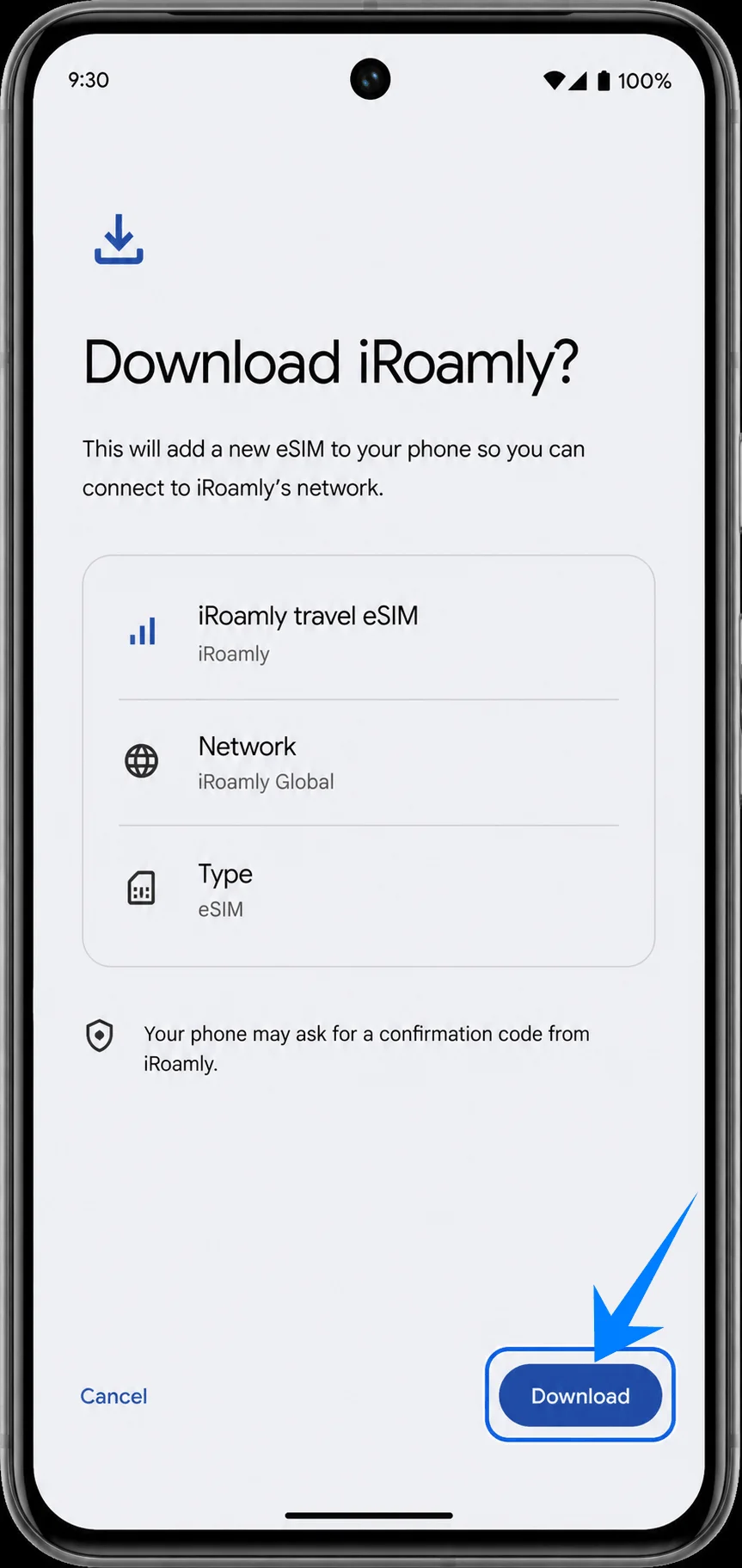
راجع ملف تعريف iRoamly Travel eSIM الذي تم اكتشافه ثم اضغط على "تنزيل" (Download). حافظ على اتصالك بشبكة Wi-Fi أثناء قيام هاتف Pixel 8 بإضافة الـ eSIM.
الطريقة 2: تثبيت iRoamly eSIM عن طريق الإدخال اليدوي
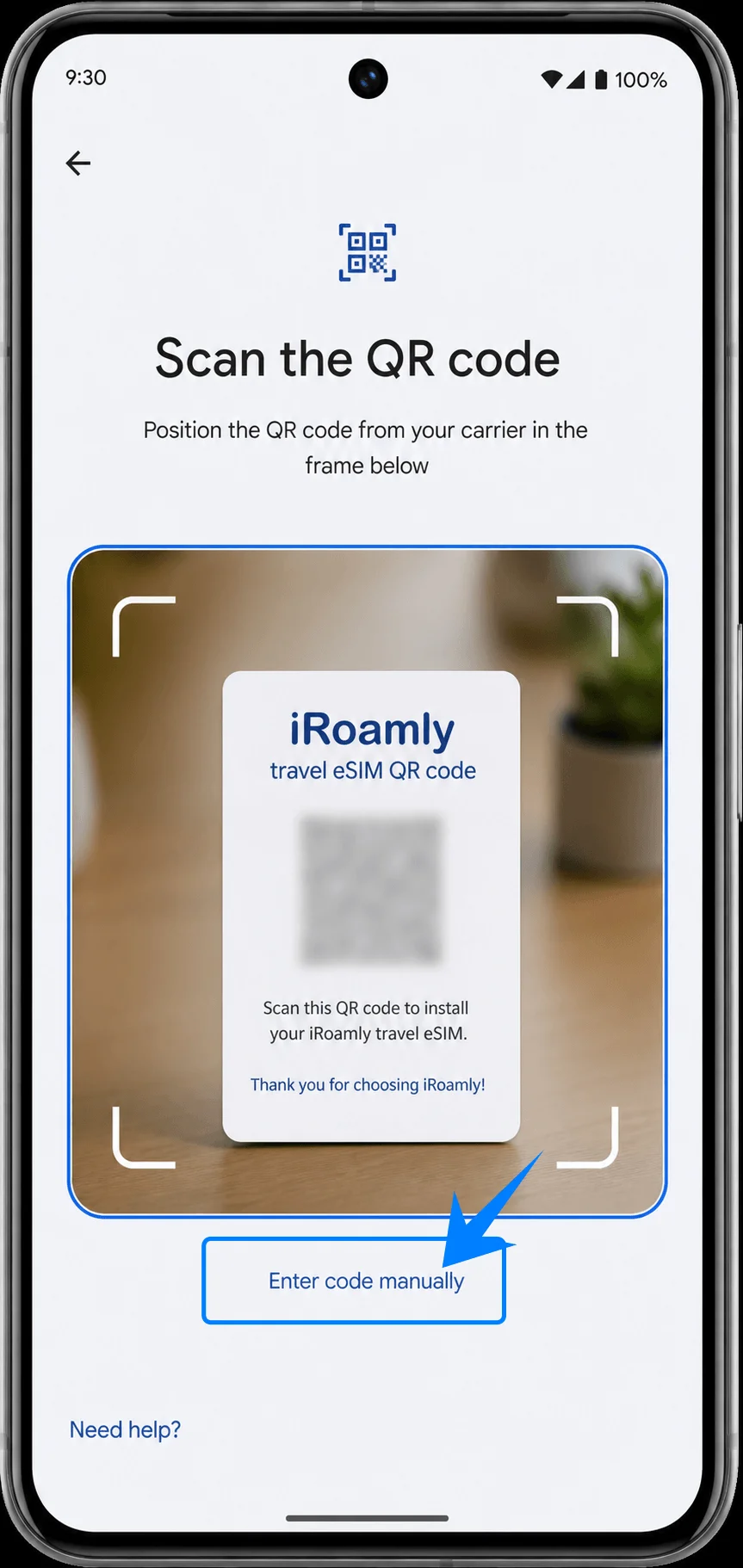
افتح "الإعدادات"، واضغط على "الشبكة والإنترنت"، ثم اضغط على "بطاقات SIM"، واختر "إضافة بطاقة SIM" أو "تنزيل eSIM بدلاً من ذلك"، واضغط على "إعداد eSIM"، ثم اضغط على "إدخال الرمز يدوياً" في شاشة مسح رمز الاستجابة السريعة (QR). إذا كان إصدار نظامك يخفي هذا الخيار تحت "هل تحتاج إلى مساعدة؟"، فافتح "هل تحتاج إلى مساعدة؟" واختر خيار الإدخال اليدوي للرمز.
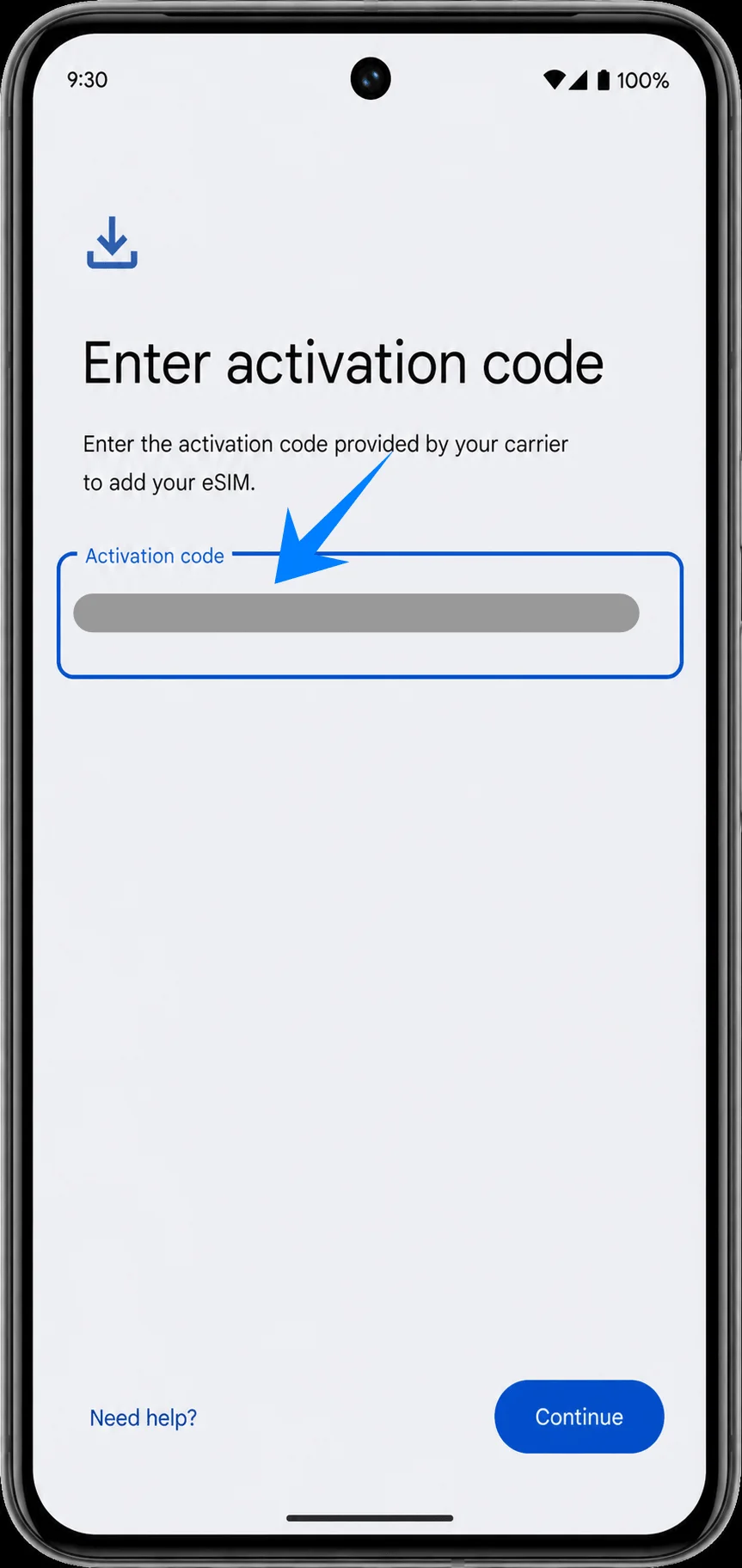
أدخل سلسلة رمز التفعيل بالكامل في حقل "رمز التفعيل"، ثم اضغط على "متابعة". إذا زودتك iRoamly بتفاصيل يدوية منفصلة، فاستخدمها بتنسيق رمز التفعيل الكامل الخاص بهاتف Pixel، مثل: LPA:1$SM-DP+ Address$Activation Code، مع استخدام القيم الدقيقة كما هي موجودة في حساب iRoamly الخاص بك أو في بريدك الإلكتروني. لا تستخدم رمز التأكيد إلا إذا قدمت لك iRoamly رمزاً خاصاً بذلك.
راجع ملف تعريف iRoamly eSIM للسفر الذي تم اكتشافه واضغط على "تنزيل". أبقِ هاتف Pixel 8 متصلاً بشبكة Wi-Fi أثناء قيام نظام Android بتنزيل ملف تعريف iRoamly نفسه الذي كانت ستضيفه طريقة مسح رمز QR.
كيفية التأكد من تثبيت iRoamly eSIM
افتح "الإعدادات"، واضغط على "الشبكة والإنترنت"، ثم اضغط على "بطاقات SIM". تأكد من ظهور iRoamly Travel eSIM كملف تعريف eSIM مثبت، وأنه يمكن تشغيل مفتاح التبديل الخاص بها.
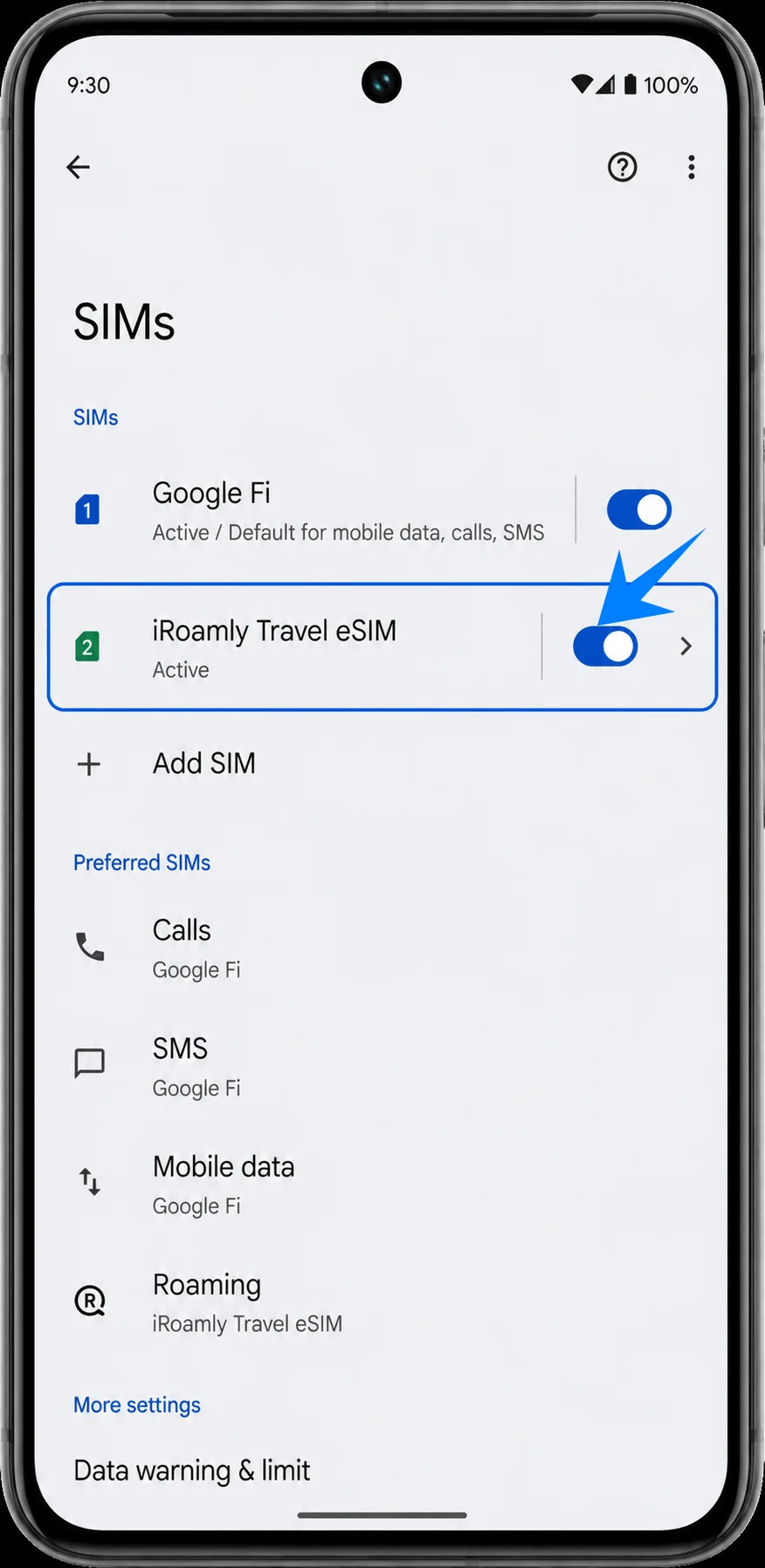
اضغط على خيار iRoamly Travel eSIM. تأكد من توفر خيار "استخدام SIM"، وقم بتفعيله عندما تكون مستعدًا لاستخدام eSIM الخاصة بالسفر.
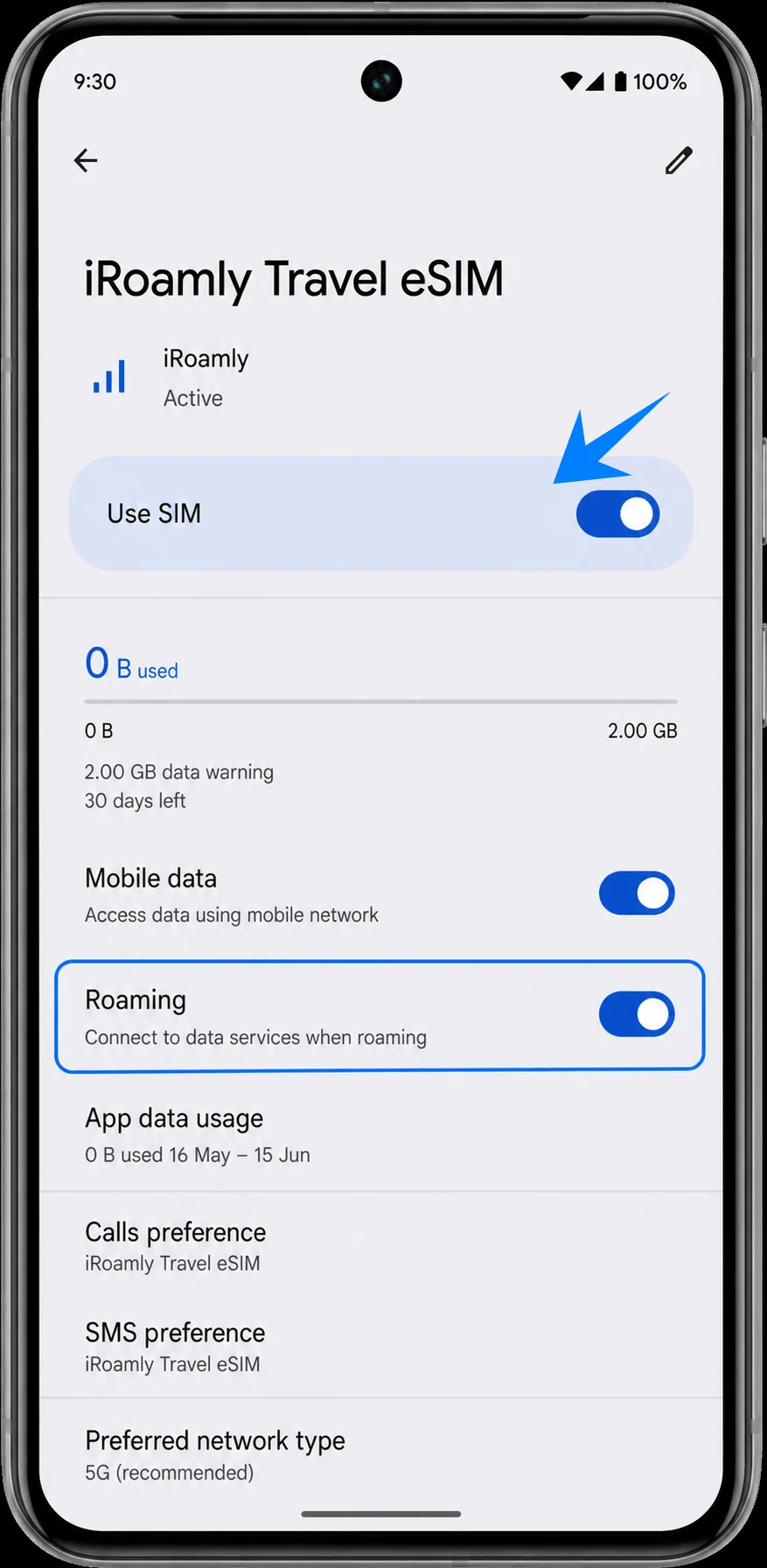
إعداد iRoamly eSIM لبيانات السفر
افتح الإعدادات (Settings) > الشبكة والإنترنت (Network & internet) > بطاقات SIM، ثم اضغط على iRoamly Travel eSIM وقم بتفعيل خيار "استخدام SIM". قم بتفعيل "بيانات الهاتف المحمول" (Mobile data) لخط iRoamly، أو اضبط تفضيلات بيانات الهاتف المحمول على iRoamly Travel eSIM عندما ترغب في استخدام خطة iRoamly لبيانات السفر.
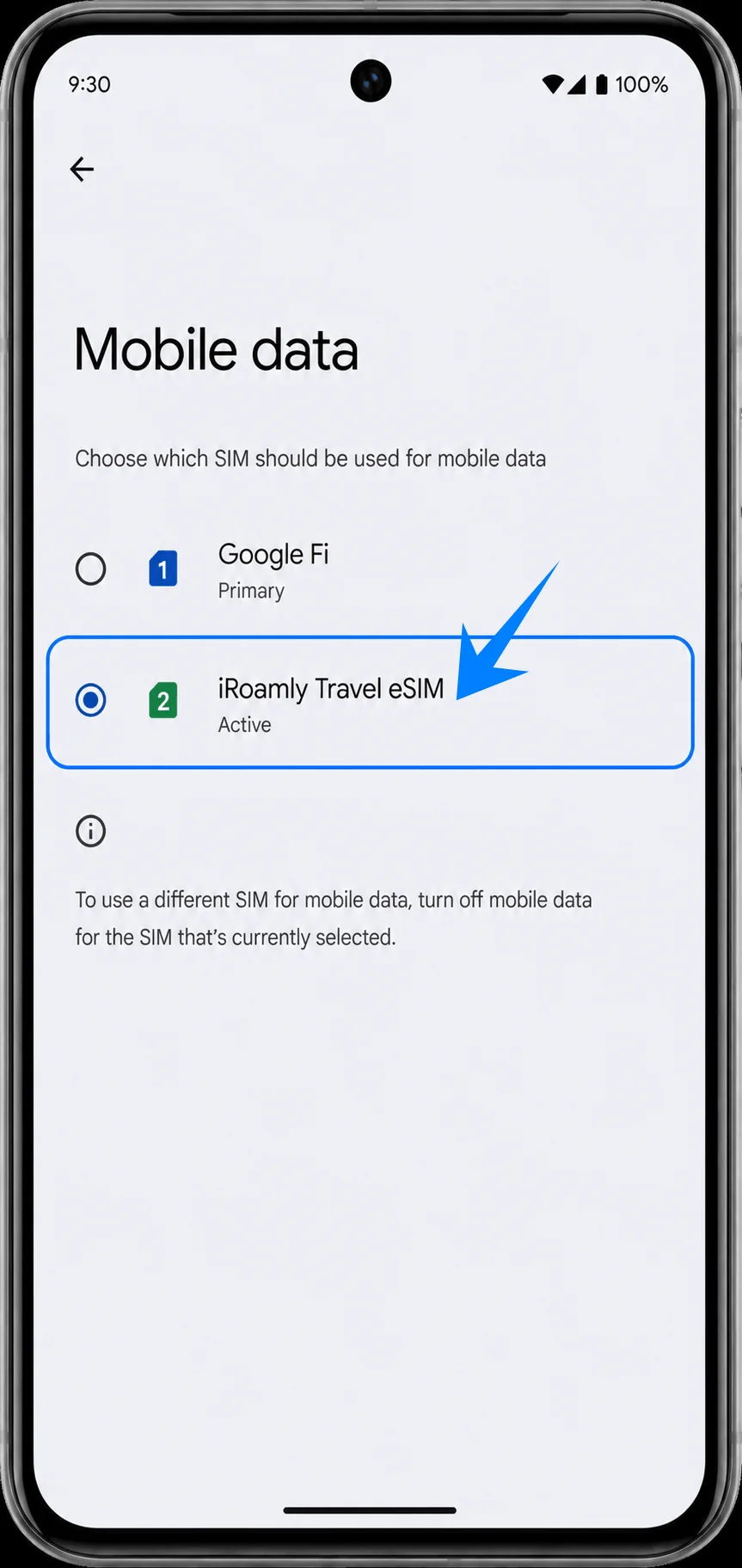
من صفحة تفاصيل iRoamly Travel eSIM، قم بتفعيل خيار "التجوال" (Roaming) إذا كانت خطة وجهتك تتطلب ذلك. يُفضل إبقاء المكالمات والرسائل القصيرة على بطاقة SIM الأساسية الخاصة بك، ما لم تنص خطة iRoamly المحددة على أن المكالمات الصوتية أو الرسائل النصية مشمولة ضمن باقتك.
استكشاف الأخطاء وإصلاحها
في حال عدم ظهور خيارات "إضافة SIM" أو "تنزيل eSIM" أو "إعداد eSIM"، تأكد من أن هاتف Pixel 8 غير مقفل، ومُحدّث إلى آخر إصدار، وأن الجهاز يدعم تقنية eSIM في منطقتك ومع البرامج الثابتة لمشغل الشبكة. تحقق أيضاً من ظهور رقم EID في معلومات الجهاز.
إذا تعذر مسح رمز الاستجابة السريعة (QR code)، استخدم الطريقة اليدوية وأدخل سلسلة رمز التفعيل الخاصة بـ iRoamly بالكامل في حقل رمز التفعيل في هاتف Pixel.
إذا ظهرت رسالة تفيد بأن رمز الاستجابة السريعة قد استُخدم بالفعل، فتجنب الحذف وإعادة المحاولة بشكل متكرر. تواصل مع فريق دعم iRoamly لأن العديد من رموز الاستجابة السريعة الخاصة بـ eSIM مخصصة للاستخدام لمرة واحدة فقط.
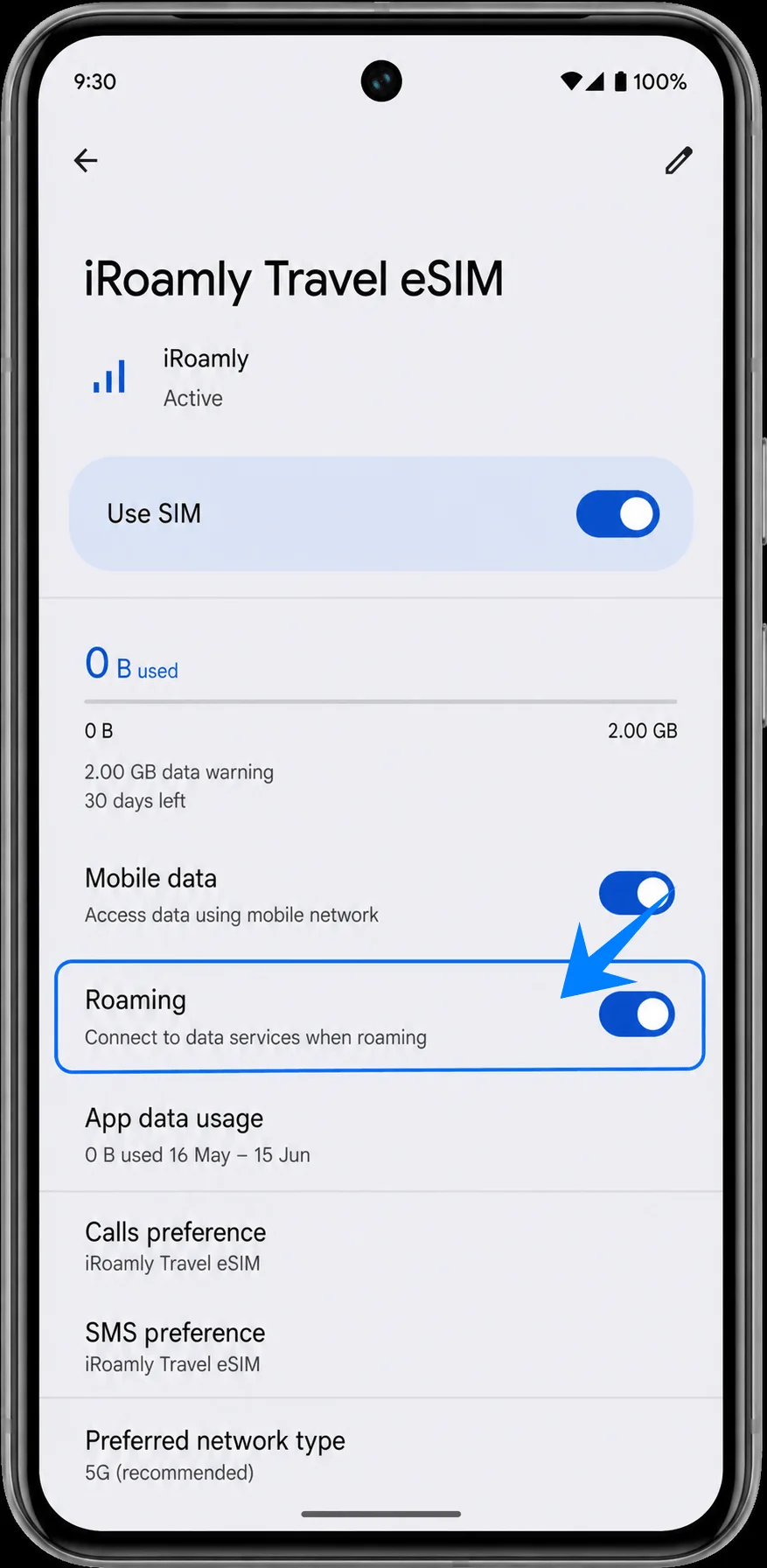
إذا تم تثبيت eSIM ولكن تعذر الاتصال بالبيانات، اختر iRoamly Travel eSIM لبيانات الهاتف المحمول، وقم بتفعيل خيار "التجوال" إذا كانت الباقة تتطلب ذلك، ثم أعد تشغيل هاتف Pixel 8، وتأكد من أن الباقة تغطي وجهتك الحالية.
إذا ظلت حالة التفعيل "معلقة"، حافظ على اتصالك بشبكة Wi-Fi، وانتظر لبضع دقائق، ثم أعد تشغيل الهاتف، وتأكد من أن باقة iRoamly ضمن فترة التفعيل الصالحة الخاصة بها.
إذا لم تعمل المكالمات أو الرسائل النصية القصيرة، راجع تفاصيل باقة iRoamly الخاصة بك؛ فعديد من باقات السفر eSIM توفر البيانات فقط، وتوافر خدمات الصوت والرسائل النصية يختلف باختلاف الباقة.
إذا لم تكن مستعداً لاستخدام الباقة، قم بتعطيل خط iRoamly بدلاً من حذفه؛ لأن إزالة eSIM قد تؤدي إلى منع إعادة استخدام نفس رمز الاستجابة السريعة أو تفاصيل التفعيل.
الخاتمة
بالنسبة لهاتف Pixel 8، يُعد مسح رمز الاستجابة السريعة (QR) الخاص بـ iRoamly أسرع وسيلة للإعداد عند توفر الرمز على شاشة أخرى، بينما يظل الإدخال اليدوي هو الخيار الاحتياطي الموثوق؛ إذ يتيح نظام Pixel Android إدخال رمز تفعيل المزود في حقل واحد مخصص للتفعيل.
بعد الانتهاء من الإعداد، تأكد من ظهور iRoamly Travel eSIM ضمن الإعدادات > الشبكة والإنترنت > بطاقات SIM، ثم قم بتفعيل الخط واختياره لبيانات الهاتف، مع تشغيل التجوال فقط عند الحاجة إليه وفقاً لباقة الوجهة. يُرجى التحقق من شروط تفعيل الباقة ودعم المكالمات والرسائل النصية قبل الاعتماد على eSIM أثناء السفر.