
يدعم هاتف Pixel 9 Pro Fold تقنية الـ eSIM، ويعد خياراً ممتازاً لبيانات السفر؛ حيث يمكنك الاحتفاظ بشريحة SIM الأساسية الخاصة بك نشطة مع إضافة شريحة iRoamly travel eSIM لوجهتك. يفترض هذا الدليل أن الهاتف يعمل بواجهة إعدادات أندرويد الحالية لهواتف Pixel، حيث يمكنك الوصول إلى مسار الـ eSIM عبر: الإعدادات > الشبكة والإنترنت > بطاقات SIM > إضافة SIM > إعداد eSIM. قد تختلف أسماء القوائم قليلاً بناءً على إصدار أندرويد، أو شركة الاتصالات، أو المنطقة.
يمكنك تثبيت شريحة iRoamly eSIM الخاصة بك بطريقتين: إما عن طريق مسح رمز الاستجابة السريعة (QR code) المرفق مع طلبك من iRoamly، أو عن طريق إدخال بيانات التنشيط يدوياً في حال لم يكن رمز QR متاحاً أو إذا كان معروضاً على نفس الهاتف. تتطلب كلتا الطريقتين اتصالاً بالإنترنت أثناء عملية التثبيت.
الاستعدادات قبل إعداد iRoamly eSIM
قم بتوصيل هاتف Pixel 9 Pro Fold الخاص بك بشبكة Wi-Fi مستقرة.
تأكد من أن هاتفك غير مقيد بشبكة محددة (carrier-unlocked) وأن منطقتك تدعم تقنية eSIM. يدعم هاتف Pixel 9 Pro Fold الـ eSIM، ولكن قد تظل هناك قيود تتعلق بشركة الاتصالات أو المنطقة الجغرافية.
احتفظ برمز QR الخاص بـ iRoamly أو بتفاصيل التفعيل اليدوي التي وصلتك عبر بريد تأكيد الطلب أو من خلال صفحة حساب My eSIM الخاصة بك.
يُفضل تثبيت الـ eSIM قبل يوم أو يومين من موعد سفرك، ولكن لا تقم بتفعيل البيانات إلا عند وصولك إلى وجهتك أو اقترابك منها.
تبدأ صلاحية باقة iRoamly فور تفعيلها. في معظم باقات iRoamly المخصصة للسفر، يبدأ التفعيل وفترة الصلاحية تلقائياً بمجرد تشغيل الـ eSIM في بلد الوجهة وتفعيل خاصية التجوال.
تجنب حذف الـ eSIM بعد تثبيتها؛ إذ لا يمكن إعادة تثبيت معظم بطاقات eSIM بمجرد إزالتها من الجهاز.
راجع تفاصيل باقة iRoamly الخاصة بك للتأكد من توفر خدمات الاتصال الصوتي والرسائل النصية، حيث أن العديد من باقات eSIM للسفر تكون مخصصة للبيانات فقط، وتختلف إتاحة المكالمات والرسائل حسب نوع الباقة.
الطريقة 1: تثبيت iRoamly eSIM عن طريق مسح رمز QR
افتح الإعدادات (Settings) على هاتف Pixel 9 Pro Fold، ثم اضغط على "الشبكة والإنترنت" (Network & internet).
اضغط على "بطاقات SIM" (SIMs)، ثم اضغط على "إضافة SIM" (Add SIM).
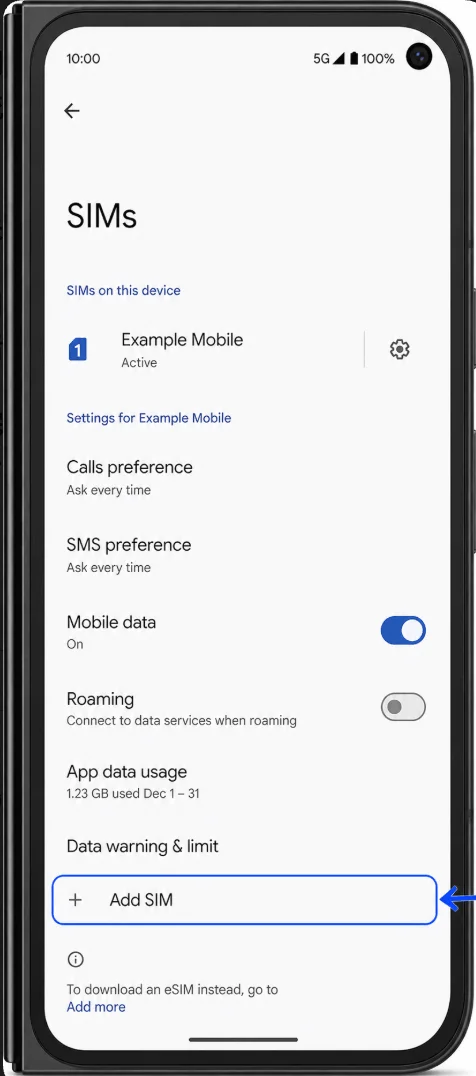
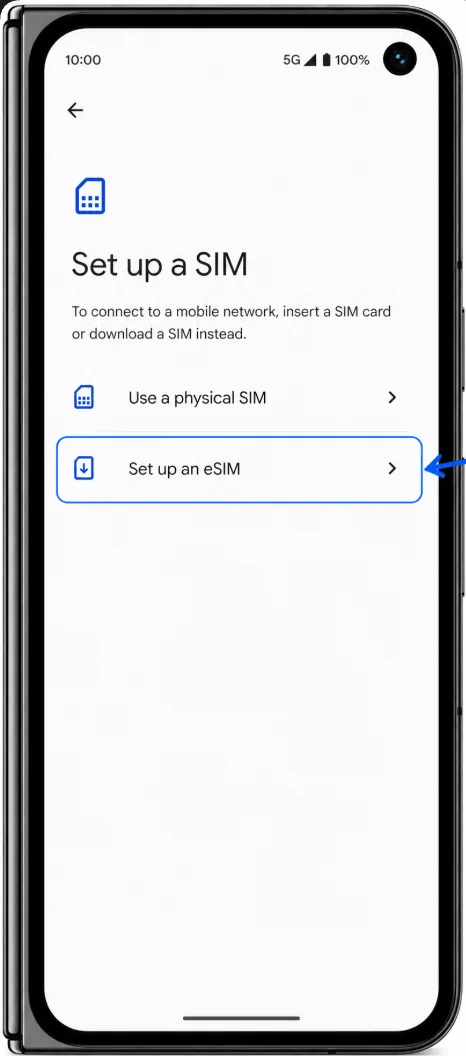
اضغط على "إعداد eSIM" (Set up an eSIM). إذا سألك الهاتف عما إذا كنت ترغب في تنزيل بطاقة SIM بدلاً من استخدام بطاقة فعلية، فقم بتأكيد خيار إعداد eSIM.
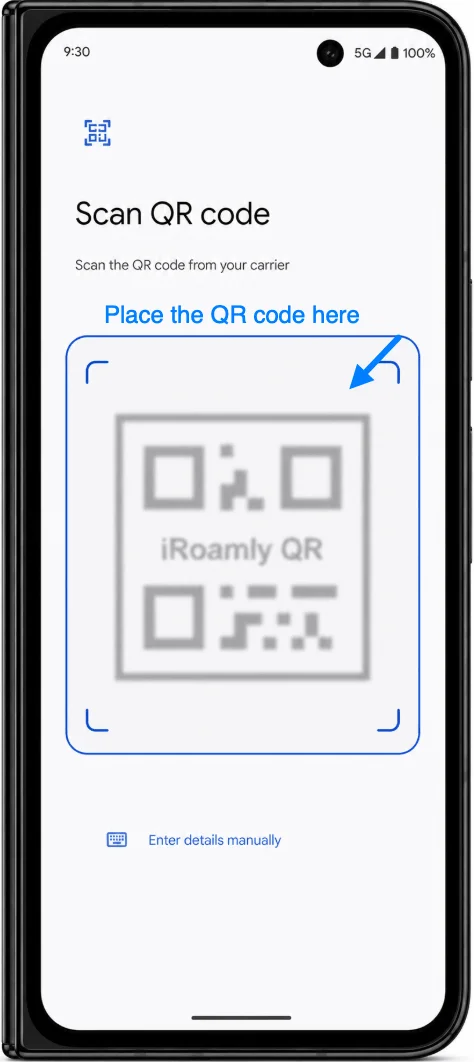
عند فتح ماسح رمز QR، وجّه كاميرا هاتف Pixel نحو رمز QR الخاص بـ iRoamly الموجود في بريد تأكيد الطلب، أو في صفحة حسابك، أو على أي شاشة أخرى.
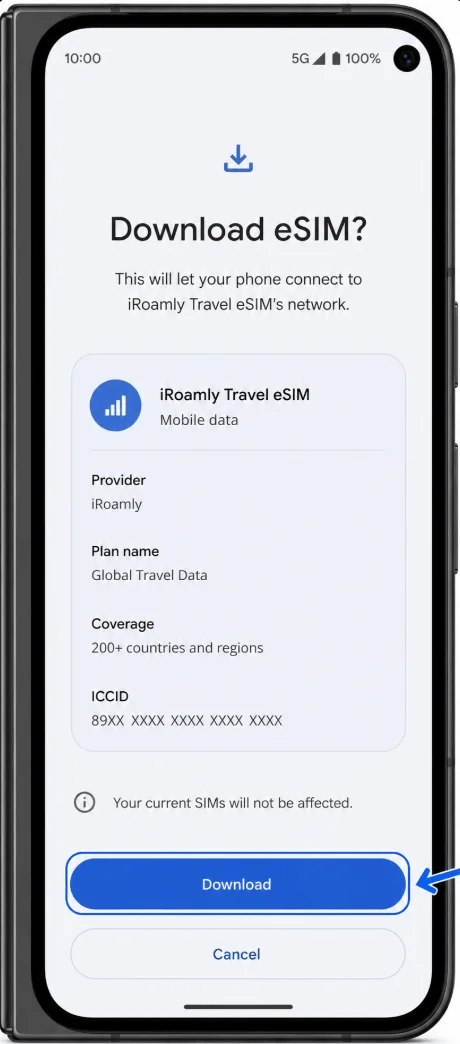
انتظر حتى يتحقق هاتف Pixel من معلومات eSIM، ثم اضغط على "تنزيل" (Download) أو زر التأكيد المقابل الذي يظهر على الشاشة.
اتبع التعليمات التي تظهر على الشاشة حتى يكتمل تنزيل eSIM. إذا طلب منك الهاتف تسمية بطاقة SIM، اختر اسماً واضحاً مثل iRoamly.
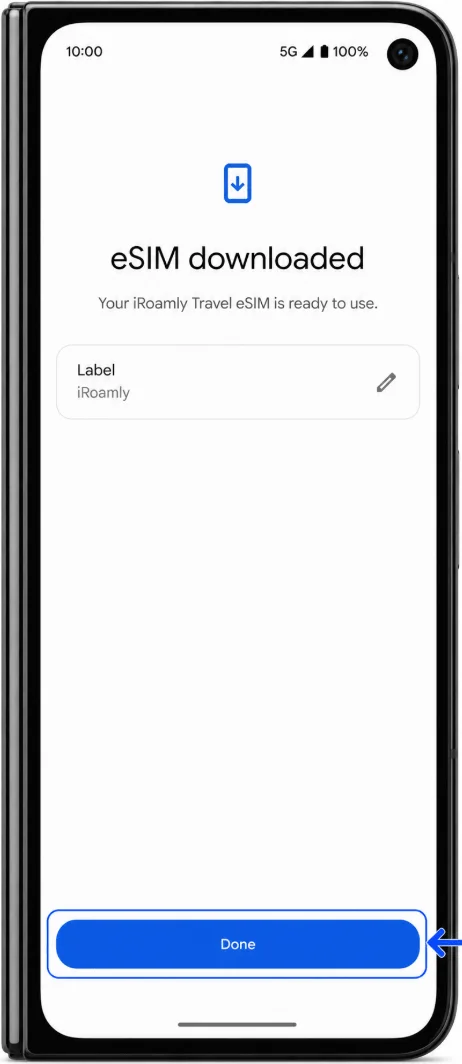
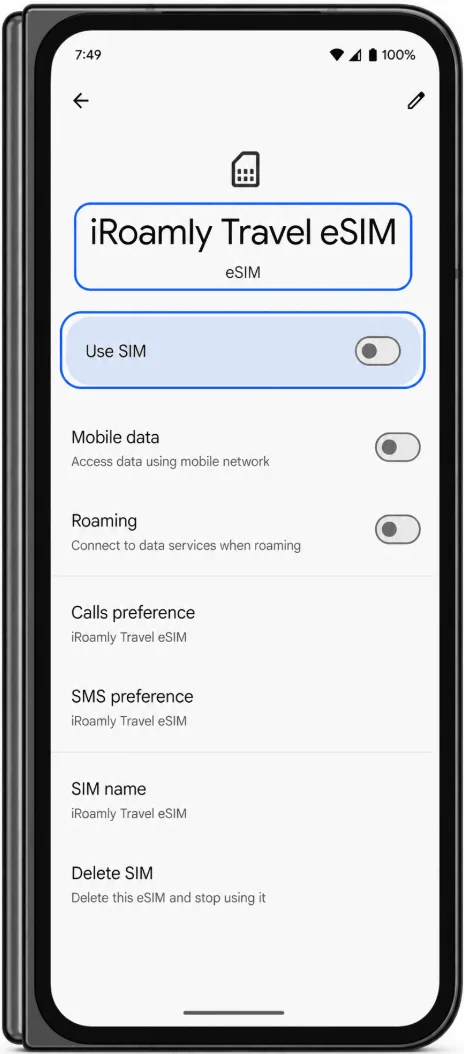
ابقِ iRoamly eSIM مغلقاً لحين الوصول إلى وجهتك، حيث أن تشغيله مبكراً قد يؤدي إلى تفعيل صلاحية الخطة فور اتصاله بأي شبكة مدعومة.
الطريقة 2: تثبيت iRoamly eSIM عن طريق الإدخال اليدوي
افتح الإعدادات، اضغط على الشبكة والإنترنت، ثم اضغط على بطاقات SIM.
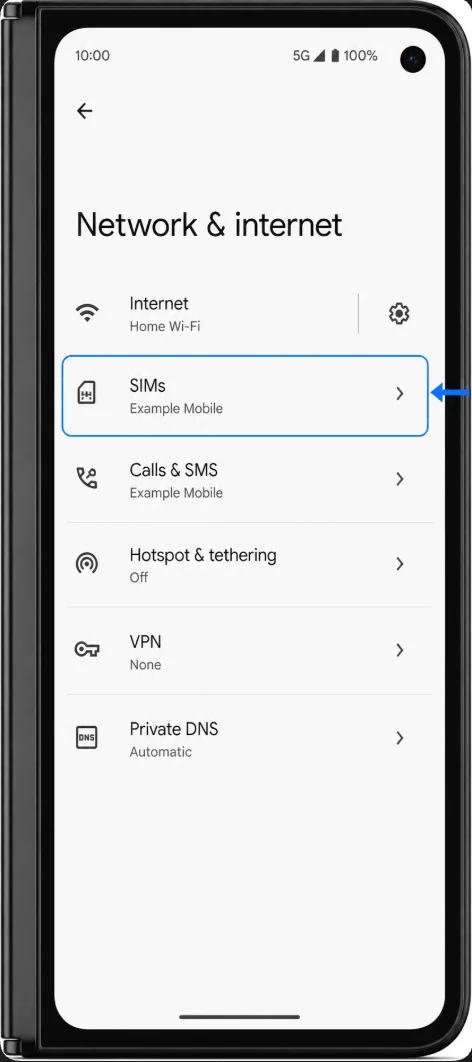
اضغط على إضافة SIM، ثم اضغط على إعداد eSIM.
في شاشة إعداد رمز الاستجابة السريعة (QR Code)، ابحث عن خيار "تحتاج إلى مساعدة؟" (Need help؟)، أو "أدخل البيانات يدوياً" (Enter it manually)، أو "أدخل رمز التنشيط" (Enter activation code)، أو أي خيار إدخال يدوي مشابه. قد تختلف مسميات واجهة Pixel قليلاً بناءً على إصدار أندرويد وإجراءات إعداد شركة الاتصالات.
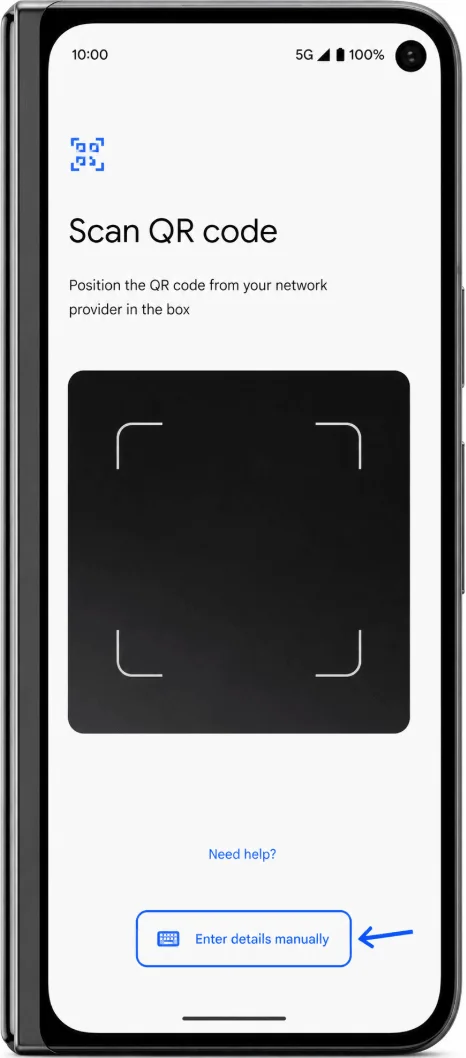
أدخل معلومات التنشيط اليدوية الخاصة بـ iRoamly. عادةً ما يستخدم إدخال البيانات يدوياً في أجهزة Pixel حقلاً مخصصاً لرمز التنشيط. إذا زودتك iRoamly بسلسلة تنشيط كاملة تبدأ بـ LPA:1$، قم بلصق السلسلة بالكامل كما هي. إذا زودتك iRoamly بتفاصيل منفصلة، استخدم عنوان SM-DP+ ورمز التنشيط تماماً كما هو موضح في حساب iRoamly الخاص بك أو في البريد الإلكتروني، مع الالتزام بتنسيق الحقل المعروض على جهاز Pixel.
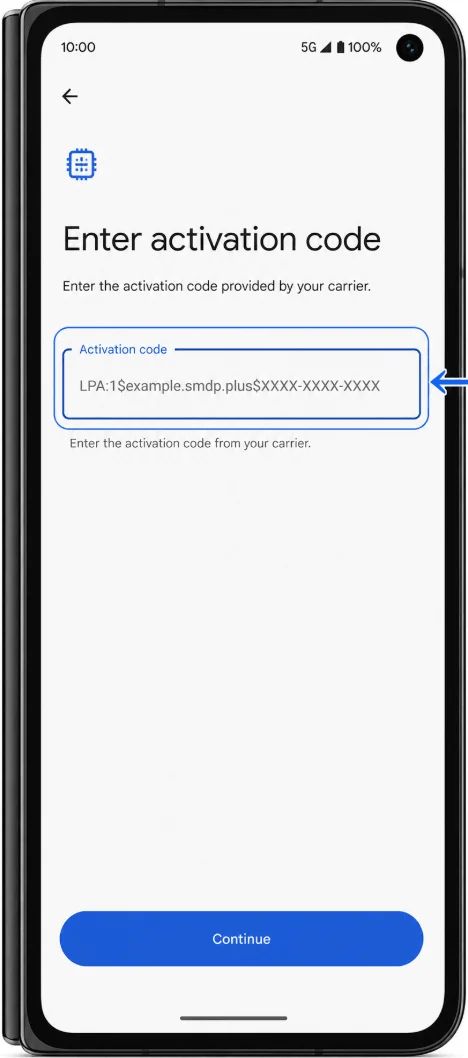
اضغط على متابعة (Continue)، أو التالي (Next)، أو تنزيل (Download)، ثم انتظر حتى اكتمال تنزيل ملف تعريف eSIM.
عند انتهاء التثبيت، قم بتسمية بطاقة eSIM الجديدة باسم iRoamly إذا طُلب منك ذلك. يُفضل إبقاؤها متوقفة عن العمل حتى تكون مستعداً لاستخدام بيانات السفر عند وصولك إلى وجهتك.
كيفية التأكد من تثبيت iRoamly eSIM
افتح الإعدادات > الشبكة والإنترنت > بطاقات SIM.
ابحث عن ملف تعريف eSIM الجديد في قائمة بطاقات SIM. قد يظهر باسم iRoamly، أو اسم الوجهة/شركة الاتصالات، أو الاسم الذي اخترته أثناء الإعداد.
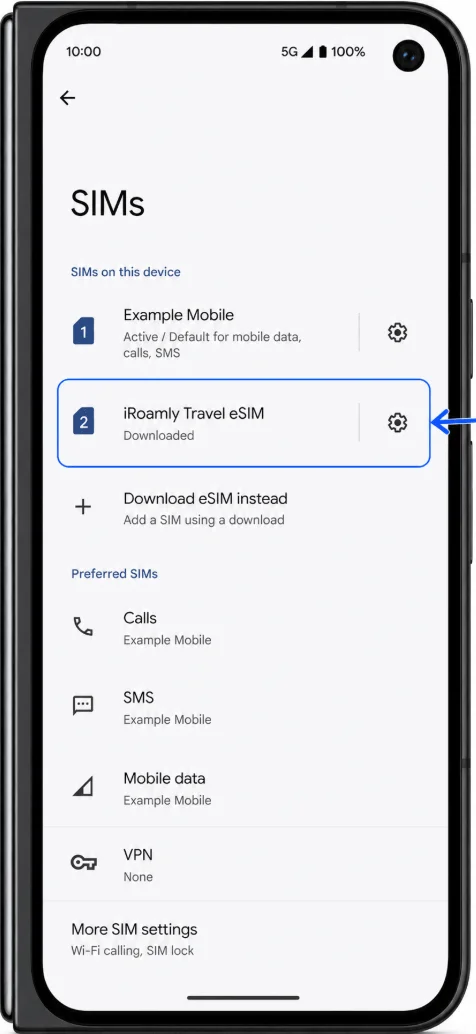
اضغط على ملف تعريف iRoamly eSIM وتأكد من فتح صفحة إعدادات بطاقة SIM. هذا يؤكد أن eSIM قد تم تثبيتها بنجاح على هاتفك.
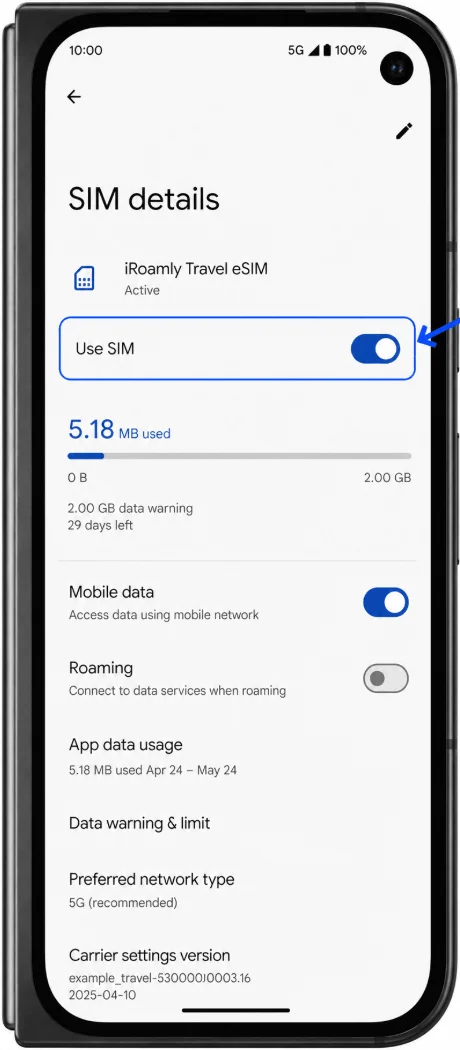
إذا ظهرت eSIM على أنها تم تنزيلها ولكنها غير نشطة، فهذا أمر طبيعي قبل السفر؛ حيث يتم تنشيط بعض الخطط فقط بعد تشغيل eSIM والاتصال بشبكة وجهة مدعومة.
إعداد iRoamly eSIM لبيانات الهاتف المحمول
عند وصولك إلى وجهتك، افتح الإعدادات > الشبكة والإنترنت > بطاقات SIM.
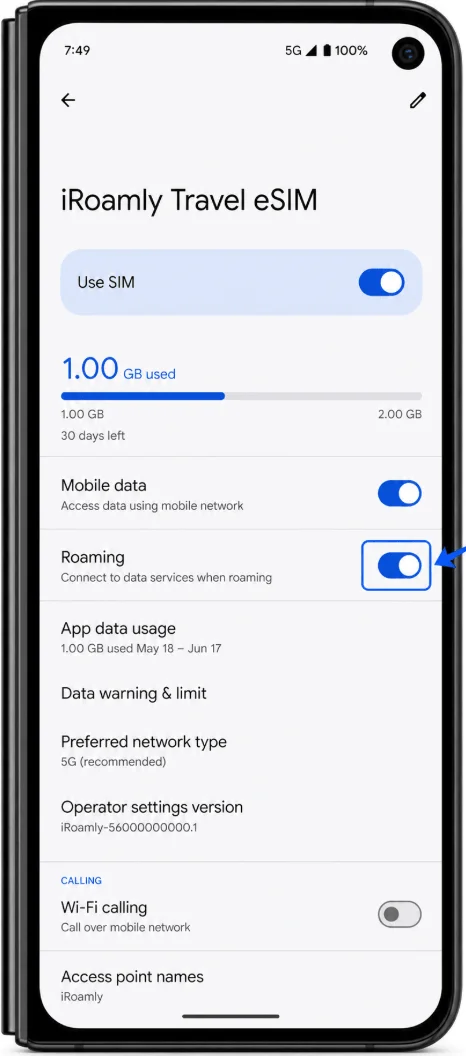
اضغط على ملف تعريف iRoamly eSIM وقم بتفعيله.
ضمن إعدادات بطاقات SIM، قم بتعيين "بيانات الهاتف المحمول" أو "بطاقة SIM للبيانات" على iRoamly eSIM.
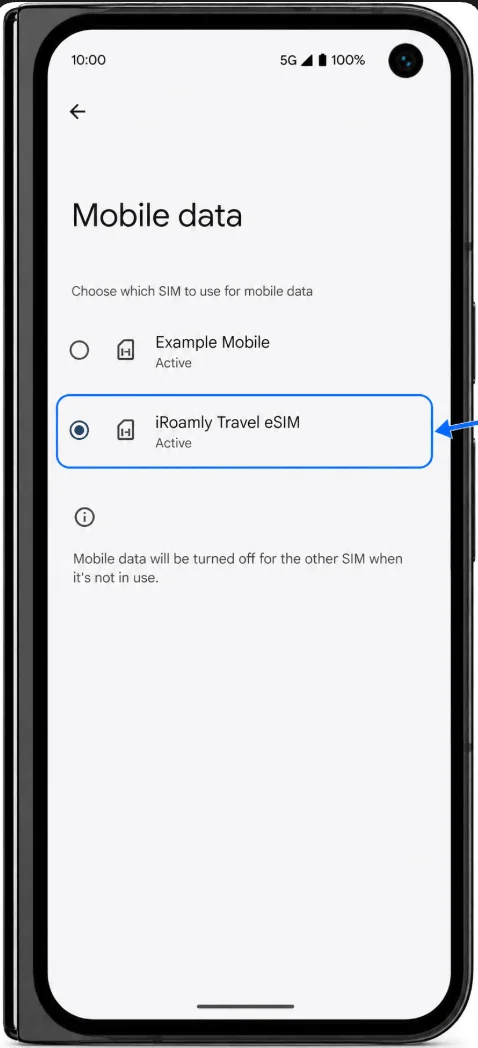
قم بتفعيل التجوال لـ iRoamly eSIM إذا كانت خطة iRoamly الخاصة بك أو تعليمات وجهتك تتطلب ذلك. غالباً ما تحتاج eSIM الخاصة بالسفر إلى تفعيل التجوال للاتصال بالشبكات الشريكة.
يمكنك إبقاء بطاقة SIM الأساسية نشطة للمكالمات أو الرسائل القصيرة عند الحاجة، ولكن تجنب تحويل بيانات الهاتف المحمول إليها إلا إذا كنت ترغب في استخدام بيانات التجوال الخاصة بمشغل الخدمة في بلدك.
قم بإيقاف تشغيل Wi-Fi مؤقتاً وافتح صفحة ويب أو تطبيق خرائط لاختبار اتصال بيانات iRoamly.
استكشاف الأخطاء وإصلاحها
إذا كان خيار "إضافة شريحة SIM" أو "إعداد eSIM" غير ظاهر، فتأكد من أن هاتف Pixel 9 Pro Fold الخاص بك غير مقفل على شبكة معينة، ومحدث لآخر إصدار، وغير خاضع لقيود برمجية من شركة الاتصالات أو قيود إقليمية تتعلق بـ eSIM.
إذا سبق استخدام رمز الاستجابة السريعة (QR code)، فلا تقم بحذفه وإعادة المحاولة بشكل متكرر، فمعظم رموز QR الخاصة بـ eSIM مخصصة للاستخدام مرة واحدة فقط. تواصل مع فريق دعم iRoamly للحصول على المساعدة.
في حال فشل الإدخال اليدوي، راجع كل حرف في تفاصيل التنشيط بدقة. فقد تؤدي المسافات الزائدة، أو فقدان رمز $ في سلسلة LPA:1$، أو الخلط بين قيم SM-DP+ ورموز التنشيط إلى فشل عملية التثبيت.
إذا تم تثبيت eSIM ولكنك لا تزال تواجه مشكلة في البيانات، تأكد من أن eSIM الخاصة بـ iRoamly مفعلة، ومحددة كشريحة أساسية لبيانات الهاتف، مع تفعيل خيار التجوال إذا كان ذلك مطلوباً.
إذا كانت حالة التنشيط "معلقة"، يرجى الانتظار حتى تصل إلى وجهتك المشمولة بالتغطية وتتصل بإحدى الشبكات المحلية المدعومة.
إذا اشتريت هاتفك من منطقة تفرض قيوداً على استخدام eSIM في هواتف Pixel، يرجى التواصل مع جوجل أو شركة الاتصالات التابع لها أو دعم iRoamly قبل شراء أي خطة إضافية.
إذا كانت eSIM مثبتة على جهازك ولكنك لا تحتاج لاستخدامها حالياً، يفضل إيقاف تشغيلها بدلاً من حذفها نهائياً.
الخلاصة
بالنسبة لهاتف Pixel 9 Pro Fold، يُعد إعداد رمز الاستجابة السريعة (QR-code) أسهل طريقة لتثبيت iRoamly؛ فما عليك سوى فتح إعدادات Pixel، ثم الانتقال إلى الشبكة والإنترنت > بطاقات SIM > إضافة SIM > إعداد eSIM، ثم مسح الرمز ضوئياً والتنزيل.
يُعد الإدخال اليدوي خياراً احتياطياً في حال تعذر مسح رمز الاستجابة السريعة ضوئياً، وذلك باستخدام تفاصيل التنشيط تماماً كما توفرها لك iRoamly. بعد التثبيت، تأكد من ظهور ملف التعريف (profile) ضمن بطاقات SIM، ثم اختره لبيانات الهاتف المحمول وقم بتفعيل التجوال في وجهتك لضمان اتصال eSIM الخاص بالسفر بشكل صحيح.