
يُعد هاتف Pixel 9 Pro هاتفاً مثالياً للسفر عند استخدام eSIM، حيث تقوم إعدادات نظام Android في هواتف Pixel بتجميع ملفات تعريف بطاقات SIM في مكان واحد: الإعدادات > الشبكة والإنترنت > بطاقات SIM. بالنسبة إلى eSIM من iRoamly، يعني هذا أنه يمكنك إضافة الباقة قبل بدء رحلتك، ثم تفعيلها كبطاقة SIM للبيانات فور وصولك.
يوضح هذا الدليل الطريقتين المتاحتين لتثبيت eSIM من iRoamly على هاتف Pixel 9 Pro: مسح رمز الاستجابة السريعة (QR) ضوئياً، أو إدخال تفاصيل التنشيط يدوياً. عادةً ما تكون طريقة رمز QR هي الأسرع إذا كان الرمز معروضاً على شاشة أخرى أو مطبوعاً على ورقة. أما الإدخال اليدوي فيكون مفيداً في حال تعذر مسح الرمز ضوئياً، أو إذا كان الرمز موجوداً على الهاتف نفسه، أو في حال عرضت تفاصيل طلب iRoamly كلاً من عنوان SM-DP+ ورمز التنشيط بشكل منفصل.
تفترض الخطوات أدناه أنك تمتلك هاتف Pixel 9 Pro غير مقفل ويدعم eSIM، مع توفر اتصال بالإنترنت (Wi-Fi) وأن لغة النظام مضبوطة على الإنجليزية. قد تؤدي بعض إصدارات البرامج الثابتة المخصصة لشركات اتصالات معينة أو مناطق جغرافية محددة إلى إخفاء خيارات eSIM أو تقييدها، لذا من الضروري التحقق من التوافق قبل البدء.
التحضيرات قبل إعداد eSIM الخاصة بـ iRoamly
اتصل بشبكة Wi-Fi موثوقة عبر هاتف Pixel 9 Pro قبل البدء في تنزيل eSIM الخاصة بـ iRoamly.
تأكد من أن الهاتف غير مقفل ومُهيأ لدعم eSIM. إذا لم تجد خيار "إضافة بطاقة SIM" أو "إعداد eSIM"، تحقق من إعدادات المنطقة، وحالة القفل الخاصة بشركة الاتصالات، وتحديثات نظام Android، وتأكد مما إذا كان الجهاز يحتوي على معرف الجهاز (EID).
جهز رمز الاستجابة السريعة (QR code) الخاص بـ iRoamly وتفاصيل الإعداد اليدوي. قد توفر iRoamly عنوان SM-DP+ ورمز التفعيل بشكل منفصل؛ وفي عملية الإعداد على أجهزة Pixel، قد تطلب الشاشة اليدوية إدخال سلسلة رمز تفعيل مدمجة.
احرص على تثبيت eSIM قبل موعد سفرك بيوم أو يومين إن أمكن، وتجنب حذفها بعد التثبيت؛ فمعظم ملفات تعريف eSIM تُستخدم لمرة واحدة ولا يمكن إعادة تثبيتها باستخدام نفس رمز الاستجابة السريعة.
راجع تفاصيل خطة iRoamly الخاصة بك قبل التثبيت. تبدأ صلاحية eSIM من لحظة التفعيل؛ فبالنسبة لمعظم خطط الوجهات المتاحة حالياً، تبدأ فترة الصلاحية عادةً بمجرد اتصال eSIM بشبكة مدعومة.
قد لا تتضمن خطط eSIM من iRoamly خدمة المكالمات الصوتية أو الرسائل النصية القصيرة (SMS). معظم خطط السفر مخصصة للبيانات فقط، بينما قد تتضمن بعضها المكالمات أو الرسائل النصية، لذا يرجى التحقق من تفاصيل خطتك المحددة قبل الاعتماد على خدمات رقم الهاتف.
خطوات الإعداد المشتركة
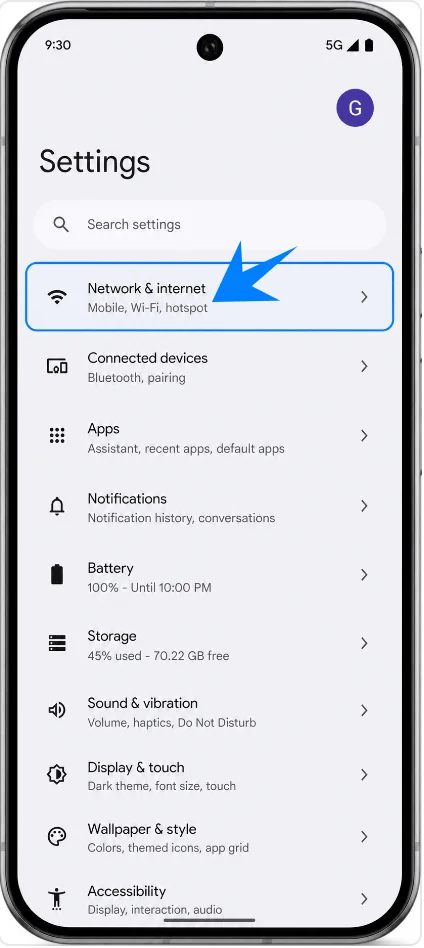
افتح الإعدادات (Settings)، ثم اضغط على الشبكة والإنترنت (Network & internet). يجب أن تظهر لك صفحة إعدادات شبكة Pixel حيث تُدرج بطاقات SIM في الجزء العلوي.
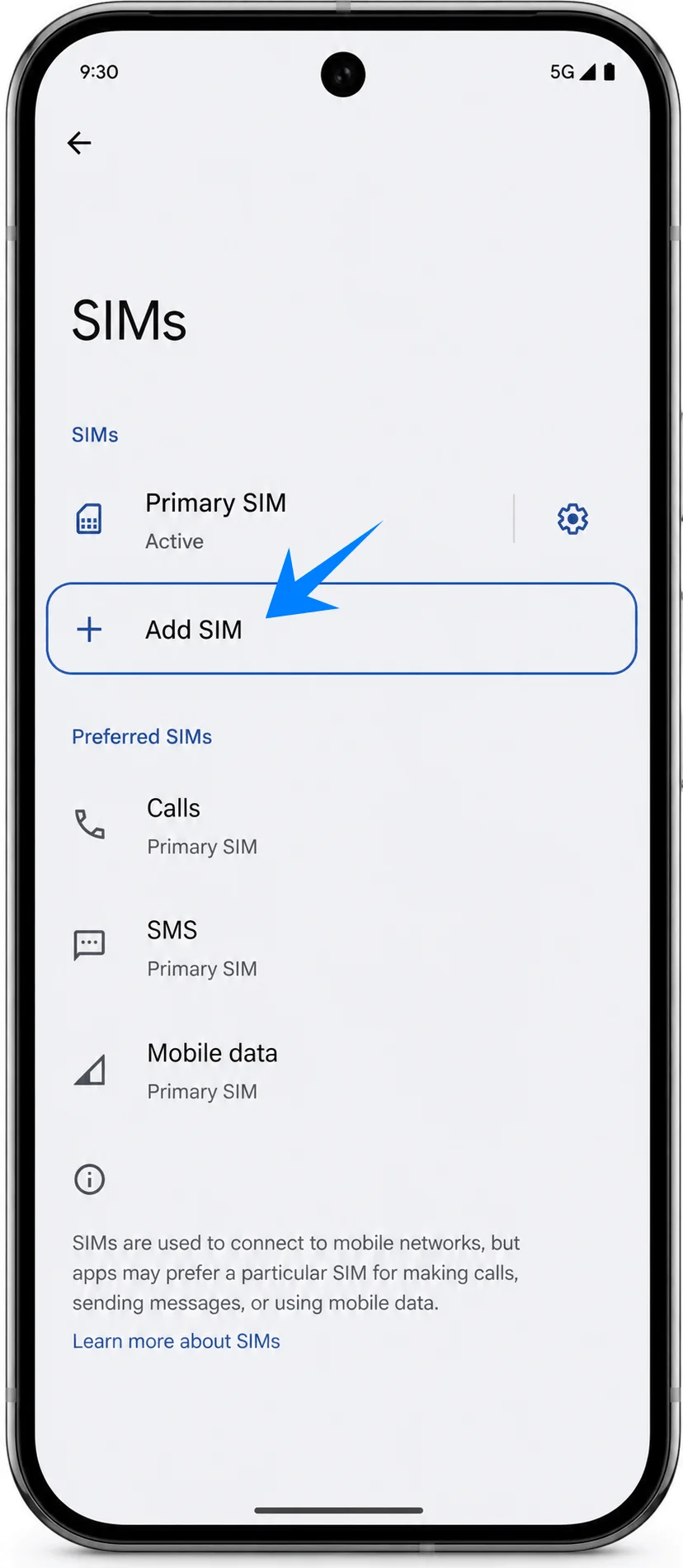
اضغط على بطاقات SIM، ثم اضغط على إضافة SIM. سيقوم هاتف Pixel بفتح خطوات إضافة بطاقة SIM حيث يمكنك إضافة ملف تعريف SIM آخر.
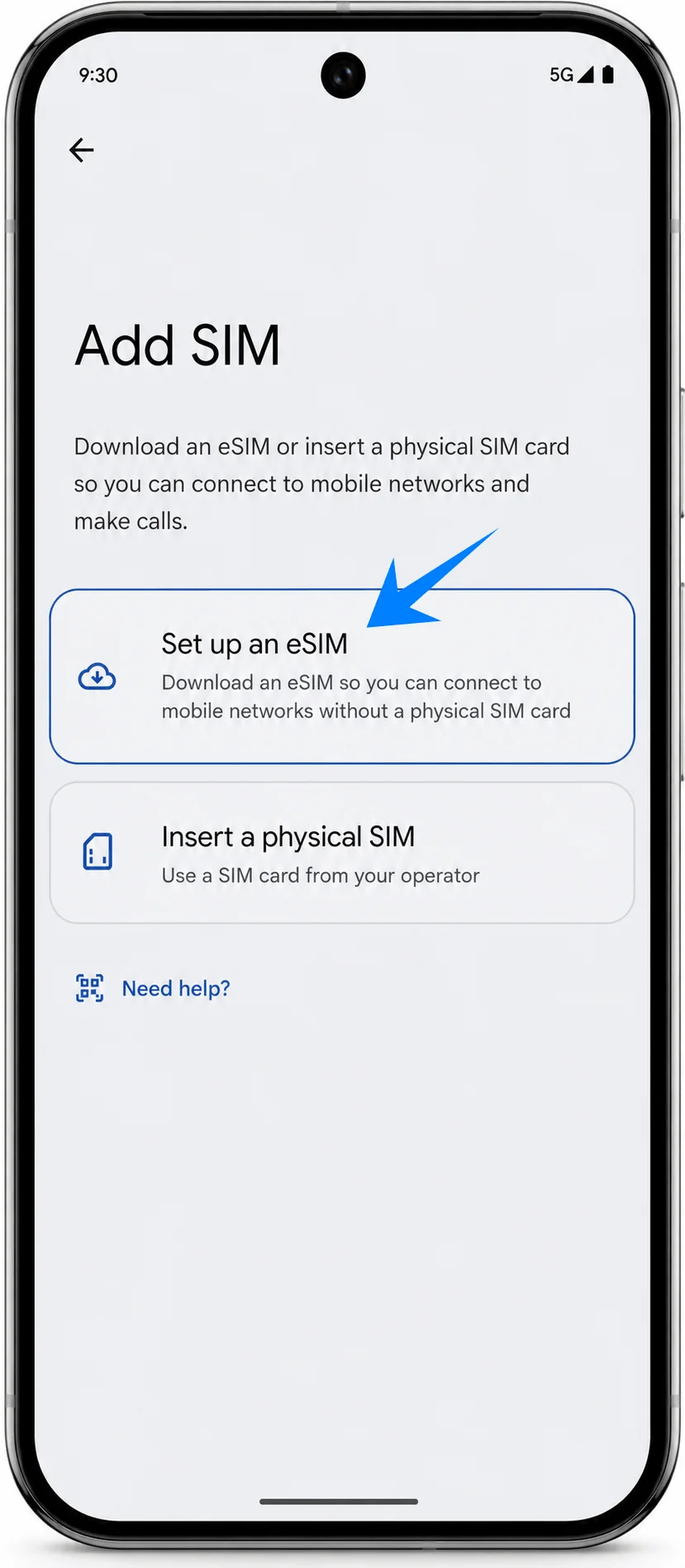
اضغط على إعداد eSIM. إذا طلب منك نظام Android الاتصال بشبكة Wi-Fi أو سألك عما إذا كنت تريد استخدام شبكة مختلفة، فحافظ على اتصالك بشبكة Wi-Fi وتابع إلى شاشة إعداد eSIM.
الطريقة 1: تثبيت iRoamly eSIM عن طريق مسح رمز QR
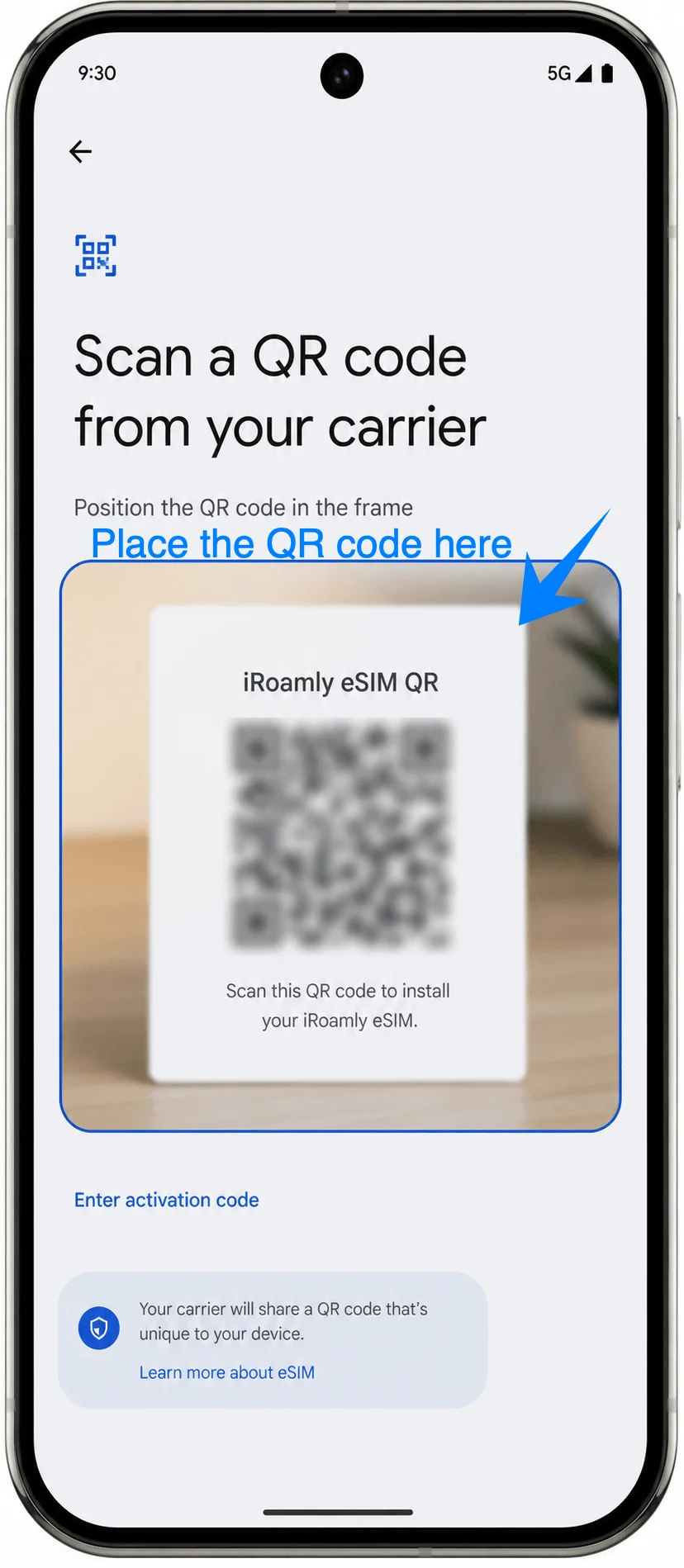
في شاشة إعداد eSIM، اختر خيار مسح رمز QR، ثم وجّه كاميرا هاتف Pixel 9 Pro نحو رمز QR الخاص بـ iRoamly. تأكد من وضع رمز QR بشكل مستوٍ وجعله بالكامل داخل إطار المسح.
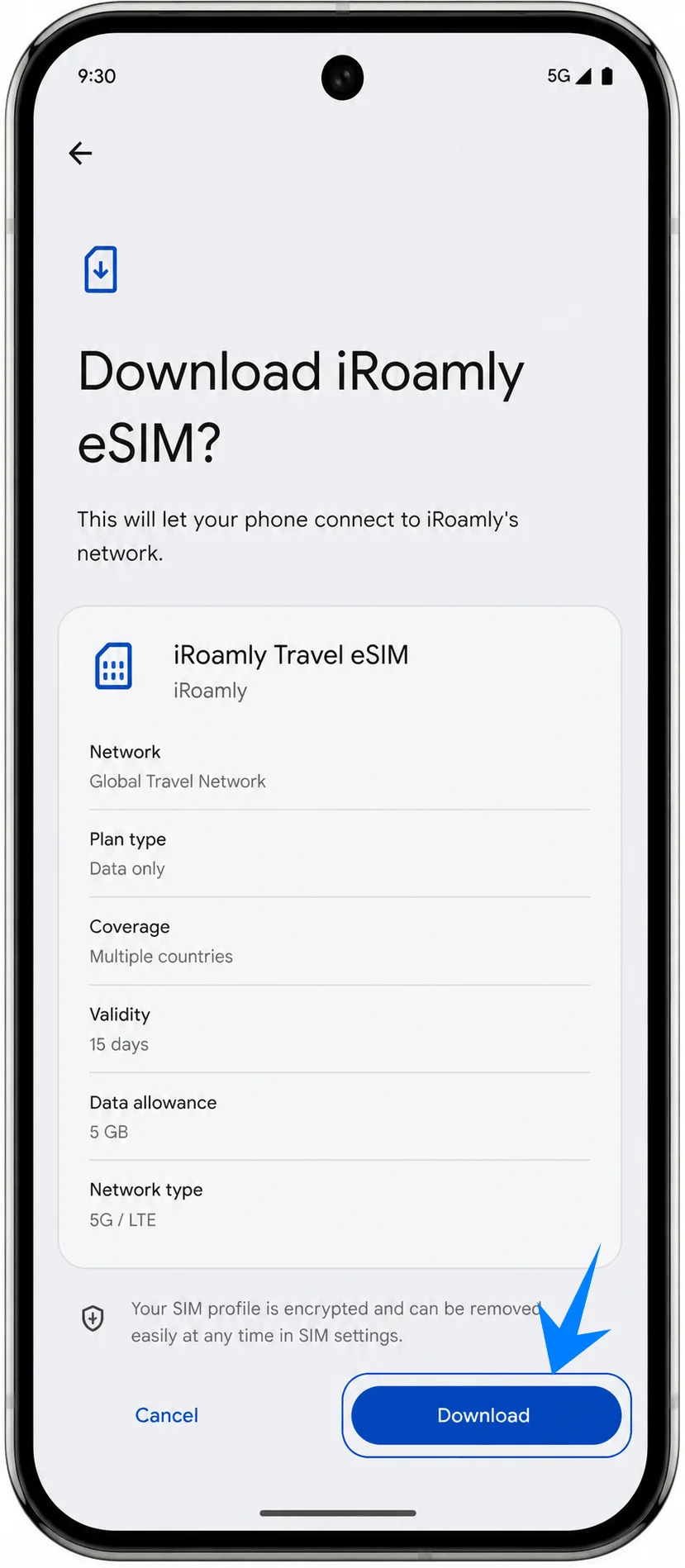
بمجرد أن يعثر هاتف Pixel على ملف تعريف iRoamly eSIM، اضغط على "تنزيل" (Download) أو "تفعيل" (Activate) لبدء التنزيل. حافظ على اتصال شبكة Wi-Fi نشطاً حتى تكتمل شاشة التقدم.
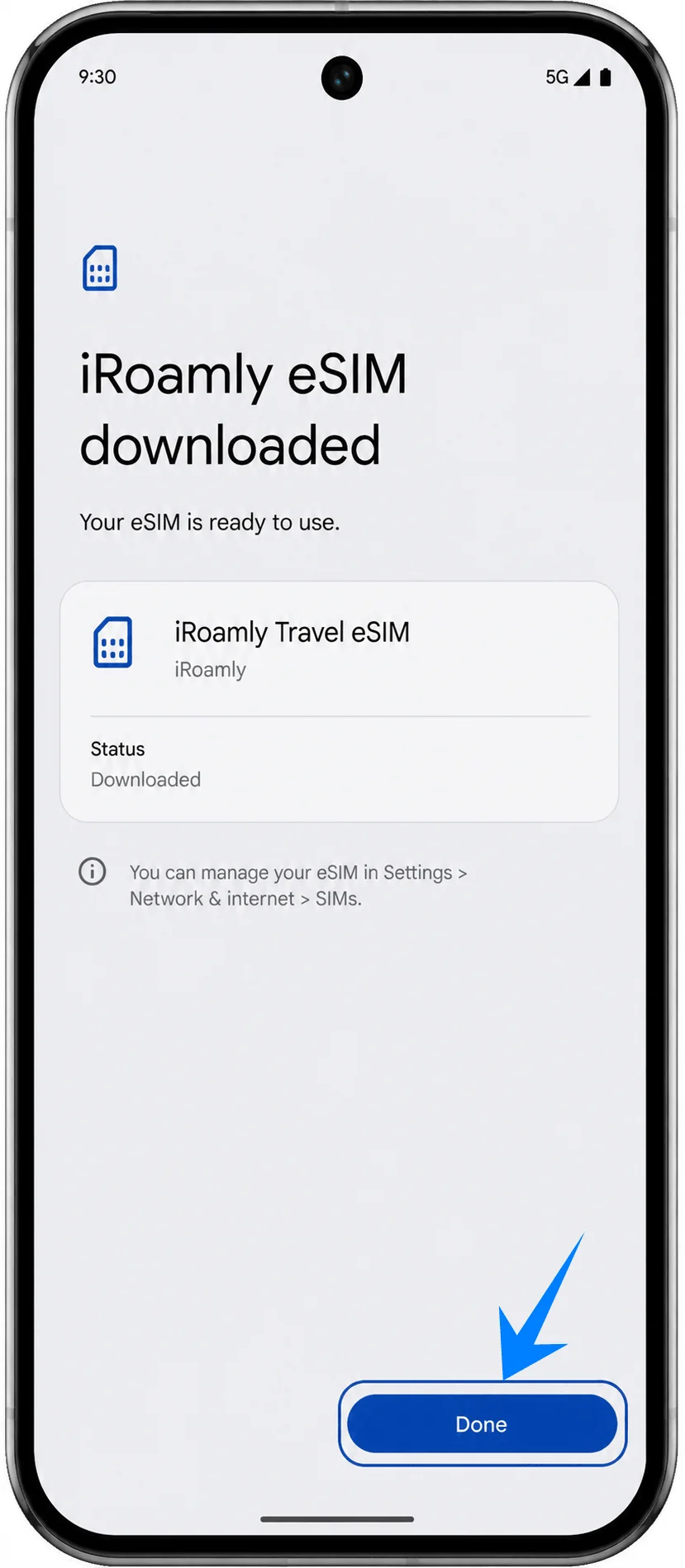
اضغط على "تم" (Done) عندما يؤكد هاتف Pixel تثبيت الـ eSIM بنجاح. إذا اقترح نظام Android تسمية الخط، اختر اسماً مثل iRoamly أو Travel eSIM ليتسنى لك التعرف عليه بسهولة لاحقاً.
الطريقة 2: تثبيت iRoamly eSIM عن طريق الإدخال اليدوي
افتح "الإعدادات"، ثم اضغط على "الشبكة والإنترنت"، ثم "بطاقات SIM"، وبعد ذلك اختر "إضافة SIM". هذه هي نفس قائمة SIM في هواتف Pixel المستخدمة لطريقة رمز الاستجابة السريعة (QR).
اضغط على "إعداد eSIM". تأكد من بقاء الهاتف متصلاً بشبكة Wi-Fi وتابع الخطوات حتى تظهر لك شاشة مسح رمز الاستجابة السريعة (QR).
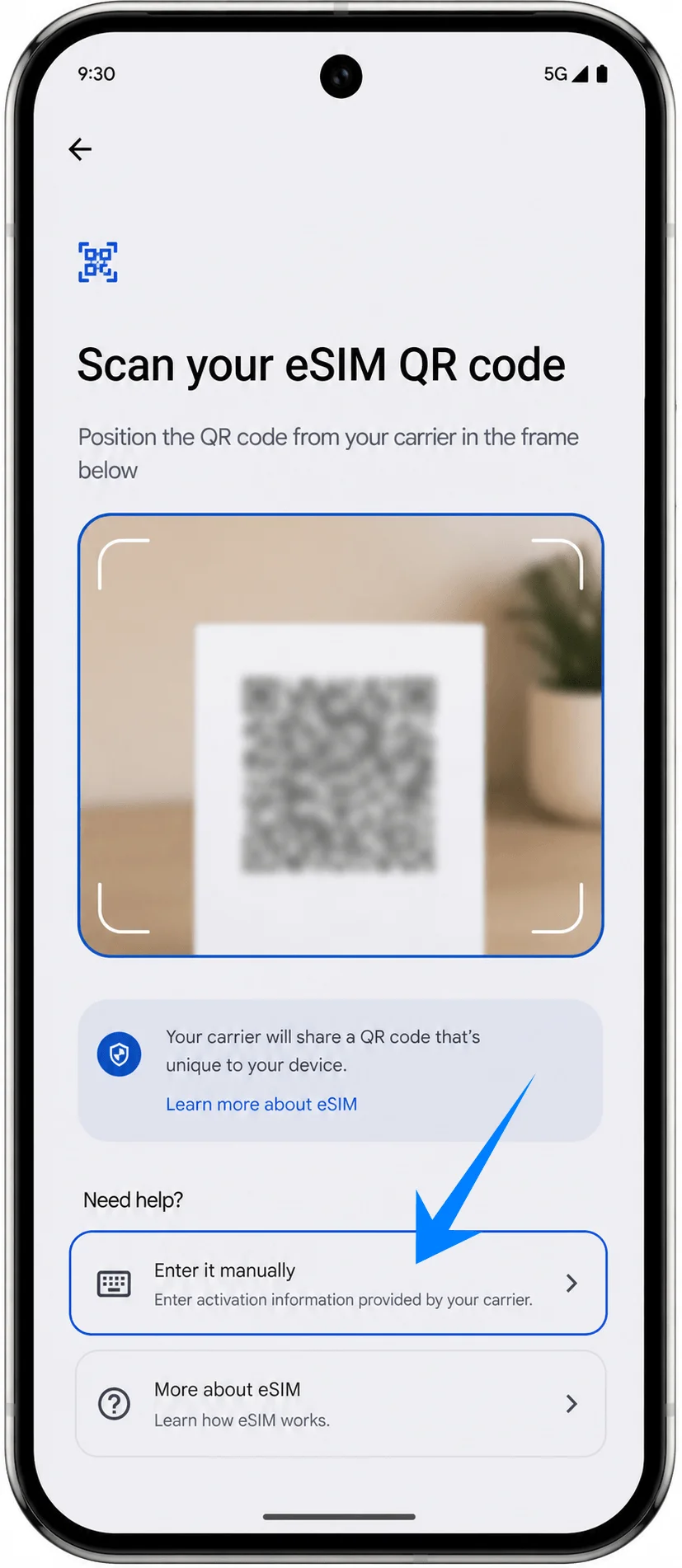
في شاشة مسح رمز الاستجابة السريعة (QR)، اضغط على "إدخال رمز التنشيط" (Enter activation code). سيقوم هاتف Pixel بفتح شاشة التنشيط اليدوي بدلاً من تفعيل الكاميرا للمسح.
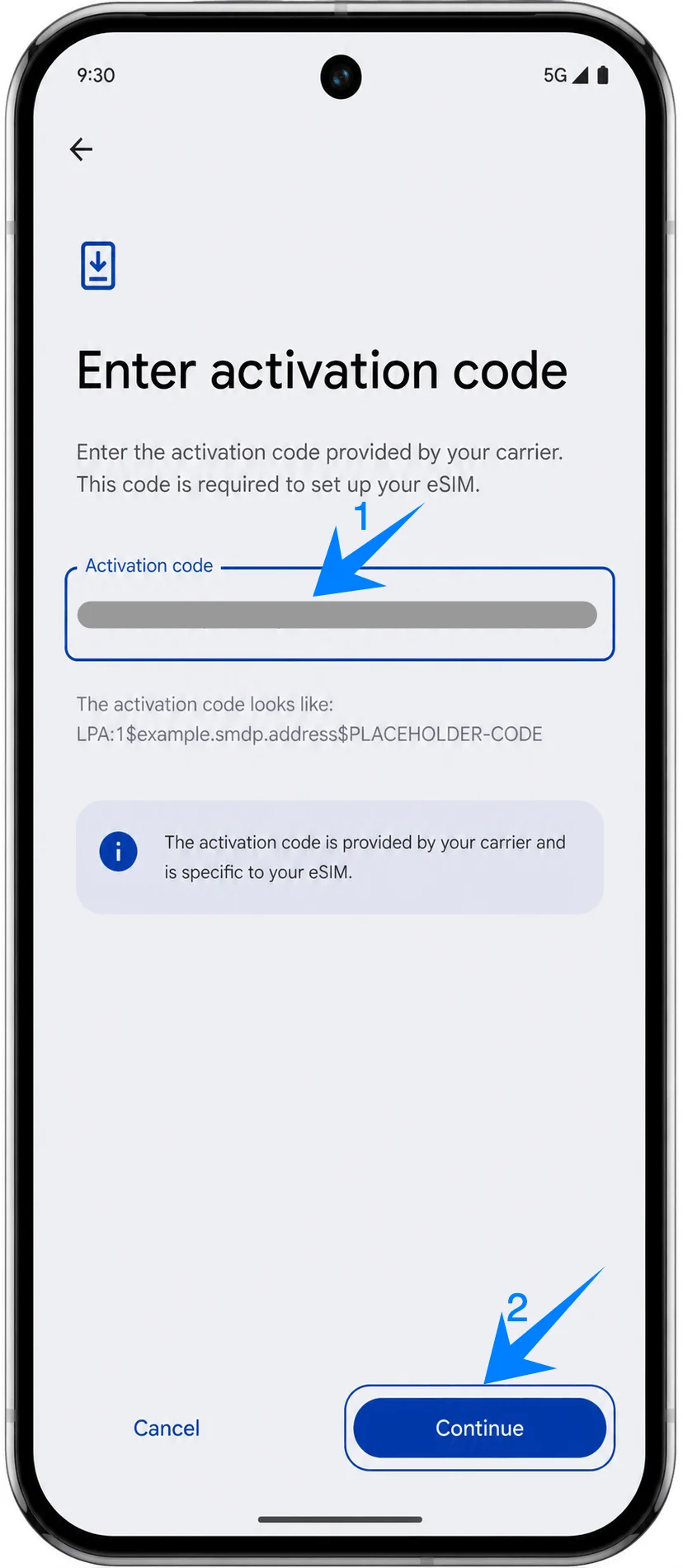
أدخل التفاصيل اليدوية الخاصة بـ iRoamly بدقة كما هي مقدمة لك. في شاشة الإدخال اليدوي على هاتف Pixel، الصق سلسلة رمز التنشيط الكاملة المدمجة من iRoamly، على سبيل المثال: LPA:1$example.smdp.address$PLACEHOLDER-CODE، ثم اضغط على "متابعة". إذا كانت بيانات طلب iRoamly الخاص بك تعرض "عنوان SM-DP+" و"رمز التنشيط" بشكل منفصل، فقم بدمجهما أو نسخهما بالتنسيق الموضح من قبل iRoamly قبل اللصق.
اضغط على "تنزيل" أو "تنشيط" بمجرد أن يعثر نظام Android على ملف تعريف iRoamly eSIM، ثم انتظر اكتمال التنزيل دون قطع اتصال Wi-Fi.
اضغط على "تم" عند ظهور رسالة تأكيد التثبيت. قم بتسمية بطاقة SIM الجديدة باسم "iRoamly" أو "Travel eSIM" إذا طلب منك هاتف Pixel ذلك.
كيفية التأكد من تثبيت iRoamly eSIM
افتح "الإعدادات"، ثم اضغط على "الشبكة والإنترنت"، وبعدها اضغط على "بطاقات SIM". ابحث عن iRoamly أو الـ eSIM الخاص بالسفر ضمن قائمة بطاقات SIM.
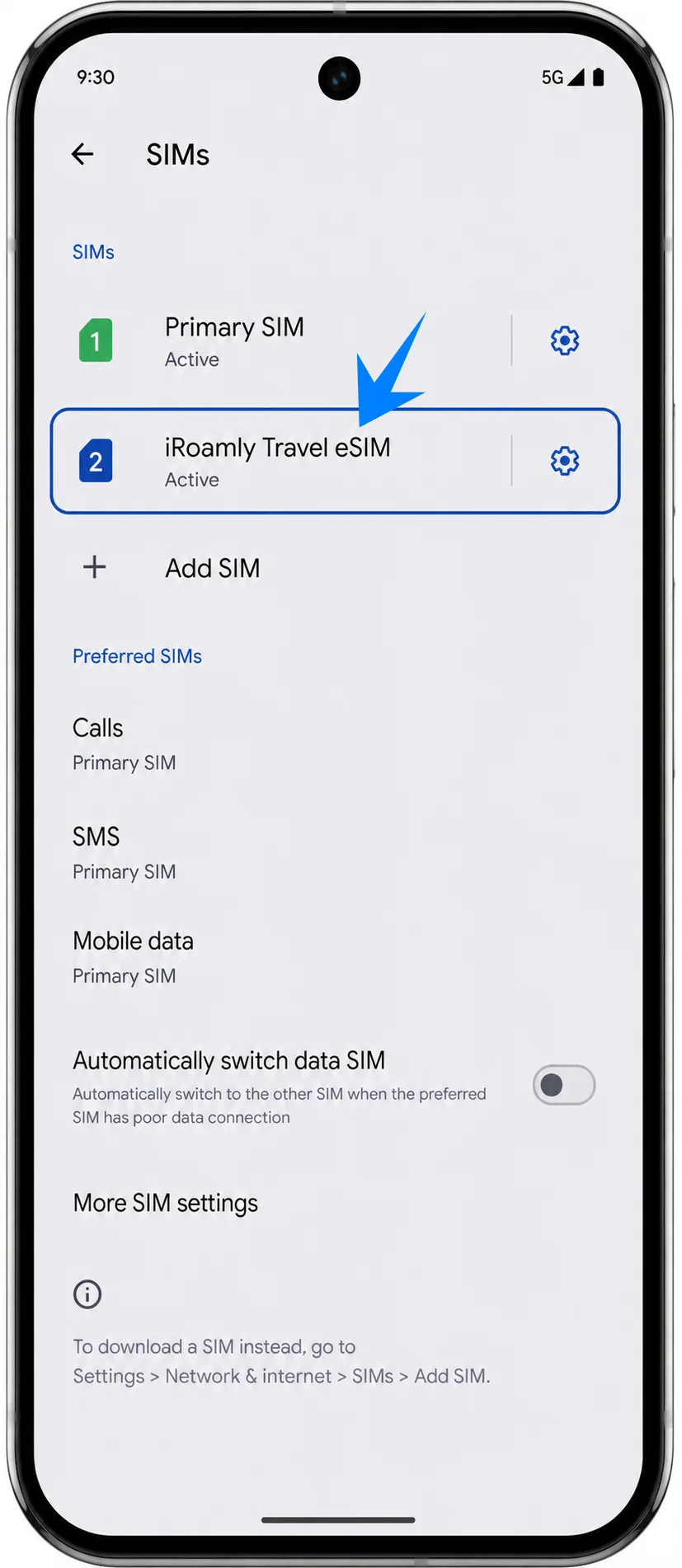
اضغط على iRoamly eSIM وتأكد من تفعيل خيار "استخدام بطاقة SIM". إذا أشار هاتف Pixel إلى أن التنشيط لا يزال معلقاً، ابقَ متصلاً بشبكة Wi-Fi وانتظر حتى يكتمل إعداد الملف الشخصي.
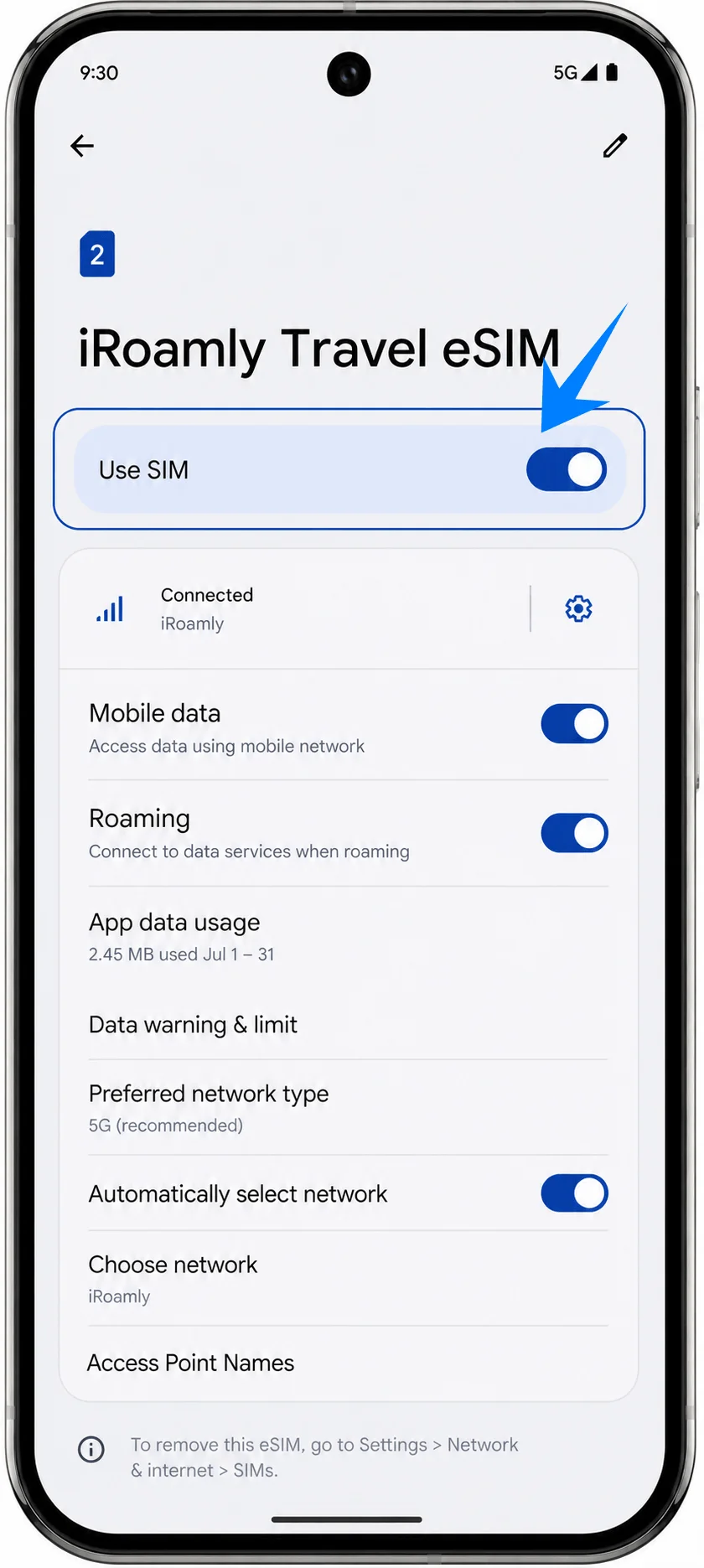
إعداد iRoamly eSIM لبيانات السفر
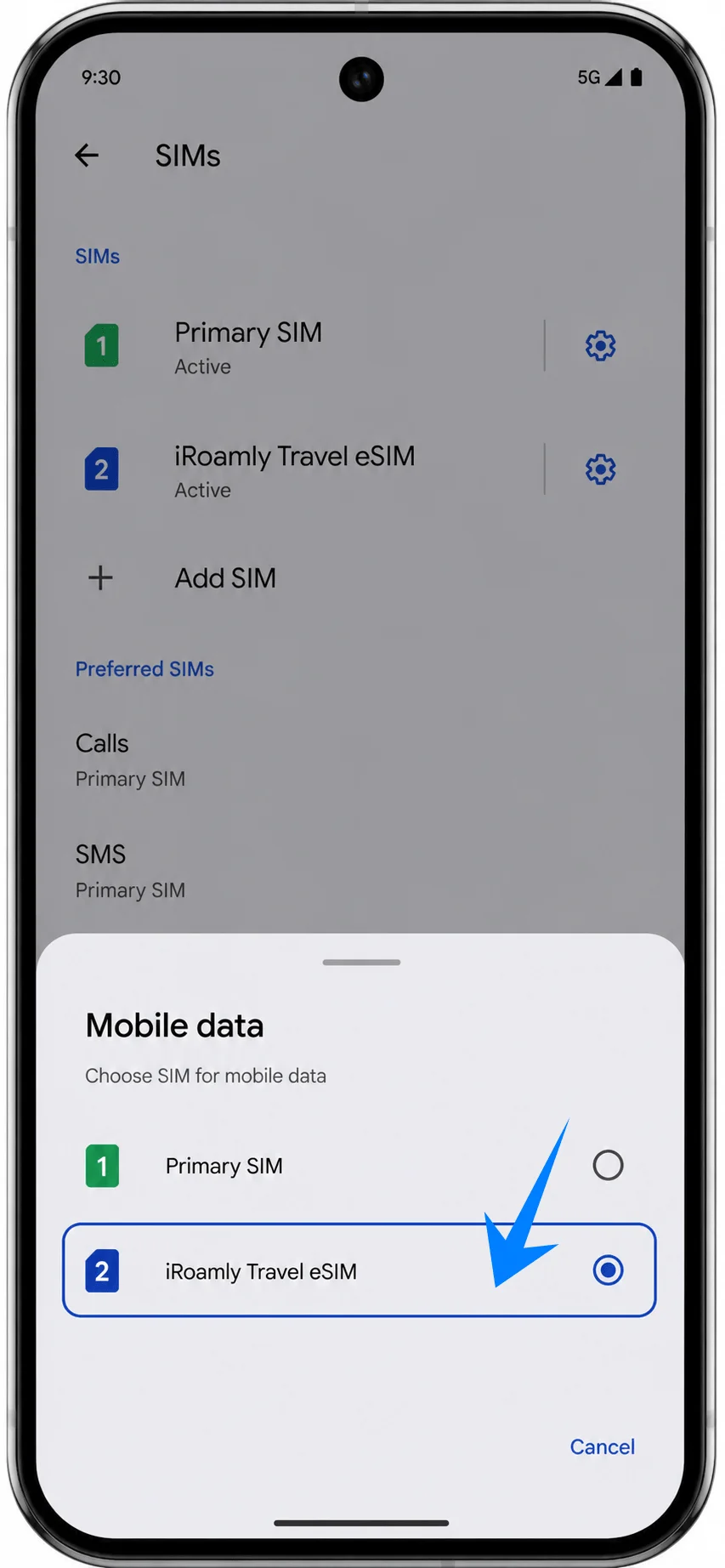
من الإعدادات > الشبكة والإنترنت > بطاقات SIM، اضغط على "بيانات الجوال"، ثم اختر iRoamly eSIM لتكون بطاقة بيانات الجوال عند استعدادك لاستخدام باقة السفر.
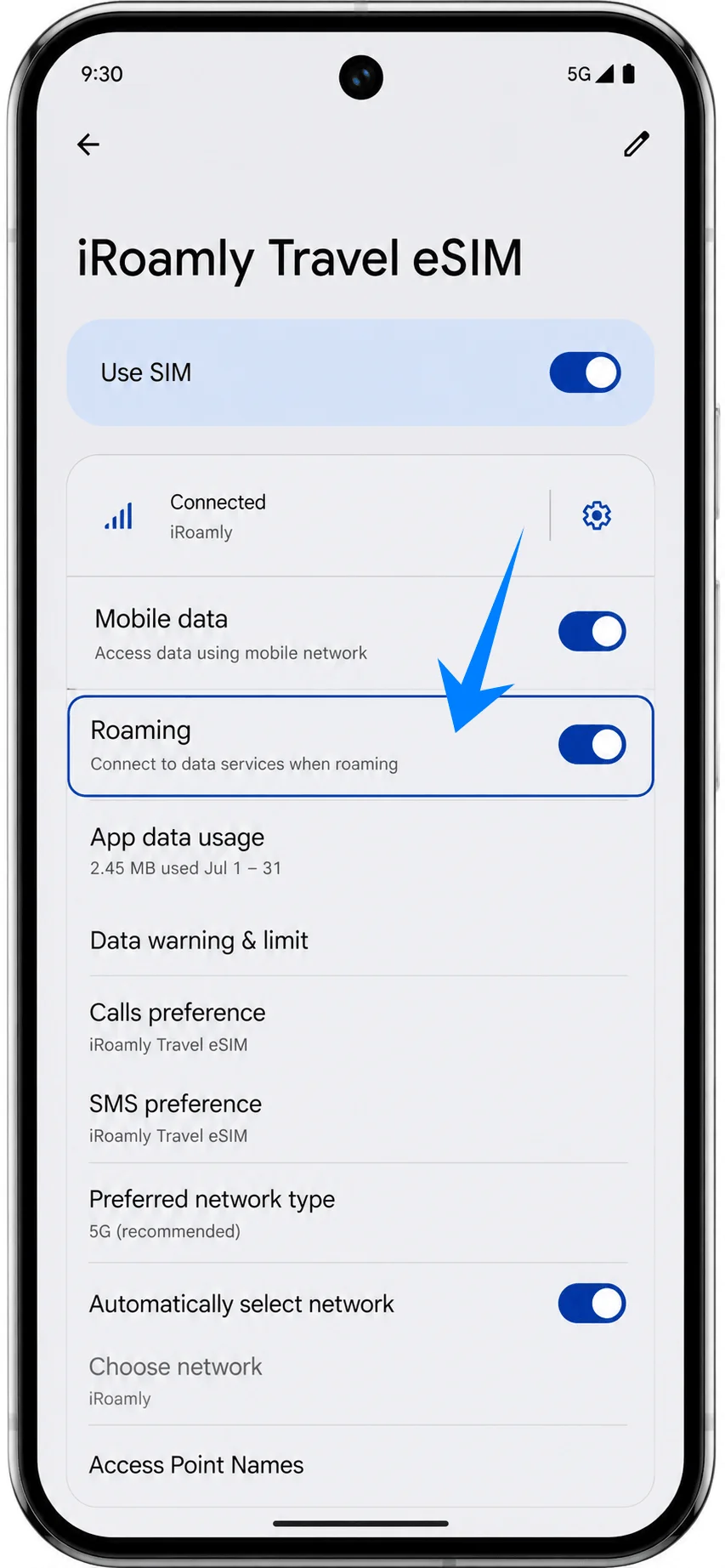
افتح إعدادات iRoamly eSIM، ثم قم بتفعيل "التجوال" إذا كانت باقة iRoamly الخاصة بك أو تعليمات الوجهة تتطلب ذلك. غالباً ما تحتاج eSIM الخاصة بالسفر إلى تفعيل التجوال للاتصال بالشبكات الشريكة.
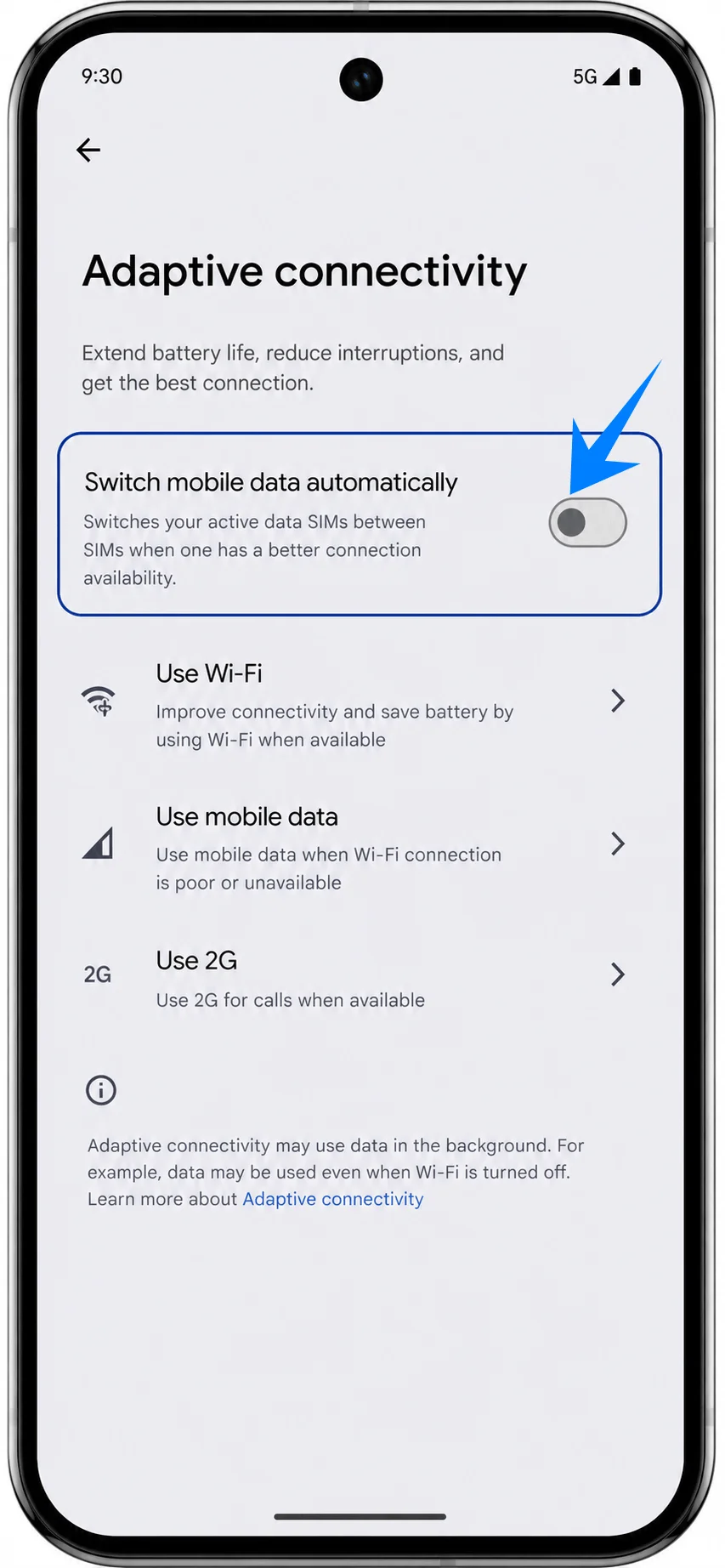
إذا ظهر لك خيار "تبديل بيانات الجوال تلقائياً" على هاتف Pixel، قم بإيقاف تفعيله ما لم تكن ترغب في أن يقوم نظام Android بالتبديل تلقائياً بعيداً عن iRoamly. يساعد هذا في تجنب استخدام بطاقة SIM الأساسية لبيانات السفر عن طريق الخطأ.
استكشاف الأخطاء وإصلاحها
إذا كان خيار "إضافة شريحة SIM" أو "إعداد eSIM" غير ظاهر، قم بتحديث نظام Android، وتأكد من أن الهاتف غير مقيد بشبكة معينة (unlocked)، وتحقق من وجود معرف EID في هاتف Pixel 9 Pro، واستفسر من شركة الاتصالات عما إذا كان هذا الطراز يدعم eSIM.
إذا تعذر مسح رمز QR ضوئياً، نظّف عدسة الكاميرا، وزد من سطوع الشاشة التي تعرض الرمز، واحرص على بقاء الرمز داخل إطار المسح، أو استخدم الطريقة اليدوية لإدخال البيانات.
إذا ظهرت رسالة من نظام Android تفيد بأن رمز QR أو رمز التفعيل قد استُخدم بالفعل، فلا تكرر محاولات الحذف والإضافة. تواصل مع فريق دعم iRoamly، حيث أن رموز تفعيل eSIM غالباً ما تكون مخصصة للاستخدام مرة واحدة فقط.
إذا تم تثبيت eSIM ولكن لا تتوفر خدمة البيانات، اختر iRoamly كخيار لبيانات الهاتف، وفعّل خيار التجوال لشريحة iRoamly إذا تطلب الأمر، وأعد تشغيل الهاتف، وتأكد من أن وجهتك تقع ضمن نطاق تغطية الباقة.
إذا ظلت حالة التفعيل "معلقة"، ابقَ متصلاً بشبكة Wi-Fi، وانتظر لبضع دقائق، وتحقق مما إذا كانت الباقة لا تتفعل إلا بعد الاتصال بشبكة مدعومة في وجهة سفرك.
إذا كانت المكالمات أو الرسائل النصية القصيرة لا تعمل، تأكد من نوع باقة iRoamly الخاصة بك؛ فالعديد من بطاقات eSIM للسفر من iRoamly توفر بيانات فقط دون رقم هاتف، وتختلف خدمات المكالمات والرسائل حسب نوع الباقة.
إذا لم تعد بحاجة إلى خط السفر، قم بإيقاف خيار "استخدام شريحة SIM" لشريحة eSIM الخاصة بـ iRoamly بدلاً من حذفها، ما لم يوجهك دعم iRoamly إلى أن حذفها إجراء آمن.
الخاتمة
الآن وبعد تثبيت iRoamly eSIM على هاتف Pixel 9، أصبح اتصالك أثناء السفر مضموناً إلى حد كبير قبل حتى مغادرة المنزل. فبدلاً من إضاعة الوقت في البحث عن بطاقة SIM محلية أو محاولة ضبط إعدادات الشبكة بعد وصولك، يمكنك ببساطة التبديل إلى خط iRoamly والاتصال بالإنترنت بمجرد أن تصبح باقتك جاهزة للتفعيل.
قبل المغادرة، خذ لحظة لمراجعة سياسة تفعيل باقتك، ونطاق التغطية، والخدمات المشمولة لتعرف بالضبط ما يمكن توقعه. فمع إعداد كل شيء مسبقاً، ستتمكن من قضاء وقت أقل في إدارة هاتفك والمزيد من الوقت في الاستمتاع برحلتك.