
يستخدم هاتف Pixel 9 نظام إعداد eSIM الحالي الخاص بهواتف Pixel التي تعمل بنظام أندرويد، لذا يتم إعداد eSIM الخاص بالسفر من خلال الإعدادات > الشبكة والإنترنت > بطاقات SIM > إضافة بطاقة SIM > إعداد eSIM. هذا المسار مفيد لـ eSIM الخاص بالسفر من iRoamly لأنه يمكنك تثبيت الملف الشخصي عبر شبكة Wi-Fi قبل بدء رحلتك، ثم اختيار الوقت المناسب لتفعيل خط بيانات السفر.
يغطي هذا الدليل الطريقتين المتاحتين لإضافة eSIM الخاص بـ iRoamly على هاتف Pixel 9: مسح رمز QR ضوئياً وإدخال رمز التنشيط يدوياً. عادةً ما تكون طريقة رمز QR هي الأسهل إذا كان بإمكانك عرض الرمز على شاشة أخرى. أما الإدخال اليدوي فهو الخيار البديل في حال كان رمز QR موجوداً على نفس الهاتف، أو إذا تعذر على الماسح الضوئي قراءته، أو إذا كنت تفضل نسخ ولصق سلسلة التنشيط من تفاصيل طلب iRoamly الخاص بك.
تفترض لقطات الشاشة استخدام هاتف Pixel 9 مع قوائم نظام Pixel Android 15 باللغة الإنجليزية. قد تؤدي المنطقة الجغرافية، أو البرامج الثابتة لمشغل الشبكة، أو تحديثات أندرويد إلى تغيير طفيف في التسميات، ولكن مسار Pixel المعتمد يظل كما هو عبر: الشبكة والإنترنت، وبطاقات SIM، وإضافة بطاقة SIM، وإعداد eSIM.
الاستعدادات قبل إعداد iRoamly eSIM
اتصل بشبكة Wi-Fi مستقرة على هاتف Pixel 9 قبل البدء في تثبيت iRoamly eSIM المخصصة للسفر.
تأكد من أن الهاتف غير مقفل على شبكة معينة ويدعم تقنية eSIM. إذا لم تعثر على خيار "إضافة شريحة SIM" (Add SIM) أو "إعداد eSIM" (Set up an eSIM)، يرجى التحقق من منطقة الجهاز، وحالة قفل شركة الاتصالات، وتحديثات نظام Android.
تأكد من تجهيز رمز الاستجابة السريعة (QR code) الخاص بـ iRoamly أو تفاصيل التفعيل اليدوي، والتي يمكنك الحصول عليها من حسابك في iRoamly أو عبر بريد تأكيد الشراء.
يُنصح بتثبيت iRoamly eSIM قبل رحلتك بيوم أو يومين إذا كانت الخطة تسمح بذلك، مع تجنب تفعيل بيانات السفر قبل موعدها بوقت طويل.
تبدأ صلاحية iRoamly eSIM فور تفعيلها. تشير إرشادات iRoamly إلى أن تفعيل بيانات السفر مبكراً جداً قد يؤدي إلى استهلاك أيام الصلاحية، لذا تحقق من تفاصيل خطتك لمعرفة الإجراء الدقيق الذي يؤدي إلى التفعيل قبل تشغيل خط السفر.
قد لا تتضمن خطط iRoamly eSIM خدمات المكالمات الصوتية أو الرسائل النصية (SMS). يختلف مدى توفر هذه الخدمات حسب الخطة، لذا يرجى مراجعة تفاصيل الخطة بدلاً من افتراض أنها مشمولة تلقائياً.
تجنب حذف iRoamly eSIM بعد التثبيت. ففي كثير من الحالات، لا يمكن إعادة تثبيت ملف تعريف eSIM باستخدام نفس رمز الاستجابة السريعة (QR code) دون الحصول على دعم فني.
خطوات الإعداد المشتركة
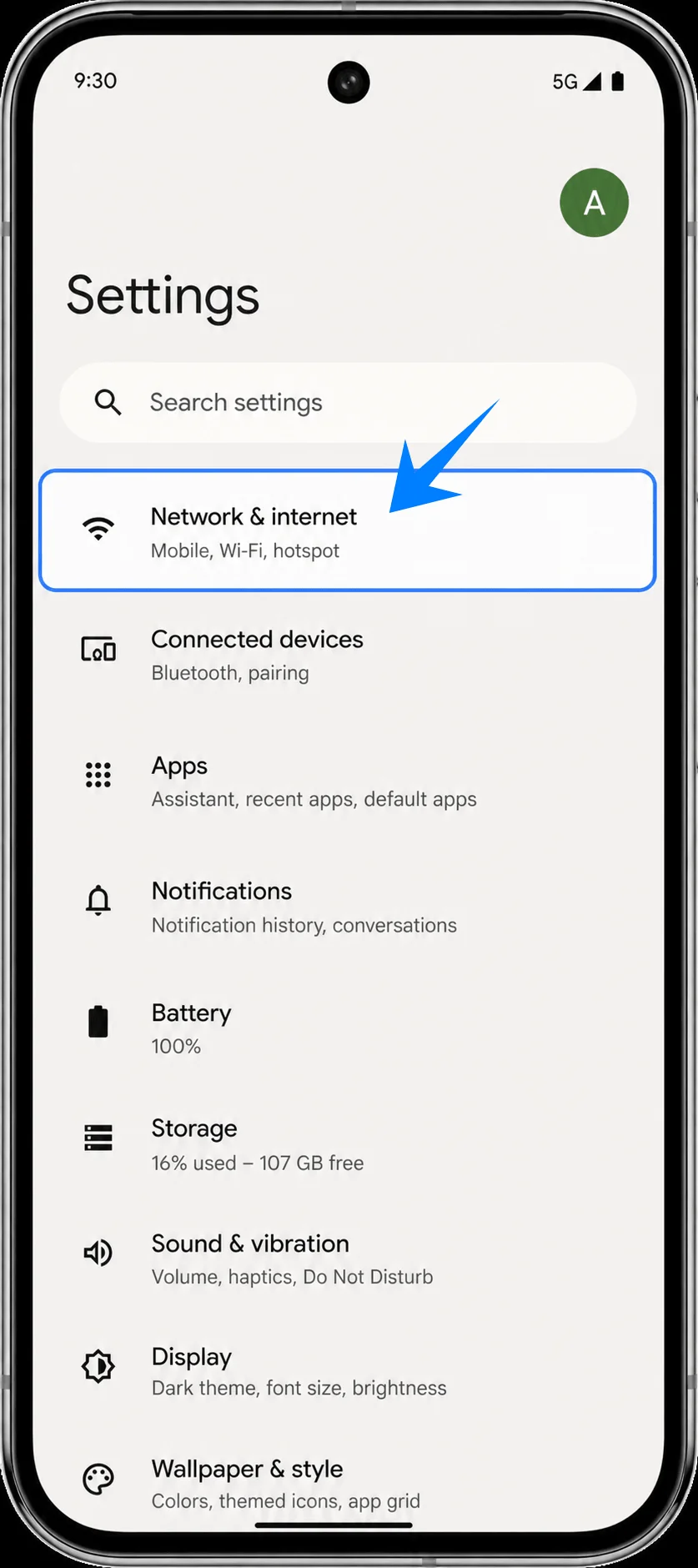
افتح الإعدادات (Settings) على هاتف Pixel 9 واضغط على الشبكة والإنترنت (Network & internet). يجب أن تظهر لك صفحة إعدادات الشبكة التي تحتوي على الإنترنت، وشرائح SIM، وخيارات اتصال أخرى.
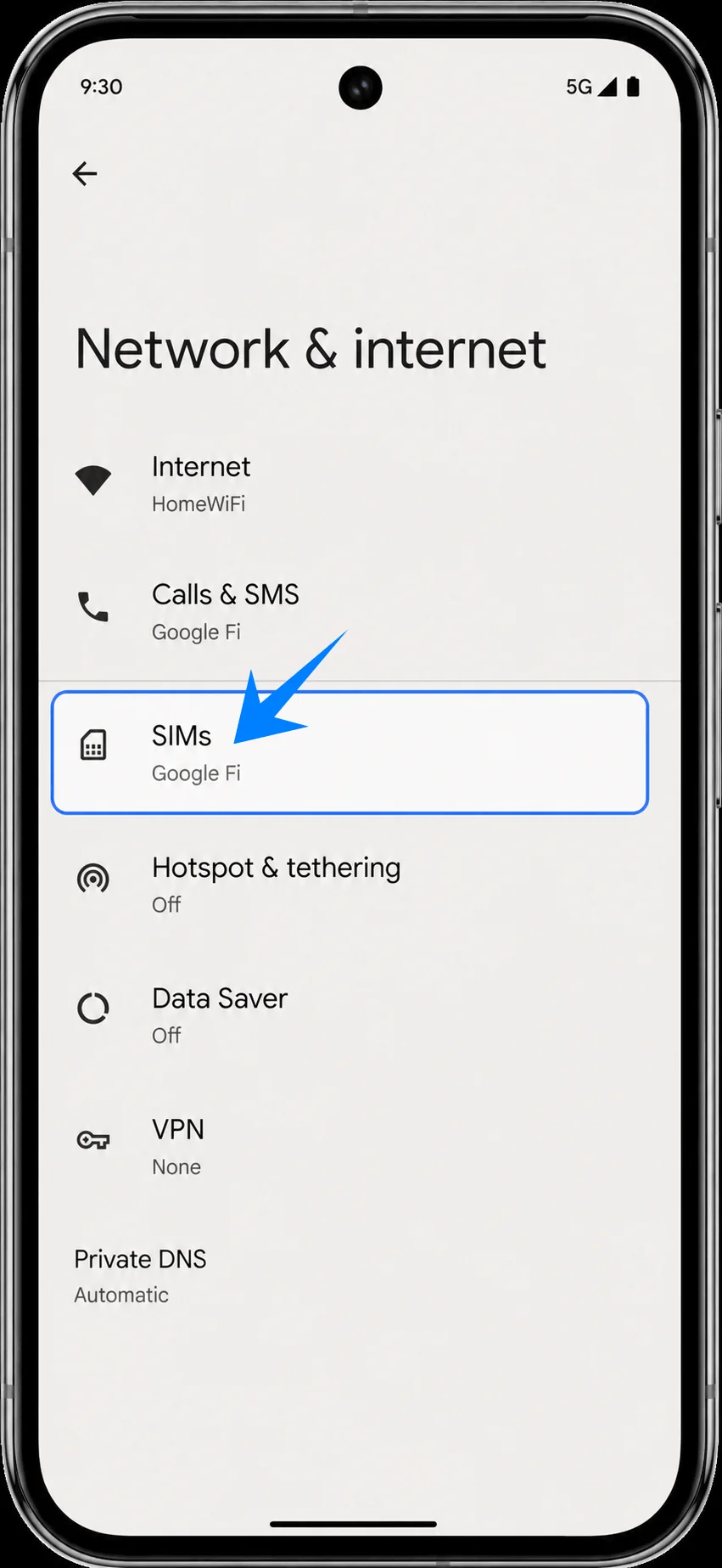
اضغط على شرائح SIM (SIMs) في شاشة الشبكة والإنترنت. يجب أن تظهر لك صفحة شرائح SIM حيث يمكنك إدارة خطك الحالي وتفضيلات الـ SIM.
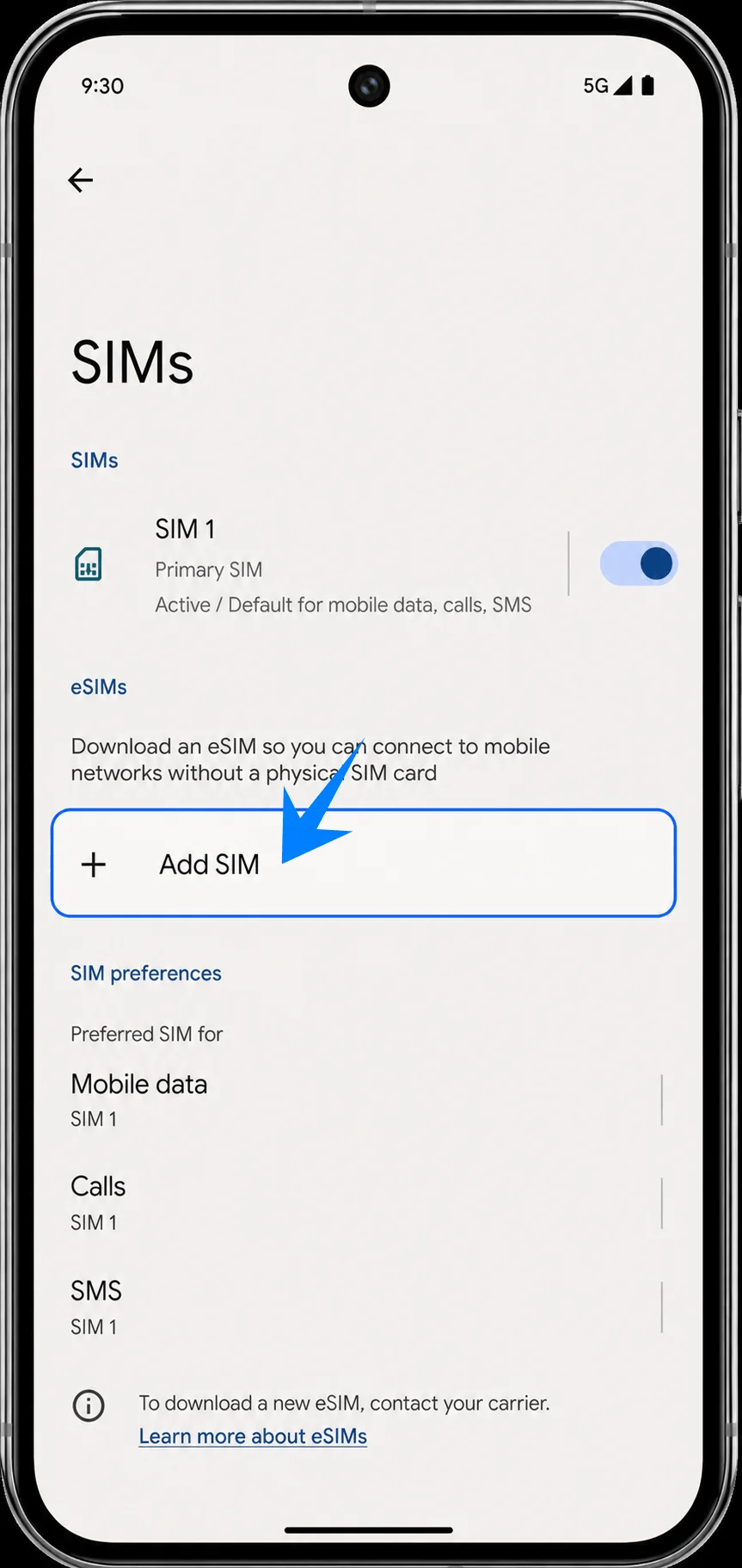
اضغط على إضافة SIM (Add SIM) في شاشة شرائح SIM. سيقوم هاتف Pixel 9 بفتح عملية إضافة شريحة لتنزيل eSIM.
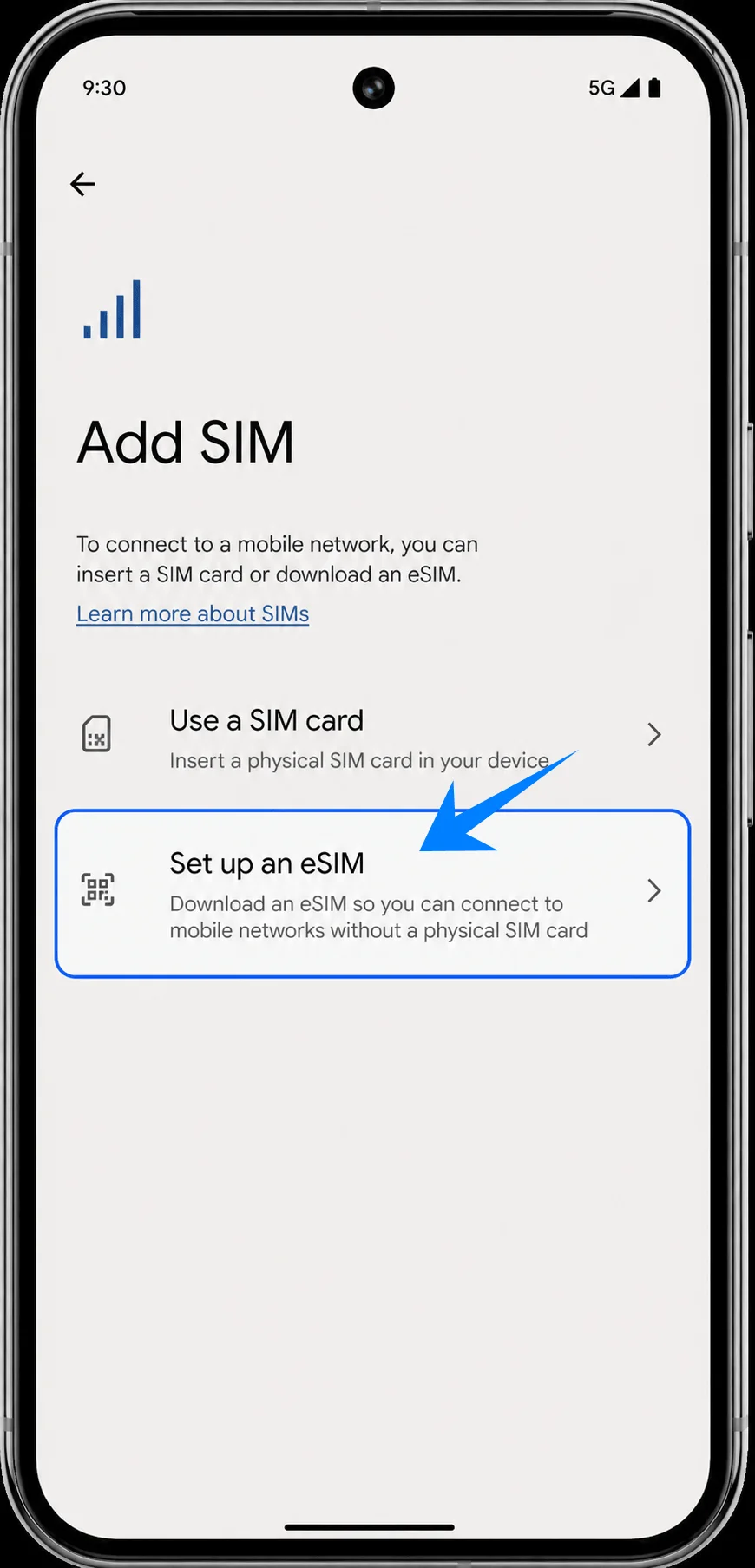
اضغط على إعداد eSIM (Set up an eSIM). سينتقل الهاتف إلى شاشة إعداد eSIM حيث يمكنك مسح رمز الاستجابة السريعة (QR code) ضوئياً أو اختيار التفعيل اليدوي.
الطريقة 1: تثبيت iRoamly eSIM عن طريق مسح رمز الاستجابة السريعة (QR Code)
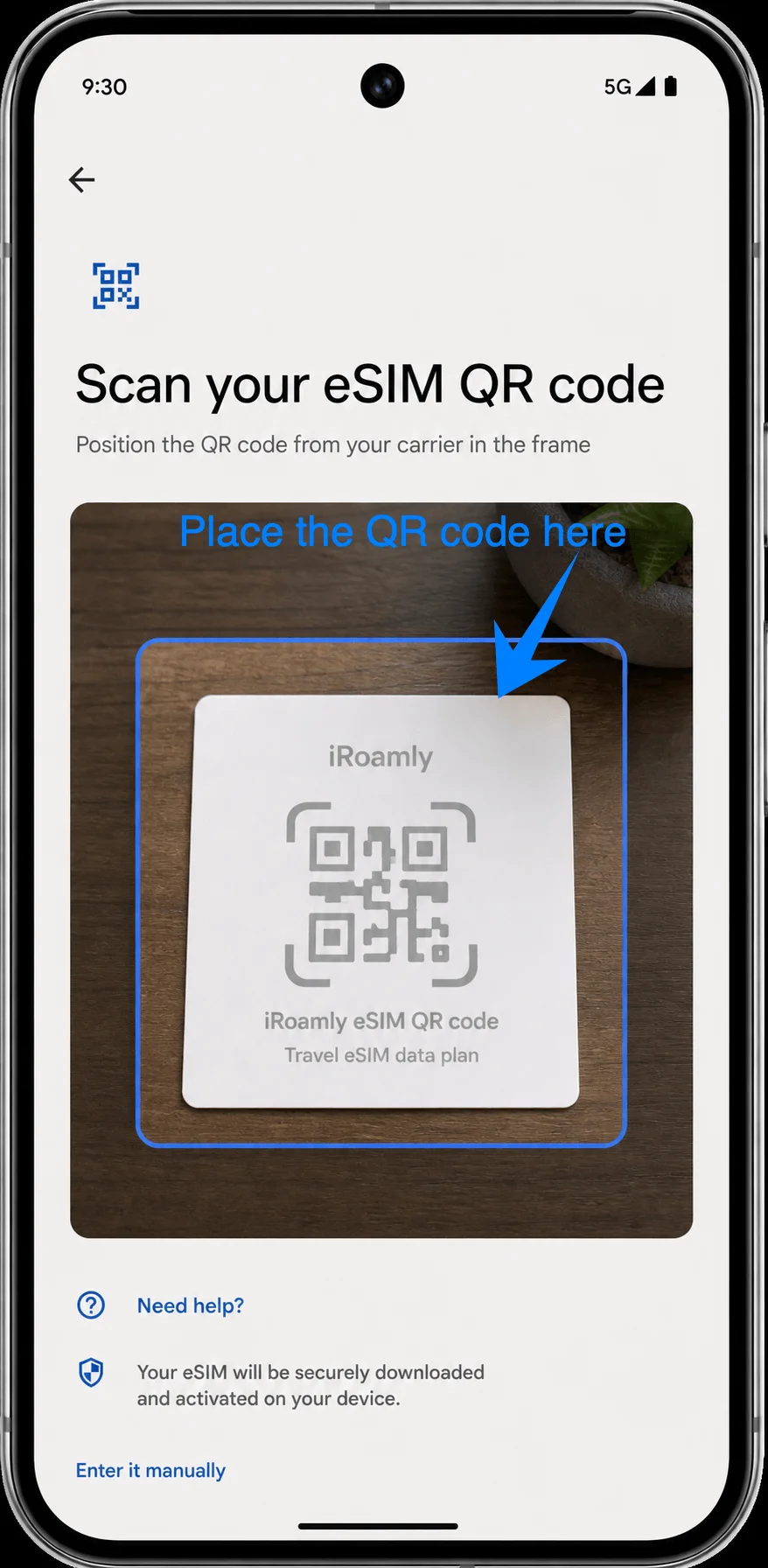
على شاشة إعداد رمز الاستجابة السريعة، قم بتوجيه ماسح هاتف Pixel 9 نحو رمز QR الخاص بـ iRoamly الموجود في بريد تأكيد الشراء أو في حساب iRoamly الخاص بك. حافظ على وضع الرمز داخل إطار المسح حتى يتعرف الهاتف على ملف تعريف eSIM.
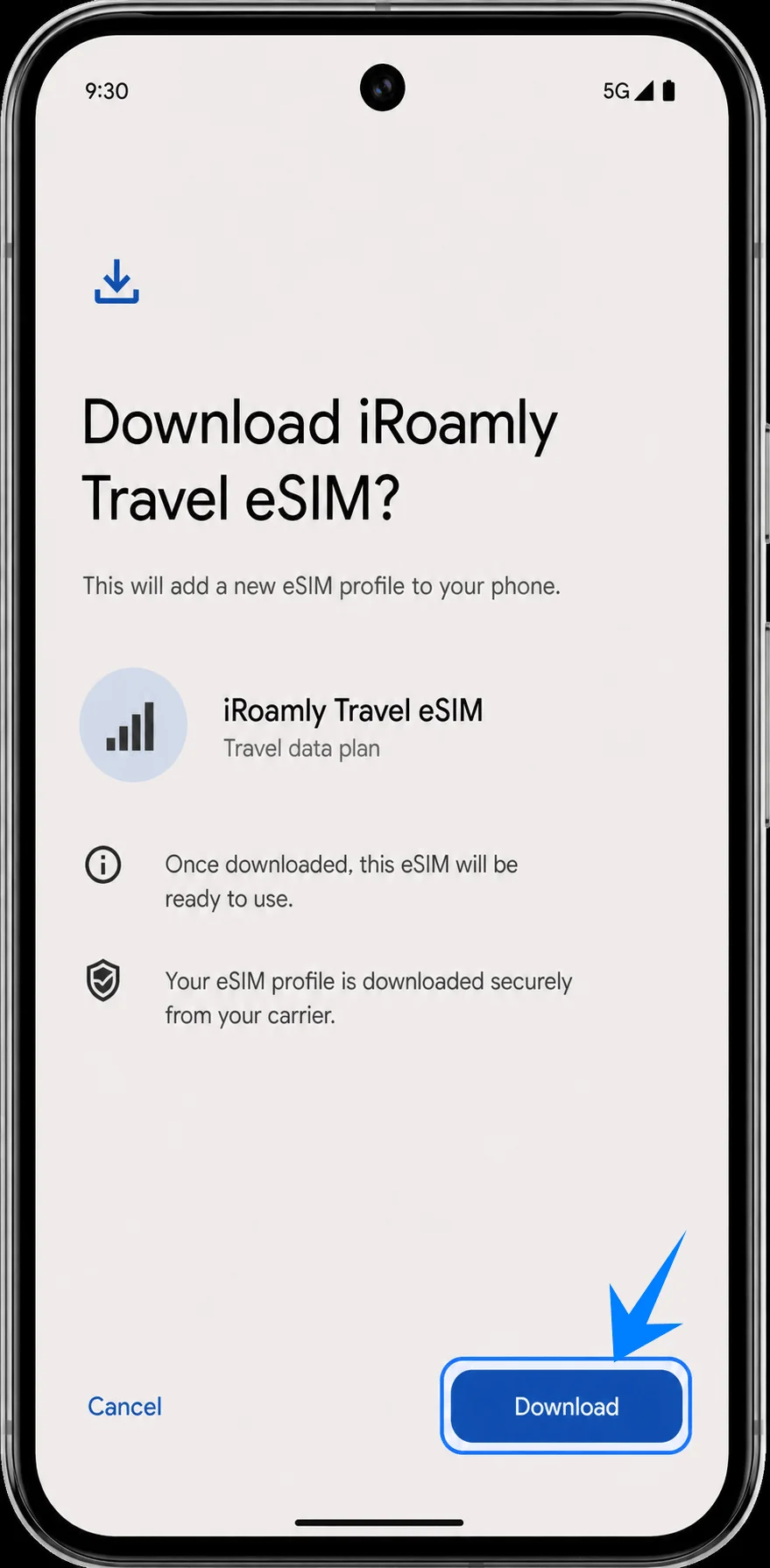
راجع ملف تعريف iRoamly Travel eSIM الذي تم اكتشافه واضغط على "تنزيل" (Download). سيبدأ هاتف Pixel 9 في إضافة iRoamly travel eSIM إلى الهاتف.
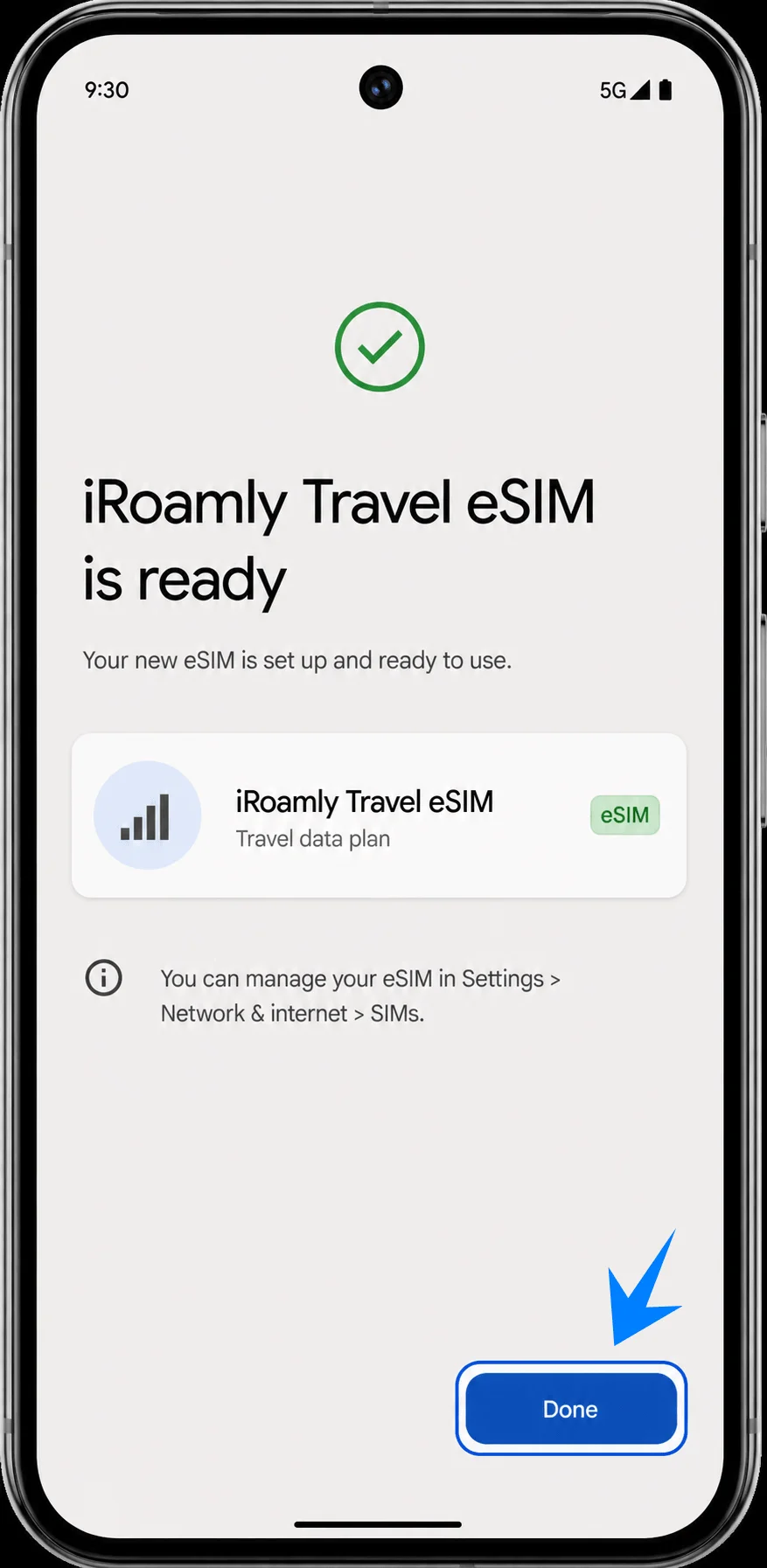
انتظر حتى يكتمل تنزيل eSIM، ثم اضغط على "تم" (Done) عندما يشير الهاتف إلى أن iRoamly eSIM جاهز للاستخدام.
الطريقة 2: تثبيت iRoamly eSIM عن طريق الإدخال اليدوي
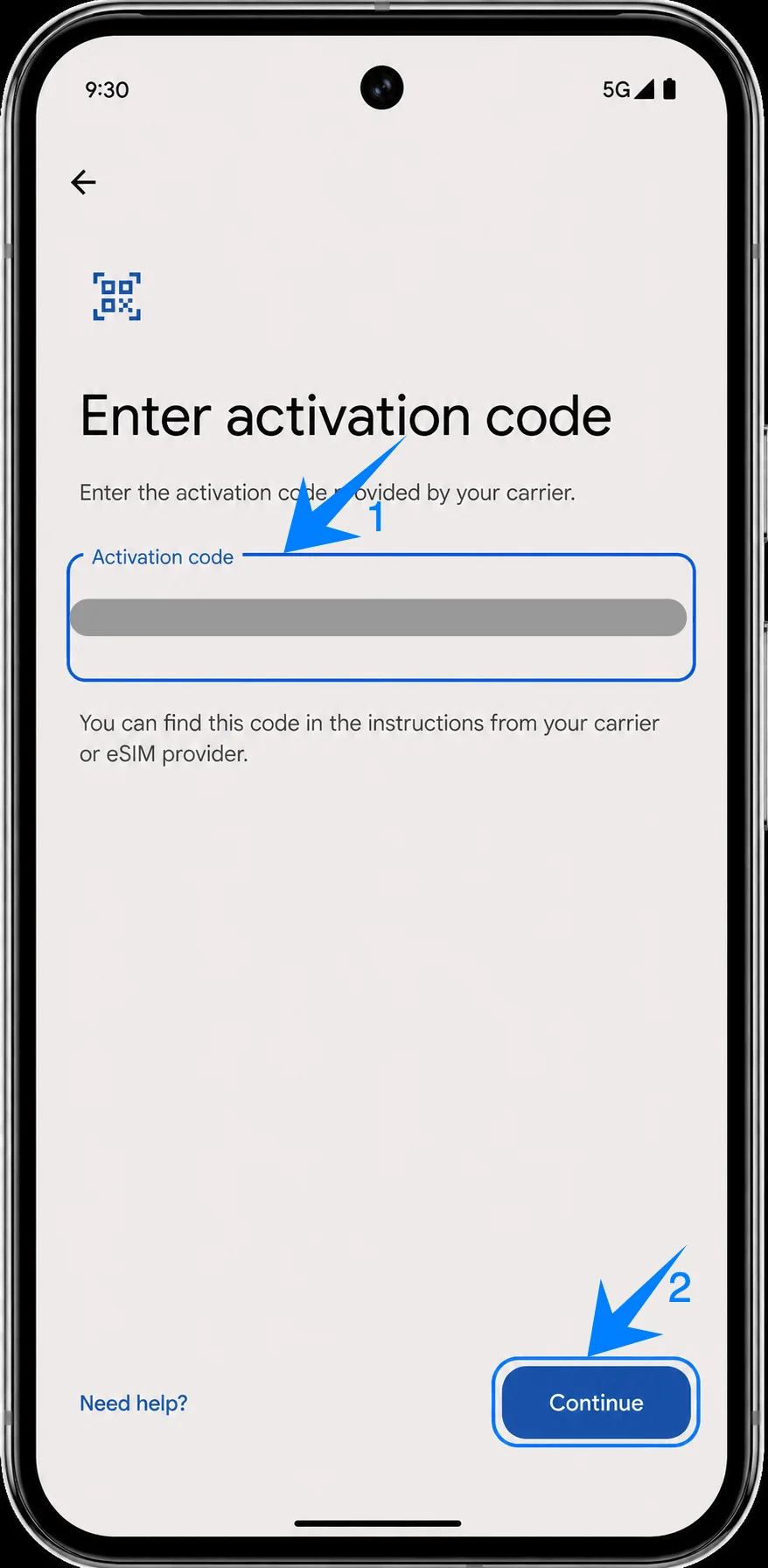
افتح الإعدادات، ثم اضغط على "الشبكة والإنترنت"، ثم "بطاقات SIM"، واضغط على "إضافة بطاقة SIM"، ثم "إعداد eSIM"، واستخدم الخيار اليدوي في شاشة إعداد رمز الاستجابة السريعة (QR). إذا ظهرت لك رسالة "هل تحتاج إلى مساعدة؟" (Need help?) على هاتف أندرويد، اضغط عليها واختر خيار إدخال الرمز يدويًا.
أدخل سلسلة رمز التنشيط كاملةً في حقل "رمز التنشيط" الموحد، ثم اضغط على "متابعة". إذا كانت iRoamly توفر قيمًا منفصلة، ادمجها وفقًا لتنسيق رمز التنشيط الخاص بهاتف بكسل، مثل: LPA:1$SM-DP+ Address$Activation Code، وذلك باستخدام التفاصيل الدقيقة الموضحة في حساب iRoamly الخاص بك أو في البريد الإلكتروني المرسل إليك.
راجع ملف تعريف iRoamly eSIM للسفر الذي تم اكتشافه واضغط على "تنزيل". سيبدأ هاتف بكسل 9 بتنزيل ملف تعريف iRoamly eSIM للسفر نفسه الذي كنت ستضيفه باستخدام رمز الاستجابة السريعة (QR).
انتظر حتى يكتمل التثبيت، ثم اضغط على "تم" (Done) عندما يشير بكسل 9 إلى أن iRoamly eSIM أصبحت جاهزة.
كيفية التأكد من تثبيت iRoamly eSIM
افتح الإعدادات (Settings)، ثم اضغط على الشبكة والإنترنت (Network & internet)، وبعدها اضغط على بطاقات SIM (SIMs). تأكد من ظهور iRoamly Travel eSIM كبطاقة SIM أو ملف تعريف eSIM متاح في صفحة بطاقات SIM.
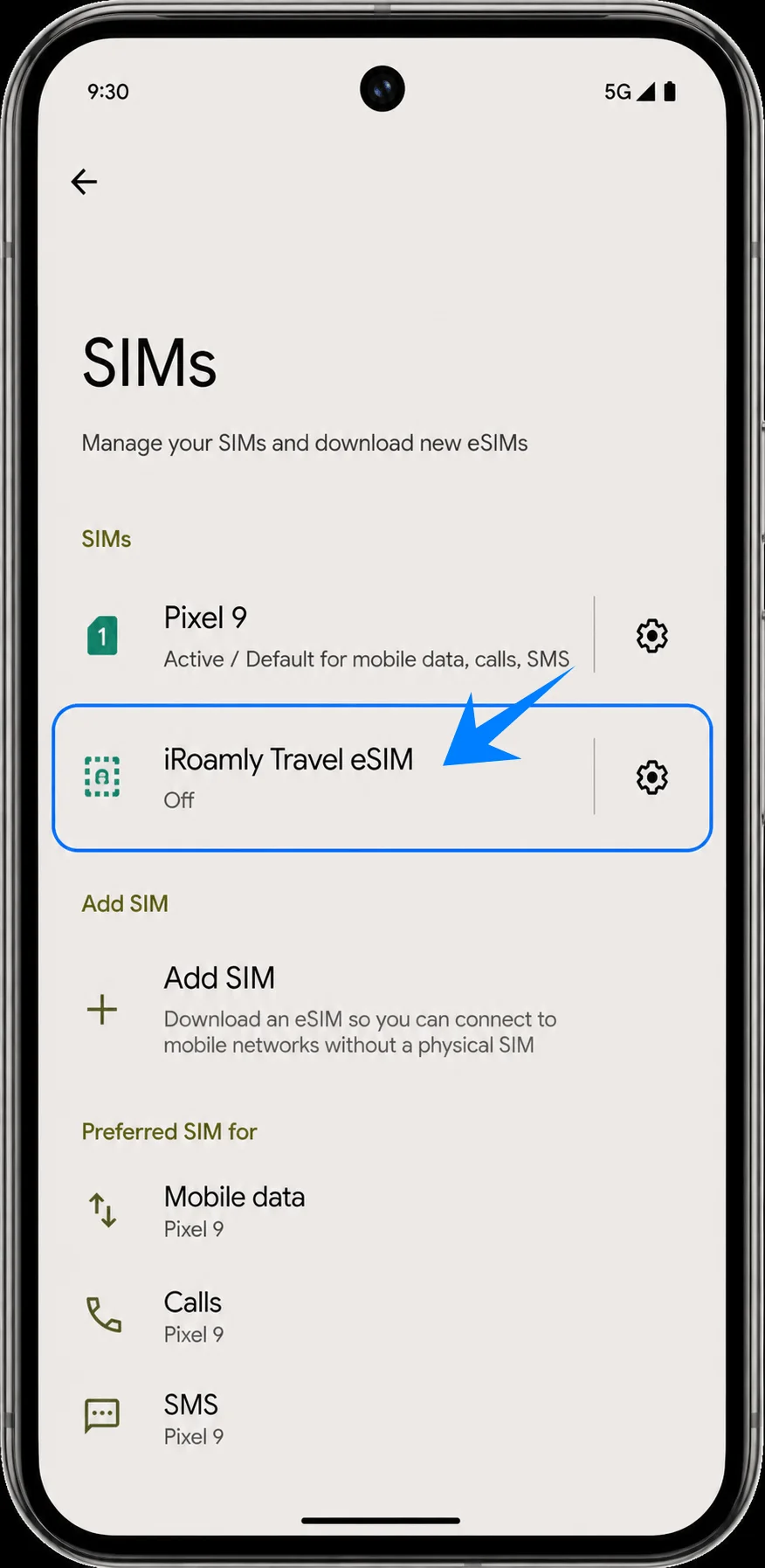
اضغط على خيار iRoamly Travel eSIM وتأكد من توفر خيار "استخدام بطاقة SIM" (Use SIM). قم بتفعيله عندما تكون مستعداً لاستخدام eSIM الخاصة بالسفر؛ أما إذا كنت لا تزال في منزلك، فاحتفظ بملف التعريف مثبتاً ولكن تجنب استخدام بيانات السفر حتى تبدأ رحلتك.
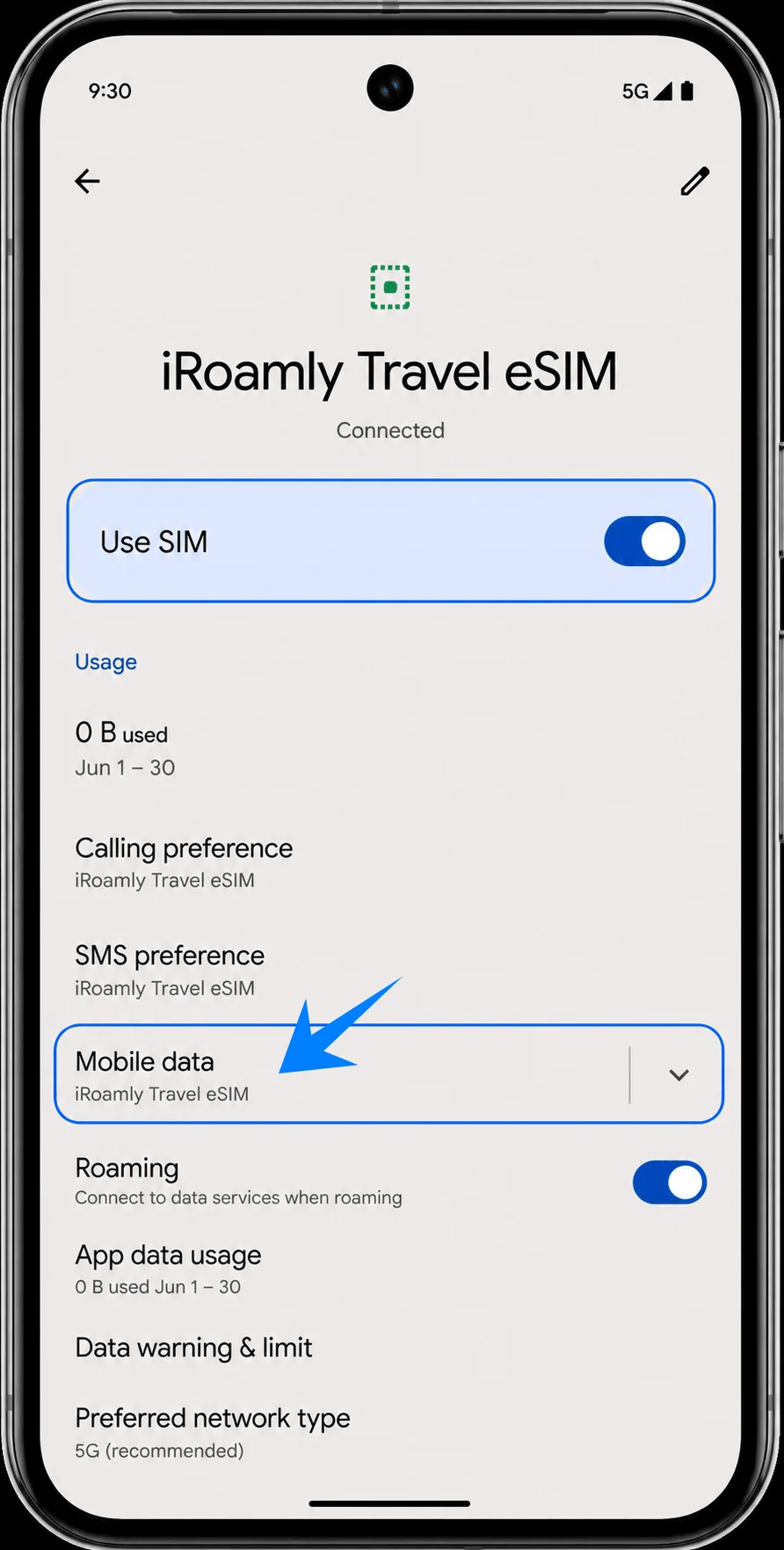
إعداد iRoamly eSIM لبيانات السفر
افتح الإعدادات > الشبكة والإنترنت > بطاقات SIM، واضغط على iRoamly Travel eSIM، ثم فعّل خيار "استخدام SIM". اختر iRoamly Travel eSIM لبيانات الهاتف المحمول أو كتفضيل لبيانات الهاتف عندما ترغب في أن يستخدم هاتف Pixel 9 خطة السفر الخاصة بك للاتصال بالإنترنت.
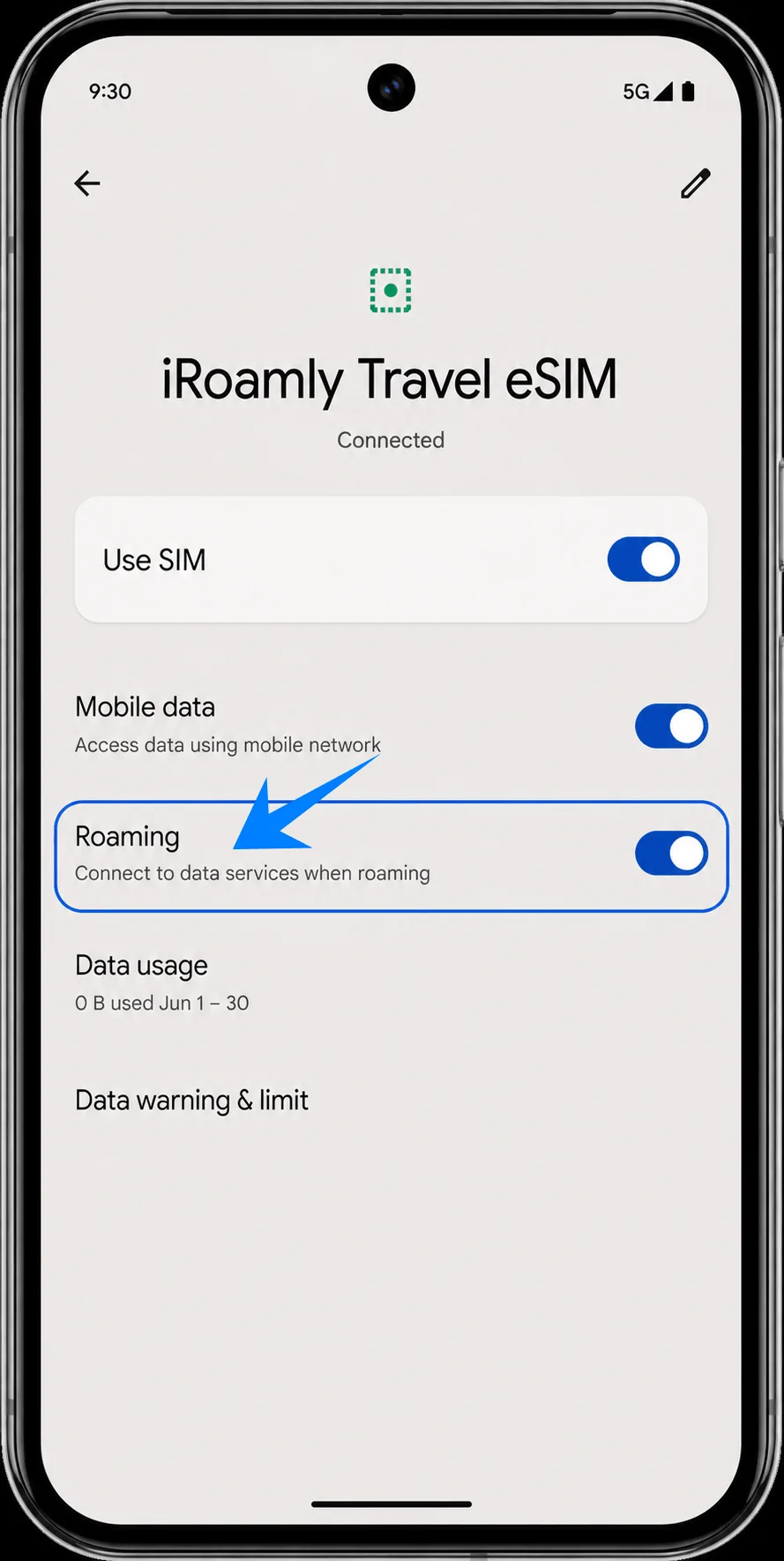
من صفحة تفاصيل iRoamly Travel eSIM، قم بتفعيل خيار "التجوال" إذا كانت خطة وجهتك تتطلب ذلك. احتفظ بإعدادات المكالمات والرسائل النصية على بطاقة SIM الأساسية الخاصة بك، ما لم تكن خطة iRoamly التي اشتركت بها تتضمن خدمات الصوت أو الرسائل النصية القصيرة (SMS) بشكل محدد.
استكشاف الأخطاء وإصلاحها
إذا كان خيار "إضافة بطاقة SIM" أو "إعداد eSIM" غير متاح، تأكد من أن هاتف Pixel 9 مفتوح الشبكة، ومحدث، ويدعم تقنية eSIM في منطقتك وضمن برامج شركة الاتصالات المشترك بها. تحقق أيضاً مما إذا كان الهاتف يعرض رقم EID في معلومات الجهاز.
إذا لم يتم مسح رمز الاستجابة السريعة (QR code) ضوئياً، استخدم الطريقة اليدوية وأدخل سلسلة كود التنشيط الخاصة بـ iRoamly بالكامل في حقل "كود التنشيط" في هاتف Pixel.
إذا ظهرت رسالة تفيد بأن رمز الاستجابة السريعة قد استُخدم بالفعل، فلا تقم بحذفه وإعادة المحاولة بشكل متكرر. تواصل مع دعم iRoamly لأن العديد من رموز eSIM QR مخصصة للاستخدام مرة واحدة فقط.
إذا تم تثبيت eSIM ولكن لا تتوفر بيانات، اختر iRoamly Travel eSIM لبيانات الهاتف المحمول، وقم بتفعيل "التجوال" إذا لزم الأمر، وأعد تشغيل الهاتف، وتأكد من أن باقتك تغطي وجهتك الحالية.
إذا ظل التنشيط في حالة "معلق"، حافظ على اتصالك بشبكة Wi-Fi، وانتظر بضع دقائق، وأعد تشغيل هاتف Pixel 9، وتحقق من أن خطة iRoamly لا تزال ضمن فترة التنشيط الصالحة.
إذا كانت المكالمات أو الرسائل القصيرة (SMS) لا تعمل، تحقق من تفاصيل خطة iRoamly بدقة؛ حيث إن العديد من باقات eSIM المخصصة للسفر تكون مقتصرة على البيانات فقط، كما يختلف توفر خدمات الصوت/الرسائل القصيرة باختلاف الباقة.
إذا لم تكن مستعداً لاستخدام الباقة، قم بتعطيل خط iRoamly بدلاً من حذفه؛ لأن حذف eSIM قد يمنع إعادة استخدام نفس رمز QR أو تفاصيل التنشيط مرة أخرى.
الخاتمة
بعد تثبيت iRoamly eSIM على هاتف Pixel 9 الخاص بك، أصبحت أقرب إلى تجربة سفر أكثر سلاسة. إعداد الـ eSIM قبل مغادرتك يعني أنك ستتجنب عناء شراء بطاقات SIM التقليدية، أو خطوات التنشيط، أو مشكلات الاتصال بعد وصولك. بمجرد بدء رحلتك، ما عليك سوى تفعيل خط iRoamly، واختياره لاستخدام بيانات الهاتف، والتأكد من تشغيل خاصية التجوال إذا كانت خطتك تتطلب ذلك.
قبل المغادرة، يُنصح أيضاً بمراجعة قواعد تفعيل خطتك والخدمات المشمولة بها لتجنب أي مفاجآت عند وصولك إلى الخارج. ومع تجهيز كل شيء مسبقاً، يمكنك التركيز على الاستمتاع برحلتك بدلاً من القلق بشأن العثور على اتصال بالإنترنت.