
يُعد هاتف Pixel 9a خياراً ممتازاً للسفر عند استخدام eSIM، حيث يوفر نظام Android في هواتف Pixel وصولاً سهلاً إلى باقات الهاتف المحمول من خلال الإعدادات > الشبكة والإنترنت > بطاقات SIM. يفترض هذا الدليل أنك تستخدم هاتف Pixel 9a يعمل بنظام Android 15، مع ضبط لغة النظام على الإنجليزية واستخدام طريقة التنقل بالإيماءات القياسية في هواتف Pixel.
عادةً ما يمكنك تثبيت شريحة eSIM للسفر من iRoamly قبل بدء رحلتك وأنت لا تزال متصلاً بشبكة Wi-Fi مستقرة. تُعد طريقة مسح رمز الاستجابة السريعة (QR) الخيار الأسرع إذا كان بإمكانك عرض رمز iRoamly على شاشة أخرى أو طباعته. أما الإدخال اليدوي، فيُعد مفيداً في حال تعذر على الكاميرا مسح الرمز، أو في حال عدم توفر صورة للرمز، أو إذا كنت تفضل نسخ التفاصيل مباشرة من رسالة تأكيد الطلب أو صفحة حسابك في iRoamly.
يستعرض هذا الدليل كلتا الطريقتين من خلال نفس مسار الإعداد في هاتف Pixel، ثم يوضح كيفية التأكد من تثبيت eSIM الخاصة بـ iRoamly وتجهيزها لاستخدام بيانات السفر.
الاستعدادات قبل إعداد iRoamly eSIM
قم بتوصيل هاتف Pixel 9a بشبكة واي فاي مستقرة قبل البدء في إضافة iRoamly eSIM.
تأكد من أن الهاتف غير مقيد بشبكة معينة (Unlocked) ويدعم تقنية eSIM. قد تؤدي بعض المناطق أو شركات الاتصالات أو إصدارات البرامج الثابتة إلى تقييد توفر eSIM.
احتفظ برمز QR الخاص بـ iRoamly أو بتفاصيل التنشيط اليدوي في متناول يدك. للإعداد اليدوي على هواتف Pixel بنظام Android 15، استخدم تنسيق رمز التنشيط الكامل الموضح في بيانات iRoamly الخاصة بك.
يُفضل تثبيت eSIM قبل يوم أو يومين من موعد السفر إذا كانت الخطة تسمح بذلك، ولكن تجنب تفعيل خط السفر حتى تفهم جيداً قواعد التنشيط الخاصة بخطتك.
تبدأ صلاحية iRoamly eSIM فور تفعيلها. تحقق من تفاصيل طلب iRoamly الحالي أو تفاصيل الخطة لمعرفة المحفز الدقيق للتنشيط قبل التثبيت أو تشغيل الخط.
قد لا تتضمن خطط iRoamly eSIM خدمات المكالمات الصوتية أو الرسائل النصية القصيرة. يختلف دعم المكالمات والرسائل حسب كل خطة، لذا يرجى مراجعة تفاصيل الخطة المحددة قبل الاعتماد عليها.
لا تقم بحذف iRoamly eSIM بعد التثبيت ما لم يوجهك فريق دعم iRoamly للقيام بذلك. لا يمكن إعادة تثبيت العديد من بطاقات eSIM بمجرد حذفها.
خطوات الإعداد المشتركة
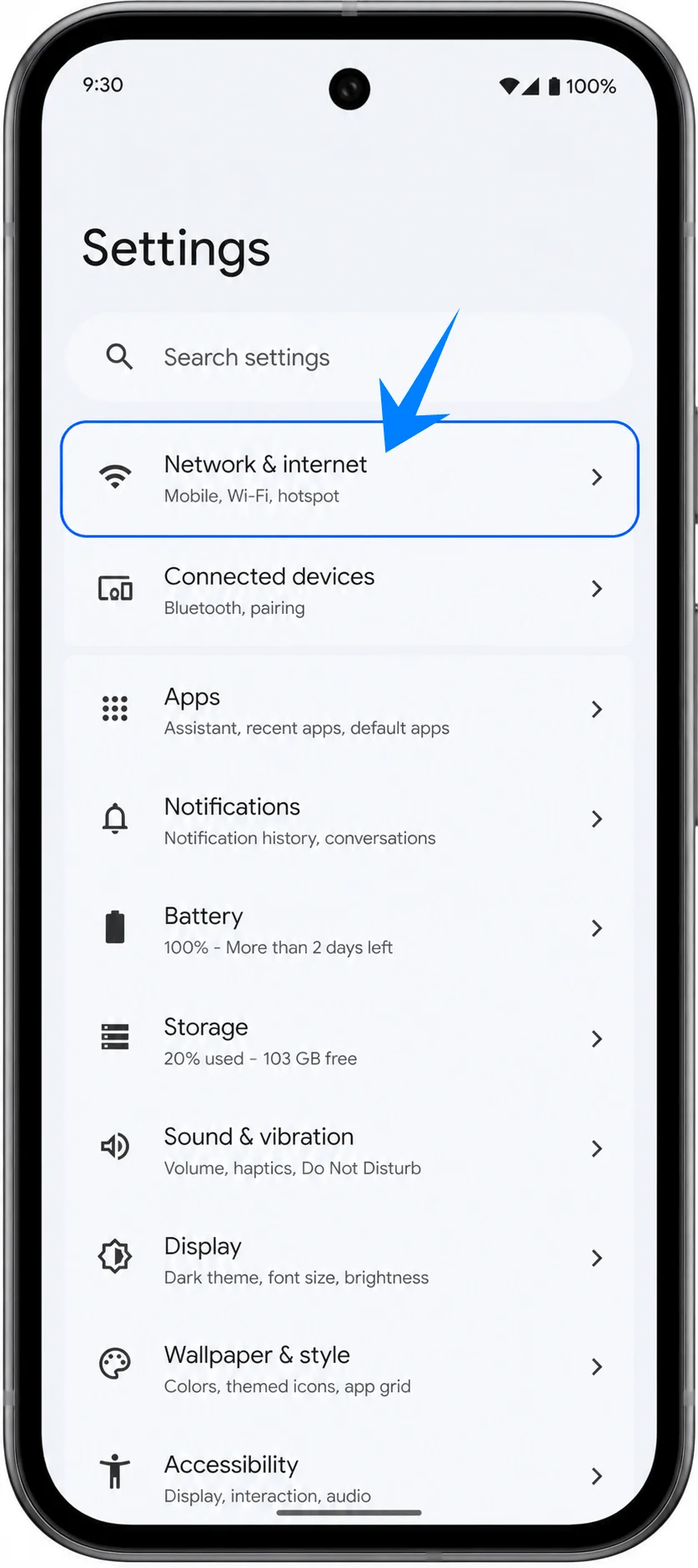
افتح الإعدادات (Settings)، ثم اضغط على الشبكة والإنترنت (Network & internet). يجب أن تظهر لك صفحة إعدادات الشبكة الخاصة بجهاز Pixel.
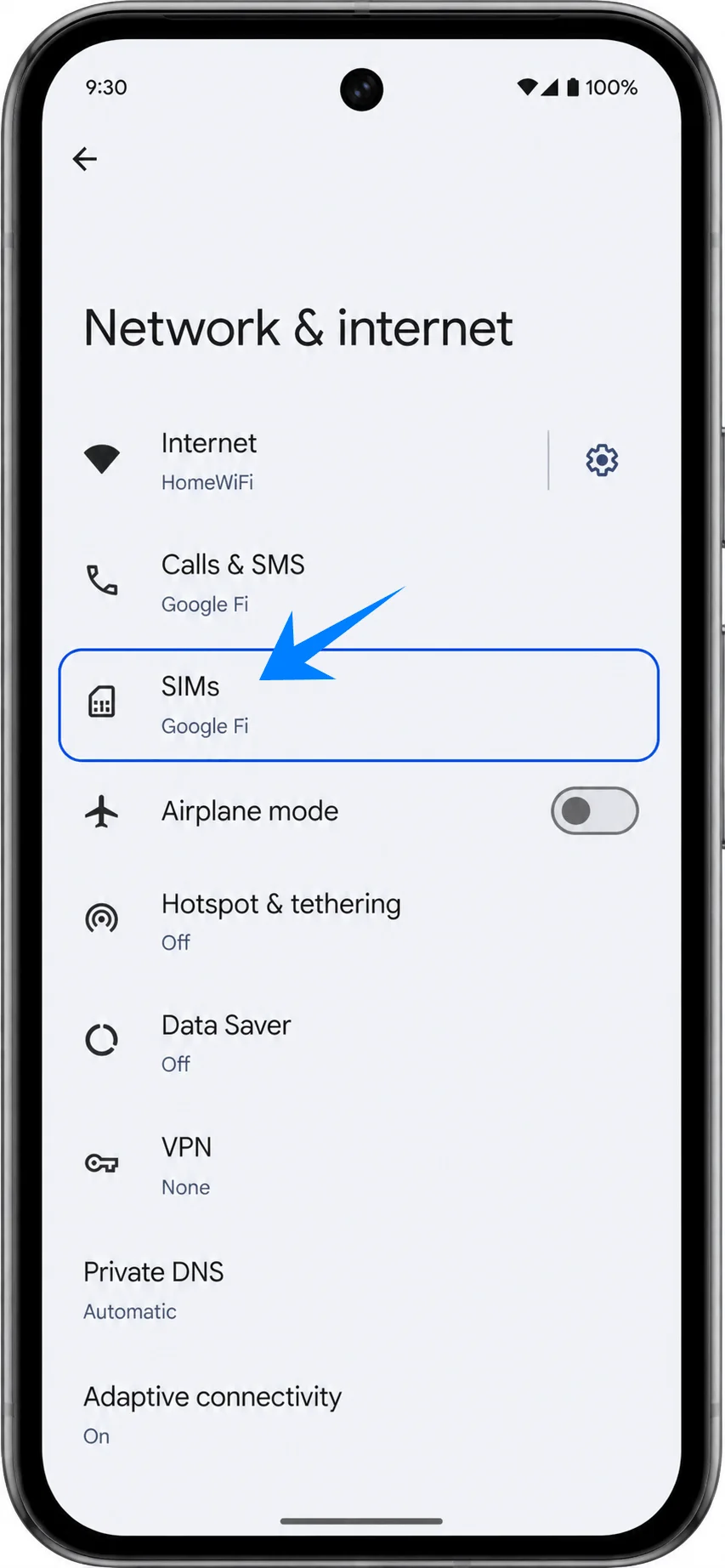
اضغط على شرائح SIM (SIMs). سيقوم جهاز Pixel بفتح الصفحة التي يتم فيها إدارة شرائح SIM الفعلية وملفات تعريف eSIM.
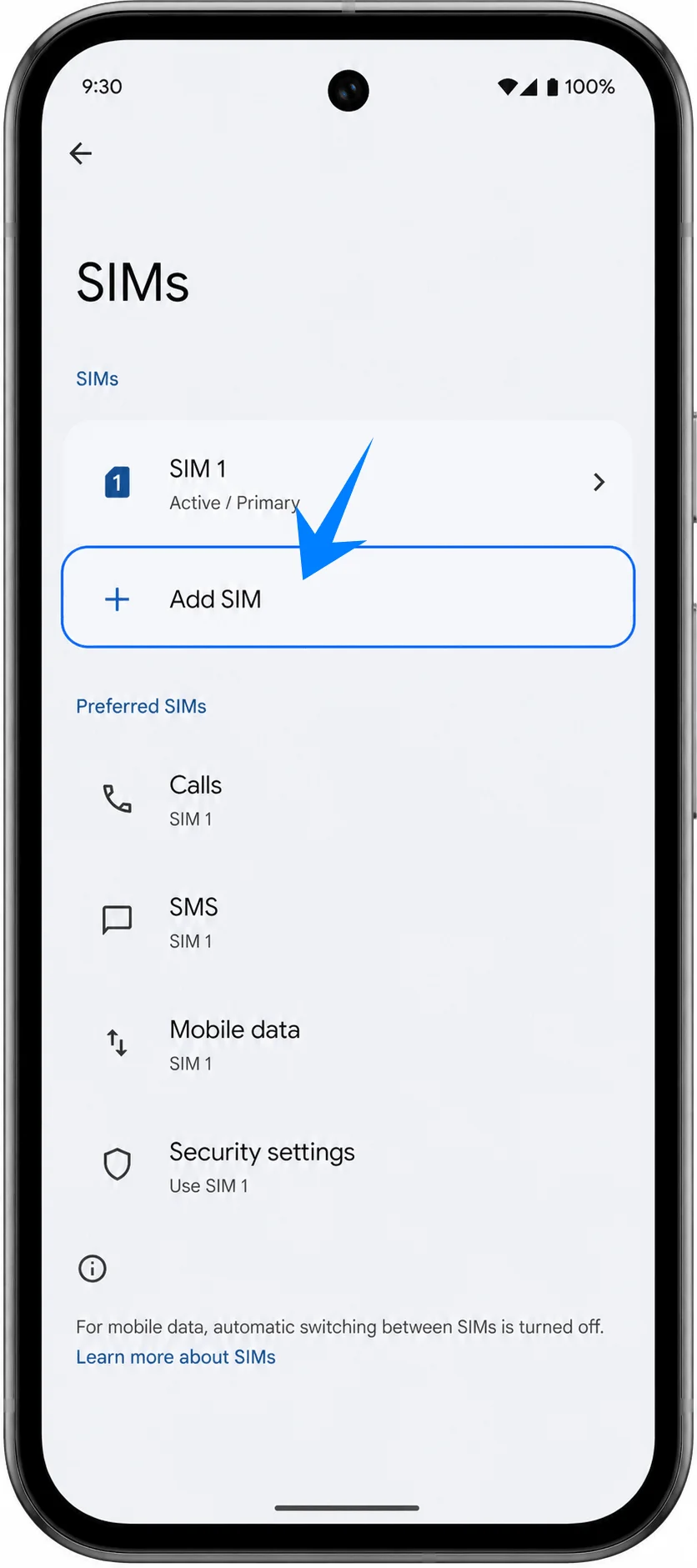
اضغط على إضافة شريحة SIM (Add SIM). سينتقل الهاتف إلى عملية إعداد شبكة الهاتف المحمول.
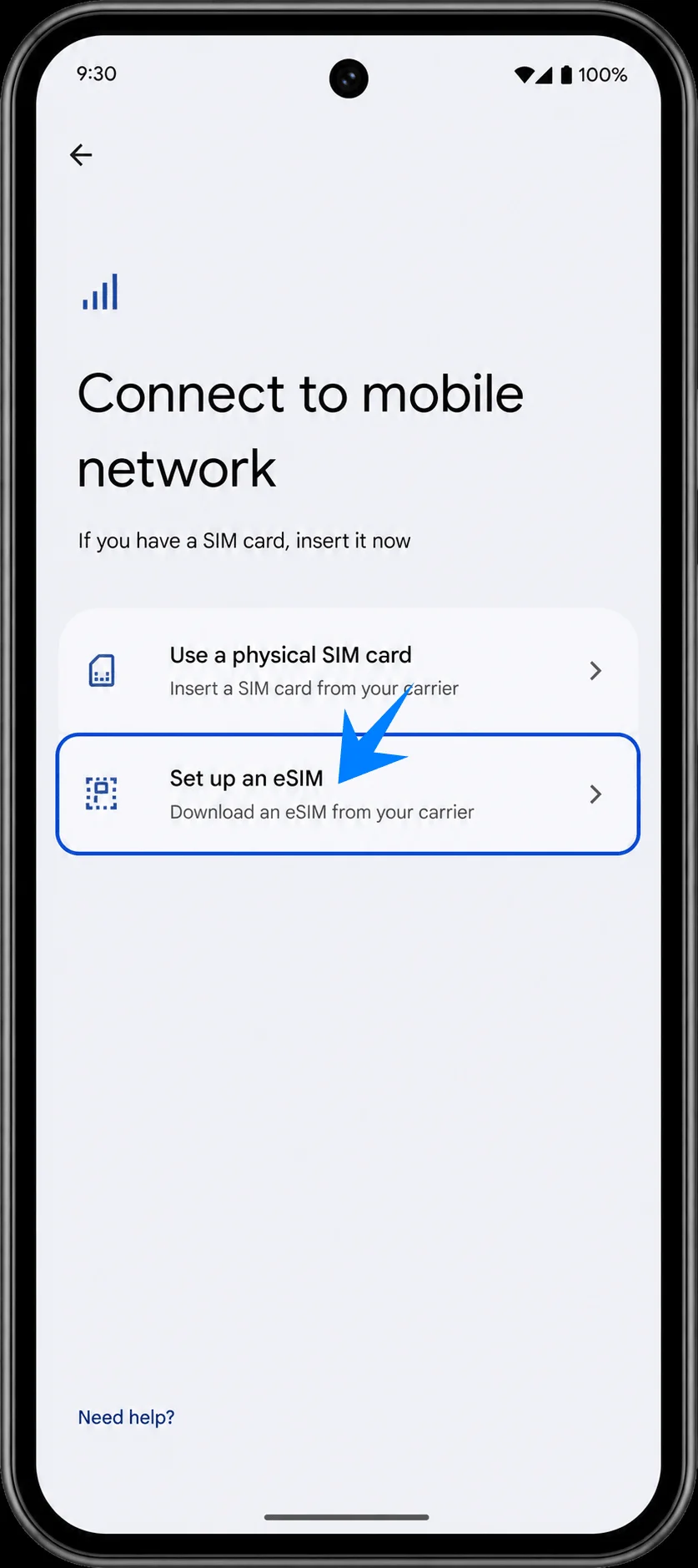
اضغط على إعداد eSIM (Set up an eSIM). سيقوم جهاز Pixel بتجهيز شاشة إعداد eSIM وسيطلب منك رمز الاستجابة السريعة (QR code) أو معلومات التنشيط.
الطريقة 1: تثبيت iRoamly eSIM عن طريق مسح رمز QR ضوئيًا
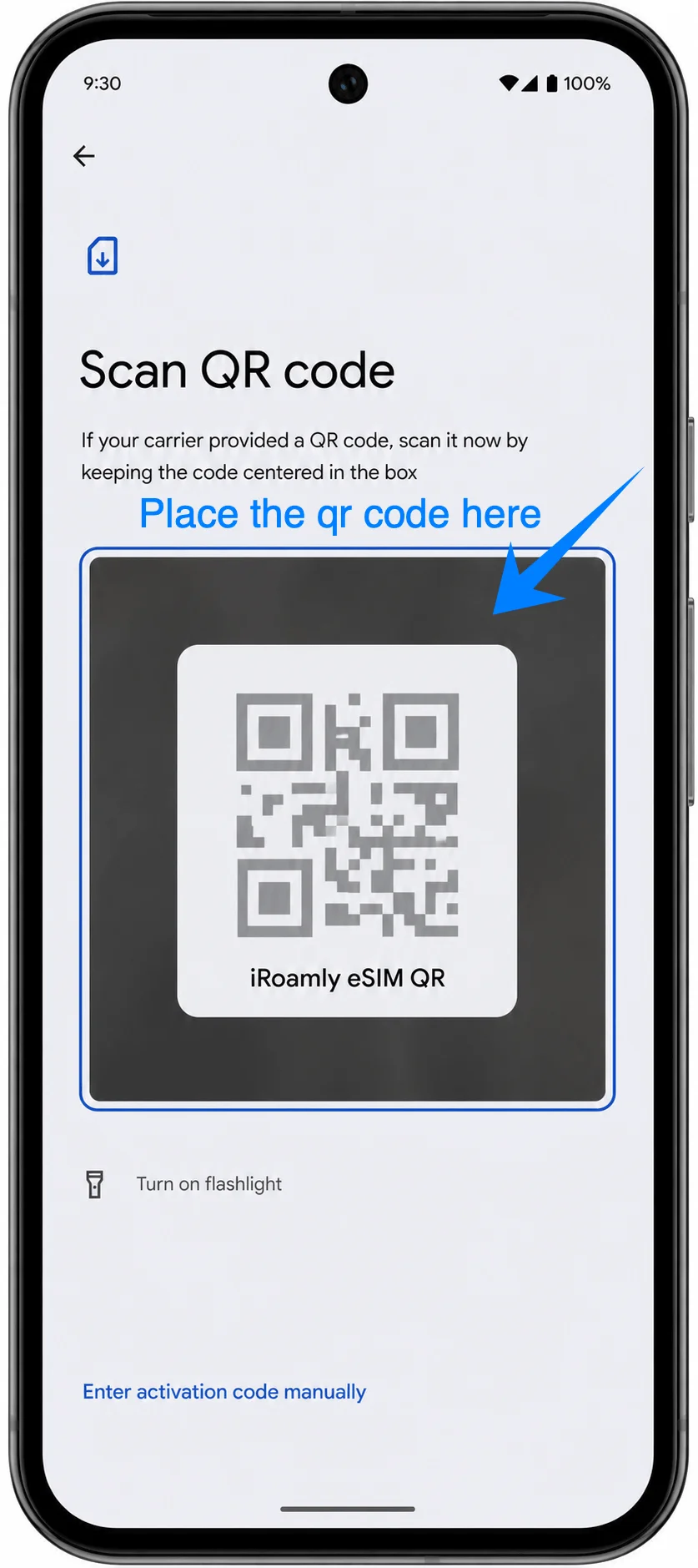
على شاشة مسح رمز QR، وجه كاميرا هاتف Pixel 9a نحو رمز QR الخاص بـ iRoamly travel eSIM. حافظ على ثبات رمز QR ووضعه بالكامل داخل إطار المسح حتى يتعرف عليه الهاتف.
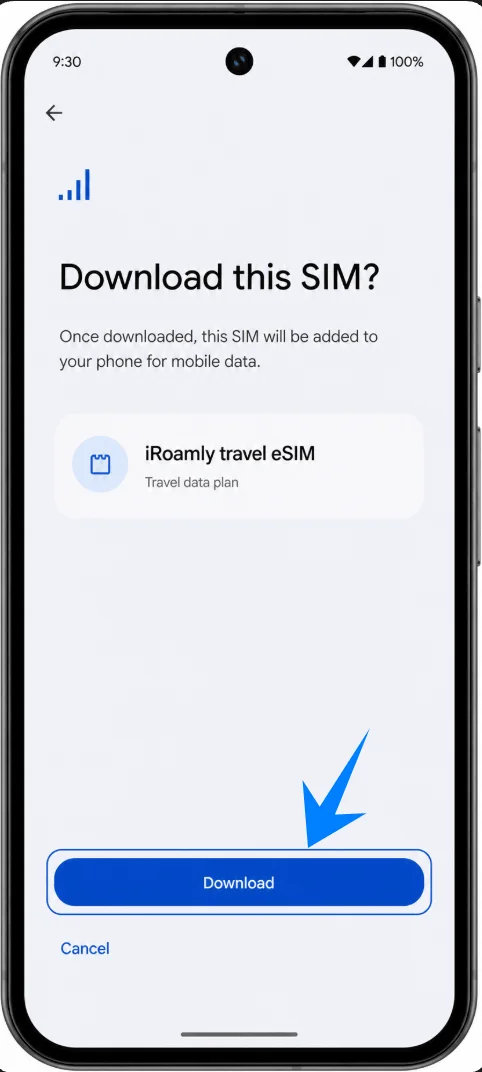
اضغط على "تنزيل" (Download) عندما يعرض هاتف Pixel شريحة iRoamly travel eSIM التي تم اكتشافها. ابقَ متصلاً بشبكة Wi-Fi بينما يقوم نظام أندرويد بتنزيل وإضافة ملف تعريف الـ eSIM.
الطريقة 2: تثبيت iRoamly eSIM عن طريق الإدخال اليدوي
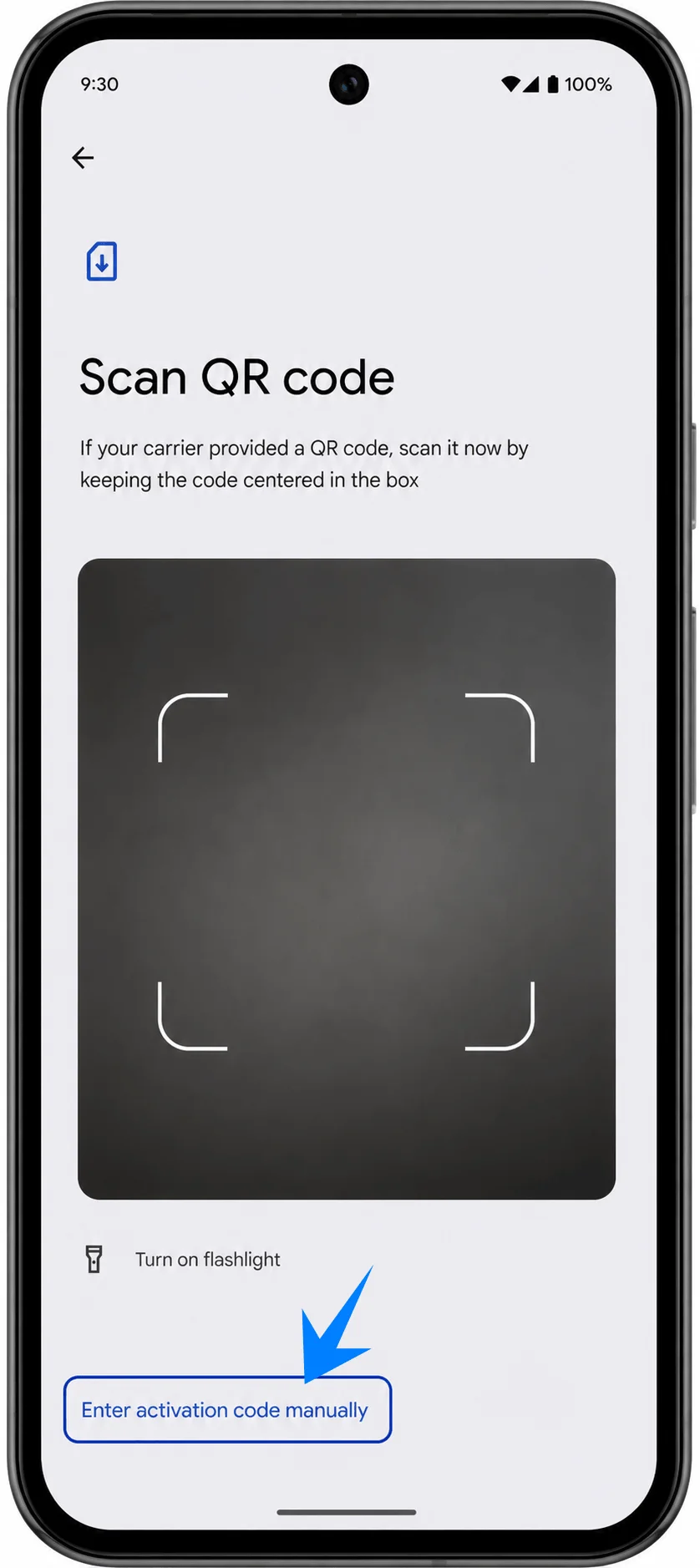
افتح "الإعدادات"، واضغط على "الشبكة والإنترنت"، ثم اختر "بطاقات SIM"، واضغط على "إضافة بطاقة SIM"، وبعدها اضغط على "إعداد eSIM". في شاشة مسح رمز الاستجابة السريعة (QR)، اضغط على "إدخال رمز التفعيل يدوياً".
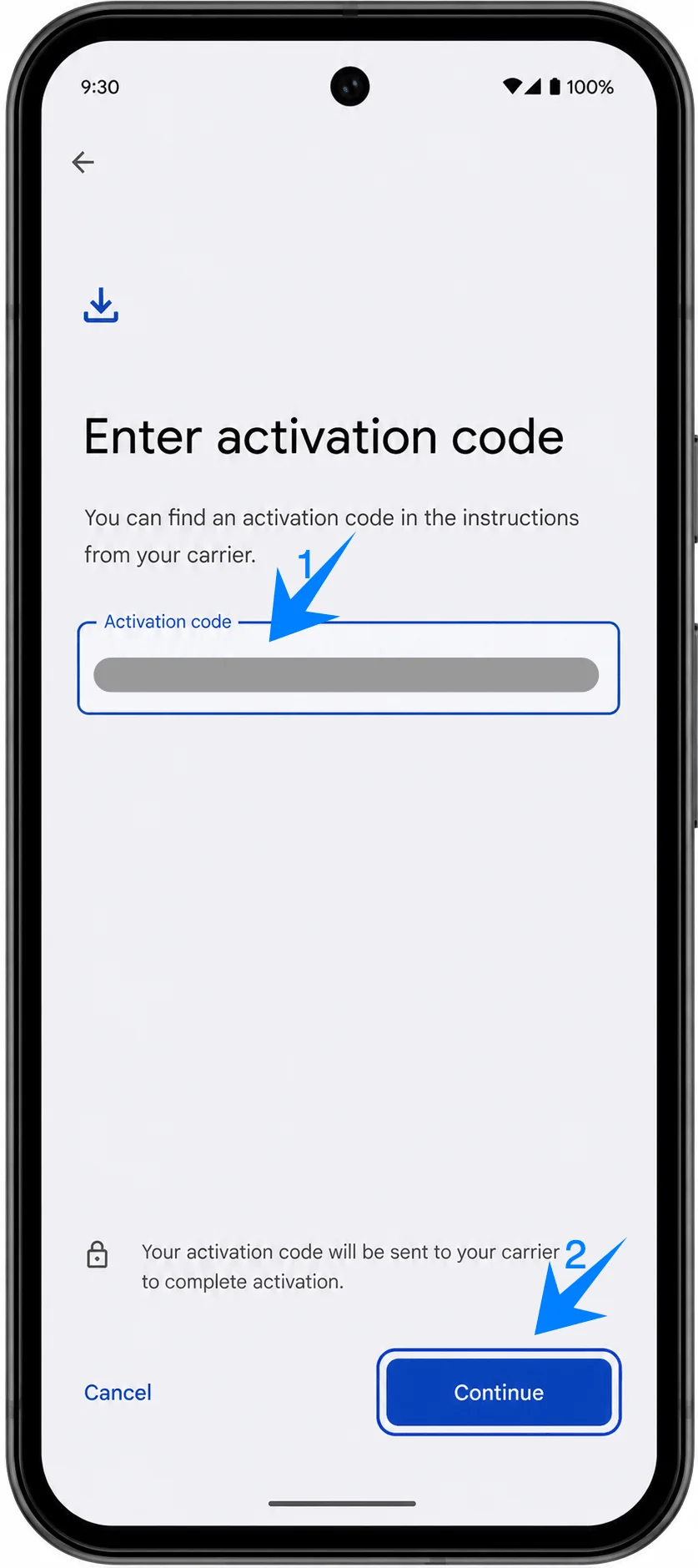
اضغط على حقل "رمز التفعيل"، وأدخل رمز تفعيل iRoamly الكامل الموجود في تفاصيل طلبك، ثم اضغط على "متابعة". إذا قامت iRoamly بتزويدك بعنوان SM-DP+ ورمز التفعيل كقيمتين منفصلتين، فاستخدم سلسلة التفعيل اليدوي الكاملة كما هو موضح في تعليمات iRoamly الخاصة بك.
اضغط على "تنزيل" إذا طلب منك نظام أندرويد تأكيد تحميل eSIM. حافظ على اتصالك بشبكة Wi-Fi حتى ينتهي جهاز Pixel من إضافة iRoamly eSIM.
كيفية التأكد من تثبيت iRoamly eSIM
افتح الإعدادات، ثم اضغط على "الشبكة والإنترنت"، وبعدها اضغط على "بطاقات SIM". تأكد من ظهور iRoamly كـ eSIM أو كملف تعريف SIM ضمن القائمة.
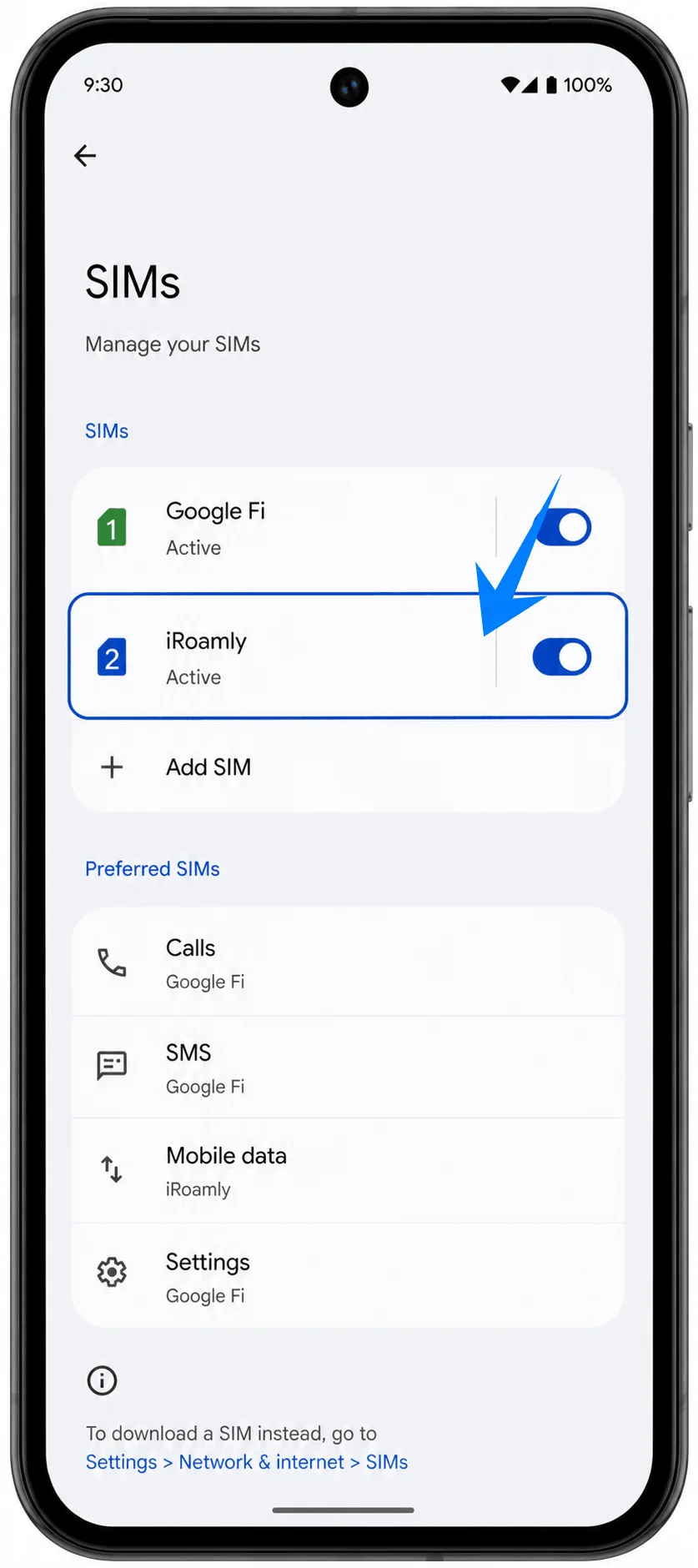
اضغط على ملف تعريف iRoamly eSIM وتحقق من أن الخط متاح. إذا عرض هاتف Pixel مفتاح تشغيل/إيقاف لبطاقة SIM، فيُفضل تركه في وضع الإيقاف حتى تصبح جاهزاً لاستخدام باقة السفر، ما لم تنص تعليمات iRoamly الخاصة بك على ضرورة تشغيله للتنشيط.
إعداد iRoamly eSIM لبيانات السفر
افتح الإعدادات (Settings)، ثم اضغط على الشبكة والإنترنت (Network & internet)، وبعدها اضغط على بطاقات SIM (SIMs)، ثم اختر iRoamly. قم بتفعيل خيار "استخدام بطاقة SIM" (Use SIM) عندما تكون مستعداً لبدء استخدام eSIM الخاصة بالسفر.
في صفحة إعدادات شريحة iRoamly نفسها، قم بتفعيل "التجوال" (Roaming) إذا كانت خطة iRoamly الخاصة بك أو تعليمات وجهة السفر تتطلب ذلك. غالباً ما تحتاج بيانات eSIM للسفر إلى تفعيل التجوال لأن الخطة تعتمد في اتصالها على شبكات شريكة.
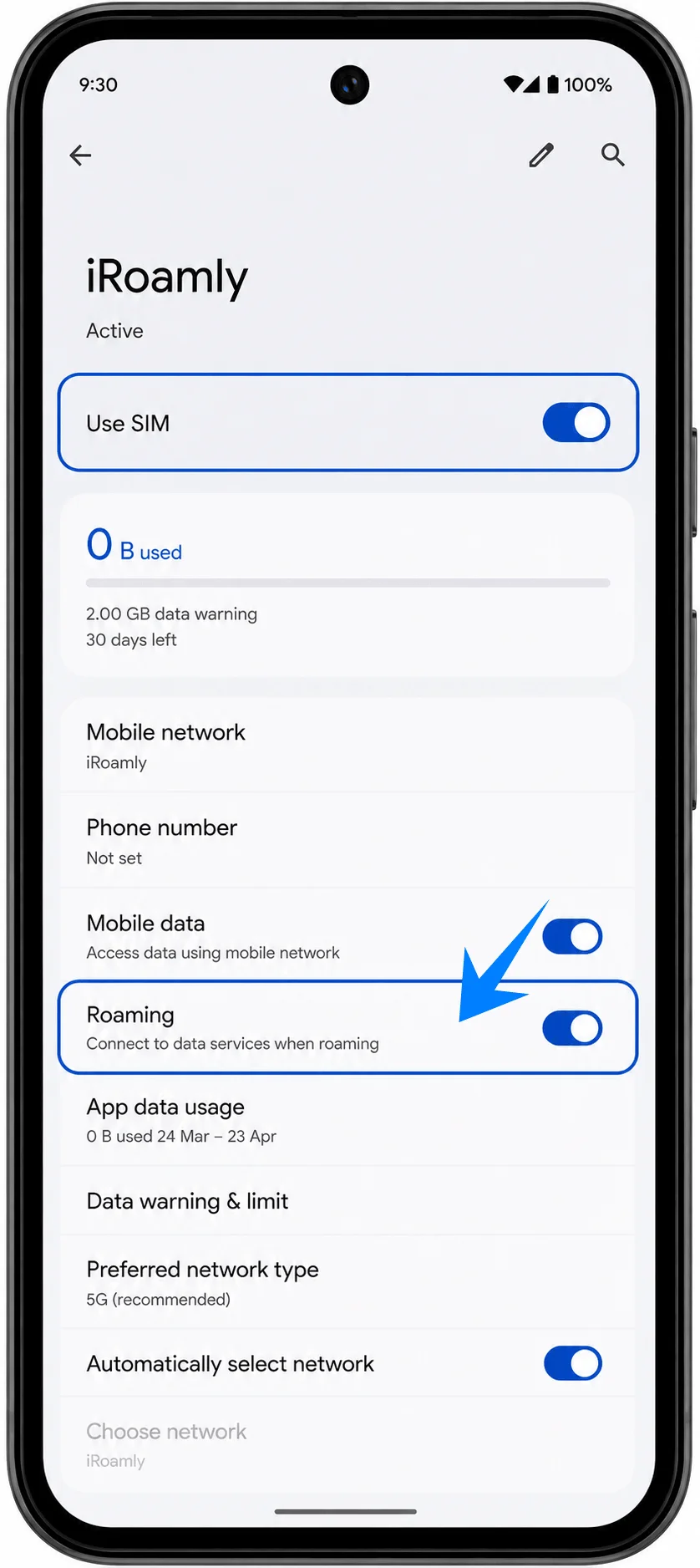
عُد إلى قائمة بطاقات SIM وتأكد من ضبط "بيانات الجوال" (Mobile data) على iRoamly eSIM في حال كنت ترغب في استخدام بيانات السفر عبر هذه الخطة. إذا كان جهاز Pixel يتيح ميزة تبديل البيانات التلقائي أو خياراً احتياطياً، يفضل إيقاف تشغيله إذا كنت ترغب في تجنب استخدام بطاقة SIM الأساسية الخاصة بك لاستهلاك البيانات.
استكشاف الأخطاء وإصلاحها
عدم ظهور خيار "إضافة بطاقة SIM" أو "إعداد eSIM": قم بتحديث نظام أندرويد، وتأكد من أن إصدار هاتف Pixel 9a يدعم eSIM، وتحقق من أن الهاتف غير مقفل، واستفسر من شركة الاتصالات عما إذا كانت eSIM مقيدة على ذلك البرنامج الثابت أو الحساب.
فشل مسح رمز الاستجابة السريعة (QR): نظف عدسة الكاميرا، وقم بزيادة سطوع الشاشة في الجهاز الذي يعرض الرمز، واحرص على بقاء الرمز بالكامل داخل إطار الماسح، أو استخدم طريقة التنشيط اليدوية.
رمز الاستجابة السريعة مستخدم بالفعل: تجنب تكرار المحاولة أو حذف الملف الشخصي المثبت. تواصل مع فريق دعم iRoamly إذا تم استهلاك الرمز قبل تثبيت eSIM بشكل صحيح.
تم التثبيت ولكن لا توجد بيانات: اختر iRoamly لاستخدام بيانات الهاتف، وقم بتفعيل خيار "التجوال" إذا لزم الأمر، وأعد تشغيل هاتف Pixel، وتأكد من أن وجهتك مغطاة ضمن الخطة التي اشتريتها.
التنشيط معلق: ابقَ متصلاً بشبكة Wi-Fi أثناء الإعداد، ثم انتظر حتى تتصل بشبكة الوجهة المدعومة إذا كانت الخطة تتنشط تلقائياً عند الاتصال بالشبكة.
خطر إعادة التثبيت: يُعد تعطيل خط eSIM أكثر أماناً من حذفه. لا تقم بإزالته إلا بعد انتهاء رحلتك والتأكد من أنك لم تعد بحاجة إلى الخطة.
خدمة الصوت أو الرسائل القصيرة غير متاحة: تحقق من تفاصيل خطة iRoamly، حيث أن العديد من خطط eSIM المخصصة للسفر توفر البيانات فقط، ولا تضمن توفر خدمات الصوت أو الرسائل القصيرة.
فترة الصلاحية: تبدأ صلاحية iRoamly من لحظة التنشيط، وليس من وقت قراءة هذا الدليل. يرجى التأكد من إجراء التنشيط الدقيق الموضح في تفاصيل خطتك الحالية قبل البدء بالتثبيت المبكر.
الخاتمة
يجعل هاتف Pixel 9a عملية إعداد eSIM للسفر بسيطة ومباشرة، سواء اخترت طريقة رمز الاستجابة السريعة (QR) أو التنشيط اليدوي. بمجرد تثبيت eSIM الخاصة بـ iRoamly، تكون قد أنجزت معظم العمل بالفعل—ما عليك سوى تنشيط الخط عندما تكون مستعداً لاستخدام بيانات السفر الخاصة بك.
إن تخصيص بضع دقائق للتحقق من إعداداتك قبل المغادرة يمكن أن يوفر عليك الوقت والعناء لاحقاً، خاصةً عند وصولك إلى بلد جديد وحاجتك إلى الوصول الفوري للخرائط، أو تطبيقات المراسلة، أو خدمات طلب السيارات. إجراء فحص سريع الآن يضمن لك جاهزية اتصالك في الوقت الذي تكون فيه في أمس الحاجة إليه.