
مع استمرار تطور تكنولوجيا الاتصال، أصبحت eSIM وسيلة أكثر كفاءة ومرونة للبقاء متصلاً بالإنترنت.
بدلاً من استخدام بطاقة فعلية، تتيح لك eSIM تهيئة شبكتك رقمياً، مما يسهل عملية إعداد وإدارة الاتصالات أينما كنت.
بالنسبة لجهاز iPad من الجيل السابع والطرازات الأحدث، فإن دعم eSIM مدمج بالفعل في النظام، مما يتيح لك تثبيت باقة وتفعيلها مباشرة من جهازك.
في هذا الدليل، سنرشدك خلال العملية الكاملة لتثبيت iRoamly eSIM، بدءاً من التحضير وصولاً إلى التفعيل، لتتمكن من الاتصال بسرعة وسلاسة.
التحضيرات قبل إعداد eSIM iroamly
قبل البدء، تأكد من توفر ما يلي:
اتصال مستقر بالإنترنت (يُوصى باستخدام شبكة Wi-Fi)
رمز QR صالح لـ eSIM أو تفاصيل التفعيل اليدوي (عنوان SM-DP+ ورمز التفعيل) التي زودتك بها شركة الاتصالات
جهاز iPad قيد التشغيل ومفتوح القفل
تحديث الجهاز إلى أحدث إصدار من نظام iPadOS (يُوصى بذلك لضمان التوافق)
جهاز العرض التوضيحي المستخدم في هذا الدليل: iPad (الجيل الحادي عشر، 2025)
الطريقة 1: تثبيت eSIM عبر مسح رمز الاستجابة السريعة (QR Code)
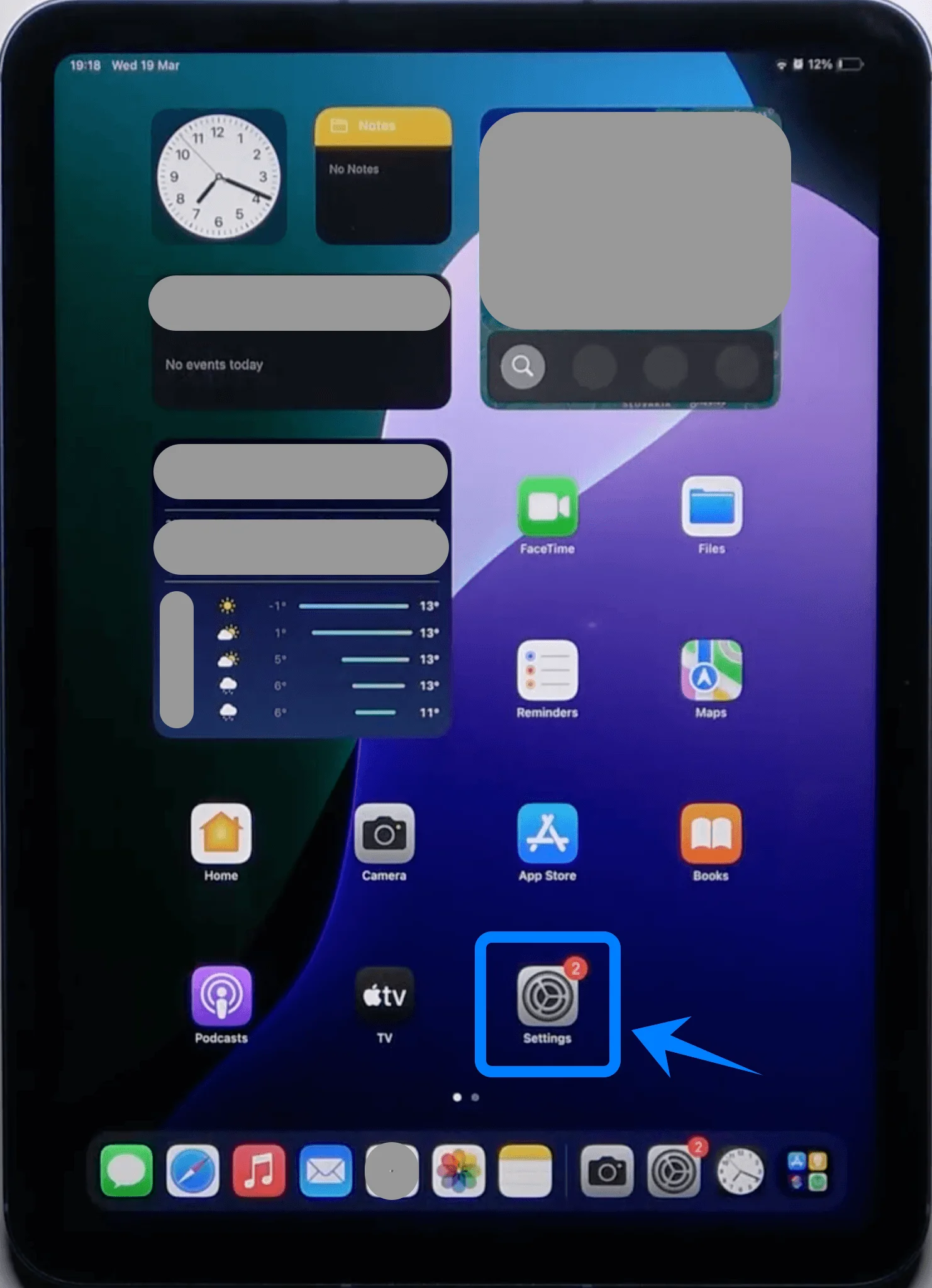
الخطوة 1: فتح الإعدادات
اضغط على الإعدادات في الشاشة الرئيسية لجهاز iPad
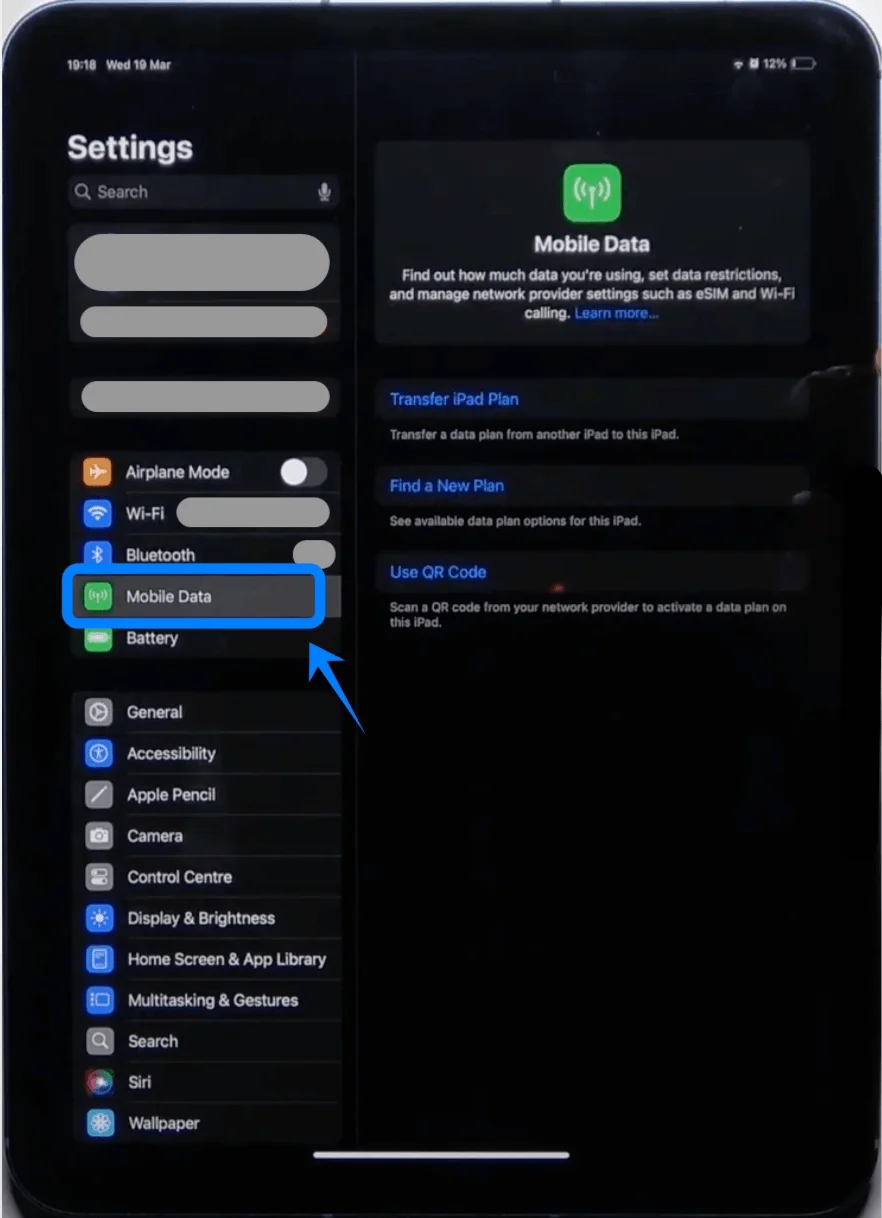
الخطوة 2: الانتقال إلى إعدادات الشبكة الخلوية
اضغط على بيانات الجوال (قد يظهر هذا الخيار باسم "بيانات خلوية" في بعض الأجهزة أو إصدارات iPadOS)
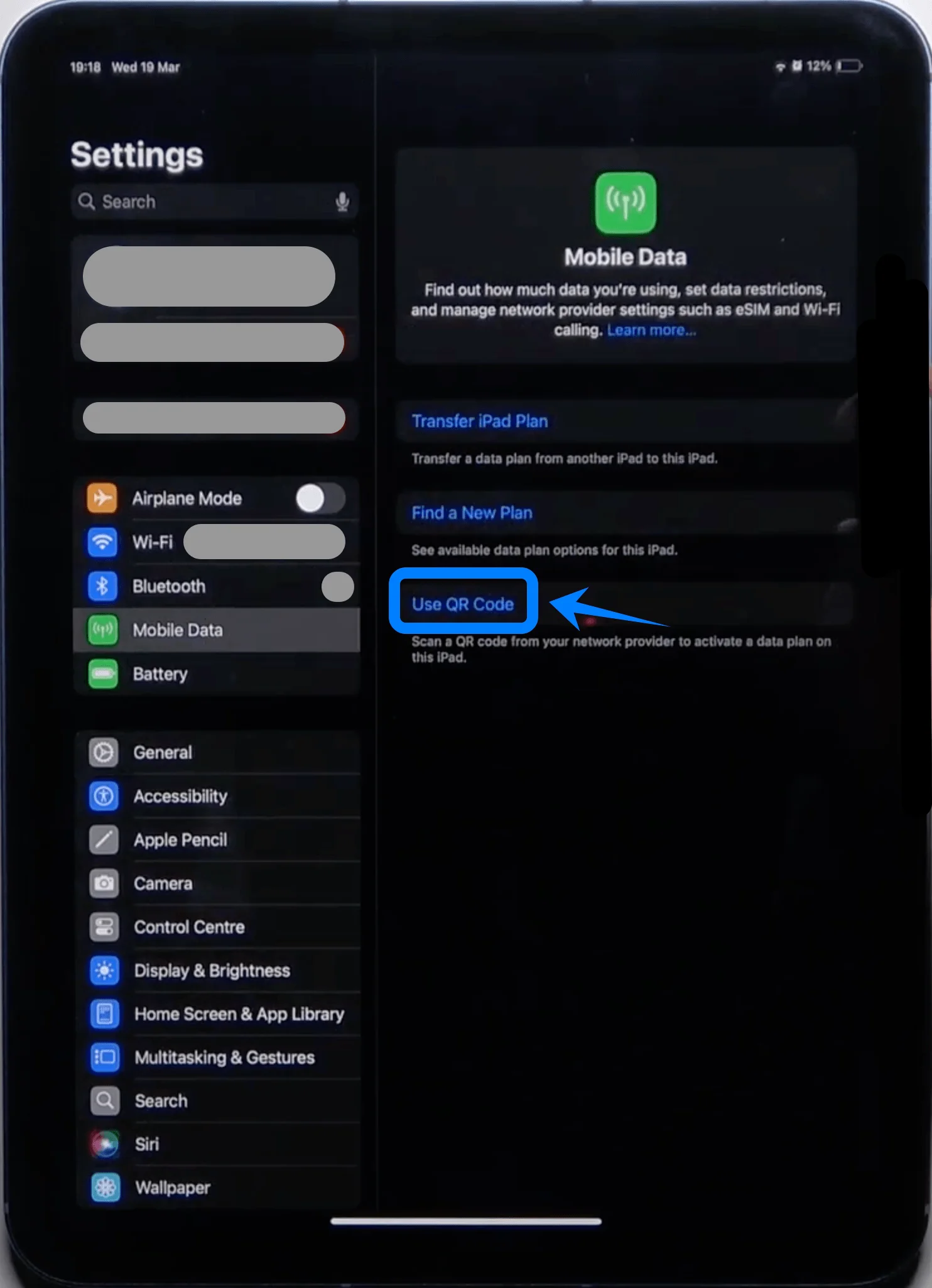
الخطوة 3: تحديد خيار رمز الاستجابة السريعة (QR Code)
اضغط على استخدام رمز الاستجابة السريعة (QR Code)
الخطوة 4: مسح رمز الاستجابة السريعة (QR Code)
وجّه كاميرا iPad نحو رمز الاستجابة السريعة المقدم من مزود الخدمة الخاص بك
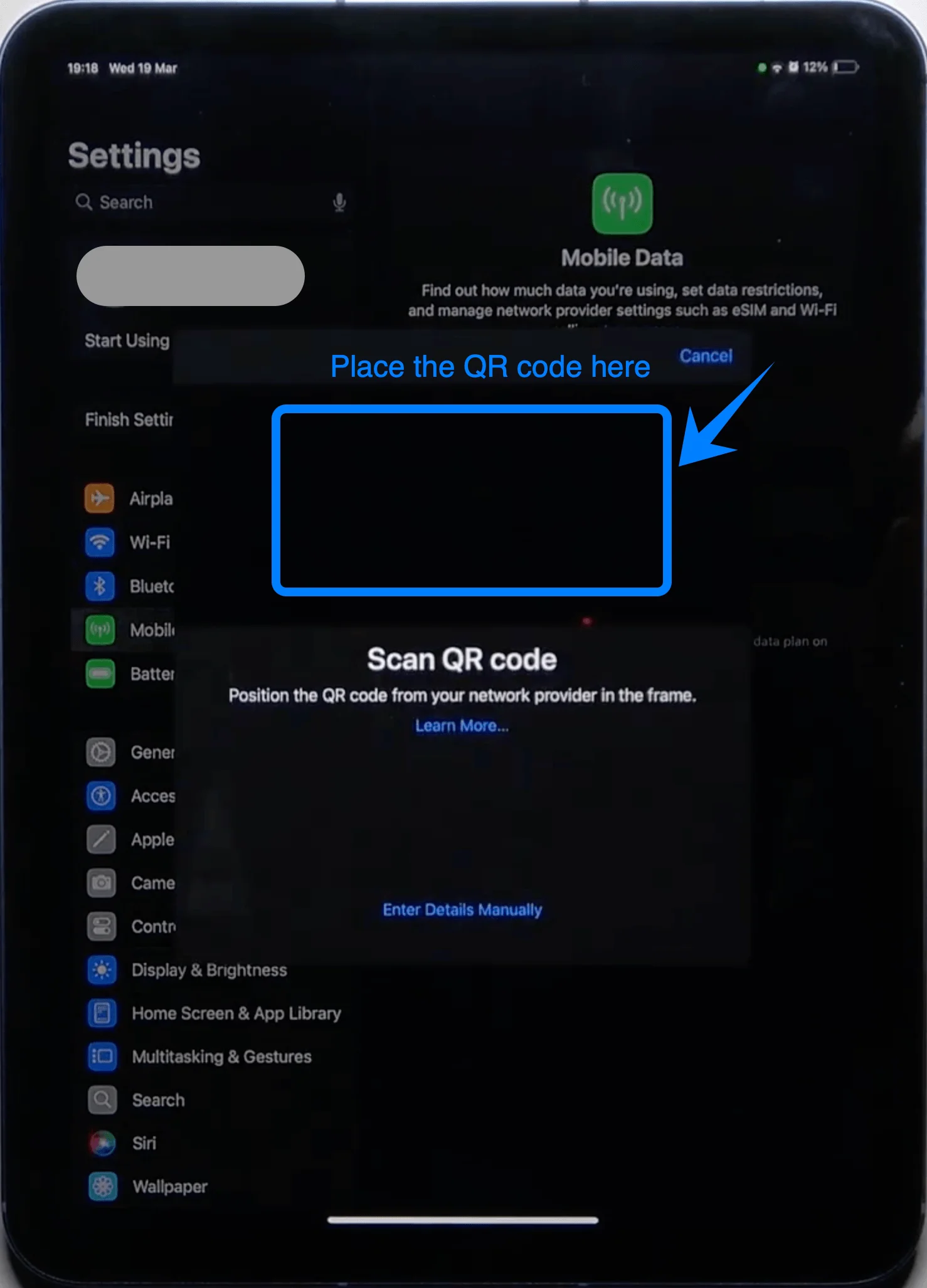
انتظر حتى يقوم الجهاز بالتعرف على الرمز تلقائياً
الخطوة 5: تأكيد إضافة الخطة
عند ظهور المطالبة، اضغط على إضافة خطة خلوية
الخطوة 6: تسمية الخطة (اختياري، لكن يُنصح به)
اختر تسمية للخطة (على سبيل المثال: "أساسي"، "سفر"، أو "عمل")
اضغط على متابعة
الخطوة 7: إكمال التنشيط
انتظر حتى ينتهي iPad من تنشيط eSIM
بمجرد الانتهاء، اضغط على تم
الطريقة 2: تثبيت eSIM عبر الإدخال اليدوي
الخطوة 1: افتح الإعدادات
اضغط على الإعدادات
الخطوة 2: انتقل إلى إعدادات بيانات الجوال
بيانات الجوال (في بعض الأجهزة أو إصدارات iPadOS، قد يظهر هذا الخيار باسم "بيانات خلوية".)
الخطوة 3: اختر الإدخال اليدوي
اضغط على إدخال التفاصيل يدوياً
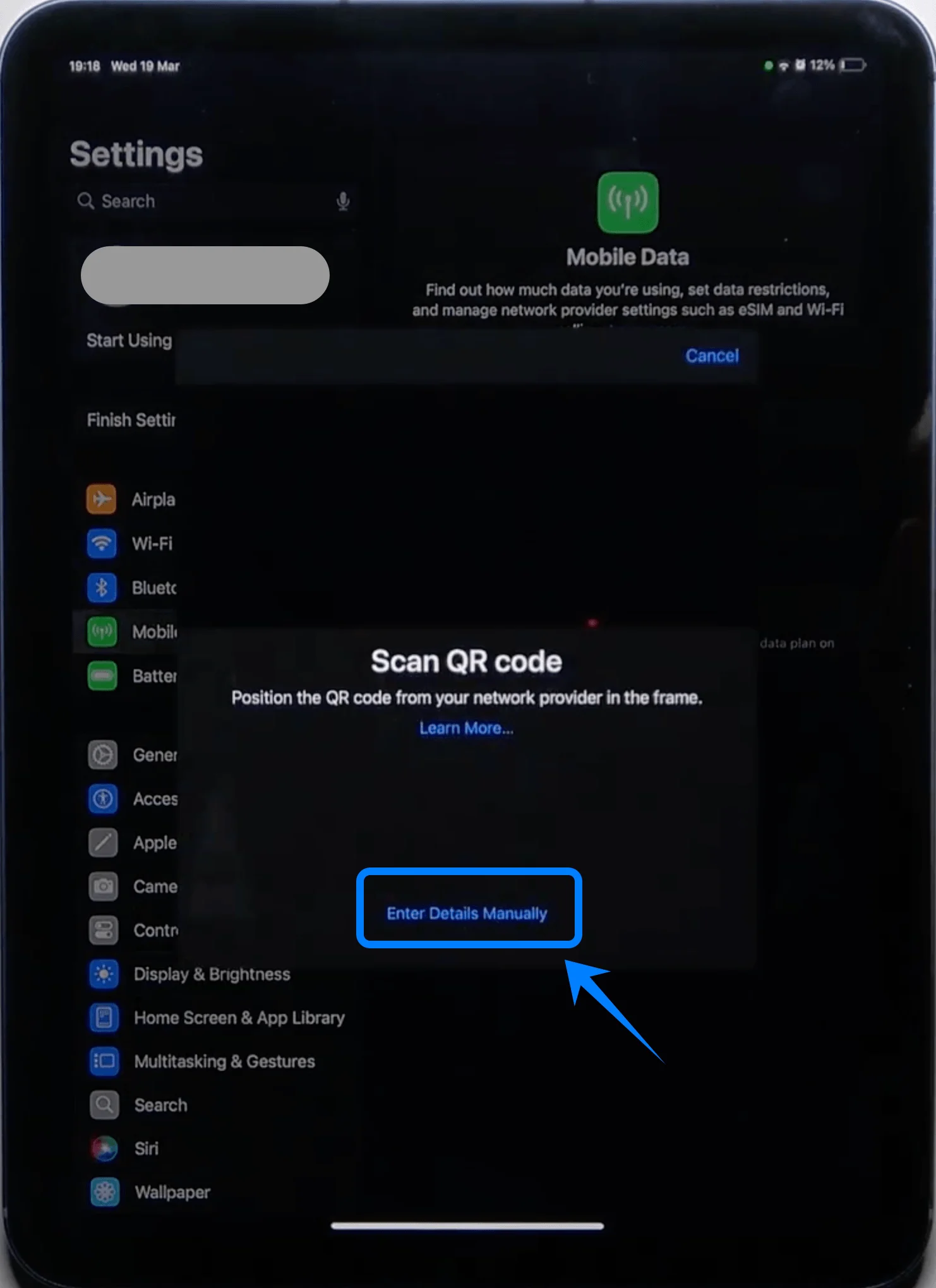
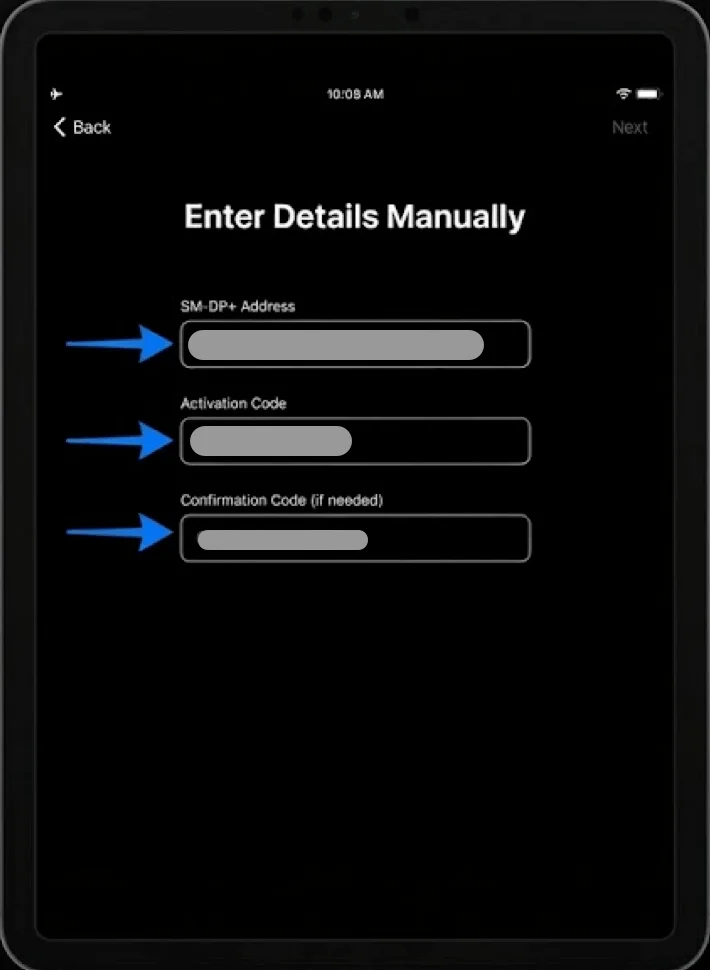
الخطوة 4: أدخل تفاصيل التنشيط
في حقل عنوان SM-DP+، اكتب العنوان الذي زودتك به شركة الاتصالات
في حقل رمز التنشيط، أدخل الرمز بدقة كما تم تزويدك به
إذا طُلب منك ذلك، أدخل رمز التأكيد
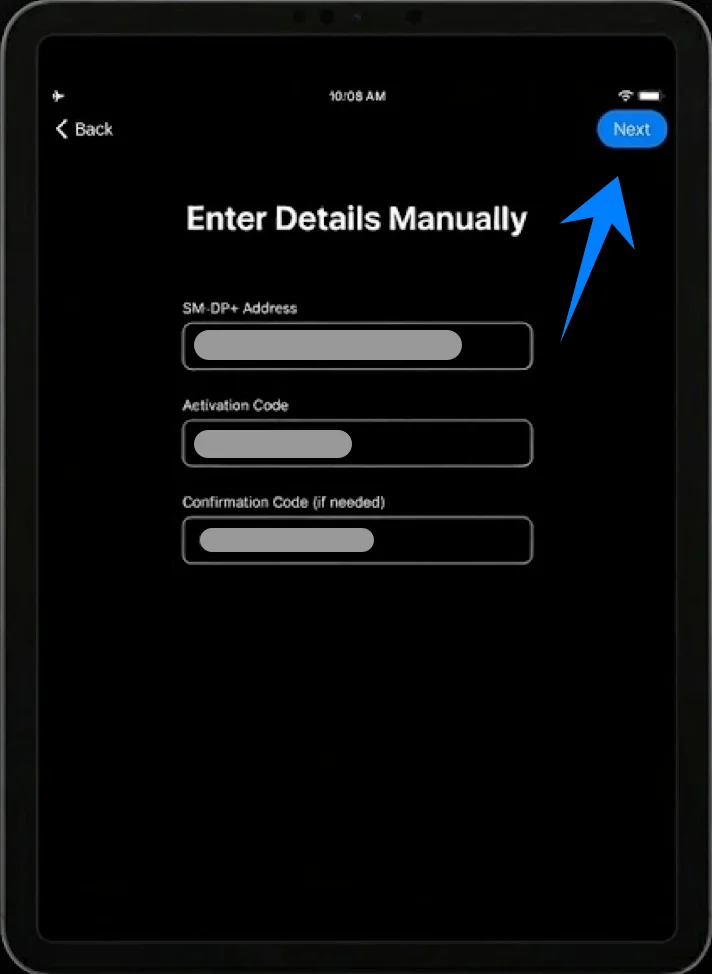
الخطوة 5: متابعة التثبيت
اضغط على التالي
الخطوة 6: تأكيد إضافة الباقة
اضغط على إضافة باقة خلوية
الخطوة 7: تسمية الباقة
خصص اسماً للباقة
اضغط على متابعة
الخطوة 8: إتمام التنشيط
انتظر حتى ينتهي جهاز الآيباد من إعداد الـ eSIM
اضغط على تم فور اكتمال التنشيط
كيفية تأكيد تثبيت eSIM بنجاح
تحقق من ظهور باقة البيانات الخلوية
انتقل إلى الإعدادات ← البيانات الخلوية (في بعض الأجهزة أو إصدارات iPadOS، قد تظهر باسم "بيانات الهاتف".)
تأكد من ظهور الباقة الجديدة ضمن قسم الباقات الخلوية
التحقق من الإشارة والاتصال
ابحث عن مؤشر الإشارة في شريط الحالة في الزاوية العلوية
افتح متصفح Safari وحاول تحميل صفحة ويب للتأكد من تفعيل الاتصال بالإنترنت
التحقق من حالة الباقة
اضغط على الباقة المضافة حديثاً تحت قسم البيانات الخلوية (في بعض الأجهزة أو إصدارات iPadOS، قد تظهر باسم "بيانات الهاتف".)
تأكد من أن حالة الباقة هي مفعّلة أو متصل
اختياري: تعيين خط البيانات الافتراضي
من الإعدادات ← البيانات الخلوية، اضغط على البيانات الخلوية (في بعض الأجهزة أو إصدارات iPadOS، قد تظهر باسم "بيانات الهاتف".)
قم باختيار الـ eSIM التي قمت بتثبيتها مؤخراً لتكون خط البيانات النشط
الخلاصة
بعد اكتمال الإعداد، أصبح جهاز iPad الخاص بك جاهزاً الآن لاستخدام eSIM للاتصال اليومي. لقد تم دمج العملية برمتها في النظام، مما يتيح لك إدارة إعدادات الشبكة مباشرة دون الحاجة إلى الاعتماد على أي مكونات مادية.
وهذا يسهل عليك البقاء منظماً والتعامل مع أي تغييرات عند الحاجة. بمجرد أن تصبح على دراية بهذه الخطوات، ستتمكن من إتمام عمليات التثبيت المستقبلية أو التحديثات أو تبديل الخطط بسرعة وبأقل جهد ممكن.