
سواء كنت مسافراً، أو تعمل عن بُعد، أو تحتاج ببساطة إلى بيانات الهاتف المحمول بعيداً عن شبكة الواي فاي، فإن إعداد eSIM على جهاز iPad mini الخاص بك يمثل حلاً مريحاً ومرناً.
تتيح لك eSIM تفعيل باقة البيانات رقمياً، مما يمكنك من الاتصال بالإنترنت دون الحاجة إلى استخدام بطاقة SIM فعلية، وهو ما يجعل العملية أسرع وأكثر ملاءمة لمختلف الظروف.
إذا كنت تستخدم iRoamly eSIM، فستوجهك الخطوات أدناه خلال عملية التثبيت والتفعيل ليصبح جهاز iPad mini الخاص بك جاهزاً للاستخدام في أسرع وقت.
التحضيرات قبل إعداد iroamly eSIM
قبل البدء، تأكد من توفر ما يلي:
اتصال إنترنت مستقر (يُفضل استخدام شبكة Wi-Fi)
رمز استجابة سريعة (QR Code) صالح لـ eSIM أو بيانات التفعيل اليدوية (عنوان SM-DP+ ورمز التفعيل) التي زودتك بها شركة الاتصالات
جهاز iPad mini الخاص بك في وضع التشغيل ومفتوح القفل
تحديث الجهاز إلى أحدث إصدار من نظام iPadOS (لضمان أفضل توافق)
الجهاز التجريبي المستخدم في هذا الدليل: iPad mini 7 (2024)
الطريقة 1: تثبيت eSIM عبر مسح رمز الاستجابة السريعة (QR Code)
الخطوة 1: افتح إعدادات الشبكة الخلوية
اضغط على الإعدادات
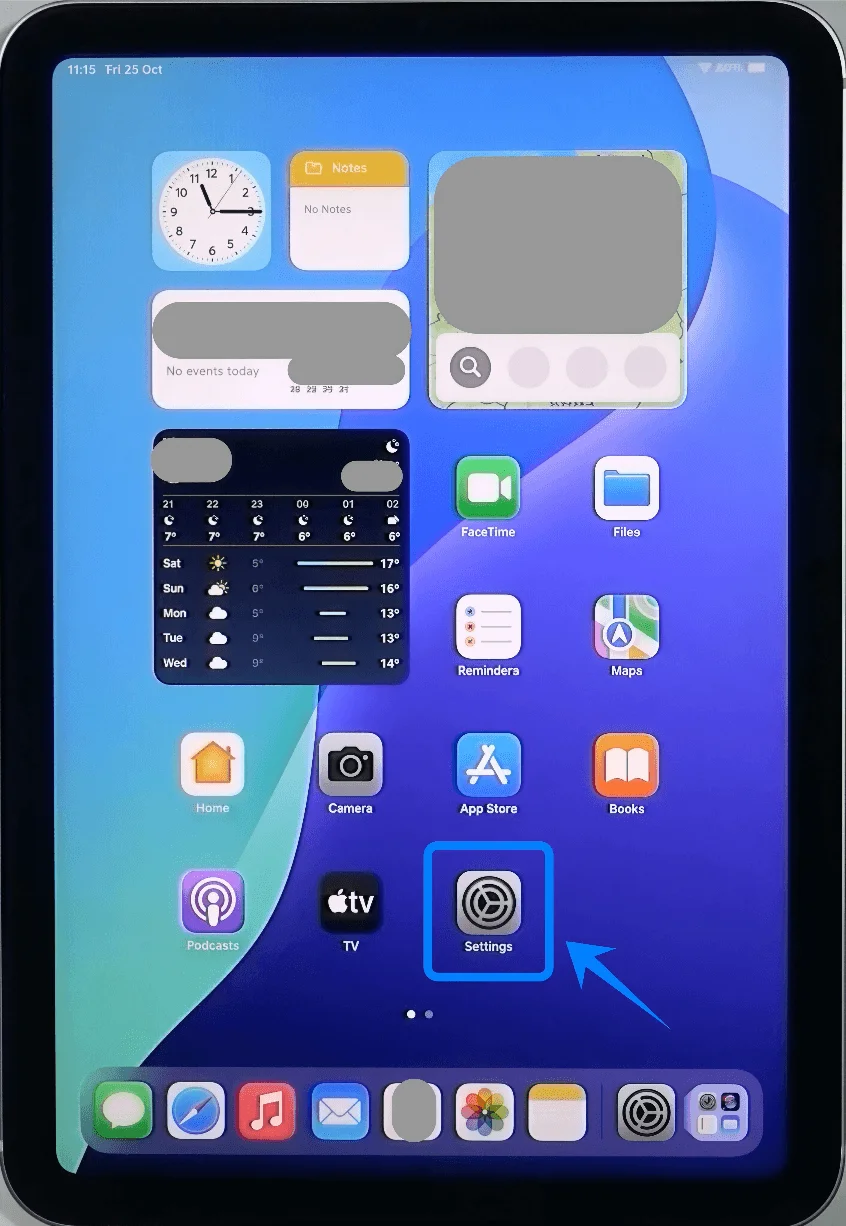
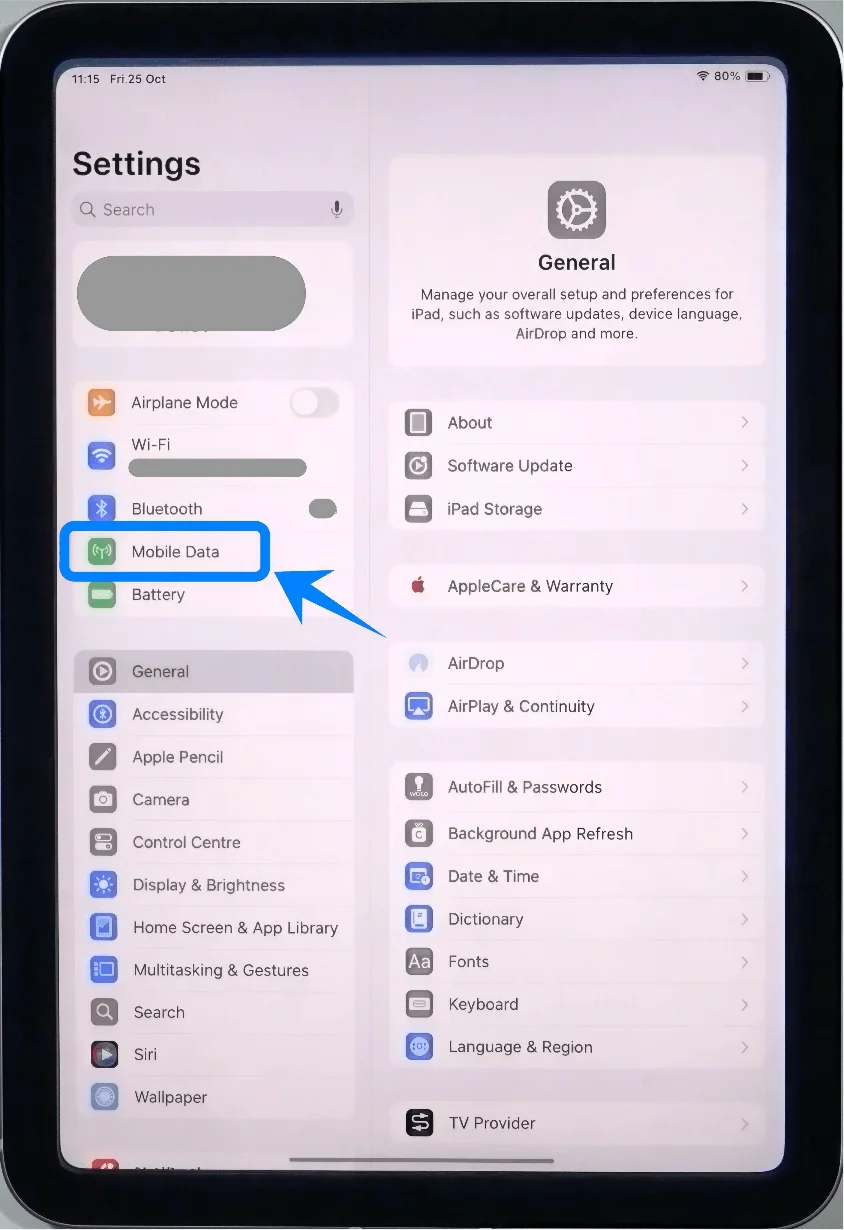
اضغط على بيانات الجوال (في بعض الأجهزة أو إصدارات iPadOS، قد يظهر هذا الخيار باسم "بيانات خلوية".)
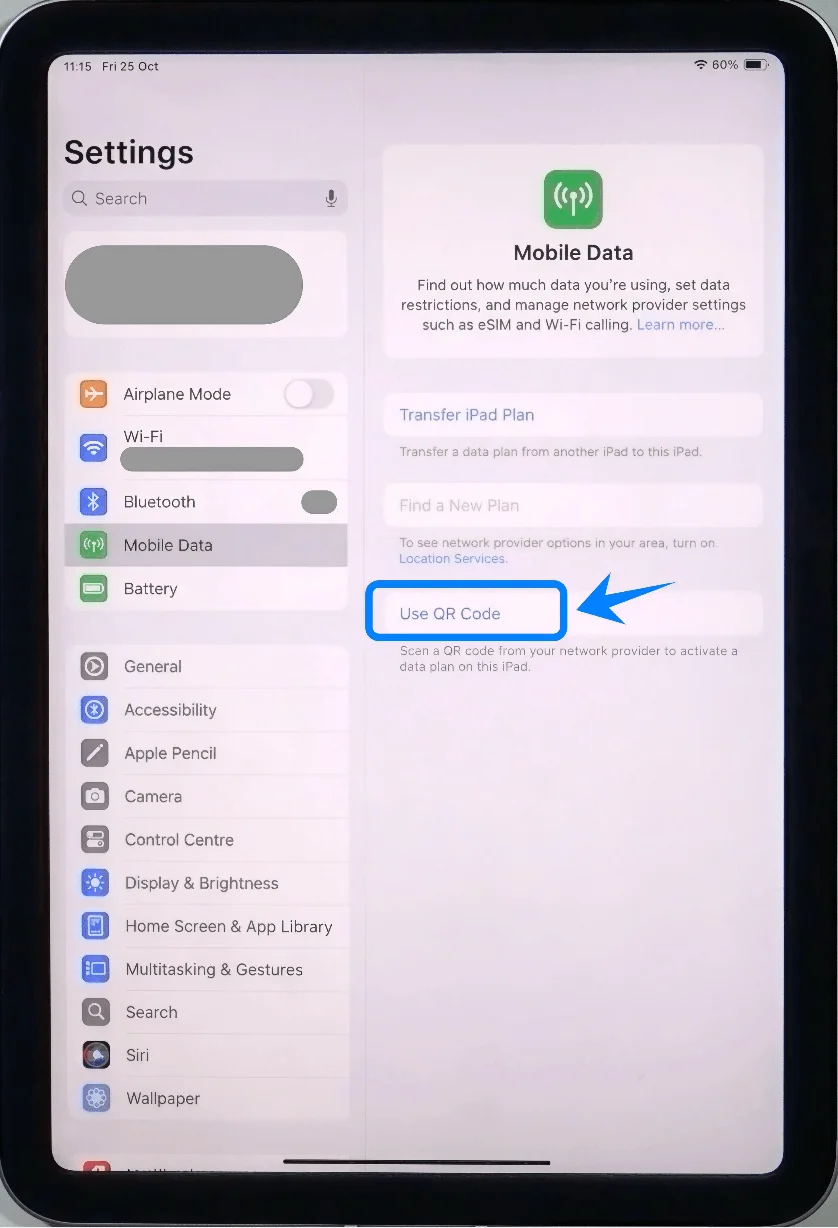
الخطوة 2: اختيار خيار رمز الاستجابة السريعة (QR Code)
اضغط على استخدام رمز الاستجابة السريعة (Use QR Code)
الخطوة 3: مسح رمز الاستجابة السريعة ضوئياً
قم بتوجيه جهاز الآيباد الخاص بك بحيث يظهر رمز الاستجابة السريعة بوضوح داخل إطار الكاميرا
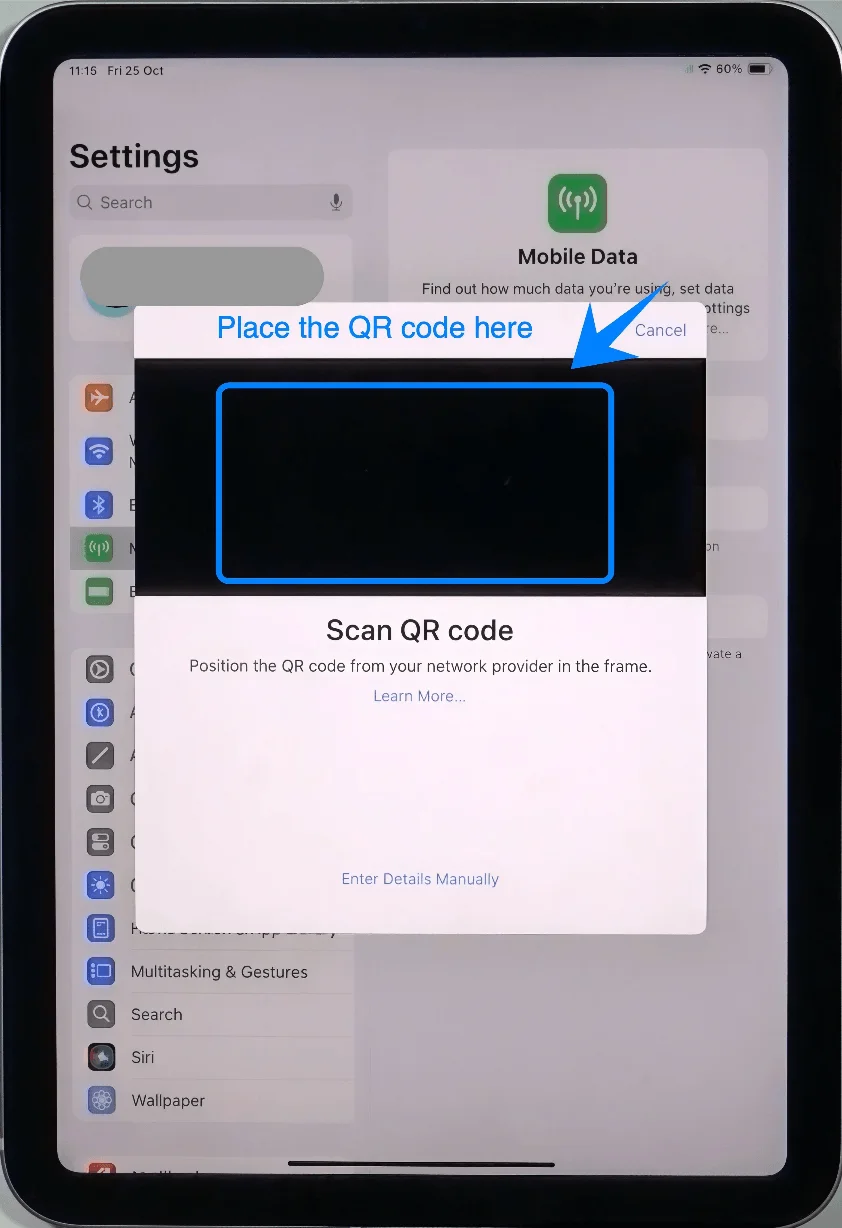
انتظر حتى يقوم الجهاز بالتعرف على الرمز تلقائياً
الخطوة 4: تأكيد التنشيط
عند ظهور المطالبة، اضغط على متابعة
ثم اضغط على إضافة باقة خلوية
الخطوة 5: إتمام تنشيط المشغل
انتظر حتى ينتهي الآيباد من الاتصال بمزود الخدمة (المشغل)
إذا طُلب منك ذلك، أدخل أي تفاصيل تحقق إضافية زودك بها المشغل
الطريقة 2: تثبيت eSIM عبر الإدخال اليدوي
الخطوة 1: افتح إعدادات خلوي
اضغط على الإعدادات
اضغط على بيانات خلوي (في بعض الأجهزة أو إصدارات iPadOS، قد يظهر هذا باسم "بيانات الجوّال".)
الخطوة 2: حدد الإدخال اليدوي
اضغط على إدخال التفاصيل يدويًا
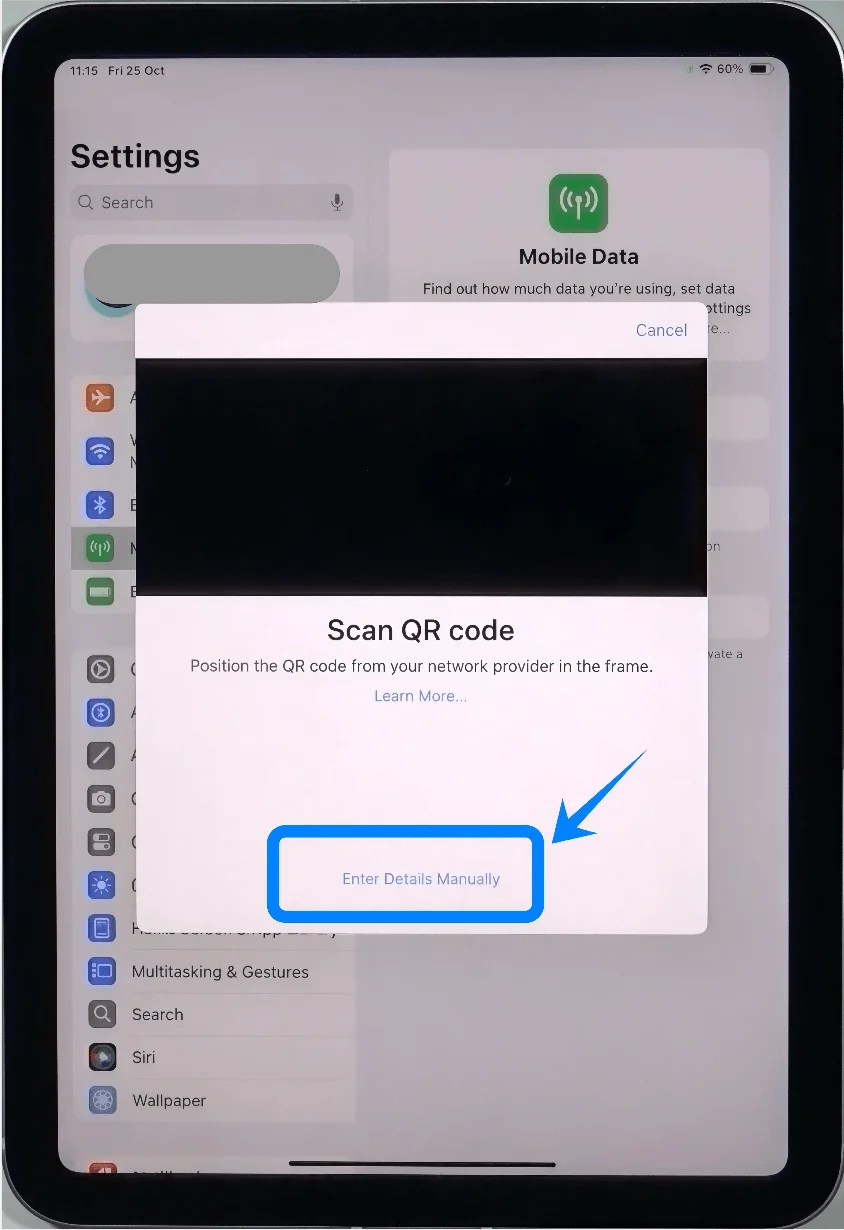
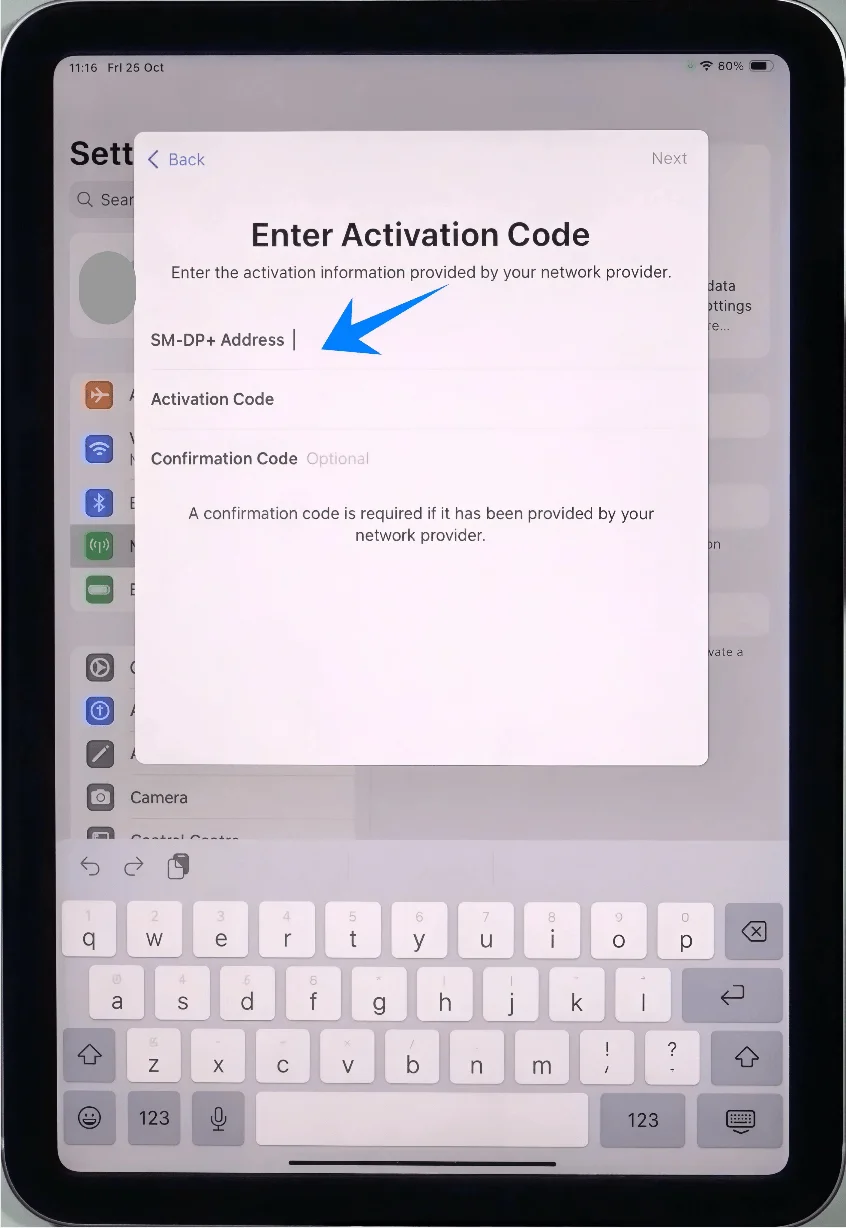
الخطوة 3: أدخل معلومات التنشيط
في حقل عنوان SM-DP+، أدخل العنوان الذي قدمه لك مشغل الشبكة
في حقل رمز التنشيط، أدخل رمز التنشيط بدقة كما تم تزويدك به
اضغط على التالي
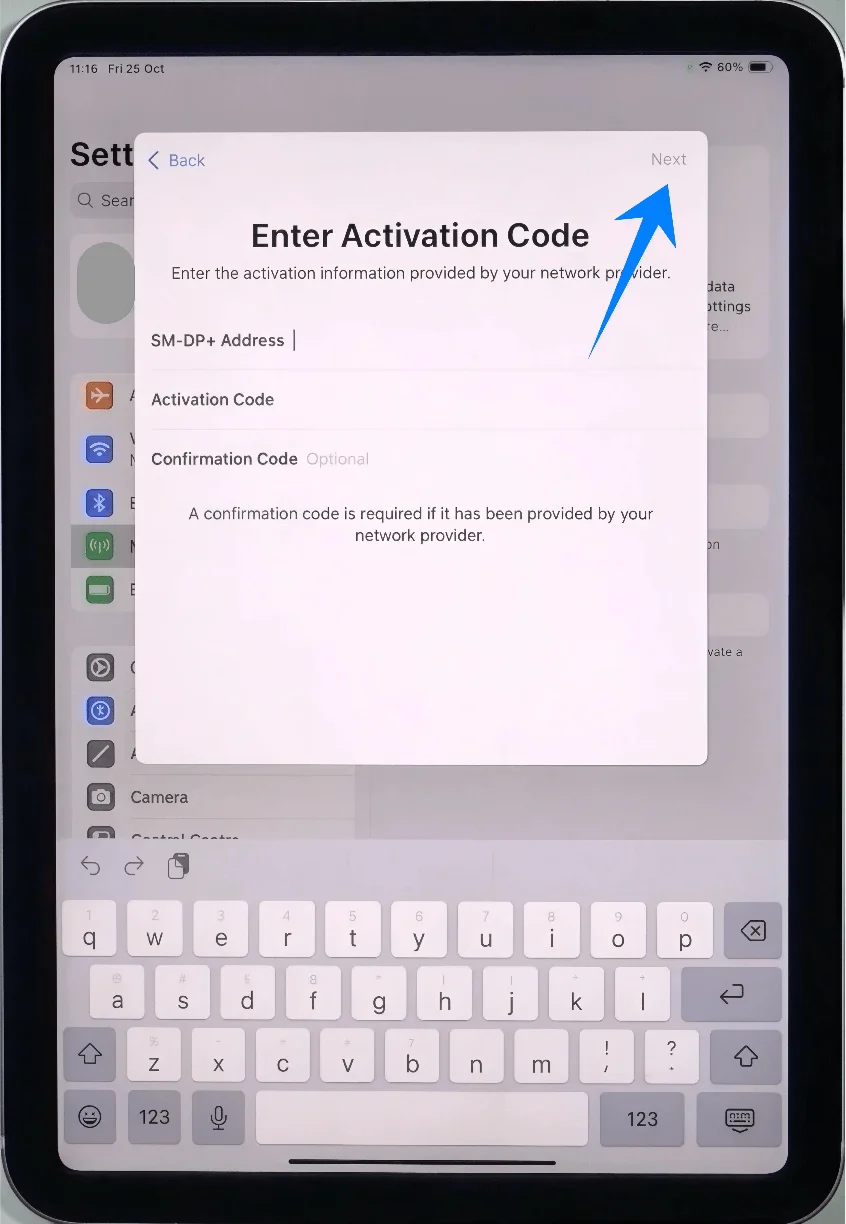
الخطوة 4: تأكيد التثبيت
اضغط على إضافة باقة خلوية عند ظهور المطالبة بذلك
الخطوة 5: انتظر التنشيط
سيتصل جهاز الآيباد بشبكة المشغل ويقوم بتثبيت ملف تعريف eSIM
تجنب الخروج من شاشة الإعدادات أثناء هذه العملية
كيفية التأكد من نجاح تثبيت eSIM
التحقق من حالة باقة الهاتف المحمول
انتقل إلى الإعدادات ← بيانات الهاتف المحمول (قد تظهر هذه التسمية باسم "بيانات خلوية" في بعض الأجهزة أو إصدارات iPadOS).
تأكد من ظهور باقة جديدة ضمن قائمة باقات الهاتف المحمول.
التحقق من اتصال الشبكة
ابحث عن مؤشر الإشارة (الأشرطة) في الزاوية العلوية من الشاشة.
تأكد من ظهور اسم مزود الخدمة.
اختبار اتصال البيانات
افتح متصفح Safari.
حاول فتح صفحة ويب أثناء إيقاف تشغيل الواي فاي للتأكد من تفعيل استخدام بيانات الهاتف المحمول.
اختياري: تسمية الباقة
انتقل إلى الإعدادات ← بيانات الهاتف المحمول (قد تظهر هذه التسمية باسم "بيانات خلوية" في بعض الأجهزة أو إصدارات iPadOS).
اضغط على الباقة التي تمت إضافتها مؤخراً.
اضغط على تسمية باقة الهاتف المحمول وقم بتعيين اسم مخصص لها (مثل "عمل" أو "سفر").
الخلاصة
بمجرد اتباعك لهذه الخطوات، ستكون شريحة iRoamly eSIM مثبتة بالكامل ونشطة على جهاز iPad mini الخاص بك.
تتميز عملية الإعداد بالبساطة ولا تتطلب أي أدوات إضافية أو خبرة تقنية، مما يجعلها سهلة الاستخدام حتى للمبتدئين.
إذا احتجت لاحقاً إلى التحقق من اتصالك، أو تغيير باقاتك، أو إجراء أي تعديلات، يمكنك إدارة كل ذلك بسهولة من خلال إعدادات جهازك.
بعد تفعيل eSIM، أصبح جهاز iPad mini الخاص بك الآن جاهزاً لتجربة بيانات جوال أكثر مرونة وسهولة.