
تخيل أنك تنطلق بجهاز الآيباد الخاص بك وتتصل بالإنترنت فوراً؛ دون الحاجة للبحث عن شبكات واي فاي، أو إدخال بطاقات SIM، أو القيام بخطوات إضافية. هذا هو مستوى الراحة الذي توفره تقنية eSIM.
بالنسبة لمستخدمي آيباد برو مقاس 11 بوصة، يعني هذا تجربة أكثر سلاسة ومناسبة للتنقل. فمن خلال بضع خطوات إعداد بسيطة، يصبح بإمكان جهازك الاتصال بالشبكة ذاتياً.
إذا كنت تخطط لاستخدام iRoamly eSIM، سيأخذك هذا الدليل في جولة شاملة تبدأ من التثبيت وتصل إلى التنشيط، لتتمكن من البدء دون أي عناء.
التحضيرات قبل إعداد iroamly eSIM
قبل البدء، تأكد من توفر المتطلبات التالية:
اتصال مستقر بالإنترنت (يُوصى باستخدام شبكة Wi-Fi)
رمز QR خاص بـ eSIM صالح أو تفاصيل التفعيل اليدوي (عنوان SM-DP+ ورمز التفعيل) المقدمة من شركة الاتصالات الخاصة بك
جهاز iPad Pro قيد التشغيل ومفتوح القفل
تحديث الجهاز إلى أحدث إصدار من نظام iPadOS (يُوصى به لضمان التوافق)
الجهاز التجريبي المستخدم في هذا الدليل: iPad Pro مقاس 11 بوصة (الجيل الرابع، 2022)
الطريقة 1: تثبيت eSIM عبر مسح رمز الاستجابة السريعة (QR Code)
الخطوة 1: افتح إعدادات الخلوي
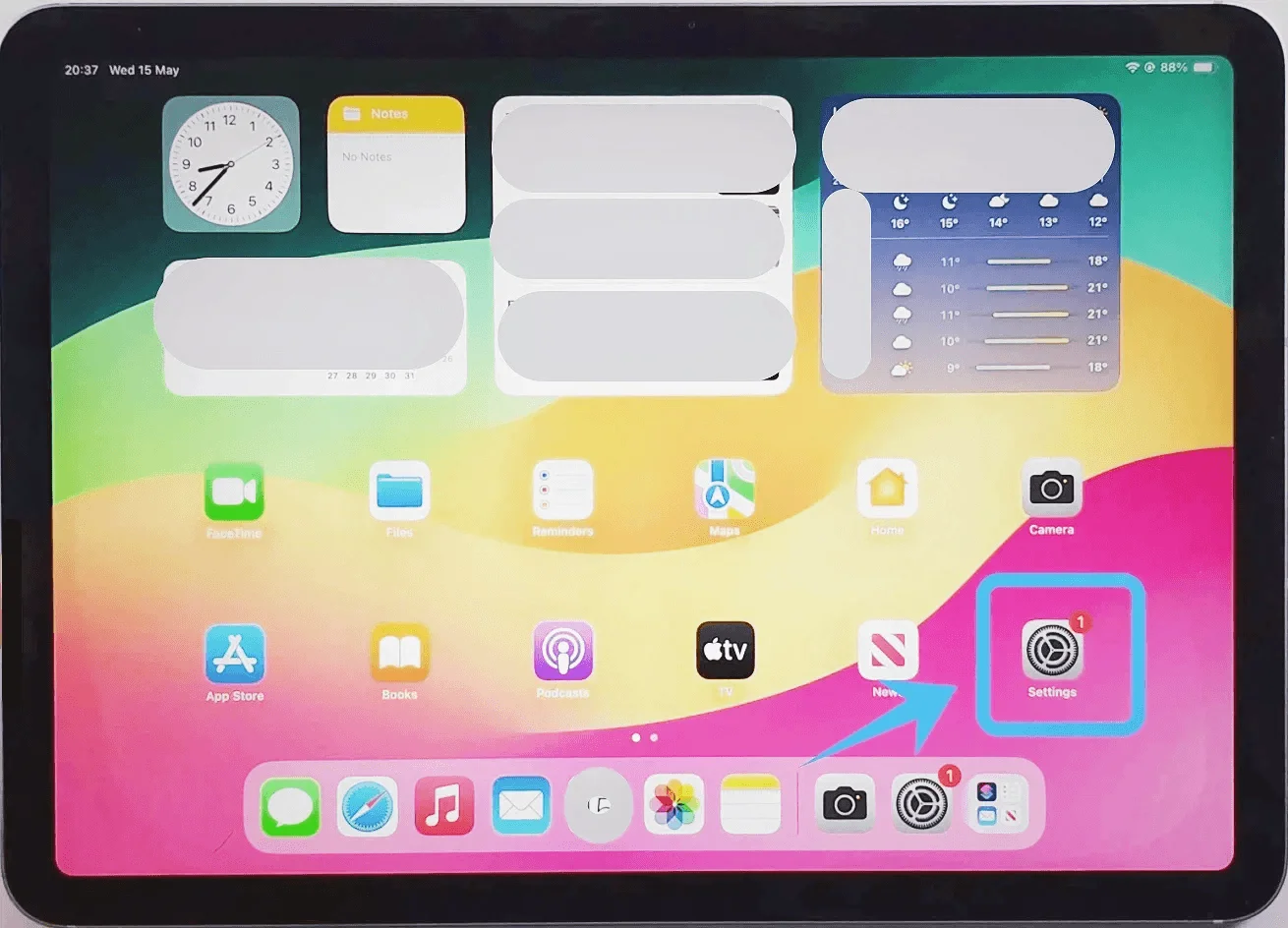
اضغط على الإعدادات
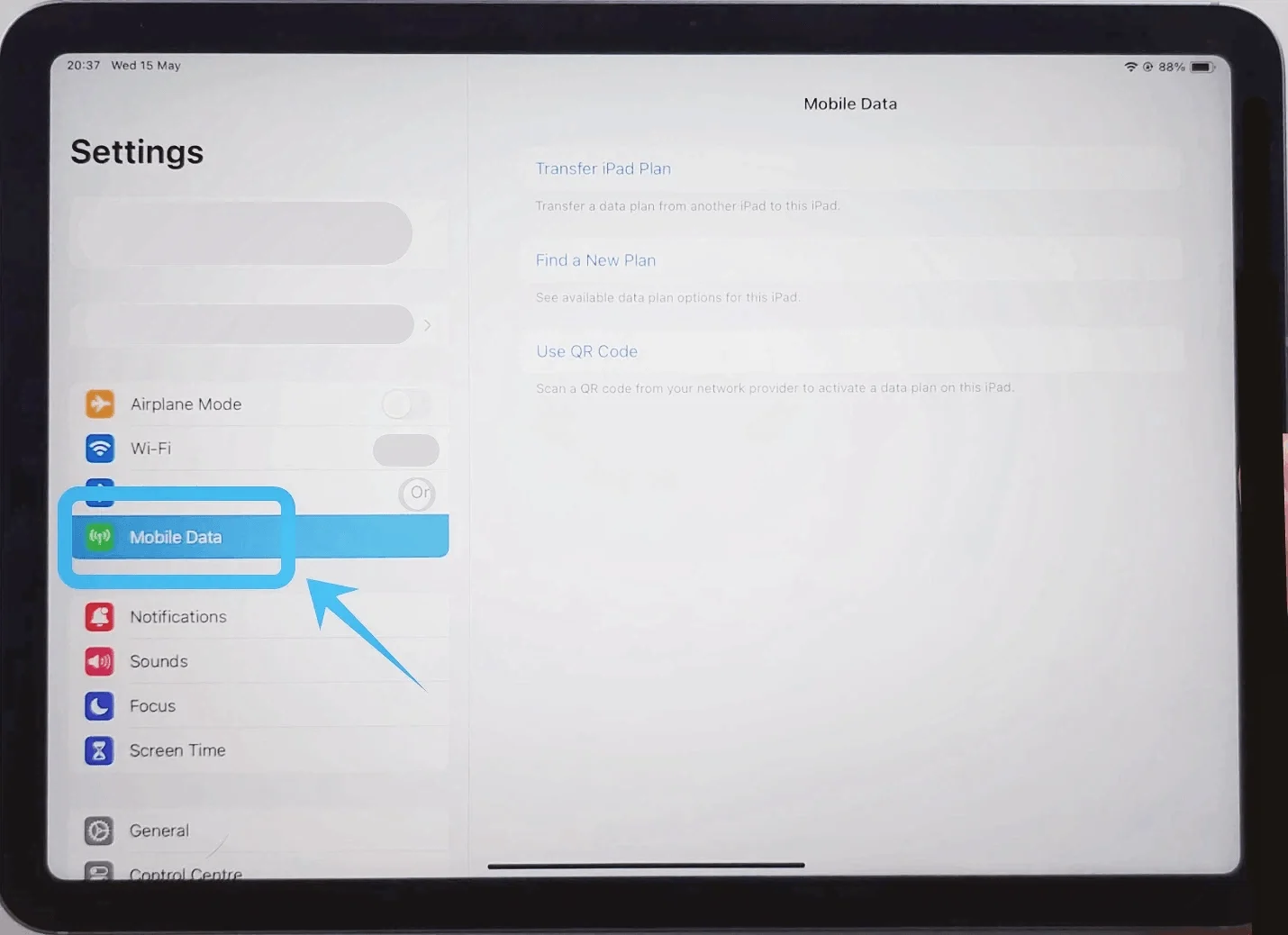
اضغط على بيانات الهاتف (في بعض الأجهزة أو إصدارات iPadOS، قد يظهر هذا المسمى باسم "بيانات الخلوي".)
الخطوة 2: مسح رمز الاستجابة السريعة (QR Code)
عندما تظهر واجهة الكاميرا، قم بتوجيه جهاز الآيباد بحيث يكون رمز الاستجابة السريعة (QR Code) ظاهراً بوضوح داخل الإطار
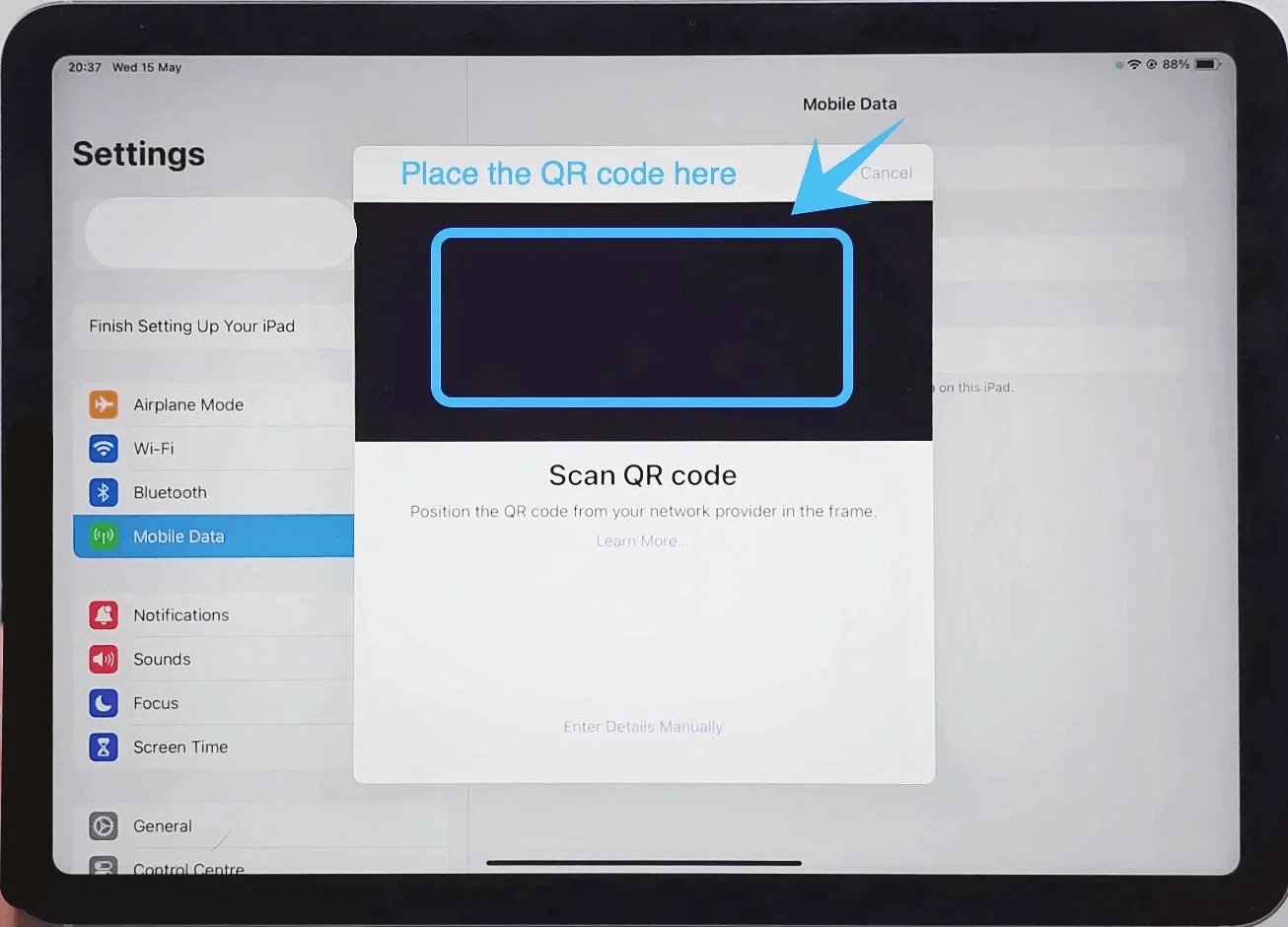
انتظر حتى يقوم الآيباد بالتعرف على الرمز تلقائياً
الخطوة 3: تأكيد إضافة الباقة
اضغط على إضافة باقة خلوية (سيظهر هذا الزر بمجرد التعرف على رمز الاستجابة السريعة)
الخطوة 4: تسمية الباقة (اختياري، لكن يُنصح به)
اختر اسماً أو تسمية للباقة مثل:
أساسي
ثانوي
أو اضغط على تسمية مخصصة لإدخال الاسم الذي تفضله
الخطوة 5: إنهاء الإعداد
اضغط على تم (في حال طُلب منك ذلك)
الطريقة 2: تثبيت eSIM عبر الإدخال اليدوي
الخطوة 1: افتح إعدادات الشبكة الخلوية
اضغط على الإعدادات
اضغط على بيانات الجوال (في بعض الأجهزة أو إصدارات iPadOS، قد يظهر هذا الخيار باسم "البيانات الخلوية".)
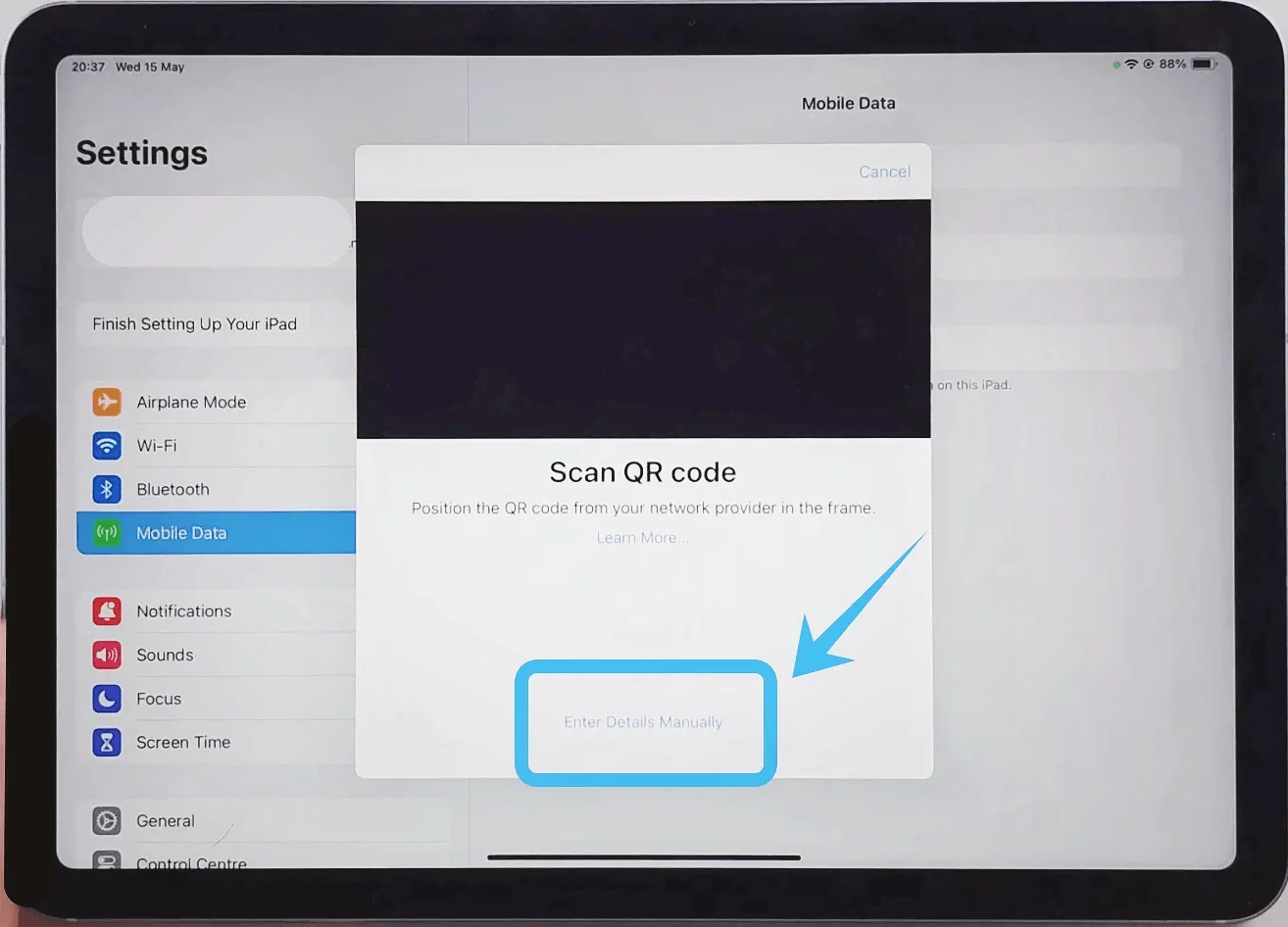
الخطوة 2: اختر خيار الإدخال اليدوي
اضغط على إدخال التفاصيل يدويًا (الموجود في أسفل الشاشة)
الخطوة 3: أدخل معلومات التنشيط
أدخل البيانات التالية بعناية:
اضغط على حقل عنوان SM-DP+ ← أدخل العنوان الذي زودتك به شركة الاتصالات
اضغط على حقل رمز التنشيط ← أدخل رمز التنشيط
اضغط على حقل رمز التأكيد (عند الضرورة فقط) ← أدخل الرمز
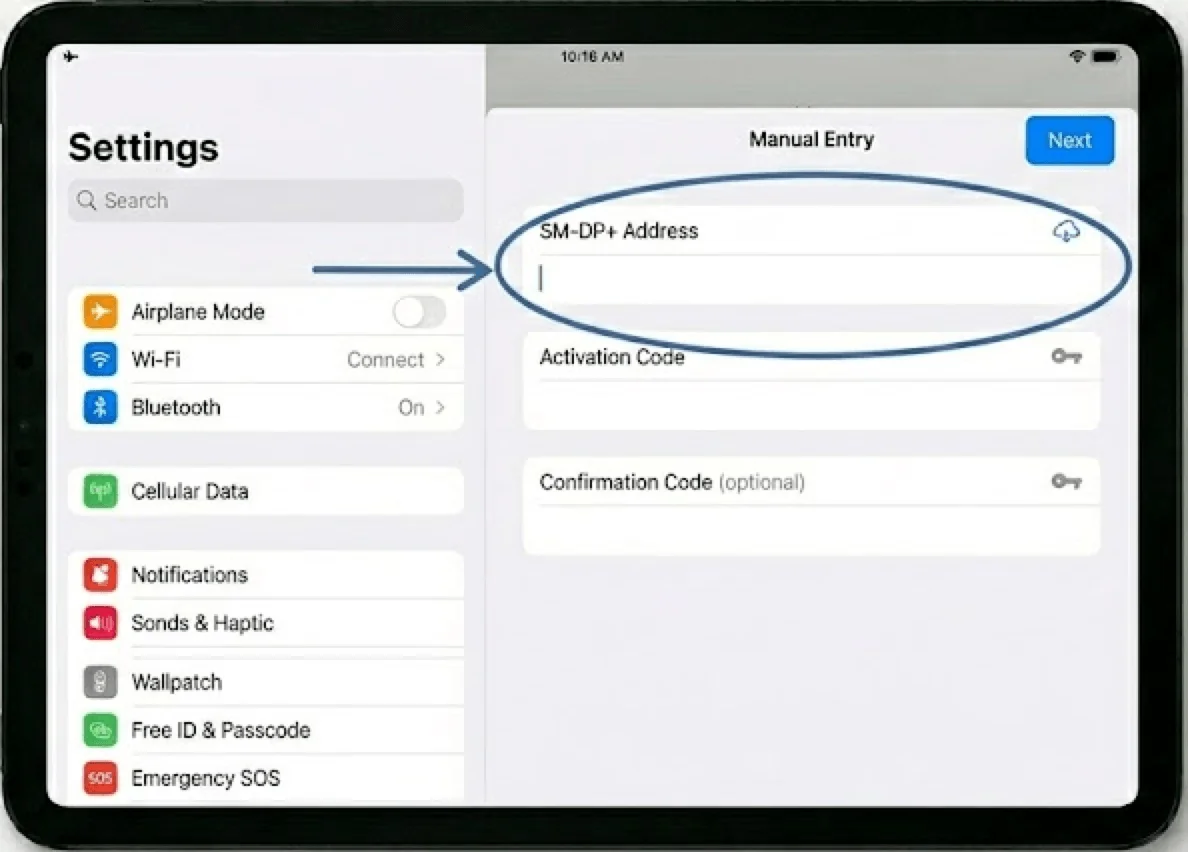
الخطوة 4: متابعة عملية التنشيط
اضغط على التالي
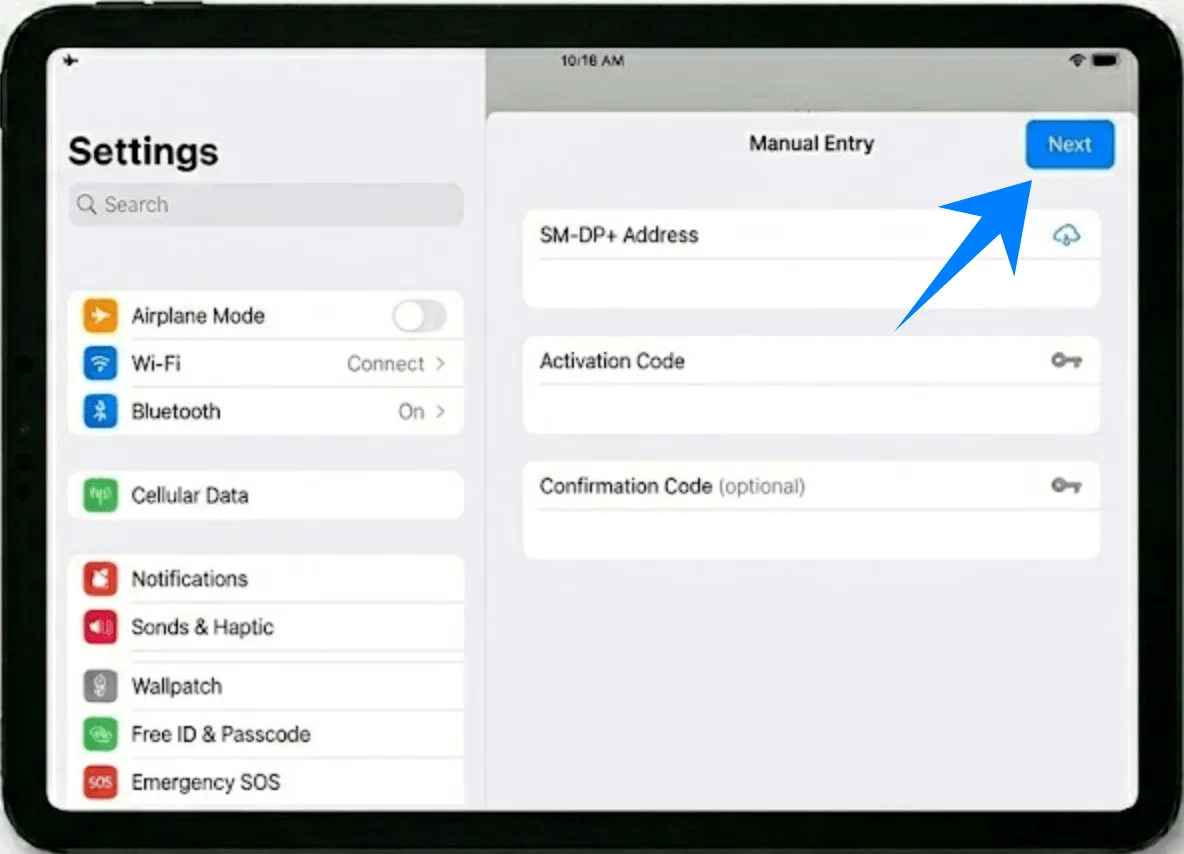
الخطوة 5: تأكيد إضافة الباقة
اضغط على إضافة باقة خلوية
الخطوة 6: تعيين تسمية
اختر تسمية جاهزة أو اضغط على تسمية مخصصة لكتابة اسم من اختيارك
الخطوة 7: إنهاء الإعداد
اضغط على تم (في حال طُلب منك ذلك)
كيفية التأكد من نجاح تثبيت eSIM
الفحص 1: ظهور باقة البيانات الخلوية
انتقل إلى الإعدادات ← بيانات الهاتف (في بعض الأجهزة أو إصدارات iPadOS، قد تظهر باسم "بيانات خلوية".)
تأكد من إدراج باقتك الجديدة ضمن خطط خلوية
الفحص 2: مؤشر الإشارة
انظر إلى الزاوية العلوية من الشاشة
تأكد من ظهور أشرطة الإشارة الخلوية
الفحص 3: اختبار اتصال البيانات
قم بإيقاف تشغيل Wi-Fi:
انتقل إلى الإعدادات ← Wi-Fi
قم بتحويل مفتاح Wi-Fi إلى وضع الإيقاف
افتح متصفح Safari
حاول تحميل صفحة ويب
إذا تم تحميل الصفحة، فهذا يعني أن بيانات الهاتف الخلوية تعمل
الفحص 4: حالة الباقة
انتقل إلى الإعدادات ← بيانات الهاتف (في بعض الأجهزة أو إصدارات iPadOS، قد تظهر باسم "بيانات خلوية".)
اضغط على الباقة التي قمت بتثبيتها
تأكد من تفعيل خيار تشغيل هذا الخط (يجب أن يكون المفتاح مفعلاً باللون الأخضر)
الخلاصة
بعد إتمام عملية الإعداد، أصبح جهاز الآيباد الخاص بك جاهزاً للاتصال بشكل مستقل، دون الحاجة إلى الاعتماد على شبكات أو أجهزة خارجية.
تكمن إحدى المزايا الرئيسية لـ eSIM في مرونتها العالية؛ إذ يمكنك تفعيل اتصالك وإدارته مباشرة من جهازك.
بمجرد التعرف على هذه العملية، سيصبح البقاء على اتصال أكثر سهولة وموثوقية، سواء كنت في المنزل أو أثناء التنقل.