
مع ازدياد نحافة الأجهزة وسهولة حملها، تتطور أيضاً الطريقة التي نبقى بها على اتصال.
تتيح لك eSIM، وهي تقنية شريحة رقمية مدمجة، إعداد باقة بيانات خلوية دون الحاجة إلى إدخال بطاقة فعلية.
وهذا ما يجعلها مفيدة بشكل خاص لمستخدمي iPad الذين يحتاجون إلى اتصال موثوق أثناء التنقل. فمقارنة ببطاقات SIM التقليدية، فهي تغني عن الخطوات الإضافية مثل التعامل مع البطاقات أو تبديلها.
إذا كنت قد حصلت للتو على iRoamly eSIM الخاصة بك، وربما لا تعرف من أين تبدأ، فسيرشدك هذا الدليل بوضوح وتنظيم إلى كيفية تثبيتها وتفعيلها على جهاز iPad Pro مقاس 12.9 بوصة.
الاستعدادات قبل إعداد iRoamly eSIM
قبل البدء، تأكد من توفر ما يلي:
اتصال إنترنت مستقر (يُوصى باستخدام شبكة Wi-Fi)
رمز QR خاص بـ eSIM صالح أو بيانات التنشيط اليدوية (عنوان SM-DP+ ورمز التنشيط) المقدمة من مشغل الخدمة لديك
جهاز iPad Pro الخاص بك قيد التشغيل ومفتوح القفل
تحديث الجهاز إلى أحدث إصدار من نظام iPadOS (يُوصى بذلك لضمان التوافق)
الجهاز التجريبي المستخدم في هذا الدليل: iPad Pro مقاس 12.9 بوصة (الجيل السادس، 2022)
الطريقة 1: تثبيت eSIM عبر رمز QR
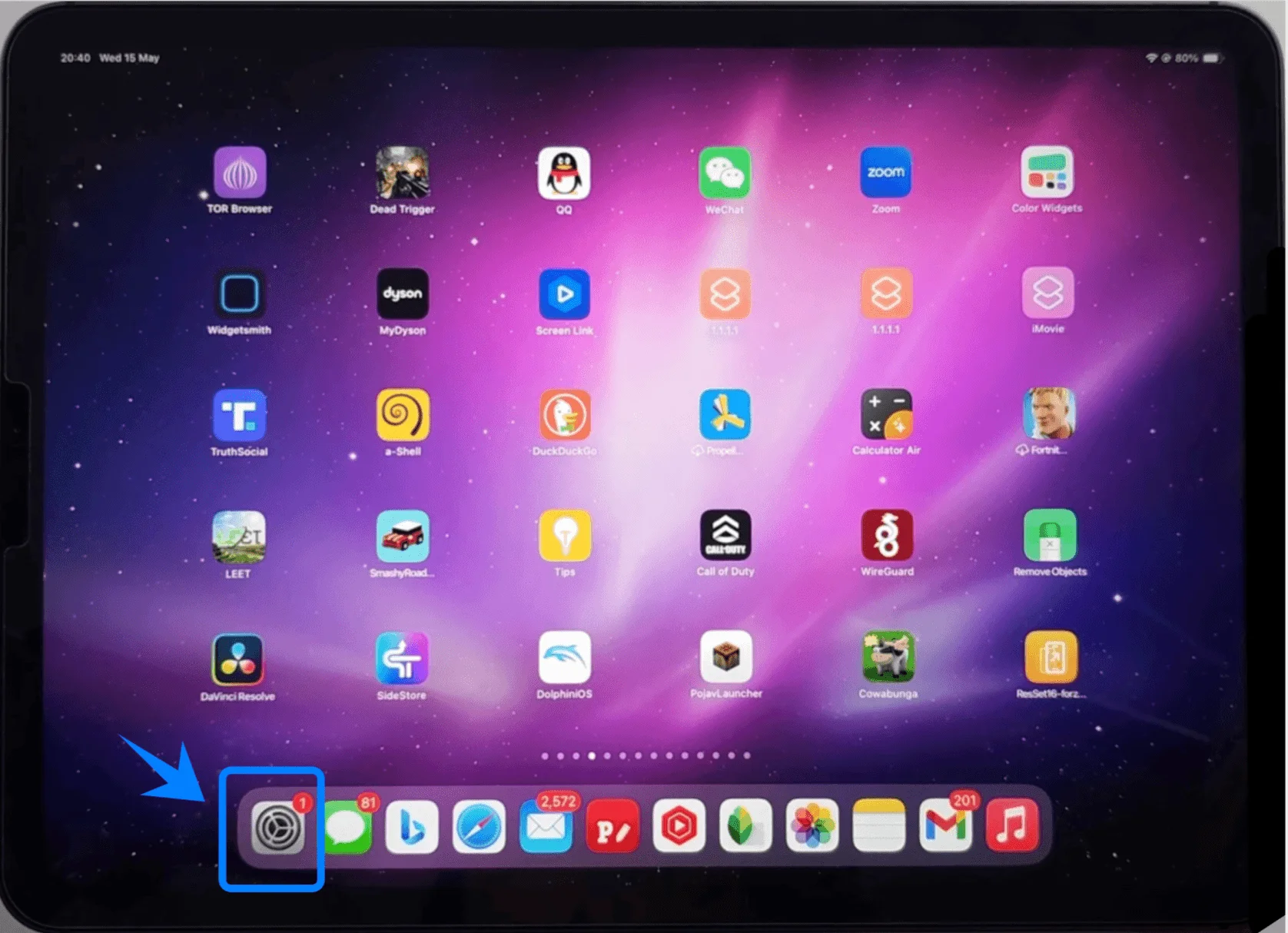
الخطوة 1: افتح إعدادات الشبكة الخلوية
اضغط على الإعدادات
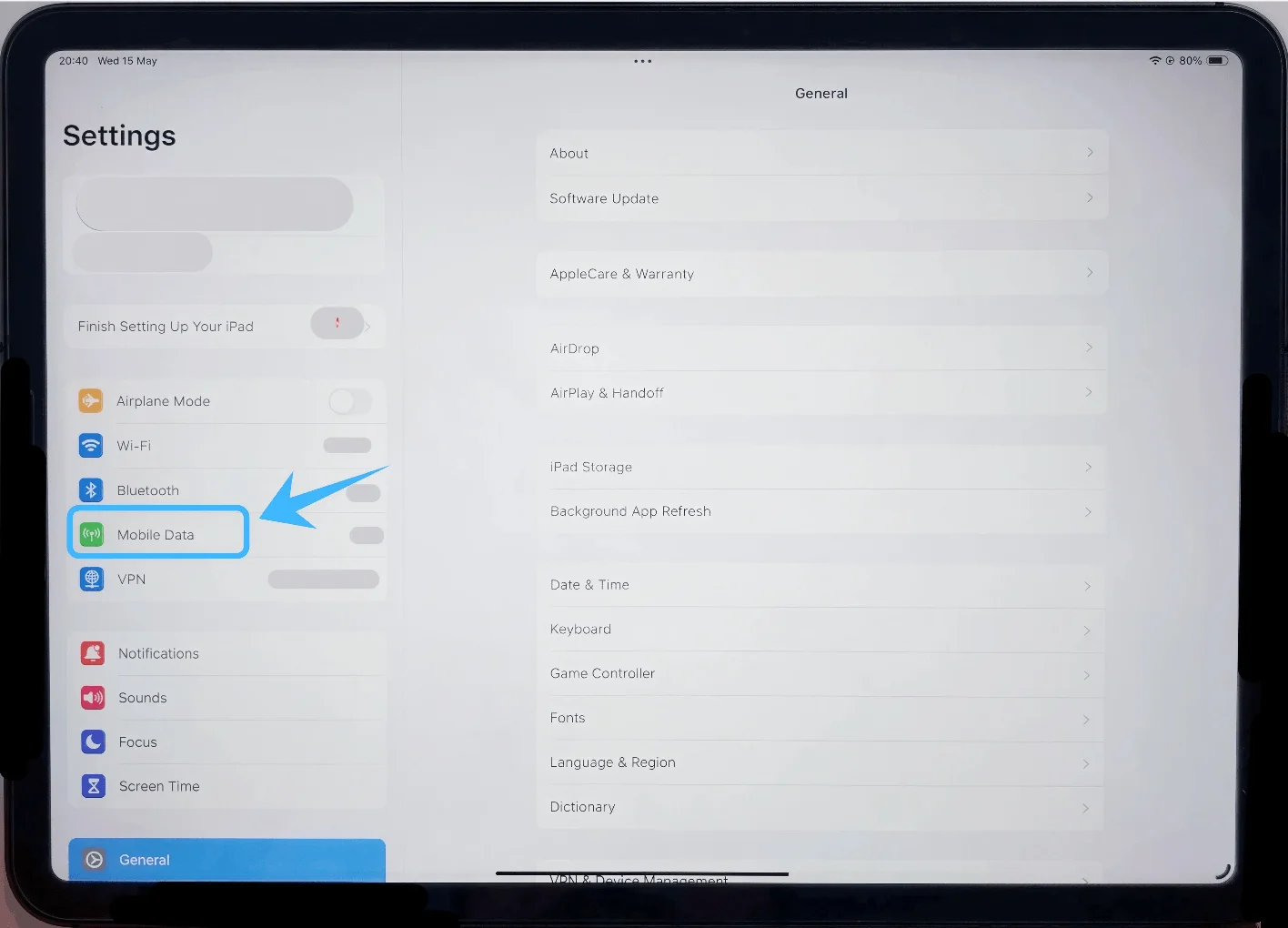
اضغط على بيانات الجوال (قد يظهر هذا الخيار باسم "بيانات الخلوي" في بعض الأجهزة أو إصدارات نظام iPadOS.)
الخطوة 2: بدء إعداد eSIM
اضغط على إضافة خطة جديدة
(قد يظهر هذا الخيار باسم إضافة خطة خلوية في بعض إصدارات iPadOS)
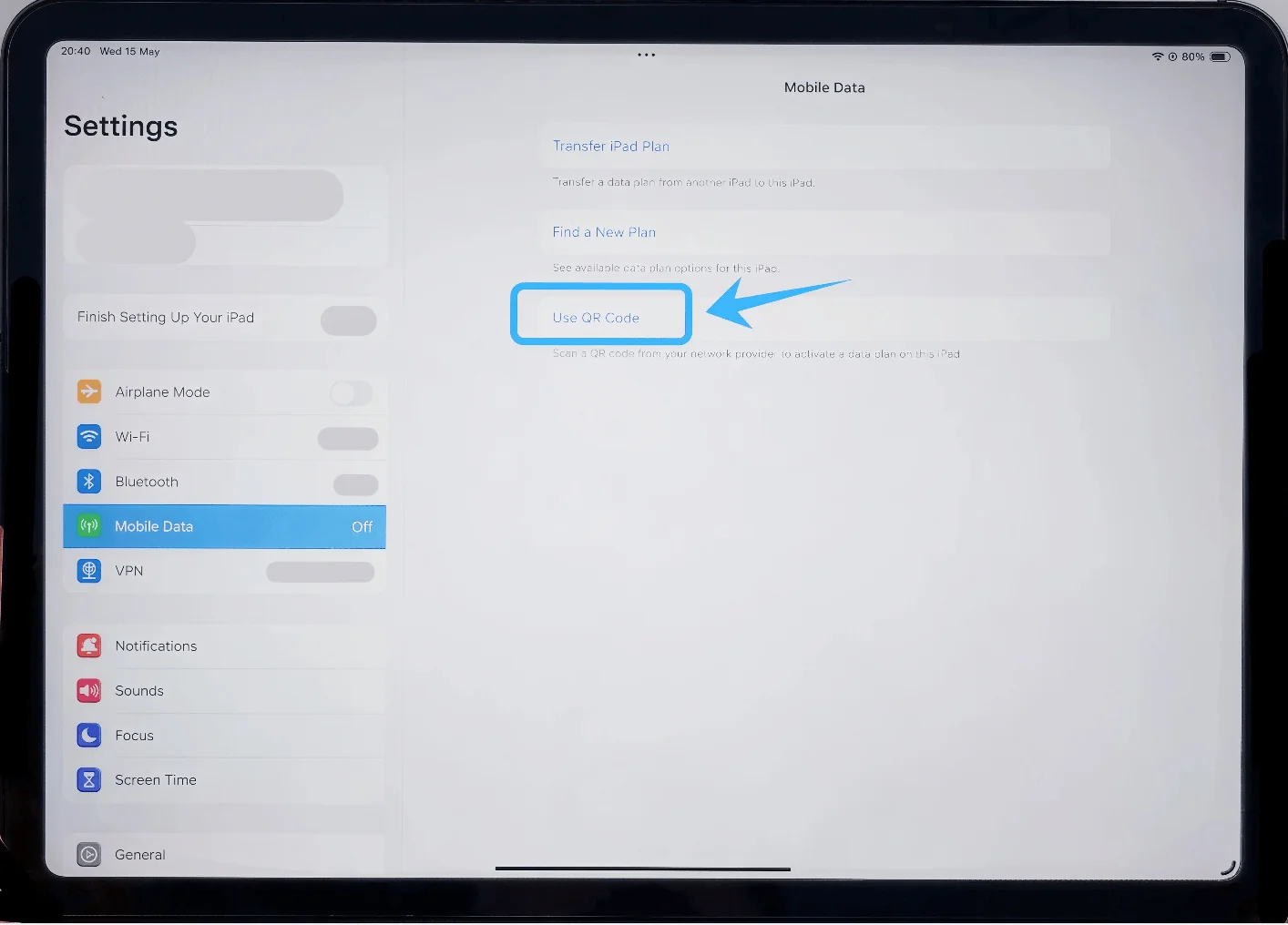
الخطوة 3: اختيار استخدام رمز QR
اضغط على استخدام رمز QR
الخطوة 4: مسح رمز QR ضوئياً
قم بتوجيه كاميرا الآيباد نحو رمز QR الذي قدمه لك مزود الخدمة
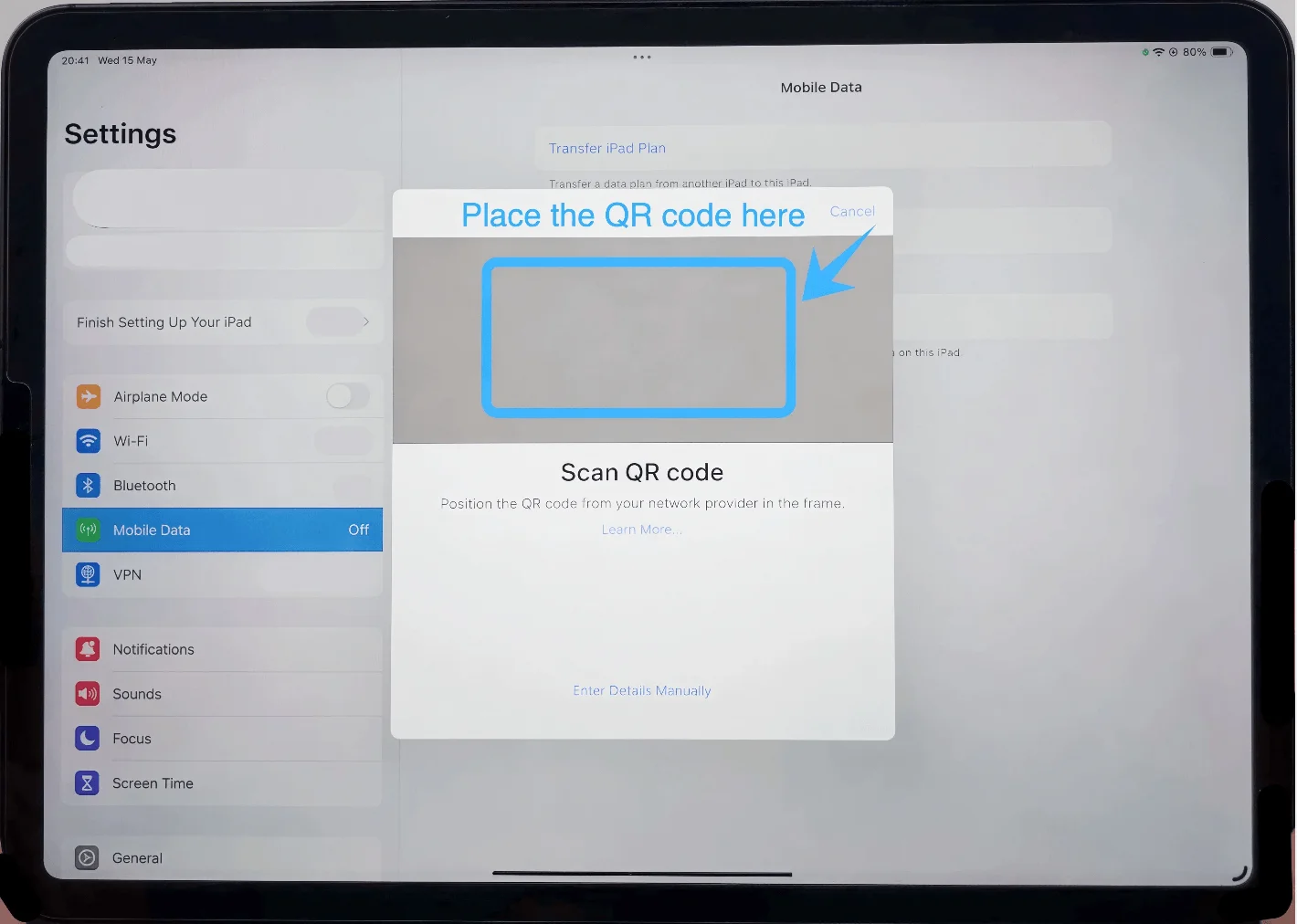
انتظر حتى يتم التعرف على الرمز تلقائياً
الخطوة 5: تأكيد إضافة الخطة
بمجرد ظهور الخطة على الشاشة، اضغط على إضافة خطة خلوية
الخطوة 6: تسمية الخطة (خطوة اختيارية يُنصح بها)
اضغط على الحقل الموجود أسفل تسمية الخطة الخلوية
اختر تسمية للخطة (مثل: "رئيسي"، "سفر"، أو أي اسم مخصص)
اضغط على تم
الخطوة 7: إتمام التنشيط
انتظر حتى ينتهي الآيباد من تنشيط الـ eSIM
يُرجى عدم مغادرة الشاشة أثناء إتمام هذه العملية
الطريقة 2: تثبيت eSIM عن طريق الإدخال اليدوي
الخطوة 1: فتح إعدادات الشبكة الخلوية
اضغط على الإعدادات
اضغط على بيانات الجوال (قد يظهر هذا الخيار باسم "بيانات الخلوي" في بعض الأجهزة أو إصدارات نظام iPadOS).
الخطوة 2: بدء إعداد eSIM
اضغط على إضافة خطة جديدة (أو إضافة خطة خلوية)
الخطوة 3: اختيار الإدخال اليدوي
اضغط على إدخال التفاصيل يدويًا
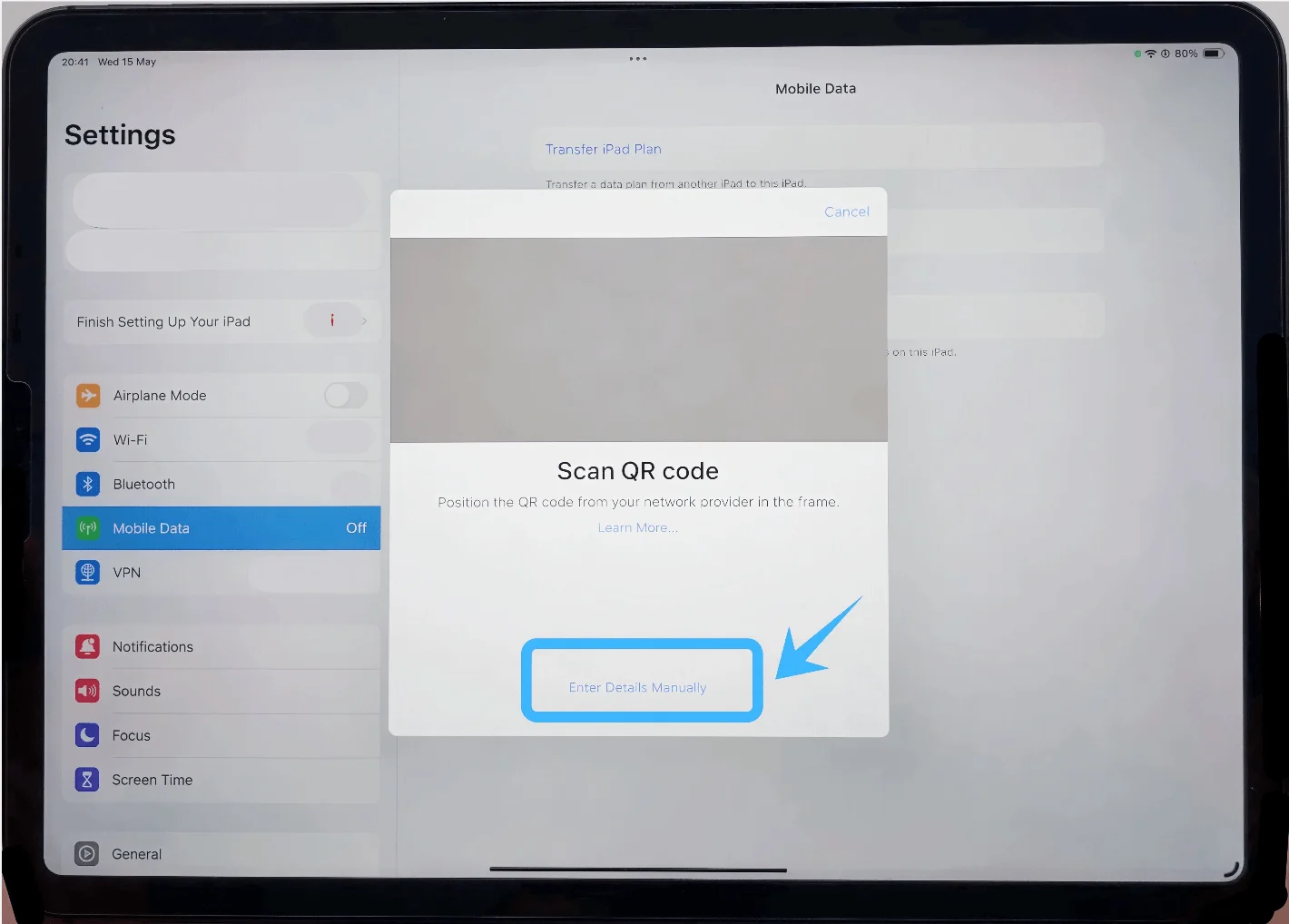
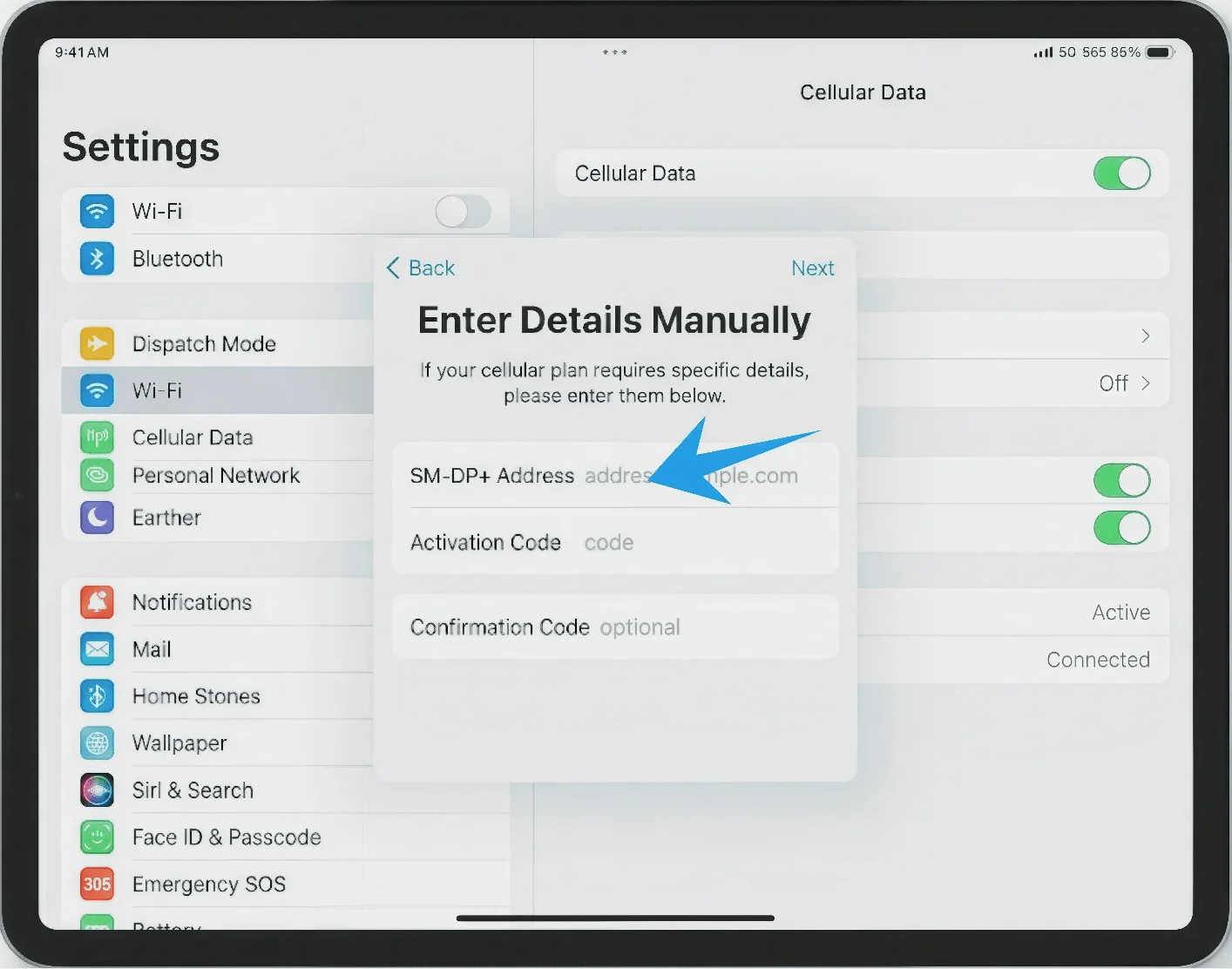
الخطوة 4: إدخال تفاصيل التفعيل
في حقل عنوان SM-DP+، أدخل العنوان الذي زودك به مشغل الشبكة
في حقل رمز التفعيل، أدخل الرمز بدقة كما تم تزويدك به
إذا طُلب منك ذلك، أدخل رمز التأكيد
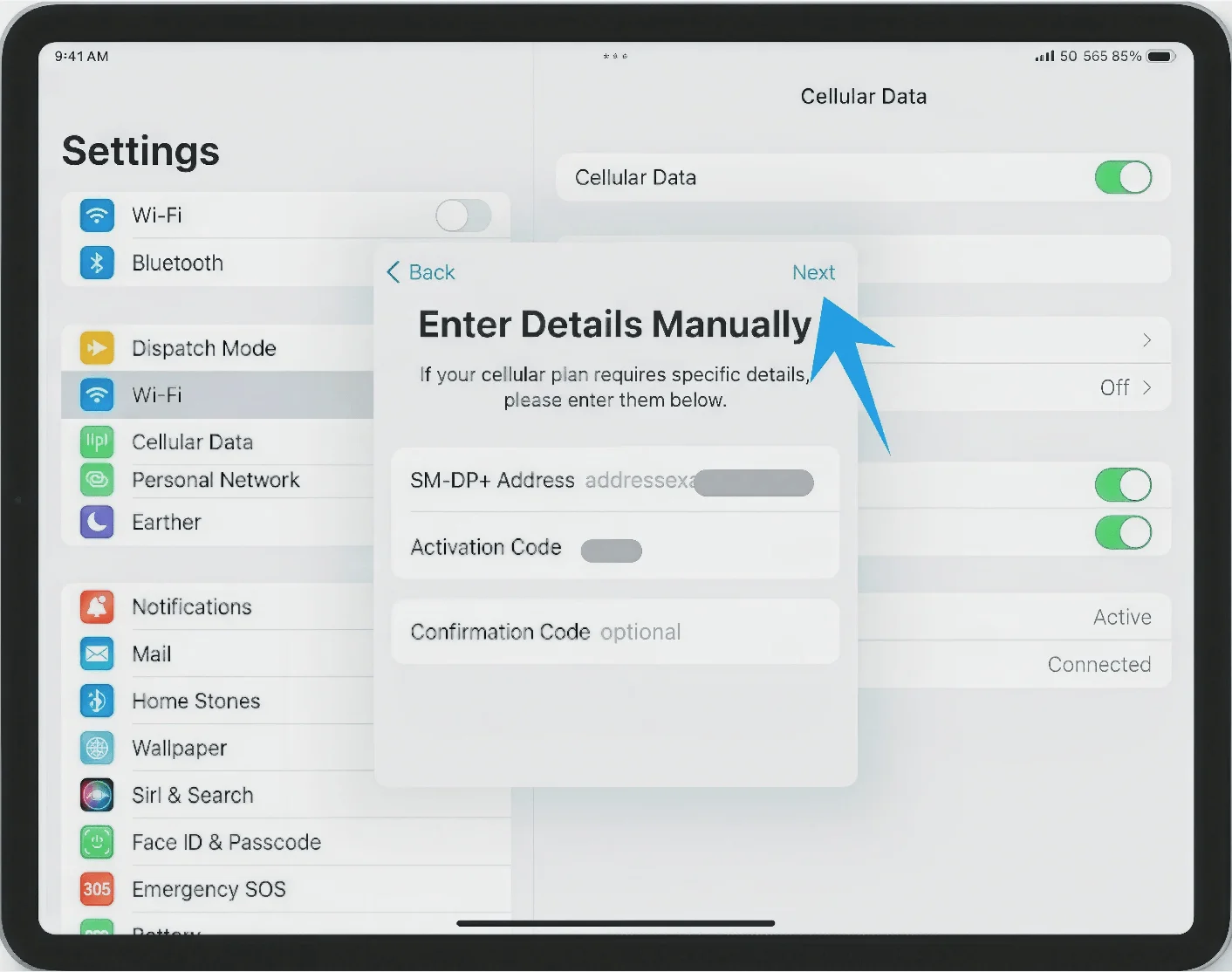
الخطوة 5: متابعة التثبيت
اضغط على التالي (في الزاوية اليمنى العليا)
الخطوة 6: تأكيد إضافة الخطة
اضغط على إضافة خطة خلوية
الخطوة 7: تسمية الخطة
اختر تسمية للخطة أو أدخل تسمية خاصة بك
اضغط على تم
الخطوة 8: انتظار التفعيل
ابقَ في هذه الشاشة حتى يتصل جهاز الآيباد بشبكة المشغل
كيفية تأكيد التثبيت الناجح لـ eSIM
التحقق من وجود باقة البيانات الخلوية
انتقل إلى الإعدادات ← بيانات خلوية (في بعض الأجهزة أو إصدارات iPadOS، قد يظهر هذا الخيار باسم "بيانات الهاتف".)
تأكد من ظهور باقتك الجديدة ضمن قسم الباقات الخلوية
التحقق من حالة الإشارة
انظر إلى الزاوية العلوية من الشاشة
تأكد من ظهور أشرطة الإشارة أو اسم شركة الاتصالات
تأكيد الاتصال بالشبكة
انتقل إلى الإعدادات ← بيانات خلوية (في بعض الأجهزة أو إصدارات iPadOS، قد يظهر هذا الخيار باسم "بيانات الهاتف".)
اضغط على باقتك الجديدة
تأكد من تفعيل خيار تشغيل هذا الخط (أو زر التبديل المماثل)
اختبار الاتصال
أوقف تشغيل Wi-Fi:
انتقل إلى الإعدادات ← Wi-Fi
أغلق مفتاح Wi-Fi
افتح متصفح Safari وحاول تحميل صفحة ويب
إذا تم تحميل الصفحة، فهذا يعني أن eSIM تعمل بشكل صحيح
خاتمة
بمجرد إتمام الاتصال بنجاح، يصبح جهاز iPad الخاص بك جاهزاً لاستخدام بيانات الهاتف المحمول دون الحاجة إلى أي إعدادات إضافية. تضفي مرونة eSIM سهولة وسرعة أكبر على تجربة البقاء متصلاً، خاصة عند حاجتك لاستخدام الإنترنت أثناء التنقل.
بمجرد اعتيادك على هذه العملية، ستتمكن من تثبيت باقات البيانات أو التبديل بينها في غضون دقائق معدودة كلما دعت الحاجة. وهذا ما يجعلها حلاً عملياً للمستخدمين الذين يقدّرون الراحة وتجنب تعقيدات الإعداد.