
تتجه الاتصالات المتنقلة نحو تجربة أكثر سلاسة تعتمد على البرمجيات، وتُعد eSIM جزءاً محورياً في هذا التحول.
من خلال تفعيل eSIM على جهاز iPad Pro الخاص بك، يمكنك الاتصال بشبكة خلوية دون الحاجة إلى مكونات مادية، مما يجعل عملية الإعداد أسرع وأكثر تكاملاً.
كل شيء—بدءاً من إضافة الباقة وصولاً إلى إتمام التنشيط—يتم داخل الجهاز نفسه. هذا الأمر لا يسهّل عملية التثبيت فحسب، بل يطور أيضاً من طريقة إدارتك لإعدادات الشبكة مع مرور الوقت.
في هذه المقالة، ستتعرف على كيفية تثبيت iRoamly eSIM وإعداد اتصال بيانات موثوق به خطوة بخطوة.
التحضيرات قبل إعداد eSIM الخاصة بـ iroamly
قبل البدء، تأكد من توفر ما يلي:
اتصال إنترنت مستقر (يُوصى باستخدام شبكة Wi-Fi)
رمز QR صالح لـ eSIM أو تفاصيل التفعيل اليدوي (عنوان SM-DP+ ورمز التفعيل) المقدمة من شركة الاتصالات الخاصة بك
جهاز iPad Pro قيد التشغيل وغير مقفل
أن يكون الجهاز محدثاً إلى أحدث إصدار من نظام iPadOS (يُوصى به لضمان التوافق)
الجهاز التجريبي المستخدم في هذا الدليل: iPad Pro مقاس 13 بوصة (الجيل السابع، 2024)
الطريقة 1: تثبيت eSIM عن طريق مسح رمز QR
الخطوة 1: افتح إعدادات الخلوي
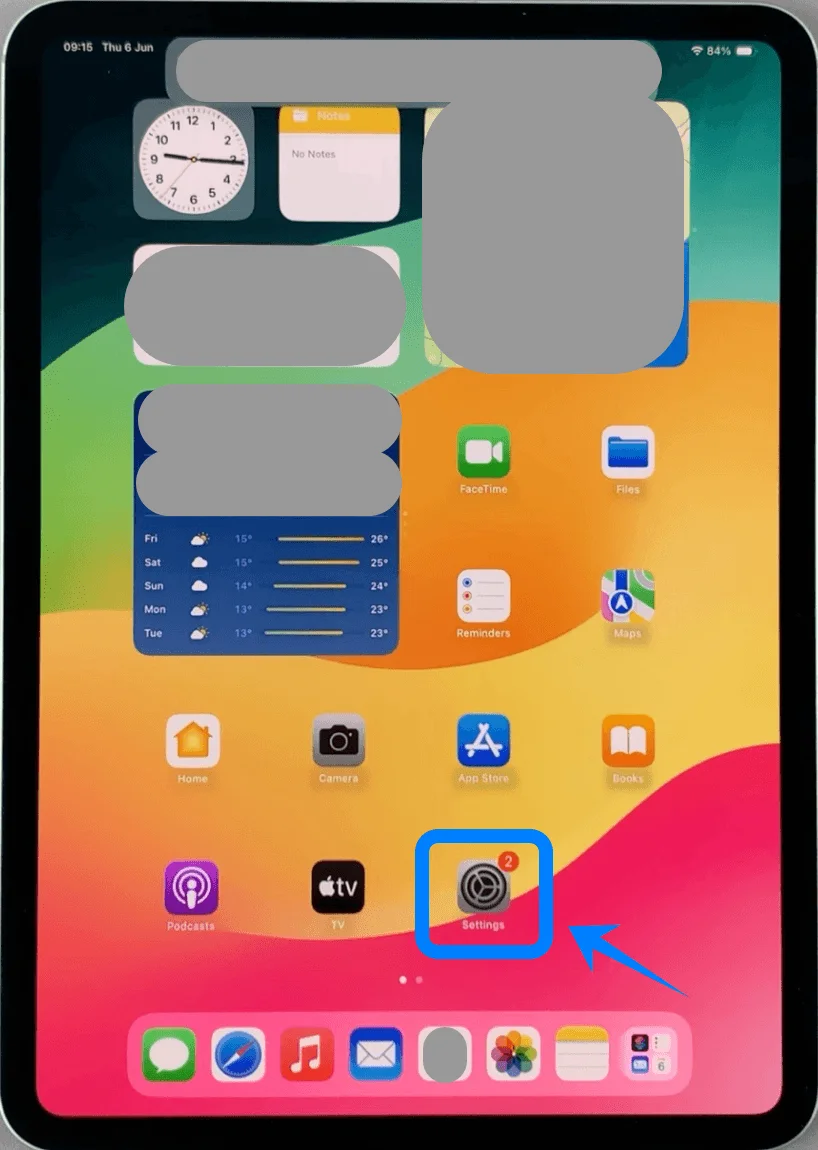
اضغط على الإعدادات من الشاشة الرئيسية
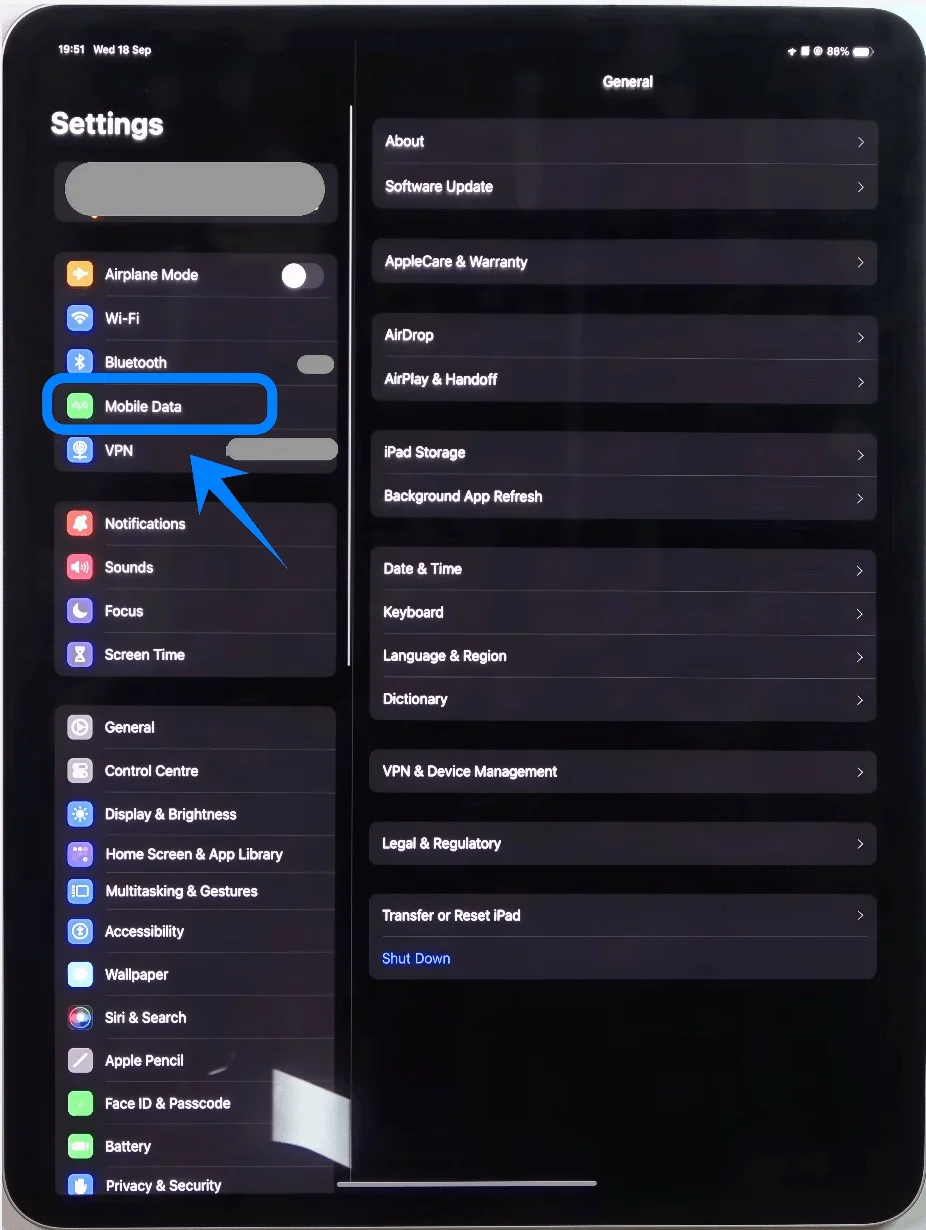
اضغط على بيانات الجوال (قد تظهر باسم "بيانات خلوية" في بعض الأجهزة أو إصدارات iPadOS.)
الخطوة 2: اختر خيار رمز QR
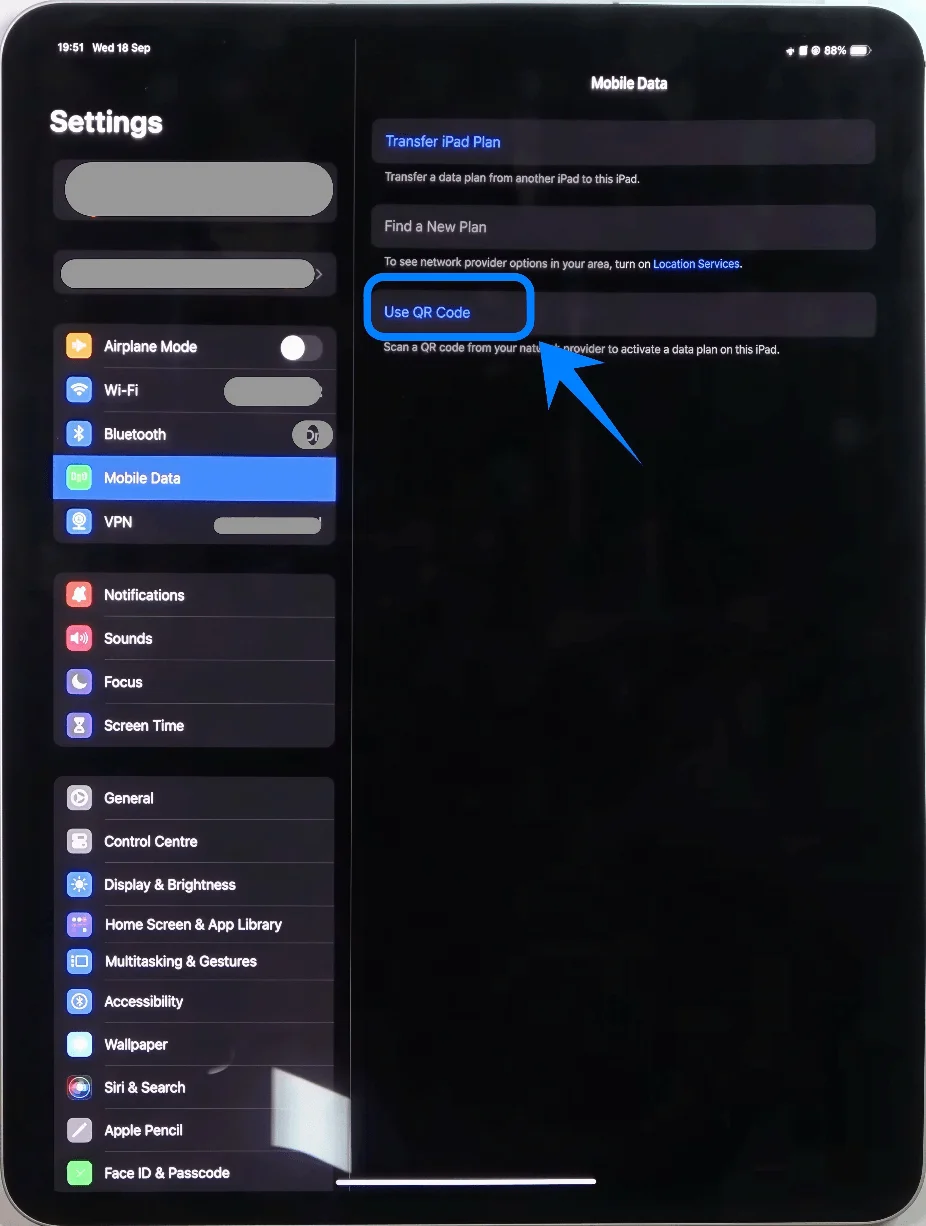
اضغط على استخدام رمز QR
الخطوة 3: امسح رمز QR
قم بتوجيه كاميرا الآيباد نحو رمز QR
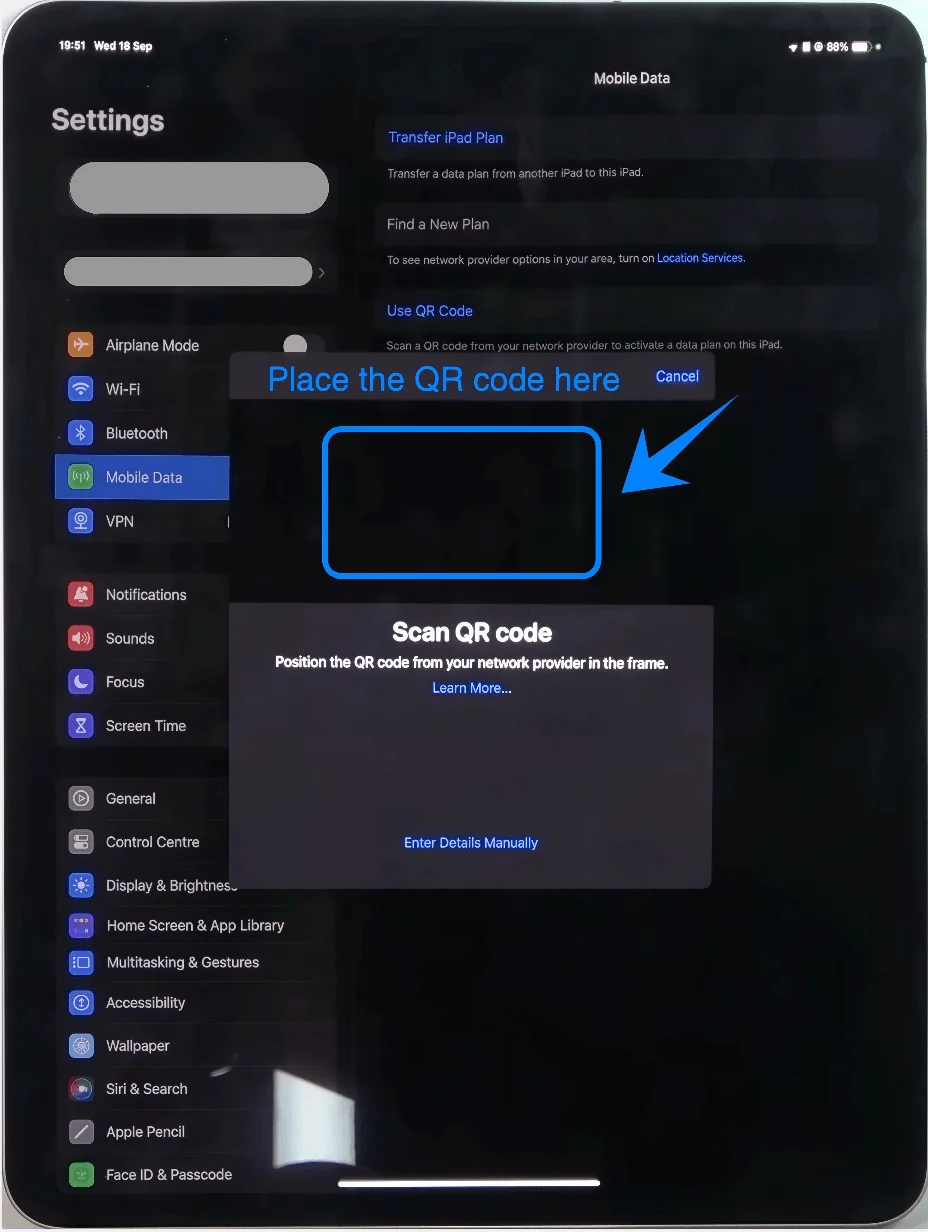
انتظر حتى يتم التعرف على رمز QR تلقائياً
الخطوة 4: تأكيد خطة شركة الاتصالات
عند ظهور خطة شركة الاتصالات، اضغط على متابعة
الخطوة 5: إضافة خطة eSIM
اضغط على إضافة خطة خلوية
الخطوة 6: إكمال التنشيط
انتظر حتى تنتهي عملية التنشيط
إذا طُلب منك ذلك، اضغط على تم
الطريقة 2: تثبيت eSIM عبر الإدخال اليدوي
الخطوة 1: افتح إعدادات الشبكة الخلوية
اضغط على الإعدادات
اضغط على بيانات الجوال (في بعض الأجهزة أو إصدارات iPadOS، قد يظهر هذا الخيار باسم "البيانات الخلوية".)
الخطوة 2: اختيار الإدخال اليدوي
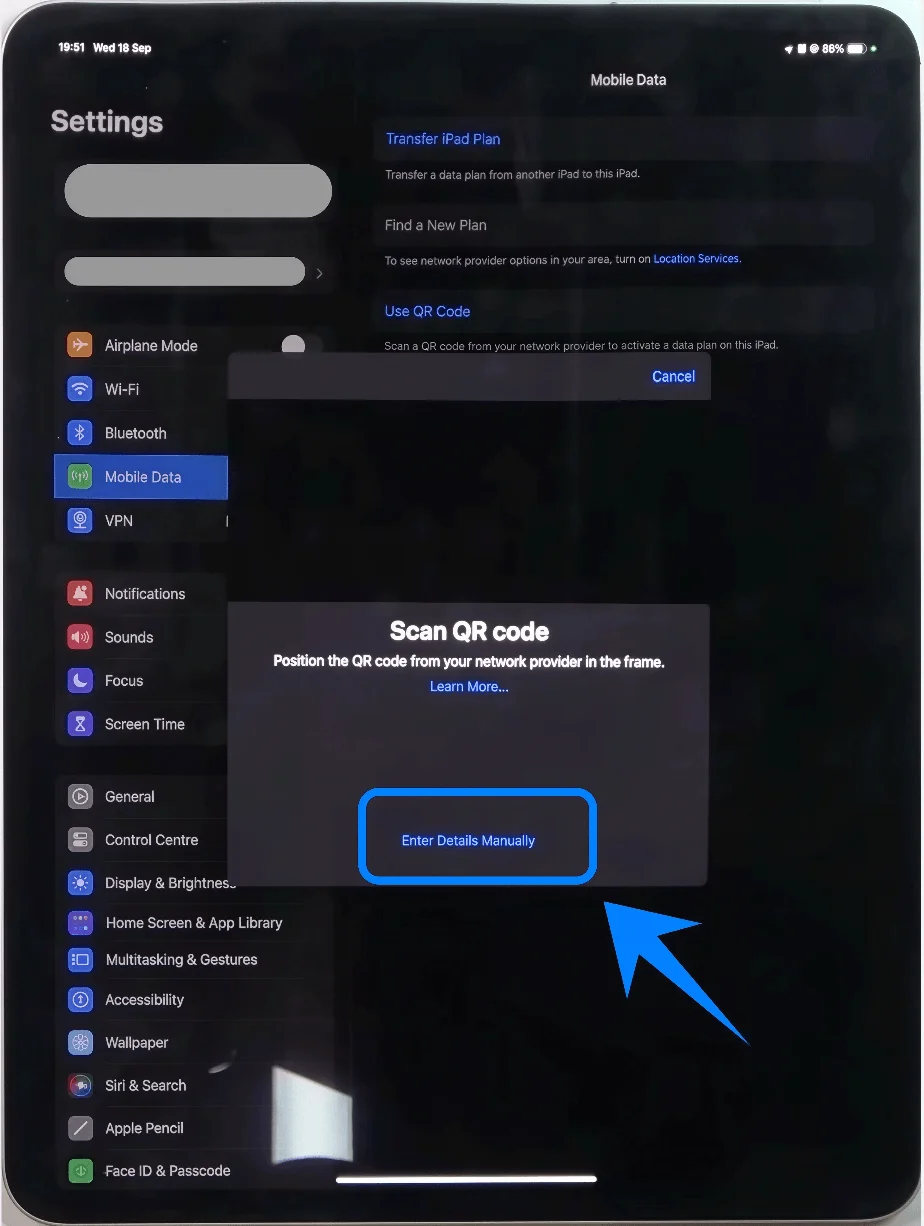
اضغط على استخدام رمز QR
من شاشة مسح رمز QR، اضغط على إدخال التفاصيل يدوياً
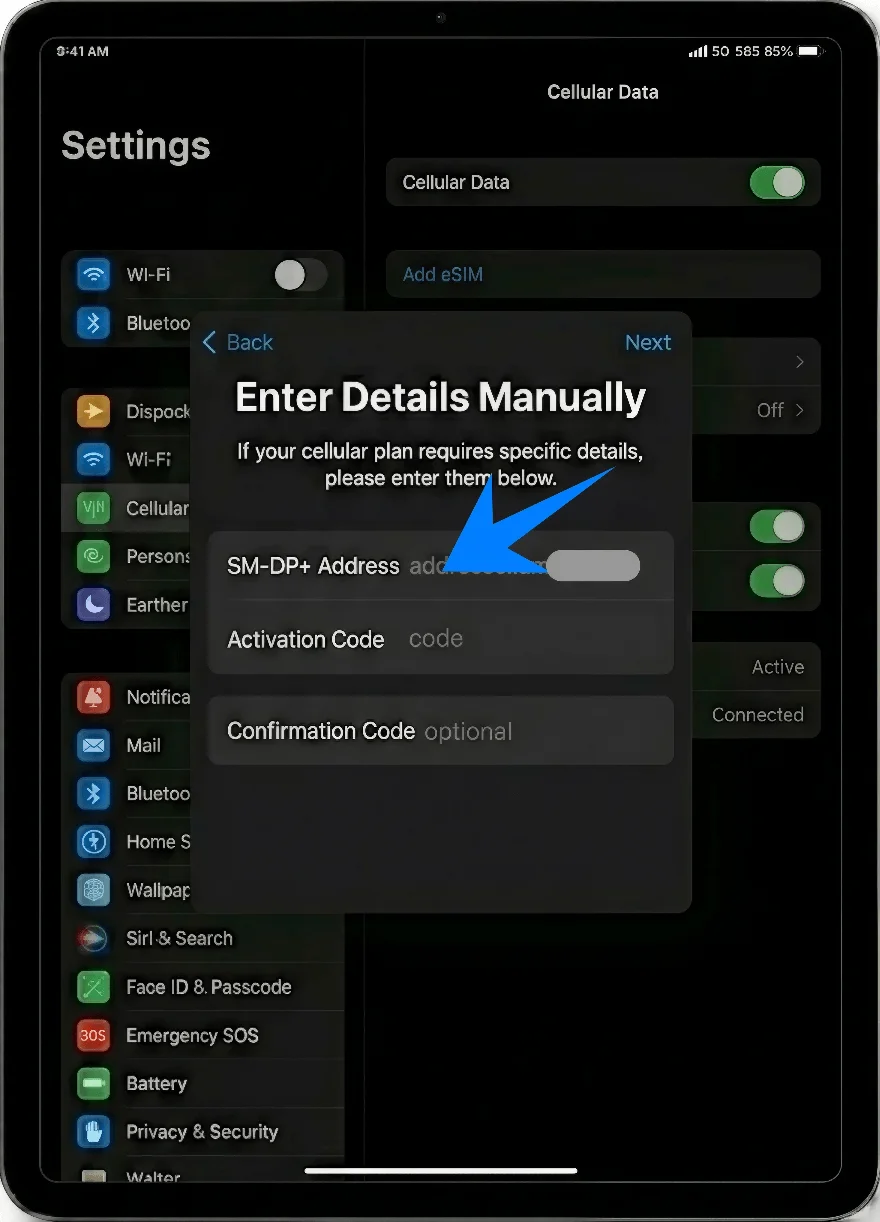
الخطوة 3: إدخال تفاصيل التفعيل
في حقل عنوان SM-DP+، أدخل العنوان الذي زودتك به شركة الاتصالات
في حقل رمز التفعيل، أدخل الرمز تماماً كما هو موضح
إذا طُلب منك ذلك، أدخل رمز التأكيد
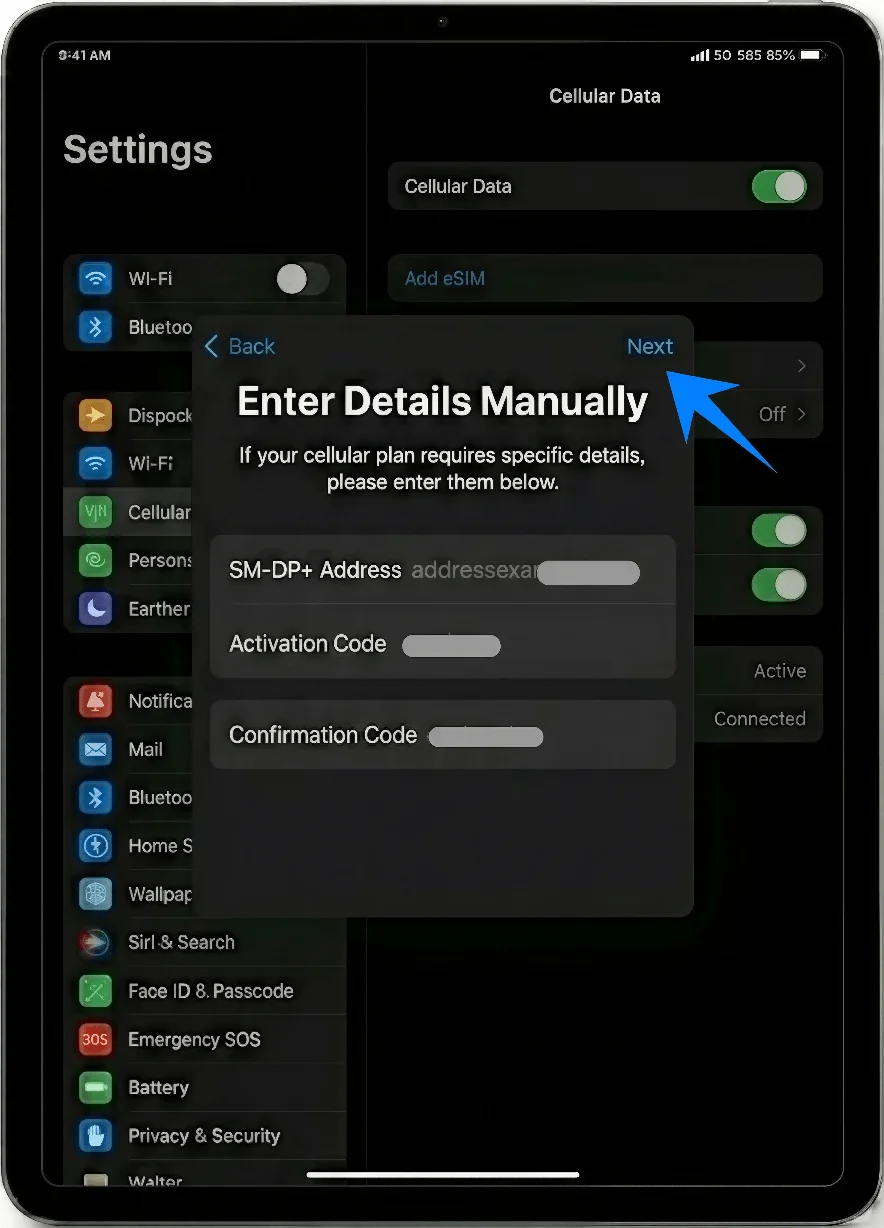
اضغط على التالي
الخطوة 4: إضافة الباقة
عند ظهور تفاصيل الباقة، اضغط على إضافة خطة خلوية
الخطوة 5: إتمام عملية التفعيل
انتظر حتى تكتمل عملية التفعيل
اضغط على تم عند الانتهاء
كيفية التأكد من نجاح تثبيت eSIM
الخطوة 1: التحقق من الخطط الخلوية
افتح الإعدادات
اضغط على البيانات الخلوية (في بعض الأجهزة أو إصدارات iPadOS، قد يظهر هذا الخيار باسم "بيانات الجوال".)
الخطوة 2: التحقق من ظهور الخطة
تأكد من ظهور خطة شركة الاتصالات الخاصة بك ضمن قائمة الخطط الخلوية
الخطوة 3: التحقق من حالة الإشارة
انظر إلى الزاوية العلوية اليمنى من الشاشة
تأكد من ظهور أشرطة الإشارة أو اسم شركة الاتصالات
الخطوة 4: اختبار الاتصال
قم بإيقاف تشغيل Wi-Fi: الإعدادات > Wi-Fi > قم بإيقاف التبديل
افتح متصفح Safari أو أي تطبيق آخر وتأكد من عمل بيانات الهاتف
خاتمة
باتباعك لهذا الدليل، تكون قد أتممت عملية إعداد eSIM بالكامل على جهاز iPad Pro الخاص بك. يساعدك هذا الأسلوب الرقمي على تبسيط إجراءات التثبيت والإدارة المستمرة لاتصالك.
ومع استمرارك في استخدام جهازك، ستتمكن من تعديل الإعدادات، أو تبديل الباقات، أو إضافة باقات جديدة بكل سهولة، وكل ذلك من خلال واجهة واحدة.