
يتناول هذا الدليل الكلمة المفتاحية Edge (2022) على أنها Motorola Edge (2022). يدعم الهاتف eSIM في الطرازات الإقليمية ونسخ شركات الاتصالات المتوافقة، وتستخدم الخطوات الموضحة أدناه مسار إعدادات أندرويد الخام تقريباً في أجهزة موتورولا: الإعدادات > الشبكة والإنترنت > شرائح SIM.
تعد iRoamly للسفر eSIM مفيدة عندما ترغب في الحصول على بيانات الهاتف المحمول في الخارج دون الحاجة إلى إزالة شريحة SIM الفعلية الخاصة بك. يمكنك إبقاء رقمك الرئيسي متاحاً على هاتف Motorola Edge (2022) مع استخدام خط iRoamly في الوقت ذاته للخرائط، وتطبيقات المراسلة، وخدمات النقل، وتصفح الإنترنت.
تعد طريقة رمز الاستجابة السريعة (QR) عادةً أسرع وسيلة لتثبيت الباقة. وقد تم إدراج طريقة الإدخال اليدوي كخيار بديل متكامل، حيث تفيد في الحالات التي يكون فيها رمز QR معروضاً على نفس الهاتف، أو عند تعذر مسحه ضوئياً بوضوح، أو عند الحاجة لإدخال البيانات يدوياً من تفاصيل طلب iRoamly الخاص بك.
قبل إعداد iRoamly eSIM الخاص بك
اتصل بشبكة واي فاي مستقرة على هاتف Motorola Edge (2022) قبل البدء في عملية التثبيت.
تأكد من أن هاتفك غير مقفل (unlocked) وأن البرنامج الثابت (firmware) الإقليمي أو الخاص بشركة الاتصالات يدعم eSIM. قد لا تظهر خيارات إعداد eSIM في بعض إصدارات هواتف موتورولا حتى وإن كان اسم الطراز متشابهًا.
قم بتحديث نظام أندرويد إذا كان هناك تحديث متاح، ثم أعد تشغيل الهاتف قبل إضافة eSIM الخاصة بالسفر.
احتفظ برمز الاستجابة السريعة (QR code) الخاص بـ iRoamly مفتوحًا على جهاز آخر، أو صفحة مطبوعة، أو شاشة كمبيوتر.
احتفظ بتفاصيل التنشيط اليدوي من iRoamly جاهزة لاستخدامها في حال تعذر مسح رمز الاستجابة السريعة.
لا تحذف eSIM الخاص بـ iRoamly المثبت على جهازك إلا إذا طلب منك فريق دعم iRoamly ذلك؛ حيث أن العديد من ملفات تعريف eSIM الخاصة بالسفر لا يمكن إعادة تثبيتها بمجرد إزالتها.
قم بتثبيت eSIM قبل يوم أو يومين من موعد السفر إن أمكن. تبدأ فترة صلاحية iRoamly eSIM من وقت التنشيط، وقد يختلف محفز التنشيط الفعلي حسب الخطة، لذا يرجى مراجعة تفاصيل الخطة قبل البدء باختبار البيانات.
تحقق مما إذا كانت خطة iRoamly الخاصة بك تتضمن مكالمات صوتية أو رسائل نصية قصيرة (SMS)؛ فالعديد من خطط eSIM للسفر مخصصة للبيانات فقط، كما يختلف توفر الخدمات الصوتية/الرسائل القصيرة باختلاف الخطة.
الطريقة 1: تثبيت eSIM عن طريق مسح رمز QR
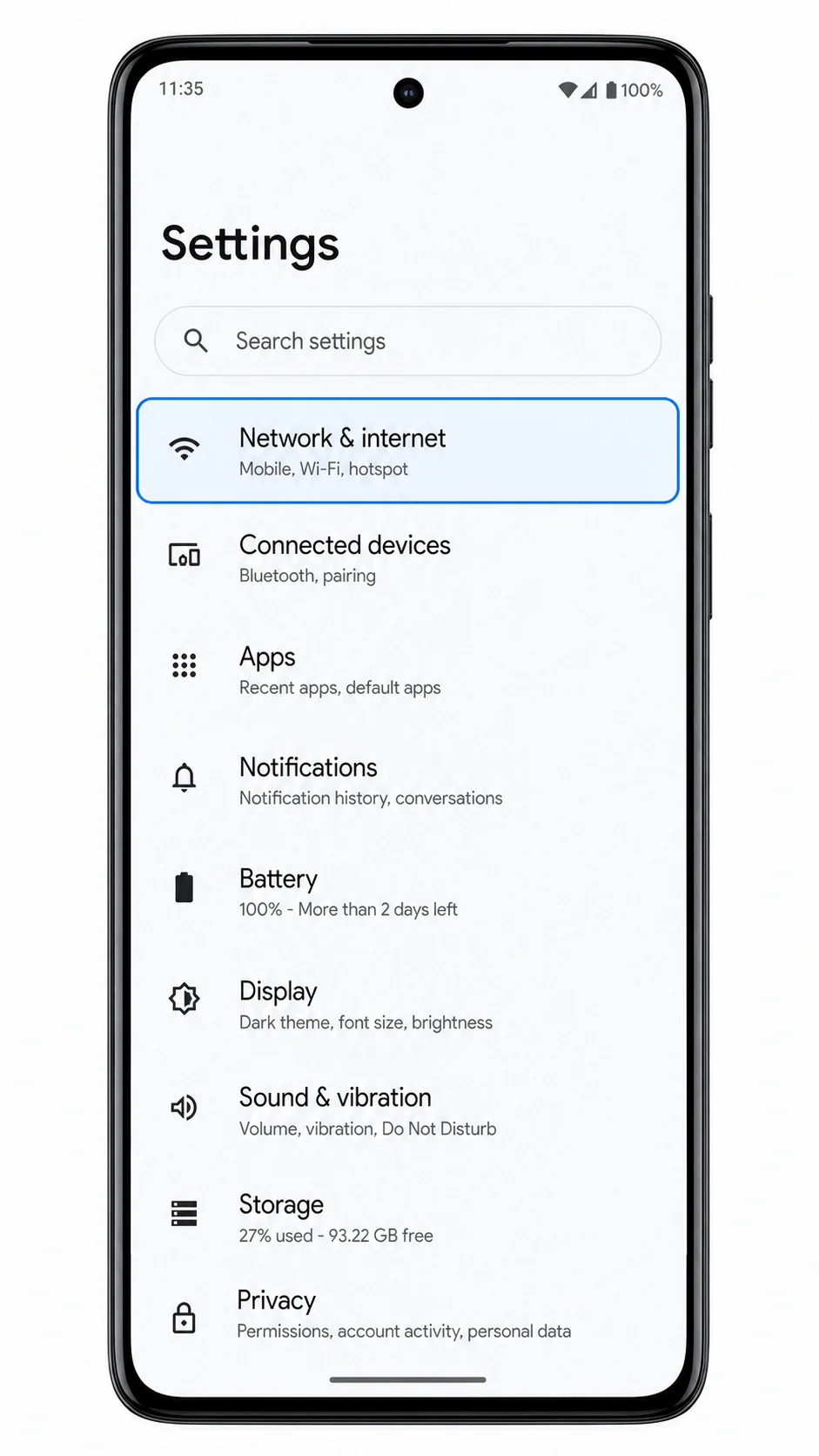
1. افتح الإعدادات (Settings) على هاتف موتورولا إيدج (2022)، ثم انقر على الشبكة والإنترنت (Network & internet).
ستُفتح صفحة إعدادات الاتصال، والتي تتضمن الواي-فاي، وشريحة الاتصال (SIM)، ونقطة الاتصال، وعناصر تحكم الشبكة الأخرى.
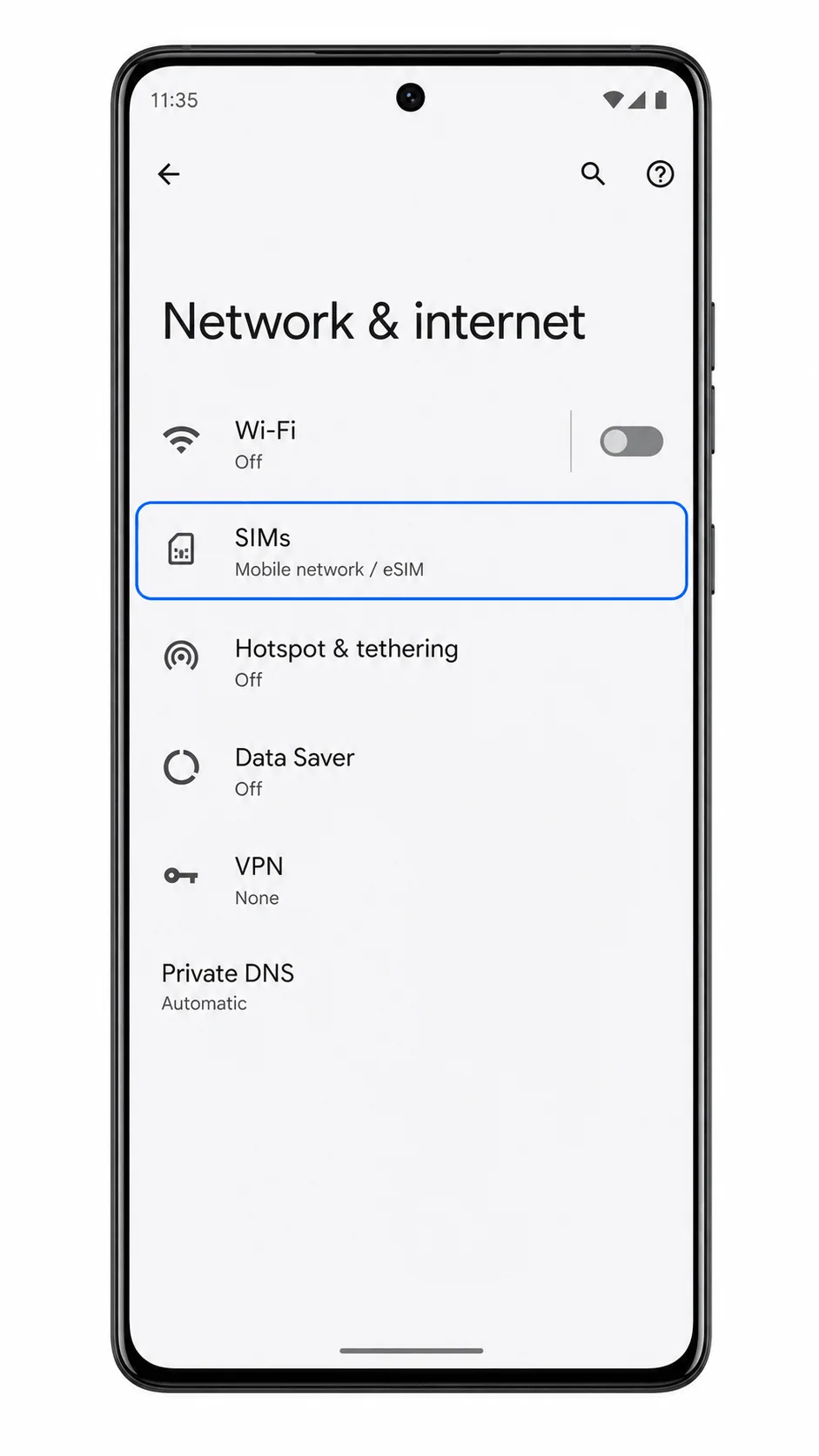
2. انقر على بطاقات SIM (SIMs).
يجب أن تعرض صفحة بطاقات SIM شريحة الاتصال الفعلية الحالية أو ملف تعريف الهاتف المحمول الموجود على الهاتف. في بعض إصدارات النظام، قد تجد هذا الخيار تحت "شبكة الهاتف المحمول".
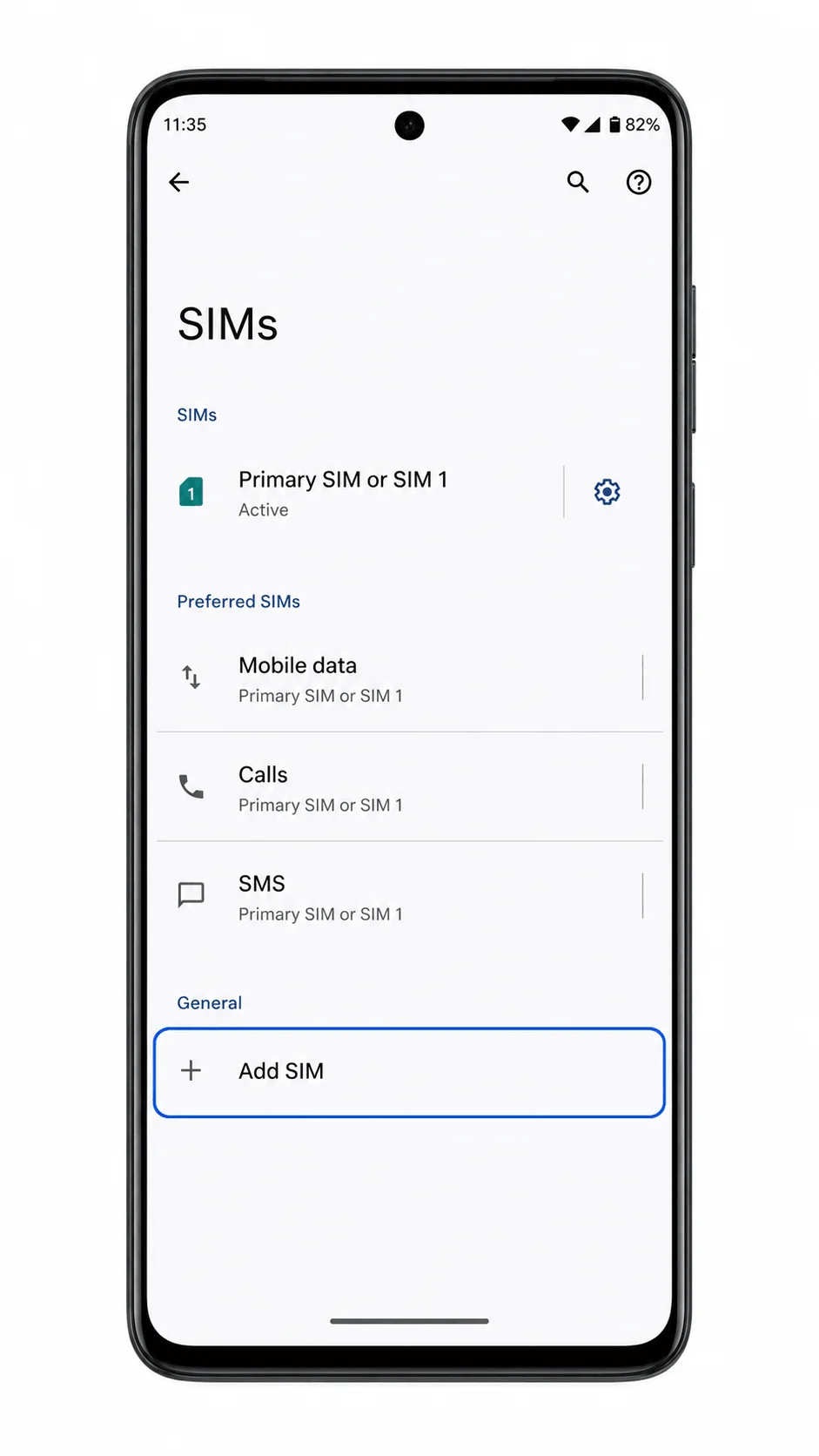
3. انقر على إضافة SIM (Add SIM) أو إضافة eSIM (Add eSIM).
سيقوم الهاتف ببدء عملية إضافة خطة جوال جديدة. إذا لم تجد هذا الخيار، يرجى مراجعة قسم استكشاف الأخطاء وإصلاحها قبل شراء أو تفعيل باقة السفر.
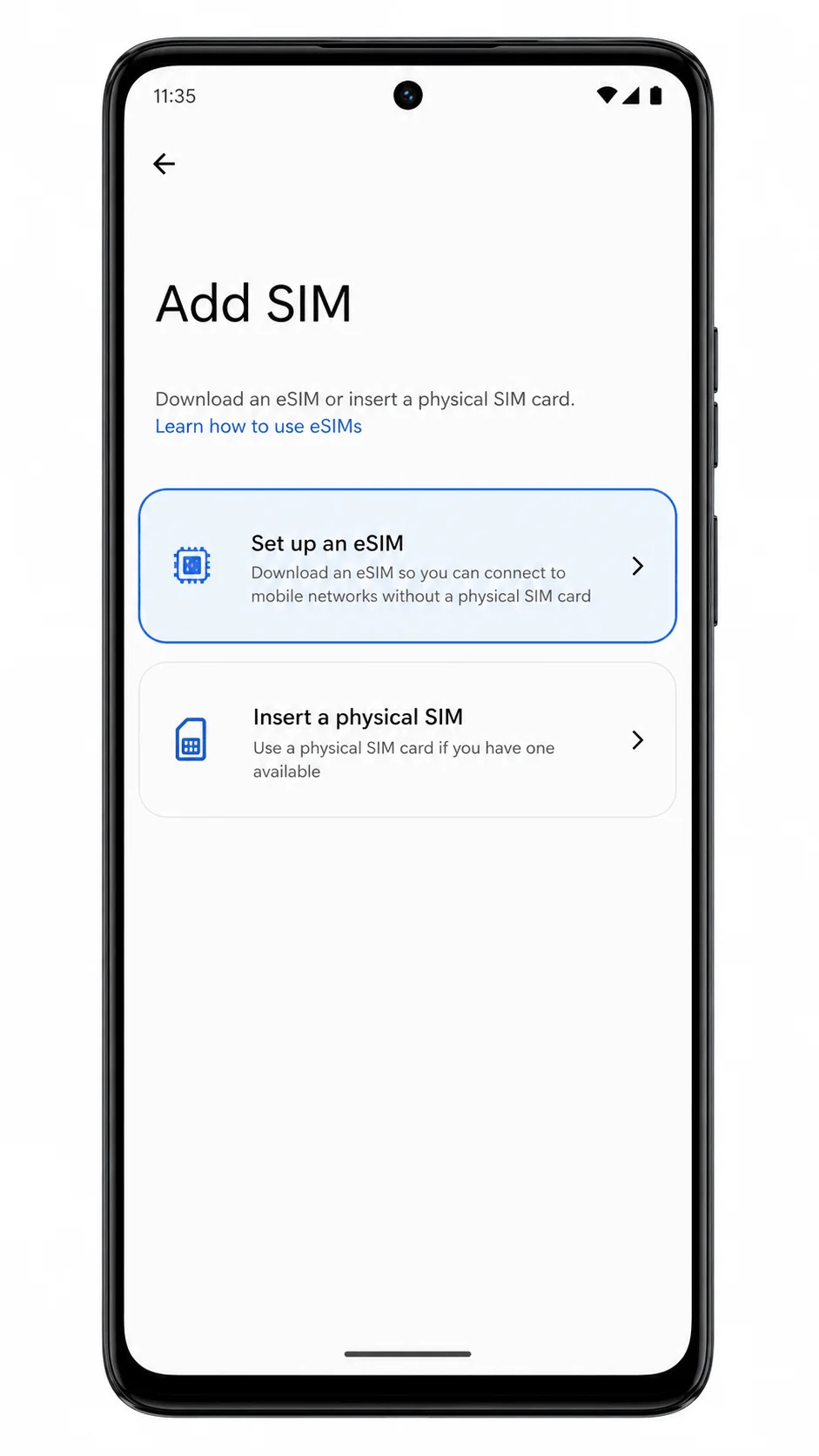
4. اختر "إعداد eSIM" (Set up an eSIM) أو "تنزيل SIM" (Download a SIM) إذا سألك نظام أندرويد عن كيفية إضافة الخط.
سيقوم هاتف موتورولا إيدج (2022) بفتح واجهة إعداد eSIM وتجهيز ماسح رمز QR.
5. وجّه الكاميرا نحو رمز QR الخاص بـ iRoamly، وتأكد من أن الرمز كاملاً داخل إطار المسح.
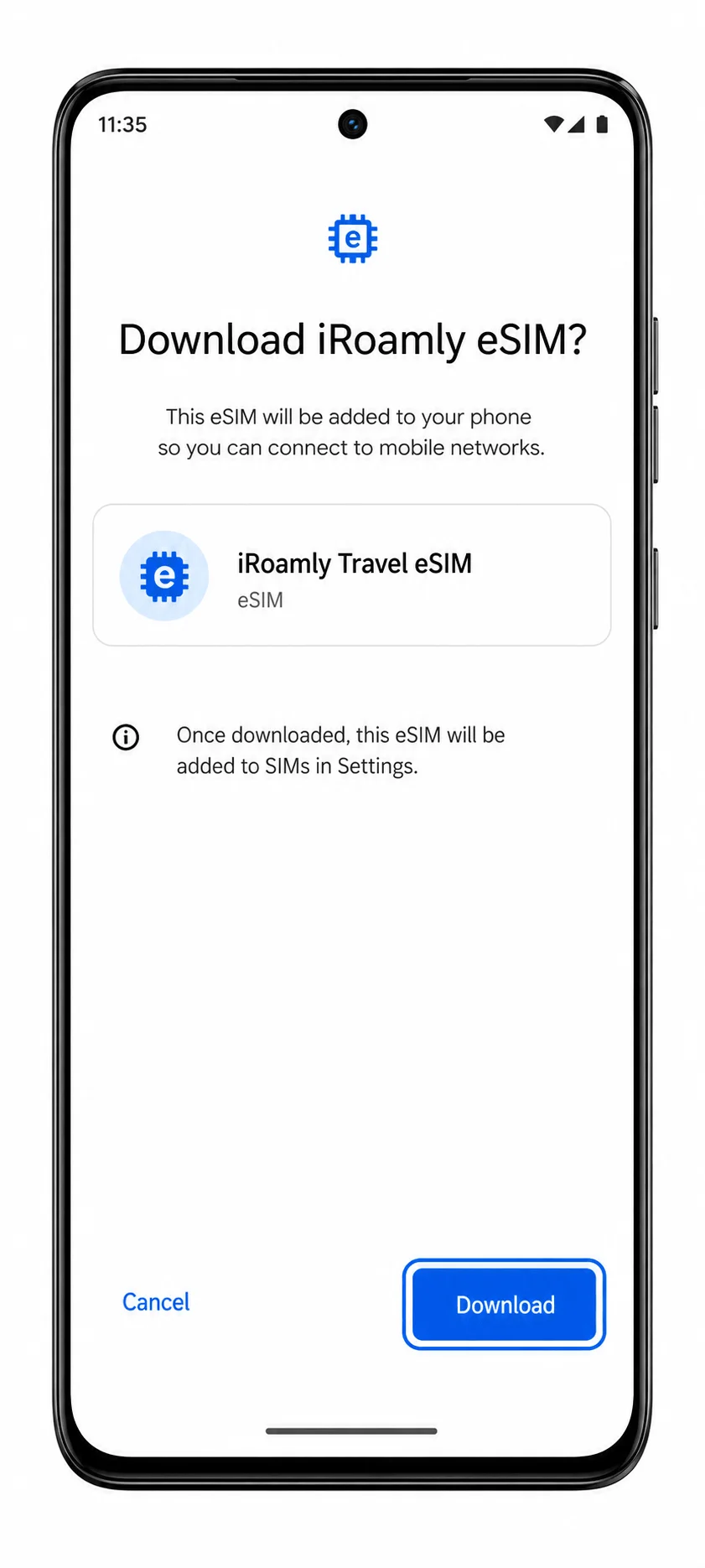
بمجرد التعرف على رمز QR، سيظهر لك نظام أندرويد شاشة التنزيل أو التأكيد الخاصة بملف تعريف iRoamly eSIM.
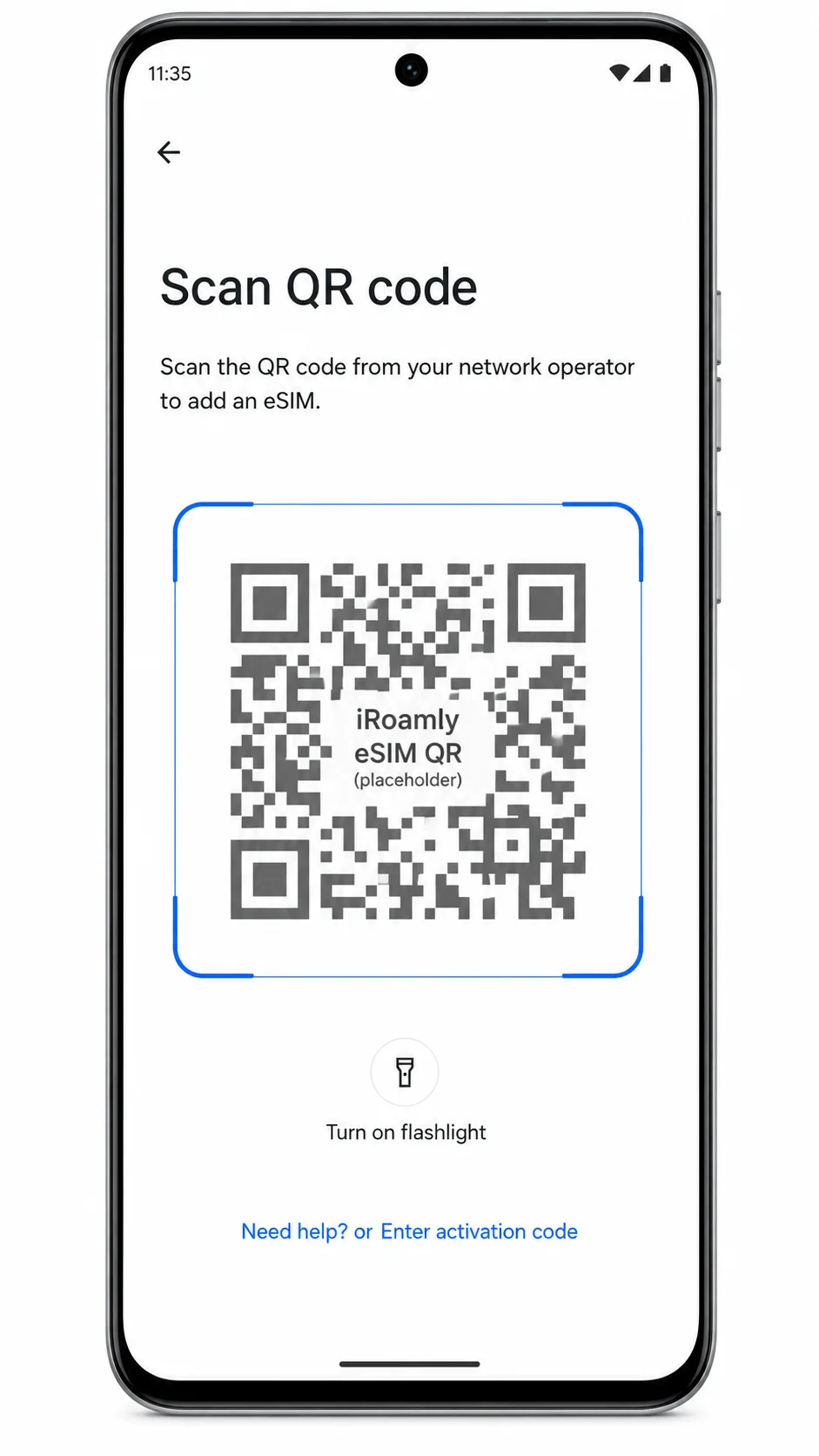
6. انقر على "تنزيل" (Download)، أو "تفعيل" (Activate)، أو "متابعة" (Continue) عندما يطلب الهاتف إضافة الـ eSIM.
ابقَ متصلاً بشبكة الواي-فاي حتى يكتمل التنزيل. إذا طلب منك الهاتف تسمية الخطة، استخدم اسم iRoamly ليسهل عليك التعرف عليها لاحقاً.
الطريقة 2: تثبيت eSIM يدوياً
1. افتح الإعدادات (Settings) على هاتف Motorola Edge (2022)، ثم اضغط على الشبكة والإنترنت (Network & internet).
يبدأ الإعداد اليدوي من نفس صفحة إعدادات الشبكة المستخدمة لتثبيت رمز الاستجابة السريعة (QR).
2. اضغط على بطاقات SIM (SIMs).
يجب أن يعرض الهاتف صفحة إدارة بطاقات SIM لخط الهاتف المحمول الحالي الخاص بك.
3. اضغط على إضافة بطاقة SIM (Add SIM) أو إضافة eSIM (Add eSIM).
سيؤدي هذا إلى فتح إجراءات إضافة بطاقة SIM. إذا كان الهاتف يعرض فقط تعليمات بطاقة SIM الفعلية، فقد لا يدعم إصدار Motorola Edge (2022) لديك أو البرنامج الثابت الخاص بشركة الاتصالات إعداد eSIM.
4. اختر إعداد eSIM (Set up an eSIM) أو تنزيل بطاقة SIM بدلاً من ذلك (Download a SIM instead) إذا ظهر هذا الخيار.
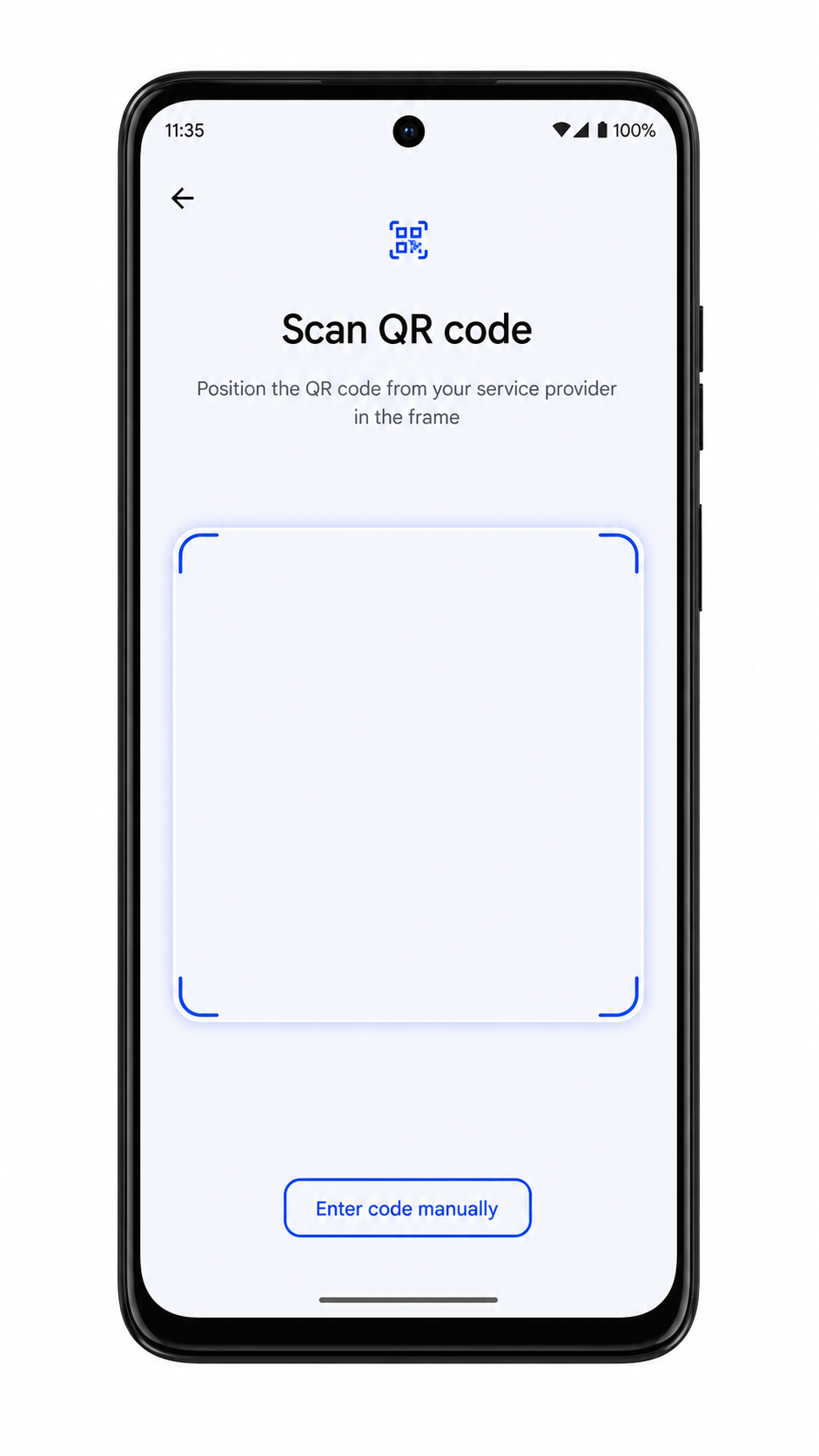
عادةً ما يظهر ماسح رمز الاستجابة السريعة (QR) أولاً في العديد من إصدارات أندرويد.
5. اضغط على "هل تحتاج إلى مساعدة؟" (Need help?)، أو "إدخال الرمز يدوياً" (Enter code manually)، أو خيار الإدخال اليدوي الموضح على شاشة ماسح رمز الاستجابة السريعة (QR).
غالباً ما تقبل واجهة أندرويد في Motorola سلسلة رمز تفعيل كاملة واحدة، مثل كود LPA:1$، بدلاً من طلب حقول منفصلة في كل إصدار. استخدم معلومات الإدخال اليدوي الدقيقة التي توفرها iRoamly.
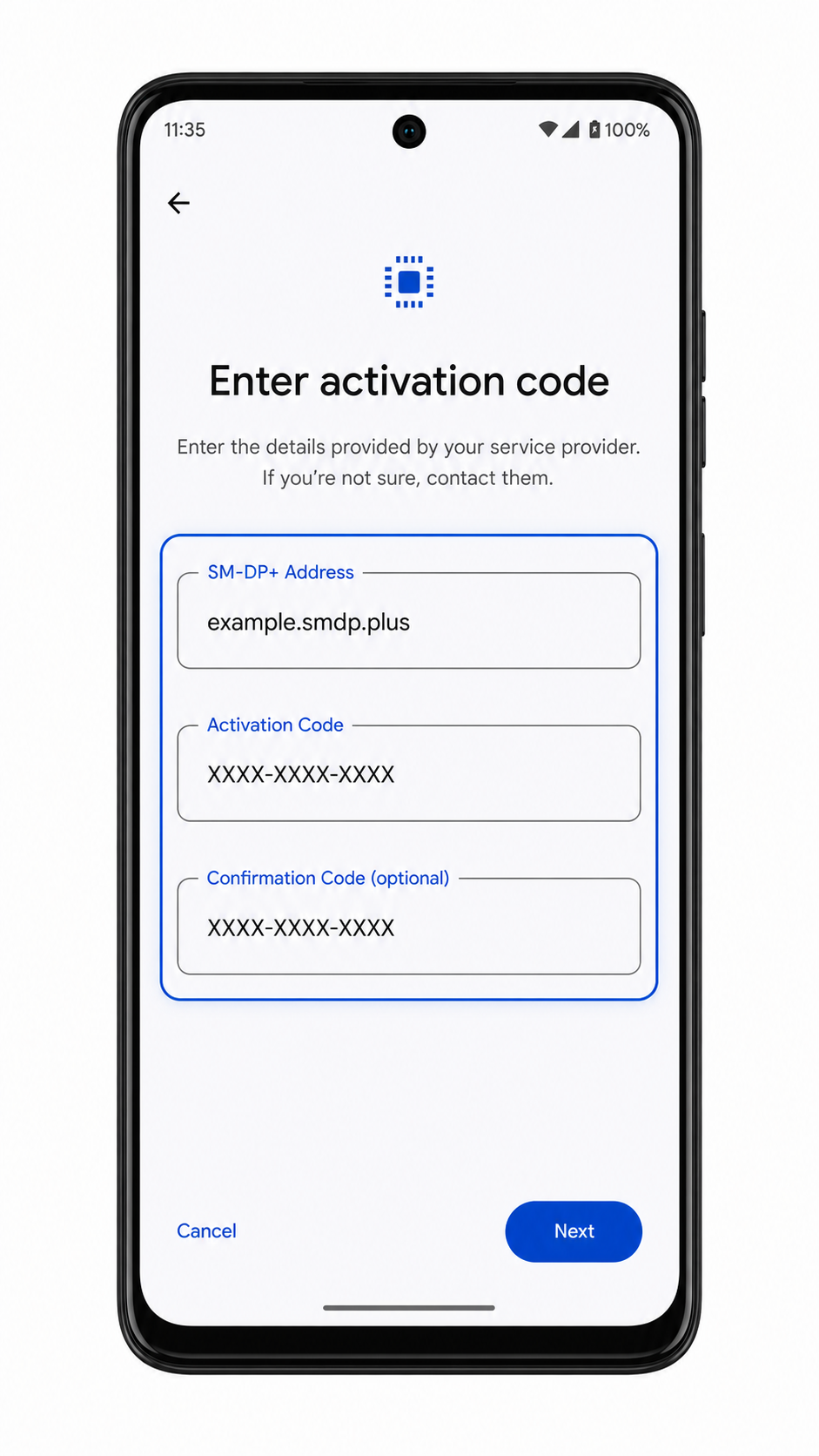
6. أدخل رمز تفعيل iRoamly، ثم اضغط على متابعة (Continue) أو التالي (Next).
إذا كان إصدار البرنامج لديك يعرض حقولاً منفصلة، فأدخل عنوان SM-DP+، ورمز التفعيل، ورمز التأكيد الاختياري تماماً كما هو موضح في تفاصيل طلب iRoamly الخاص بك.
7. اضغط على تنزيل (Download)، أو تفعيل (Activate)، أو متابعة (Continue) عندما يؤكد أندرويد ملف تعريف eSIM الخاص بـ iRoamly.
حافظ على اتصال هاتف Motorola Edge (2022) بشبكة Wi-Fi حتى ينتهي تنزيل ملف التعريف ويظهر في قائمة بطاقات SIM.
كيفية التأكد من تثبيت eSIM الخاصة بـ iRoamly
1. اذهب إلى الإعدادات (Settings) > الشبكة والإنترنت (Network & internet) > بطاقات SIM (SIMs).
يجب أن تظهر eSIM الخاصة بـ iRoamly كخطة جوال أو ملف تعريف SIM. قم بتسميتها iRoamly إذا كان نظام Android يتيح لك حقلًا لإعادة التسمية.
2. اضغط على ملف تعريف eSIM الخاص بـ iRoamly وتأكد من أن الخط متاح أو قيد التشغيل.
إذا لم تكن الخطة نشطة بعد، فقد تظهر حالة "معلقة" حتى تصل إلى وجهتك أو تتصل بشبكة مدعومة.
3. اختبر بيانات الهاتف فقط عندما تكون مستعداً لتفعيل الخطة.
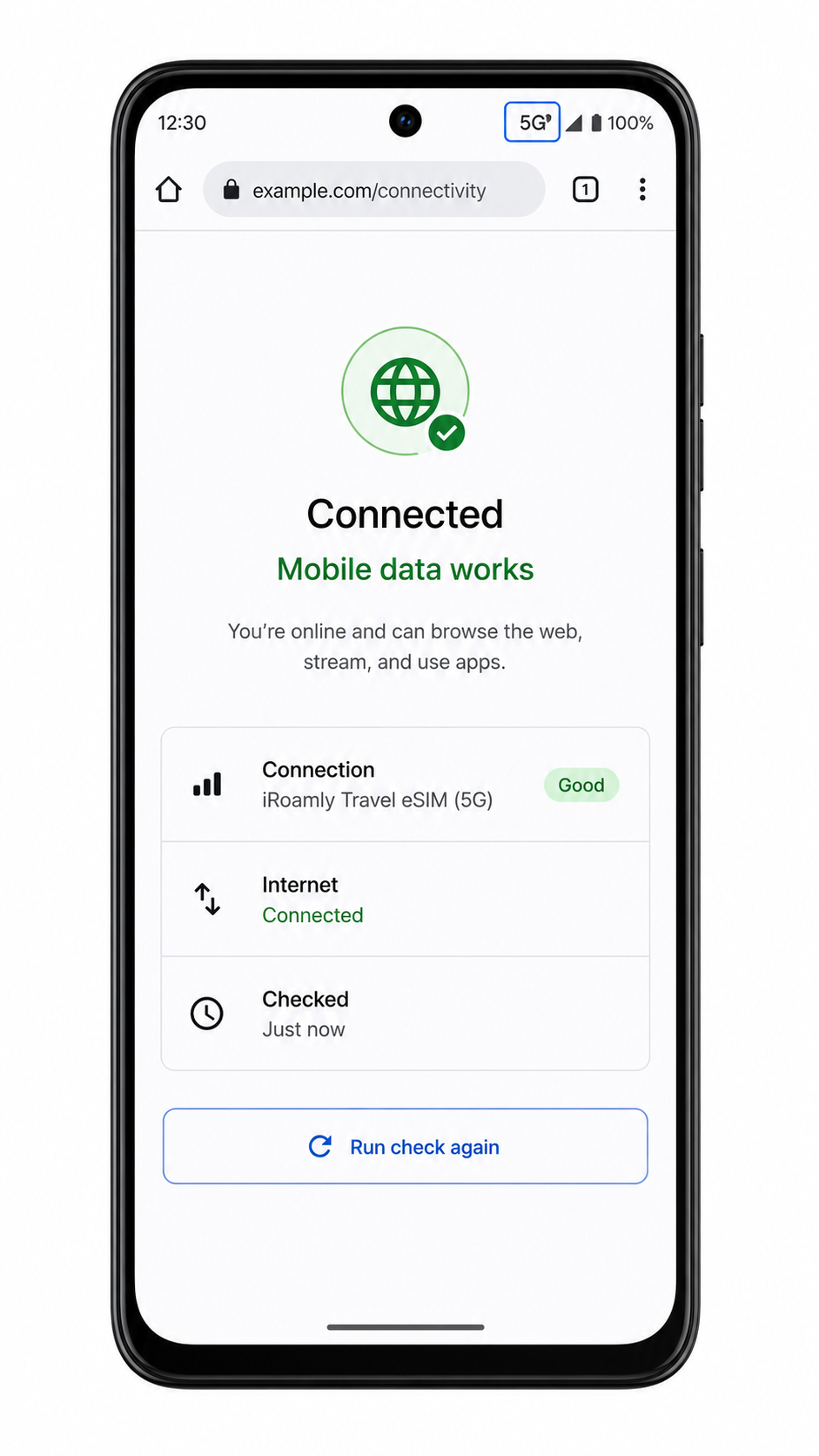
افتح متصفحاً أو تطبيق خرائط باستخدام خط iRoamly. لا تحاول اختبار الاتصال الصوتي أو الرسائل القصيرة (SMS) ما لم تكن خطة iRoamly الخاصة بك تتضمن هذه الخدمات صراحةً.
تهيئة eSIM لبيانات الهاتف المحمول
1. افتح الإعدادات > الشبكة والإنترنت > بطاقات SIM، ثم انقر على iRoamly eSIM.
سيؤدي هذا إلى فتح إعدادات خط eSIM المخصص للسفر.
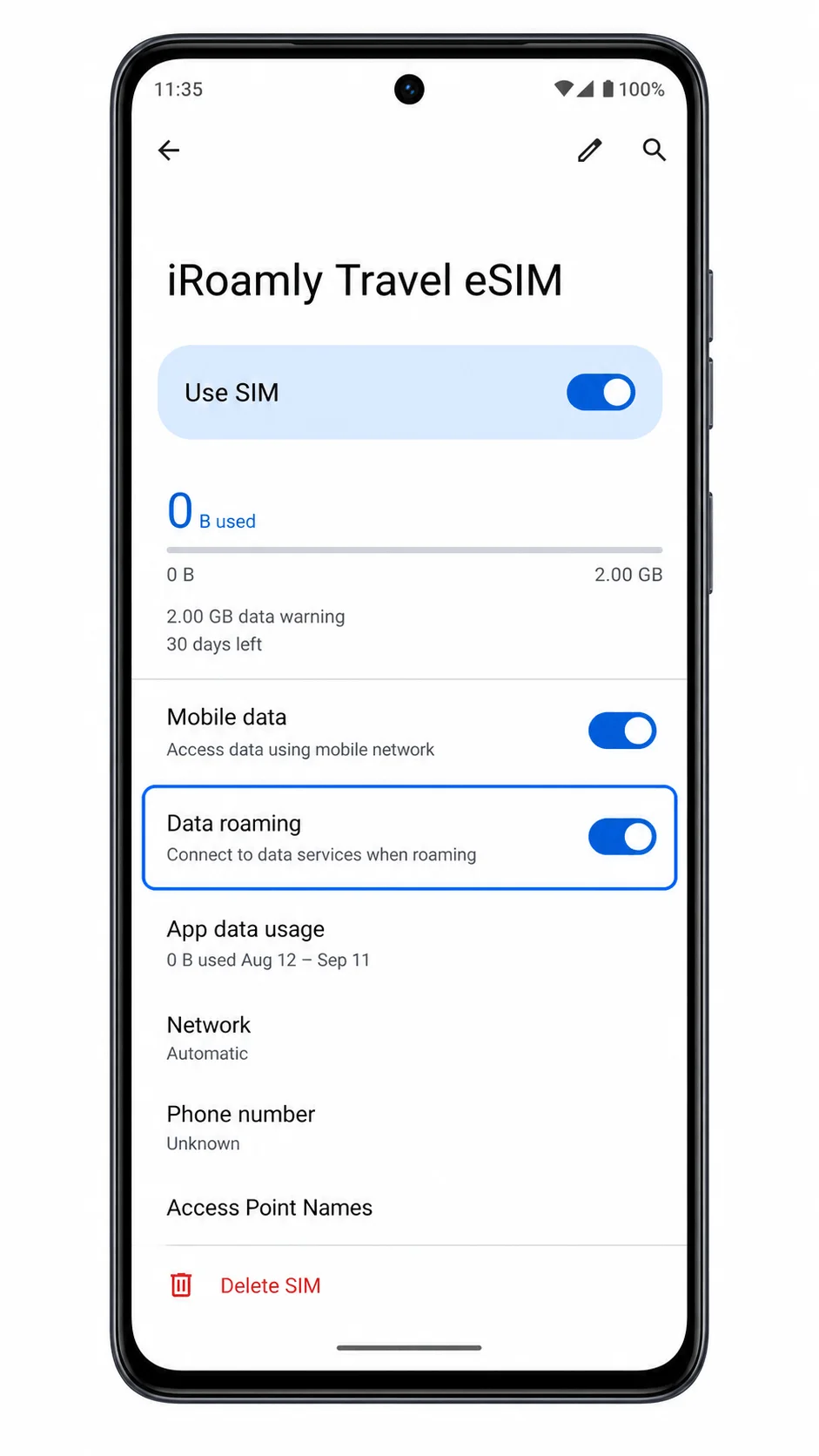
2. قم بتفعيل iRoamly eSIM إذا كان الهاتف يعرض مفتاح "استخدام SIM".
يجب تفعيل الخط أولاً ليتمكن من توفير بيانات الهاتف المحمول.
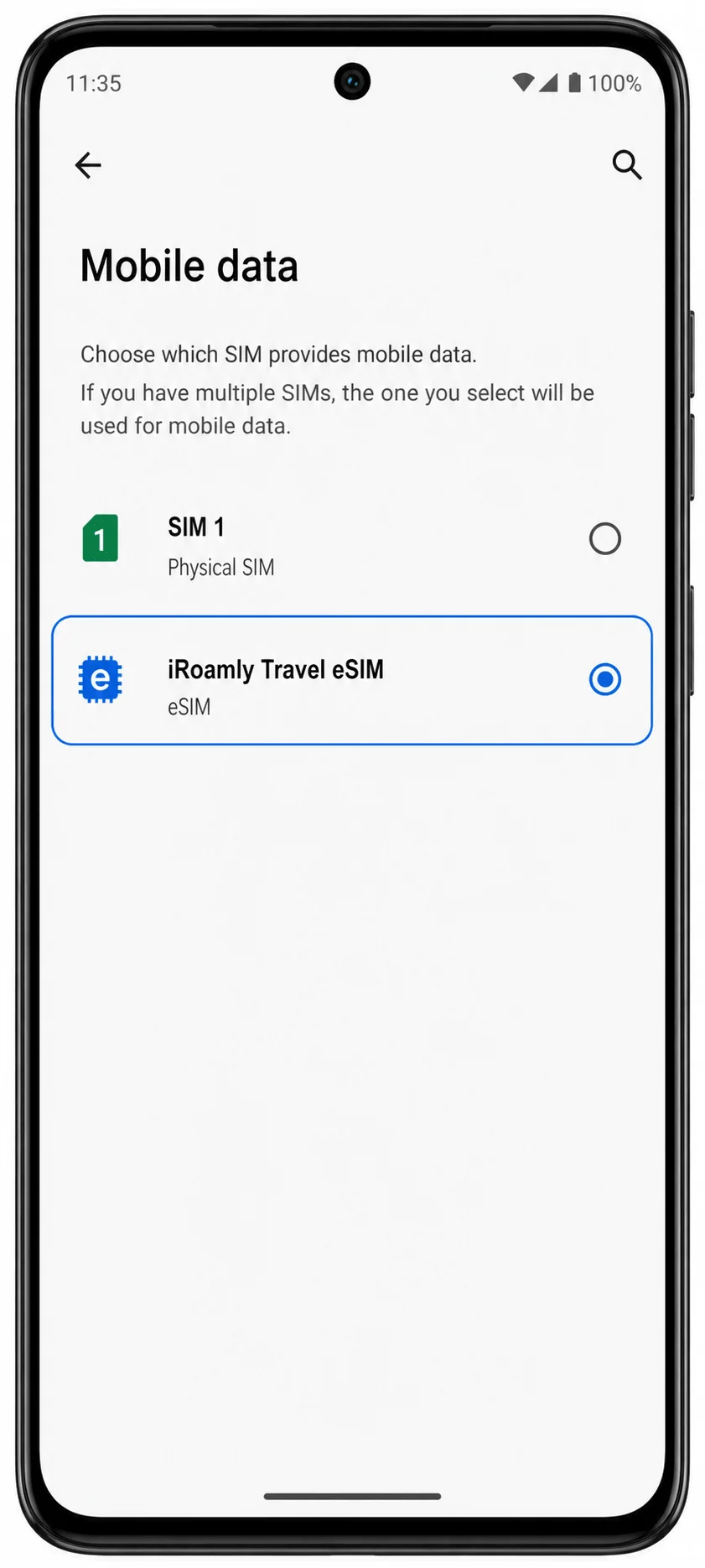
3. انقر على "بيانات الهاتف المحمول" أو "بطاقة SIM المفضلة لبيانات الهاتف المحمول"، ثم اختر iRoamly.
هذا يوجه هاتف Motorola Edge (2022) لاستخدام iRoamly eSIM للسفر للوصول إلى الإنترنت بدلاً من شريحة SIM الفعلية الخاصة بك.
4. قم بتفعيل "التجوال" أو "تجوال البيانات" لـ iRoamly eSIM إذا كانت خطة وجهتك تتطلب ذلك.
غالباً ما تتصل باقات السفر eSIM عبر شبكات شريكة. أبقِ التجوال معطلاً على شريحة SIM الأساسية الخاصة بك إذا كنت ترغب في تجنب رسوم التجوال التي يفرضها مشغل الشبكة المحلي.
استكشاف الأخطاء وإصلاحها
في حال اختفاء خيار "إضافة بطاقة SIM" أو "إضافة eSIM"، قم بتثبيت أي تحديث متاح لبرنامج Motorola، ثم أعد تشغيل الهاتف، وتأكد من أن الهاتف غير مقفل، وتحقق مما إذا كان طراز Edge (2022) الخاص بمنطقتك يدعم تقنية eSIM.
إذا تعذر مسح رمز QR ضوئياً، قم بزيادة سطوع الشاشة التي تعرض الرمز، ونظف عدسة الكاميرا، وقم بتكبير حجم الرمز، أو استخدم خيار الإدخال اليدوي.
إذا ظهرت رسالة تفيد بأن رمز QR قد استُخدم بالفعل، فلا تقم بحذف eSIM. تواصل مع فريق دعم iRoamly، نظراً لأن العديد من رموز QR الخاصة بـ eSIM للسفر مخصصة للاستخدام لمرة واحدة فقط.
في حال فشل الإدخال اليدوي، تأكد من صحة كل حرف في رمز التنشيط أو في عنوان SM-DP+، ورمز التنشيط، ورمز التأكيد الاختياري المقدم من iRoamly.
إذا تم تثبيت eSIM ولكن لم تتوفر خدمة البيانات، اختر iRoamly لاستخدام بيانات الهاتف المحمول، وقم بتفعيل تجوال البيانات لخط iRoamly، وقم بتشغيل وضع الطيران ثم إيقافه، وأعد تشغيل الهاتف.
إذا بقيت حالة التنشيط "معلقة"، انتظر حتى تصل إلى بلد الوجهة أو تكون ضمن نطاق الشبكة المشمولة إذا كانت خطتك تتطلب الاتصال الأول بالشبكة للتنشيط.
إذا استمر تحول بيانات الهاتف المحمول تلقائياً إلى بطاقة SIM الأساسية، انتقل إلى الإعدادات > الشبكة والإنترنت > بطاقات SIM واختر iRoamly كبطاقة SIM المفضلة لبيانات الهاتف المحمول.
إذا كان الهاتف يعرض خيارات بطاقة SIM فعلية فقط، فقد يكون الجهاز نسخة إقليمية أو إصداراً خاصاً بشركة اتصالات لا يدعم eSIM، على الرغم من انتمائه لعائلة Edge (2022).
الخلاصة
بعد تثبيت iRoamly eSIM على هاتف Motorola Edge (2022)، ستكون مستعداً لاستخدام بيانات الهاتف المحمول دون الحاجة إلى تعطيل شريحة SIM الحالية لديك. يمكن إتمام العملية برمتها مباشرة من إعدادات الهاتف، مما يسهل عليك الاستعداد لرحلاتك الدولية قبل مغادرة المنزل.
سواء كنت تتنقل في مدينة جديدة، أو تتواصل عبر تطبيقات المراسلة، أو تحتاج إلى الوصول لمعلومات السفر المهمة أثناء تنقلك، توفر لك eSIM وسيلة مريحة للاتصال بالإنترنت مع ضمان مرونة خيارات الاتصال طوال فترة رحلتك.