
يدعم هاتف Motorola Edge 60 Pro تقنية eSIM في الطرازات الإقليمية المتوافقة، بالإضافة إلى شريحة SIM فعلية. يفترض هذا الدليل استخدام هاتف Motorola Edge 60 Pro بنظام التشغيل Android 15 وواجهة Motorola Hello UX، حيث يكون المسار الصحيح هو الإعدادات > الشبكة والإنترنت > بطاقات SIM.
عند السفر، تتيح لك iRoamly eSIM إضافة باقة بيانات قبل رحلتك أو أثناءها دون الحاجة إلى استبدال شريحة SIM الأساسية. قد تختلف مسميات القوائم قليلاً بناءً على المنطقة أو البرامج الثابتة لمشغل الشبكة أو تحديثات Android، ولكن الخطوات أدناه تستخدم التسميات الحالية المعتمدة في واجهة Motorola/Android شبه الخام.
ستتعرف على طريقتين كاملتين للإعداد: مسح رمز الاستجابة السريعة (QR) الخاص بـ iRoamly، أو إدخال تفاصيل eSIM يدوياً. غالباً ما يكون إعداد رمز الاستجابة السريعة هو الأسرع، بينما يكون الإدخال اليدوي مفيداً في حال كان رمز الاستجابة السريعة معروضاً على الهاتف نفسه، أو كان من الصعب مسحه ضوئياً، أو إذا تم إرسال التفاصيل كرسالة نصية.
قبل إعداد eSIM الخاصة بك من iRoamly
قم بتوصيل هاتف Motorola Edge 60 Pro بشبكة Wi-Fi مستقرة قبل بدء التنزيل.
تأكد من أن هاتفك غير مقفل وأن الطراز الخاص ببلدك يدعم eSIM. قد تقوم بعض شركات الاتصالات أو إصدارات الأسواق بإخفاء خيارات eSIM.
احتفظ برمز QR الخاص بـ iRoamly مفتوحاً على شاشة أخرى، أو نسخة مطبوعة، أو عبر البريد الإلكتروني. في حال الإعداد اليدوي، جهز عنوان SM-DP+، ورمز التفعيل، وأي رمز تأكيد اختياري.
قم بتحديث الهاتف إلى أحدث إصدار متاح من Android 15 قبل التثبيت إذا لم تظهر لك تسميات القائمة المطلوبة.
قم بتثبيت eSIM الخاصة بـ iRoamly قبل السفر بيوم أو يومين إذا كانت شروط الخطة تسمح بذلك، ولكن تجنب التثبيت المبكر جداً. تبدأ صلاحية خطة iRoamly من وقت التفعيل، وقد يختلف توقيت التفعيل الدقيق حسب نوع الخطة، لذا يرجى مراجعة تفاصيل الخطة قبل التثبيت.
لا تحذف ملف تعريف eSIM الخاص بـ iRoamly ما لم يطلب منك دعم iRoamly القيام بذلك. العديد من ملفات تعريف eSIM لا يمكن إعادة تثبيتها بعد حذفها أو بعد استخدام رمز QR الخاص بها.
قد تكون خطط iRoamly مخصصة للبيانات فقط، ولا تضمن إجراء مكالمات صوتية أو إرسال رسائل نصية قصيرة (SMS). تحقق من تفاصيل الخطة المحددة قبل الاعتماد على خدمات الاتصال أو المراسلة.
الطريقة 1: تثبيت eSIM عن طريق مسح رمز QR
افتح الإعدادات (Settings)، ثم اضغط على الشبكة والإنترنت (Network & internet). ستظهر لك إعدادات شبكة الهاتف، وWi-Fi، وSIM، ونقطة الاتصال.

اضغط على بطاقات SIM (SIMs). سيفتح الهاتف الصفحة المخصصة لإدارة بطاقات SIM الفعلية وملفات تعريف eSIM التي تم تنزيلها.

اضغط على إضافة eSIM. إذا ظهر لك خيار "إضافة SIM" (Add SIM) في برنامجك بدلاً من ذلك، اضغط عليه واختر خيار إعداد eSIM في الشاشة التالية.

من شاشة الإعداد، اضغط على مسح رمز QR. سيقوم الهاتف بفتح ماسح eSIM الضوئي.
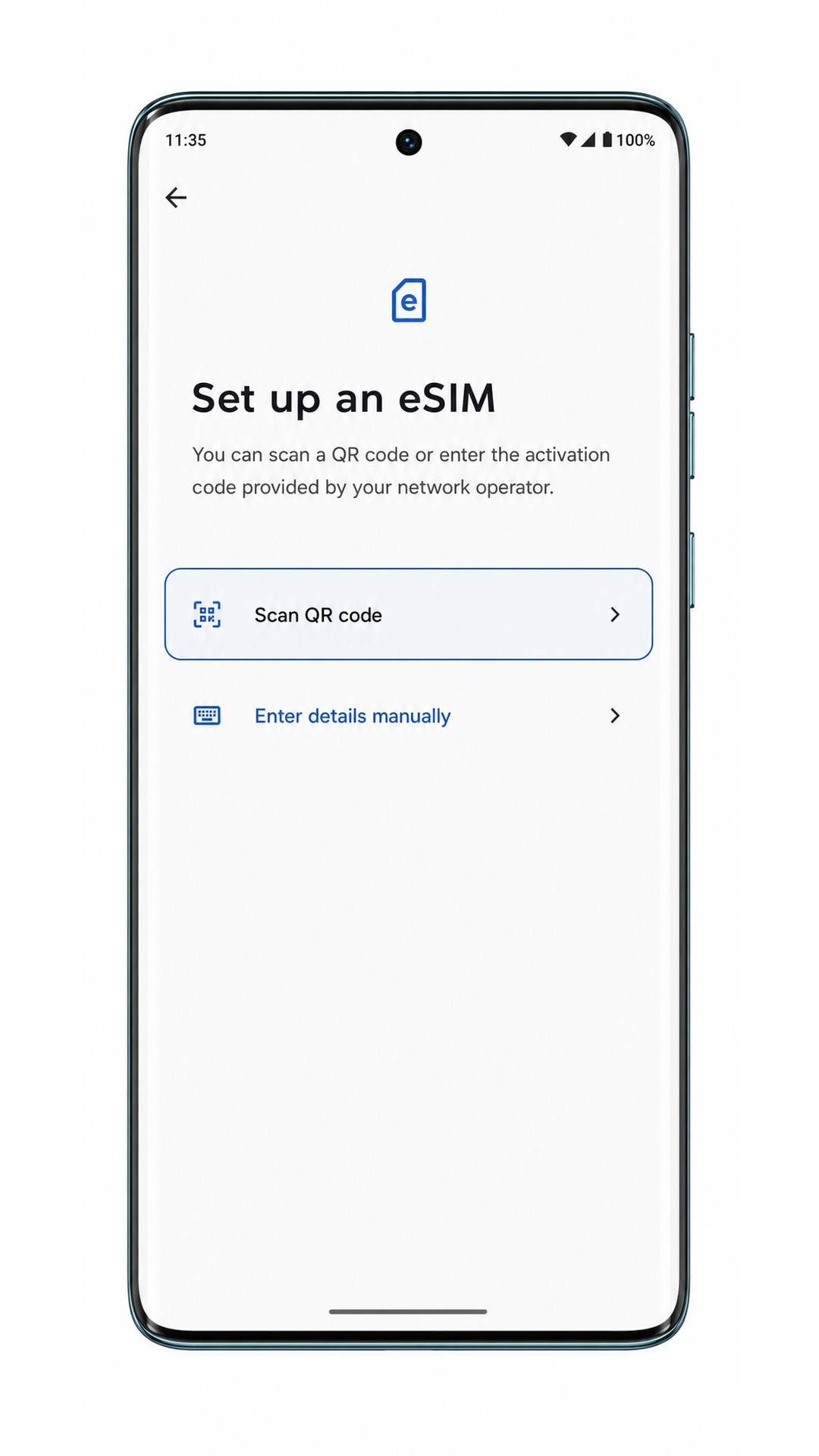
وجه الماسح الضوئي نحو رمز QR الخاص بـ iRoamly. تأكد من أن الرمز مسطح ومضاء بشكل جيد، واحرص على وضعه بالكامل داخل إطار المسح حتى يتمكن الهاتف من قراءته.

راجع ملف تعريف iRoamly eSIM واضغط على تنزيل. تأكد من بقاء اتصال Wi-Fi مفعلاً حتى يكتمل التنزيل.

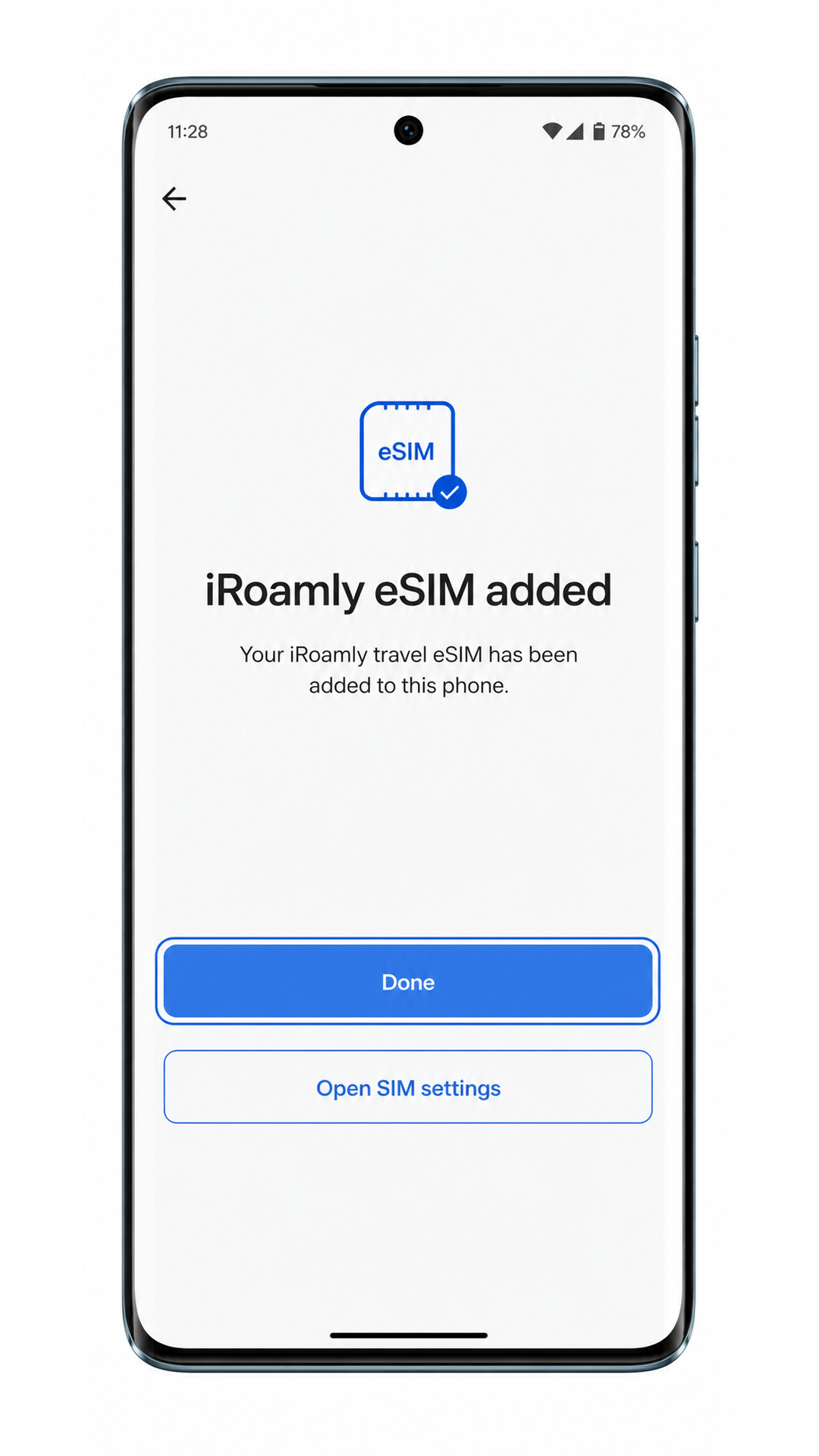
اضغط على "تم" (Done) عندما يؤكد هاتف Motorola Edge 60 Pro أنه تمت إضافة iRoamly eSIM بنجاح.
الطريقة 2: تثبيت eSIM يدوياً
افتح الإعدادات، ثم اضغط على "الشبكة والإنترنت". ابدأ من هنا حتى لو سبق لك زيارة هذه الصفحة أثناء استخدام طريقة رمز الاستجابة السريعة (QR).
اضغط على "بطاقات SIM" لفتح إدارة شرائح SIM و eSIM.
اضغط على "إضافة eSIM". إذا كانت الصفحة تعرض "إضافة SIM"، اضغط عليها ثم اختر إعداد eSIM عند مطالبتك بذلك.
على شاشة إعداد eSIM، اضغط على "إدخال التفاصيل يدوياً". قد تظهر هذه العبارة في بعض إصدارات أندرويد بصيغة "إدخال رمز التنشيط يدوياً".

أدخل عنوان SM-DP+ ورمز التنشيط اللذين حصلت عليهما من iRoamly. إذا وفرت لك iRoamly رمز تأكيد، أدخله في الحقل الاختياري، ثم اضغط على "متابعة".
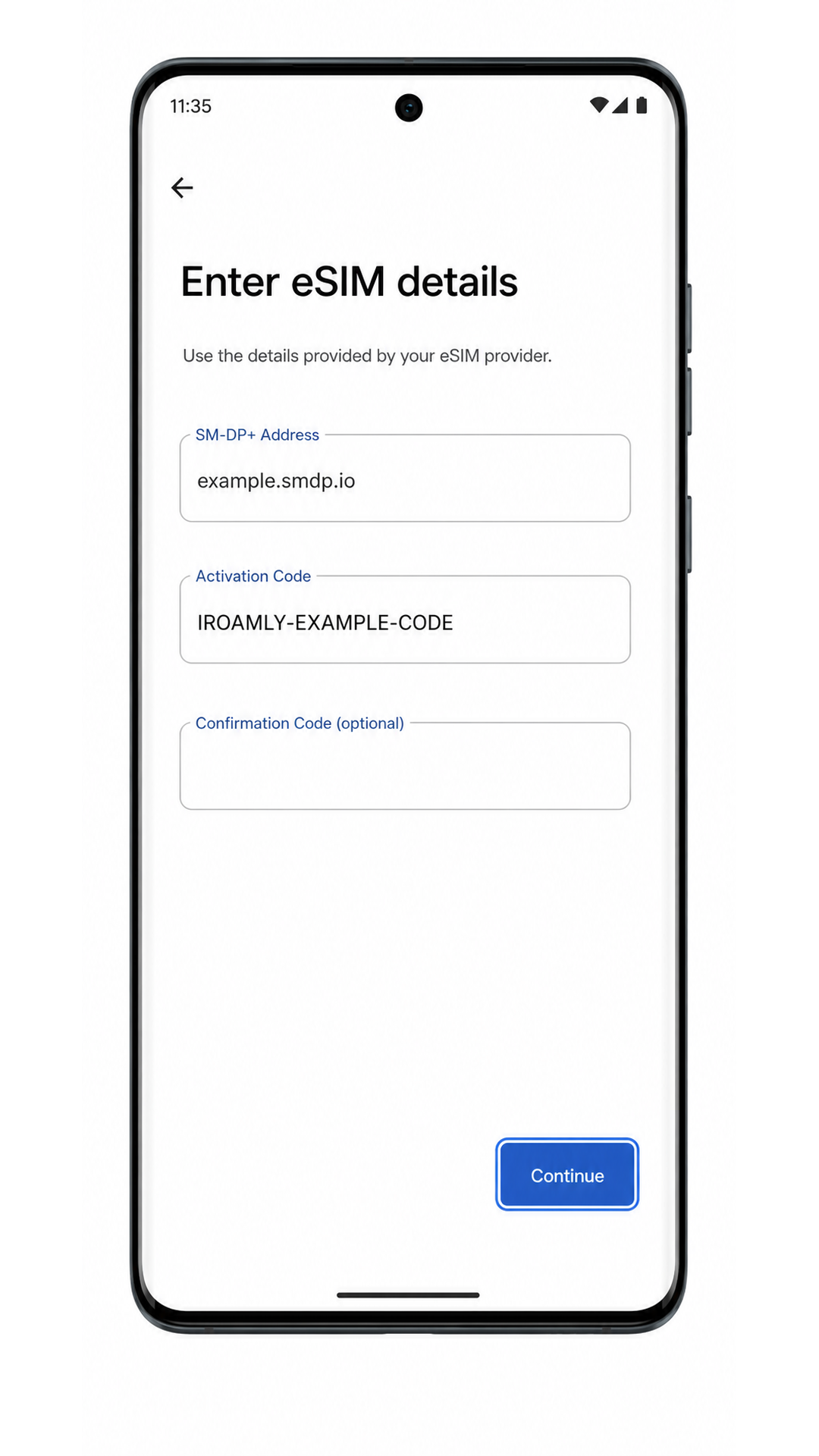
راجع ملف تعريف eSIM الخاص بـ iRoamly واضغط على "تنزيل". تأكد من بقاء اتصال Wi-Fi نشطاً حتى اكتمال التنزيل.
اضغط على "تم" عندما يؤكد هاتف Motorola Edge 60 Pro أنه تمت إضافة eSIM الخاص بـ iRoamly بنجاح.
كيفية التأكد من تثبيت iRoamly eSIM الخاص بك
انتقل إلى الإعدادات > الشبكة والإنترنت > شرائح SIM. ابحث عن iRoamly travel eSIM أو ملف تعريف eSIM الذي قمت بتنزيله مؤخراً في قائمة شرائح SIM.
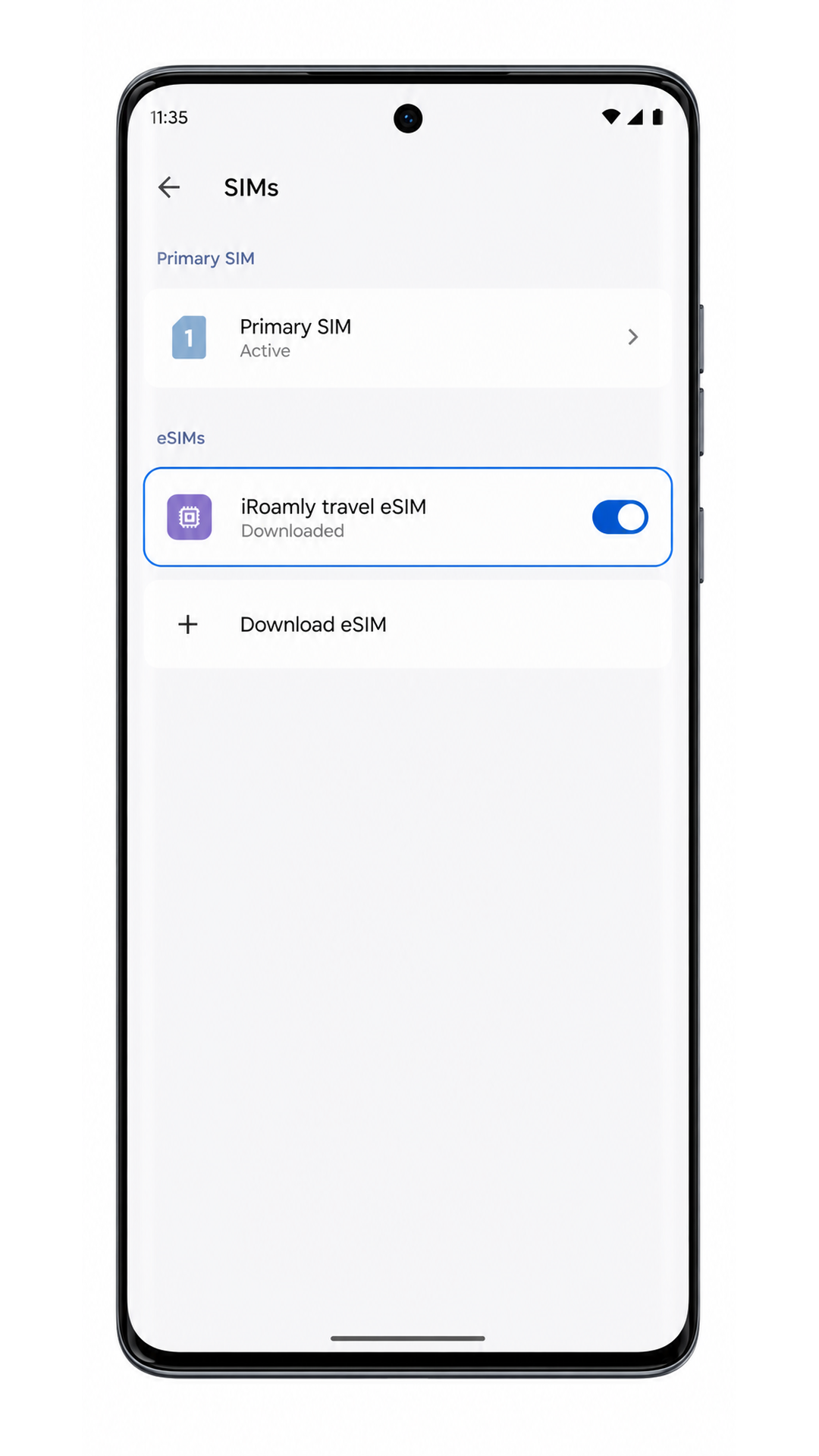
اضغط على ملف تعريف iRoamly eSIM وتأكد من إمكانية تفعيل الخط. إذا كانت الباقة مخصصة للبيانات فقط، فلا تعتمد على اختبارات الرسائل القصيرة (SMS) أو المكالمات كدليل على وجود خلل.
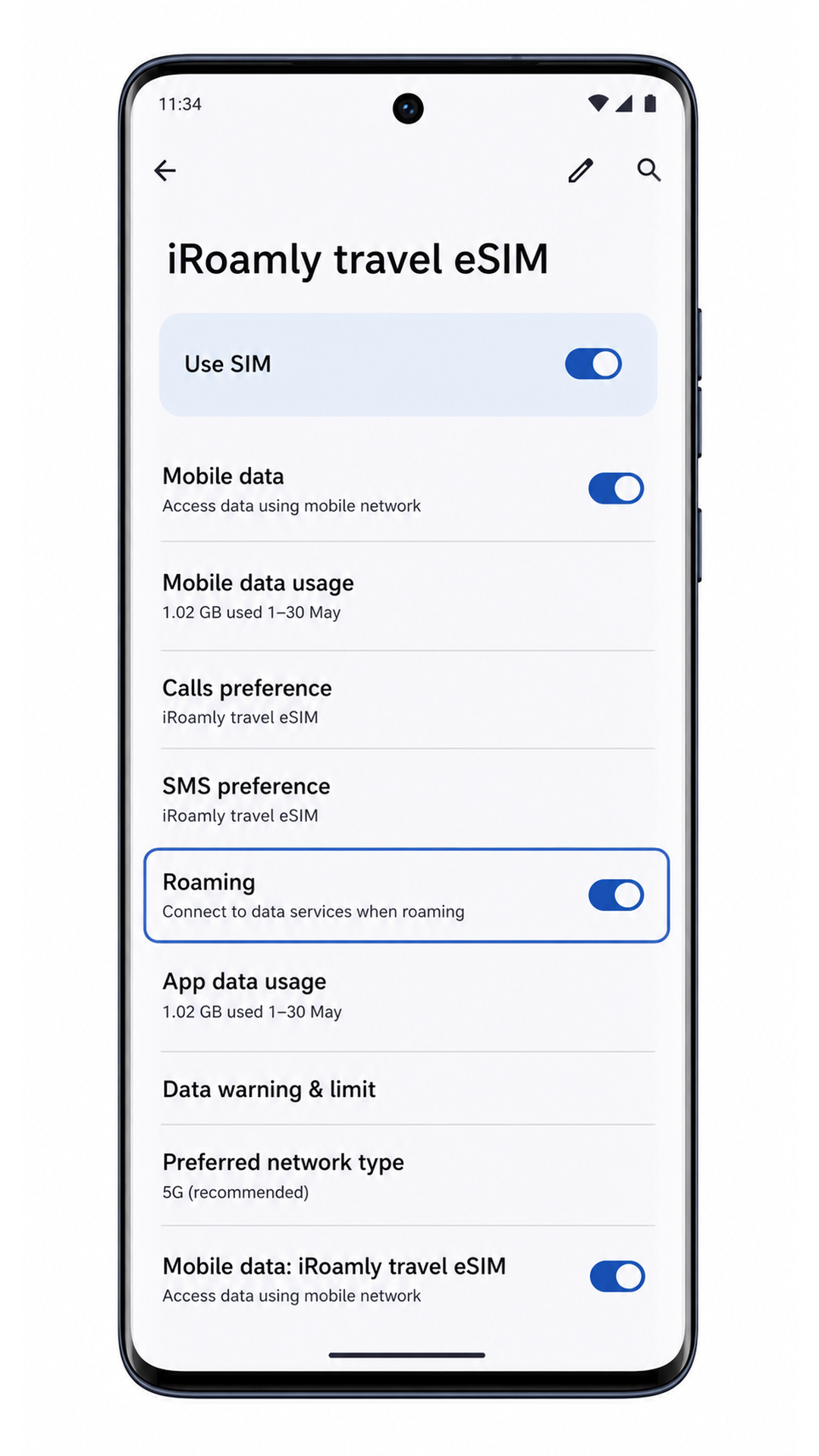
تهيئة eSIM لبيانات الهاتف المحمول
من الإعدادات (Settings) > الشبكة والإنترنت (Network & internet) > بطاقات SIM، اضغط على iRoamly travel eSIM وقم بتفعيل خيار "استخدام SIM" (Use SIM) إذا كان متوقفاً.
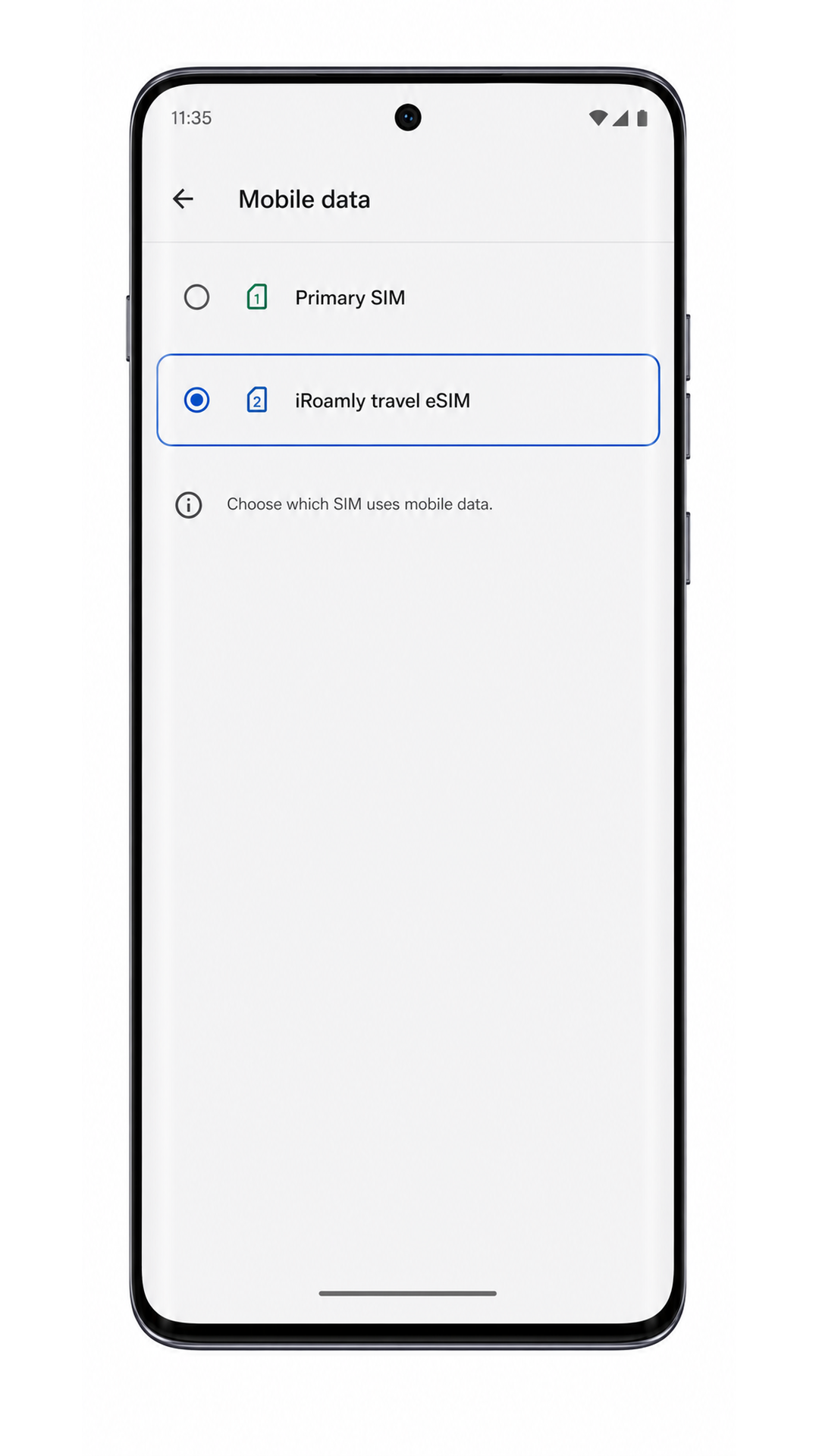
اضغط على "بيانات الهاتف المحمول" (Mobile data)، ثم اختر iRoamly travel eSIM لتكون هي بطاقة SIM المخصصة للبيانات. سيمنع هذا هاتفك من استخدام بطاقة SIM الأساسية الخاصة بك لاستهلاك بيانات السفر.
عُد إلى صفحة تفاصيل iRoamly eSIM وقم بتفعيل "التجوال" (Roaming) إذا كانت خطة وجهتك تتطلب ذلك. بعد ذلك، قم بفتح المتصفح أو تطبيق الخرائط لتجربة بيانات الهاتف المحمول بمجرد وصولك إلى البلد أو المنطقة التي تغطيها الخدمة.
استكشاف الأخطاء وإصلاحها
خيار إضافة eSIM مفقود: تأكد من أن إصدار هاتف Motorola Edge 60 Pro يدعم تقنية eSIM، وتأكد من تثبيت آخر تحديث للبرامج، وأعد تشغيل الهاتف، وتحقق مما إذا كانت برامج شركة الاتصالات التي تتعامل معها تحظر إعدادات eSIM.
رمز QR لا يُمسح ضوئيًا: قم بزيادة سطوع الشاشة في الجهاز الذي يعرض رمز QR، ونظف عدسة الكاميرا، واجعل الرمز مسطحاً أمام الكاميرا، أو استخدم خيار الإدخال اليدوي بدلاً من ذلك.
رمز QR مستخدم مسبقاً: لا تقم بحذف الملف الشخصي (Profile) الذي تم تثبيته. إذا تم استخدام رمز QR على جهاز آخر أو إذا فشل التثبيت بعد التنشيط، تواصل مع دعم iRoamly قبل المحاولة مرة أخرى.
فشل الإدخال اليدوي: تحقق من عنوان SM-DP+ ورمز التنشيط بدقة كما هما موضحان من قبل iRoamly. تجنب إضافة مسافات إضافية أو فواصل أسطر أو تبديل الحروف.
تبقى حالة eSIM "قيد التنشيط": حافظ على تشغيل Wi-Fi، وانتظر بضع دقائق، وأعد تشغيل الهاتف إذا اقترحت الشاشة ذلك، ثم تحقق من الإعدادات > الشبكة والإنترنت > بطاقات SIM مرة أخرى.
لا توجد بيانات بعد التثبيت: اختر iRoamly travel eSIM لبيانات الهاتف المحمول، وقم بتفعيل التجوال إذا كانت الباقة تتطلب ذلك، وقم بإيقاف التبديل التلقائي غير المرغوب فيه إلى بطاقة SIM الأساسية، ثم جرب الاتصال مرة أخرى وأنت في الوجهة التي تغطيها الباقة.
تظهر eSIM ولكن المكالمات أو الرسائل النصية لا تعمل: العديد من باقات eSIM المخصصة للسفر توفر بيانات فقط. تحقق من تفاصيل باقة iRoamly الخاصة بك قبل توقع توفر خدمات الاتصال الصوتي أو الرسائل النصية القصيرة (SMS).
الخلاصة
بالنسبة لهاتف Motorola Edge 60 Pro، يُعد مسح رمز الاستجابة السريعة (QR) الخاص بـ iRoamly عبر الإعدادات > الشبكة والإنترنت > بطاقات SIM > إضافة eSIM أسرع طريقة؛ حيث يمكن لنظام Android قراءة الملف التعريفي ونقلك مباشرةً إلى شاشة التنزيل. أما الإدخال اليدوي فيُعد الخيار البديل الأفضل في حال عدم توفر رمز الاستجابة السريعة، خاصة إذا كان بإمكانك الوصول إلى عنوان SM-DP+ ورمز التفعيل عبر حساب iRoamly الخاص بك أو بريدك الإلكتروني.
بعد الانتهاء من التثبيت، تكمن الخطوة التأكيدية في صفحة بطاقات SIM؛ حيث يجب أن تظهر بطاقة سفر eSIM من iRoamly كملف تعريف تم تنزيله، وتعمل بشكل طبيعي، وتكون متاحة للاختيار لاستخدام بيانات الجوال. وقبل الاعتماد عليها أثناء السفر، تأكد من تعيين خط iRoamly كبطاقة SIM الأساسية لبيانات الجوال، وقم بتفعيل التجوال إذا كانت الباقة تتطلب ذلك، مع مراعاة ملاحظة صلاحية التفعيل لضمان بدء عمل الباقة في الوقت المتوقع.