
يمكن لهاتف Moto G Power (2024)، والذي يُباع أيضًا في الولايات المتحدة باسم Moto G Power 5G (2024)، استخدام تقنية eSIM في الطرازات الإقليمية وإصدارات شركات الاتصالات المدعومة. يفترض هذا الدليل استخدام نسخة الولايات المتحدة من هاتف Moto G Power (2024) العامل بنظام Android 14 بواجهة موتورولا القريبة من نظام أندرويد الخام، حيث يمكن العثور على مسار eSIM من خلال الإعدادات > الشبكة والإنترنت > بطاقات SIM.
تُعد بطاقة السفر iRoamly بنظام eSIM مفيدة عندما ترغب في استخدام بيانات الهاتف المحمول في وجهتك دون الحاجة إلى تغيير بطاقة SIM الفعلية. عادةً ما تكون طريقة رمز الاستجابة السريعة (QR) هي الأسرع، بينما يُعد الإدخال اليدوي هو الخيار البديل في حال كنت تقرأ الرمز من نفس الهاتف أو إذا لم تتمكن الكاميرا من مسحه ضوئيًا.
الشاشات والتسميات المذكورة أدناه مخصصة لنظام Android 14 على هاتف Moto G Power (2024). قد تختلف أسماء القوائم قليلًا بناءً على إصدار البرنامج، والبلد، والبرامج الثابتة لشركة الاتصالات، وما إذا كان طراز هاتفك المحدد يدعم تقنية eSIM.
قبل إعداد iRoamly eSIM الخاص بك
قم بتوصيل هاتف Moto G Power (2024) بشبكة Wi-Fi مستقرة قبل تثبيت الـ eSIM.
تأكد من أن هاتفك غير مقفل على شبكة معينة، وأن إصدار المنطقة أو المشغل الخاص بك يدعم تقنية الـ eSIM.
احتفظ برمز الاستجابة السريعة (QR) الخاص بـ iRoamly، وعنوان SM-DP+، ورمز التفعيل، وأي رمز تأكيد اختياري في متناول يدك.
قم بتثبيت الـ eSIM المخصص للسفر قبل يوم أو يومين من موعد سفرك إذا أمكن، ولكن تأكد من مراجعة تفاصيل خطتك أولاً. تبدأ صلاحية iRoamly eSIM من وقت التفعيل، وقد تختلف آلية التفعيل الدقيقة حسب نوع الخطة.
لا تحذف الـ iRoamly eSIM بعد التثبيت ما لم يطلب منك دعم iRoamly ذلك. لا يمكن عادةً إعادة استخدام معظم بطاقات eSIM المخصصة للسفر بمجرد حذفها.
قد تكون خطط iRoamly eSIM مخصصة للبيانات فقط. تختلف إمكانية إجراء المكالمات الصوتية وإرسال الرسائل القصيرة حسب الخطة، لذا يرجى التحقق من صفحة الخطة أو تفاصيل الطلب قبل الاعتماد عليها في هذه المهام.
الطريقة 1: تثبيت eSIM عن طريق مسح رمز QR
افتح الإعدادات على هاتفك من نوع Moto G Power (2024). ستظهر أمامك قائمة إعدادات أندرويد الرئيسية.

انقر على الشبكة والإنترنت (Network & internet). سيقوم الهاتف بفتح الصفحة الخاصة بإدارة شبكات Wi-Fi، وشرائح SIM، ونقطة الاتصال، وإعدادات الشبكة الأخرى.
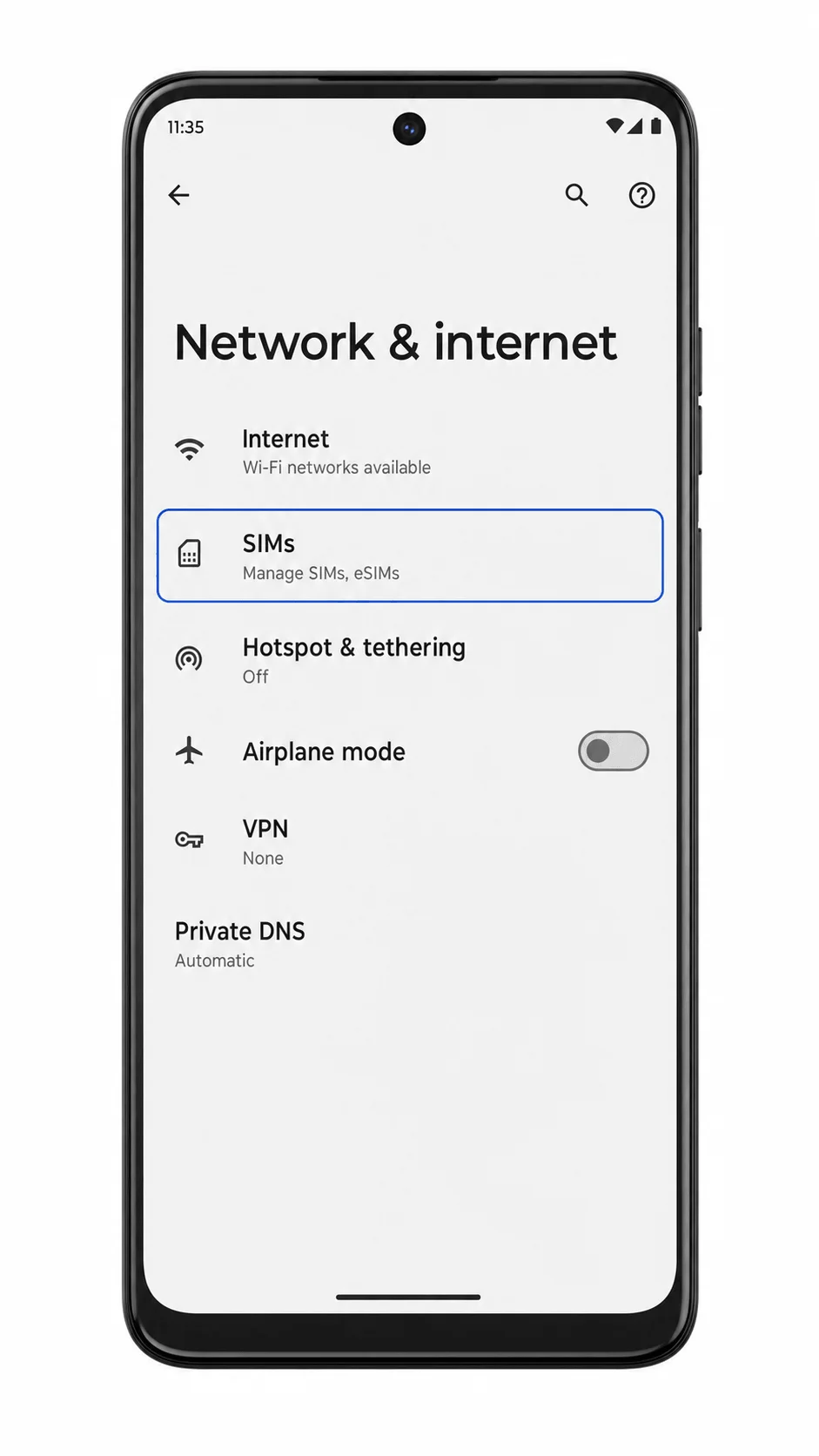
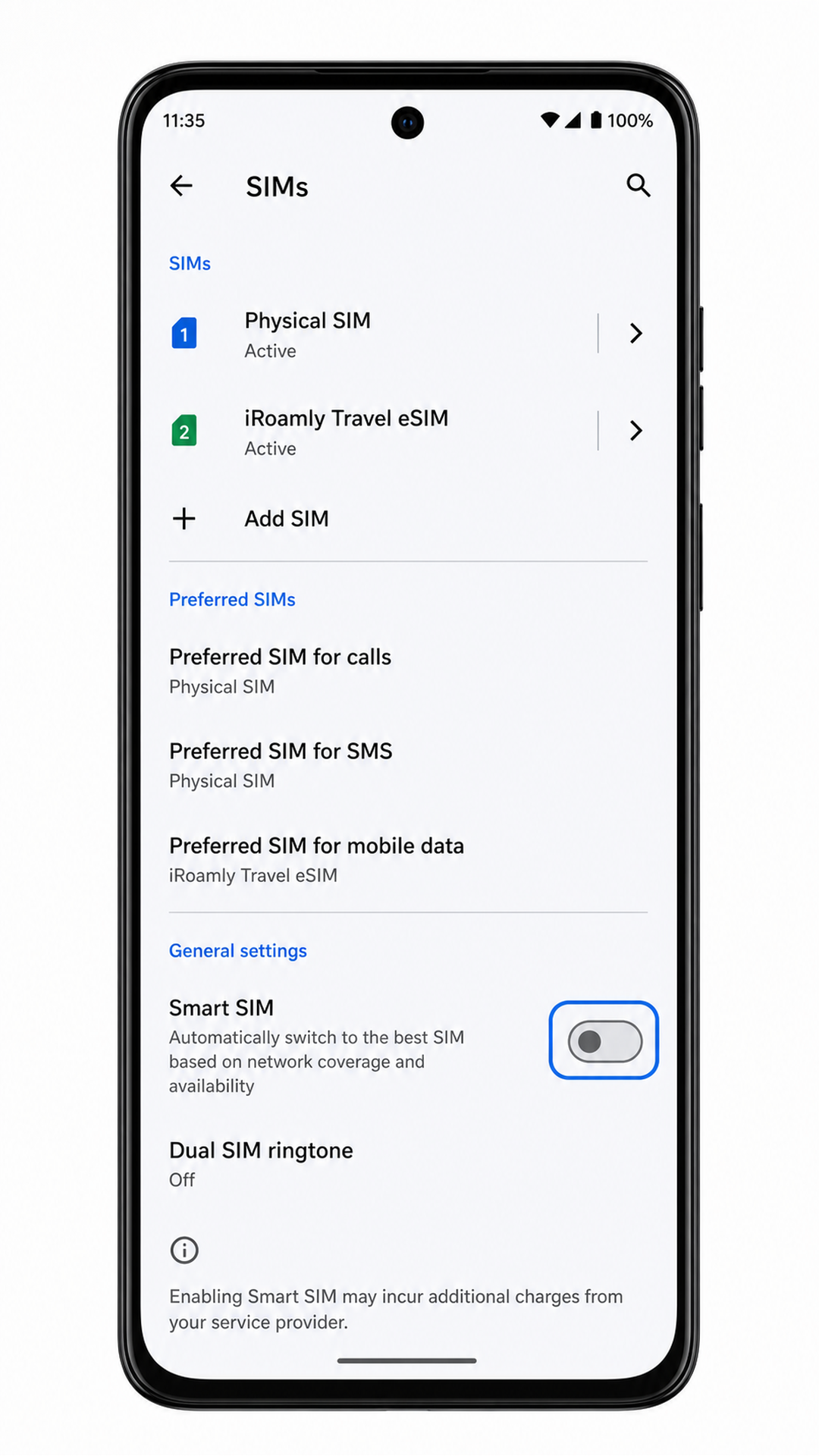
انقر على شرائح SIM (SIMs). ستنتقل إلى شاشة إدارة الشرائح، حيث ستجد شريحتك الحالية وخياراً لإضافة شريحة أخرى أو eSIM.
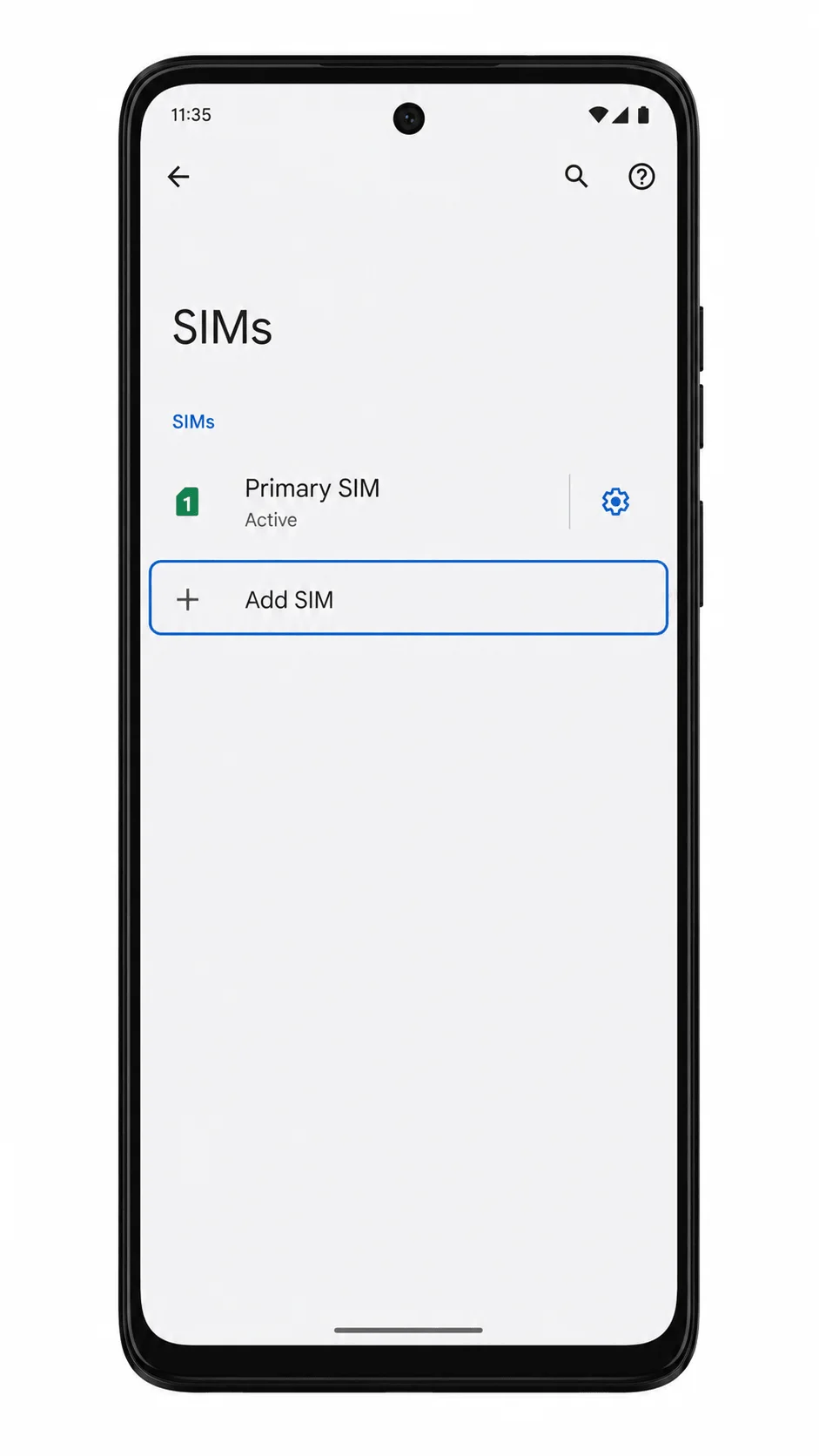
انقر على إضافة شريحة (Add SIM)، ثم اختر خيار تنزيل eSIM إذا طلب منك النظام الاختيار بين استخدام شريحة فعلية أو تنزيل شريحة إلكترونية. سيبدأ الهاتف في تشغيل خطوات إعداد eSIM.
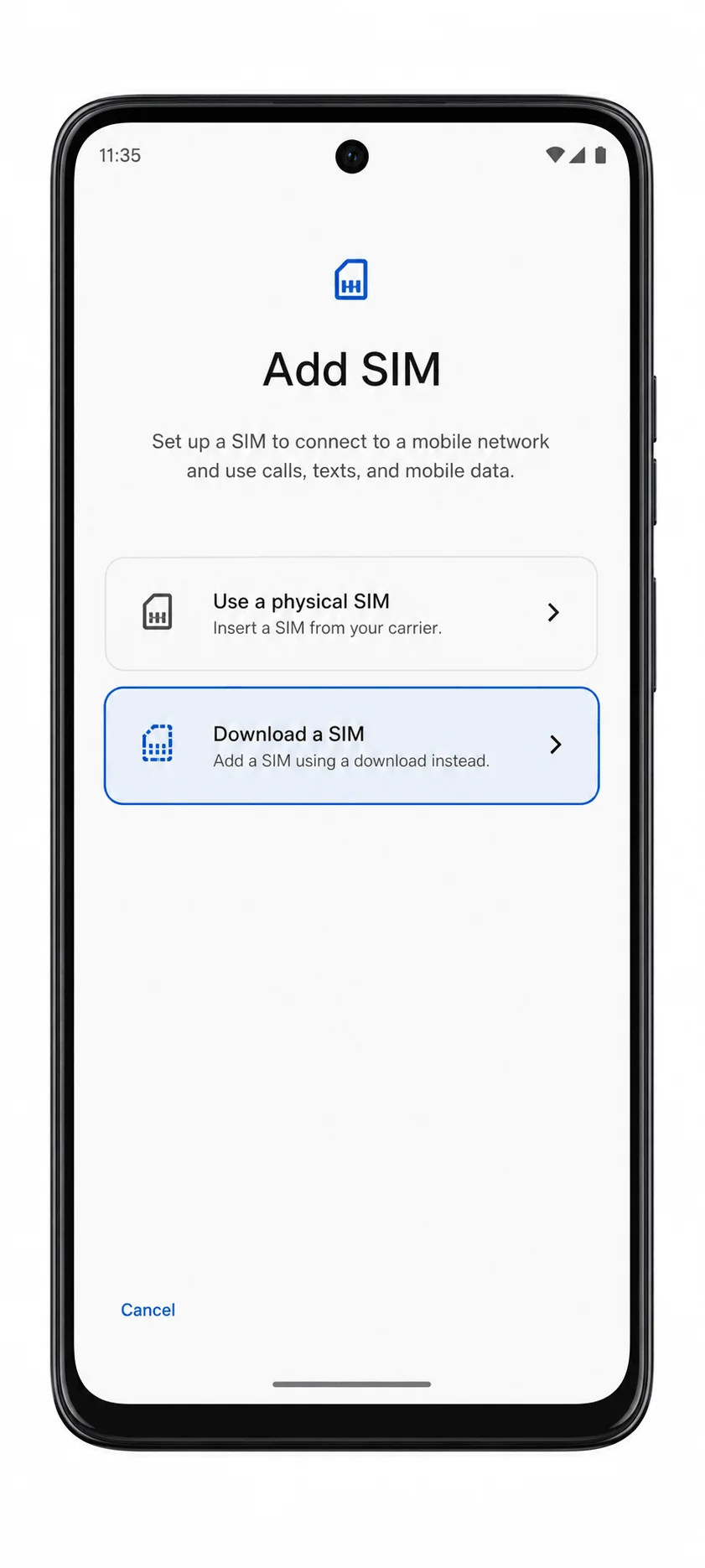
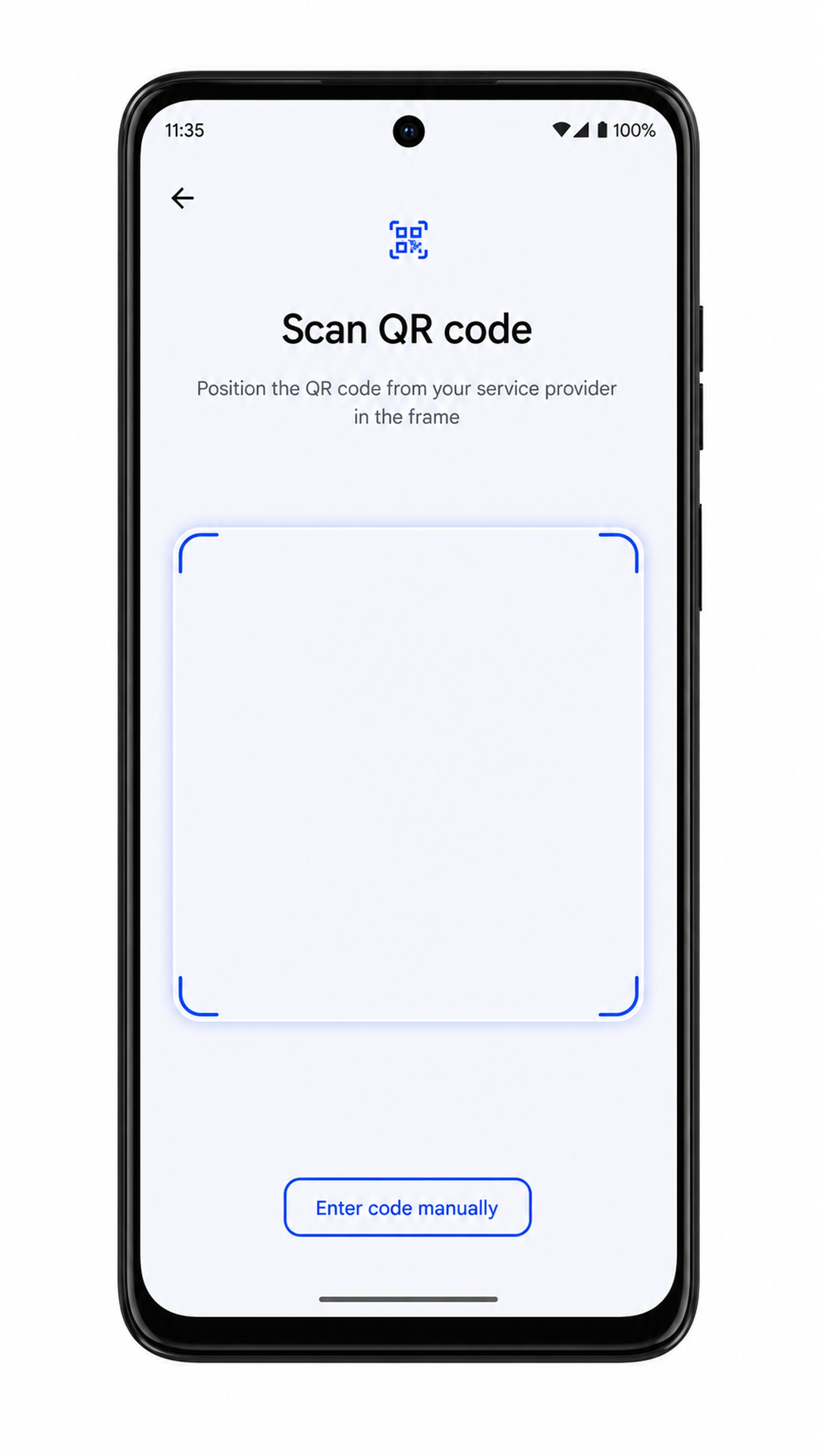
انقر على التالي (Next) في شاشة إعداد eSIM، ثم وجه الكاميرا نحو رمز QR الخاص بـ iRoamly. تأكد من أن رمز QR مسطح، وفي إضاءة جيدة، وداخل إطار المسح بالكامل.
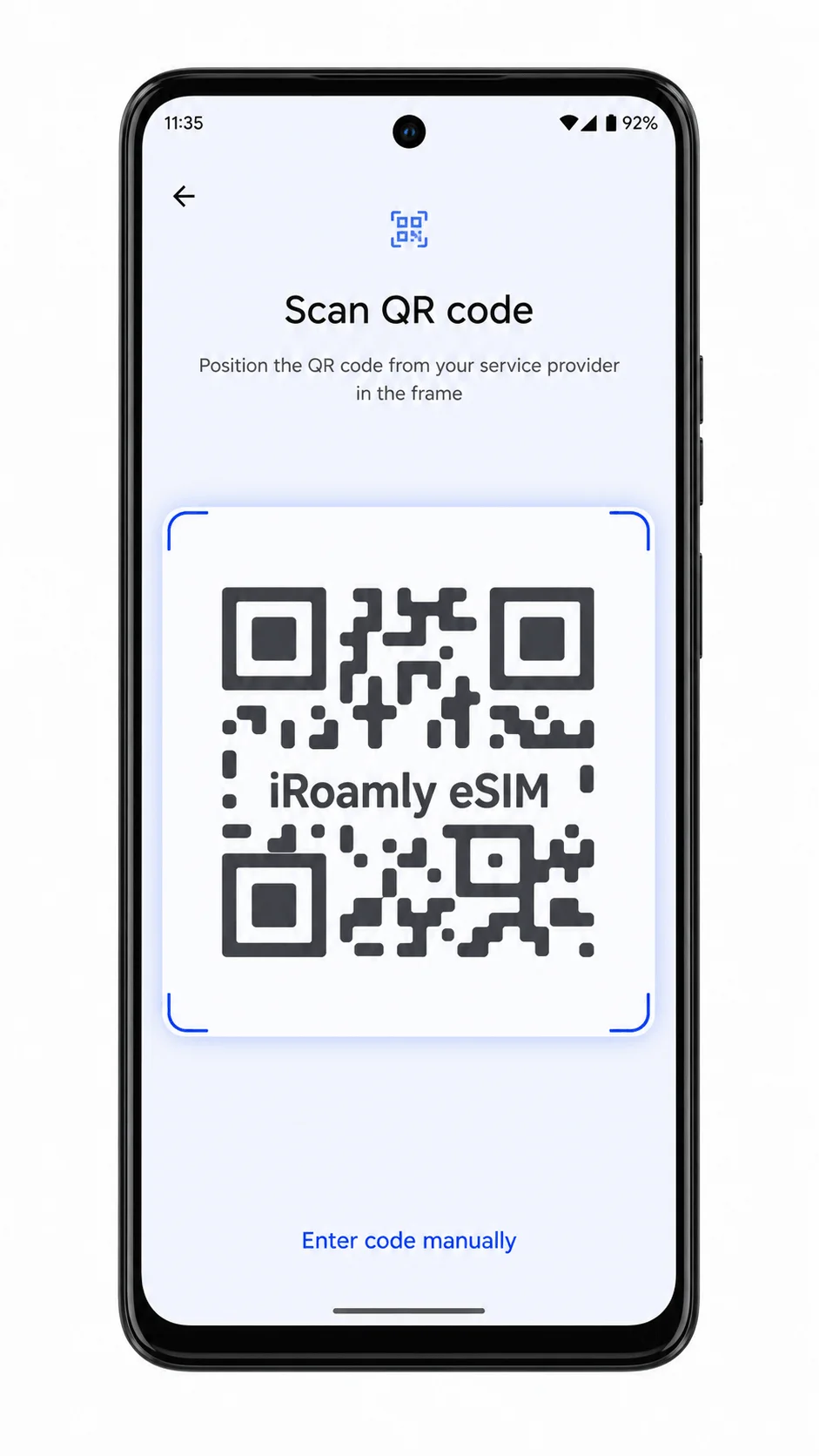
عندما يتعرف نظام أندرويد على iRoamly eSIM، انقر على تنزيل (Download) أو إضافة (Add) وانتظر حتى يكتمل التنزيل. إذا طلب منك النظام تأكيداً، فتأكد من إبقاء iRoamly eSIM مفعلاً.

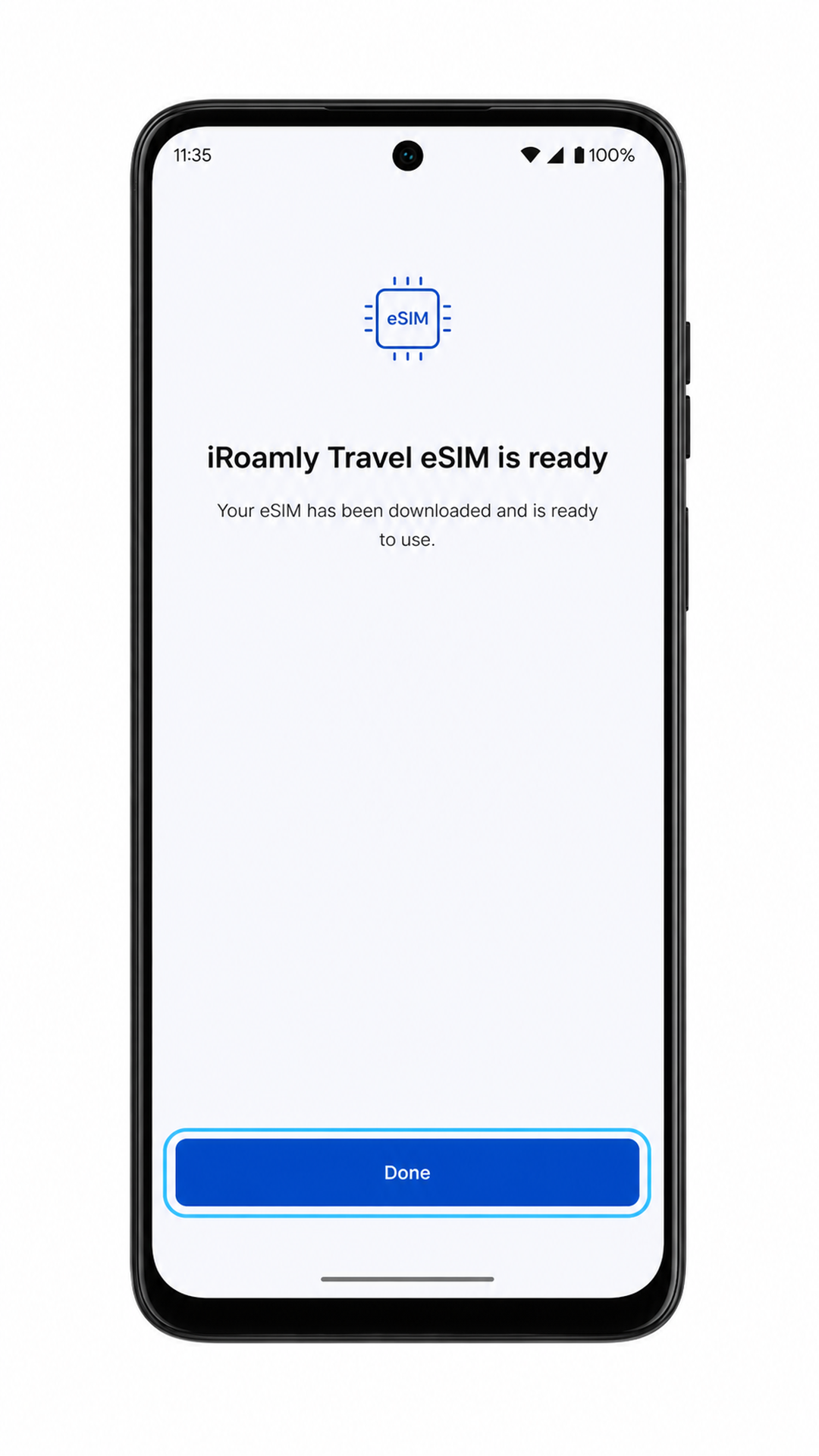
انقر على تم (Done) بعد انتهاء التثبيت. ستظهر iRoamly eSIM الآن في قائمة شرائح SIM على هاتفك.
الطريقة 2: تثبيت eSIM يدوياً
افتح الإعدادات (Settings) على جهاز Moto G Power (2024) الخاص بك. يجب أن تعود إلى قائمة إعدادات أندرويد الرئيسية.
اضغط على الشبكة والإنترنت (Network & internet). ستظهر لك صفحة إعدادات الشبكة.
اضغط على بطاقات SIM (SIMs). يجب أن تعرض شاشة إدارة SIM الخط الحالي وخيار إضافة SIM.
اضغط على إضافة SIM، ثم اختر خيار تنزيل بطاقة SIM إذا طلب الهاتف ذلك. تابع العملية حتى يظهر ماسح رمز QR.
على شاشة ماسح رمز QR، اضغط على "إدخال الرمز يدوياً" (Enter code manually) أو "هل تحتاج إلى مساعدة؟" (Need help?) إذا ظهر الخيار اليدوي. سيقوم أندرويد بفتح صفحة التنشيط اليدوي.
أدخل عنوان SM-DP+ الخاص بـ iroamly ورمز التنشيط كما تم تزويدك بهما تماماً. إذا كانت تفاصيل iroamly تحتوي على رمز تأكيد، فأدخله فقط عندما يظهر نظام أندرويد هذا الحقل الاختياري.
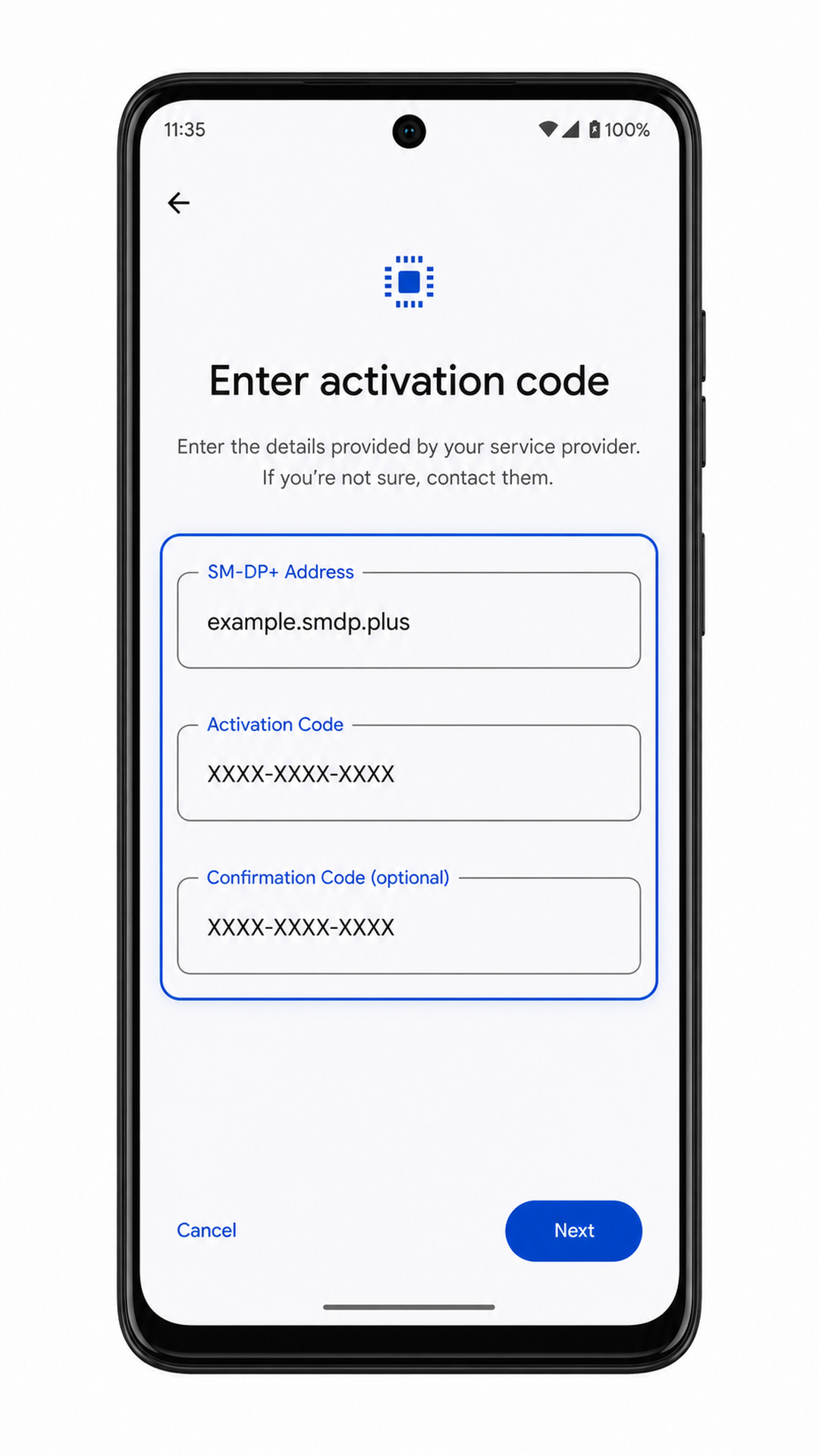
اضغط على متابعة، ثم اضغط على تنزيل أو إضافة بمجرد أن يعثر أندرويد على ملف تعريف eSIM الخاص بـ iroamly. أبقِ الهاتف متصلاً بشبكة Wi-Fi حتى تنتهي العملية.

اضغط على تم (Done) بعد اكتمال التثبيت اليدوي. يجب أن تظهر eSIM الخاصة بـ iroamly ضمن ملفات تعريف SIM الأخرى.
كيفية التأكد من تثبيت iRoamly eSIM الخاص بك
افتح الإعدادات > الشبكة والإنترنت > بطاقات SIM. ابحث عن ملف تعريف iRoamly eSIM الذي أضفته حديثاً أو ملف تعريف eSIM للسفر في قائمة بطاقات SIM.
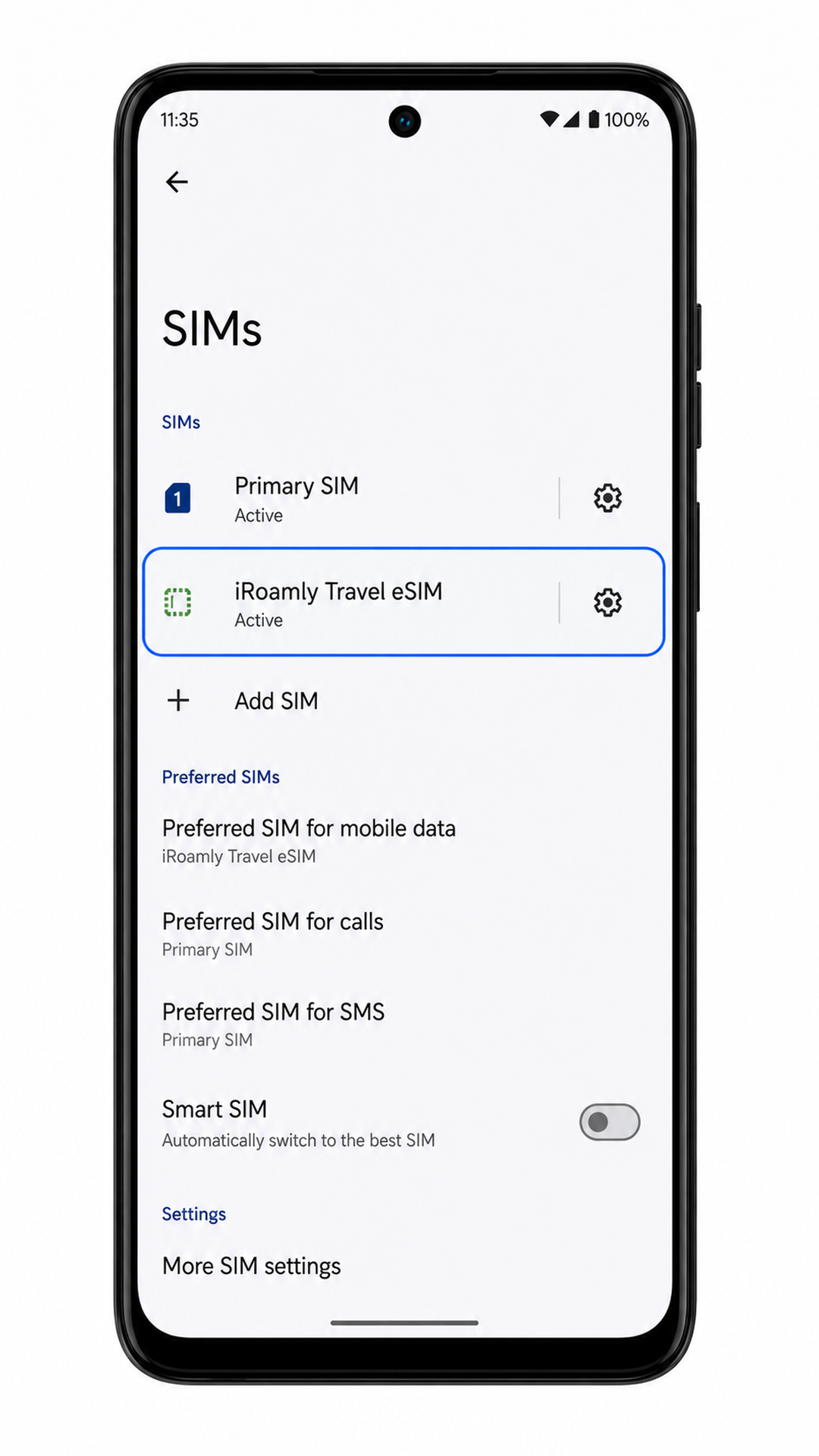
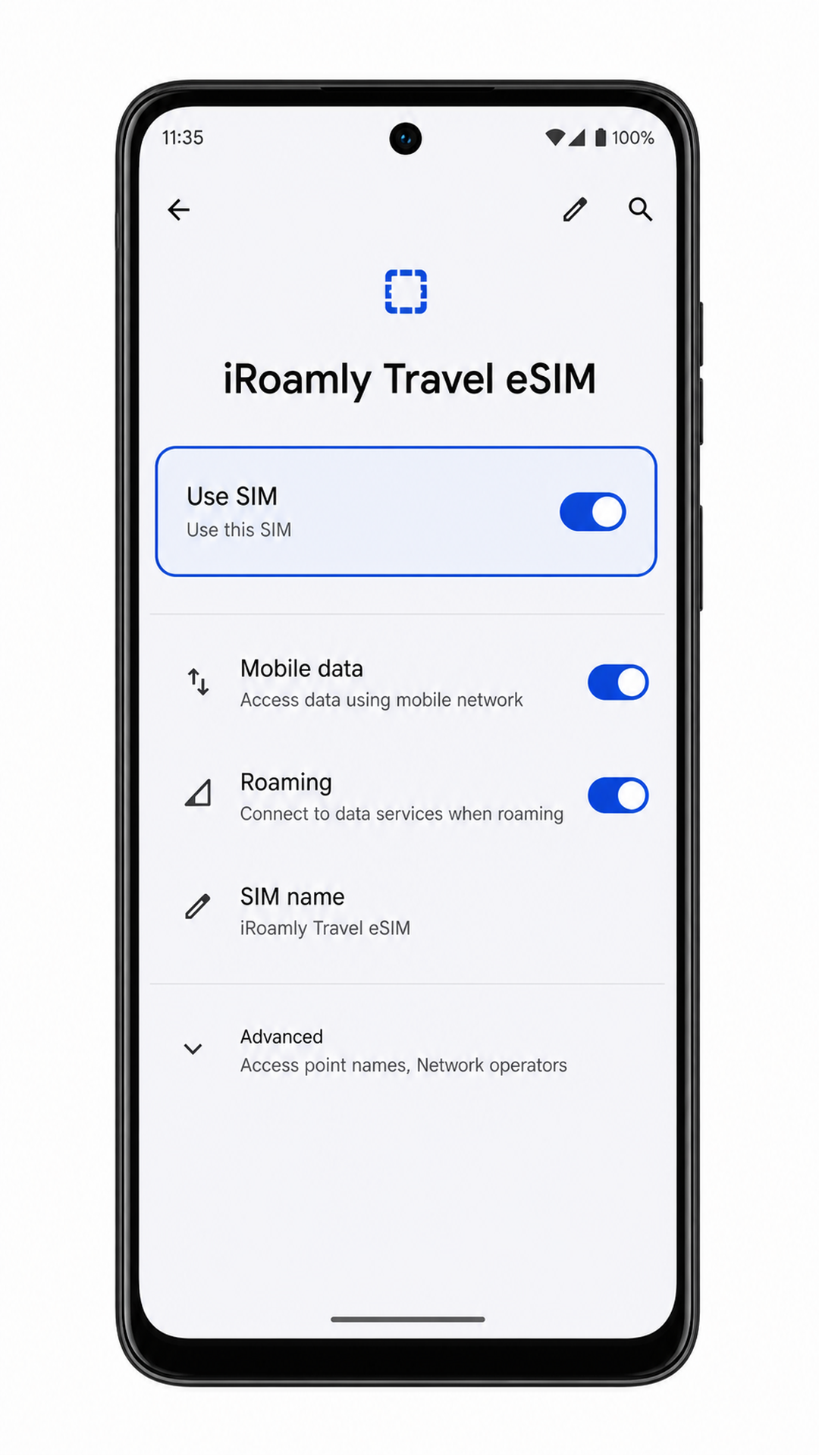
اضغط على ملف تعريف iRoamly eSIM وتأكد من تفعيل خيار "استخدام بطاقة SIM". تأكد من أن الخط لا يظهر كـ "محذوف" أو "غير متاح".
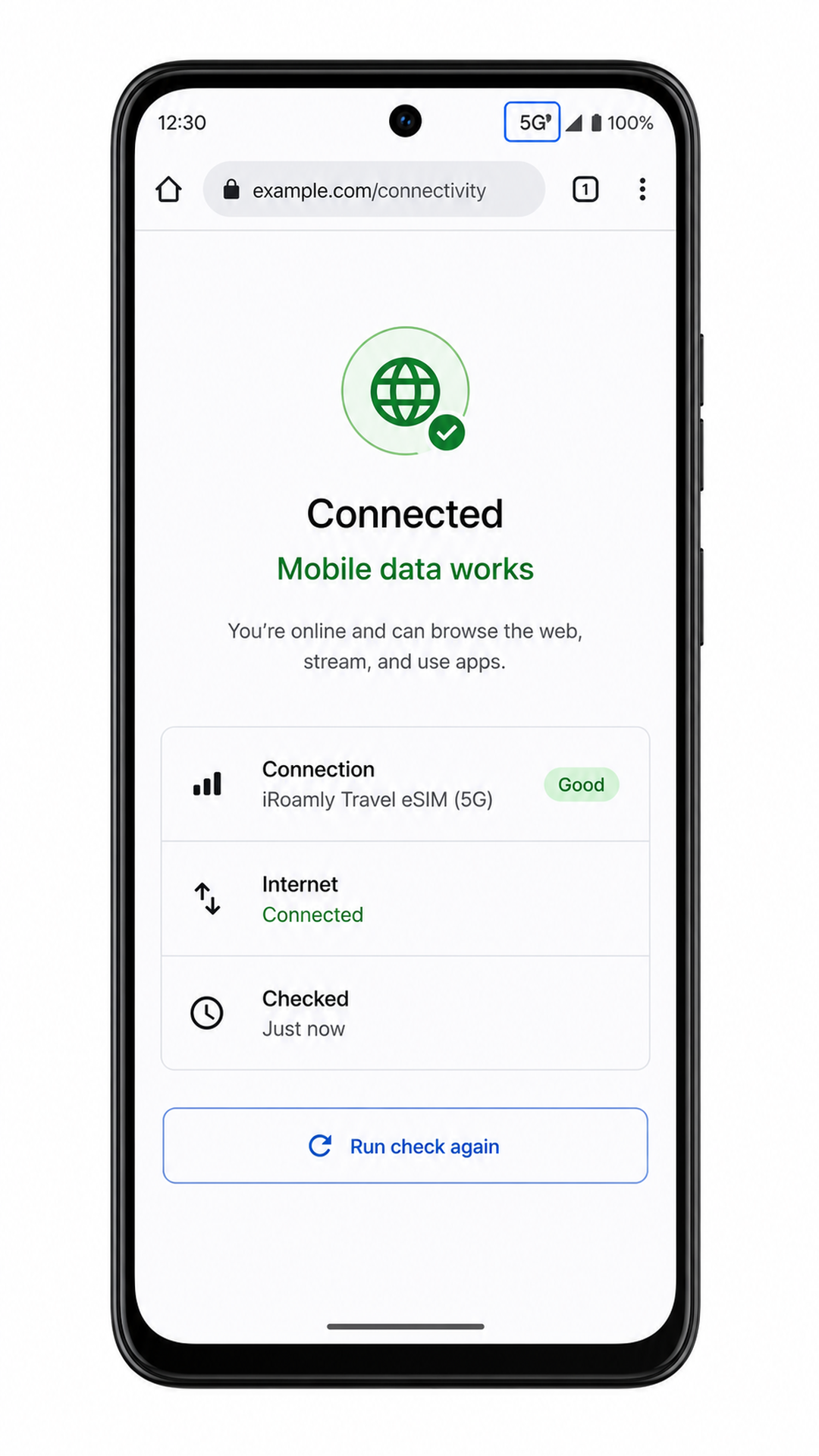
إذا كنت قد وصلت بالفعل إلى وجهتك، انتظر ظهور أشرطة الإشارة بعد اتصال الخط. ثم قم بفتح متصفح الإنترنت أو تطبيق الخرائط لاختبار اتصال بيانات الهاتف.
إعداد eSIM لبيانات الهاتف المحمول
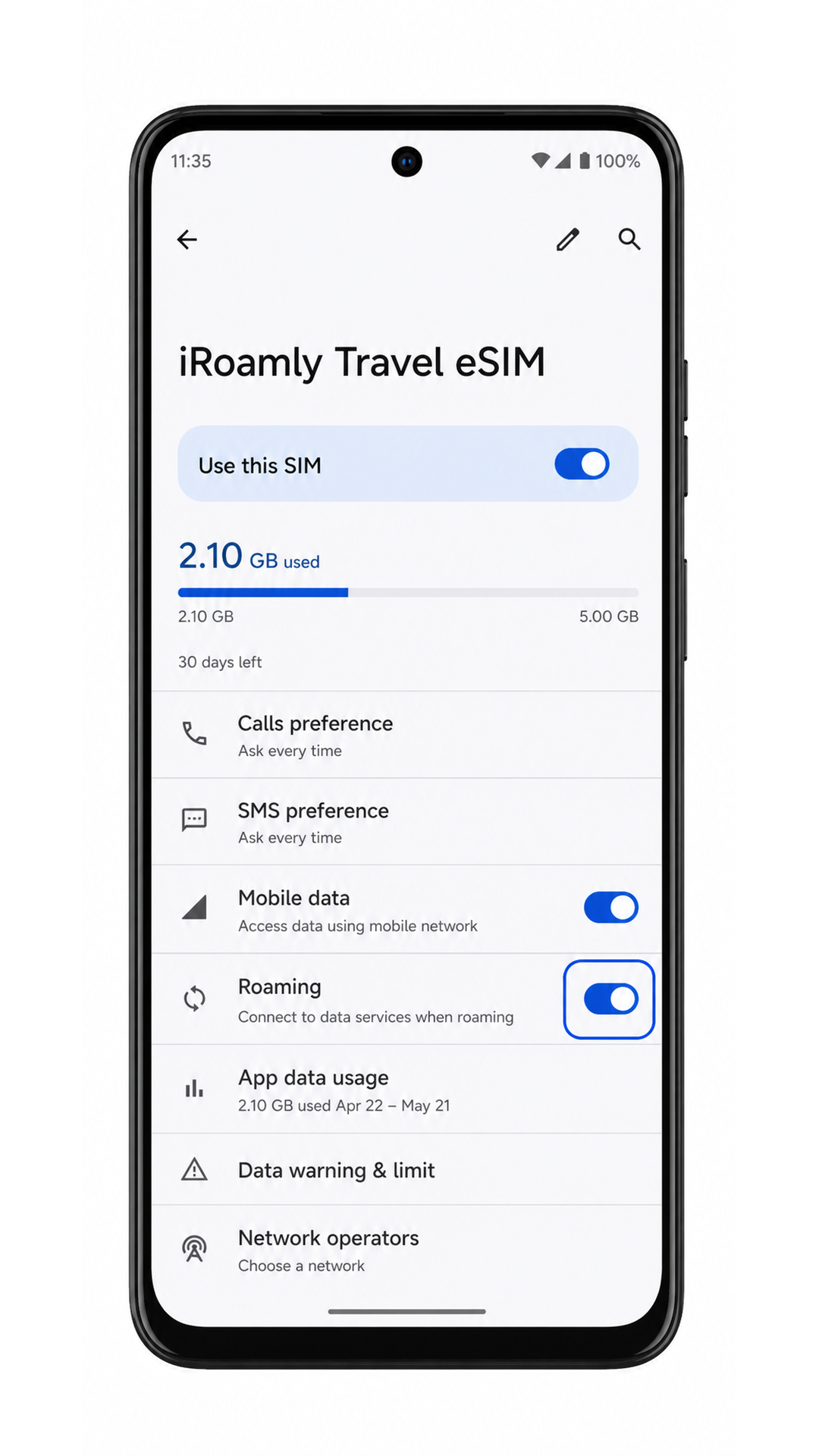
افتح الإعدادات (Settings) > الشبكة والإنترنت (Network & internet) > بطاقات SIM (SIMs)، ثم اضغط على ملف تعريف iRoamly eSIM. يجب أن تظهر في صفحة تفاصيل eSIM عناصر التحكم في بيانات الهاتف المحمول والتجوال.
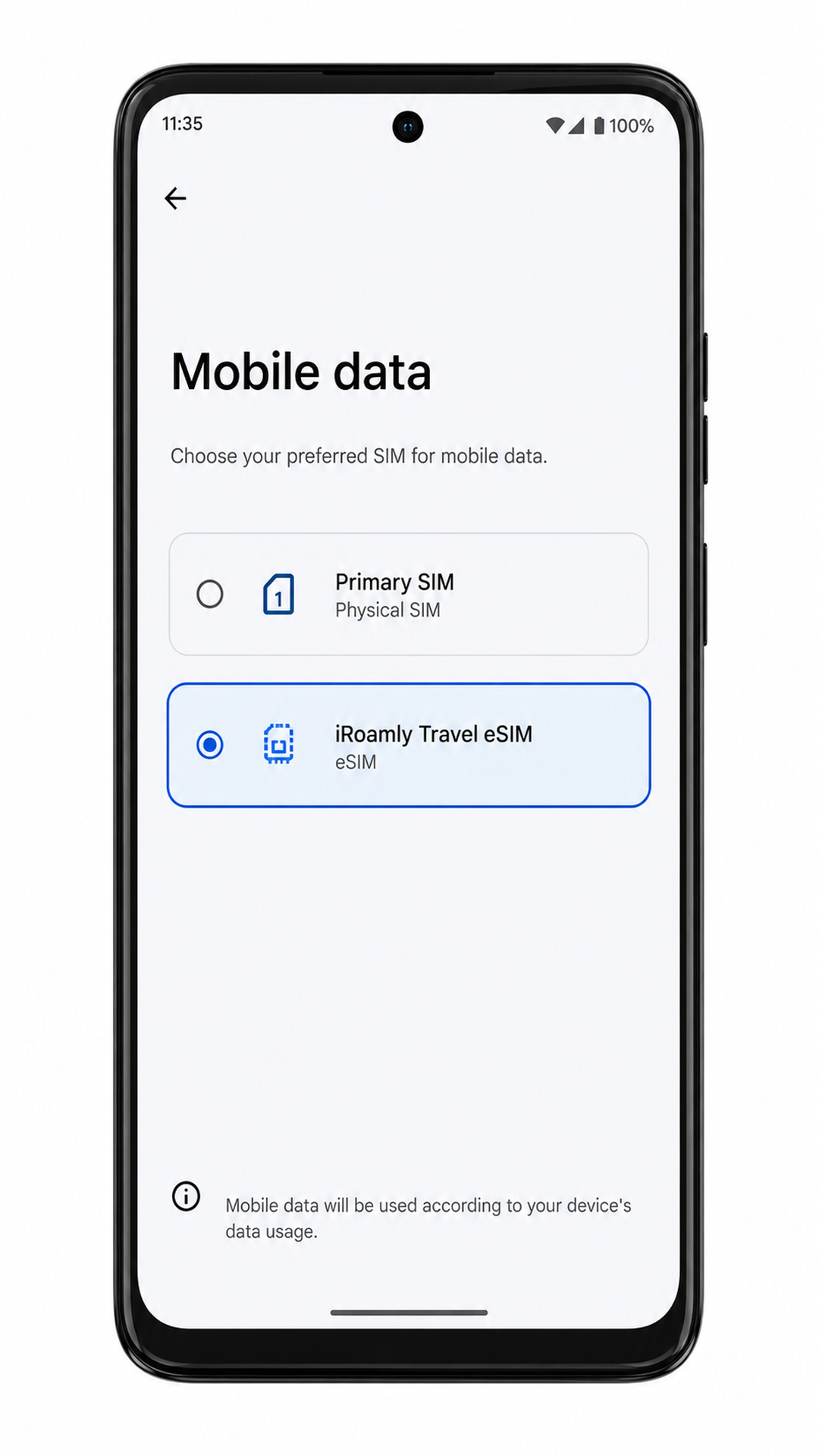
قم بتشغيل بيانات الهاتف المحمول لـ iRoamly eSIM عندما تكون مستعداً لاستخدام خطة السفر. إذا طلب منك نظام أندرويد تحديد بطاقة SIM لاستخدام البيانات، فاختر iRoamly eSIM.
قم بتفعيل التجوال لـ iRoamly eSIM إذا كانت خطة وجهتك تتطلب ذلك. يُنصح بإبقاء بيانات بطاقة SIM الأساسية متوقفة إذا كنت ترغب في تجنب رسوم التجوال غير المقصودة.
قم بإيقاف تشغيل التبديل التلقائي للبيانات إذا كان جهازك يتضمن إعداداً يسمح لنظام أندرويد بتبديل بيانات الهاتف المحمول تلقائياً إلى بطاقة SIM أخرى. يجب أن تظل iRoamly eSIM هي خط البيانات النشط طوال فترة سفرك.
استكشاف الأخطاء وإصلاحها
إذا كان خيار إضافة شريحة SIM أو خيار تنزيل eSIM غير موجود، فقد يكون ذلك بسبب أن طراز هاتف Moto G Power (2024) الخاص بك، أو منطقتك، أو البرنامج الثابت لمشغل الشبكة، أو باقة الهاتف الحالية لا تدعم eSIM. يُرجى التحقق مع البائع أو مشغل الشبكة بخصوص هذا الجهاز بالتحديد.
إذا لم ينجح مسح رمز QR ضوئياً، قم بزيادة سطوع الشاشة على الجهاز الذي يعرض الرمز، ونظّف عدسة كاميرا Moto، وحافظ على وجود رمز QR داخل إطار الماسح الضوئي. استخدم خيار الإدخال اليدوي إذا استمر فشل عملية المسح.
إذا أشار نظام أندرويد إلى أن رمز QR قد استُخدم بالفعل، فلا تقم بحذفه والمحاولة مراراً وتكراراً. تواصل مع دعم iRoamly لأن معظم رموز QR الخاصة بـ eSIM يمكن تثبيتها لمرة واحدة فقط.
إذا فشل الإدخال اليدوي، تأكد من صحة كل حرف في عنوان SM-DP+ ورمز التنشيط. لا تقم بإضافة مسافات إضافية إلا إذا كانت تعليمات iRoamly تشير إلى ذلك.
إذا تم تثبيت eSIM ولكنك لا تزال تواجه مشكلة في البيانات، تأكد من تفعيل خيارات "استخدام SIM" و"بيانات الهاتف المحمول" و"التجوال" لشريحة eSIM الخاصة بـ iRoamly، ثم أعد تشغيل الهاتف.
إذا ظل التنشيط معلقاً، ابقَ متصلاً بشبكة Wi-Fi وانتظر بضع دقائق؛ حيث إن بعض الباقات لا تكتمل عملية تنشيطها إلا عند وصول الهاتف إلى شبكة وجهة مدعومة.
إذا كانت المكالمات أو الرسائل النصية القصيرة لا تعمل، تحقق من تفاصيل باقة iRoamly، حيث إن العديد من باقات eSIM المخصصة للسفر تقتصر على البيانات فقط.
الخلاصة
بالنسبة لهاتف Moto G Power (2024) الذي يعمل بنظام Android 14 من Motorola، يُعد مسح رمز الاستجابة السريعة (QR) الخاص بـ iRoamly عبر الإعدادات > الشبكة والإنترنت > بطاقات SIM هو الطريقة الأسهل، حيث يتولى نظام Android عملية التنزيل بمجرد التعرف على الرمز. الإدخال اليدوي يؤدي إلى نفس النتيجة، لكنه يتطلب نسخاً دقيقاً لعنوان SM-DP+ ورمز التنشيط.
بعد التثبيت، عد إلى إعدادات بطاقات SIM وتأكد من ظهور ملف تعريف iRoamly مع تفعيل خيار "استخدام بطاقة SIM". قبل الاعتماد عليه أثناء السفر، اختر iRoamly eSIM لبيانات الهاتف المحمول، وقم بتفعيل التجوال إذا كانت خطتك تتطلب ذلك، وتأكد من تعطيل استخدام البيانات من بطاقة SIM الأساسية إذا كنت ترغب في أن تعتمد الشبكة بالكامل على eSIM الخاصة بالسفر.